Как восстановить старую или поврежденную фотографию с помощью ИИ: Практическое руководство
Узнайте, как использовать коррекцию фотографий с помощью ИИ для старых или поврежденных фотографий, различая восстановление от выдуманных деталей и тщательно анализируя лица, текстуру и историческую информацию.
В этой статье
Откройте связанный с этой статьёй инструмент AvaClik и попробуйте его на своём фото.
Узнайте, как использовать коррекцию фотографий с помощью ИИ для старых или поврежденных снимков, различая восстановленные детали от вымышленных, а также тщательно анализируя лица, текстуру и исторический контент. этот материал предназначен для лиц старше 18 лет и для изображений, принадлежащих пользователю или на редактирование которых он имеет право. Коррекция с помощью ИИ восстанавливает пиксели; если отсутствует скрытый контент, правдоподобный результат не следует рассматривать как доказательство того, что на самом деле находилось за удаленной областью.
Быстрый ответ
Для восстановления старых фотографий с помощью ИИ сначала выберите конкретное действие коррекции, внесите минимальное изменение, устраняющее видимую проблему, а затем сравните результат с оригиналом. Наилучшей коррекцией обычно является та, которая устраняет отвлекающий фактор, не создавая вторичных проблем с текстурой, освещением, геометрией или деталями близлежащего объекта.
В разделе «Как восстановить старую или поврежденную фотографию с помощью ИИ: практическое руководство» изучите этот шаг в контексте, а не только на отремонтированном участке. Окружающая сцена подскажет, подходит ли заливка к делу: сравните непрерывность краев, локальный контраст, направление света, масштаб текстуры и соотношение между коррекцией и близлежащими объектами. Ремонт может выглядеть убедительно сам по себе, но все равно оказаться неудачным при просмотре всего кадра целиком.
В руководстве «Как восстановить старую или поврежденную фотографию с помощью ИИ: практическое руководство» в качестве практического теста для «быстрого ответа» предлагается сравнить исправленное изображение в двух масштабах. При обычном размере просмотра спросите себя, привлекает ли редактирование внимание или меняет композицию. При увеличении крупным планом обратите внимание на повторяющиеся детали, мягкие размытия, ломаные линии, оставшиеся фрагменты и резкие изменения зернистости. Если в любом масштабе коррекция очевидна, возможно, лучше будет провести еще одну, меньшую по масштабу, обработку, чем более масштабную регенерацию.
Перед публикацией раздела «Быстрый ответ» в руководстве «Как восстановить старую или поврежденную фотографию с помощью ИИ: практическое руководство» замените заполнитель реальным примером из AvaClik, демонстрирующим именно эту проблему. Используйте изображение, которое вы имеете право редактировать, сохраните оригинал для сравнения и четко опишите, какая деталь была удалена или исправлена, чтобы читатели могли оценить результат, а не полагаться на шаблонный снимок.
Восстановление против реконструкции
Выберите инструмент в зависимости от масштаба изменений. Локальная коррекция восстанавливает часть существующей сцены; удаление фона изолирует объект; замена фона создает другую среду; улучшение изменяет общий вид; масштабирование увеличивает размеры пикселей.
В разделе «Как восстановить старую или поврежденную фотографию с помощью ИИ: практическое руководство» изучите этот шаг в контексте, а не только увеличивайте масштаб только восстановленного участка. Окружающая сцена подскажет, подходит ли заливка к месту: сравните непрерывность краев, локальный контраст, направление света, масштаб текстуры и взаимосвязь между коррекцией и близлежащими объектами. Восстановление может выглядеть убедительно само по себе и все равно оказаться неудачным при просмотре всего кадра целиком.
В разделе «Как восстановить старую или поврежденную фотографию с помощью ИИ: практическое руководство» практический тест для «Восстановления против реконструкции» заключается в сравнении исправленного изображения в двух масштабах. При обычном размере просмотра задайте себе вопрос, привлекает ли редактирование внимание или меняет композицию. При увеличении внимательно осмотрите изображение на наличие повторяющихся деталей, мягких размытий, ломаных линий, оставшихся фрагментов и резких изменений зернистости. Если коррекция видна в любом масштабе, возможно, лучше провести еще один, меньший по масштабу проход, чем более масштабную регенерацию.
Перед публикацией раздела «Восстановление против реконструкции» в руководстве «Как восстановить старую или поврежденную фотографию с помощью ИИ: практическое руководство» замените заполнитель реальным примером AvaClik, демонстрирующим именно эту проблему. Используйте изображение, которое вы имеете право редактировать, сохраните оригинал для сравнения и четко опишите, какие детали были удалены или исправлены, чтобы читатели могли оценить результат, а не полагаться на стандартный, «красивый» снимок.
Начните с наилучшего доступного скана.
В руководстве «Как восстановить старую или поврежденную фотографию с помощью ИИ: практическое руководство» раздел «Начните с наилучшего доступного скана» важен, поскольку исправление видимых повреждений и улучшение читаемости при этом рассматривается как интерпретация ИИ, а не как гарантированная историческая истина. Рассматривайте исходное фото как фиксированный эталон и оцените, улучшает ли данная коррекция нужную область, не вызывая при этом посторонних изменений в других частях кадра.
В разделе «Как восстановить старую или поврежденную фотографию с помощью ИИ: практическое руководство» изучите этот шаг в контексте, а не только на отремонтированном участке. Окружающая сцена подскажет, подходит ли заливка к делу: сравните непрерывность краев, локальный контраст, направление света, масштаб текстуры и соотношение между коррекцией и близлежащими объектами. Ремонт может выглядеть убедительно сам по себе, но все равно оказаться неудачным при просмотре всего кадра целиком.
В руководстве «Как восстановить старую или поврежденную фотографию с помощью ИИ: практическое руководство» практическим тестом для варианта «Начните с наилучшего доступного скана» является сравнение исправленного изображения в двух масштабах. При обычном размере просмотра задайте себе вопрос, привлекает ли редактирование внимание или меняет композицию. При увеличении крупным планом обратите внимание на повторяющиеся детали, мягкие размытия, ломаные линии, оставшиеся фрагменты и резкие изменения зернистости. Если в любом масштабе коррекция очевидна, возможно, лучше будет провести еще один, меньший по размеру, проход, чем более масштабную регенерацию.
Перед публикацией раздела «Начните с наилучшего доступного скана» в руководстве «Как восстановить старую или поврежденную фотографию с помощью ИИ: практическое руководство» замените заполнитель реальным примером использования AvaClik, демонстрирующим именно эту проблему. Используйте изображение, которое вы имеете право редактировать, сохраните оригинал для сравнения и четко опишите, какие детали были удалены или исправлены, чтобы читатели могли оценить результат, а не полагаться на шаблонный снимок.
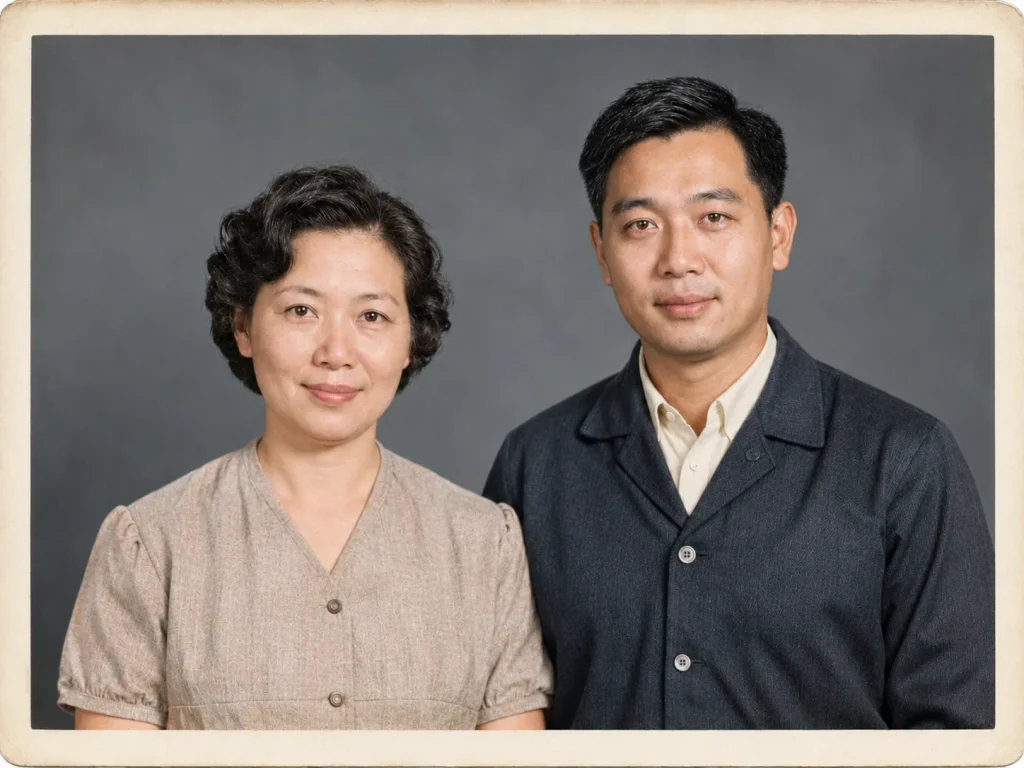
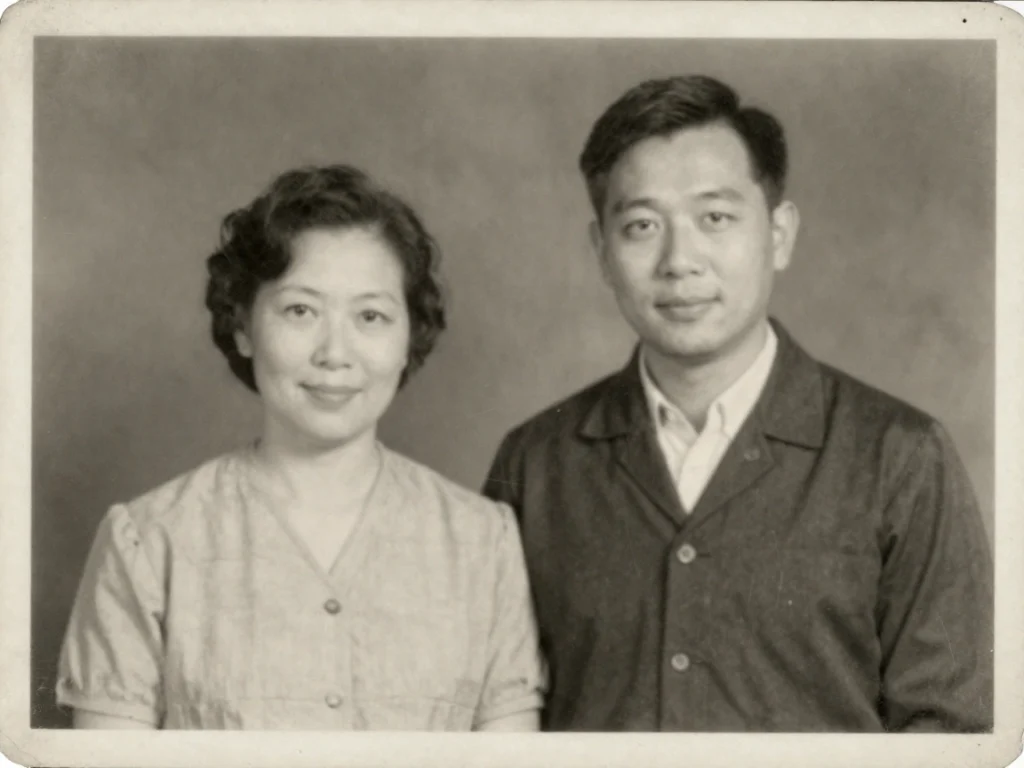
Пыль, царапины и мелкие следы.
В книге «Как восстановить старую или поврежденную фотографию с помощью ИИ: практическое руководство» раздел «Пыль, царапины и мелкие пятна» важен, поскольку исправление видимых повреждений и улучшение читаемости при этом рассматривается как интерпретация ИИ, а не как гарантированная историческая истина. Рассматривайте исходную фотографию как фиксированный эталон и оцените, улучшает ли эта коррекция нужную область, не вызывая при этом несвязанных изменений в других частях кадра.
В разделе «Как восстановить старую или поврежденную фотографию с помощью ИИ: практическое руководство» изучите этот шаг в контексте, а не только на отремонтированном участке. Окружающая сцена подскажет, подходит ли заливка к делу: сравните непрерывность краев, локальный контраст, направление света, масштаб текстуры и соотношение между коррекцией и близлежащими объектами. Ремонт может выглядеть убедительно сам по себе, но все равно оказаться неудачным при просмотре всего кадра целиком.
В руководстве «Как восстановить старую или поврежденную фотографию с помощью ИИ: практическое руководство» предлагается практический тест для выявления «пыли, царапин и мелких пятен»: сравните исправленное изображение в двух масштабах. При обычном размере просмотра задайте себе вопрос, привлекает ли редактирование внимание или меняет композицию. При увеличении крупным планом обратите внимание на повторяющиеся детали, мягкие размытия, ломаные линии, оставшиеся фрагменты и резкие изменения зернистости. Если в любом масштабе коррекция обнаружится, возможно, лучше будет провести еще одну, меньшую по масштабу, обработку, чем более масштабную регенерацию.
Перед публикацией раздела «Пыль, царапины и мелкие пятна» в руководстве «Как восстановить старую или поврежденную фотографию с помощью ИИ: практическое руководство» замените заполнитель реальным примером использования AvaClik, демонстрирующим именно эту проблему. Используйте изображение, которое вы имеете право редактировать, сохраните оригинал для сравнения и четко опишите, какая деталь была удалена или исправлена, чтобы читатели могли оценить результат, а не полагаться на стандартный, «красивый» снимок.
Разрывы и отслоившиеся уголки
В книге «Как восстановить старую или поврежденную фотографию с помощью ИИ: практическое руководство» раздел «Разрывы и отсутствующие углы» важен, поскольку исправление видимых повреждений и улучшение читаемости при этом рассматривается как интерпретация ИИ, а не как гарантированная историческая истина. Рассматривайте оригинальную фотографию как фиксированный эталон и оцените, улучшает ли эта коррекция нужную область, не вызывая при этом несвязанных изменений в других частях кадра.
В разделе «Как восстановить старую или поврежденную фотографию с помощью ИИ: практическое руководство» изучите этот шаг в контексте, а не только на отремонтированном участке. Окружающая сцена подскажет, подходит ли заливка к делу: сравните непрерывность краев, локальный контраст, направление света, масштаб текстуры и соотношение между коррекцией и близлежащими объектами. Ремонт может выглядеть убедительно сам по себе, но все равно оказаться неудачным при просмотре всего кадра целиком.
В руководстве «Как восстановить старую или поврежденную фотографию с помощью ИИ: практическое руководство» предлагается практический тест для выявления «разрывов и отсутствующих углов»: сравните исправленное изображение в двух масштабах. При обычном размере просмотра задайте себе вопрос, привлекает ли редактирование внимание или меняет композицию. При увеличении крупным планом обратите внимание на повторяющиеся детали, мягкие размытия, ломаные линии, оставшиеся фрагменты и резкие изменения зернистости. Если в любом масштабе коррекция обнаружится, возможно, лучше будет провести еще одну, меньшую по масштабу, обработку, чем более масштабную регенерацию.
Перед публикацией раздела «Разрывы и отсутствующие углы» в руководстве «Как восстановить старую или поврежденную фотографию с помощью ИИ: практическое руководство» замените заполнитель реальным примером AvaClik, демонстрирующим именно эту проблему. Используйте изображение, которое вы имеете право редактировать, сохраните оригинал для сравнения и четко опишите, какая деталь была удалена или исправлена, чтобы читатели могли оценить результат, а не полагаться на стандартный снимок.
Выцветший контраст и неравномерная экспозиция
В руководстве «Как восстановить старую или поврежденную фотографию с помощью ИИ: практическое руководство» раздел «Выцветший контраст и неравномерная экспозиция» важен, поскольку исправление видимых повреждений и улучшение читаемости происходит при рассмотрении восстановленных деталей как интерпретации ИИ, а не как гарантированной исторической истины. Рассматривайте оригинальную фотографию как исправленный эталон и оцените, улучшает ли эта коррекция нужную область, не вызывая несвязанных изменений в других частях кадра.
В разделе «Как восстановить старую или поврежденную фотографию с помощью ИИ: практическое руководство» рассматривайте этот шаг в контексте, а не только увеличивайте масштаб только восстановленного участка. Окружающая сцена подскажет, подходит ли заполнение: сравните непрерывность краев, локальный контраст, направление света, масштаб текстуры и соотношение между коррекцией и близлежащими объектами. Восстановление может выглядеть убедительно само по себе, но все равно оказаться неудачным при просмотре всего кадра целиком.
В разделе «Как восстановить старую или поврежденную фотографию с помощью ИИ: практическое руководство» практический тест для «Выцветшего контраста и неравномерной экспозиции» заключается в сравнении исправленного изображения в двух масштабах. При обычном размере просмотра спросите себя, привлекает ли редактирование внимание или меняет композицию. При крупном увеличении ищите повторяющиеся детали, мягкие размытия, ломаные линии, оставшиеся фрагменты и резкие изменения зернистости. Если какой-либо масштаб выявляет коррекцию, еще один, меньший по масштабу проход может быть лучше, чем более широкая регенерация.
Перед публикацией раздела «Ухудшение контраста и неравномерная экспозиция» руководства «Как восстановить старую или поврежденную фотографию с помощью ИИ: практическое руководство» замените заполнитель реальным примером AvaClik, демонстрирующим именно эту проблему. Используйте изображение, которое вы имеете право редактировать, сохраните оригинал для сравнения и четко опишите, какие детали были удалены или исправлены, чтобы читатели могли оценить результат, а не полагаться на стандартный снимок.

Лица требуют тщательной проверки.
Вблизи лица коррекция должна быть осторожной. Необходимо защитить форму глаз, рта, линии челюсти, линии роста волос, текстуру кожи и выражение лица; чистая коррекция фона не будет успешной, если человек становится немного отличаться от исходного изображения.
В разделе «Как восстановить старую или поврежденную фотографию с помощью ИИ: практическое руководство» этот шаг следует рассматривать в контексте, а не только увеличивая масштаб отремонтированного участка. Окружающая сцена подскажет, подходит ли заливка к изображению: сравните непрерывность краев, локальный контраст, направление света, масштаб текстуры и соотношение между коррекцией и близлежащими объектами. Коррекция может выглядеть убедительно сама по себе, но все равно оказаться неудачной при просмотре всего кадра целиком.
В разделе «Как восстановить старую или поврежденную фотографию с помощью ИИ: практическое руководство» практический тест для пункта «Лица требуют осторожной проверки» заключается в сравнении отретушированного изображения в двух масштабах. При обычном размере просмотра задайте себе вопрос, привлекает ли редактирование внимание или меняет композицию. При увеличении внимательно осмотрите изображение на наличие повторяющихся деталей, мягких размытий, ломаных линий, оставшихся фрагментов и резких изменений зернистости. Если коррекция видна в любом масштабе, лучше использовать еще один, меньший по масштабу проход, чем более широкую регенерацию.
Перед публикацией раздела «Лица требуют тщательной проверки» в руководстве «Как восстановить старую или поврежденную фотографию с помощью ИИ: практическое руководство» замените заполнитель реальным примером AvaClik, демонстрирующим именно эту проблему. Используйте изображение, которое вы имеете право редактировать, сохраните оригинал для сравнения и четко опишите, какие детали были удалены или исправлены, чтобы читатели могли оценить результат, а не полагаться на стандартный снимок.
Детали одежды и эпохи
В руководстве «Как восстановить старую или поврежденную фотографию с помощью ИИ: практическое руководство» раздел «Детали одежды и эпохи» важен, поскольку исправление видимых повреждений и улучшение читаемости при этом рассматривается как интерпретация ИИ, а не как гарантированная историческая истина. Рассматривайте исходное фото как фиксированный эталон и оцените, улучшает ли данная коррекция нужную область, не вызывая при этом посторонних изменений в других частях кадра.
В разделе «Как восстановить старую или поврежденную фотографию с помощью ИИ: практическое руководство» проверяйте этот шаг в контексте, а не только на отремонтированном участке. Окружающая сцена подскажет, подходит ли заполнение: сравните непрерывность краев, локальный контраст, направление света, масштаб текстуры и соотношение между коррекцией и близлежащими объектами. Ремонт может выглядеть убедительно сам по себе, но все равно оказаться неудачным при просмотре всего кадра целиком.
В разделе «Как восстановить старую или поврежденную фотографию с помощью ИИ: практическое руководство» практический тест для «Одежды и деталей эпохи» заключается в сравнении исправленного изображения в двух масштабах. При обычном размере просмотра спросите себя, привлекает ли редактирование внимание или меняет композицию. При крупном увеличении ищите повторяющиеся детали, мягкие размытия, ломаные линии, оставшиеся фрагменты и резкие изменения зернистости. Если коррекция видна в любом масштабе, лучше будет провести еще один, меньший по масштабу, проход, чем более масштабная регенерация.
Перед публикацией раздела «Одежда и детали эпохи» в руководстве «Как восстановить старую или поврежденную фотографию с помощью ИИ: практическое руководство» замените заполнитель реальным примером AvaClik, демонстрирующим именно эту проблему. Используйте изображение, которое вы имеете право редактировать, сохраните оригинал для сравнения и четко опишите, какая деталь была удалена или исправлена, чтобы читатели могли оценить результат, а не полагаться на стандартный красивый снимок.
Архитектура и фоновые объекты
Прямые линии не прощают ошибок. Стены, горизонты, полки, окна и швы тротуара должны продолжаться через исправленную область с правдоподобным расстоянием и направлением; даже небольшой изгиб может сделать чистую заливку искусственной.
В руководстве «Как восстановить старую или поврежденную фотографию с помощью ИИ: практическое руководство» изучите этот шаг в контексте, а не увеличивайте масштаб только исправленного участка. Окружающая сцена подскажет, подходит ли закрашивание: сравните непрерывность краев, локальный контраст, направление света, масштаб текстуры и соотношение между коррекцией и близлежащими объектами. Коррекция может выглядеть убедительно сама по себе, но при просмотре всего кадра целиком может оказаться неудачной.
В руководстве «Как восстановить старую или поврежденную фотографию с помощью ИИ: практическое руководство» практическая проверка для изображения «Архитектура и фоновые объекты» заключается в сравнении исправленного изображения в двух масштабах. При обычном размере просмотра задайте себе вопрос, привлекает ли редактирование внимание или меняет композицию. При увеличении крупным планом обратите внимание на повторяющиеся детали, мягкие размытия, ломаные линии, оставшиеся фрагменты и резкие изменения зернистости. Если в любом масштабе коррекция обнаружится, возможно, лучше будет провести еще одну, меньшую по масштабу, обработку, чем более масштабную регенерацию.
Перед публикацией раздела «Архитектура и фоновые объекты» в руководстве «Как восстановить старую или поврежденную фотографию с помощью ИИ: практическое руководство» замените заполнитель реальным примером из AvaClik, демонстрирующим именно эту проблему. Используйте изображение, которое вы имеете право редактировать, сохраните оригинал для сравнения и четко опишите, какая деталь была удалена или исправлена, чтобы читатели могли оценить результат, а не полагаться на шаблонный, «красивый» снимок.


Не выдавайте нечитаемый текст за факт.
Текст представляет собой контент высокого риска для генеративного восстановления, поскольку правдоподобно выглядящая замена может быть фактически неверной. Если текст должен оставаться читаемым, защитите его; если удаляется авторизованный текст, проверьте восстановленный фон, а не рассматривайте вновь сгенерированные буквы как достоверные.
В разделе «Как восстановить старую или поврежденную фотографию с помощью ИИ: практическое руководство» изучите этот шаг в контексте, а не только на отремонтированном участке. Окружающая сцена подскажет, подходит ли заливка к делу: сравните непрерывность краев, локальный контраст, направление света, масштаб текстуры и соотношение между коррекцией и близлежащими объектами. Ремонт может выглядеть убедительно сам по себе, но все равно оказаться неудачным при просмотре всего кадра целиком.
В руководстве «Как восстановить старую или поврежденную фотографию с помощью ИИ: практическое руководство» есть практический тест на соответствие принципу «Не выдавайте нечитаемый текст за факт»: сравните исправленное изображение в двух масштабах. При обычном размере просмотра спросите себя, привлекает ли редактирование внимание или меняет композицию. При увеличении крупным планом обратите внимание на повторяющиеся детали, мягкие размытия, ломаные линии, оставшиеся фрагменты и резкие изменения зернистости. Если в любом масштабе исправление заметно, возможно, лучше будет провести еще одну, меньшую по размеру, обработку, чем более масштабную регенерацию.
Перед публикацией раздела «Не выдавайте нечитаемый текст за факт» в руководстве «Как восстановить старую или поврежденную фотографию с помощью ИИ: практическое руководство» замените заполнитель реальным примером AvaClik, демонстрирующим именно эту проблему. Используйте изображение, которое вы имеете право редактировать, сохраните оригинал для сравнения и четко опишите, какая деталь была удалена или исправлена, чтобы читатели могли оценить результат, а не полагаться на стандартный красивый снимок.
Зернистость, текстура бумаги и чрезмерное сглаживание
Текст представляет собой контент высокого риска для генеративного восстановления, поскольку правдоподобно выглядящая замена все еще может быть фактически неверной. Если текст должен оставаться читаемым, защитите его; если удаляется разрешенный текст, проверьте восстановленный фон, а не рассматривайте вновь сгенерированные буквы как достоверные.
В руководстве «Как восстановить старую или поврежденную фотографию с помощью ИИ: практическое руководство» проверьте этот шаг в контексте, а не увеличивайте масштаб только исправленного участка. Окружающая сцена подскажет, уместна ли коррекция: сравните непрерывность краев, локальный контраст, направление света, масштаб текстуры и соотношение между коррекцией и близлежащими объектами. Исправление может выглядеть убедительно само по себе, но все равно оказаться неудачным при просмотре всего кадра целиком.
В руководстве «Как восстановить старую или поврежденную фотографию с помощью ИИ: практическое руководство» практический тест для проверки «зернистости, текстуры бумаги и чрезмерного сглаживания» заключается в сравнении исправленного изображения в двух масштабах. При обычном размере просмотра спросите себя, привлекает ли редактирование внимание или меняет композицию. При крупном увеличении ищите повторяющиеся детали, мягкие размытия, ломаные линии, оставшиеся фрагменты и резкие изменения зернистости. Если коррекция видна в любом масштабе, лучше провести еще один, меньший по масштабу проход, чем более масштабную регенерацию.
Перед публикацией раздела «Зернистость, текстура бумаги и чрезмерное сглаживание» в руководстве «Как восстановить старую или поврежденную фотографию с помощью ИИ: практическое руководство» замените заполнитель реальным примером AvaClik, демонстрирующим именно эту проблему. Используйте изображение, которое вы имеете право редактировать, сохраните оригинал для сравнения и четко опишите, какая деталь была удалена или исправлена, чтобы читатели могли оценить результат, а не полагаться на стандартный «красивый» снимок.
Цветокоррекция — это отдельный творческий выбор.
В разделе «Как восстановить старую или поврежденную фотографию с помощью ИИ: практическое руководство» раздел «Цветокоррекция — это отдельный творческий выбор» важен, поскольку исправление видимых повреждений и улучшение читаемости при этом рассматривается как интерпретация ИИ, а не как гарантированная историческая истина. Рассматривайте исходную фотографию как фиксированный эталон и оцените, улучшает ли эта коррекция нужную область, не вызывая несвязанных изменений в других частях кадра.
В разделе «Как восстановить старую или поврежденную фотографию с помощью ИИ: практическое руководство» изучите этот шаг в контексте, а не только увеличивайте масштаб исправленного участка. Окружающая сцена подскажет, подходит ли заливка: сравните непрерывность краев, локальный контраст, направление света, масштаб текстуры и взаимосвязь между коррекцией и близлежащими объектами. Исправление может выглядеть убедительно само по себе, но все равно оказаться неудачным при просмотре всего кадра целиком.
В разделе «Как восстановить старую или поврежденную фотографию с помощью ИИ: практическое руководство» практическим тестом для раздела «Цветокоррекция — это отдельный творческий выбор» является сравнение исправленного изображения в двух масштабах. При обычном размере изображения спросите себя, привлекает ли редактирование внимание или меняет композицию. При увеличении крупным планом обратите внимание на повторяющиеся детали, мягкие размытия, ломаные линии, оставшиеся фрагменты и резкие изменения зернистости. Если коррекция видна в любом масштабе, возможно, лучше будет провести еще одну, меньшую по масштабу, обработку, чем более масштабную регенерацию.
Перед публикацией раздела «Цветокоррекция — это отдельный творческий выбор» в руководстве «Как восстановить старую или поврежденную фотографию с помощью ИИ: практическое руководство» замените заполнитель реальным примером AvaClik, демонстрирующим именно эту проблему. Используйте изображение, которое вы имеете право редактировать, сохраните оригинал для сравнения и четко опишите, какие детали были удалены или исправлены, чтобы читатели могли оценить результат, а не полагаться на стандартный «красивый» снимок.


Сравните восстановленную и необработанную версии.
Всегда храните необработанный оригинал рядом с исправленной версией. Сравнение помогает выявить изменения, которые легко пропустить при рассмотрении отдельных объектов, включая изменение формы краев, отсутствие теней, смещение цвета, искажение геометрии и случайные изменения, внесенные в находящиеся рядом люди или объекты.
В разделе «Как восстановить старую или поврежденную фотографию с помощью ИИ: практическое руководство» изучите этот шаг в контексте, а не только на отремонтированном участке. Окружающая сцена подскажет, подходит ли заливка к делу: сравните непрерывность краев, локальный контраст, направление света, масштаб текстуры и соотношение между коррекцией и близлежащими объектами. Ремонт может выглядеть убедительно сам по себе, но все равно оказаться неудачным при просмотре всего кадра целиком.
В разделе «Как восстановить старую или поврежденную фотографию с помощью ИИ: практическое руководство» практический тест для «Сравнения восстановленной и нетронутой версий» заключается в сравнении исправленного изображения в двух масштабах. При обычном размере просмотра задайте себе вопрос, привлекает ли редактирование внимание или меняет композицию. При увеличении крупным планом обратите внимание на повторяющиеся детали, мягкие размытия, ломаные линии, оставшиеся фрагменты и резкие изменения зернистости. Если в любом масштабе коррекция обнаружится, возможно, лучше будет провести еще одну, меньшую по масштабу, обработку, чем более масштабную регенерацию.
Перед публикацией раздела «Сравнение восстановленной и нетронутой версий» руководства «Как восстановить старую или поврежденную фотографию с помощью ИИ: практическое руководство» замените заполнитель реальным примером из AvaClik, демонстрирующим именно эту проблему. Используйте изображение, которое вы имеете право редактировать, сохраните оригинал для сравнения и четко опишите, какие детали были удалены или исправлены, чтобы читатели могли оценить результат, а не полагаться на стандартный, «красивый» снимок.
Сохраните архивный оригинал.
Всегда храните неотредактированный оригинал рядом с исправленной версией. Сравнение помогает выявить изменения, которые легко пропустить, не рассматривая изображение отдельно, включая измененную форму краев, отсутствующие тени, смещенный цвет, искаженную геометрию и случайные изменения, внесенные в находящихся рядом людей или объекты.
В разделе «Как восстановить старую или поврежденную фотографию с помощью ИИ: практическое руководство» изучите этот шаг в контексте, а не только на отремонтированном участке. Окружающая сцена подскажет, подходит ли заливка к делу: сравните непрерывность краев, локальный контраст, направление света, масштаб текстуры и соотношение между коррекцией и близлежащими объектами. Ремонт может выглядеть убедительно сам по себе, но все равно оказаться неудачным при просмотре всего кадра целиком.
В разделе «Как восстановить старую или поврежденную фотографию с помощью ИИ: практическое руководство» практическим тестом для сохранения архивного оригинала является сравнение исправленного изображения в двух масштабах. При обычном размере просмотра задайте себе вопрос, привлекает ли редактирование внимание или меняет композицию. При увеличении крупным планом обратите внимание на повторяющиеся детали, мягкие размытия, ломаные линии, оставшиеся фрагменты и резкие изменения зернистости. Если в любом масштабе коррекция очевидна, возможно, лучше будет провести еще одну, меньшую по масштабу, обработку, чем более масштабную регенерацию.
Перед публикацией раздела «Сохранение архивного оригинала» в руководстве «Как восстановить старую или поврежденную фотографию с помощью ИИ: практическое руководство» замените заполнитель реальным примером из AvaClik, демонстрирующим именно эту проблему. Используйте изображение, которое вы имеете право редактировать, сохраните оригинал для сравнения и четко опишите, какая деталь была удалена или исправлена, чтобы читатели могли оценить результат, а не полагаться на шаблонный снимок.
Когда повреждения слишком обширны для одного прохода
В книге «Как восстановить старую или поврежденную фотографию с помощью ИИ: практическое руководство» раздел «Когда повреждения слишком обширны для одного прохода» имеет важное значение, поскольку исправление видимых повреждений и улучшение читаемости при этом рассматривается как интерпретация ИИ, а не как гарантированная историческая истина. Рассматривайте исходную фотографию как фиксированный эталон и оцените, улучшает ли эта коррекция нужную область, не вызывая при этом несвязанных изменений в других частях кадра.
В разделе «Как восстановить старую или поврежденную фотографию с помощью ИИ: практическое руководство» изучите этот шаг в контексте, а не только на отремонтированном участке. Окружающая сцена подскажет, подходит ли заливка к делу: сравните непрерывность краев, локальный контраст, направление света, масштаб текстуры и соотношение между коррекцией и близлежащими объектами. Ремонт может выглядеть убедительно сам по себе, но все равно оказаться неудачным при просмотре всего кадра целиком.
В разделе «Как восстановить старую или поврежденную фотографию с помощью ИИ: практическое руководство» практическим тестом для случая, когда повреждения слишком значительны для одного прохода, является сравнение исправленного изображения в двух масштабах. При обычном размере просмотра задайте себе вопрос, привлекает ли редактирование внимание или меняет композицию. При увеличении крупным планом обратите внимание на повторяющиеся детали, мягкие размытия, ломаные линии, оставшиеся фрагменты и резкие изменения зернистости. Если в любом масштабе коррекция очевидна, повторный проход меньшего масштаба может быть предпочтительнее, чем более масштабная регенерация.
Перед публикацией раздела «Когда повреждения слишком значительны для одного прохода» руководства «Как восстановить старую или поврежденную фотографию с помощью ИИ: практическое руководство» замените заполнитель реальным примером AvaClik, демонстрирующим именно эту проблему. Используйте изображение, которое вы имеете право редактировать, сохраните оригинал для сравнения и четко опишите, какая деталь была удалена или исправлена, чтобы читатели могли оценить результат, а не полагаться на общий «красивый» снимок.
Связанные руководства по AvaClik
Приведенные ниже руководства отвечают на смежные вопросы коррекции, не конкурируя за один и тот же запрос. Переходите от общего процесса очистки к конкретной задаче удаления, проверке реализма, сравнению инструментов или статье по устранению неполадок в зависимости от проблемы на текущей фотографии.
В руководстве «Как восстановить старую или поврежденную фотографию с помощью ИИ: практическое руководство» изучите этот шаг в контексте, а не увеличивайте масштаб только исправленного участка. Окружающая сцена подскажет, подходит ли заливка: сравните непрерывность краев, локальный контраст, направление света, масштаб текстуры и соотношение между коррекцией и близлежащими объектами. Исправление может выглядеть убедительно само по себе, но все равно оказаться неудачным при просмотре всего кадра целиком.
В разделе «Как восстановить старую или поврежденную фотографию с помощью ИИ: практическое руководство» практический тест для «Связанных руководств AvaClik» заключается в сравнении исправленного изображения в двух масштабах. При обычном размере просмотра спросите себя, привлекает ли редактирование внимание или меняет композицию. При большом увеличении ищите повторяющиеся детали, мягкие размытия, ломаные линии, оставшиеся фрагменты и резкие изменения зернистости. Если какой-либо масштаб выявляет коррекцию, еще один, меньший по масштабу проход может быть лучше, чем более широкая регенерация.
Перед публикацией раздела «Связанные руководства AvaClik» в «Как восстановить старую или поврежденную фотографию с помощью ИИ: практическое руководство» замените заполнитель реальным примером AvaClik, демонстрирующим именно эту проблему. Используйте изображение, которое вы имеете право редактировать, сохраните оригинал для сравнения и четко укажите, какая деталь была удалена или исправлена, чтобы читатели могли оценить результат, а не полагаться на стандартный, «красивый» снимок.
Часто задаваемые вопросы
Приведенные ниже вопросы касаются решений, с которыми пользователи чаще всего сталкиваются до и после коррекции: какое действие выбрать, что модель может надежно восстановить, как защитить близлежащие детали и когда результат следует отклонить, а не дорабатывать дальше.
В разделе «Как восстановить старую или поврежденную фотографию с помощью ИИ: практическое руководство» изучите этот шаг в контексте, а не только увеличивайте масштаб отремонтированного участка. Окружающая сцена подскажет, подходит ли заливка: сравните непрерывность краев, локальный контраст, направление света, масштаб текстуры и взаимосвязь между коррекцией и близлежащими объектами. Ремонт может выглядеть убедительно сам по себе, но все равно оказаться неудачным при просмотре всего кадра целиком.
В разделе «Как восстановить старую или поврежденную фотографию с помощью ИИ: практическое руководство» практический тест для «Часто задаваемых вопросов» заключается в сравнении отретушированного изображения в двух масштабах. При обычном размере просмотра спросите себя, привлекает ли редактирование внимание или меняет композицию. При сильном увеличении обратите внимание на повторяющиеся детали, мягкие размытия, ломаные линии, оставшиеся фрагменты и резкие изменения зернистости. Если коррекция видна в любом масштабе, возможно, лучше провести еще одну, меньшую по масштабу, обработку, чем более масштабную регенерацию.
Перед публикацией раздела «Часто задаваемые вопросы» руководства «Как восстановить старую или поврежденную фотографию с помощью ИИ: практическое руководство» замените заполнитель реальным примером AvaClik, демонстрирующим именно эту проблему. Используйте изображение, которое вы имеете право редактировать, сохраните оригинал для сравнения и четко опишите, какие детали были удалены или исправлены, чтобы читатели могли оценить результат, а не полагаться на стандартный «красивый» снимок.
Заключительный вывод
Главный урок из руководства «Как восстановить старую или поврежденную фотографию с помощью ИИ: практическое руководство» заключается в том, что успешная коррекция носит избирательный характер. Удалите отвлекающие элементы, сохраните все, что должно остаться, и отклоните любой результат, который создает новую неопределенность в отношении идентичности, текста, геометрии, текстуры или смысла сцены.
В руководстве «Как восстановить старую или поврежденную фотографию с помощью ИИ: практическое руководство» изучите этот шаг в контексте, а не только на отремонтированном участке. Окружающая сцена подскажет, подходит ли заливка к делу: сравните непрерывность краев, локальный контраст, направление света, масштаб текстуры и соотношение между коррекцией и близлежащими объектами. Ремонт может выглядеть убедительно сам по себе, но все равно оказаться неудачным при просмотре всего кадра целиком.
В разделе «Как восстановить старую или поврежденную фотографию с помощью ИИ: практическое руководство» практическим тестом для «Итогового вывода» является сравнение исправленного изображения в двух масштабах. При обычном размере просмотра спросите себя, привлекает ли редактирование внимание или меняет композицию. При крупном увеличении ищите повторяющиеся детали, мягкие размытия, ломаные линии, оставшиеся фрагменты и резкие изменения зернистости. Если в любом масштабе коррекция очевидна, возможно, лучше будет провести еще одну, меньшую по масштабу, обработку, чем более масштабную регенерацию.
Перед публикацией раздела «Итоговый вывод» в разделе «Как восстановить старую или поврежденную фотографию с помощью ИИ: практическое руководство» замените заполнитель реальным примером AvaClik, демонстрирующим именно эту проблему. Используйте изображение, которое вы имеете право редактировать, сохраните оригинал для сравнения и четко опишите, какие детали были удалены или исправлены, чтобы читатели могли оценить результат, а не полагаться на стандартный «красивый» снимок.
Дополнительные руководства по коррекции фотографий в AvaClik
- Коррекция фотографий с помощью ИИ: улучшение или масштабирование: что использовать?
- Как исправить неудачную коррекцию фотографий с помощью ИИ: размытия, остаточные изображения, повторяющиеся текстуры и искажения
- Как исправить фотографию с помощью ИИ: полное руководство
Если исправленное изображение чистое, но все еще слишком маленькое для предполагаемого использования, см. отдельное руководство по масштабированию изображений с помощью ИИ .
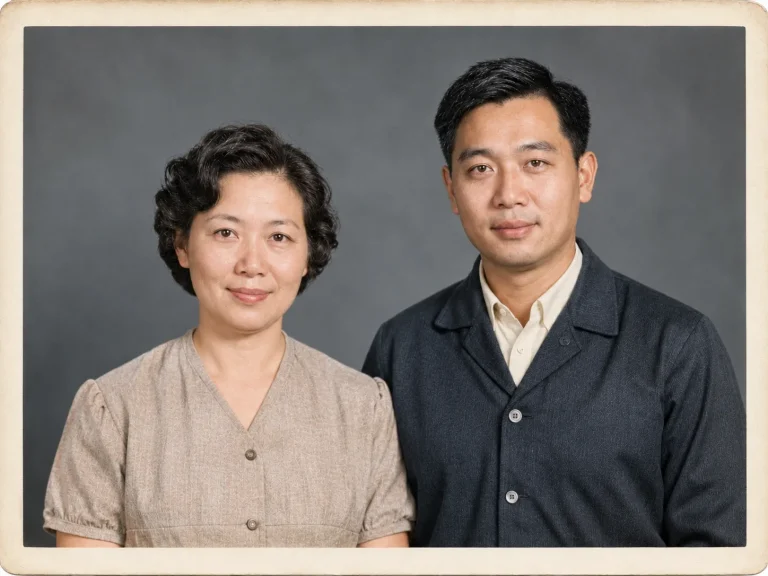

Попробовать в AvaClik
Попробуйте этот способ в AvaClik
Загрузите фото, на редактирование которого у вас есть разрешение, внесите изменения и проверьте результат.
Попробуйте коррекцию фотографий AvaClik с помощью ИИ ↗