Cómo restaurar una foto antigua o dañada con IA: Guía práctica
Aprende a utilizar la corrección fotográfica con IA para fotos antiguas o dañadas, distinguiendo entre restauración y detalles inventados, y revisando cuidadosamente los rostros, la textura y el contenido histórico.
En este artículo
Abre la herramienta de AvaClik relacionada con esta guía y pruébala con tu foto.
Aprende a usar la corrección fotográfica con IA para fotos antiguas o dañadas, distinguiendo entre restauración y detalles inventados, y revisando cuidadosamente rostros, texturas y contenido histórico. Este borrador es para mayores de 18 años y para imágenes de las que el usuario es propietario o está autorizado a editar. La corrección con IA reconstruye píxeles; cuando falta contenido oculto, un resultado plausible no debe considerarse prueba de lo que realmente había detrás del área eliminada.
Respuesta rápida
Para restaurar una foto antigua con IA, elige primero la acción de corrección específica, realiza el cambio más pequeño que resuelva el problema visible y luego compara el resultado con el original. La mejor corrección suele ser la que elimina la distracción sin crear un segundo problema de textura, iluminación, geometría o detalle del sujeto cercano.
En «Cómo restaurar una foto antigua o dañada con IA: Guía práctica», examine este paso en contexto en lugar de ampliar solo la zona reparada. La escena circundante le indicará si el relleno es apropiado: compare la continuidad de los bordes, el contraste local, la dirección de la luz, la escala de la textura y la relación entre la corrección y los sujetos cercanos. Una reparación puede parecer convincente de forma aislada y aun así fallar al ver la imagen completa.
En «Cómo restaurar una foto antigua o dañada con IA: Guía práctica», una prueba práctica para la «Respuesta rápida» consiste en comparar la imagen corregida a dos escalas. A tamaño normal, pregúntese si la edición llama la atención o cambia la composición. Con un zoom cercano, busque detalles repetidos, manchas suaves, líneas rotas, fragmentos sobrantes y cambios abruptos en el grano. Si en cualquiera de las escalas se aprecia la corrección, puede ser mejor realizar otra pasada más pequeña que una regeneración más amplia.
Antes de publicar la sección «Respuesta rápida» de «Cómo restaurar una foto antigua o dañada con IA: Guía práctica», sustituya el marcador de posición por un ejemplo real de AvaClik que ilustre este problema. Utilice una imagen que tenga autorización para editar, conserve la original para compararla y describa claramente qué detalles se eliminaron o repararon para que los lectores puedan evaluar el resultado en lugar de basarse en una imagen genérica.
Restauración vs. reconstrucción
Elija la herramienta según el alcance del cambio. La corrección local repara parte de la escena existente; la eliminación del fondo aísla al sujeto; la sustitución del fondo crea un entorno diferente; la mejora modifica la apariencia general; el escalado aumenta las dimensiones de los píxeles.
En «Cómo restaurar una foto antigua o dañada con IA: Guía práctica», examine este paso en contexto en lugar de centrarse únicamente en la zona reparada. La escena circundante le indicará si el relleno es apropiado: compare la continuidad de los bordes, el contraste local, la dirección de la luz, la escala de la textura y la relación entre la corrección y los sujetos cercanos. Una reparación puede parecer convincente de forma aislada y aun así fallar al ver la imagen completa.
En «Cómo restaurar una foto antigua o dañada con IA: Guía práctica», una prueba práctica para «Restauración vs. reconstrucción» consiste en comparar la imagen corregida a dos escalas. A tamaño normal, pregúntese si la edición llama la atención o cambia la composición. Con un zoom cercano, busque detalles repetidos, manchas suaves, líneas rotas, fragmentos sobrantes y cambios bruscos en el grano. Si en cualquiera de las escalas se aprecia la corrección, puede ser mejor realizar un retoque más pequeño que una regeneración más amplia.
Antes de publicar la sección «Restauración vs. reconstrucción» de «Cómo restaurar una foto antigua o dañada con IA: Guía práctica», sustituya el marcador de posición por un ejemplo real de AvaClik que ilustre este problema. Utilice una imagen que tenga autorización para editar, conserve la original para compararla y describa claramente qué detalles se eliminaron o repararon para que los lectores puedan evaluar el resultado en lugar de basarse en una imagen genérica.
Comience con el mejor escaneo disponible.
En «Cómo restaurar una foto antigua o dañada con IA: Guía práctica», la sección «Comience con el mejor escaneo disponible» es importante porque reparar los daños visibles y mejorar la legibilidad, al tiempo que se trata el detalle reconstruido como una interpretación de IA, no como una verdad histórica garantizada. Considere la foto original como la referencia fija y evalúe si esta corrección mejora el área deseada sin causar ediciones no relacionadas en otras partes de la imagen.
Para «Cómo restaurar una foto antigua o dañada con IA: Guía práctica», examine este paso en contexto en lugar de centrarse únicamente en la zona reparada. La escena circundante le indicará si el relleno es apropiado: compare la continuidad de los bordes, el contraste local, la dirección de la luz, la escala de la textura y la relación entre la corrección y los sujetos cercanos. Una reparación puede parecer convincente de forma aislada y aun así fallar al ver la imagen completa.
En «Cómo restaurar una foto antigua o dañada con IA: Guía práctica», una prueba práctica para «Comenzar con el mejor escaneo disponible» consiste en comparar la imagen corregida a dos escalas. A tamaño normal, pregúntese si la edición llama la atención o cambia la composición. Con un zoom cercano, busque detalles repetidos, manchas suaves, líneas rotas, fragmentos restantes y cambios bruscos en el grano. Si en cualquiera de las escalas se aprecia la corrección, puede ser mejor realizar otra pasada más pequeña que una regeneración más amplia.
Antes de publicar la sección «Comenzar con el mejor escaneo disponible» de «Cómo restaurar una foto antigua o dañada con IA: Guía práctica», reemplace el marcador de posición con un ejemplo real de AvaClik que demuestre este problema específico. Utilice una imagen que tenga autorización para editar, conserve el original para compararlo y describa claramente qué detalles se eliminaron o repararon para que los lectores puedan juzgar el resultado en lugar de basarse en una imagen genérica de belleza.


Polvo, arañazos y pequeñas marcas
En «Cómo restaurar una foto antigua o dañada con IA: Guía práctica», la sección «Polvo, arañazos y pequeñas marcas» es importante porque se reparan los daños visibles y se mejora la legibilidad, tratando los detalles reconstruidos como una interpretación de IA en lugar de una verdad histórica garantizada. Considere la foto original como referencia fija y evalúe si esta corrección mejora el área deseada sin causar ediciones no relacionadas en otras partes de la imagen.
Para «Cómo restaurar una foto antigua o dañada con IA: Guía práctica», examine este paso en contexto en lugar de centrarse únicamente en la zona reparada. La escena circundante le indicará si el relleno es apropiado: compare la continuidad de los bordes, el contraste local, la dirección de la luz, la escala de la textura y la relación entre la corrección y los sujetos cercanos. Una reparación puede parecer convincente de forma aislada y aun así fallar al ver la imagen completa.
En “Cómo restaurar una foto antigua o dañada con IA: Guía práctica”, una prueba práctica para “Polvo, arañazos y pequeñas marcas” consiste en comparar la imagen corregida a dos escalas. A tamaño normal, pregúntese si la edición llama la atención o cambia la composición. Con un zoom cercano, busque detalles repetidos, manchas suaves, líneas rotas, fragmentos sobrantes y cambios abruptos en el grano. Si en cualquiera de las escalas se aprecia la corrección, puede ser mejor realizar otra pasada más pequeña que una regeneración más amplia.
Antes de publicar la sección «Polvo, arañazos y pequeñas marcas» de «Cómo restaurar una foto antigua o dañada con IA: Guía práctica», sustituya el marcador de posición por un ejemplo real de AvaClik que muestre este problema específico. Utilice una imagen que tenga autorización para editar, conserve la original para compararla y describa claramente qué detalle se eliminó o reparó para que los lectores puedan juzgar el resultado en lugar de basarse en una imagen genérica retocada.
Desgarros y esquinas faltantes
En «Cómo restaurar una foto antigua o dañada con IA: Guía práctica», la sección «Desgarros y esquinas faltantes» es importante porque repara los daños visibles y mejora la legibilidad, tratando los detalles reconstruidos como una interpretación de IA en lugar de una verdad histórica garantizada. Considere la foto original como referencia fija y evalúe si esta corrección mejora el área deseada sin causar ediciones no relacionadas en otras partes de la imagen.
Para «Cómo restaurar una foto antigua o dañada con IA: Guía práctica», examine este paso en contexto en lugar de centrarse únicamente en la zona reparada. La escena circundante le indicará si el relleno es apropiado: compare la continuidad de los bordes, el contraste local, la dirección de la luz, la escala de la textura y la relación entre la corrección y los sujetos cercanos. Una reparación puede parecer convincente de forma aislada y aun así fallar al ver la imagen completa.
Dentro de «Cómo restaurar una foto antigua o dañada con IA: Guía práctica», una prueba práctica para «Rasgaduras y esquinas faltantes» consiste en comparar la imagen corregida a dos escalas. A tamaño normal, pregúntese si la edición llama la atención o cambia la composición. Con un zoom cercano, busque detalles repetidos, manchas suaves, líneas rotas, fragmentos sobrantes y cambios bruscos en el grano. Si en cualquiera de las escalas se aprecia la corrección, puede ser mejor realizar una pasada más pequeña que una regeneración más amplia.
Antes de publicar la sección «Rasgaduras y esquinas faltantes» de «Cómo restaurar una foto antigua o dañada con IA: Guía práctica», reemplace el marcador de posición con un ejemplo real de AvaClik que demuestre este problema específico. Utilice una imagen que tenga autorización para editar, conserve la original para compararla y describa claramente qué detalle se eliminó o reparó para que los lectores puedan juzgar el resultado en lugar de basarse en una imagen genérica retocada.
Contraste desvanecido y exposición desigual
En «Cómo restaurar una foto antigua o dañada con IA: Guía práctica», la sección «Contraste desvanecido y exposición desigual» es importante porque se reparan los daños visibles y se mejora la legibilidad, tratando los detalles reconstruidos como una interpretación de IA en lugar de una verdad histórica garantizada. Considere la foto original como referencia fija y evalúe si esta corrección mejora el área deseada sin causar ediciones no relacionadas en otras partes de la imagen.
Para «Cómo restaurar una foto antigua o dañada con IA: Guía práctica», examine este paso en contexto, en lugar de centrarse únicamente en la zona reparada. La escena circundante le indicará si el relleno es apropiado: compare la continuidad de los bordes, el contraste local, la dirección de la luz, la escala de la textura y la relación entre la corrección y los sujetos cercanos. Una reparación puede parecer convincente de forma aislada y aun así fallar al ver la imagen completa.
En «Cómo restaurar una foto antigua o dañada con IA: Guía práctica», una prueba práctica para el problema de «Contraste desvanecido y exposición desigual» consiste en comparar la imagen corregida a dos escalas. A tamaño normal, pregúntese si la edición llama la atención o cambia la composición. Con un zoom cercano, busque detalles repetidos, manchas suaves, líneas rotas, fragmentos residuales y cambios bruscos en el grano. Si en cualquiera de las escalas se aprecia la corrección, puede ser mejor realizar una corrección más precisa que una regeneración más amplia.
Antes de publicar la sección «Contraste desvanecido y exposición desigual» de «Cómo restaurar una foto antigua o dañada con IA: Guía práctica», reemplace el marcador de posición con un ejemplo real de AvaClik que demuestre este problema específico. Utilice una imagen que tenga autorización para editar, conserve la original para compararla y describa claramente qué detalles se eliminaron o repararon para que los lectores puedan juzgar el resultado en lugar de basarse en una imagen genérica de alta calidad.
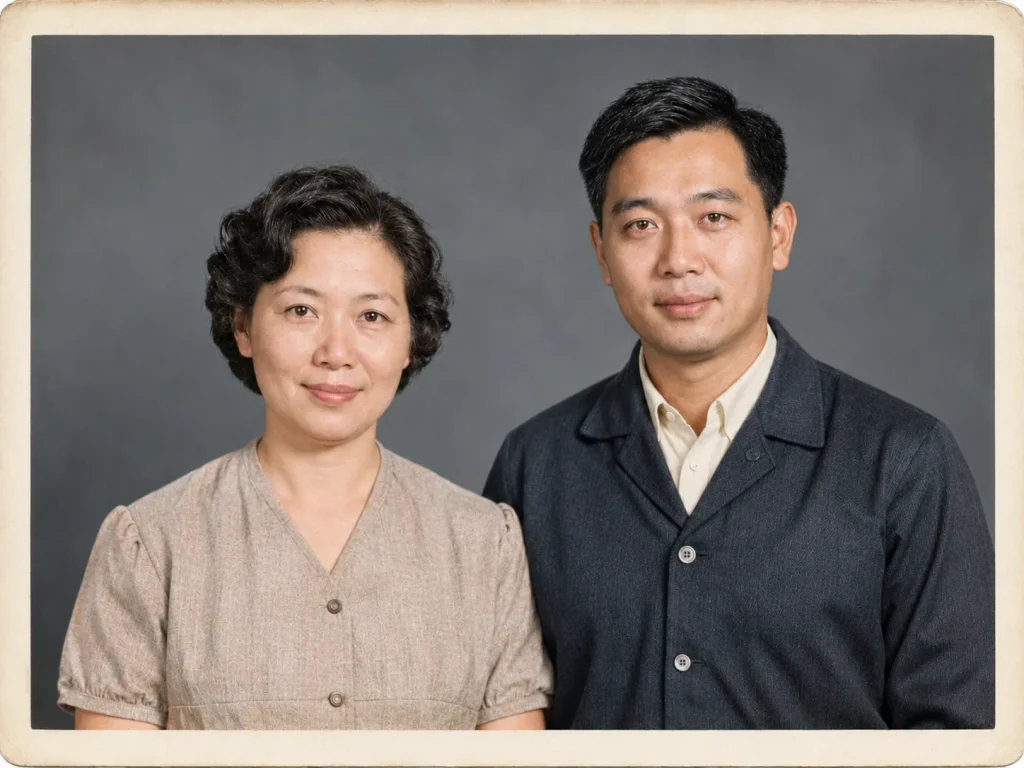
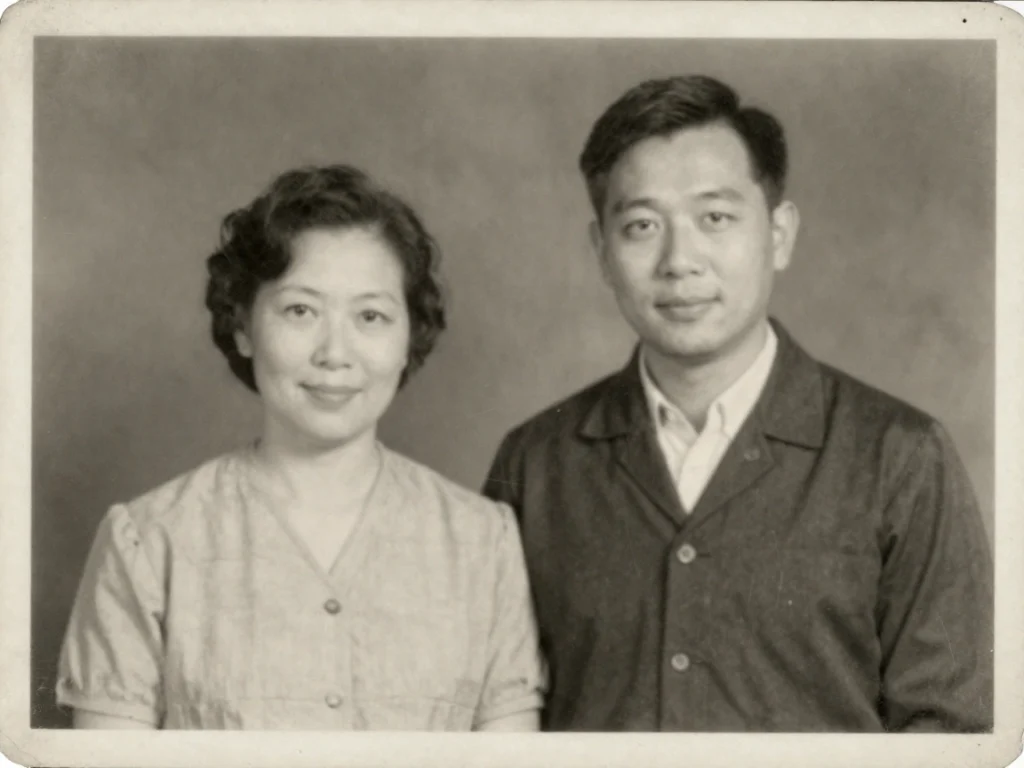
Los rostros requieren una revisión conservadora.
Cerca de un rostro, la corrección debe ser conservadora. Proteja la forma de los ojos, la boca, la mandíbula, la línea del cabello, la textura de la piel y la expresión; una reparación limpia del fondo no es un éxito si la persona se diferencia sutilmente de la original.
Para «Cómo restaurar una foto antigua o dañada con IA: Guía práctica», inspeccione este paso en contexto en lugar de centrarse únicamente en la zona reparada. La escena circundante le indicará si el relleno es apropiado: compare la continuidad de los bordes, el contraste local, la dirección de la luz, la escala de la textura y la relación entre la corrección y los sujetos cercanos. Una reparación puede parecer convincente de forma aislada y aun así fallar al ver la imagen completa.
En la sección «Cómo restaurar una foto antigua o dañada con IA: Guía práctica», una prueba práctica para la sección «Los rostros requieren una revisión minuciosa» consiste en comparar la imagen corregida a dos escalas. A tamaño normal, pregúntese si la edición llama la atención o altera la composición. Con un zoom cercano, observe si hay detalles repetidos, manchas suaves, líneas rotas, fragmentos residuales y cambios bruscos en el grano. Si en cualquiera de las escalas se aprecia la corrección, puede ser mejor realizar una revisión más pequeña que una regeneración más amplia.
Antes de publicar la sección «Los rostros requieren una revisión minuciosa» de la sección «Cómo restaurar una foto antigua o dañada con IA: Guía práctica», sustituya el marcador de posición por un ejemplo real de AvaClik que demuestre este problema específico. Utilice una imagen que tenga autorización para editar, conserve la original para compararla y describa claramente qué detalles se eliminaron o repararon para que los lectores puedan juzgar el resultado en lugar de basarse en una imagen genérica de belleza.
Detalles de la vestimenta y la época
En «Cómo restaurar una foto antigua o dañada con IA: Guía práctica», la sección «Detalles de la vestimenta y la época» es importante porque se reparan los daños visibles y se mejora la legibilidad, tratando los detalles reconstruidos como una interpretación de IA en lugar de una verdad histórica garantizada. Considere la foto original como referencia fija y evalúe si esta corrección mejora el área deseada sin causar ediciones no relacionadas en otras partes de la imagen.
Para «Cómo restaurar una foto antigua o dañada con IA: Guía práctica», examine este paso en contexto en lugar de centrarse únicamente en la zona reparada. La escena circundante le indicará si el relleno es apropiado: compare la continuidad de los bordes, el contraste local, la dirección de la luz, la escala de la textura y la relación entre la corrección y los sujetos cercanos. Una reparación puede parecer convincente de forma aislada y aun así fallar al ver la imagen completa.
En “Cómo restaurar una foto antigua o dañada con IA: Guía práctica”, una prueba práctica para “Detalles de la ropa y la época” consiste en comparar la imagen corregida a dos escalas. A tamaño normal, pregúntese si la edición llama la atención o cambia la composición. Con un zoom cercano, busque detalles repetidos, manchas suaves, líneas rotas, fragmentos sobrantes y cambios abruptos en el grano. Si en cualquiera de las escalas se aprecia la corrección, puede ser mejor realizar otra pasada más pequeña que una regeneración más amplia.
Antes de publicar la sección «Detalles de la ropa y la época» de «Cómo restaurar una foto antigua o dañada con IA: Guía práctica», sustituya el marcador de posición por un ejemplo real de AvaClik que ilustre este problema. Utilice una imagen que tenga autorización para editar, conserve la original para compararla y describa claramente qué detalle se eliminó o reparó para que los lectores puedan juzgar el resultado en lugar de basarse en una imagen genérica.
Arquitectura y objetos de fondo
Las líneas rectas no perdonan. Las paredes, los horizontes, las estanterías, las ventanas y las juntas del pavimento deben continuar a través del área corregida con un espaciado y una dirección creíbles; incluso una pequeña curva puede hacer que un relleno que de otro modo sería limpio parezca artificial.
Para «Cómo restaurar una foto antigua o dañada con IA: Guía práctica», examine este paso en contexto en lugar de ampliar solo la zona reparada. La escena circundante indica si el relleno es apropiado: compare la continuidad de los bordes, el contraste local, la dirección de la luz, la escala de la textura y la relación entre la corrección y los sujetos cercanos. Una reparación puede parecer convincente de forma aislada y aun así fallar al ver el fotograma completo.
En «Cómo restaurar una foto antigua o dañada con IA: Guía práctica», una prueba práctica para «Arquitectura y objetos de fondo» consiste en comparar la imagen corregida a dos escalas. A tamaño de visualización normal, pregúntese si la edición llama la atención o cambia la composición. Con un zoom cercano, busque detalles repetidos, manchas suaves, líneas rotas, fragmentos sobrantes y cambios abruptos en el grano. Si cualquiera de las escalas revela la corrección, puede ser mejor realizar otra pasada más pequeña que una regeneración más amplia.
Antes de publicar la sección «Arquitectura y objetos de fondo» de «Cómo restaurar una foto antigua o dañada con IA: Guía práctica», reemplace el marcador de posición con un ejemplo real de AvaClik que demuestre este problema. Utilice una imagen que tenga autorización para editar, conserve la original para compararla y describa claramente qué detalle se eliminó o reparó para que los lectores puedan juzgar el resultado en lugar de basarse en una imagen genérica de buena calidad.
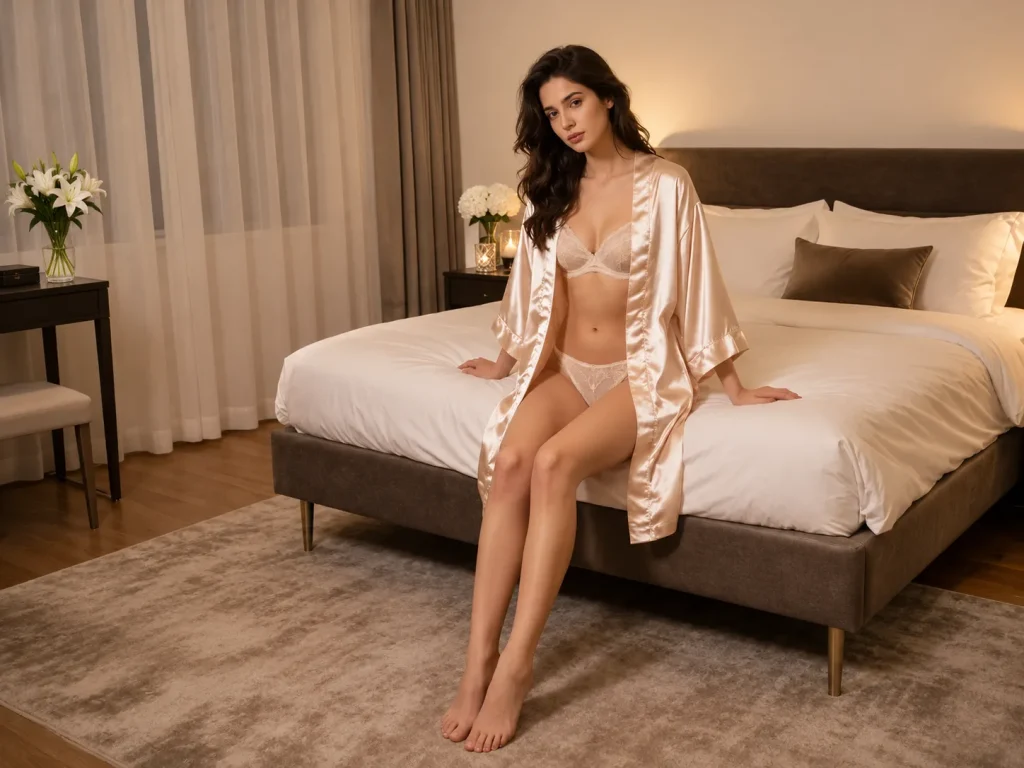
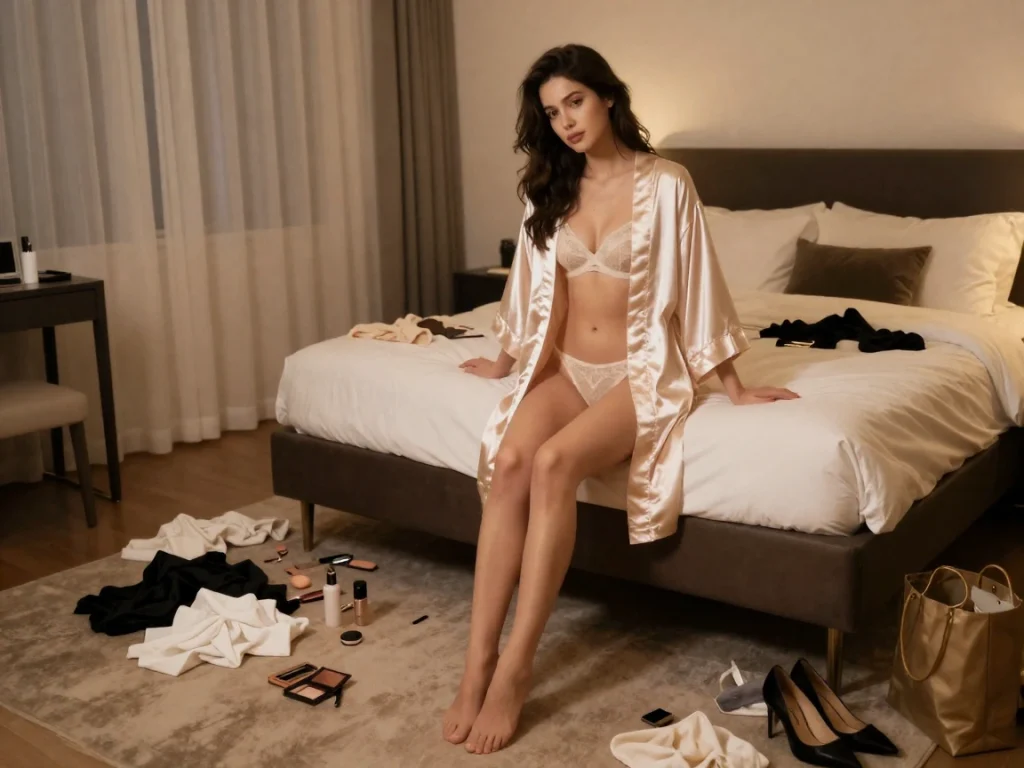
No invente texto ilegible como si fuera un hecho.
El texto es un contenido de alto riesgo para la reparación generativa, ya que un reemplazo de apariencia plausible aún puede ser incorrecto. Cuando el texto deba permanecer legible, protéjalo; cuando se elimine texto autorizado, inspeccione el fondo reconstruido en lugar de considerar las letras recién generadas como fidedignas.
Para «Cómo restaurar una foto antigua o dañada con IA: Guía práctica», examine este paso en contexto en lugar de centrarse únicamente en la zona reparada. La escena circundante le indicará si el relleno es apropiado: compare la continuidad de los bordes, el contraste local, la dirección de la luz, la escala de la textura y la relación entre la corrección y los sujetos cercanos. Una reparación puede parecer convincente de forma aislada y aun así fallar al ver la imagen completa.
Dentro de «Cómo restaurar una foto antigua o dañada con IA: Guía práctica», una prueba práctica para «No invente texto ilegible como si fuera un hecho» consiste en comparar la imagen corregida a dos escalas. A tamaño normal, pregúntese si la edición llama la atención o cambia la composición. Con un zoom cercano, busque detalles repetidos, manchas suaves, líneas rotas, fragmentos sobrantes y cambios bruscos en el grano. Si en cualquiera de las escalas se aprecia la corrección, puede ser mejor realizar una pasada más pequeña que una regeneración más amplia.
Antes de publicar la sección «No invente texto ilegible como si fuera un hecho» de «Cómo restaurar una foto antigua o dañada con IA: Guía práctica», sustituya el marcador de posición por un ejemplo real de AvaClik que demuestre este problema. Utilice una imagen que tenga autorización para editar, conserve la original para compararla y describa claramente qué detalle se eliminó o reparó para que los lectores puedan juzgar el resultado en lugar de basarse en una imagen genérica retocada.
Granulado, textura del papel y suavizado excesivo
El texto es un contenido de alto riesgo para la reparación generativa, ya que un reemplazo de apariencia plausible aún puede ser incorrecto. Cuando el texto deba permanecer legible, protéjalo; cuando se elimine texto autorizado, inspeccione el fondo reconstruido en lugar de considerar las letras recién generadas como fiables.
Para «Cómo restaurar una foto antigua o dañada con IA: Guía práctica», examine este paso en contexto en lugar de centrarse únicamente en la zona reparada. La escena circundante le indicará si el relleno es apropiado: compare la continuidad de los bordes, el contraste local, la dirección de la luz, la escala de la textura y la relación entre la corrección y los sujetos cercanos. Una reparación puede parecer convincente de forma aislada y aun así fallar al ver la imagen completa.
En la guía práctica «Cómo restaurar una foto antigua o dañada con IA», una prueba práctica para detectar «Grano, textura del papel y suavizado excesivo» consiste en comparar la imagen corregida a dos escalas. A tamaño normal, pregúntese si la edición llama la atención o altera la composición. Con un zoom cercano, observe si hay detalles repetidos, manchas suaves, líneas rotas, fragmentos residuales y cambios bruscos en el grano. Si en cualquiera de las escalas se aprecia la corrección, puede ser mejor realizar una pasada más pequeña que una regeneración más amplia.
Antes de publicar la sección «Grano, textura del papel y suavizado excesivo» de la guía práctica «Cómo restaurar una foto antigua o dañada con IA», sustituya el marcador de posición por un ejemplo real de AvaClik que demuestre este problema. Utilice una imagen que tenga autorización para editar, conserve la original para compararla y describa claramente qué detalles se eliminaron o repararon para que los lectores puedan juzgar el resultado en lugar de basarse en una imagen genérica de belleza.
La colorización es una decisión creativa independiente.
En «Cómo restaurar una foto antigua o dañada con IA: Guía práctica», la sección «La colorización es una decisión creativa independiente» es importante porque se reparan los daños visibles y se mejora la legibilidad, tratando los detalles reconstruidos como una interpretación de IA en lugar de una verdad histórica garantizada. Considere la foto original como referencia fija y evalúe si esta corrección mejora el área deseada sin causar ediciones no relacionadas en otras partes de la imagen.
Para «Cómo restaurar una foto antigua o dañada con IA: Guía práctica», examine este paso en contexto, en lugar de centrarse únicamente en la zona reparada. La escena circundante le indicará si el relleno es apropiado: compare la continuidad de los bordes, el contraste local, la dirección de la luz, la escala de la textura y la relación entre la corrección y los sujetos cercanos. Una reparación puede parecer convincente de forma aislada y aun así fallar al ver la imagen completa.
En “Cómo restaurar una foto antigua o dañada con IA: Guía práctica”, una prueba práctica para “La colorización es una elección creativa independiente” consiste en comparar la imagen corregida a dos escalas. A tamaño normal, pregúntese si la edición llama la atención o cambia la composición. Con un zoom cercano, busque detalles repetidos, manchas suaves, líneas rotas, fragmentos sobrantes y cambios abruptos en el grano. Si en cualquiera de las escalas se aprecia la corrección, puede ser mejor realizar otra pasada más pequeña que una regeneración más amplia.
Antes de publicar la sección «La colorización es una decisión creativa independiente» de «Cómo restaurar una foto antigua o dañada con IA: Guía práctica», sustituya el marcador de posición por un ejemplo real de AvaClik que ilustre este problema. Utilice una imagen que tenga autorización para editar, conserve la original para compararla y describa claramente qué detalle se eliminó o reparó para que los lectores puedan evaluar el resultado en lugar de basarse en una imagen genérica.


Compare las versiones restaurada y original.
Mantenga siempre la versión original junto a la corregida. La comparación ayuda a detectar cambios que son fáciles de pasar por alto de forma aislada, como la alteración de los bordes, la falta de sombras, el cambio de color, la deformación de la geometría y las ediciones accidentales de personas u objetos cercanos.
Para «Cómo restaurar una foto antigua o dañada con IA: Guía práctica», examine este paso en contexto, en lugar de centrarse únicamente en la zona reparada. La escena circundante indica si el relleno es apropiado: compare la continuidad de los bordes, el contraste local, la dirección de la luz, la escala de la textura y la relación entre la corrección y los sujetos cercanos. Una reparación puede parecer convincente de forma aislada y aun así fallar al ver el fotograma completo.
En «Cómo restaurar una foto antigua o dañada con IA: Guía práctica», una prueba práctica para «Comparar versiones restauradas y sin retocar» consiste en comparar la imagen corregida a dos escalas. A tamaño normal, pregúntese si la edición llama la atención o cambia la composición. Con un zoom cercano, busque detalles repetidos, manchas suaves, líneas rotas, fragmentos restantes y cambios abruptos en el grano. Si en cualquiera de las escalas se aprecia la corrección, puede ser mejor realizar un retoque más pequeño que una regeneración más amplia.
Antes de publicar la sección «Comparar versiones restauradas y sin retocar» de «Cómo restaurar una foto antigua o dañada con IA: Guía práctica», reemplace el marcador de posición con un ejemplo real de AvaClik que demuestre este problema. Utilice una imagen que tenga autorización para editar, conserve el original para compararlo y describa claramente qué detalle se eliminó o reparó para que los lectores puedan juzgar el resultado en lugar de basarse en una imagen genérica.
Conserve un original de archivo.
Mantenga siempre el original sin modificar junto a la versión corregida. La comparación ayuda a revelar cambios que son fáciles de pasar por alto de forma aislada, como bordes alterados, sombras faltantes, cambios de color, geometría distorsionada y ediciones accidentales de personas u objetos cercanos.
Para «Cómo restaurar una foto antigua o dañada con IA: Guía práctica», examine este paso en contexto en lugar de centrarse únicamente en la zona reparada. La escena circundante le indicará si el relleno es apropiado: compare la continuidad de los bordes, el contraste local, la dirección de la luz, la escala de la textura y la relación entre la corrección y los sujetos cercanos. Una reparación puede parecer convincente de forma aislada y aun así fallar al ver la imagen completa.
Dentro de «Cómo restaurar una foto antigua o dañada con IA: Guía práctica», una prueba práctica para «Conservar un original de archivo» consiste en comparar la imagen corregida a dos escalas. A tamaño normal, pregúntese si la edición llama la atención o altera la composición. Con un zoom cercano, busque detalles repetidos, manchas suaves, líneas rotas, fragmentos residuales y cambios bruscos en el grano. Si en cualquiera de las escalas se aprecia la corrección, puede ser mejor realizar un retoque más pequeño que una regeneración más amplia.
Antes de publicar la sección «Conservar un original de archivo» de «Cómo restaurar una foto antigua o dañada con IA: Guía práctica», sustituya el marcador de posición por un ejemplo real de AvaClik que ilustre este problema. Utilice una imagen que tenga autorización para editar, conserve el original para compararlo y describa claramente qué detalles se eliminaron o repararon para que los lectores puedan evaluar el resultado en lugar de basarse en una imagen genérica.
Cuando el daño es demasiado extenso para una sola pasada
En «Cómo restaurar una foto antigua o dañada con IA: Guía práctica», la sección «Cuando el daño es demasiado extenso para una sola pasada» es importante porque se repara el daño visible y se mejora la legibilidad, tratando los detalles reconstruidos como una interpretación de IA en lugar de una verdad histórica garantizada. Considere la foto original como la referencia fija y evalúe si esta corrección mejora el área deseada sin causar ediciones no relacionadas en otras partes de la imagen.
Para «Cómo restaurar una foto antigua o dañada con IA: Guía práctica», examine este paso en contexto en lugar de centrarse únicamente en la zona reparada. La escena circundante le indicará si el relleno es apropiado: compare la continuidad de los bordes, el contraste local, la dirección de la luz, la escala de la textura y la relación entre la corrección y los sujetos cercanos. Una reparación puede parecer convincente de forma aislada y aun así fallar al ver la imagen completa.
En la sección «Cómo restaurar una foto antigua o dañada con IA: Guía práctica», una prueba práctica para el caso de «Cuando el daño es demasiado extenso para una sola pasada» consiste en comparar la imagen corregida a dos escalas. A tamaño normal, pregúntese si la edición llama la atención o cambia la composición. Con un zoom cercano, busque detalles repetidos, manchas suaves, líneas rotas, fragmentos residuales y cambios bruscos en el grano. Si en cualquiera de las escalas se aprecia la corrección, una pasada más pequeña podría ser mejor que una regeneración más amplia.
Antes de publicar la sección «Cuando el daño es demasiado extenso para una sola pasada» de la sección «Cómo restaurar una foto antigua o dañada con IA: Guía práctica», reemplace el marcador de posición con un ejemplo real de AvaClik que demuestre este problema específico. Utilice una imagen que tenga autorización para editar, conserve la original para compararla y describa claramente qué detalles se eliminaron o repararon para que los lectores puedan juzgar el resultado en lugar de basarse en una imagen genérica de alta calidad.
Guías relacionadas de AvaClik
Las guías a continuación responden a consultas de corrección similares sin competir por la misma pregunta. Pase de un flujo de trabajo de limpieza general a una tarea de eliminación específica, una comprobación de realismo, una comparación de herramientas o un artículo de solución de problemas, según el problema de la foto actual.
Para «Cómo restaurar una foto antigua o dañada con IA: Guía práctica», examine este paso en contexto en lugar de centrarse únicamente en la zona reparada. La escena circundante le indicará si el relleno es apropiado: compare la continuidad de los bordes, el contraste local, la dirección de la luz, la escala de la textura y la relación entre la corrección y los sujetos cercanos. Una reparación puede parecer convincente de forma aislada y aun así fallar al ver el fotograma completo.
Dentro de «Cómo restaurar una foto antigua o dañada con IA: Guía práctica», una prueba práctica para las «Guías relacionadas de AvaClik» consiste en comparar la imagen corregida a dos escalas. A tamaño de visualización normal, pregúntese si la edición llama la atención o cambia la composición. Con un zoom cercano, busque detalles repetidos, manchas suaves, líneas rotas, fragmentos sobrantes y cambios abruptos en el grano. Si en cualquiera de las escalas se aprecia la corrección, puede ser mejor realizar una pasada más pequeña que una regeneración más amplia.
Antes de publicar la sección «Guías relacionadas de AvaClik» de «Cómo restaurar una foto antigua o dañada con IA: Guía práctica», reemplace el marcador de posición con un ejemplo real de AvaClik que demuestre este problema específico. Utilice una imagen que tenga autorización para editar, conserve la original para compararla y describa claramente qué detalles se eliminaron o repararon para que los lectores puedan juzgar el resultado en lugar de basarse en una imagen genérica de belleza.
Preguntas frecuentes
Las siguientes preguntas abarcan las decisiones que los usuarios suelen tomar antes y después de la corrección: qué acción elegir, qué puede reconstruir el modelo de forma fiable, cómo proteger los detalles cercanos y cuándo se debe rechazar un resultado en lugar de perfeccionarlo.
Para «Cómo restaurar una foto antigua o dañada con IA: Guía práctica», examine este paso en contexto en lugar de centrarse únicamente en la zona reparada. La escena circundante le indicará si el relleno es apropiado: compare la continuidad de los bordes, el contraste local, la dirección de la luz, la escala de la textura y la relación entre la corrección y los sujetos cercanos. Una reparación puede parecer convincente de forma aislada y aun así fallar al ver la imagen completa.
Dentro de «Cómo restaurar una foto antigua o dañada con IA: Guía práctica», una prueba práctica para las «Preguntas frecuentes» consiste en comparar la imagen corregida a dos escalas. A tamaño normal, pregúntese si la edición llama la atención o cambia la composición. Al acercar la imagen, busque detalles repetidos, manchas suaves, líneas rotas, fragmentos residuales y cambios bruscos en el grano. Si en cualquiera de las escalas se aprecia la corrección, puede ser mejor realizar una pasada más pequeña que una regeneración más amplia.
Antes de publicar la sección de «Preguntas frecuentes» de «Cómo restaurar una foto antigua o dañada con IA: Guía práctica», reemplace el marcador de posición con un ejemplo real de AvaClik que demuestre este problema específico. Utilice una imagen que tenga autorización para editar, conserve la original para compararla y describa claramente qué detalles se eliminaron o repararon para que los lectores puedan juzgar el resultado en lugar de basarse en una imagen genérica de belleza.
Conclusión final
La principal lección de «Cómo restaurar una foto antigua o dañada con IA: Guía práctica» es que una corrección exitosa es selectiva. Elimine la distracción intencionada, conserve todo lo que deba permanecer y descarte cualquier resultado que genere nueva incertidumbre en la identidad, el texto, la geometría, la textura o el significado de la escena.
Para «Cómo restaurar una foto antigua o dañada con IA: Guía práctica», examine este paso en contexto en lugar de centrarse únicamente en la zona reparada. La escena circundante le indicará si el relleno es apropiado: compare la continuidad de los bordes, el contraste local, la dirección de la luz, la escala de la textura y la relación entre la corrección y los sujetos cercanos. Una reparación puede parecer convincente de forma aislada y aun así fallar al ver la imagen completa.
En «Cómo restaurar una foto antigua o dañada con IA: Guía práctica», una prueba práctica para la «Conclusión final» consiste en comparar la imagen corregida a dos escalas. A tamaño normal, pregúntese si la edición llama la atención o cambia la composición. Con un zoom cercano, busque detalles repetidos, manchas suaves, líneas rotas, fragmentos residuales y cambios bruscos en el grano. Si en cualquiera de las escalas se aprecia la corrección, puede ser mejor realizar un retoque más pequeño que una regeneración más amplia.
Antes de publicar la sección «Conclusión final» de «Cómo restaurar una foto antigua o dañada con IA: Guía práctica», sustituya el marcador de posición por un ejemplo real de AvaClik que demuestre este problema. Utilice una imagen que tenga autorización para editar, conserve la original para compararla y describa claramente qué detalles se eliminaron o repararon para que los lectores puedan juzgar el resultado en lugar de basarse en una imagen genérica de alta calidad.
Más guías de corrección fotográfica de AvaClik
- Corrección fotográfica con IA vs. Mejora vs. Escalado: ¿Cuál debería usar?
- Cómo corregir una mala corrección fotográfica con IA: Manchas, imágenes fantasma, textura repetida y distorsión
- Cómo corregir una foto con IA: Guía completa
Si la imagen corregida está limpia pero aún es demasiado pequeña para el uso previsto, consulte la guía aparte: Escalado de imágenes con IA.

Probar en AvaClik
Prueba este método en AvaClik
Sube una foto que tengas derecho a editar, aplica los cambios y revisa el resultado.
Prueba AvaClik AI Photo Correction ↗