AIライティングを使って昼間の写真を夜景に変える方法
周囲の暗さ、ブルーアワーの色、ローカルランプ、月光、窓、反射、リアリティチェックなどを網羅した、昼夜切り替えAI照明の実践的なガイド。
この記事の目次
この記事に対応するAvaClikのツールを開き、ご自身の写真で試せます。
説得力のある昼夜変換は、単に同じ写真を暗くしたものではありません。シーンには新たな光の階層構造が必要です。周囲の自然光は減少し、人工光源や月光のような光源の重要性が増し、素材はより低温で低照度の照明に対して異なる反応を示します。
簡単な回答
昼間の明るさを抑え、涼しげな夜の雰囲気を加え、街灯、窓、柔らかな月光のようなキーライトなど、自然な局所光源を1つか2つ追加します。被写体、シーンの幾何学的形状、オブジェクトの配置は維持します。画像が鮮明に見えるよう、十分なシャドウディテールを残します。
ダークブルーフィルターだけでは不十分な理由
明るさを下げて青色を加えるだけでは、昼間の画像が夜景ではなく露出不足に見えることがあります。夜のシーンでは、通常、周囲の光と局所光源の関係が異なります。街灯が最も明るいオブジェクトになったり、窓が光ったりすることがあります。空や日陰はより涼しげな印象になり、被写体は明るい日光ではなく、より狭い範囲の光を受けるようになるかもしれません。
AIによるライティング調整は、プロンプトが単に暗闇だけでなく光源も指定している場合、その階層構造を再構築できます。目標は、同じ場所と人物を認識できる状態を維持しながら、シーンを夜間のように見せることです。
ブルーアワーは最も簡単な移行方法です。
ブルーアワーは昼間と完全な夜の中間に位置するため、多くの場合、最も自然で説得力のある変化を生み出すことができます。環境は比較的明るく保たれ、色は判読可能で、空や環境光はより涼しげになります。モデルが完全に暗い環境を作り出す必要なく、控えめな暖色系の実用的な照明で既に強いコントラストを生み出すことができます。
完全な夜の編集が不自然に見える場合は、まずブルーアワーバージョンを試してみてください。涼しげな環境構造がうまく機能したら、徐々に暗くしたり、より強い実用的な照明を追加したりできます。
自然な光源を追加する
街灯、店のショーウィンドウ、家の窓、車のライト、室内灯などは、夜間照明に存在理由を与えます。これらのオブジェクトのいずれかが既に存在する場合、編集の自然な基準点となります。光源が見えない場合でも、オフカメラライトを追加できますが、照らされた表面から光源の位置がわかるようにしてください。
強い光源の数を制限する。暖色系の街灯1つと寒色系の環境光1つの方が、無関係な5つの色よりも自然に見えることが多いです。光源の数が増えるほど、モデルが維持しなければならない反射や影の数も増えます。
夜間でも被写体が認識できるようにしておく
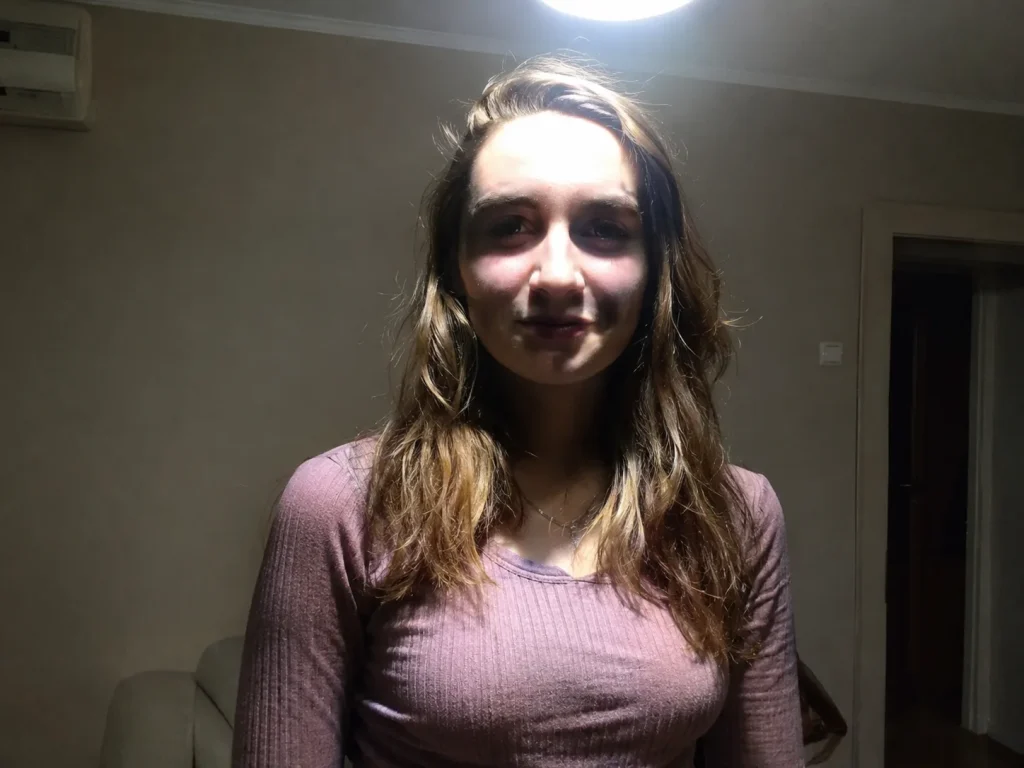
夜間撮影では、人物を黒い影で隠す必要はありません。ポートレート撮影では、近くのランプ、ショーウィンドウ、スマートフォンの画面、またはカメラ外の光源などを利用してフィルライトを当てることがよくあります。表情と人物の個性を損なわないよう、顔に十分な光が当たるように指示し、周囲の環境は暗くなるようにしましょう。
黒い服や黒い髪には注意が必要です。背景に溶け込んでしまう場合は、写真全体を明るくするのではなく、微妙な輪郭や環境光による分離を加えましょう。
温かみのある窓と室内
温かみのある窓は、涼しい屋外の雰囲気と対照的であるため、夜間撮影の強い手がかりとなります。建物や部屋が写っているシーンでは、局所的に温かみのある窓をいくつか配置することで、夜間撮影の変化をすぐに認識させることができます。光は画面全体に均一に広がるのではなく、窓やその周辺の表面に留まるようにしましょう。
室内から撮影した写真では、考え方が逆転します。室内は温かみのある光で、見える外は冷たく暗くなります。窓枠と遠近感を維持することで、コントラストが写真のように感じられるようにします。
夜間の証拠として反射を利用する
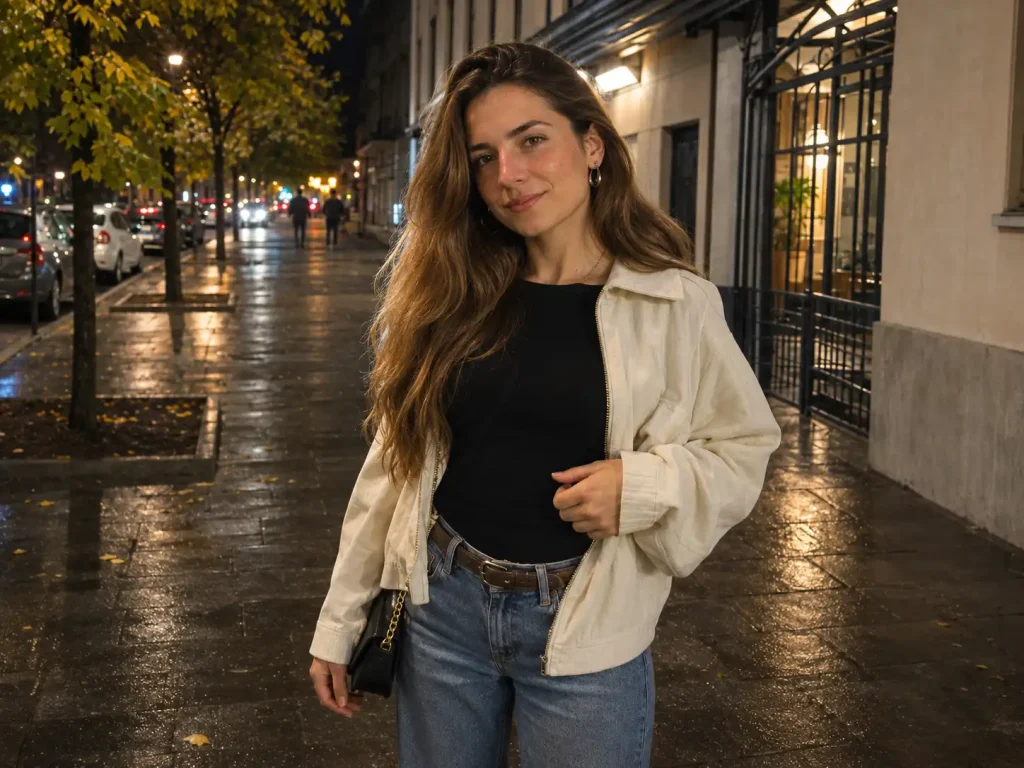
濡れた舗装路、光沢のある車、ガラス、磨かれた床などは、周囲の光を反射して奥行き感を出すことができます。AIは反射を誇張する可能性があるため、反射は控えめにし、光源と調和させるようにしてください。暖色系の街灯の反射は、光が当たっていない、または光が当たっていない表面には表示させないでください。
元の画像が乾燥していてマットな質感であれば、反射を新たに作り出す必要は全くありません。夜間のリアルさは、新たな環境効果を追加することなく、色、光の階層、影の深さによって表現できます。
空と周囲の光は一致させる
明るい白昼の空は、暗い夜の前景と調和させるのが難しいです。空が見える場合は、モデルを暗くするか、ブルーアワーまたは夜間として再解釈する必要があるかもしれません。照明のみを変更しながら、建物、樹木、地平線のシルエットを維持します。
空がほとんどない、または全くない屋内画像では、この問題は比較的容易です。編集者は、広大な屋外領域を再構築することなく、環境光を調整できます。
すべての影を潰さないでください。
夜間画像にもディテールは残っています。深い影は適切な場合もありますが、髪、衣服、家具、背景がすべて真っ黒になってしまうと、加工されたように見え、確認が困難になります。低照度でのディテールと控えめなコントラストを求め、本当に消えるべき部分だけを深くします。
素材を識別できるかどうかは、良い判断基準となります。黒い布は、特徴のない形状ではなく、布らしく見えるべきです。暗い髪は、毛束が残っているべきです。壁は、見た目が数段暗くなっても、質感が残っているべきです。
昼から夜へのワークフロー
全体的な変化から局所的な変化へと移行します。まず、涼しげな夕方または夜の雰囲気を作り出します。次に、被写体を照らす光源を決定します。3番目に、実用的な光源を追加または強化します。4番目に、反射、窓、背景の分離を調整します。照明構造が機能するまで、シーンは変更しないでください。
編集が過度に劇的になった場合は、バージョン全体を破棄する前に、エフェクトを削除してください。ネオン、霧、光る窓で埋め尽くされたフレームよりも、強力な光源が1つだけあるシンプルな夜のシーンの方が、説得力がある場合が多いです。
- 周囲の昼光をブルーアワーまたは夜間にシフトします。
- 被写体のメインライトを選択します。
- 1つか2つの、もっともらしい実用的な光源を使用します。
- 顔、ポーズ、シーンのジオメトリを維持します。
- 窓、反射、影を確認してください。
- 素材が消えている部分の影のディテールを復元してください。
コピー&ペーストのヒント
これらを出発点として、元の写真と目指す雰囲気に合わせて調整してください。
Turn this daylight scene into blue hour with cool soft ambient light, slightly lower brightness and preserved scene geometry. Keep the subject readable and maintain natural local colors.
最初の一歩として最適です。
Create a nighttime scene with cool ambient light and one warm streetlight illuminating the subject from camera right. Preserve identity, clothing and background objects, with realistic falloff and shadows.
Change the outdoor scene to night with cool blue ambience and localized warm light visible from selected windows. Keep building geometry and subject unchanged.
Create a restrained moonlit night mood with cool directional light and subtle fill on the face. Keep shadow detail, hair texture and the same environment.
実際に人物を照らしているものを選択してください。
自然な夜景変換には、被写体が写っている理由が必要です。その理由としては、店先、街灯、窓、車のヘッドライト、近くの看板、またはカメラから少し離れた場所からの柔らかなフィルライトなどが考えられます。周囲が暗いのに顔だけが明るく、その理由が説明されていない場合、画像はフラッシュ合成のように見えてしまいます。一方、「夜」という指示だけで顔が暗い場合、ポートレートは使い物にならなくなる可能性があります。被写体の光源を明記することで、これらの問題は両方とも解決します。
光源は衣服や周囲の表面にも影響を与えるべきです。カメラ右側の温かみのある街灯は、右肩を明るくし、髪に小さなハイライトを入れ、被写体の近くの舗装路を温かみのある色にすることができます。こうした二次的な要素によって、顔の明るさが自然に調和します。ただし、これらの要素は控えめに使用してください。重要なのは、主要な光源を補完することであり、あらゆる場所に新たな効果を加えることではありません。
時間帯を変えても場所を維持する
昼から夜への変化は、見る人が同じ場所だと認識できる場合に最も説得力があります。建物、木々、部屋のレイアウト、カメラの視点は維持する必要があります。照明の変化によって、空を暗くしたり、雰囲気を涼しくしたり、窓や実用的な照明を点灯させたり、遠景をより深く見せることができるが、これらの変化は元の構造の上に起こるべきである。
これはSEOの事例としても重要です。安定したビフォーアフターのペアがあれば、ライティングツールの効果をより明確に示すことができるからです。夜間バージョンで街並みが置き換えられ、建築物が変更され、無関係なオブジェクトが追加されている場合、視聴者は結果がライティングの変更によるものなのか、シーン全体の生成によるものなのかを判別できません。記事でより広範な変換について具体的に説明されていない限り、ジオメトリは維持してください。
不自然な夜間編集の修復シーケンス
まず被写体の視認性を回復し、次に環境を修正します。肌がシアン色になっている場合は、クールな環境光の下で自然な肌の色に戻します。影が潰れている場合は、マテリアルのディテールを回復します。暖色系の窓が強く光りすぎている場合は、その部分を絞り込み、光の漏れを抑えます。空は自然に見えるのに地面がまだ明るい昼間のように見える場合は、空を再度変更するのではなく、地面の環境光の寄与度を下げて寒色系にします。
最後に、ノイズのようなテクスチャと髪の毛の周りのエッジハローを確認します。暗いシーンでは、影に対する明るいエッジが目立ちやすくなるため、生成アーティファクトがより顕著になることがあります。夜の雰囲気を維持し、細かい部分は最後に修正しましょう。
強い日中の影への対処法
空や色が暗くなっても、日中の強い影は昼夜変換の痕跡を露呈してしまうことがあります。高い太陽による地面の鋭い影は、街灯や月のような光源で照らされているはずのシーンでも、依然として見える場合があります。元の影が支配的な場合は、そのままにしておくのではなく、新しい照明階層の一部として置き換えるか、ぼかす必要があります。
これは、日中の影をすべて消す必要があるという意味ではありません。特にブルーアワーの変換では、形状情報の一部は低レベルの環境構造として残しておくことができます。問題は、見える影が、もはや存在しない明るい太陽を依然として示唆しているかどうかです。まず、最も大きな影を比較してみましょう。それらを修正することで、星や霧、ネオンを追加するよりも、夜の雰囲気をよりリアルに表現できる場合が多い。
低照度下でもオブジェクトの色を維持する
夜のシーンは暗くなりますが、馴染みのあるオブジェクトには依然として色があります。雰囲気が涼しいからといって、赤いジャケットが単なる紺色になってしまうべきではありません。白い壁は、暗い木製のドアよりも明るいまま、青い影を帯びることがあります。低照度下でも色が維持されるように設定することで、シーン全体が単調な青色のパレットになることなく、モデルが照明の変化に対応できるようになります。
これは特に顔の描写において重要です。暗い部分にはクールなアンビエンスカラーを用い、顔の輪郭は温かみのある、あるいはニュートラルな局所光源で表現します。人物が全体的に青みがかって見える場合は、シーン全体を暖色にするのではなく、肌のアンビエンスカラーを抑えます。局所的な色が混ざり合っていることは、夜間画像がフィルター処理ではなく照明によって撮影されていることを示す最も強い手がかりの一つです。
記事の例を連続的に構成する
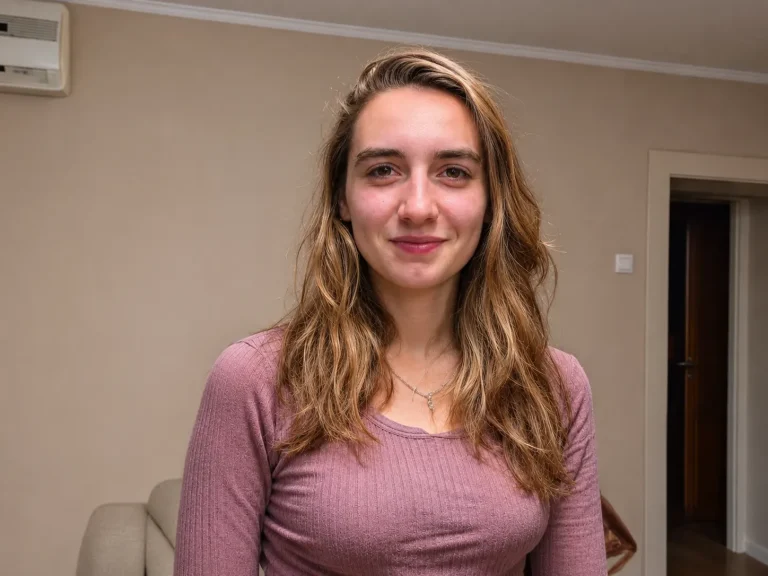
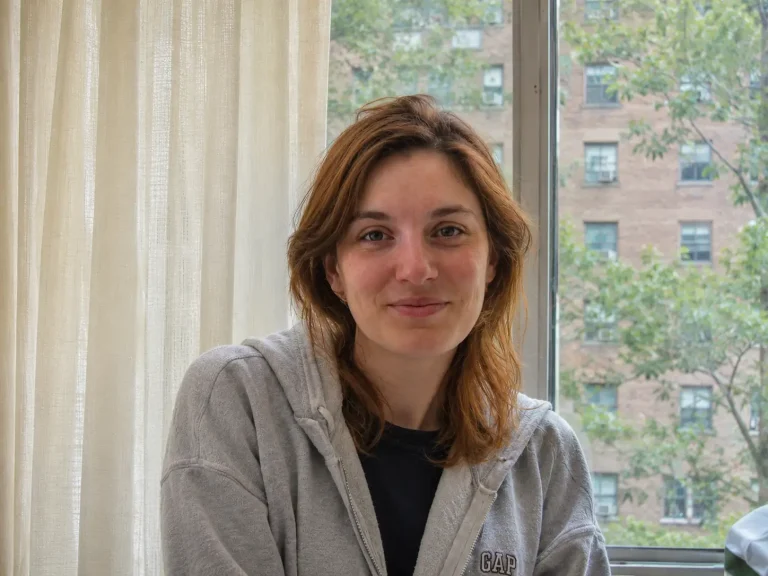
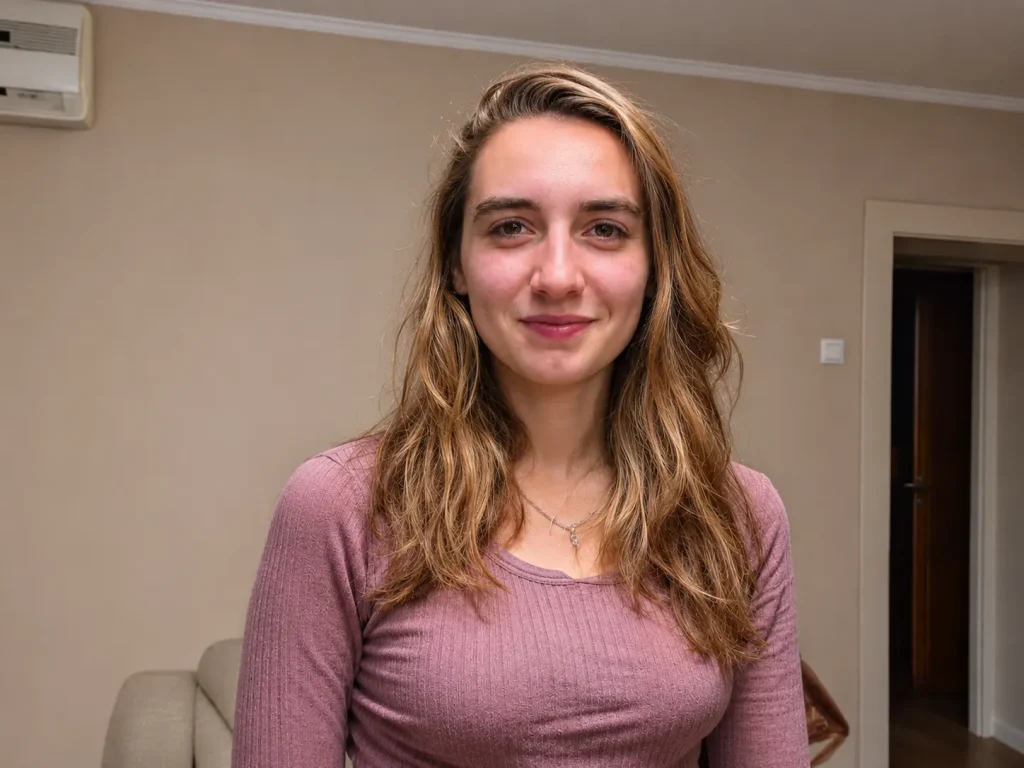
同じソースから作成した3段階の画像(昼間、ブルーアワー、そして実用的な照明を用いた夜間)を連続的に表示することで、効果的なデモンストレーションが可能です。この連続表示によって、夜間変換が段階的に行われることが示され、各段階でどのような変化が生じるかを容易に説明できます。読者が照明の変化を識別できるよう、カメラのクロップとシーンオブジェクトは同一に保ちます。
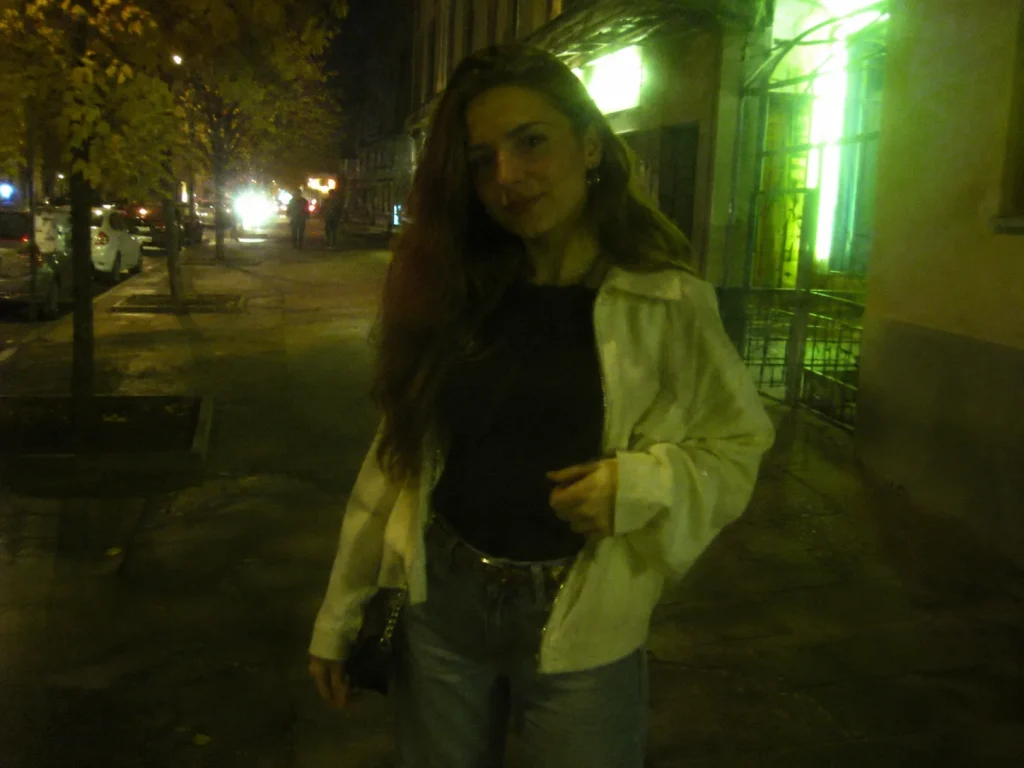
2つ目の例として、失敗した夜間生成と修正版を並べて示すことができます。失敗箇所を明確にラベル付けしてください(服が潰れている、肌が青くなっている、影が不自然、窓が明るすぎるなど)。そして、それを修正するために使用した具体的な指示を記述してください。このような証拠があれば、完璧な結果だけを集めたギャラリーよりも記事がはるかに役立ちます。
予定されている視覚例
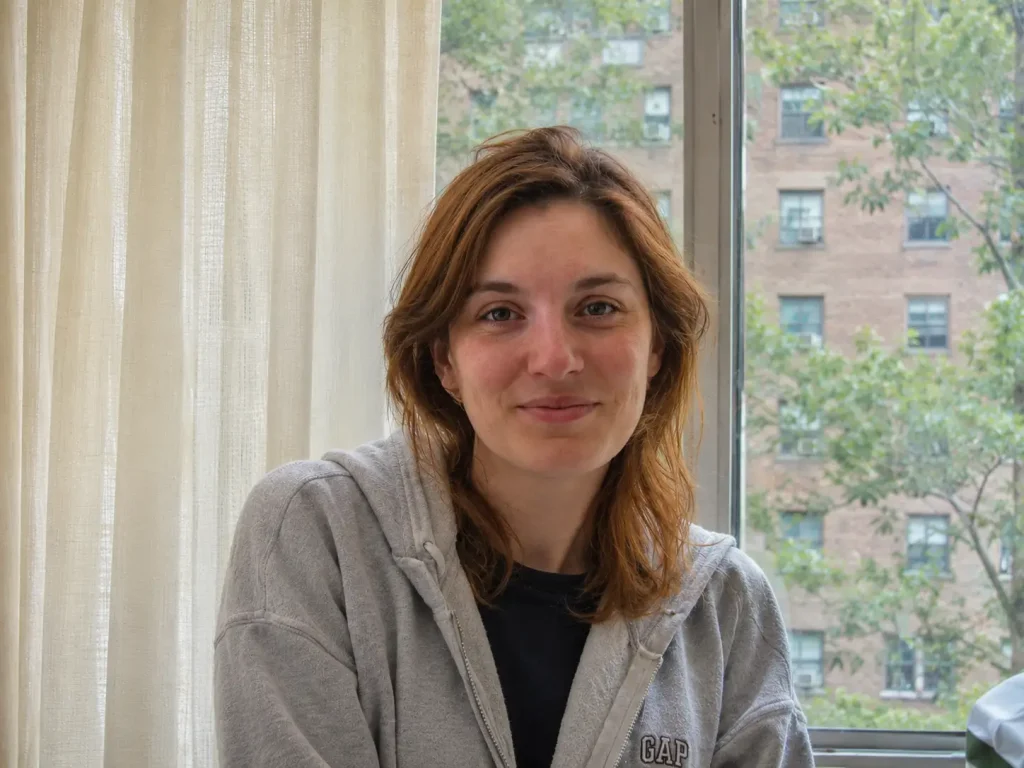
下書きでは、意図的に4:3の視覚的な枠を残しています。公開前に、AvaClikの実際の例に置き換えてください。そうすることで、記事は結果を説明するだけでなく、実際に結果を示すことができます。


よくある質問
AIはどんな昼間の写真でも夜景に変換できますか?
多くの写真は変換できますが、空が非常に明るいシーン、複雑で強い影のあるシーン、または正午の強い反射のあるシーンは、より難易度が高くなります。ブルーアワーは、比較的容易な中間目標となることが多いです。
夜景編集が青くて暗いだけに見えるのはなぜですか?
画像に新しい光の階層構造が欠けている可能性があります。被写体に適切な光源または実用的な光源を追加し、全体的な色調補正ではなく、局所的な色味を残しましょう。
星や月を追加すべきでしょうか?
シーンを補完する場合のみ追加してください。説得力のある夜間照明に必須ではなく、照明の編集が背景全体の変化につながる可能性があります。
顔をはっきりと見せるにはどうすれば良いですか?
周囲の環境を暗く保ちながら、控えめなフィルライトまたは近くの実用的な光源を使用してください。被写体の個性と顔のディテールを明確に残しましょう。
黒い服が消えてしまうのはなぜですか?
コントラストが強すぎる可能性があります。画面全体を明るくすることなく、低照度での布地の質感を残し、背景とのわずかな分離を加えるよう依頼してください。
AvaClik関連のライティングガイド
繰り返し使えるライティングワークフローを構築している場合、これらのガイドは同じ編集作業を繰り返すことなく、次に最も役立つ質問を網羅しています。