AI生成画像を高解像度で使用するためにアップスケールする方法
AIが生成した画像を、スタイルを維持しながら、顔、手、模様、文字などを再確認し、4K、印刷、マーケティング向けに準備します。
この記事の目次
この記事に対応するAvaClikのツールを開き、ご自身の写真で試せます。
AI生成画像は、生成には適した解像度で作成されることが多いものの、ポスター、壁紙、ウェブサイトのヒーローイメージ、印刷物などには小さすぎる場合が少なくありません。アップスケーリングは最終工程における自然なステップですが、生成画像には既に合成されたディテールが含まれているため、アップスケーラーは元の生成画像の長所と短所の両方を強調してしまう可能性があります。
簡単な回答
まず最終的な生成画像を選択し、明らかな構図や解剖学的問題を修正してから、承認済みの画像を必要なサイズに一度アップスケーリングします。アップスケーリング後、顔、手、文字、繰り返しパターン、エッジを再確認してください。高解像度では、生成時に生じた小さなアーティファクトがより目立つ場合があるためです。
可能であれば、元の生成画像とプロンプト/設定を保存してください。これらは、より大きなバージョンでデザイン要素が予期せず変更された場合の参照となります。


生成された画像にアップスケーリングが必要となる理由
生成システムは、計算能力、速度、構図の品質のバランスを取るように設計されているため、最初の画像は最終納品用ではなくプレビュー用にデザインされる場合があります。そのため、デザイナーは印刷物、ソーシャルメディアキャンペーン、壁紙、トリミングなどに使用するために、より大きなマスター画像が必要になります。
アップスケーリングによって、クリエイティブな選択と納品解像度を分離できます。効率的に生成と反復を行い、最適な画像を選択し、最終的な高解像度アセットに計算能力を集中させることができます。
アップスケーリングを行う前に、主要なエラーを修正してください。
アップスケーリングは、解剖学的構造、構図、または破損したオブジェクトの修正の代わりとして使用しないでください。出力サイズを大きくすると、エラーが解消されるどころか、より詳細になってしまう可能性があります。まず、元の画像を修復するか、再生成してください。
手、目、文字、繰り返しオブジェクト、重要な形状を優先的にアップスケーリングしてください。ベース画像が承認されたら、実際に使用したいバージョンをアップスケーリングしてください。
意図したビジュアルスタイルを維持する
フォトリアリスティック、イラスト、絵画風、3D画像はそれぞれ異なるテクスチャ表現を持っています。平面イラストに写真のような微細なテクスチャを追加するアップスケーラーは、アートディレクションを変えてしまう可能性があります。
拡大後の画像が元のメディアの印象を損なわないか判断する。ディテールを追加することは、スタイルを置き換えるのではなく、スタイルを補完する場合にのみ有効です。


拡大後、顔と手を再確認する
ジェネレーティブ画像には、プレビューサイズでは気づきにくい小さな解剖学的欠陥が含まれている場合があります。アップスケーリングによって、これらの欠陥が顕著になったり、曖昧な指や顔の特徴が再解釈されたりする可能性があります。
拡大後の画像を元の画像と比較する。人物像や手の構造が変わっている場合は、元の画像を修正するか、新しい解剖学的構造を受け入れるのではなく、より保守的なアップスケーリングを選択する。
タイポグラフィは手動検証が必要です
生成された画像に判読可能なテキストが含まれている場合でも、アップスケーラーはエッジや文字の形状を変更する可能性があります。ポスター、パッケージデザイン、UIモックアップなどでは、可能な限り正確なタイポグラフィを別のベクターレイヤーまたはテキストレイヤーとして保持してください。
画像生成ツールとアップスケーラーは視覚ツールとして扱い、正確さを維持する必要のある情報には実際のフォントを使用してください。
繰り返しパターンと対称性に注意してください。
壁紙、タイル、布地のプリント、建築物、ジュエリーなどは、再構成の不整合が露呈する可能性があります。小さいサイズではかろうじて整合性が取れていたパターンが、拡大後に重複したモチーフや対称性の崩れが生じる場合があります。
繰り返し構造は、画像の一部だけでなく、画像全体で確認してください。小さな局所的な修正によって、全体的な不整合が隠されてしまうことがあります。


生成された壁紙の準備
デスクトップ壁紙の場合、ディスプレイのピクセル寸法に合わせるか、それを上回るようにし、意図したアスペクト比を維持してください。16:9の壁紙は4K画面では適度なアップスケールで済む場合もありますが、ウルトラワイドディスプレイでは異なる構図が必要です。
アップスケールではシーン領域は追加されません。アスペクト比が間違っている場合は、最終的なスケーリングを行う前に、構図を個別に拡張またはトリミングしてください。
生成されたアートワークの印刷準備
印刷サイズとPPIから必要なピクセル数を計算し、最終的なアートワークをその目標値に合わせてアップスケールしてください。絵画的な作品は、鮮明な線画よりも低い実効PPIでも許容される場合がありますが、最終ファイルは印刷業者の推奨事項に従ってください。
重要な作品については、校正刷りを注文してください。画面上の光漏れは、紙に印刷すると顕著になるテクスチャやコントラストの問題を隠してしまうことがあります。
Webおよびマーケティングにおける高解像度生成の活用
柔軟なデザイン作業のために大きなマスター画像を保持し、チャネルごとに小さなバージョンをエクスポートします。これにより、承認済みの生成画像1つで、バナー、ソーシャルメディア用クロップ、サムネイル、ヒーロー画像などを、各派生画像を個別にアップスケールすることなく配信できます。
大きなマスター画像をすべての場所に配信しないでください。適切なサイズのアセットを使用することで、Webサイトのパフォーマンスが向上します。


バージョンと生成メタデータの保持
ソース、編集済みマスター画像、アップスケールされた出力画像には、明確な名前を付けます。ワークフローでプロンプト、シード、モデル設定などを追跡している場合は、プロジェクトと一緒に保存してください。これにより、後で画像を再現または修正することが容易になります。
異なるクロップやチャネル向けに複数のアップスケールされたバリエーションが存在する場合、バージョン管理は特に重要になります。
AI生成画像の制作ワークフロー
実用的な作業サイズで画像を生成・反復処理し、最終画像を選択、主要な欠陥を修正、構図/アスペクト比を調整、一度アップスケール、細部の検査を行い、納品バージョンをエクスポートする。
重要なのは処理順序です。アップスケーリングは、クリエイティブな決定の後、最終的なチャンネル圧縮の前に、パイプラインの終盤で行うべきです。


生成画像のアップスケーリングチェックリスト
より大きなバージョンを公開する前に、以下の点を確認してください。
- スタイルは一貫している
- 顔や手は予期せぬ変化を受けていない
- タイポグラフィは検証済み、または実際のテキストに置き換えられている
- パターンと対称性は一貫性を保っている
- 新たなハローやプラスチックのような質感は発生していない
- 出力寸法は宛先に合致している
- 元の生成状態が保持されている
実践的なフィールドノートと例
以下の例は、同じアップスケーリングの原則がソースと宛先によってどのように変化するかを示しています。これらは厳格なルールではなく、レビューのきっかけとして活用してください。
フォトリアリスティックな画像生成
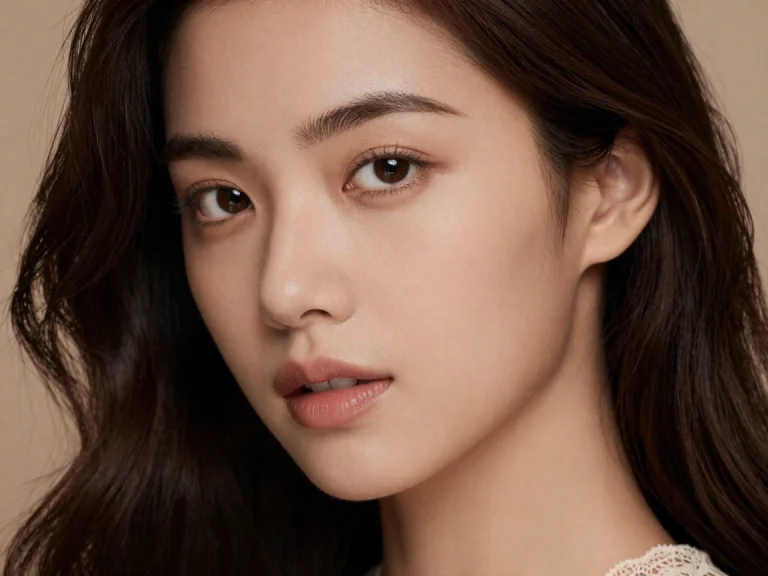
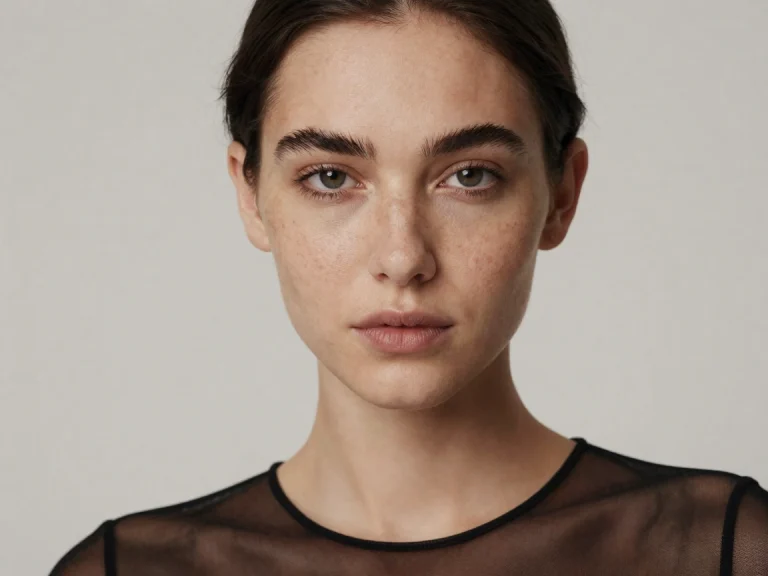
フォトリアリスティックなAI画像は、高解像度のマスター画像を使用することで画質が向上しますが、肌、髪、反射素材などの微細なテクスチャが過剰に強調される可能性があります。アップスケール後の画像と選択した画像生成結果を比較し、元のライティングとレンズの質感を維持してください。アップスケーラーによって、柔らかな映画のような質感が過度にシャープなデジタルディテールに変換されないように注意してください。
アニメとイラスト
フラットな色面やクリーンな線画は、写真とは異なる品質管理が必要です。輪郭線の歪み、追加されたグラデーション、描画スタイルを変えるテクスチャに注意してください。印刷用画像の場合は、100%表示とプルーフで線の連続性を確認してください。
ファンタジーアート
複雑な鎧、宝飾品、建築物には、多くの繰り返しモチーフが含まれています。アップスケールによってディテールは向上しますが、一貫性が損なわれる可能性があります。重要なシンボルやシルエットは、特にアートワークがキャラクターや世界観のデザインシステムの一部である場合は、元の画像と比較してください。
製品コンセプト
生成された製品コンセプトには、架空のラベル、ポート、または構造の詳細が含まれている場合があります。アップスケーリングを行うと、これらの架空の要素がより説得力のあるものに見えてしまう可能性があります。画像がアイデア出しに使用される場合は、その旨を明記してください。実際の製品を表す画像の場合は、正確な詳細を検証済みのアセットに置き換えてください。
背景と環境
環境画像には、再構築中に変化する可能性のある植生、窓、看板、および繰り返し構造物が含まれています。壁紙サイズでは、小さな不整合が目立つ場合があります。公開前に、焦点領域と建築的な線を検査してください。
テクスチャ
ゲームやデザイン用に生成されたテクスチャは、タイリングとパターンの一貫性が必要です。アップスケーラーを使用すると、シームレスな繰り返しを損なう局所的な変化が生じる可能性があります。最終的なテクスチャは、単一のタイルを単独で承認するのではなく、実際のタイル状のコンテキストでテストしてください。
キャラクターシート
複数の画像で同じキャラクターが生成される場合、それぞれを個別にアップスケールすると、わずかな違いが生じる可能性があります。一貫したソースセットを維持し、グループ全体で顔、衣装、アクセサリーを確認してください。高解像度のマスター画像は、キャラクターの一貫性を強化するものであり、弱めるものであってはなりません。
ポスター
ポスターアートは、画像とタイポグラフィを組み合わせることがよくあります。可能な限り、最終的なテキストを追加する前にビジュアルアートワークをアップスケールしてください。これにより、文字の正確さが保たれ、文字の歪みを防ぐことができます。最終的なポスターの寸法は、任意の最大解像度ではなく、印刷要件に基づいて決定してください。
壁紙
壁紙の出力は、実際のディスプレイとアスペクト比に合わせてください。トリミングが必要ない場合、4K画面では巨大な8K画像はメリットがありませんが、8Kマスター画像は複数のディスプレイバリエーションで役立つ場合があります。デスクトップのトリミングに関わらず、構図が損なわれないようにしてください。
アセットライブラリのワークフロー
オリジナル生成画像、編集済みマスター画像、アップスケール済みマスター画像を、可能であればプロンプトノートと共に保存します。これにより、圧縮された派生画像に頼ることなく、後で画像を再生成または修復できます。生成されるコンテンツがキャンペーン全体に拡大するにつれて、適切なアセット管理の重要性が増します。
高度なシナリオ
これらの追加ケースは、一般的なワークフローを実際の制作上の意思決定に落とし込むのに役立ちます。
ゲームコンセプトアート
コンセプトアートには、正確なディテールよりも示唆的なディテールが含まれていることがよくあります。アップスケールによって、筆致の粗い部分が過度に強調され、アーティストが意図したゆるやかな形状が意図せず固定されてしまう可能性があります。雰囲気と焦点の階層を比較してください。重要なシルエットは鮮明に保ちつつ、背景のテクスチャは控えめにします。
ブックカバーアート
ブックカバーは、アートワークと正確なタイポグラフィを組み合わせたものです。まずイラストを拡大し、タイトル、著者名、奥付を実際のテキストとして配置します。これにより文字の歪みを防ぎ、デザイナーは印刷の鮮明度をコントロールできます。最終仕上げサイズでアートワークを確認し、裁ち落としを別途含めます。
キャラクターポートレート
生成されたキャラクターポートレートの場合、シリーズ全体で一貫性が重要になる場合があります。ポーズごとに承認済みのソースを1つ拡大し、顔の形、目の色、髪型、衣装のシンボルを比較します。高解像度でキャラクターのアイデンティティが変わる場合は、より詳細ではあるものの別人である画像を受け入れるのではなく、ソースを修正します。
モックアップとUI
生成されたモックアップには、偽のインターフェース、アイコン、ラベルが含まれている場合があります。拡大すると、これらの不正確さがより目立つようになります。生成された画像はコンセプトの雰囲気を出すために使用し、最終出力が機能的または生産準備が整っているように見える場合は、インターフェース要素を実際のデザインアセットに置き換えます。
オンデマンド印刷
オンデマンド印刷製品では、Tシャツ、ポスター、マグカップなど、アイテムごとに異なるキャンバスサイズが求められます。高解像度マスターは、構図が承認された後に作成し、プラットフォーム固有のファイル形式でエクスポートしてください。デジタルマスターが鮮明であっても、印刷工程で細い線や小さなパターンがぼやけてしまうことがあるため、必ず確認してください。
制作上の注意
画像が実験段階から実際のプロジェクトへと移行する際に、これらの最終チェックを行ってください。
コミックとシーケンシャルアート
シーケンシャルアートでは、コマごとに一貫性が必要です。各コマを個別に拡大すると、線の太さや質感がずれてしまう可能性があります。同じ設定を使用し、繰り返し登場するキャラクターを比較し、文字は分けて表示してください。目標は、視覚的な処理がわずかに異なる10個の印象的なコマではなく、統一感のあるページを作成することです。
3Dレンダリング
生成またはレンダリングされた3D画像は、クリーンなジオメトリ、滑らかなマテリアル、意図的なライティングを備えています。アップスケーリングでは、写真のような粒子感やランダムな表面テクスチャを追加することなく、これらの特徴を維持する必要があります。直線的なエッジ、反射、マテリアルの粗さを確認してください。モデルが画像を豊かにしようとしているからといって、金属表面に布のようなディテールが加わるべきではありません。
パターンデザイン
壁紙、テキスタイル、装飾パターンにおいては、局所的な鮮明さよりも繰り返し性が重要です。アップスケールした画像をタイルパターンとしてテストしてください。継ぎ目、モチーフの間隔、対称性が崩れている場合は、最終出力前にベースデザインを修正してください。美しくても繰り返し使用すると失敗するタイルは、製品化には適していません。
最終的な実務上の注意
一度作成すれば、何度も配信できる
効率的なワークフローでは、承認済みの高解像度マスターを1つ作成し、そこからWeb、ソーシャルメディア、印刷版を生成します。これにより、各チャネルごとに個別に再構築する必要がなくなり、キャンペーン全体でキャラクター、スタイル、細部の一貫性を保つことができます。
却下されたバリアントは拡大しない
拡大は仕上げのコストです。最終世代を選択し、まず明らかな問題を修正しましょう。ほぼ同じドラフトを10個処理するのは時間の無駄であり、バージョン管理を複雑にする可能性があります。承認済みのマスターを少数に絞る方が、レビューと再利用が容易です。
最終承認では、高解像度の結果と選択した世代のクリエイティブな意図を比較する必要があります。画像が大きくなったことでキャラクターの個性、素材のスタイル、構図の強調点が変わってしまう場合、ピクセル数の増加は、そのずれに見合うものではありません。選択したコンセプトへの忠実性が最優先事項です。
視覚的なインパクトよりも忠実度が重要な場合は、保守的なバージョンを維持してください。
よくある質問
AIの世代ごとにスケールアップすべきでしょうか?
いいえ。より大きな納品サイズが必要な画像のみをアップスケールしてください。これにより、時間を節約し、却下されたバリアントの処理を回避できます。
アップスケールで手の歪みを修正できますか?
歪みを再解釈することはできますが、解剖学的構造を確実に修正するステップではありません。最終的なアップスケールを行う前に、明らかな手の歪みを修正してください。
AIアートプリントにはどのサイズを使用すればよいですか?
最終的なプリントサイズとプリントプロバイダーが推奨するPPIからピクセル数を計算し、その要件を満たすアップスケールを選択してください。
アップスケーラーはアートスタイルを変更できますか?
はい、特に曖昧な領域にテクスチャを追加する場合は変更されます。拡大された結果を、通常の表示サイズで元の画像と比較してください。
画像内にテキストを生成すべきでしょうか?
正確な表現が必要な場合は、可能な限り実際のフォントを使用してください。生成または再構築されたテキストは文字が変化する可能性があります。
AvaClikアップスケーリング関連ガイド
ワークフローの次の問題に該当するガイドに進んでください。
- 印刷用に画像をアップスケールする方法:解像度、ピクセル、DPIについて
- 2K、4K、8Kの画像アップスケーリング:どの解像度を選択すべきでしょうか?
- AIアップスケーリングの失敗例:顔、テキスト、髪、テクスチャ、偽のディテール