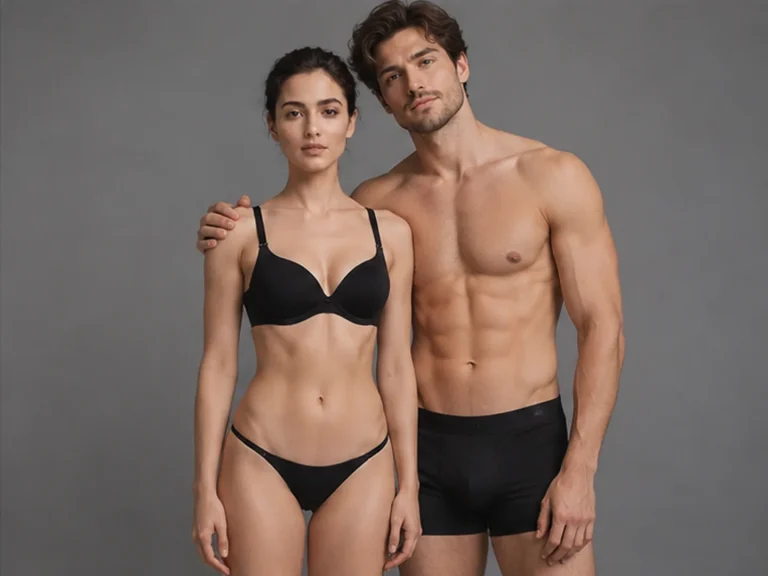
AIを使って写真に人物を追加する方法:完全ガイド
AIを使って別の写真から人物を追加する方法、サイズや照明を合わせる方法、既存の顔を保持する方法、そして最終的な構図を確認する方法を学びましょう。
この記事の目次
この記事に対応するAvaClikのツールを開き、ご自身の写真で試せます。
既存の写真に人物を追加することは、単なる切り貼り作業ではなく、構図の問題です。説得力のある結果を得るには、追加した人物が元のシーンとスケール、遠近感、光、色、そして物理的な接触において一致している必要があり、同時に既存の人物と背景が認識できる状態を維持する必要があります。
簡単な回答
1枚の画像をベースとなるシーンとして、もう1枚の画像を人物の追加元として使用します。追加する人物は、自然な空間に配置し、周囲の被写体と身長やカメラの視点を合わせ、既存の顔や背景のディテールを維持します。その後、手、足、影、重なり具合をフルサイズで確認します。


AIが人物を追加する際に変更する点
AIは、2人目の人物が平面のステッカーのように見えるのではなく、最初の画像に自然に溶け込むように、身体、衣服、背景、影などの部分を再構築する場合があります。 AIで写真に人物を追加する方法:完全ガイドにおいて重要なのは、挿入された人物が元の被写体と同じ撮影空間に属している必要があるということです。縮尺、カメラの高さ、照明の方向、床との接触、遮蔽物など、すべてが連動して機能します。サムネイルサイズでは説得力のある結果に見えても、顔、手、影、シーン内の全員の相対的な高さなどを比較すると、不自然に見える場合があります。
AIは、2人目の人物が平面のステッカーのように見えるのではなく、最初の画像に自然に溶け込むように、身体、衣服、背景、影などの部分を再構築する場合があります。 AIが人物を追加した際にどのような変更を加えたかを確認する際は、 AIが人物を追加した際にどのような変更を加えたか結果を2枚の元の写真と比較してください。新しい合成画像は、元の写真の形状に合致しつつ、2枚目の画像から人物の識別可能な特徴を維持する必要があります。結果を承認する前に、顔の形、髪型、服装の詳細、手の数、足の位置、影、周囲の人物や家具との重なりなどを確認してください。
このセクションでは、元ファイルとの比較を具体的に行ってください。変更すべき点と変更すべきでない点を正確に記録してください。 AIを使って写真に人物を追加するワークフローにおいて、この区別によって、視覚的に印象的な結果であっても、ユーザーが要求していない人物の識別、服装、構図、シーンの形状の変更が隠蔽されてしまうことを防ぐことができます。
Add the person from the second photo to the right side of the base photo. Match their scale, camera perspective, lighting and shadows to the scene. Preserve all existing faces, poses, clothing and the background.
実際の元の写真に合わせて配置と保存状態を調整します。
Add the person from the second photo half a step behind the group on the left. Keep the same face and outfit from the source person, match the warm indoor light and preserve the original group unchanged.
実際の元の写真に合わせて配置と保存状態を調整します。
まずベースとなる写真を選択します。
背景、トリミング、既存の人物を保持したい画像を選択してください。新しい人物を配置するのに十分なスペース、またはわずかな構図変更のための余裕がある画像を選びましょう。 AIで写真に人物を追加する方法:完全ガイドベースとなる画像を、遠近感と雰囲気の基準として扱います。2枚目の写真は人物を追加するものですが、シーン全体を暗黙のうちに再定義してはいけません。編集で本当にスペースが必要な場合を除き、元のトリミング、既存の人物、主要な背景線を保持してください。これにより、追加された人物が写真全体に溶け込んでいるか、写真全体が再生成されたかを判断しやすくなります。
背景、トリミング、既存の人物を保持したい画像を選択してください。新しい人物を配置するのに十分なスペース、またはわずかな構図変更のための余裕がある画像を選びましょう。効果的なワークフローとしては、 AIで写真に人物を追加する方法:完全ガイド 一度に1つの構図上の決定事項を変更することです。配置が間違っている場合は、まず配置を修正します。人物のサイズは正しいが光の当たり具合が合わない場合は、サイズはそのままにして、光の指示だけを修正します。このように小さな修正を繰り返すことで、合成結果を改善した点と、新たなアーティファクトを引き起こした点を特定しやすくなります。
このセクションでは、ソースファイルとの比較を具体的に行います。変更すべき点と変更すべきでない点を正確に記録してください。 AIで写真に人物を追加する方法に関するワークフローでは、この区別によって、ユーザーが要求していない人物の特定、服装、フレーミング、シーンのジオメトリの変更が、視覚的に印象的な結果に隠れてしまうことを防ぐことができます。


人物の鮮明な元の写真を選択してください
顔がはっきりと写っていて、体型が判別でき、カメラアングルが似ていると、合成が容易になります。強いぼかし、極端な遠近法、大きな遮蔽物があると、追加の再構築作業が必要になります。確認する際は、 人物の鮮明な元の写真を選択してください結果を両方の元の写真と比較してください。新しい合成は、2枚目の画像から人物の識別性を維持しつつ、元の写真の形状に合わせる必要があります。結果を承認する前に、顔の形、髪型、服装の詳細、手の数、足の位置、影、近くの人や家具との重なりなどを確認してください。
顔がはっきりと写っていて、体型が判別でき、カメラアングルが似ていると、合成が容易になります。強いぼかし、極端な遠近法、大きな遮蔽物があると、追加の再構築作業が必要になります。 人物の鮮明な元の写真を選択してください物理的な関係性は、装飾的な言葉遣いよりも重要です。「右側に立ち、グループの半歩後ろにいて、両足は同じ床面に置き、カメラの左側から温かい光を当ててください」と具体的に指示することで、「自然な集合写真」とだけ依頼するよりも、モデルに明確な制約を与えることができます。雰囲気を表す言葉も役立ちますが、人物がシーンに存在感を示すのは、位置、スケール、そして光です。
このセクションでは、ソースファイルとの比較を具体的に行ってください。変更すべき点と変更すべきでない点を正確に記録してください。 AIを使って写真に人物を追加するワークフローにおいて、この区別によって、視覚的に印象的な結果に、ユーザーが要求していない人物の身元、服装、構図、シーンの形状の変更が隠されてしまうことを防ぐことができます。
Add the person from the second photo to the right side of the base photo. Match their scale, camera perspective, lighting and shadows to the scene. Preserve all existing faces, poses, clothing and the background.
配置と保存方法を実際のソース写真に合わせて調整してください。
Add the person from the second photo half a step behind the group on the left. Keep the same face and outfit from the source person, match the warm indoor light and preserve the original group unchanged.
実際の元の写真に合わせて配置と保存方法を調整します。
人物が立つ位置または座る位置を決定します。
左、右、中央、前景、背景のいずれに配置するか、また、近くの被写体の前に配置するか後ろに配置するかを記述します。 AIで写真に人物を追加する方法:完全ガイド の便利なワークフローは、一度に1つの構図上の決定を変更することです。配置が間違っている場合は、まず配置を修正します。人物のサイズは正しいが光の当たり具合が合わない場合は、サイズはそのままにして、光の指示のみを修正します。小さな修正を繰り返すことで、合成画像の改善点と新たなアーティファクトの発生原因を特定しやすくなります。
左、右、中央、前景、背景のいずれに配置するか、また、近くの被写体の前に配置するか後ろに配置するかを記述します。 AIで写真に人物を追加する方法:完全ガイドにおいて重要なのは、挿入された人物が元の被写体と同じ写真空間に属している必要があるということです。縮尺、カメラの高さ、照明の方向、床との接触、遮蔽物など、すべてが相互に影響し合います。サムネイルサイズでは説得力のある結果に見えても、顔、手、影、シーン内の人物の相対的な高さなどを比較すると、不自然に見えることがあります。
このセクションでは、ソースファイルとの比較を具体的に行ってください。変更すべき点と変更すべきでない点を正確に記録してください。 AIで写真に人物を追加する方法に関するワークフローでは、この区別によって、視覚的に印象的な結果に、ユーザーが要求していない人物の身元、服装、構図、シーンの形状の変更が隠されてしまうことを防ぐことができます。
Add the person from the second photo to the right side of the base photo. Match their scale, camera perspective, lighting and shadows to the scene. Preserve all existing faces, poses, clothing and the background.
元の写真に合わせて配置と保存方法を調整する。
Add the person from the second photo half a step behind the group on the left. Keep the same face and outfit from the source person, match the warm indoor light and preserve the original group unchanged.
実際の元の写真に合わせて、配置と保存方法を調整してください。


身長と体格を合わせてください。
周囲の人、家具、ドア枠、床のラインなどを視覚的な参考資料として活用してください。被写体が10%大きすぎるだけでも、シーンに貼り付けられたような印象を与えてしまいます。 身長と体格を合わせてください。物理的な関係性は、装飾的な言葉よりも重要です。「グループの右側に立ち、半歩後ろにいて、両足は同じ床面に置き、カメラの左側から温かい光を当ててください」と具体的に指示することで、「自然な集合写真」とだけ依頼するよりも、モデルに明確な制約を与えることができます。雰囲気を表す言葉も役立ちますが、被写体がシーンに自然に溶け込むためには、位置、スケール、そして光が不可欠です。
周囲の人、家具、ドア枠、床のラインなどを視覚的な参考資料として活用してください。被写体が10%大きすぎるだけでも、シーンに貼り付けられたような印象を与えてしまいます。 AIで写真に人物を追加する方法:完全ガイドでは、ベース画像を遠近感と雰囲気の基準として扱います。2枚目の写真は人物を追加するものですが、シーン全体を暗黙のうちに再定義してはいけません。編集で本当に余白が必要な場合を除き、元のトリミング、既存の人物、主要な背景線は保持してください。これにより、追加された人物が写真全体に溶け込んでいるか、写真全体が再生成されたかを判断しやすくなります。
このセクションでは、ソースファイルとの比較を具体的に行ってください。変更すべき点と変更すべきでない点を正確に記録してください。 AIで写真に人物を追加する方法に関するワークフローでは、この区別によって、ユーザーが要求していない人物、服装、フレーミング、シーンのジオメトリの変更が、視覚的に印象的な結果に隠されてしまうことを防ぐことができます。
カメラアングルとパースペクティブを合わせる
挿入する人物は、元の写真のカメラの高さと視点に合致している必要があります。視点の差が大きいと、より工夫が必要になり、顔や体型が変わってしまう可能性があります。 AIで写真に人物を追加する方法:完全ガイドにおいて重要なのは、挿入する人物が元の被写体と同じ撮影空間に属している必要があるということです。スケール、カメラの高さ、照明の方向、床との接触、遮蔽物など、すべてが連動して機能します。サムネイルサイズでは説得力のある結果に見えても、顔、手、影、シーン内の全員の相対的な高さを比較すると、不自然に見える場合があります。
挿入する人物は、元の写真のカメラの高さと視点に合致している必要があります。視点の差が大きいと、より工夫が必要になり、顔や体型が変わってしまう可能性があります。 カメラアングルとパースペクティブを合わせる結果を2枚の元の写真と比較します。新しい合成画像は、2枚目の画像の人物像を認識できる範囲を維持しつつ、元の写真の形状に合わせる必要があります。結果を承認する前に、顔の形、髪型、服装の詳細、手の数、足の位置、影、周囲の人物や家具との重なりなどを確認してください。
このセクションでは、元の写真との比較を具体的に行います。変更すべき点と変更すべきでない点を正確に記録してください。 AIで写真に人物を追加するワークフローでは、この区別によって、視覚的に印象的な結果であっても、ユーザーが要求していない人物像、服装、構図、シーンの形状の変更が隠されてしまうことを防ぐことができます。


照明と色温度を合わせる
光の方向、柔らかさ、露出、暖かさを確認します。暖色系の屋内元の写真と寒色系の屋外シーンでは、通常、異なる統合が必要になります。 AIで写真に人物を追加する方法:完全ガイドの場合、ベース画像を遠近感と雰囲気の基準として扱います。2枚目の写真は人物を配置するためのものですが、シーン全体を暗黙のうちに再定義してはいけません。編集で本当に余白が必要な場合を除き、元のトリミング、既存の人物、主要な背景線は保持します。これにより、写真全体が再生成されたかどうかではなく、追加された人物がうまく統合されているかどうかを判断しやすくなります。
光の方向、柔らかさ、露出、暖かさを確認します。暖色系の屋内ベース写真と寒色系の屋外シーンでは、通常、異なる統合方法が必要です。 AIで写真に人物を追加する方法:完全ガイド の場合、構図の決定を一度に1つずつ変更するのが有効なワークフローです。配置が間違っている場合は、まず配置を修正します。人物のサイズは正しいが光が合わない場合は、サイズはそのままにして、照明の指示のみを修正します。小さな修正を繰り返すことで、合成画像の改善点と新たなアーティファクトの発生原因を特定しやすくなります。
このセクションでは、ソースファイルとの比較を具体的に行います。変更すべき点と変更すべきでない点を明確に記録してください。 AIを使って写真に人物を追加するワークフローでは、この区別によって、視覚的に印象的な結果に、ユーザーが要求していない人物の身元、服装、構図、シーンのジオメトリの変更が隠されてしまうことを防ぐことができます。
Add the person from the second photo to the right side of the base photo. Match their scale, camera perspective, lighting and shadows to the scene. Preserve all existing faces, poses, clothing and the background.
配置と保存方法を実際のソース写真に合わせて調整します。
Add the person from the second photo half a step behind the group on the left. Keep the same face and outfit from the source person, match the warm indoor light and preserve the original group unchanged.
配置と保存方法を実際のソース写真に合わせて調整します。
自然な接触影を追加します。
足は同じ床面に置き、体は既存の光に合う影を落とすか、または受ける必要があります。接触影がないことは、合成写真を見破る最も簡単な方法の1つです。 自然な接触影を追加するの結果を、2つの元の写真と比較してください。新しい合成写真は、2枚目の画像から認識できる特徴を維持しつつ、元の写真の形状に合わせる必要があります。結果を承認する前に、顔の形、髪型、服装の詳細、手の数、足の位置、影、近くの人や家具との重なりなどを確認してください。
足は同じ床面に置き、体は既存の光に合う影を落とすか、または受ける必要があります。接触影がないことは、合成写真を見破る最も簡単な方法の1つです。 自然な接触影を追加するの場合、装飾的な言葉よりも物理的な関係性が重要になります。 「グループの右側に立ち、半歩後ろにいて、両足は同じ床面に置き、カメラの左側から温かい光を当ててください」と具体的に指示することで、「自然な集合写真」とだけ依頼するよりも、モデルに明確な制約を与えることができます。雰囲気を表す言葉も役立ちますが、人物がシーンに存在感を示すのは、位置、スケール、そして光です。
このセクションでは、ソースファイルとの比較を具体的に記述してください。変更すべき点と変更すべきでない点を正確にメモしてください。 AIを使って写真に人物を追加するワークフローにおいて、この区別によって、視覚的に印象的な結果に、ユーザーが要求していない人物、服装、構図、シーンのジオメトリの変更が隠されてしまうことを防ぐことができます。
既存の人物と背景を保持する
既存の顔、服装、ポーズ、トリミング、背景は、それらの詳細が重要な場合は変更しないようにエディターに伝えてください。 AIで写真に人物を追加する方法:完全ガイド のワークフローとして、構図上の決定事項を一度に1つずつ変更していくのが効果的です。配置が間違っている場合は、まず配置を修正します。人物のサイズは正しいが光の当たり具合が合わない場合は、サイズはそのままにして、光の指示だけを修正します。このように小さな修正を繰り返すことで、合成画像の改善点と新たな不具合の原因を特定しやすくなります。
既存の顔、服装、ポーズ、トリミング、背景といった要素が重要な場合は、それらを変更しないようにエディターに伝えてください。 AIで写真に人物を追加する方法:完全ガイド重要な点は、挿入された人物が元の被写体と同じ写真空間に属している必要があるということです。縮尺、カメラの高さ、照明の方向、床との接触、遮蔽など、すべてが相互に影響し合います。サムネイルサイズでは説得力のある結果に見えても、顔、手、影、シーン内の人物の相対的な高さなどを比較すると、不自然に見えることがあります。
このセクションでは、ソースファイルとの比較を具体的に行ってください。変更すべき点と変更すべきでない点を正確に記録してください。 AIを使って写真に人物を追加するワークフローにおいて、この区別は、視覚的に印象的な結果に、ユーザーが要求していない人物の身元、服装、構図、シーンの形状の変更が隠されてしまうことを防ぎます。
最終構図をフルサイズで確認する
エクスポート前に、顔、手、足、衣服の端、重なり、背景の線、繰り返しテクスチャを検査する。 最終構図をフルサイズで確認するでは、装飾的な言葉よりも物理的な関係性が重要になります。「右側に立ち、グループの半歩後ろにいて、両足は同じ床面に置き、カメラの左側から温かい光を当ててください」と伝えることで、「自然な集合写真」とだけ伝えるよりも、モデルに明確な制約を与えることができます。雰囲気を表す言葉も役立ちますが、人物がシーンに存在感を示すのは、位置、スケール、そして光です。
エクスポート前に、顔、手、足、衣服の端、重なり、背景の線、繰り返しテクスチャを検査する。 AIで写真に人物を追加する方法:完全ガイドでは、ベース画像を遠近感と雰囲気の基準として扱います。2枚目の写真は人物を追加するものですが、シーン全体を暗黙のうちに再定義してはいけません。編集で本当に余白が必要な場合を除き、元のトリミング、既存の人物、主要な背景線は保持してください。これにより、追加された人物が写真全体に溶け込んでいるか、写真全体が再生成されたかを判断しやすくなります。
このセクションでは、ソースファイルとの比較を具体的に行ってください。変更すべき点と変更すべきでない点を正確に記録してください。 AIで写真に人物を追加する方法に関するワークフローでは、この区別によって、ユーザーが要求していない人物、服装、フレーミング、シーンのジオメトリの変更が、視覚的に印象的な結果に隠されてしまうことを防ぐことができます。
応用例となるプロンプト
Add the person from the second photo to the right side of the base photo. Match their scale, camera perspective, lighting and shadows to the scene. Preserve all existing faces, poses, clothing and the background.Add the person from the second photo half a step behind the group on the left. Keep the same face and outfit from the source person, match the warm indoor light and preserve the original group unchanged.これらの例を出発点として活用 AIを使って写真に人物を追加する方法:完全ガイド固定レシピではありません。最も具体的な指示は、使用する2つのソース画像における実際の配置、カメラジオメトリ、照明の関係、および保護された詳細を記述することです。
実践的なステップバイステップのワークフロー
AIで写真に人物を追加する方法:完全ガイドでは、配置、スケール、照明、スタイルを一度にすべて変更するのではなく、繰り返し可能な手順を使用します。毎回元のファイルから始め、複数の候補を保存し、フルサイズで並べて比較します。
- 1. ベースとなる写真を選択し、変更しない部分を決定します。
- 2. 人物のソース画像を選択し、顔の鮮明さ、体の視認性、カメラアングル、照明を確認します。
- 3. 意図する配置、相対的なスケール、奥行き、および簡単なポーズを記述します。
- 4. 元のファイルから生成し、新しい人物を周囲の人物やシーンの参照画像と比較します。
- 5. 人物の識別、手、足、重なり、接触影、背景の形状、シャープネス、色を検査します。
- 6. 失敗した制約を一度に1つずつ修正し、元のソースを保持したまま新しいファイルをエクスポートします。
エクスポートする前に、 AIで写真に人物を追加する方法:完全ガイド、この合成において重要な遷移領域(背景との髪、他の人物に近い肩、衣服、靴、または座った際の接触点に近い手、局所的な影)を拡大表示します。これらのディテールは、顔の中心よりも早く合成ミスを明らかにすることがよくあります。
保存前の品質チェックリスト
- 追加された顔は、元の人物に似ている。
- 既存の顔と表情はすべて認識可能である。
- 相対的な身長と体格は、周囲の人物と調和している。
- 足または座っている身体部位は、適切な表面に接している。
- 手は解剖学的に自然であり、衣服や他の人物と融合していない。
- 照明の方向、柔らかさ、色は、元の画像と調和している。
- 接触影と奥行きの手がかりにより、人物がシーン内に配置されている。
- 背景の直線と繰り返されるテクスチャは歪んでいない。
- 局所的なシャープネス、ノイズ、圧縮によって、追加された人物が目立たなくなります。
- 編集された画像は、実際には起こらなかった出来事の証拠として提示されません。
AvaClik関連ガイド
これらのガイドでは、同じワークフローにおける次の一般的な問題、つまり、より良いソースの選択、より効果的なプロンプト、現実的な統合、トラブルシューティングについて解説しています。
よくある質問
AIは全く別の写真から人物を追加できますか?
はい、できます。ただし、最適な結果を得るには、カメラアングル、視認性、照明条件が一致するソース画像を使用することをお勧めします。大きな違いがある場合は、より多くの再構築が必要になります。
既存の人物は変更されませんか?
元の画像に近い状態を維持できますが、生成編集によって細部が変化する場合があります。保存する前に、既存の顔と重要な特徴をすべて確認してください。
2枚目の写真も同じ背景が必要ですか?
いいえ。2枚目の写真の背景は主に人物のソースであり、ベースとなる写真が最終的なシーンを定義する必要があります。
複数の人物を追加できますか?
複数人でのワークフローも可能ですが、一度に一人ずつ人を追加する方がレビューしやすく、規模、配置、重複をより細かく制御できます。