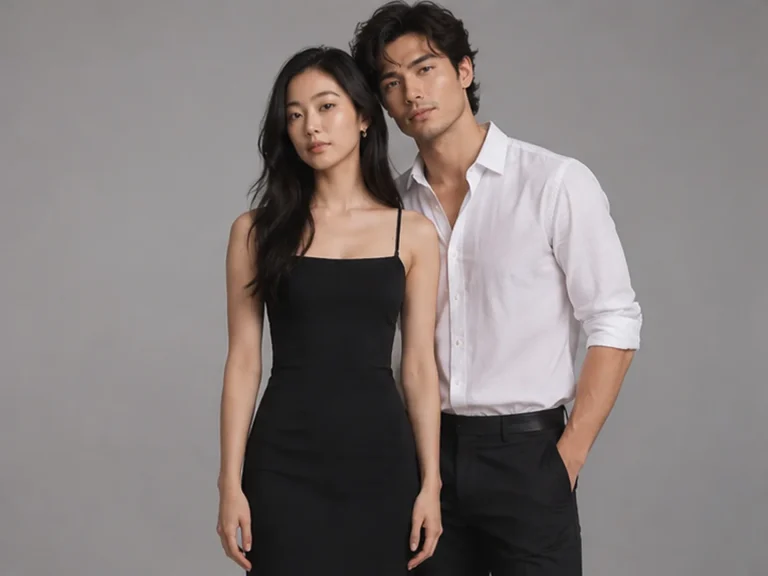
AIを使ってグループ写真に誰かを追加する方法
集合写真に写っていない人物を、位置、高さ、光の加減を合わせ、元の人物をそのまま残しながら追加する方法を学びましょう。
この記事の目次
この記事に対応するAvaClikのツールを開き、ご自身の写真で試せます。
グループ写真は、人物を追加するのが最も難しいケースの一つです。なぜなら、新しい人物は、既存の複数の人物の顔、間隔、ポーズを変えることなく、その中に自然に溶け込まなければならないからです。装飾的な指示文よりも、適切な画像ソースの選択と明確な配置指示の方がはるかに重要です。
簡単な回答
自然な空き位置のあるグループ写真を選び、不足している人物の鮮明な画像ソースを使用し、その人物の本来の位置を正確に記述し、周囲の人物の身長に合わせ、既存の顔とポーズをすべて維持します。その後、重なり、肩、手、足、影を確認します。


グループ内で自然な空きスペースを見つける
外側の端に空きスペースを見つけるのが最も簡単です。密集した中央に人物を挿入するには、既存の人物を複数移動または再描画する必要がある場合があります。 AIでグループ写真に人物を追加する方法の場合、ベース画像を遠近感と雰囲気の基準として扱います。2枚目の写真は人物を配置するためのものですが、シーン全体を暗黙のうちに再定義してはいけません。編集で本当にスペースが必要な場合を除き、元のトリミング、既存の人物、主要な背景線は保持してください。これにより、追加された人物が統合されているかどうか、写真全体が再生成されたかどうかを判断しやすくなります。
外側の余白が最も簡単です。密集した中央に人物を挿入するには、既存の人物を複数移動または再描画する必要がある場合があります。 AIでグループ写真に人物を追加する方法 の場合、構図の決定を一度に1つずつ変更するのが便利なワークフローです。配置が間違っている場合は、まず配置を修正します。人物のサイズは正しいが照明が合わない場合は、サイズはそのままにして照明の指示のみを修正してください。小さな修正を繰り返すことで、合成画像の改善点と新たなアーティファクトの発生原因を特定しやすくなります。
このセクションでは、ソースファイルとの比較を具体的に行ってください。変更すべき点と変更すべきでない点を正確に記録してください。 AIでグループ写真に人物を追加するワークフローでは、この区別により、視覚的に印象的な結果に、ユーザーが要求していない人物の身元、服装、フレーミング、シーンのジオメトリの変更が隠されてしまうことを防ぐことができます。
周囲の人物の身長を合わせる
隣接する人物の肩、視線、床面を参考に、追加する人物の自然なサイズを推定してください。 周囲の人物の身長を合わせる結果を2枚の元の写真と比較してください。新しい構図は、2枚目の画像の人物像を認識できる範囲を維持しつつ、元の写真の形状に合わせる必要があります。結果を承認する前に、顔の形、髪型、服装の詳細、手の数、足の位置、影、周囲の人物や家具との重なりなどを確認してください。
隣接する人物の肩、視線、床面を参考に、追加する人物の自然なサイズを推定してください。 周囲の人物の身長に合わせる物理的な関係性は、装飾的な言葉よりも重要です。「右側に立ち、グループの半歩後ろにいて、両足は同じ床面に置き、カメラの左側から温かい光を当ててください」と具体的に指示する方が、「自然な集合写真」とだけ指示するよりも、モデルに明確な制約を与えることができます。雰囲気を表す言葉も役立ちますが、人物がシーンに存在感を示すのは、位置、スケール、そして光です。
このセクションでは、元の写真との比較を具体的に行ってください。変更すべき点と変更すべきでない点を明確に区別しましょう。 AIでグループ写真に人物を追加するのワークフローでは、この区別によって、ユーザーが要求していない人物の身元、服装、構図、シーンのジオメトリの変更が、視覚的に印象的な結果に隠れてしまうことを防ぎます。


正しい行と奥行きを選択する
人物がグループの前、横、または少し後ろに立つ位置を指定することで、人物の体が不自然な奥行きで浮いている状態を防ぎます。 AIでグループ写真に人物を追加する のワークフローとして有効なのは、構図上の決定を一度に1つずつ変更していくことです。配置が間違っている場合は、まず配置を修正します。人物のサイズは正しいが光の当たり具合が合わない場合は、サイズはそのままにして、光の指示だけを修正します。このように小さな修正を繰り返すことで、合成画像の改善点と新たな不具合の原因を特定しやすくなります。
人物がグループの前、横、または少し後ろに立っているかを指定し、人物の体が不自然な奥行きで浮いて見えないようにします。 AIでグループ写真に人物を追加する方法では、挿入された人物が元の被写体と同じ撮影空間に属している必要があるという点が重要です。スケール、カメラの高さ、照明の方向、床との接触、遮蔽など、すべてが連動して機能します。サムネイルサイズでは説得力のある結果に見えても、顔、手、影、シーン内の全員の相対的な高さを比較すると、不自然になる場合があります。
このセクションでは、ソースファイルとの比較を具体的に行います。変更すべき点と変更すべきでない点を正確にメモしてください。 AIでグループ写真に人物を追加するワークフローでは、この区別により、視覚的に印象的な結果が、ユーザーが要求していない人物、服装、構図、またはシーンの形状の変更を隠してしまうことを防ぎます。
Add the person from the second image to the far right of the group, standing on the same floor plane. Match height, perspective, warm light and shadow direction. Preserve every existing face and pose unchanged.
配置と保存を実際の元の写真に合わせて調整します。
Place the person from the second photo in the open space between the two center subjects. Keep them slightly behind the front row, match the group eye line and preserve the original background and people.
配置と保存を実際の元の写真に合わせて調整します。
自然な肩の重なりを使用
実際のグループは、わずかに重なり合うことがよくあります。新しい人物の周りにきれいだが不自然な隙間があると、自然な小さな重なりよりも不自然に見えることがあります。 自然な肩の重なりを使用を使用すると、装飾的な言葉よりも物理的な関係性が重要になります。 「グループの右側に立ち、半歩後ろにいて、両足は同じ床面に置き、カメラの左側から温かい光を当ててください」と具体的に指示することで、単に「自然な集合写真」と依頼するよりも、モデルに明確な制約を与えることができます。雰囲気を表す言葉も役立ちますが、人物がシーンに自然に溶け込むためには、位置、スケール、そして光の加減が重要です。
実際のグループは、しばしばわずかに重なり合います。新しく追加された人物の周りに、きれいに整えられていながらも不自然な隙間があると、自然なわずかな重なり合いよりも不自然に見えてしまいます。 AIで集合写真に人物を追加する方法では、ベース画像を遠近感と雰囲気の基準として扱います。2枚目の写真は人物を追加するものですが、シーン全体を暗黙のうちに再定義してはいけません。編集で本当にスペースが必要な場合を除き、元のトリミング、既存の人物、主要な背景線は保持してください。これにより、追加された人物が自然に溶け込んでいるか、写真全体が作り直されたかを判断しやすくなります。
このセクションでは、ソースファイルとの比較を具体的に行ってください。変更すべき点と変更すべきでない点を明確に区別しましょう。 AIでグループ写真に人物を追加するのワークフローでは、この区別によって、ユーザーが意図していない人物の身元、服装、構図、シーンのジオメトリの変更が、視覚的に印象的な結果に隠れてしまうことを防ぎます。


既存の顔をすべて保護する
グループ編集では、近くにいる人物が誤って再生成されることがあります。既存の顔、髪型、表情をすべて明示的に保持しましょう。 AIでグループ写真に人物を追加する方法では、挿入された人物が元の被写体と同じ撮影空間に属していることが重要です。スケール、カメラの高さ、照明の方向、床との接触、遮蔽など、すべてが連動して機能します。サムネイルサイズでは説得力のある結果に見えても、顔、手、影、シーン内の全員の相対的な高さを比較すると、不自然に見える場合があります。
グループ編集では、近くの人物が誤って再生成されることがあります。既存の顔、髪型、表情をすべて明示的に保持します。 既存の顔をすべて保護する結果を2枚の元の写真と比較する。新しい合成画像は、2枚目の画像から認識可能な人物像を維持しつつ、元の写真の形状に合わせる必要がある。結果を承認する前に、顔の形、髪型、服装の詳細、手の数、足の位置、影、周囲の人や家具との重なりなどを確認する。
このセクションでは、元ファイルとの比較を具体的に行う。変更すべき点と変更すべきでない点を正確に記録する。 AIでグループ写真に人物を追加するワークフローでは、この区別により、視覚的に印象的な結果が、ユーザーが要求していない人物像、服装、構図、またはシーンの形状の変更を隠してしまうことを防ぐことができる。
他の人の近くにある手に注意する
肩に回した腕、交差した手、部分的に隠れた指などは、接触の幾何学的形状を複雑にする。可能であれば、シンプルなポーズから始めましょう。 AIでグループ写真に人物を追加する方法の場合、ベースとなる画像を遠近感と雰囲気の基準として扱います。2枚目の写真は人物を追加するものですが、シーン全体を暗黙のうちに再定義してはいけません。編集で本当にスペースが必要な場合を除き、元のトリミング、既存の人物、主要な背景線はそのまま残してください。こうすることで、追加された人物が写真全体に溶け込んでいるかどうかを判断しやすくなります。
肩に腕を回したり、手を組んだり、指が部分的に隠れたりすると、接触の幾何学的な関係が難しくなります。可能であれば、シンプルなポーズから始めましょう。 AIでグループ写真に人物を追加する方法 の場合、構図上の決定を一度に1つずつ変更していくのが効果的なワークフローです。配置が間違っている場合は、まず配置を修正します。人物のサイズは正しいが光の当たり具合が合わない場合は、サイズはそのままにして、光の指示だけを修正します。小さな修正を繰り返すことで、合成画像の改善点と新たなアーティファクトの発生原因を特定しやすくなります。
このセクションでは、ソースファイルとの比較を具体的に行ってください。変更すべき点と変更すべきでない点を正確に記録してください。 AIでグループ写真に人物を追加するワークフローでは、この区別によって、視覚的に印象的な結果に、ユーザーが要求していない人物、服装、フレーミング、シーンのジオメトリの変更が隠されてしまうことを防ぐことができます。


グループの照明を合わせる
新しい被写体は、ソースポートレートの照明を維持するのではなく、グループと同じ影の方向と色温度を持つようにする必要があります。 グループの照明を合わせるレビューを行う際には、結果を2枚の元の写真と比較してください。新しい構図は、2枚目の画像の人物像を認識できる範囲を維持しつつ、元の写真の形状に合わせる必要があります。結果を承認する前に、顔の形、髪型、服装の詳細、手の数、足の位置、影、周囲の人や家具との重なりなどを確認してください。
新しい被写体は、元のポートレートの照明をそのまま使用するのではなく、グループと同じ影の方向と色温度を持つようにしてください。 グループの照明に合わせる装飾的な言葉よりも、物理的な関係性が重要です。「グループの右側に立ち、半歩後ろにいて、両足は同じ床面に置き、カメラの左側から温かい光を当ててください」と具体的に指示する方が、「自然なグループ写真」とだけ指示するよりも、モデルに明確な制約を与えることができます。雰囲気を表す言葉も役立ちますが、人物がシーンに存在感を示すのは、位置、スケール、そして光です。
このセクションでは、元の写真との比較を具体的に行ってください。変更すべき点と変更すべきでない点を明確に区別しましょう。 AIでグループ写真に人物を追加するワークフローでは、この区別によって、ユーザーが要求していない人物の身元、服装、構図、シーンのジオメトリの変更が、視覚的に印象的な結果に隠されてしまうことを防ぎます。
Add the person from the second image to the far right of the group, standing on the same floor plane. Match height, perspective, warm light and shadow direction. Preserve every existing face and pose unchanged.
元の写真に合わせて配置と保存を調整します。
Place the person from the second photo in the open space between the two center subjects. Keep them slightly behind the front row, match the group eye line and preserve the original background and people.
元の写真に合わせて配置と保存を調整します。
イベントと服装のコンテキストに合わせる
卒業式、結婚式、旅行のスナップ写真、ディナーの写真には、それぞれ独自の服装規定と視覚的なリズムがあります。元の服装がシーンに合致する場合にのみ、元の服装を保存します。効果的なワークフローは、 AIで集合写真に人物を追加する方法 構図上の決定を一度に1つずつ変更することです。配置が間違っている場合は、まず配置を修正します。人物のサイズは正しいが光の当たり具合が合わない場合は、サイズはそのままにして、光の指示だけを修正します。このように小さな修正を繰り返すことで、合成画像の改善点と新たな不具合の原因を特定しやすくなります。
卒業式、結婚式、旅行のスナップ写真、ディナー写真などには、それぞれ独自の服装規定と視覚的なリズムがあります。元の服装は、シーンに合っている場合にのみ残しましょう。 AIで集合写真に人物を追加する方法において重要なのは、挿入する人物が元の被写体と同じ写真空間に属している必要があるということです。スケール、カメラの高さ、光の方向、床との接触、遮蔽など、すべてが連携して機能します。サムネイルサイズでは説得力のある結果に見えても、顔、手、影、そしてシーン内の全員の相対的な高さなどを比較すると、やはり不十分な場合がある。
このセクションでは、ソースファイルとの比較を具体的に行ってください。変更すべき点と変更すべきでない点を明確に記録してください。 AIでグループ写真に人物を追加するワークフローでは、この区別により、視覚的に印象的な結果に、ユーザーが要求していない人物の身元、服装、構図、またはシーンのジオメトリの変更が隠されてしまうことを防ぐことができます。
元のトリミングを保持する
欠落している人物のためのスペースがまったくない場合を除き、グループを拡大したり、構図を変更したりしないでください。トリミングの変更は、そうでなければ成功した編集を比較しにくくする可能性があります。 元のトリミングを保持するでは、装飾的な言葉よりも物理的な関係性が重要になります。 「グループの右側に立ち、半歩後ろにいて、両足は同じ床面に置き、カメラの左側から温かい光を当ててください」と具体的に指示することで、「自然な集合写真」とだけ依頼するよりも、モデルに明確な制約を与えることができます。雰囲気を表す言葉も役立ちますが、人物がシーンに自然に溶け込むためには、位置、スケール、そして光の加減が重要です。
不足している人物を入れるスペースがまったくない場合を除き、グループを拡大したり、フレーミングを変更したりすることは避けてください。トリミングを変更すると、せっかくうまくいった編集も比較しにくくなります。 AIで集合写真に人物を追加する方法では、ベースとなる画像を遠近感と雰囲気の基準として扱います。2枚目の写真は人物を追加するものですが、シーン全体を暗黙のうちに再定義してはいけません。編集で本当にスペースが必要な場合を除き、元のトリミング、既存の人物、そして主要な背景線はそのまま残してください。こうすることで、追加された人物が自然に溶け込んでいるか、写真全体が作り直されたかを判断しやすくなります。
このセクションでは、ソースファイルとの比較を具体的に行ってください。変更すべき点と変更すべきでない点を正確に記録してください。 AIで集合写真に人物を追加するワークフローでは、この区別によって、ユーザーが要求していない人物の身元、服装、構図、シーンのジオメトリの変更が、視覚的に印象的な結果に隠されてしまうことを防ぐことができます。
グループ全体の品質チェックを実行する
追加された人物だけでなく、すべての顔と遷移領域をズームインして確認してください。AIは、編集対象から数フィート離れた場所で問題を引き起こす可能性があります。 AIで集合写真に人物を追加する方法では、挿入された人物が元の被写体と同じ撮影空間に属していることが重要です。スケール、カメラの高さ、照明の方向、床との接触、遮蔽はすべて連動して機能します。サムネイルサイズでは説得力のある結果に見えても、顔、手、影、そしてシーン内の全員の相対的な高さなどを比較すると、やはり不十分な場合がある。
追加された人物だけでなく、すべての顔とトランジションゾーンをズームインして確認してください。AIは編集対象から数フィート離れた場所で問題を引き起こす可能性があります。 グループ全体の品質チェックを実行する際は、結果を2つの元の写真と比較してください。新しい構図は、2枚目の画像から認識可能なアイデンティティを維持しつつ、元の写真の形状に一致している必要があります。結果を承認する前に、顔の形、髪型、服装の詳細、手の数、足の位置、影、近くの人や家具との重なりなどを確認してください。
このセクションでは、元ファイルとの比較を具体的に行ってください。変更すべき点と変更すべきでない点を正確にメモしてください。 AIを使用してグループ写真に人物を追加するワークフローでは、この区別により、視覚的に印象的な結果が、ユーザーが要求していないアイデンティティ、服装、フレーミング、またはシーンの形状の変更を隠してしまうことを防ぐことができます。
適用例
Add the person from the second image to the far right of the group, standing on the same floor plane. Match height, perspective, warm light and shadow direction. Preserve every existing face and pose unchanged.Place the person from the second photo in the open space between the two center subjects. Keep them slightly behind the front row, match the group eye line and preserve the original background and people.これらの例は、 AIでグループ写真に人物を追加する方法の出発点として活用してください。固定された手順ではありません。最も適切な指示は、使用する2つのソース画像に写っている実際の配置、カメラのジオメトリ、照明の関係、および保護された詳細情報を示しています。
実践的なステップバイステップのワークフロー
AIでグループ写真に人物を追加するには、配置、スケール、照明、スタイルを一度にすべて変更するのではなく、繰り返し可能な手順を使用してください。毎回元のファイルから始め、複数の候補を保存し、フルサイズで並べて比較してください。
- 1. ベースとなる写真を選択し、変更しない部分を決定します。
- 2. 人物の元画像を選択し、顔の鮮明度、体の視認性、カメラアングル、照明を確認します。
- 3. 配置、相対的なスケール、奥行き、簡単なポーズを記述します。
- 4. 元のファイルから生成し、新しい人物を周囲の人物やシーンの参照画像と比較します。
- 5. 人物の識別、手、足、重なり、接触影、背景の形状、シャープネス、色を検査します。
- 6. 失敗した制約を一つずつ修正し、元のソースを保持したまま新しいファイルをエクスポートします。
エクスポート前に AIでグループ写真に人物を追加する方法この構図において重要な移行領域、つまり背景との髪の境目、他の人物に近い肩、衣服に近い手、靴や座面との接触点、そして局所的な影などを拡大して確認してください。これらの細部は、顔の中心よりも早く合成ミスを明らかにすることがよくあります。
保存前の品質チェックリスト
- 追加された顔は、元の人物に似ていますか。
- 既存の顔や表情はすべて認識可能です。
- 相対的な身長と体格は、周囲の人々と調和しています。
- 足や座っている体の部位は、適切な表面に接しています。
- 手は解剖学的に自然な形状をしており、衣服や他の人物と融合していません。
- 照明の方向、柔らかさ、色は、元の画像と一致しています。
- 接触影と奥行きの手がかりにより、人物がシーン内に配置されています。
- 背景の直線や繰り返しテクスチャは歪んでいません。
- 局所的なシャープネス、ノイズ、圧縮によって、新しい人物が目立ちすぎることはありません。
- 編集された画像は、実際には発生していない出来事の証拠として提示することはできません。
AvaClik関連ガイド
これらのガイドでは、同じワークフローでよくある問題、つまり、より良いソースの選択、より効果的なプロンプト、現実的な統合、トラブルシューティングについて解説しています。
よくある質問
グループの端と中央では、どちらに人物を追加する方が簡単ですか?
通常、エッジ処理の方が簡単です。既存の人物の重なりや再構築の必要が少ないためです。
AIはすべての顔を同一に保つことができますか?
ある程度は同一に保つことができますが、生成編集では小さな変更が加えられる可能性があるため、常にすべての顔をフルサイズで確認してください。
空きスペースがない場合はどうすればよいでしょうか?
可能であれば、より広いスペースのある写真を使用してください。新しいスペースを作るには、人物のフレーミングや移動が必要になる場合があり、アーティファクトが発生する可能性が高くなります。
全身が写っているソース写真を使用すべきでしょうか?
全身が写っているグループ写真の場合は、可能であれば使用してください。グループが上半身のみの場合は、上半身がはっきりと写っているソース写真で十分な場合もあります。