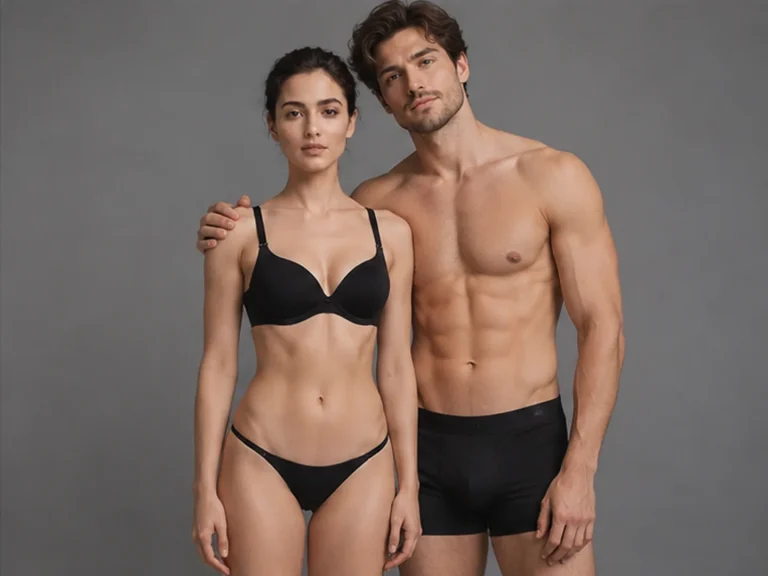
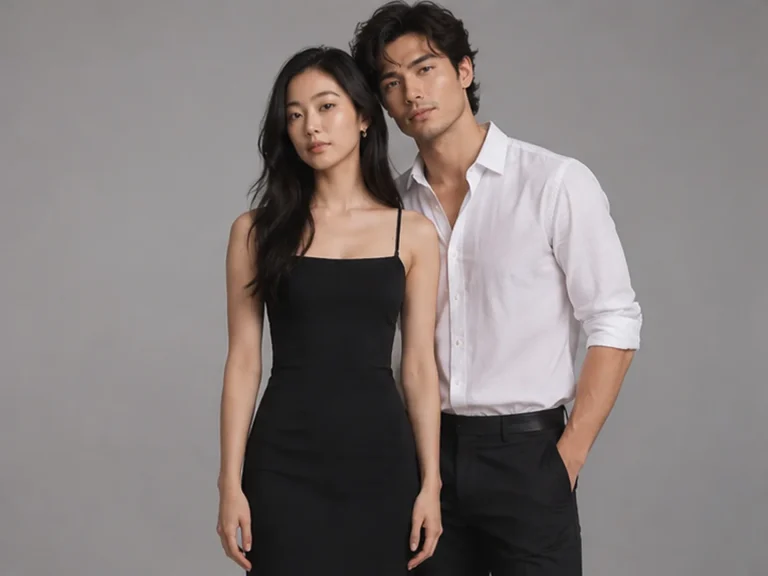
AIで人物を追加するのに最適な写真:角度、光、ポーズ、フレーミング
AIによる人物挿入に使用するベース写真とソース写真を選ぶ際は、角度、構図、身体の視認性、照明、画質などを一致させることで、より適切な写真を選択してください。
この記事の目次
この記事に対応するAvaClikのツールを開き、ご自身の写真で試せます。
人物追加編集の品質は、2つの元画像によって大きく左右されます。高性能なモデルであれば、多少の違いは補正できますが、カメラアングル、身体の視認性、照明、解像度が一致していれば、モデルが作り出す必要のある要素は少なくなります。
簡単な回答
元画像には、人物を配置するのに十分なスペースがあり、鮮明なシーンを選びましょう。2枚目の画像には、顔が鮮明で、身体の部位がはっきりと写っており、元画像と似たカメラアングルのものを使用してください。可能な限り、顔が小さすぎる画像、強いぼかし、強い遮蔽、極端な広角による歪みは避けましょう。


元の写真に実際の空間を探す
床やグループの横に空きスペースがあれば、モデルは無関係な人物を再構築することなく、新しい被写体を配置できます。 AIで人物を追加するのに最適な写真:角度、光、ポーズ、フレーミングにおいて重要なのは、挿入された人物が元の被写体と同じ写真空間に属している必要があるということです。スケール、カメラの高さ、照明の方向、床との接触、遮蔽物など、すべてが連動して機能します。サムネイルサイズでは説得力のある結果に見えても、顔、手、影、シーン内の全員の相対的な高さを比較すると、不自然に見える場合があります。
床やグループの横に空きスペースがあれば、モデルは無関係な人物を再構築することなく、新しい被写体を配置できます。レビュー時には、 ベース写真の実際の空間を確認してください。結果を2枚のソース写真と比較してください。新しい構図は、ベース写真の形状に合わせつつ、2枚目の画像から認識できる特徴を維持する必要があります。結果を承認する前に、顔の形、髪型、服装の詳細、手の数、足の位置、影、周囲の人や家具との重なりなどを確認してください。
このセクションでは、ソースファイルとの比較を具体的に行ってください。変更すべき点と変更すべきでない点を正確に記録してください。 AIによる人物追加に最適な写真に関するワークフローでは、この区別により、視覚的に印象的な結果であっても、ユーザーが要求していない人物、服装、構図、またはシーンの形状の変更が隠蔽されることを防ぐことができます。
カメラの高さを合わせる
目線の高さで撮影されたソースショットは、下から大きく撮影されたポートレートショットよりも、目線の高さで撮影された別のシーンに容易に溶け込みます。 AIで人物を追加するのに最適な写真:角度、光、ポーズ、フレーミングベース画像を遠近感と雰囲気の基準として扱います。2枚目の写真は人物を追加するものですが、シーン全体を無造作に再定義してはいけません。編集で本当に余白が必要な場合を除き、元のトリミング、既存の人物、主要な背景線は保持します。こうすることで、追加された人物がうまく統合されているか、写真全体が再生成されたかを判断しやすくなります。
目線の高さから撮影されたソース画像は、下から大きく撮影されたポートレート画像よりも、目線の高さから撮影された別のシーンに容易に統合できます。 AIで人物を追加するのに最適な写真:角度、光、ポーズ、フレーミング のワークフローとして、一度に1つの構図上の決定を変更するのが効果的です。配置が間違っている場合は、まず配置を修正します。人物のサイズは正しいが光が合わない場合は、サイズはそのままにして、照明の指示だけを修正します。小さな修正を繰り返すことで、合成を改善した点と、新たなアーティファクトを引き起こした点を特定しやすくなります。
このセクションでは、ソースファイルとの比較を具体的に行ってください。変更すべき点と変更すべきでない点を正確に記録してください。 AIによる人物追加に最適な写真に関するワークフローでは、この区別によって、視覚的に印象的な結果に、ユーザーが要求していない人物のアイデンティティ、服装、フレーミング、またはシーンのジオメトリの変更が隠されてしまうことを防ぐことができます。


極端な遠近法に注意
非常に広い自撮り写真は頭と体の比率を歪め、遠くから撮影した望遠写真は奥行きを圧縮します。遠近法の差が大きいと、スケールのマッチングが難しくなります。 極端な遠近法に注意をレビューする際は、結果を両方のソース写真と比較してください。新しい構図は、2枚目の画像から認識可能なアイデンティティを維持しつつ、ベース写真のジオメトリに一致させる必要があります。結果を受け入れる前に、顔の形、髪型、服装の詳細、手の数、足の位置、影、周囲の人や家具との重なりなどを確認してください。
広角の自撮り写真は頭と体の比率を歪め、遠距離の望遠写真は奥行きを圧縮します。遠近感の差が大きいと、スケールのマッチングが難しくなります。 極端な遠近感に注意しましょう。装飾的な言葉よりも、物理的な関係性が重要になります。「グループの右側に立ち、半歩後ろにいて、両足は同じ床面に置き、カメラの左側から温かい光を当ててください」と伝えることで、「自然な集合写真」とだけ依頼するよりも、モデルに明確な制約を与えることができます。雰囲気を表す言葉も役立ちますが、人物がシーンに存在感を示すのは、位置、スケール、そして光です。
このセクションでは、ソースファイルとの比較を具体的にしてください。変更すべき点と変更すべきでない点を正確にメモしてください。ワークフローでは、 AIで人物を追加するのに最適な写真この区別により、視覚的に印象的な結果が、ユーザーが要求していない人物の身元、服装、構図、またはシーンのジオメトリの変更を隠してしまうことを防ぎます。
見える身体の量を調整する
全身の最終的な合成には、脚と靴が見えるソースが適しています。顔写真では、モデルはより多くの部分を想像しなければなりません。 AIで人物を追加するのに最適な写真:角度、光、ポーズ、フレーミング のワークフローとして、一度に1つの構図上の決定を変更するのが効果的です。配置が間違っている場合は、まず配置を修正します。人物のサイズは正しいが光が合わない場合は、サイズはそのままにして、照明の指示のみを修正します。小さな修正を繰り返すことで、合成を改善した部分と、新たなアーティファクトを引き起こした部分を特定しやすくなります。
全身を合成した最終画像では、脚と靴が写っている画像が適しています。顔写真では、モデルはより多くの部分を想像で補う必要があります。 AIで人物を追加するのに最適な写真:角度、光、ポーズ、フレーミングでは、挿入する人物が元の被写体と同じ撮影空間に属していることが重要です。スケール、カメラの高さ、照明の方向、床との接触、遮蔽など、すべてが連動して機能します。サムネイルサイズでは説得力のある結果に見えても、顔、手、影、シーン内の全員の相対的な高さなどを比較すると、不自然に見える場合があります。
このセクションでは、ソースファイルとの比較を具体的に行ってください。変更すべき点と変更すべきでない点を正確に記録してください。 AIによる人物追加のための最適な写真に関するワークフローにおいて、 AIによる人物追加に最適な写真この区別により、視覚的に印象的な結果が、ユーザーが要求していない人物の身元、服装、構図、またはシーンの形状の変更を隠してしまうことを防ぎます。


最終的な配置と互換性のあるポーズを優先する
すでに直立している人物は、椅子に丸まっている人物よりも、立っているグループに追加しやすいです。 最終的な配置と互換性のあるポーズを優先するの場合、装飾的な言葉よりも物理的な関係性が重要になります。「右側に立ち、グループの半歩後ろに、両足は同じ床面に置き、カメラの左側から温かい光を当てる」と指定することで、「自然なグループ写真」とだけ指定するよりも、モデルに明確な制約を与えることができます。雰囲気を表す言葉も役立ちますが、人物がシーンに存在感を示すのは、位置、スケール、そして光です。
すでに直立している人は、椅子に丸まっている人よりも、立っている人群に追加しやすい。 AIで人物を追加するのに最適な写真:角度、光、ポーズ、フレーミングベース画像を遠近感と雰囲気の基準として扱います。2枚目の写真は人物を追加しますが、シーン全体を暗黙のうちに再定義してはなりません。編集で本当にスペースが必要な場合を除き、元のトリミング、既存の人物、主要な背景線を保持します。これにより、追加された人物が統合されたかどうか、写真全体が再生成されたかどうかを判断しやすくなります。
このセクションでは、ソースファイルとの比較を具体的にします。変更すべき点と変更すべきでない点を正確に記録します。 AIによる人物追加に最適な写真に関するワークフローでは、この区別により、ユーザーが要求していない人物、服装、フレーミング、シーンのジオメトリの変更が、視覚的に印象的な結果に隠されてしまうことを防ぎます。
互換性のある光の方向を使用します。
顔と体のどちら側が明るいかを確認します。逆方向のキーライトを使用すると、貼り付けたような不自然な仕上がりになることがあります。 AIで人物を追加するのに最適な写真:角度、光、ポーズ、フレーミングで述べられているように、挿入する人物は元の被写体と同じ写真空間に属している必要があります。スケール、カメラの高さ、照明の方向、床との接触、遮蔽物など、すべてが連動して機能します。サムネイルサイズでは説得力のある結果に見えても、顔、手、影、シーン内の全員の相対的な高さなどを比較すると、不自然に見えることがあります。
顔と体のどちら側が明るいかを確認してください。逆方向のキーライトを使用すると、貼り付けたような不自然な仕上がりになることがあります。 互換性のある照明方向を使用するを確認する際は、結果を2つの元の写真と比較してください。新しい構図は、2枚目の画像から認識できる特徴を維持しつつ、元の写真の形状に合わせる必要があります。結果を承認する前に、顔の形、髪型、服装の詳細、手の数、足の位置、影、周囲の人や家具との重なりなどを確認してください。
このセクションでは、ソースファイルとの比較を具体的に行ってください。変更すべき点と変更すべきでない点を正確に記録してください。 AIで人物を追加するのに最適な写真に関するワークフローでは、この区別によって、ユーザーが要求していない人物の身元、服装、構図、シーンのジオメトリの変更が、視覚的に印象的な結果に隠されてしまうことを防ぐことができます。


色温度を比較する
暖色系の室内タングステン光と寒色系の昼光は調整可能ですが、色が近いほど色の変換量を減らすことができます。 AIで人物を追加するのに最適な写真:角度、光、ポーズ、構図ベース画像を遠近感と雰囲気の基準として扱います。2枚目の写真は人物を配置するためのものですが、シーン全体を無造作に再定義してはいけません。編集で本当に余白が必要な場合を除き、元のトリミング、既存の人物、主要な背景線はそのまま残します。こうすることで、追加された人物が自然に統合されたかどうか、写真全体が作り直されたかどうかを判断しやすくなります。
温かみのある室内タングステン光と冷たい昼光は調和させることができますが、より近い色合いにすることで色の変化を抑えることができます。 AIで人物を追加するのに最適な写真:角度、光、ポーズ、フレーミング のワークフローとして、一度に1つの構図上の決定事項を変更するのが効果的です。配置が間違っている場合は、まず配置を修正します。人物のサイズは正しいが光が合っていない場合は、サイズはそのままにして、照明の指示だけを修正します。小さな修正を繰り返すことで、合成画像の改善点と新たなアーティファクトの発生原因を特定しやすくなります。
このセクションでは、ソースファイルとの比較を具体的に行ってください。変更すべき点と変更すべきでない点を正確に記録してください。 AIによる人物追加に最適な写真に関するワークフローでは、この区別により、視覚的に印象的な結果であっても、ユーザーが要求していない人物のアイデンティティ、服装、構図、またはシーンのジオメトリの変更が隠されてしまうことを防ぎます。
十分な解像度とシャープネスを使用してください
追加された顔は、ベース写真の人物よりも大幅に小さくなったり、ぼやけたりしないようにしてください。 十分な解像度とシャープネスを使用してくださいを確認する際には、結果を両方のソース写真と比較してください。新しい構図は、ベース写真のジオメトリに一致させつつ、2枚目の画像から認識可能なアイデンティティを維持する必要があります。結果を承認する前に、顔の形、髪型、服装の詳細、手の数、足の位置、影、および近くの人物や家具との重なりがないかを確認してください。
追加する顔は、元の写真の人物よりも極端に小さかったりぼやけていたりしてはいけません。 十分な解像度とシャープネスを使用し、物理的な関係性が、装飾的な言葉よりも重要です。「右側に立ち、グループの半歩後ろにいて、両足は同じ床面に置き、カメラの左側から温かい光を当てる」と具体的に指示することで、「自然な集合写真」とだけ指示するよりも、モデルに明確な制約を与えることができます。雰囲気を表す言葉も役立ちますが、人物がシーンに存在感を示すのは、位置、スケール、そして光です。
このセクションでは、ソースファイルとの比較を具体的に行ってください。変更すべき点と変更すべきでない点を正確にメモしてください。 AIによる人物追加に最適な写真に関するワークフローでは、この区別により、視覚的に印象的な結果が、ユーザーが要求していない人物のアイデンティティ、衣装、フレーミング、またはシーンジオメトリの変更を隠してしまうことを防ぎます。
ソース画像で過度なオクルージョンを避ける
胴体や腕を覆う大きなオブジェクトがあると、モデルは不足している身体や衣服の詳細を推測することになります。 AIで人物を追加するのに最適な写真:角度、光、ポーズ、フレーミング のワークフローとして、一度に1つの構図上の決定を変更するのが効果的です。配置が間違っている場合は、まず配置を修正します。人物のサイズは正しいが光が合わない場合は、サイズはそのままにして、照明の指示のみを修正します。小さな修正を繰り返すことで、合成結果を改善した要因と、新たなアーティファクトを引き起こした要因を特定しやすくなります。
胴体や腕を覆う大きな物体があると、モデルは不足している身体や衣服のディテールを推測せざるを得なくなります。 AIで人物を追加するための最適な写真:角度、光、ポーズ、フレーミングでは、挿入する人物が元の被写体と同じ撮影空間に属している必要があるという点が重要です。スケール、カメラの高さ、照明の方向、床との接触、遮蔽物など、すべてが連動して機能します。サムネイルサイズでは説得力のある結果に見えても、顔、手、影、シーン内の全員の相対的な高さなどを比較すると、不自然に見える場合があります。
このセクションでは、ソースファイルとの比較を具体的に行ってください。変更すべき点と変更すべきでない点を正確に記録してください。 AIによる人物追加のための最適な写真に関するワークフローにおいて、 AIによる人物追加に最適な写真この区別により、視覚的に印象的な結果が、ユーザーが要求していない人物の身元、服装、構図、またはシーンの形状の変更を隠してしまうことを防ぎます。
シンプルな元写真チェックリストを使用する
権利と同意、顔の鮮明さ、体の視認性、角度、照明、ポーズ、解像度、そして人物が意図した位置に自然に収まるかどうかを確認します。 シンプルな元写真チェックリストを使用するでは、装飾的な言葉よりも物理的な関係性が重要になります。「右側に立ち、グループの半歩後ろにいて、両足は同じ床面に置き、カメラの左側から温かい光を当ててください」と伝えることで、単に「自然なグループ写真」と依頼するよりも、モデルに明確な制約を与えることができます。雰囲気を表す言葉も役立ちますが、人物がシーンに存在感を示すのは、位置、スケール、そして光です。
権利と同意、顔の鮮明さ、体の視認性、角度、照明、ポーズ、解像度、そして人物が意図した位置に自然に収まるかどうかを確認してください。 AIで人物を追加するのに最適な写真:角度、照明、ポーズ、フレーミングベース画像を遠近感と雰囲気の基準として扱います。2枚目の写真は人物を追加するものですが、シーン全体を暗黙のうちに再定義してはなりません。編集で本当に余白が必要な場合を除き、元のトリミング、既存の人物、主要な背景線は保持してください。これにより、追加された人物が統合されたかどうか、写真全体が再生成されたかどうかを判断しやすくなります。
このセクションでは、ソースファイルとの比較を具体的に行ってください。変更すべき点と変更すべきでない点を正確に記録してください。 AIによる人物追加に最適な写真に関するワークフローにおいて、この区別により、視覚的に印象的な結果が、ユーザーが要求していない人物、服装、フレーミング、またはシーンの形状の変更を隠してしまうことを防ぎます。
実践的なステップバイステップのワークフロー
AIで人物を追加するのに最適な写真(アングル、光、ポーズ、フレーミング)を作成するには、配置、スケール、照明、スタイルを一度にすべて変更するのではなく、繰り返し可能な手順を使用します。毎回元のファイルから始め、複数の候補を保存し、フルサイズで並べて比較します。
- 1. ベースとなる写真を選択し、変更しない部分を決定します。
- 2. 人物の元となる画像を選択し、顔の鮮明さ、体の視認性、カメラアングル、照明を確認します。
- 3. 配置、相対的なスケール、奥行き、簡単なポーズを記述します。
- 4. 元のファイルから生成し、新しい人物を近くの人物やシーンの参照と比較します。
- 5. 人物の識別、手、足、重なり、接触影、背景ジオメトリ、シャープネス、色を確認します。
- 6. 失敗した制約を一度に1つずつ修正し、元のソースを保持したまま新しいファイルをエクスポートします。
エクスポートする前に AIで人物を追加するのに最適な写真:角度、光、ポーズ、フレーミングこの合成において重要な遷移領域(背景との髪、他の人物に近い肩、衣服に近い手、靴や座った際の接触点、局所的な影)を拡大表示します。これらのディテールは、顔の中心よりも早く合成ミスを明らかにすることがよくあります。
保存前の品質チェックリスト
- 追加された顔が元の人物に似ていることを確認します。
- 全ての顔と表情が認識可能である。
- 相対的な身長と体格は、周囲の人々と調和している。
- 足や座った姿勢の身体部位は、適切な表面に接している。
- 手は解剖学的に自然な形状をしており、衣服や他の人物と融合していない。
- 照明の方向、柔らかさ、色は、ベース画像と調和している。
- 接触影と奥行きの手がかりにより、人物がシーン内に配置されている。
- 背景の直線や繰り返しテクスチャが歪んでいません。
- 局所的なシャープネス、ノイズ、圧縮によって、新しい人物が不自然に目立っていません。
- 編集された画像が、実際には起こらなかった出来事の証拠として提示されていません。
AvaClik関連のガイド
これらのガイドでは、同じワークフローでよく発生する次の問題点、つまり、より良いソース選択、より効果的なプロンプト、現実的な統合、トラブルシューティングについて解説しています。
よくある質問
2枚の写真は照明条件が同じである必要がありますか?
いいえ、必要ありません。ただし、光の方向と色が似ていると、合成が容易になり、再構築の手間が軽減されます。
自撮り写真をソースとして使用できますか?
はい、特に顔認証には使用できますが、極端に広角の自撮り写真は、体の再構築や遠近感のマッチングを難しくする場合があります。
全身写真は常に必要ですか?
いいえ。最終的なフレーミングによります。ウエストアップの合成であれば、ウエストアップのソースからでも問題ありませんが、全身合成の場合は、脚と靴が写っている方が効果的です。
高解像度は常に有利ですか?
有用なディテールは役立ちますが、一貫性も重要です。非常にシャープなソースを低解像度のソフトなベースに挿入した場合でも、テクスチャのマッチングが必要になる場合があります。