AIを使って写真に驚いた表情を追加する方法
大人のポートレートにおいて、被写体の個性、髪型、照明、その他の要素を損なうことなく、説得力のある驚きの表情を作り出す方法を学びましょう。
この記事の目次
この記事に対応するAvaClikのツールを開き、ご自身の写真で試せます。
表情編集は、ポートレート写真が既に良好で、目に見える表情だけを変更したい場合に最も効果的です。このガイドでは、同一人物の表情を保ちつつ、眉、目、口の動きが自然で、驚きの表情を再現することを目標としています。AvaClikは成人向け写真編集ツールですので、編集権限のある画像を使用し、生成された結果をすべて確認してから使用してください。
簡単な回答
自然な驚きの表情は、通常、眉を上げ、目を大きく見開き、口を少し開けることで表現されます。極端な驚きの表情は顔の再構築に多くの労力を要し、アーティファクトが発生する可能性が高くなるため、最初は変化を控えめにしてください。
このワークフローの段階は、美しさを競うコンテストではなく、制御された比較として捉えてください。目的は、同一人物であることを維持しながら、眉、目、口の動きが自然で、調和のとれた驚きの表情を作り出すことです。元の画像を表示したまま、眉の上がり具合、目の開き具合、口の開き具合を検証してから、新しい表情が成功したかどうかを判断してください。安定した顔の構造や、肖像画の無関係な部分を変更してしまうと、視覚的に印象的であっても、編集の質が低下する可能性があります。
驚きの表情は、顔の各部位が一致している場合にのみ効果を発揮します。
口が開いていても眉と目がニュートラルなままだと、表情に一貫性が感じられません。目、眉、頬、口は、同じ視覚的なストーリーを語るべきです。
通常の表示サイズで、表情がすぐに理解でき、同一人物のものかどうかを自問してください。その後、ズームインして、口の開き具合、顎の形、そして人物の同一性を確認してください。この2段階のチェックが重要なのは、サムネイル画像では小さな解剖学的ミスが見過ごされがちである一方、技術的に完璧なクローズアップ画像でも、全体像を見ると違和感が生じる場合があるからです。
- 目の開き具合は、記憶に頼るのではなく、元の画像と直接比較してください。
- 口の開き具合は、記憶に頼るのではなく、元の画像と直接比較してください。
- 顎の形は、記憶に頼るのではなく、元の画像と直接比較してください。
- 人物像は、記憶に頼るのではなく、元の画像と直接比較してください。
眉と目がはっきりと見える元の画像を使用してください。
前髪が重かったり、サングラスをかけていたり、濃い影があったり、額が切れていたりすると、モデルの眉や目の動きを判断する手がかりが減ります。鮮明な画像であれば、変化を判断しやすくなります。
最も安全な方法は、一度に1つの視覚的なアイデアだけを変更し、他のすべてを基準として保持することです。このセクションでは、まず元の画像との比較で、アイデンティティと背景の安定性を確認し、次に眉毛のリフトを二次的な安定性チェックとして使用します。複数の無関係な領域でずれが生じた場合は、再生成されたバージョンを新しいベースラインとして扱うのではなく、元の画像からやり直してください。
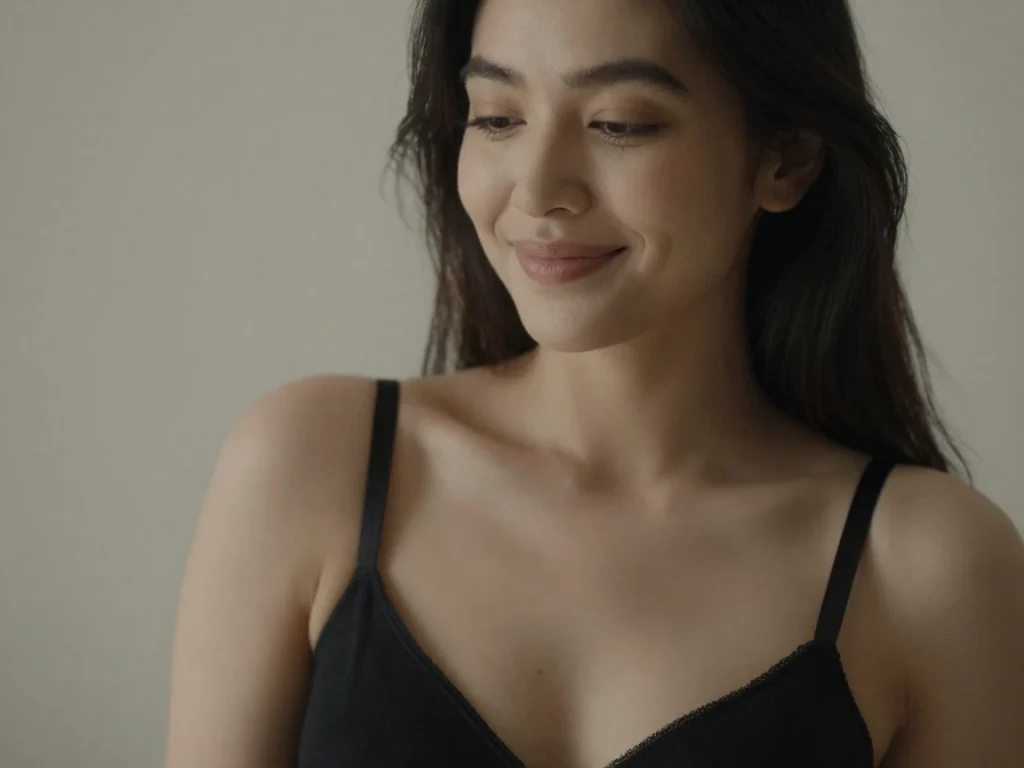
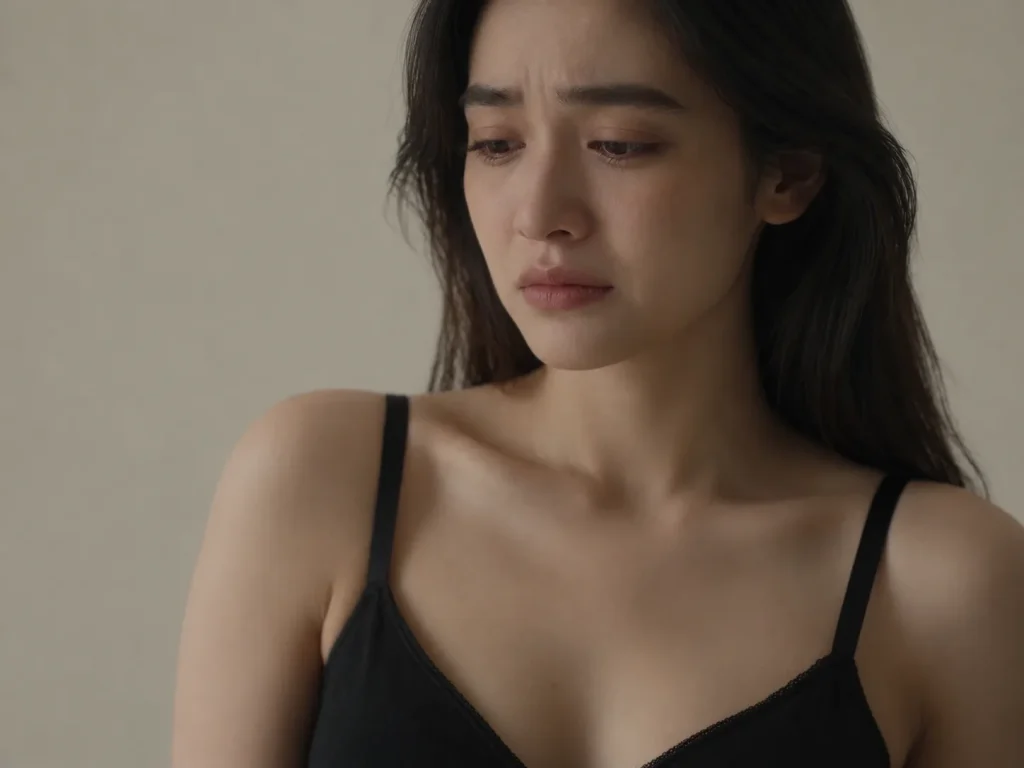
額のアイデンティティを変えずに眉毛を上げる
眉毛は上がっても構いませんが、その太さ、形、間隔は認識できる状態を維持する必要があります。眉毛の重複や、額の過剰な平滑化に注意してください。
表情編集は生成的なプロセスであるため、単一の決定論的な出力が得られることはほとんどありません。この領域が難しい場合は、複数の候補を生成または比較してください。眉毛のリフトを維持し、自然な目の開きを保ち、口の開きに関する新たな問題を引き起こさない候補を優先してください。通常、最大限の表情の強さよりも、クリーンな維持の方が重要です。
目のアイデンティティを変えずに目を大きく見せる
驚きの表情は白目の露出を増やし、まぶたを開くことがありますが、目の色、間隔、基本的な形状は変わりません。
有用な結果は、元の画像と並べて直接比較しても違和感がないものでなければなりません。口の開き具合の連続性を確認し、顎の形状が表情に必要な分だけ変化しているかを確認します。最後に、意図せず元の画像が再現されていないかを確認します。これにより、編集が顔の動きに焦点を当て、顔全体の変形に陥らないようにします。
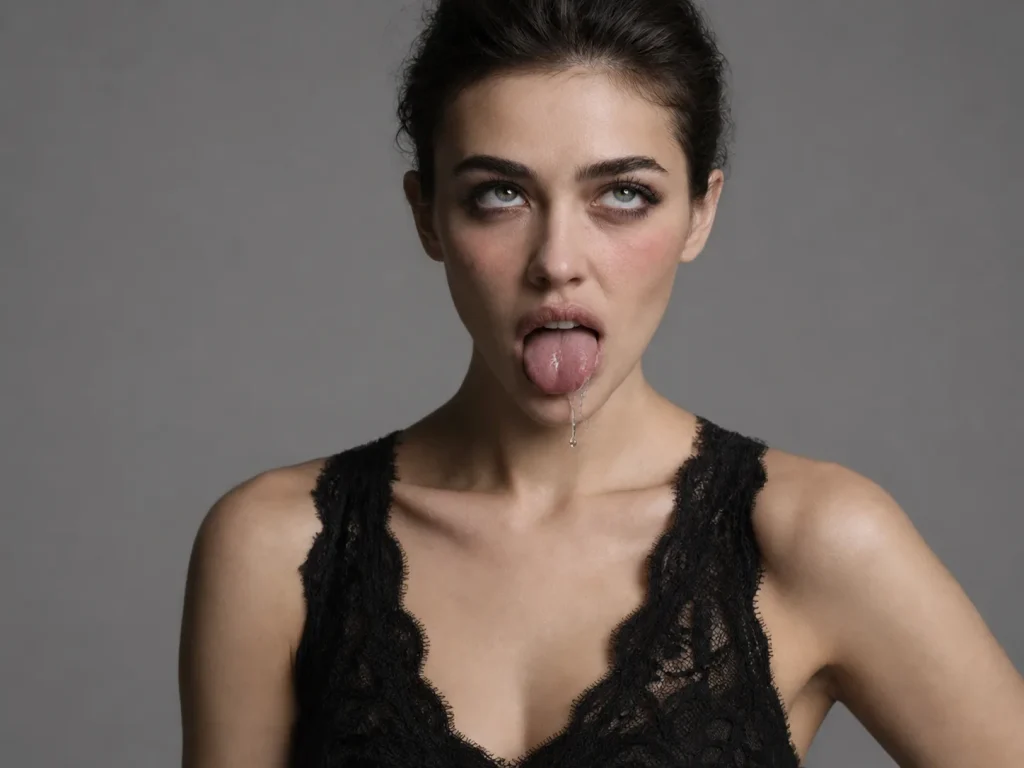
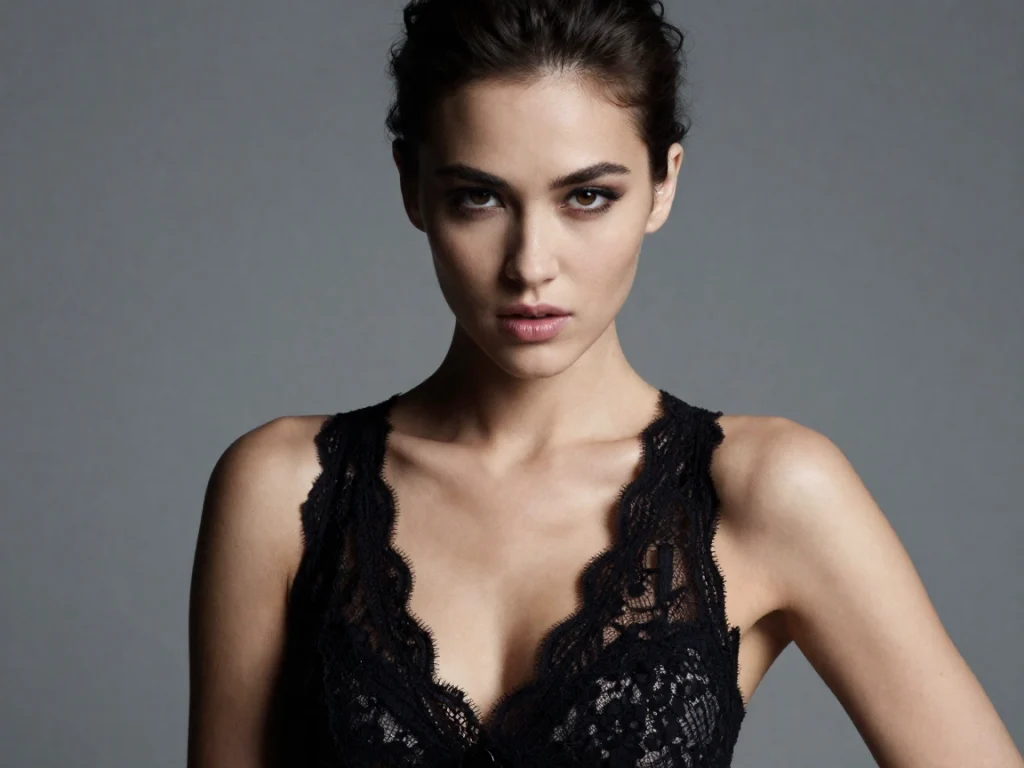
口と顎を慎重に開ける
口を開けると、新たな解剖学的構造が現れ、歯や舌が見えることがあります。遠近感、唇の境界線、歯の本数、顎の幅が急に変化していないかを確認します。
編集結果から、人格、意図、または真の感情状態を推測しないでください。画像は生成された視覚的表現のみを示しています。したがって、品質管理は具体的であるべきです。つまり、人物の同一性は妥当か、背景の安定性は解剖学的に整合性があるか、眉の上げ下げは元の画像に忠実か、といった点です。これらの問いは、人工的な表情が何を意味しているかを解釈しようとするよりも、はるかに有益です。
- 背景の安定性は、記憶に頼るのではなく、元の画像と直接比較してください。
- 眉の上げ下げは、記憶に頼るのではなく、元の画像と直接比較してください。
- 目の開き具合は、記憶に頼るのではなく、元の画像と直接比較してください。
- 口の開き具合は、記憶に頼るのではなく、元の画像と直接比較してください。
軽い驚きと劇的な反応
軽い驚きは、人物の同一性を維持しやすいため、ポートレートやサムネイルにはしばしば有効です。劇的な驚きはクリエイティブな効果を発揮することもありますが、拡大して確認する必要があります。
このワークフローの段階は、美しさを競うコンテストではなく、コントロールされた比較として捉えてください。目的は、同一人物であることを維持しながら、眉、目、口の動きが自然で、調和のとれた驚きの表情を作り出すことです。元の画像を表示したまま、眉の上がり具合、目の開き具合、口の開き具合を検証してから、新しい表情が成功したかどうかを判断してください。安定した顔の構造や、肖像画の無関係な部分を変更してしまうと、視覚的に印象的であっても、編集の質が低下する可能性があります。
驚きの表情をリアクション画像に活用する
強いリアクションはサムネイルやソーシャルメディアのグラフィックをより表現豊かにしますが、実際に起こった出来事のドキュメンタリーのように見せるべきではありません。
通常の表示サイズで、表情がすぐに理解でき、同一人物のものかどうかを確認してください。その後、ズームインして口の開き具合、顎の形、そして人物の同一性を確認してください。この2段階のチェックが重要なのは、サムネイル画像では小さな解剖学的エラーが見過ごされがちである一方、技術的に完璧なクローズアップ画像でも、全体像を見ると違和感が生じる場合があるからです。
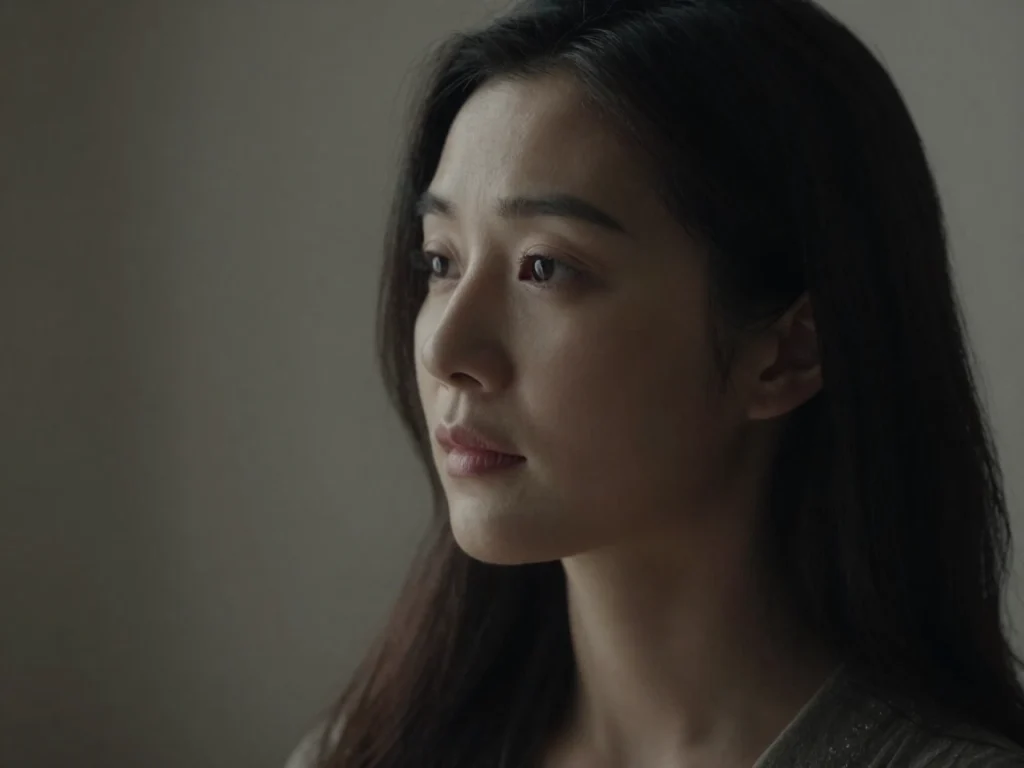
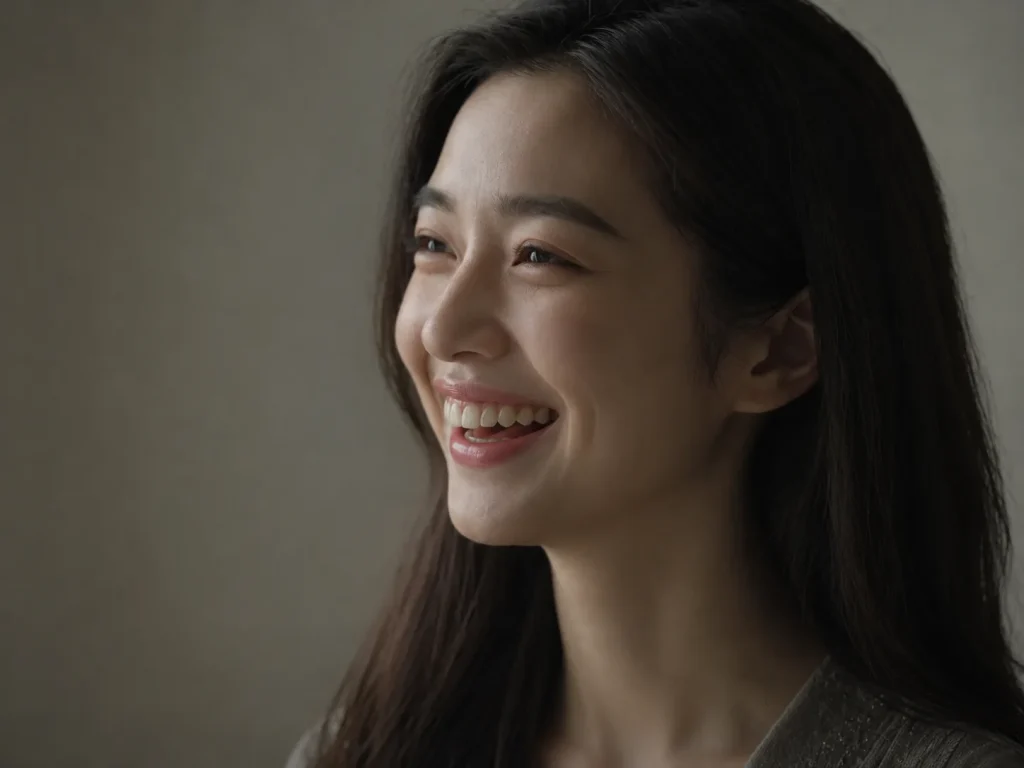
同じトリミングで複数の強度を比較する
並べて比較することで、優れた表情と単なる劇的な表現を区別できます。最も説得力のある候補が、必ずしも最も信憑性のある候補とは限りません。
最も安全な方法は、一度に1つの視覚的なアイデアだけを変更し、他のすべてを基準として保持することです。このセクションでは、まず元の画像と人物の同一性と背景の安定性を比較し、次に眉毛の上げ下げを二次的な安定性チェックとして使用します。複数の無関係な領域がずれている場合は、再生成されたバージョンを新しい基準として扱うのではなく、元の画像からやり直してください。
よくある編集ミス
左右非対称の目の大きさ、口角の伸び、歯の重複、鼻の形の変化、眉毛の位置の高すぎ、元の画像と一致しない顎の形状に注意してください。
表情編集は生成的な処理であるため、単一の決定論的な出力が得られることはほとんどありません。この領域が難しい場合は、複数の候補を生成または比較してください。眉毛の上がり具合を維持し、自然な目の開き具合を保ち、口の開き具合に新たな問題が生じない候補を優先してください。通常、表情の強さを最大化するよりも、元の画像との整合性を保つことの方が重要です。
- 顎の形状は、記憶に頼るのではなく、元の画像と直接比較してください。
- 同一性は、記憶に頼るのではなく、元の画像と直接比較してください。
- 背景の安定性は、記憶に頼るのではなく、元の画像と直接比較してください。
- 眉の上げ下げを記憶に頼るのではなく、直接元のデータと比較する。
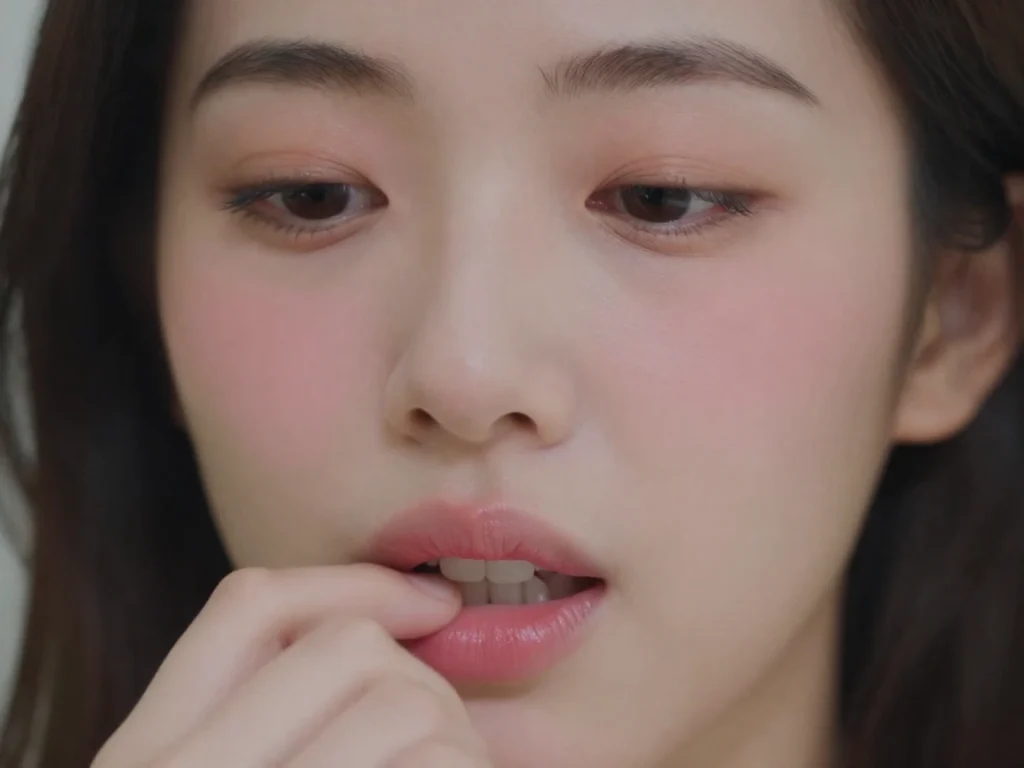
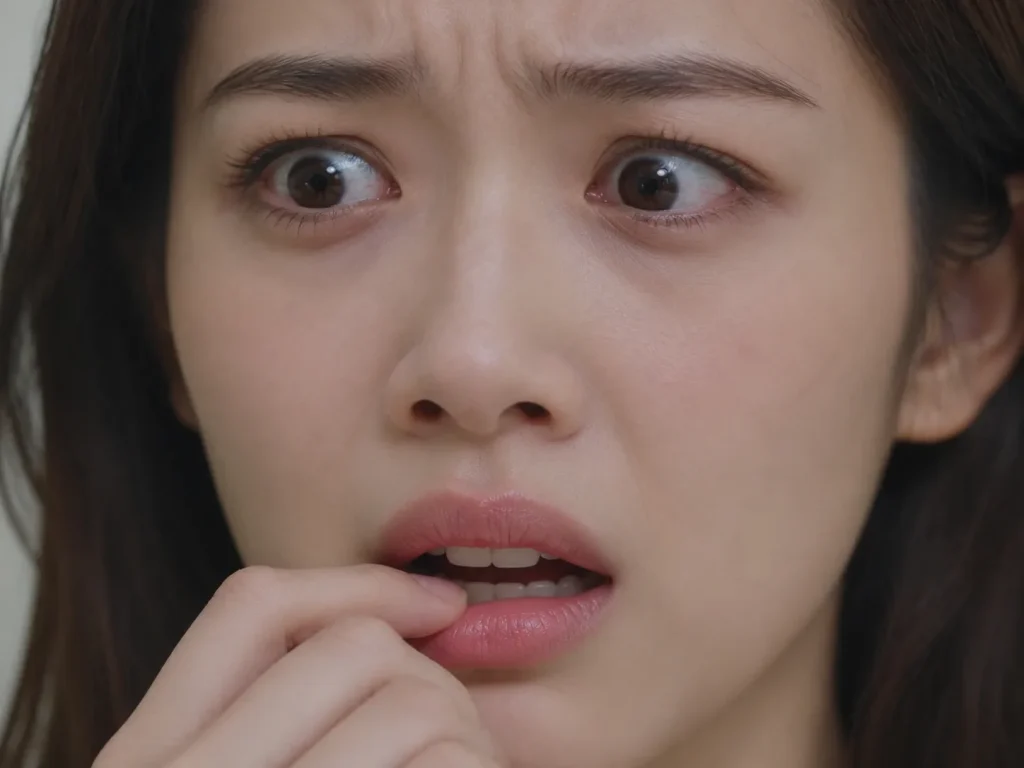
驚きの表情を捉えるための実践的なワークフロー
まずは控えめな驚きのプリセットから始め、本人確認を行い、必要に応じてより強いバージョンを試してください。髪と背景の安定性を確認する前に、眉、目、口、歯、顎をレビューしてください。
適切な結果は、元の画像と並べて直接比較しても問題ないはずです。口の開き具合の連続性を確認し、顎の形状が表情に必要な分だけ変化しているかを確認してください。最後に、意図しない再生成がないか本人確認を行ってください。これにより、編集が顔の動きに集中し、顔全体の変形に陥るのを防ぐことができます。
関連する表情ガイド
30種類の表情に関する記事を参照して、別の反応を試してみてください。結果が不自然に感じられる場合は、自然な表情ガイドが役立ちます。解剖学的に不自然な場合は、トラブルシューティングの記事を参照してください。
編集結果から、人格、意図、または真の感情状態を推測しないでください。画像は生成された視覚的な表情のみを示しています。したがって、品質管理は具体的であるべきです。人物の同一性は妥当か、背景の安定性は解剖学的に整合性が取れているか、眉毛の上げ下げは元の画像に忠実か、といった点を検証することが重要です。人工的な表情が何を意味しているのかを解釈しようとするよりも、これらの問いの方がはるかに有益です。
AvaClik表情に関する関連ガイド
AIで写真に驚きの表情を追加する方法については、以下の関連ガイドがこの記事の主な目的を損なうことなく、関連する問題を取り上げています。同一性、リアリティ、元の画像の品質、特定の表情など、次の具体的な質問に合ったガイドを参照し、同じAvaClik表情ツールを製品の目的として使用してください。
AIを使って写真に驚きの表情を追加する実践的なレビュー方法
まず、変更を加えていない元のファイルから比較を行い、候補となる画像ごとに元のファイルを開いたままにしておきます。このトピックの主な目的は、同一人物を維持しながら、眉、目、口の動きが自然で、調和のとれた驚きの表情を作り出すことです。まずは眉の上がり具合と目の開き具合を比較してみましょう。この2つの部分を比較すると、表情編集が焦点を絞ったまま行われたのか、それとも顔全体を過剰に再生成してしまったのかが分かります。これらの基準点が安定して見えるようになってから、スタイルや感情の強さを評価するようにしましょう。
最も劇的な結果よりも、保守的な結果の方が編集のベースラインとして優れている場合が多い。「AIで写真に驚いた表情を追加する方法」では、口の開き具合を維持しつつ、選択した表情に必要な顔の動きだけを変更するのが適切な結果であるべきだとされています。新しいバージョンがより魅力的になったとしても、肌を滑らかにしたり、年齢の手がかりを変えたり、顎の位置を変えたり、無関係な髪の毛のディテールを変更したりする場合は、それらの変更は自動的な改善ではなく、コストとして扱うべきです。
重大な失敗は早期に却下しましょう。顎の形状が解剖学的に不自然だったり、人物が元の写真と似ていなかったり、背景が理由もなく変更されていたりする場合は、全体的な雰囲気が魅力的だからといって結果を正当化してはいけません。表情編集の品質管理は、各世代が特定のユースケースにとって重要な構造チェックに合格するまで使い捨てとして扱うことで最も容易になります。
実際に使用するサイズで候補を確認しましょう。サムネイルでは、人物描写の小さなミスが隠れてしまう可能性がありますが、大きなポートレートでは、唇、まぶた、皮膚のしわなどの合成的な変化が明らかになることがあります。その後、ズームアウトしてください。表情全体が姿勢、照明、ポートレートの文脈から切り離されているように感じられる場合、クローズアップでの正確さだけでは不十分です。
AIで写真に驚いた表情を追加する方法については、お気に入りの候補を選んだ後でも、加工前のソースを最終的な参照元として保存してください。選択したバージョンをオリジナルと比較することで、背景の安定性の緩やかな変化や、何世代にもわたって見ているうちに忘れがちなその他の安定したディテールを把握できます。このソースを優先する習慣は、AvaClikブログのビフォーアフター例の信頼性を高めることにもつながります。読者は、何が変わり、何が変わらずに残っているのかを正確に確認できるからです。
SEOの例では、可能な限りストックイラストではなく、実際のAvaClikの出力を使用してください。驚きの表情をAIで再現したビフォーアフター写真には、明確な成人被写体、同一のトリミングとシーン、そして生成された顔が実際の反応を記録しているかのように見せかけることなく説明できる、目に見える表情の変化が写っている必要があります。そうすることで、記事は実用的な価値を持ち、製品ページとの関連性もより明確になります。
よくある質問
驚いた時に最も変化する顔の部位は?
通常は眉、まぶた、口で、驚きの度合いによっては頬や顎も動きます。
軽い驚きは、激しいショックよりも再現しやすいですか?
通常はそうです。なぜなら、軽い驚きの方が再構築の手間が少なく、より確実に本人を特定できるからです。
驚いた表情の編集画像を、誰かの反応の証拠として使用できますか?
いいえ。画像は生成されたものであり、実際の反応の証拠として扱うべきではありません。
何を重点的に検査すべきですか?
目の左右対称性、眉毛、唇の輪郭、歯、顎の幅などを確認し、顔が元の画像と一致しているかどうかを確認してください。
保存前に最終確認
元の画像に戻り、眉の上がり具合、目の開き具合、口の開き具合、顎の形を比較します。次に、髪型、服装、照明、背景など、関連性のない変化がないか確認します。想定される表示サイズで、顔が同一人物として認識され、表情が解剖学的に整合性が取れていれば、最終使用に適した候補となります。
驚いた表情のAI写真の最後の有効なテスト方法は、編集後の画像だけをじっと見つめるのではなく、元の画像と結果を何度か交互に見比べることです。素早く比較することで、顔の比率、肌の処理、シーンの細部のわずかな変化に気づきやすくなり、単に新しい、あるいはドラマチックだから印象的に見えるだけの候補と、本当に自然な表情を見分けるのに役立ちます。
のために AIを使って写真に驚いた表情を追加する方法開く AvaClik AI 顔表情チェンジャー 成人ポートレートについては編集が許可されています。最終的な決定が記憶ではなく直接的な証拠に基づくように、生成された候補者の横に元の画像ソースを必ず残し、公開前にマークされた画像スロットをAvaClikの実際のビフォー/アフター結果に置き換えてください。
AvaClikで試す
AvaClikでこの方法を試す
編集する権利のある写真をアップロードし、変更を加えて仕上がりを確認します。
AvaClik AI Expression Changerをお試しください ↗