AIによる物体除去を自然に見せる方法:影、質感、遠近法
影、反射、テクスチャの連続性、遠近感、修復領域周辺のエッジなどを確認することで、AIによるリアルな物体除去を評価する方法を学びましょう。
この記事の目次
この記事に対応するAvaClikのツールを開き、ご自身の写真で試せます。
影、反射、テクスチャの連続性、遠近感、修復領域周辺のエッジなどを確認することで、AIによるオブジェクト除去が自然に見えるかどうかを判断する方法を学びましょう。この資料は18歳以上の成人向けであり、ユーザーが所有または編集権限を持つ画像を対象としています。AI補正はピクセルを再構築します。隠れたコンテンツが欠落している場合、もっともらしい結果が得られたとしても、それが実際に削除された領域の背後にあったものの証明として扱うべきではありません。
簡単な回答
AIによるオブジェクト除去を自然に見せるには、まず特定の補正アクションを選択し、目に見える問題を解決する最小限の変更を加え、結果を元の画像と比較してください。最良の補正とは、テクスチャ、照明、形状、または周囲の被写体のディテールに新たな問題を引き起こすことなく、不要な要素を取り除くものです。
「AIオブジェクト除去を自然に見せる方法:影、テクスチャ、遠近法」では、修復された部分だけを拡大するのではなく、この手順をコンテキストの中で検証してください。周囲のシーンを見れば、塗りつぶしが適切かどうかが分かります。エッジの連続性、局所的なコントラスト、光の方向、テクスチャのスケール、そして補正と周囲の被写体との関係性を比較してください。修復は単体では説得力があるように見えても、フレーム全体を見ると失敗する場合があります。
「AIオブジェクト除去を自然に見せる方法:影、テクスチャ、遠近法」の中で、「クイックアンサー」の実践的なテストとして、補正後の画像を2つのスケールで比較します。通常の表示サイズでは、編集によって目立ちすぎたり、構図が変わったりしていないかを確認します。拡大表示では、繰り返されるディテール、ぼやけたスミア、途切れた線、残った断片、そしてグレイン(粒子感)の急激な変化がないかを確認します。どちらのスケールでも修正箇所が確認できる場合は、広範囲な再生成よりも、より小さな範囲で再度処理を行う方が良い場合があります。
「AIオブジェクト除去を自然に見せる方法:影、テクスチャ、遠近法」の「クイックアンサー」セクションを公開する前に、プレースホルダーを、この問題を具体的に示すAvaClikの実際の例に置き換えてください。編集権限のある画像を使用し、比較のために元の画像も用意し、読者が一般的な美的画像に頼るのではなく、結果を判断できるように、どの部分が削除または修復されたかを明確に説明してください。
除去の品質は、単に空白を作るだけではありません。
「AIによる物体除去を自然に見せる方法:影、テクスチャ、遠近法」の「除去品質は単なる空白以上のもの」のセクションは重要です。なぜなら、不要な物体が消えたかどうかだけを判断するのではなく、修正後のシーンの物理的な整合性を評価する必要があるからです。元の写真を固定された参照画像として扱い、この修正がフレーム内の他の場所に無関係な編集を引き起こすことなく、意図した領域を改善しているかどうかを判断してください。
「AIによる物体除去を自然に見せる方法:影、テクスチャ、遠近法」では、修正された部分だけを拡大するのではなく、この手順をコンテキストの中で検証してください。周囲のシーンは、塗りつぶしが適切かどうかを判断するのに役立ちます。エッジの連続性、局所的なコントラスト、光の方向、テクスチャのスケール、そして修正と周囲の被写体との関係を比較してください。修正は単独で見ると説得力があるように見えても、フレーム全体を見ると失敗する場合があります。
「AIオブジェクト除去を自然に見せる方法:影、テクスチャ、遠近法」の中で、「除去の品質は単なる空白以上のもの」を検証する実践的なテストとして、修正後の画像を2つのスケールで比較します。通常の表示サイズでは、編集によって目立ちすぎたり、構図が変わったりしていないかを確認します。拡大表示では、繰り返し表示されるディテール、ぼやけた跡、途切れた線、残った断片、粒状の急激な変化などを確認します。どちらのスケールでも修正が確認できる場合は、広範囲に再生成するよりも、より小さな範囲で再度処理を行う方が良いでしょう。
「AIオブジェクト除去を自然に見せる方法:影、テクスチャ、遠近法」の「除去の品質は単なる空白以上のもの」のセクションを公開する前に、プレースホルダーを、この問題を具体的に示すAvaClikの実際の例に置き換えてください。編集権限のある画像を使用し、比較のために元の画像も用意し、読者が一般的な美的画像に頼るのではなく、結果を判断できるように、どのディテールが削除または修復されたかを明確に説明してください。
まずは光の方向を確認する
「AIによる物体除去を自然に見せる方法:影、質感、遠近法」の「まず光の方向を確認する」のセクションは、不要な物体が消えたかどうかだけでなく、補正後のシーンの物理的な整合性を評価する上で重要です。元の写真を基準として、この補正によって意図した領域が改善され、フレーム内の他の場所に無関係な編集が生じていないかどうかを判断してください。
「AIオブジェクト除去を自然に見せる方法:影、テクスチャ、遠近感」では、修復された部分だけを拡大するのではなく、この手順をコンテキストの中で検証してください。周囲のシーンを見ることで、塗りつぶしが適切かどうかを判断できます。エッジの連続性、局所的なコントラスト、光の方向、テクスチャのスケール、そして補正箇所と周囲の被写体との関係性を比較してください。修復箇所単体では説得力があるように見えても、フレーム全体を見ると不自然に見える場合があります。
「AIオブジェクト除去を自然に見せる方法:影、テクスチャ、遠近感」の中で、「まず光の方向を確認する」の実践的なテストとして、補正後の画像を2つのスケールで比較します。通常の表示サイズでは、編集箇所が目立ちすぎたり、構図が変わったりしていないかを確認します。拡大表示では、繰り返しのディテール、ぼやけた跡、途切れた線、残った断片、そして粒子の急激な変化がないかを確認します。どちらかのスケールで補正箇所が明らかになった場合は、広範囲の再生成よりも、より小さな範囲で再度処理を行う方が良い場合があります。
「AIオブジェクト削除を自然に見せる方法:影、テクスチャ、遠近法」の「まず光の方向を確認する」セクションを公開する前に、プレースホルダーを、この問題を具体的に示すAvaClikの実際の例に置き換えてください。編集権限のある画像を使用し、比較のために元の画像も用意し、読者が一般的な美的ショットに頼るのではなく、結果を判断できるように、どの部分が削除または修復されたかを明確に説明してください。
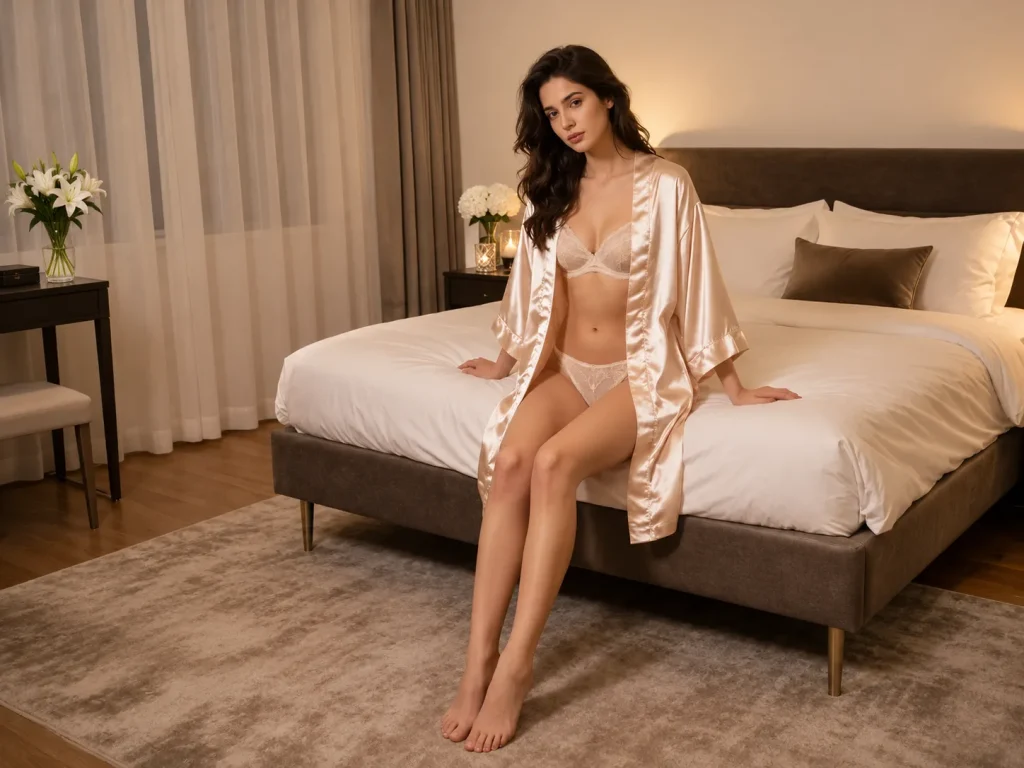
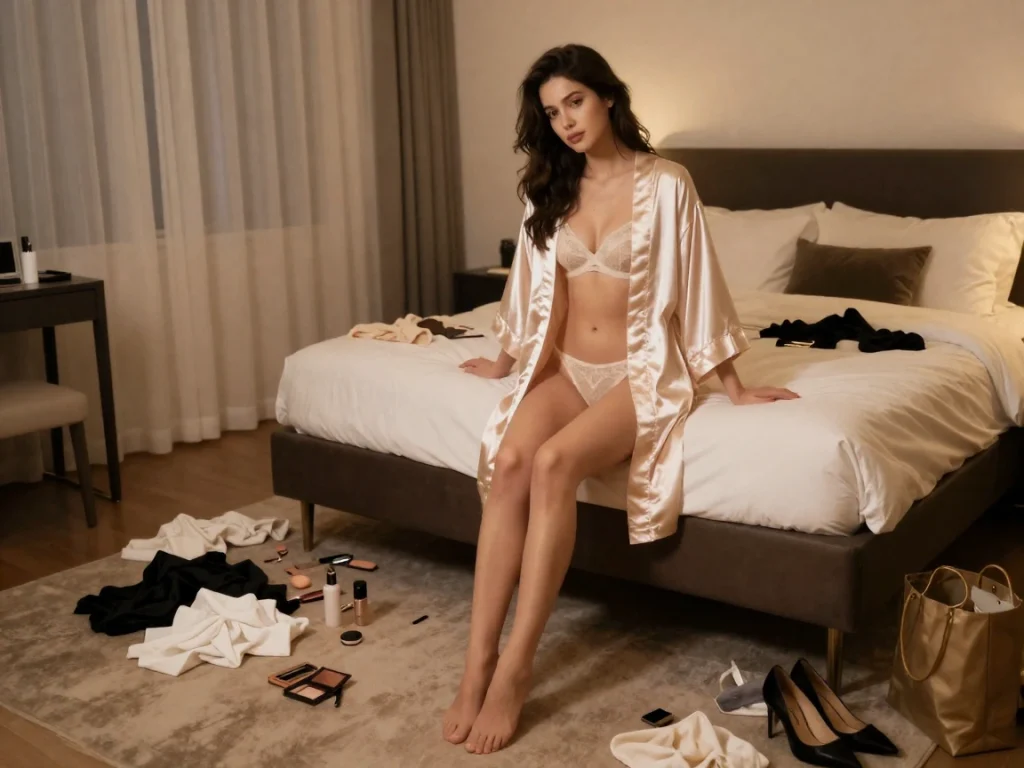
正しい影を削除または再構築する
影は、それを生成したオブジェクトが削除された後も残ることがあります。この残った影は、編集を不自然に見せる最も手っ取り早い方法の1つです。そのため、削除する前に、それが削除されたオブジェクト、シーン内の別のオブジェクト、または共有照明構造のいずれに属するものかを確認してください。
「AIオブジェクト削除を自然に見せる方法:影、テクスチャ、遠近法」では、修復されたパッチだけを拡大するのではなく、この手順をコンテキストの中で検証してください。周囲の状況を見れば、塗りつぶしが適切かどうか判断できます。エッジの連続性、局所的なコントラスト、光の方向、テクスチャのスケール、そして補正箇所と周囲の被写体との関係性を比較してください。修復箇所単体では説得力があるように見えても、フレーム全体を見ると不自然に見えることがあります。
「AIオブジェクト除去を自然に見せる方法:影、テクスチャ、遠近法」の中で、「正しい影の除去または再構築」の実践的なテストとして、修正後の画像を2つのスケールで比較します。通常の表示サイズでは、編集によって目立ちすぎたり、構図が変わったりしていないかを確認します。拡大表示では、繰り返し表示されるディテール、ぼやけた跡、途切れた線、残った断片、粒状の急激な変化などを確認します。どちらのスケールでも修正が確認できる場合は、広範囲に再生成するよりも、より小さな範囲で再度処理を行う方が良いでしょう。
「AIオブジェクト除去を自然に見せる方法:影、テクスチャ、遠近法」の「正しい影の除去または再構築」セクションを公開する前に、プレースホルダーを、この問題を具体的に示すAvaClikの実際の例に置き換えてください。編集権限のある画像を使用し、比較のために元の画像も用意し、読者が一般的な美的画像に頼るのではなく、結果を判断できるように、どのディテールが除去または修復されたかを明確に説明してください。
反射はシーンと一致させる必要があります
反射はシーン情報の第二のコピーのように機能します。除去されたオブジェクトがガラス、磨かれた金属、または水面に映っている場合、反射された証拠を確認し、必要に応じて修正するまで、修正は不完全です。
「AIオブジェクト除去を自然に見せる方法:影、テクスチャ、遠近法」では、修復されたパッチだけを拡大するのではなく、この手順をコンテキスト内で検証してください。周囲のシーンは、塗りつぶしが適切かどうかを判断するのに役立ちます。エッジの連続性、局所的なコントラスト、光の方向、テクスチャのスケール、および修正と近くの被写体との関係を比較してください。修復は単独では説得力があるように見えても、フレーム全体を一緒に表示すると失敗する場合があります。
「AIオブジェクト除去を自然に見せる方法:影、テクスチャ、遠近法」の中で、「反射はシーンと一致させる必要があります」の実践的なテストとして、修正された画像を2つのスケールで比較します。通常の表示サイズでは、編集によって画像が目立ちすぎたり、構図が変わったりしていないかを確認してください。拡大表示では、繰り返し表示されるディテール、ぼやけた跡、途切れた線、残された断片、粒子の急激な変化などを確認してください。どちらのサイズでも修正箇所が明らかになった場合は、広範囲に再処理するよりも、より小さな範囲で再度処理する方が良いでしょう。
「AIオブジェクト除去を自然に見せる方法:影、テクスチャ、遠近法」の「反射はシーンと一致させるべき」のセクションを公開する前に、プレースホルダーを、この問題を具体的に示すAvaClikの実際の例に置き換えてください。編集権限のある画像を使用し、比較のために元の画像も保存し、読者が一般的な美的画像に頼るのではなく、結果を判断できるように、どの部分が削除または修復されたかを明確に説明してください。
テクスチャのスケールは一貫している必要があります。
テキストは、生成修復においてリスクの高いコンテンツです。見た目が自然に見える代替テキストでも、事実と異なる場合があるためです。テキストの可読性を維持する必要がある場合は、テキストを保護してください。許可されたテキストを削除する場合は、新しく生成された文字を信頼できるものとして扱うのではなく、再構築された背景を検査してください。
「AIオブジェクト除去を自然に見せる方法:影、テクスチャ、遠近感」では、修復されたパッチだけを拡大するのではなく、この手順をコンテキストの中で検証してください。周囲のシーンを見ることで、塗りつぶしが適切かどうかを判断できます。エッジの連続性、局所的なコントラスト、光の方向、テクスチャのスケール、そして修正箇所と周囲の被写体との関係性を比較してください。修復は単独では説得力があるように見えても、フレーム全体を見ると失敗する場合があります。
「AIオブジェクト除去を自然に見せる方法:影、テクスチャ、遠近感」の中で、「テクスチャのスケールは一貫している必要がある」という項目を実践的にテストするには、修正後の画像を2つのスケールで比較します。通常の表示サイズでは、編集によって目立ちすぎたり、構図が変わったりしていないかを確認します。拡大表示では、繰り返されるディテール、ぼやけた跡、途切れた線、残った断片、そして粒子の急激な変化がないかを確認します。どちらかのスケールで修正箇所が明らかになった場合は、より広範囲に再生成するよりも、より小さな範囲で再度処理を行う方が良い場合があります。
「AIオブジェクト除去を自然に見せる方法:影、テクスチャ、遠近法」の「テクスチャスケールは一貫性を保つ必要がある」セクションを公開する前に、プレースホルダーを、この問題を具体的に示すAvaClikの実際の例に置き換えてください。編集権限のある画像を使用し、比較のために元の画像を用意し、読者が一般的な美的画像に頼るのではなく、結果を判断できるように、どの部分が削除または修復されたかを明確に説明してください。


目立つ繰り返しパッチを避ける
テクスチャの連続性は重要です。繰り返しパッチ、にじみ、グレインの変化は、修正箇所を明らかにしてしまうからです。塗りつぶしの中心だけを判断するのではなく、修復領域の両側のスケール、方向、ノイズ、局所コントラストを比較してください。
「AIオブジェクト除去を自然に見せる方法:影、テクスチャ、遠近感」では、修復されたパッチだけを拡大するのではなく、この手順をコンテキストの中で検証してください。周囲のシーンを見ることで、塗りつぶしが適切かどうかを判断できます。エッジの連続性、局所的なコントラスト、光の方向、テクスチャのスケール、そして修正箇所と周囲の被写体との関係性を比較してください。修復は単体では説得力があるように見えても、フレーム全体を見ると失敗する場合があります。
「AIオブジェクト除去を自然に見せる方法:影、テクスチャ、遠近感」の中で、「目立つ繰り返しパッチを避ける」の実践的なテストとして、修正後の画像を2つのスケールで比較します。通常の表示サイズでは、編集が目立ちすぎたり、構図を変えたりしていないかを確認します。拡大表示では、繰り返しのディテール、ぼやけた跡、途切れた線、残った断片、そして粒子の急激な変化がないかを確認します。どちらかのスケールで修正箇所が明らかになった場合は、広範囲の再生成よりも、より小さなパスで再度処理する方が良い場合があります。
「AIオブジェクト除去を自然に見せる方法:影、テクスチャ、遠近法」の「目立つ重複パッチを避ける」セクションを公開する前に、プレースホルダーを、この問題を具体的に示すAvaClikの実際の例に置き換えてください。編集権限のある画像を使用し、比較のために元の画像も用意し、読者が一般的な美的画像に頼るのではなく、結果を判断できるように、どの部分が削除または修復されたかを明確に説明してください。
直線と遠近法の線
直線は容赦がありません。壁、地平線、棚、窓、舗装の継ぎ目は、修正された領域全体にわたって、自然な間隔と方向で連続している必要があります。わずかな曲がりでも、本来はきれいに塗りつぶされた部分が不自然に見えてしまう可能性があります。
「AIオブジェクト除去を自然に見せる方法:影、テクスチャ、遠近法」では、修復されたパッチだけを拡大するのではなく、この手順をコンテキストの中で検証してください。周囲の状況を見れば、塗りつぶしが適切かどうか判断できます。エッジの連続性、局所的なコントラスト、光の方向、テクスチャのスケール、そして補正箇所と周囲の被写体との関係性を比較してください。修復箇所単体では説得力があるように見えても、フレーム全体を見ると不自然に見えることがあります。
「AIオブジェクト除去を自然に見せる方法:影、テクスチャ、遠近法」の中で、「直線と遠近法線」の修正を検証する実践的なテストとして、修正後の画像を2つのスケールで比較します。通常の表示サイズでは、編集によって目立ちすぎたり、構図が変わったりしていないかを確認します。拡大表示では、繰り返し表示されるディテール、ぼやけた跡、途切れた線、残った断片、粒状の急激な変化などを確認します。どちらのスケールでも修正が確認できる場合は、広範囲に再生成するよりも、より小さな範囲で再度処理を行う方が良いでしょう。
「AIオブジェクト除去を自然に見せる方法:影、テクスチャ、遠近法」の「直線と遠近法線」のセクションを公開する前に、プレースホルダーを、この問題を具体的に示すAvaClikの実際の例に置き換えてください。編集権限のある画像を使用し、比較のために元の画像も用意し、読者が一般的な美的画像に頼るのではなく、修正後の結果を判断できるよう、どのディテールが削除または修復されたかを明確に説明してください。
床面との接触と表面の連続性
顔の近くでは、補正は控えめに行うべきです。目の形、口、顎のライン、生え際、肌の質感、表情を保護してください。背景をきれいに修復しても、人物が元の画像と微妙に異なってしまう場合は、修復は成功とは言えません。
「AIオブジェクト除去を自然に見せる方法:影、質感、遠近法」では、修復された部分だけを拡大するのではなく、この手順をコンテキストの中で検証してください。周囲のシーンを見ることで、塗りつぶしが適切かどうかを判断できます。エッジの連続性、局所的なコントラスト、光の方向、質感のスケール、そして補正部分と周囲の被写体との関係性を比較してください。修復は単体では説得力があるように見えても、フレーム全体を見ると失敗する場合があります。
「AIオブジェクト除去を自然に見せる方法:影、質感、遠近法」の中で、「床面との接触と表面の連続性」の実践的なテストとして、補正後の画像を2つのスケールで比較する方法があります。通常の表示サイズでは、編集によって画像が目立ちすぎたり、構図が変わったりしていないかを確認してください。拡大表示では、繰り返し表示されるディテール、ぼやけた跡、途切れた線、残された断片、粒子の急激な変化などを確認してください。どちらのサイズでも修正箇所が明らかになった場合は、広範囲に再処理するよりも、より小さな範囲で再度処理する方が良いでしょう。
「AIオブジェクト除去を自然に見せる方法:影、テクスチャ、遠近法」の「床面との接触と表面の連続性」のセクションを公開する前に、プレースホルダーを、この問題を具体的に示すAvaClikの実際の例に置き換えてください。編集権限のある画像を使用し、比較のために元の画像を用意し、読者が一般的な美的画像に頼るのではなく、結果を判断できるように、どの部分が削除または修復されたかを明確に説明してください。


被写界深度は一貫性を保つべき
「AIオブジェクト除去を自然に見せる方法:影、テクスチャ、遠近法」の「被写界深度は一貫性を保つべき」のセクションは、不要なオブジェクトが消えたかどうかだけでなく、修正後のシーンの物理的な一貫性を評価する必要があるため重要です。元の写真を固定された参照画像として扱い、この修正によって意図した領域が改善され、フレーム内の他の場所に無関係な編集が生じていないかどうかを判断してください。
「AIオブジェクト除去を自然に見せる方法:影、テクスチャ、遠近感」では、修復された部分だけを拡大するのではなく、この手順をコンテキストの中で検証してください。周囲のシーンを見ることで、塗りつぶしが適切かどうかを判断できます。エッジの連続性、局所的なコントラスト、光の方向、テクスチャのスケール、そして補正箇所と周囲の被写体との関係性を比較してください。修復は単体では説得力があるように見えても、フレーム全体を見ると不自然に見える場合があります。
「AIオブジェクト除去を自然に見せる方法:影、テクスチャ、遠近感」の中で、「被写界深度は一貫性を保つべき」という項目を実践的にテストするには、補正後の画像を2つのスケールで比較します。通常の表示サイズでは、編集によって目立ちすぎたり、構図が変わったりしていないかを確認します。拡大表示では、繰り返されるディテール、ぼやけた跡、途切れた線、残った断片、そして粒子の急激な変化がないかを確認します。どちらかのスケールで補正が明らかになった場合は、より広範囲な再生成よりも、より小さな範囲で再度処理を行う方が良い場合があります。
「AIオブジェクト除去を自然に見せる方法:影、テクスチャ、遠近法」の「被写界深度は一貫性を保つべき」のセクションを公開する前に、プレースホルダーを、この問題を具体的に示すAvaClikの実際の例に置き換えてください。編集権限のある画像を使用し、比較のために元の画像を用意し、読者が一般的な美的画像に頼るのではなく結果を判断できるよう、どの部分が削除または修復されたかを明確に説明してください。
ノイズやグレインが急激に変化してはいけません。
「AIによる物体除去を自然に見せる方法:影、テクスチャ、遠近感」の「ノイズとグレインが急激に変化しないようにする」のセクションは重要です。不要な物体が消えたかどうかだけでなく、修正後のシーンの物理的な一貫性を評価する必要があるからです。元の写真を固定された基準として扱い、この修正が意図した領域を改善しつつ、フレーム内の他の場所に無関係な編集を引き起こしていないかどうかを判断してください。
「AIによる物体除去を自然に見せる方法:影、テクスチャ、遠近感」では、修正箇所だけを拡大するのではなく、この手順を全体の文脈の中で検証してください。周囲のシーンを見ることで、塗りつぶしが適切かどうかを判断できます。エッジの連続性、局所的なコントラスト、光の方向、テクスチャのスケール、そして修正箇所と周囲の被写体との関係性を比較してください。修正箇所だけを見ると説得力があるように見えても、フレーム全体を見ると失敗する場合があります。
「AIオブジェクト除去を自然に見せる方法:影、テクスチャ、遠近感」の中で、「ノイズとグレインが急激に変化しないこと」を検証する実践的なテストとして、修正後の画像を2つのスケールで比較します。通常の表示サイズでは、編集によって画像が目立ちすぎたり、構図が変わったりしていないかを確認します。拡大表示では、繰り返し表示されるディテール、ぼやけた跡、途切れた線、残った断片、グレインが急激に変化していないかを確認します。どちらのスケールでも修正が確認できる場合は、広範囲に再生成するよりも、より小さな範囲で再度処理を行う方が良いでしょう。
「AIオブジェクト除去を自然に見せる方法:影、テクスチャ、遠近感」の「ノイズとグレインが急激に変化しないこと」のセクションを公開する前に、プレースホルダーを、この問題を具体的に示すAvaClikの実際の例に置き換えてください。編集権限のある画像を使用し、比較のために元の画像も用意し、読者が一般的な美的画像に頼るのではなく、結果を判断できるように、どのディテールが削除または修復されたかを明確に説明してください。
修復後の色温度
「AIによる物体除去を自然に見せる方法:影、質感、遠近法」の「修復後の色温度」のセクションは、不要な物体が消えたかどうかだけでなく、修正後のシーンの物理的な一貫性を評価する上で重要です。元の写真を固定基準として扱い、この修正によって意図した領域が改善され、フレーム内の他の場所に無関係な編集が生じていないかどうかを判断してください。
「AIオブジェクト除去を自然に見せる方法:影、テクスチャ、遠近感」では、修復された部分だけを拡大するのではなく、この手順をコンテキストの中で検証してください。周囲のシーンを見ることで、塗りつぶしが適切かどうかを判断できます。エッジの連続性、局所的なコントラスト、光の方向、テクスチャのスケール、そして補正箇所と周囲の被写体との関係性を比較してください。修復は単体では説得力があるように見えても、フレーム全体を見ると不自然に見える場合があります。
「AIオブジェクト除去を自然に見せる方法:影、テクスチャ、遠近感」では、「修復全体の色温度」を検証する実践的なテストとして、補正後の画像を2つのスケールで比較します。通常の表示サイズでは、編集によって目立ちすぎたり、構図が変わったりしていないかを確認します。拡大表示では、繰り返しのディテール、ぼやけた跡、途切れた線、残った断片、そして粒子の急激な変化がないかを確認します。どちらかのスケールで補正が明らかになった場合は、広範囲の再生成よりも、より小さな範囲で再度処理を行う方が良い場合があります。
「AIオブジェクト除去を自然に見せる方法:影、テクスチャ、遠近法」の「修復全体の色温度」セクションを公開する前に、プレースホルダーを、この問題を具体的に示すAvaClikの実際の例に置き換えてください。編集権限のある画像を使用し、比較のために元の画像を用意し、読者が一般的な美的画像に頼るのではなく、結果を判断できるように、どの部分が削除または修復されたかを明確に説明してください。
被写体の境界付近をレビューする
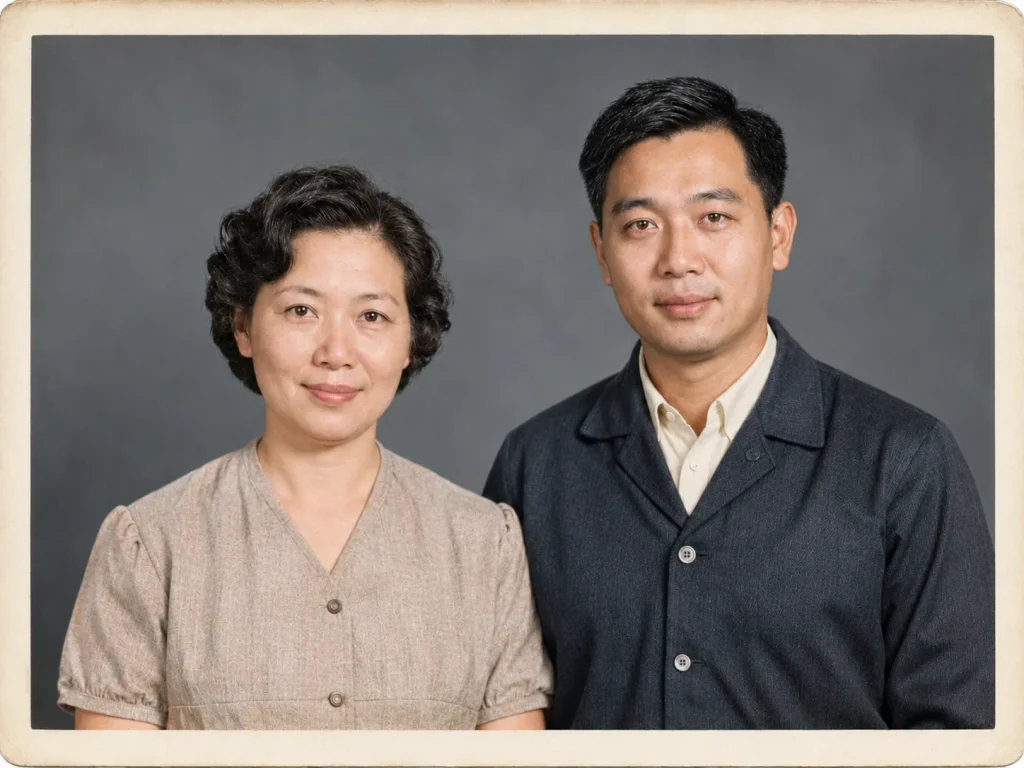
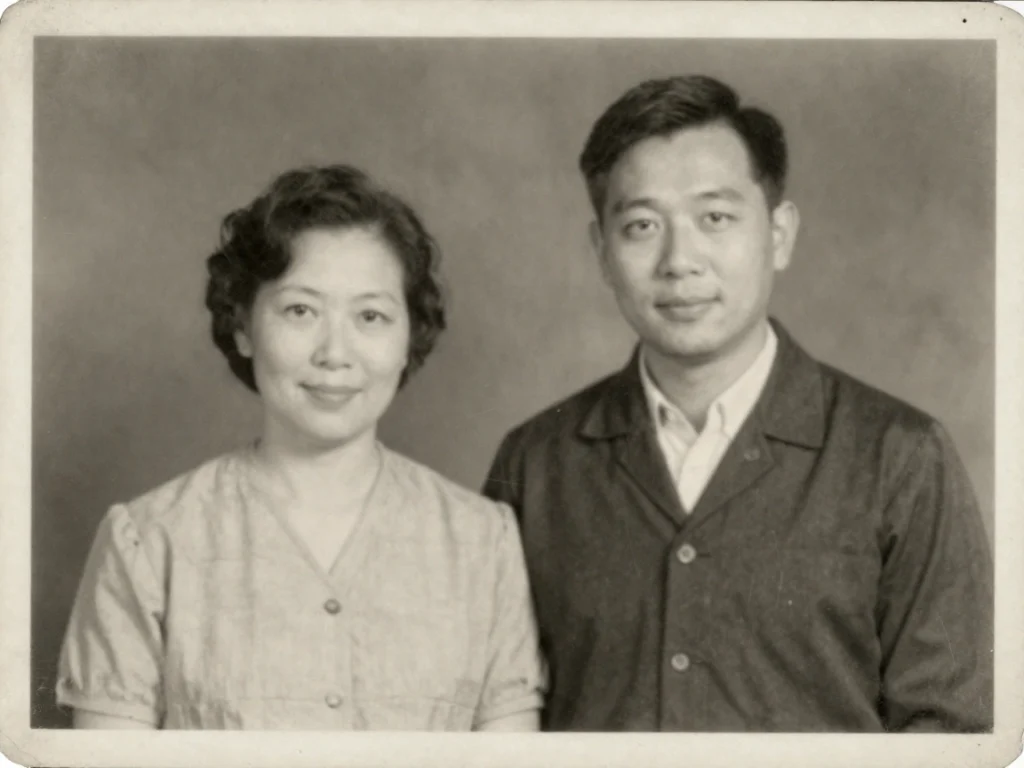
修正版の横には、必ず未修正の元の画像を用意してください。比較することで、エッジ形状の変更、影の欠落、色のずれ、形状の歪み、近くの人物やオブジェクトへの意図しない編集など、単独では見落としやすい変更点を明らかにすることができます。
「AIオブジェクト除去を自然に見せる方法:影、テクスチャ、遠近法」では、修復されたパッチだけを拡大するのではなく、この手順をコンテキストの中で検証してください。周囲の状況を見れば、塗りつぶしが適切かどうか判断できます。エッジの連続性、局所的なコントラスト、光の方向、テクスチャのスケール、そして補正箇所と周囲の被写体との関係性を比較してください。修復箇所単体では説得力があるように見えても、フレーム全体を見ると不自然に見えることがあります。
「AIオブジェクト除去を自然に見せる方法:影、テクスチャ、遠近法」の中で、「被写体境界付近の確認」の実践的なテストとして、修正後の画像を2つのスケールで比較します。通常の表示サイズでは、編集によって目立ちすぎたり、構図が変わったりしていないかを確認します。拡大表示では、繰り返し表示されるディテール、ぼやけた跡、途切れた線、残った断片、粒状の急激な変化などを確認します。どちらのスケールでも修正が明らかになった場合は、広範囲に再生成するよりも、より小さな範囲で再度処理する方が良いでしょう。
「AIオブジェクト除去を自然に見せる方法:影、テクスチャ、遠近法」の「被写体境界付近の確認」セクションを公開する前に、プレースホルダーを、この問題を具体的に示すAvaClikの実際の例に置き換えてください。編集権限のある画像を使用し、比較のために元の画像も用意し、読者が一般的な美的画像に頼るのではなく、結果を判断できるように、どのディテールが削除または修復されたかを明確に説明してください。
通常サイズでのレビュー vs ピクセル単位での拡大
修正後の画像と、修正前のオリジナル画像を必ず並べて比較してください。比較することで、エッジ形状の変化、影の欠落、色のずれ、形状の歪み、周囲の人物や物体への意図しない編集など、単独では見落としがちな変更点を明らかにすることができます。
「AIによるオブジェクト除去を自然に見せる方法:影、テクスチャ、遠近法」では、修正パッチだけを拡大するのではなく、全体像の中でこの手順を検証してください。周囲のシーンを見ることで、塗りつぶしが適切かどうかを判断できます。エッジの連続性、局所的なコントラスト、光の方向、テクスチャのスケール、修正箇所と周囲の被写体との関係性を比較してください。修正箇所単体では説得力があるように見えても、フレーム全体を見ると不自然に見える場合があります。
「AIオブジェクト除去を自然に見せる方法:影、テクスチャ、遠近法」の中で、「通常サイズでのレビューとピクセル単位での確認」の実践的なテストとして、修正後の画像を2つのスケールで比較する方法があります。通常の表示サイズでは、編集によって目立ったり、構図が変わったりしていないかを確認します。拡大表示では、繰り返し表示されるディテール、ぼやけた跡、途切れた線、残った断片、粒度の急激な変化などを確認します。どちらのスケールでも修正が明らかになった場合は、より広範囲な再生成よりも、より小さな範囲で再度処理を行う方が良い場合があります。
「AIオブジェクト除去を自然に見せる方法:影、テクスチャ、遠近感」の「通常サイズレビュー vs ピクセルピーピング」セクションを公開する前に、プレースホルダーを、この問題を具体的に示すAvaClikの実際の例に置き換えてください。編集権限のある画像を使用し、比較のために元の画像も用意し、読者が一般的な美的画像に頼るのではなく、結果を判断できるように、どの部分が削除または修復されたかを明確に説明してください。
自然なオブジェクト除去チェックリスト
修正版の横には、必ず未修正の元の画像を用意してください。比較することで、エッジ形状の変更、影の欠落、色のずれ、形状の歪み、近くの人物やオブジェクトへの意図しない編集など、単独では見落としやすい変更点を明らかにすることができます。
「AIオブジェクト除去を自然に見せる方法:影、テクスチャ、遠近感」では、修復されたパッチだけを拡大するのではなく、この手順をコンテキストの中で検証してください。周囲の状況から、塗りつぶしが適切かどうかを判断することができます。エッジの連続性、局所的なコントラスト、光の方向、テクスチャのスケール、そして補正対象と周囲の被写体との関係性を比較してください。修復は単体で見ると説得力があるように見えても、フレーム全体を見ると不自然に見えることがあります。
「AIオブジェクト除去を自然に見せる方法:影、テクスチャ、遠近法」では、「自然な除去チェックリスト」の実践的なテストとして、補正後の画像を2つのスケールで比較することが挙げられています。通常の表示サイズでは、編集によって目立ちすぎたり、構図が変わったりしていないかを確認します。拡大表示では、繰り返し発生するディテール、ぼやけた跡、途切れた線、残った断片、そして粒子の急激な変化がないかを確認します。どちらかのスケールで補正が明らかになった場合は、広範囲の再生成よりも、より小さな範囲で再度処理を行う方が良いでしょう。
「AIオブジェクト除去を自然に見せる方法:影、テクスチャ、遠近法」の「自然な除去チェックリスト」セクションを公開する前に、プレースホルダーを、この問題を具体的に示すAvaClikの実際の例に置き換えてください。編集権限のある画像を使用し、比較のために元の画像も用意し、読者が一般的な美的画像に頼るのではなく、結果を判断できるように、どの部分が削除または修復されたかを明確に説明してください。
関連するAvaClikガイド
以下のガイドは、同じクエリで競合することなく、隣接する修正意図に対応しています。現在の写真の問題に応じて、一般的なクリーンアップワークフローから、特定の除去タスク、リアリズムチェック、ツール比較、またはトラブルシューティング記事へと進んでください。
「AIオブジェクト除去を自然に見せる方法:影、テクスチャ、遠近感」では、修復されたパッチだけを拡大するのではなく、この手順をコンテキストの中で検証してください。周囲のシーンを見ることで、塗りつぶしが適切かどうかを判断できます。エッジの連続性、局所的なコントラスト、光の方向、テクスチャのスケール、そして修正箇所と周囲の被写体との関係性を比較してください。修復は単独では説得力があるように見えても、フレーム全体を見ると失敗する場合があります。
「AIオブジェクト除去を自然に見せる方法:影、テクスチャ、遠近感」の中で、「関連するAvaClikガイド」の実践的なテストとして、修正後の画像を2つのスケールで比較します。通常の表示サイズでは、編集によって目立ちすぎたり、構図が変わったりしていないかを確認します。拡大表示では、繰り返されるディテール、ぼやけた跡、途切れた線、残った断片、そして粒子の急激な変化がないかを確認します。どちらかのスケールで修正が明らかになった場合は、広範囲に再生成するよりも、より小さな範囲で再度処理を行う方が良い場合があります。
「AIオブジェクト除去を自然に見せる方法:影、テクスチャ、遠近法」の「関連AvaClikガイド」セクションを公開する前に、プレースホルダーを、この問題を具体的に示す実際のAvaClikの例に置き換えてください。編集権限のある画像を使用し、比較のために元の画像も用意し、読者が一般的な美的画像に頼るのではなく、結果を判断できるように、どの部分が削除または修復されたかを明確に説明してください。
よくある質問
以下の質問は、修正前後でユーザーが最もよく直面する判断、つまり、どの操作を選択すべきか、モデルが確実に再構築できる範囲、近くのディテールを保護する方法、そして結果をさらに磨き上げるのではなく却下すべき場合について説明しています。
「AIオブジェクト除去を自然に見せる方法:影、テクスチャ、遠近法」では、修復されたパッチだけを拡大するのではなく、この手順をコンテキストの中で検証してください。周囲の状況から、塗りつぶしが適切かどうかを判断できます。エッジの連続性、局所的なコントラスト、光の方向、テクスチャのスケール、そして補正対象と周囲の被写体との関係性を比較してください。修復は単体で見ると説得力があるように見えても、フレーム全体を見ると不自然に見えることがあります。
「AIオブジェクト除去を自然に見せる方法:影、テクスチャ、遠近法」の中で、「よくある質問」に対する実践的なテストとして、補正後の画像を2つのスケールで比較することが挙げられています。通常の表示サイズでは、編集によって目立ちすぎたり、構図が変わったりしていないかを確認します。拡大表示では、繰り返されるディテール、ぼやけた跡、途切れた線、残った断片、そして粒子の急激な変化がないかを確認します。どちらかのスケールで補正が明らかになった場合は、広範囲に再生成するよりも、より小さな範囲で再度処理を行う方が良いでしょう。
「AIオブジェクト除去を自然に見せる方法:影、テクスチャ、遠近法」の「よくある質問」セクションを公開する前に、プレースホルダーを、この問題を具体的に示すAvaClikの実際の例に置き換えてください。編集権限のある画像を使用し、比較のために元の画像も用意し、読者が一般的な美的画像に頼るのではなく、結果を判断できるように、どの部分が削除または修復されたかを明確に説明してください。
最終的な要点
「AIオブジェクト除去を自然に見せる方法:影、テクスチャ、遠近法」から得られる主な教訓は、効果的な修正は選択的であるということです。意図した不要な要素を削除し、残すべき要素はすべて保持し、人物、テキスト、形状、テクスチャ、またはシーンの意味に新たな不確実性を生み出す結果はすべて排除してください。
「AIオブジェクト除去を自然に見せる方法:影、テクスチャ、遠近感」では、修復された部分だけを拡大するのではなく、この手順をコンテキストの中で検証してください。周囲のシーンを見ることで、塗りつぶしが適切かどうかを判断できます。エッジの連続性、局所的なコントラスト、光の方向、テクスチャのスケール、そして修正箇所と周囲の被写体との関係性を比較してください。修復は単独では説得力があるように見えても、フレーム全体を見ると失敗する場合があります。
「AIオブジェクト除去を自然に見せる方法:影、テクスチャ、遠近感」では、「最終的な結論」のための実践的なテストとして、修正後の画像を2つのスケールで比較します。通常の表示サイズでは、編集によって目立ちすぎたり、構図が変わったりしていないかを確認します。拡大表示では、繰り返されるディテール、ぼやけた跡、途切れた線、残った断片、そして粒子の急激な変化がないかを確認します。どちらかのスケールで修正が明らかになった場合は、広範囲の再生成よりも、より小さな範囲で再度処理を行う方が良い場合があります。
「AIによる物体除去を自然に見せる方法:影、質感、遠近感」の「最終的な結論」セクションを公開する前に、プレースホルダーを、この問題を具体的に示すAvaClikの実際の例に置き換えてください。編集権限のある画像を使用し、比較のために元の画像も用意し、読者が一般的な美的写真に頼るのではなく、結果を判断できるように、どの部分が削除または修復されたかを明確に説明してください。