01
写真スタジオ
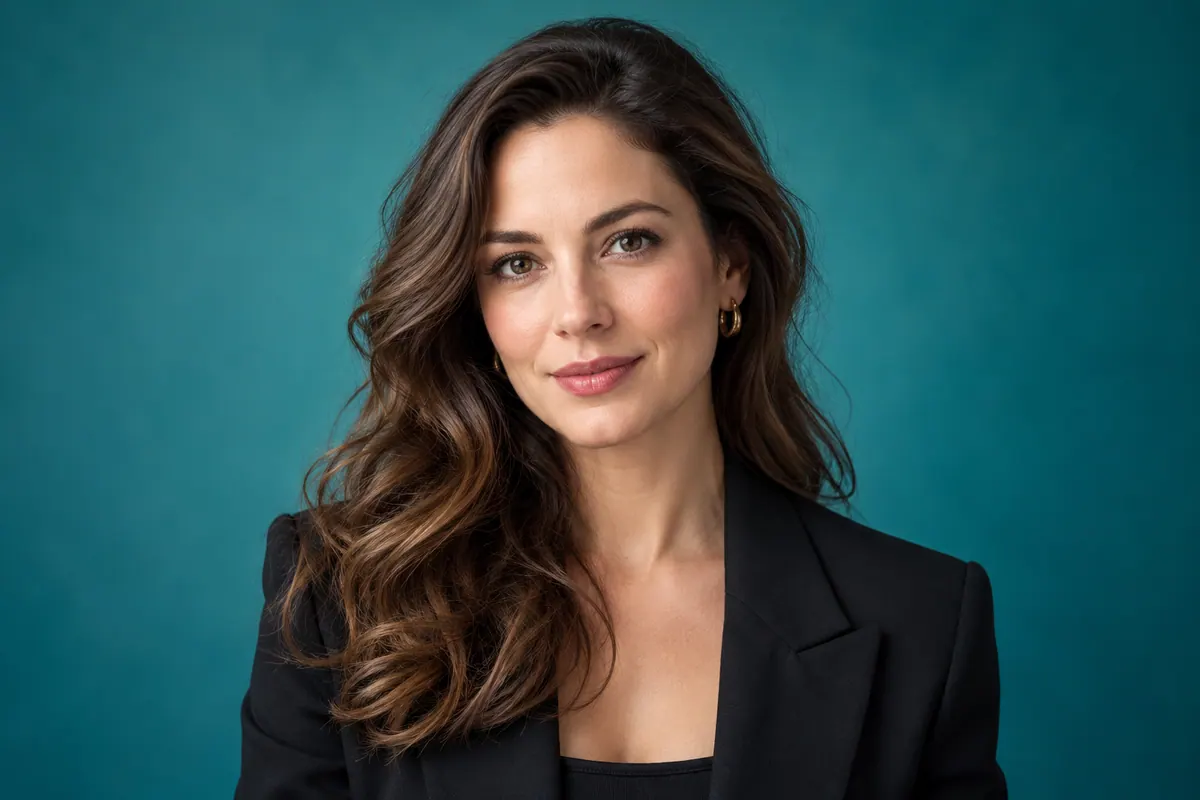
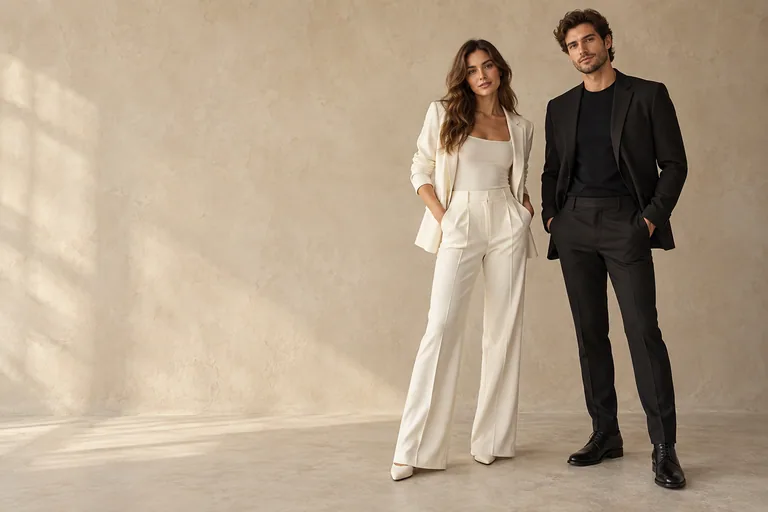
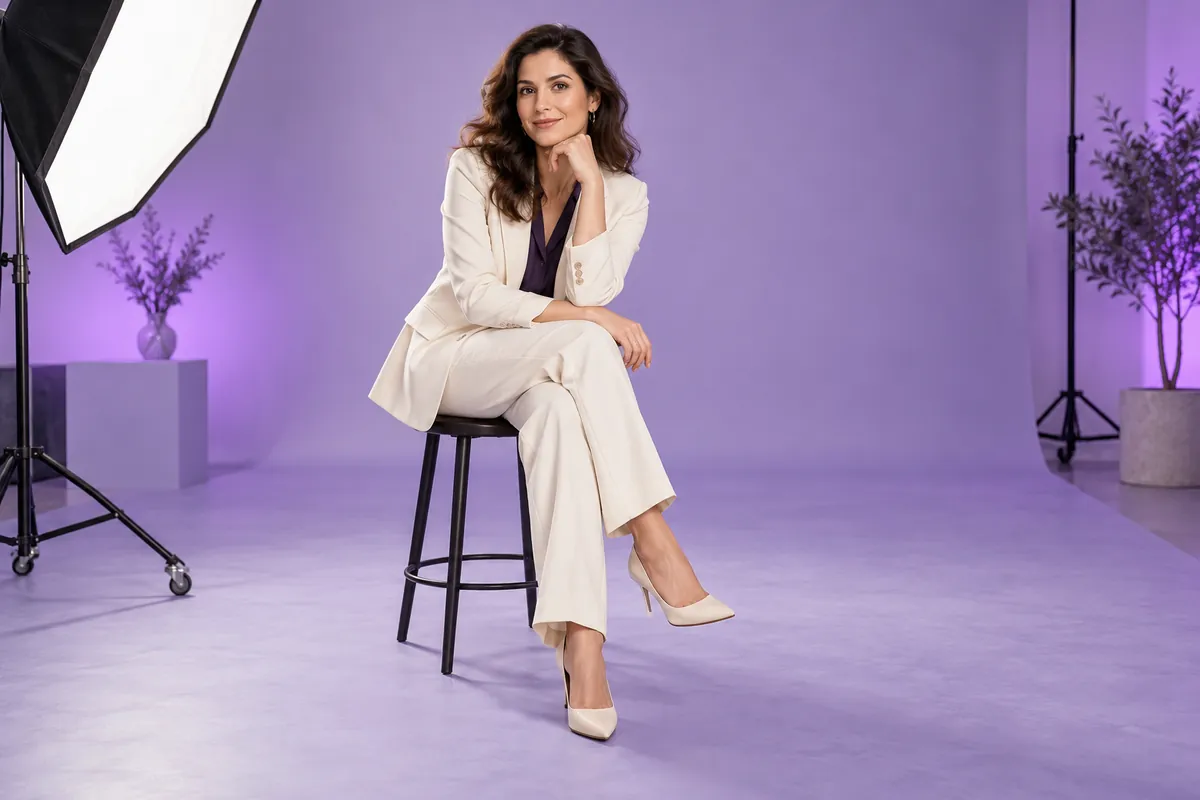
控えめな背景と柔らかな光で、表情豊かなポートレートを撮影する。
AVACLIK · AI搭載の背景変更 · 18歳以上
画像に異なる雰囲気を与えてみましょう。背景を選んだり、場所を説明したり、参考資料を使って照明を調整したりしてみてください。

異なる環境スタジオから風景まで
オンラインコンピューターとモバイル
3つの選択肢シーン、文章、画像
大人限定参加者の同意を得て
実例
元の写真と編集後の写真を比較してください。これらのペアはAvaClikのサンプルライブラリからのものです。

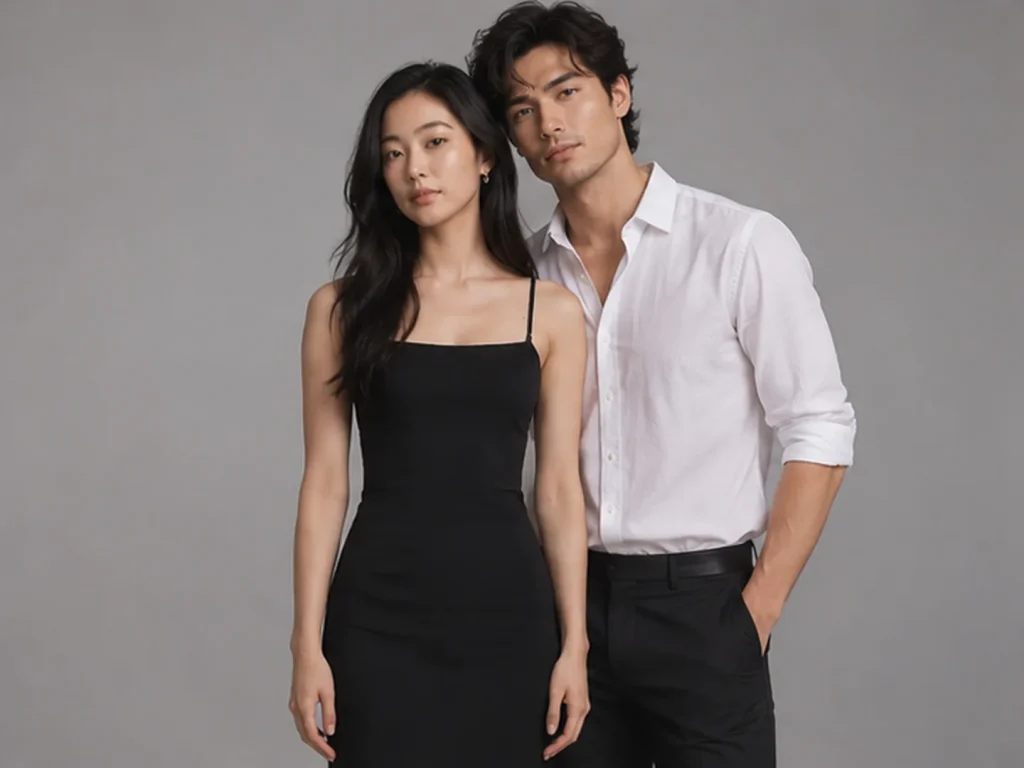

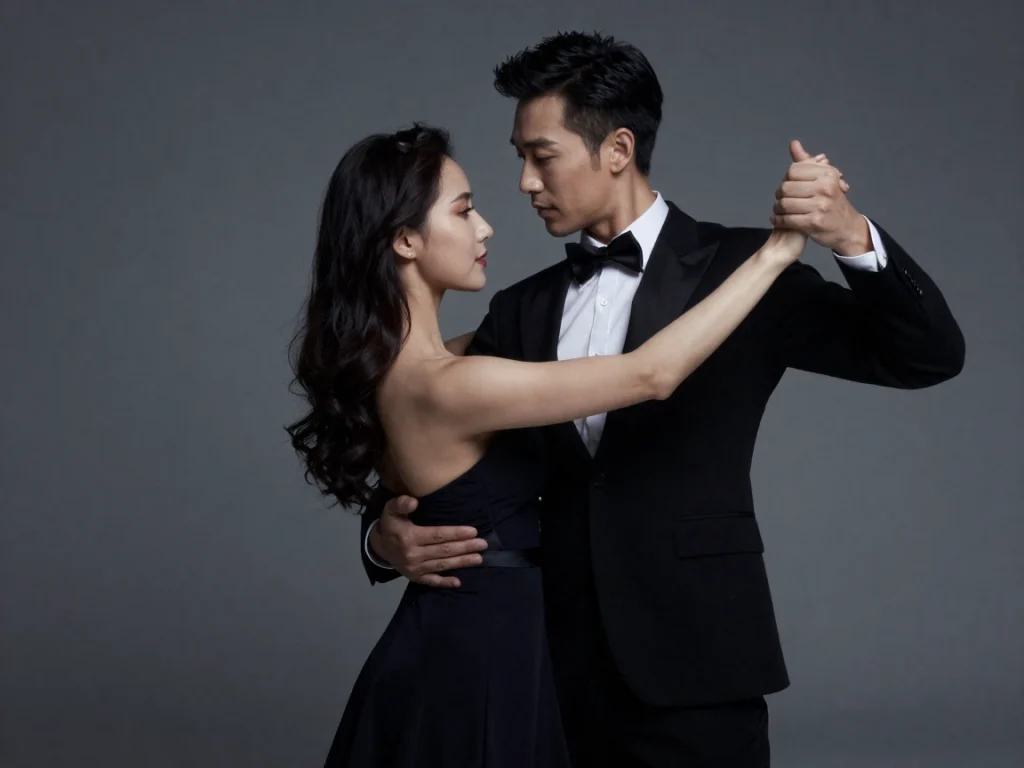

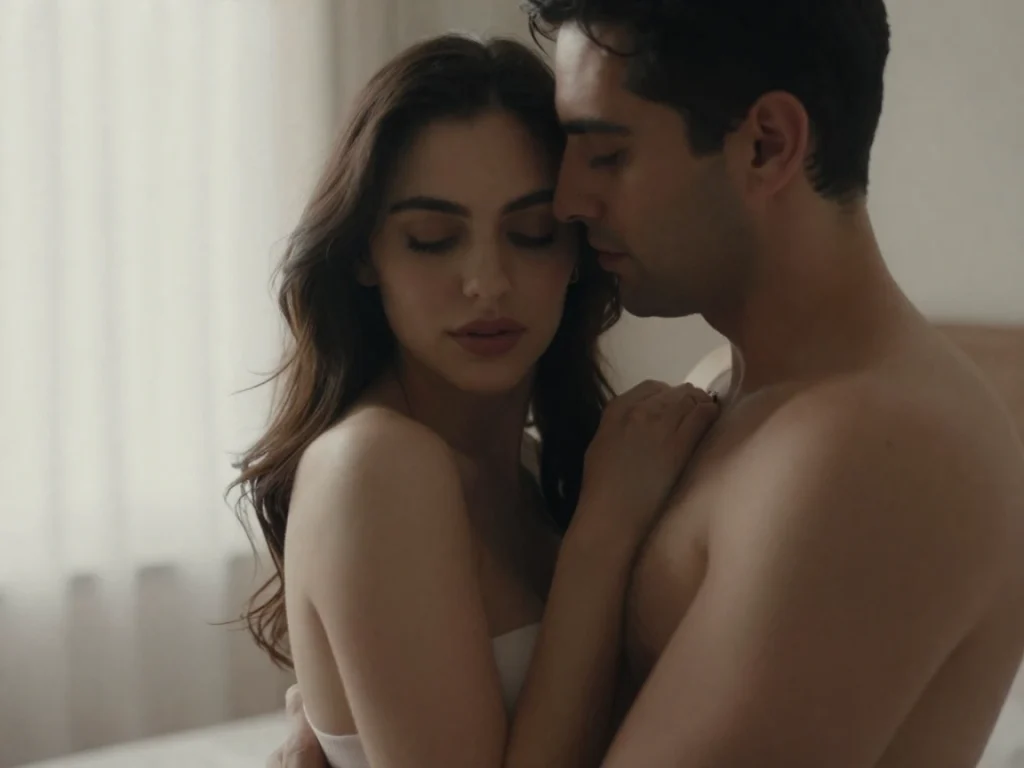
あなたの写真。別の場所。
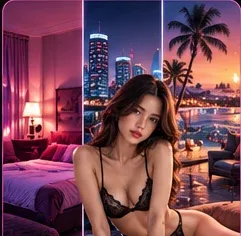
アイデアの方向性を見つけましょう。これらのイラストはシーンのスタイルを示すものであり、ツールの出力結果を示すものではありません。
控えめな背景と柔らかな光で、表情豊かなポートレートを撮影する。
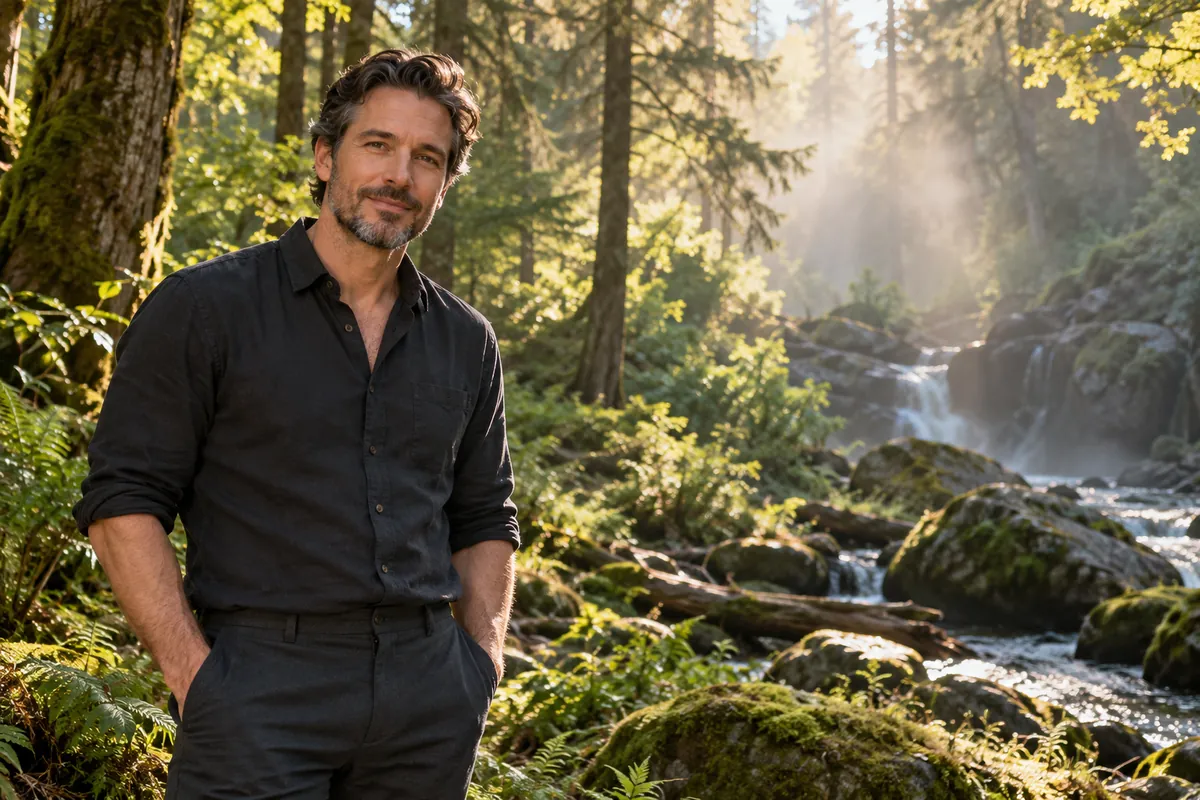
被写体を取り囲む森林、植生、そして自然光。
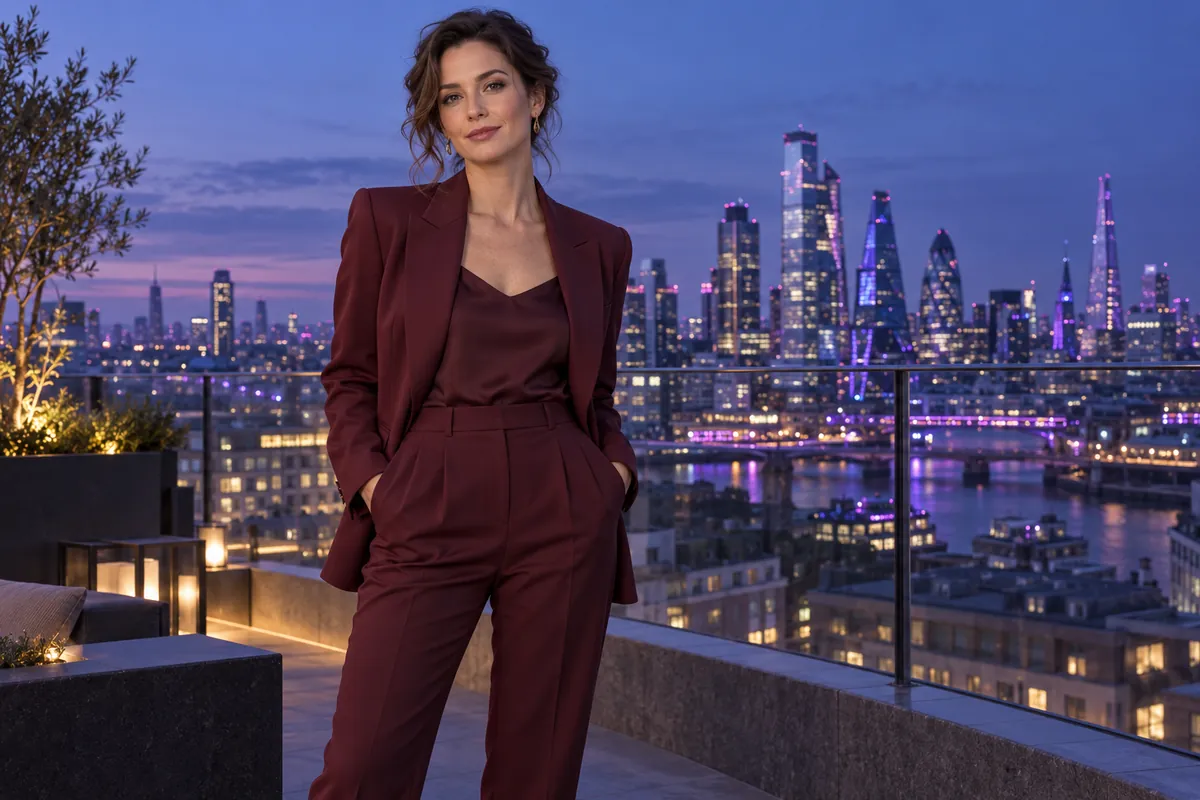
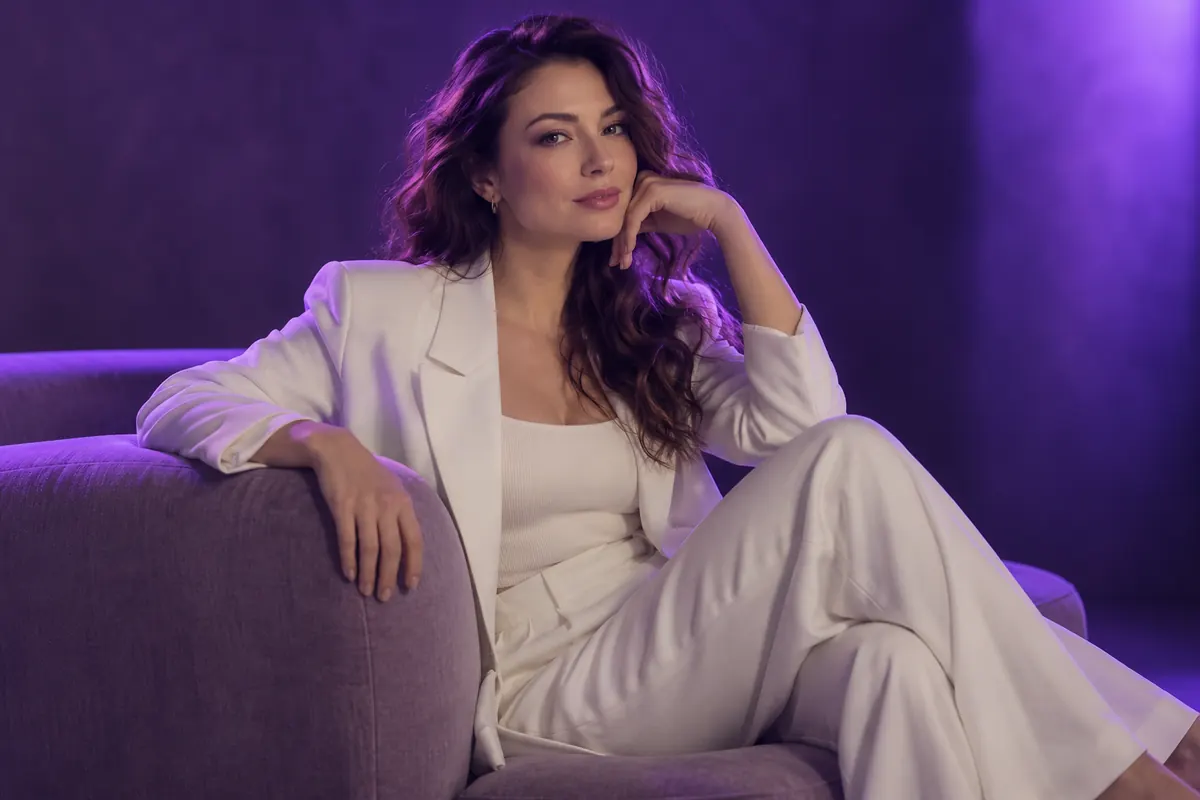
屋上、街の灯り、そして夜の雰囲気。
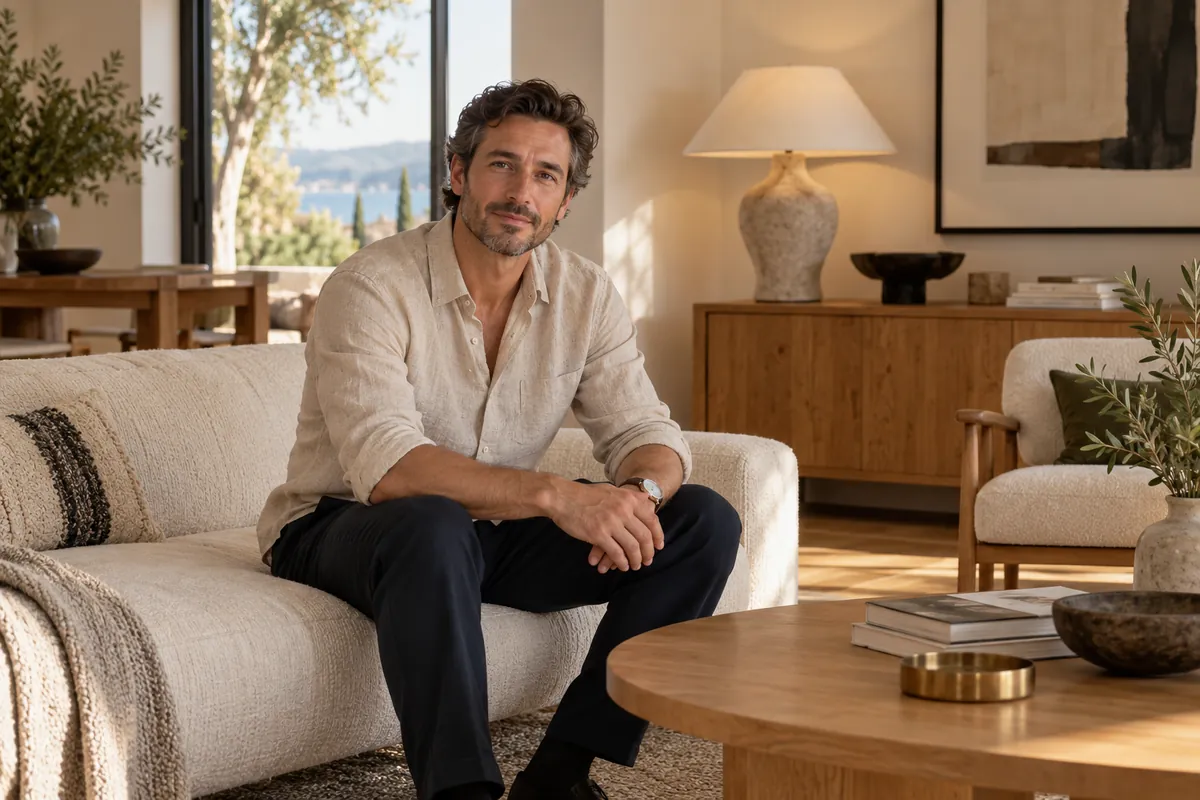
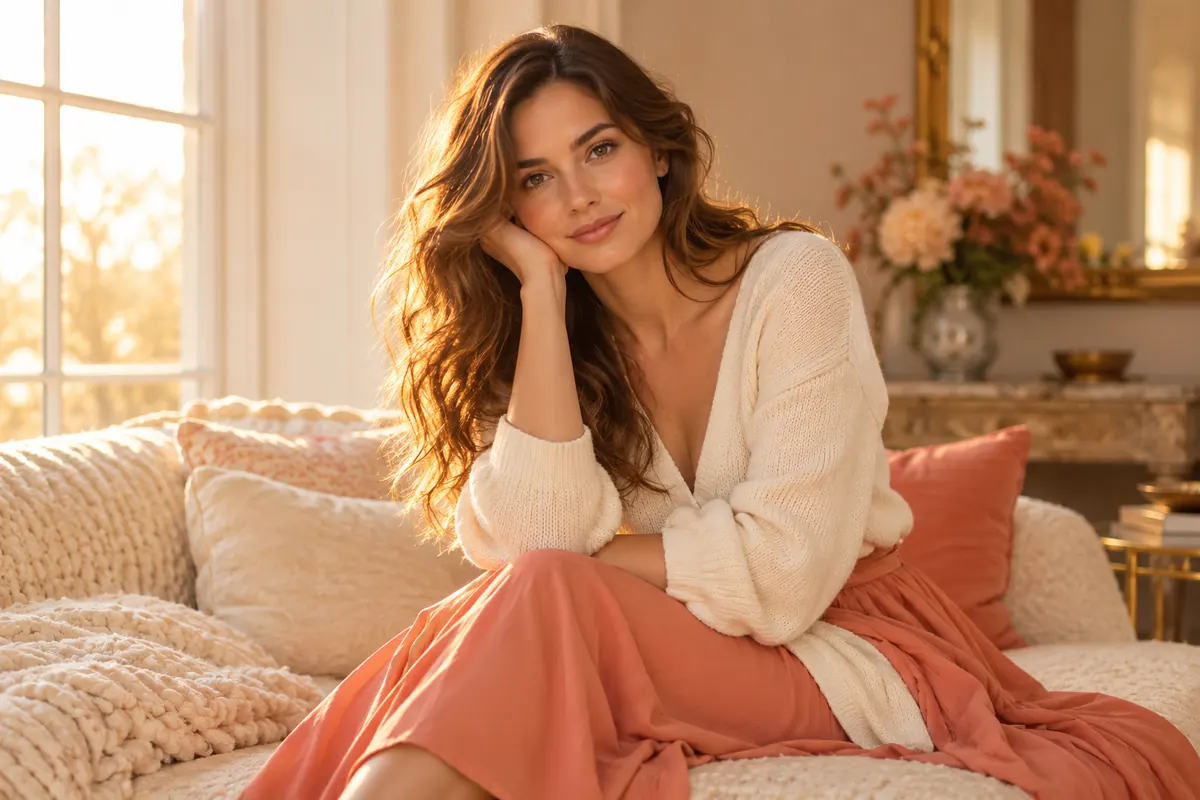
窓があり、質感のある素材が使われ、奥行きのある部屋。
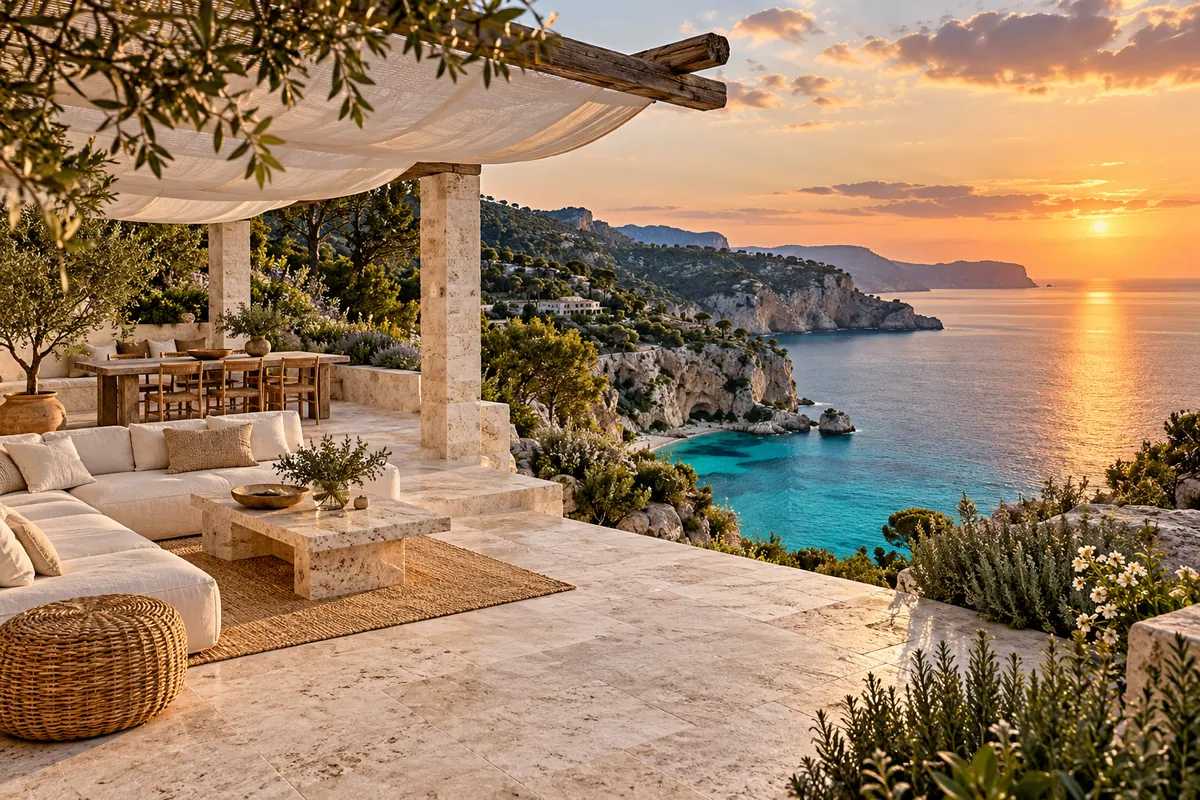
開放的なテラス、水辺、そして温かい夕日の光。
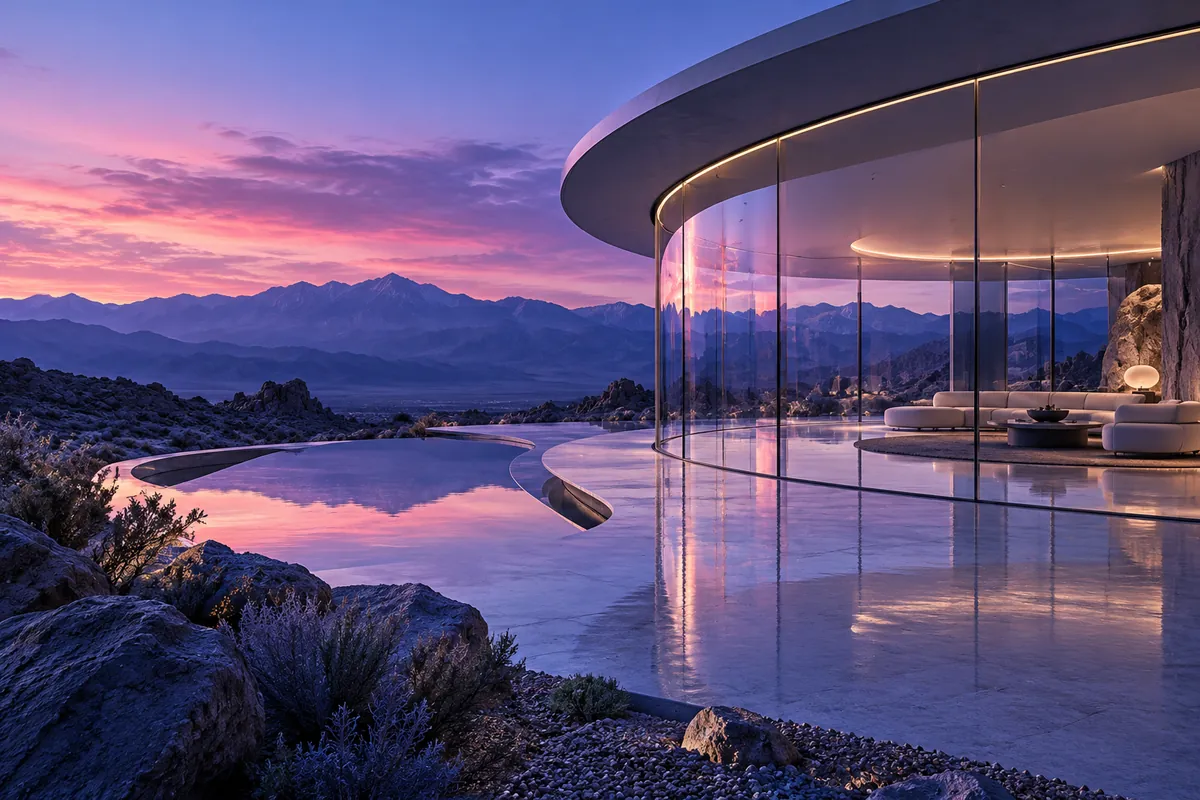
独特な建築様式と想像力豊かな環境。
これらはシナリオのアイデアであり、設定の完全なリストではありません。エディターで利用可能なオプションを参照してください。
可能性を探る
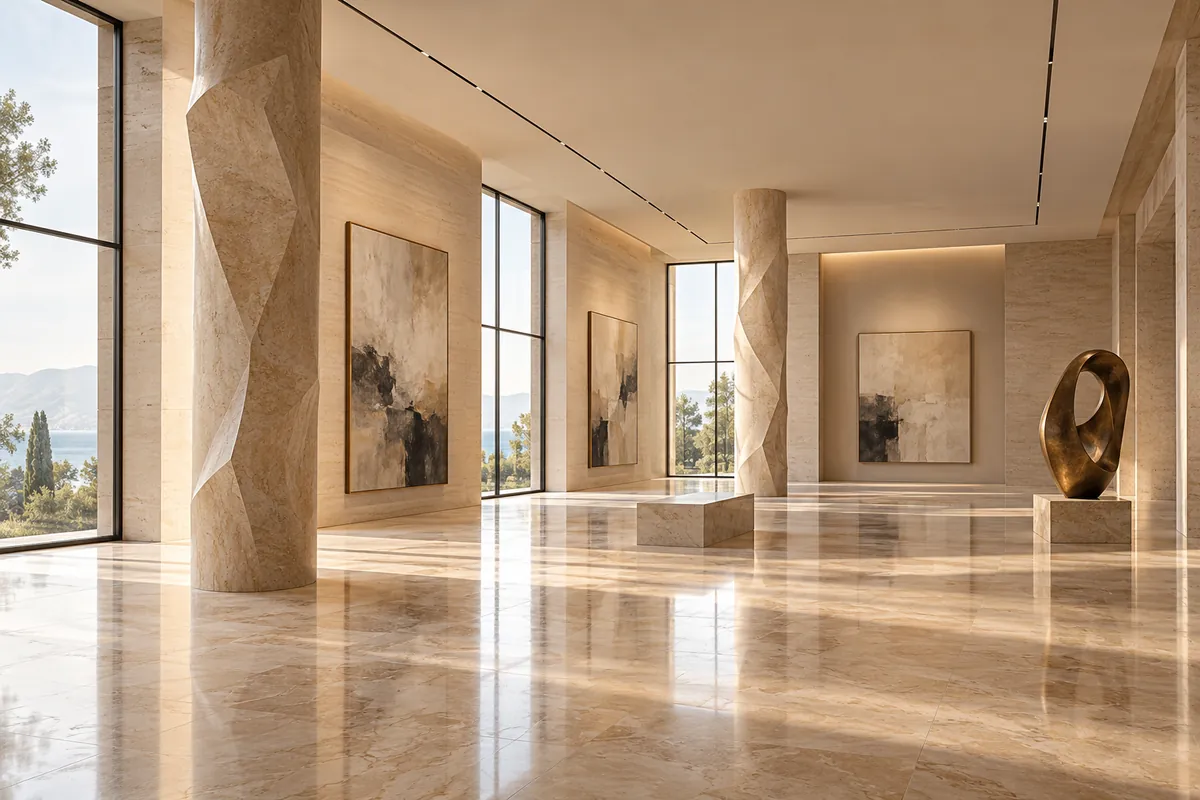
「背景」を開いてシーンを選択します。AIが元の写真をもとに、新しい背景の画像を作成します。
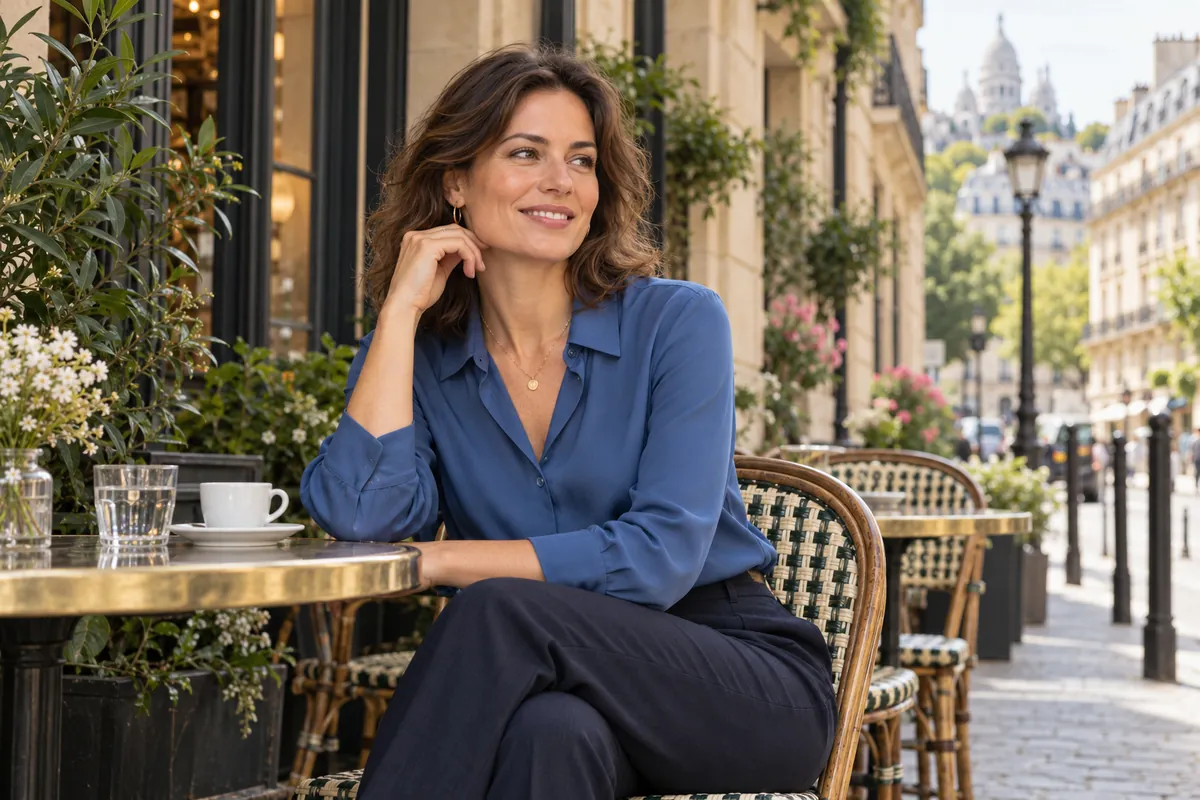
場所、光、雰囲気を描写してください。「ビーチ」とだけ書くのではなく、海岸線、時間帯、カメラの位置などを具体的に描写することで、あなたのアイデアをより具体的に伝えることができます。
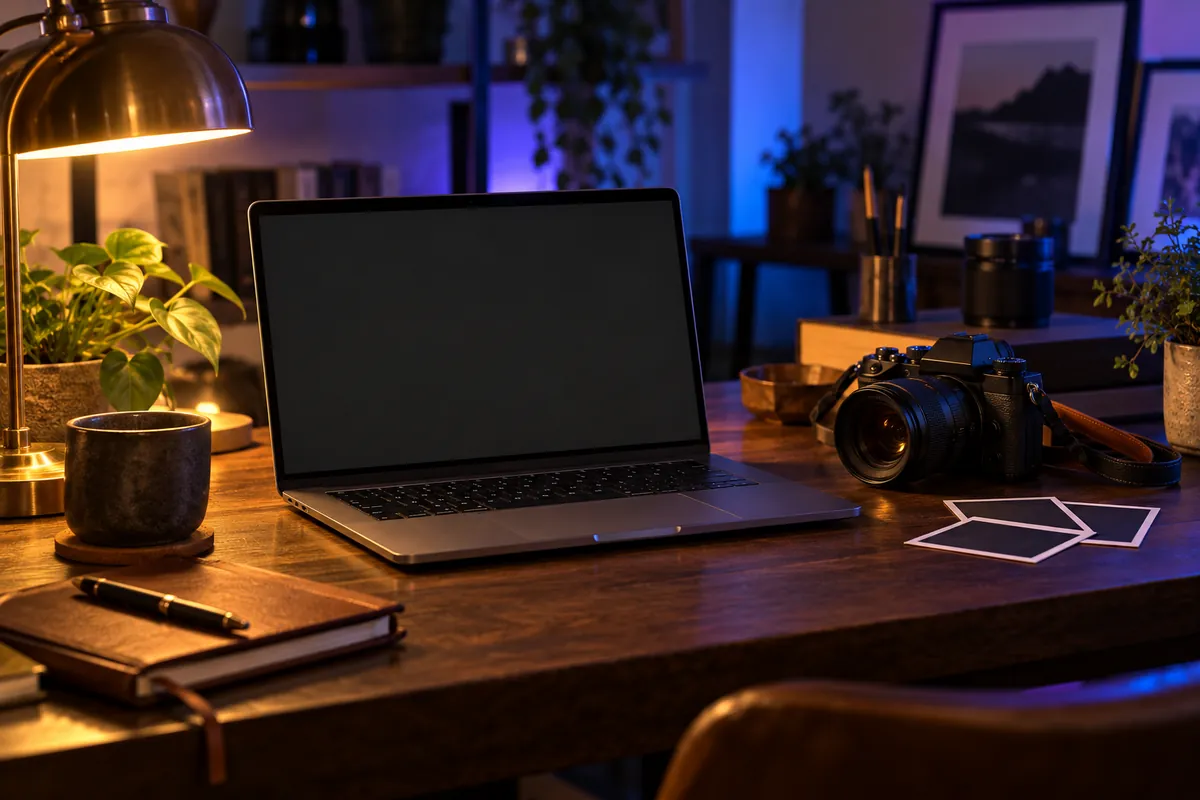
希望する環境を反映した画像を追加してください。これは生成のガイドとして機能しますが、各オブジェクトの正確なコピーを保証するものではありません。
仕組み
編集はエディターで行います。トークンのコストは、編集を開始する前に表示されます。
本人の同意を得た上で、鮮明な成人の写真を選んでください。
設定、説明、または参考写真を選択してください。
必要なトークン数を確認し、仕上がりを待ちます。
輪郭、光の当たり方、細部などを確認し、結果を保存します。
あなたのアイデアのために
元の写真とあなたのクリエイティブなアイデアに合った設定を選んでください。
ポートレートに別の室内や街の背景を試しましょう。
写っている成人の同意を得た写真で、背景を変更できます。
シリーズ全体を通して一貫した方向性を保ちつつ、各写真は個別に編集する。
あなた自身のアイデア
場所と写真に写る人物との関係を具体的に説明しましょう。
背景を海辺の明るいテラスに変更してください。カメラを目の高さに設置し、左側から差し込む夕日の柔らかな光を取り込み、遠くの海岸線をややぼかしてください。人物、服装、ポーズはそのままにしてください。
これは表現例であり、結果を保証するものではありません。AIは写真のその他の詳細を変更する場合があります。
自分のアイデアを試してみよう ↗画像を確認してください
細い毛髪、手、衣服の端などを注意深く調べてください。複雑な背景は視覚的な欠陥を引き起こす可能性があります。
地平線や物の大きさが、写真のカメラアングルに合っているか確認します。
光の方向、反射光、そして被写体の周囲の影を確認してください。
同意した成人向けエディターは、サービスおよびAIモデルのガイドラインの範囲内で、露骨な成人向け写真を受け入れています。ただし、被写体の同意と画像の使用権を取得している必要があります。
コンテンツ基準編集を続ける
背景を削除したり、照明を調整したり、関連ツールを使って別の側面を探求したりできます。
FAQ
AvaClikに写真をアップロードし、「背景」を開いてシーン、説明文、参考画像のいずれかを選び、編集を開始します。
はい。説明モードを使用して、場所、照明、その他の環境の詳細を記述してください。
はい。参照画像モードは新しいシーンのガイドにはなりますが、完全に同じものを作ることを保証するものではありません。
細部まで完全に再現されているとは限りません。編集後の画像の顔、手、服装、ポーズなどを確認してください。
はい、登場するすべての成人の同意と必要な権利を有し、サービスおよびAIモデルの規則の範囲内で行います。
いいえ。置き換えによって新しい環境が作成されます。被写体を分離するには、スタンドアロンの背景除去ツールを使用してください。
編集を始める前に、必要なトークン数が表示されます。
はい。モバイルブラウザでエディターを開き、デバイスから写真を選択して、背景を開きます。