01
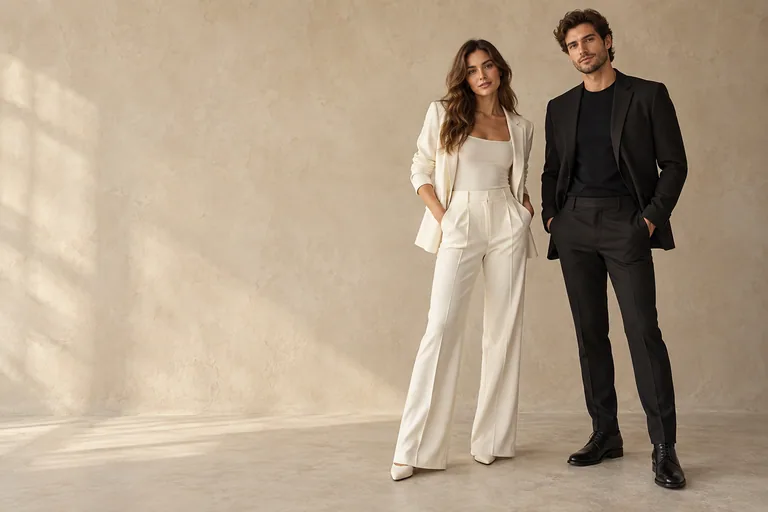
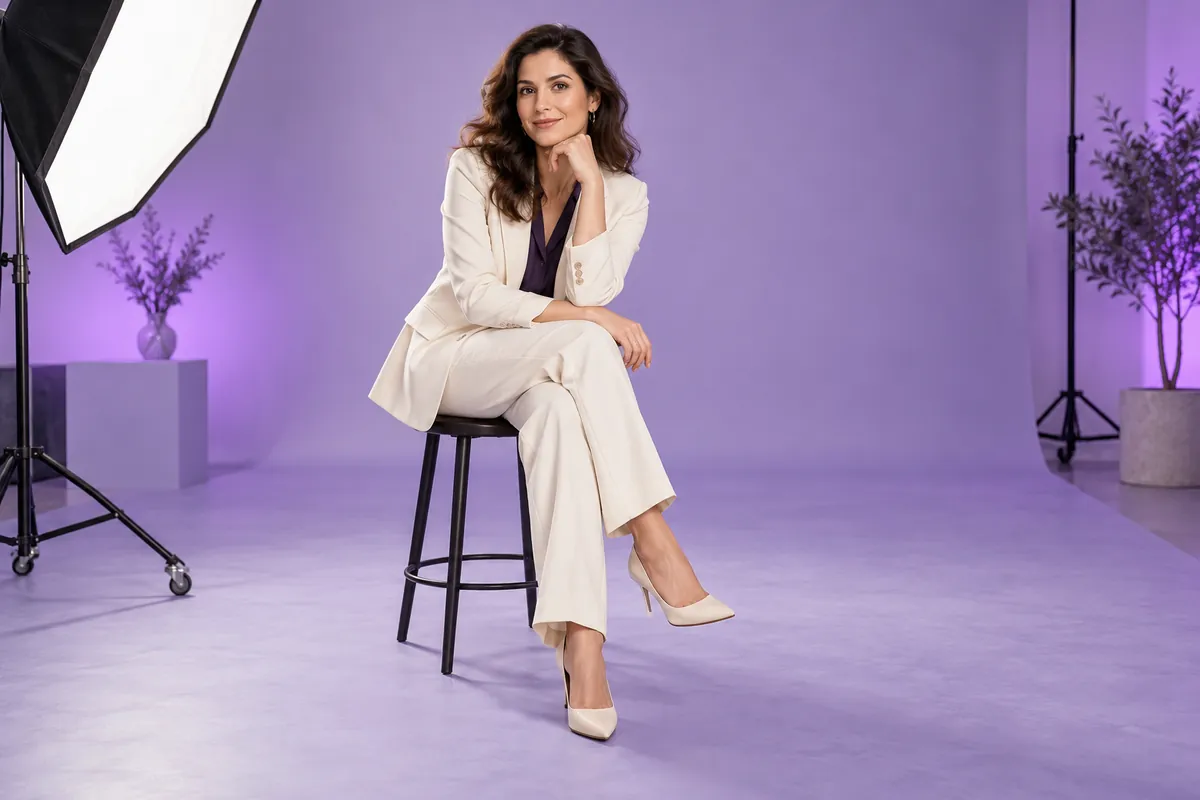
Fotostudio
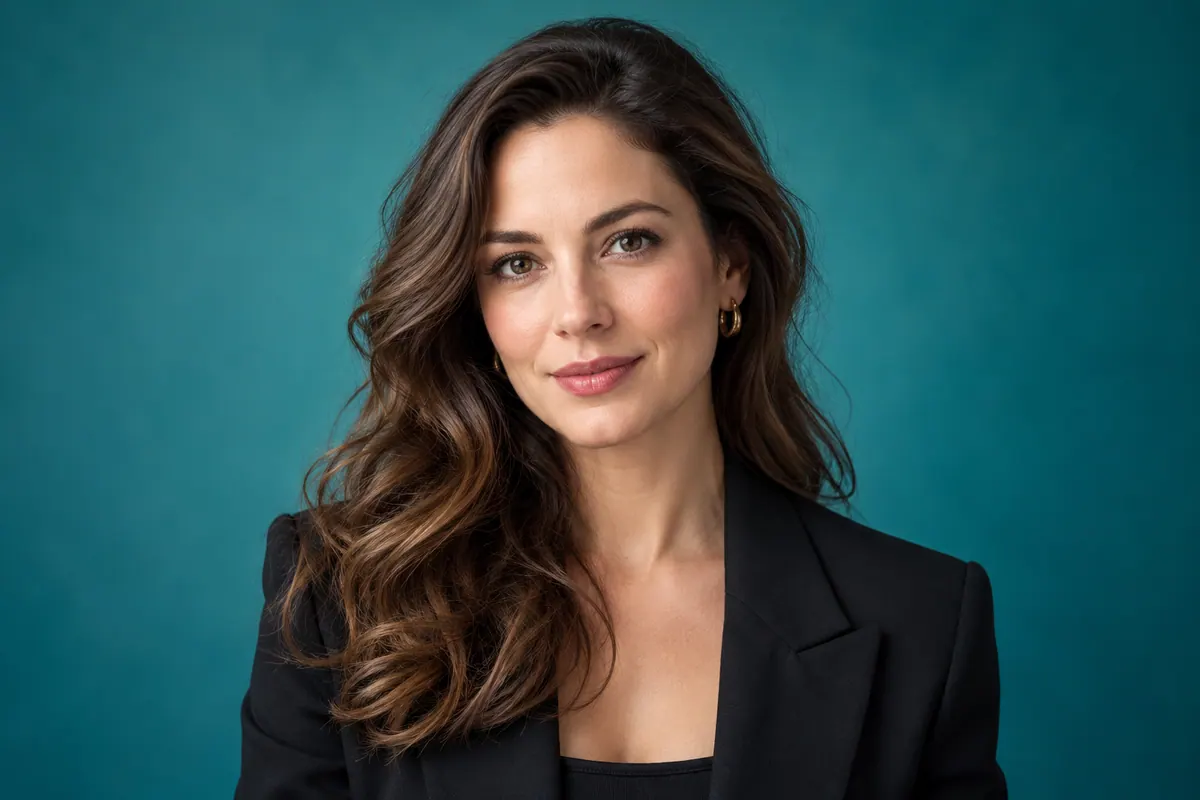
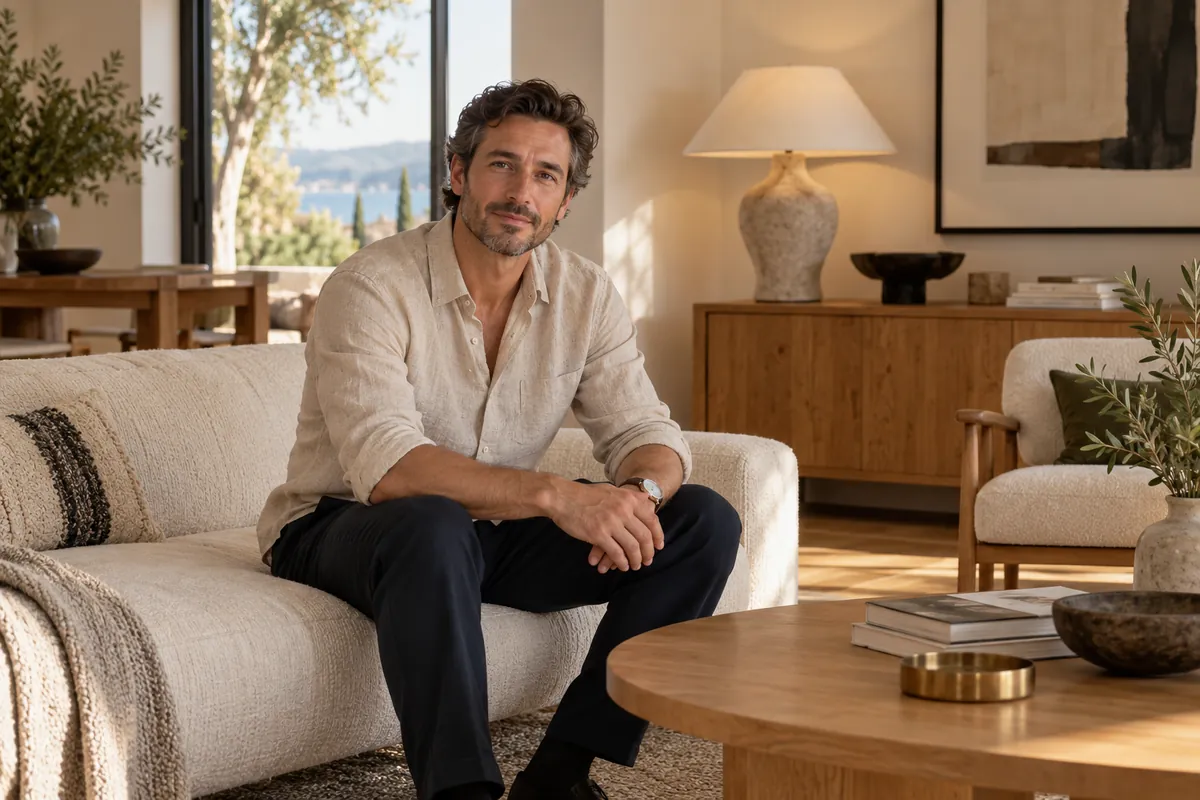
Ein dezenter Hintergrund und sanftes Licht für ein ausdrucksstarkes Porträt.
AVACLIK · KI-HINTERGRUNDWECHSEL · 18+
Gib deinem Foto eine neue Umgebung: Wähle eine Vorlage, beschreibe den Hintergrund oder nutze ein Referenzbild.

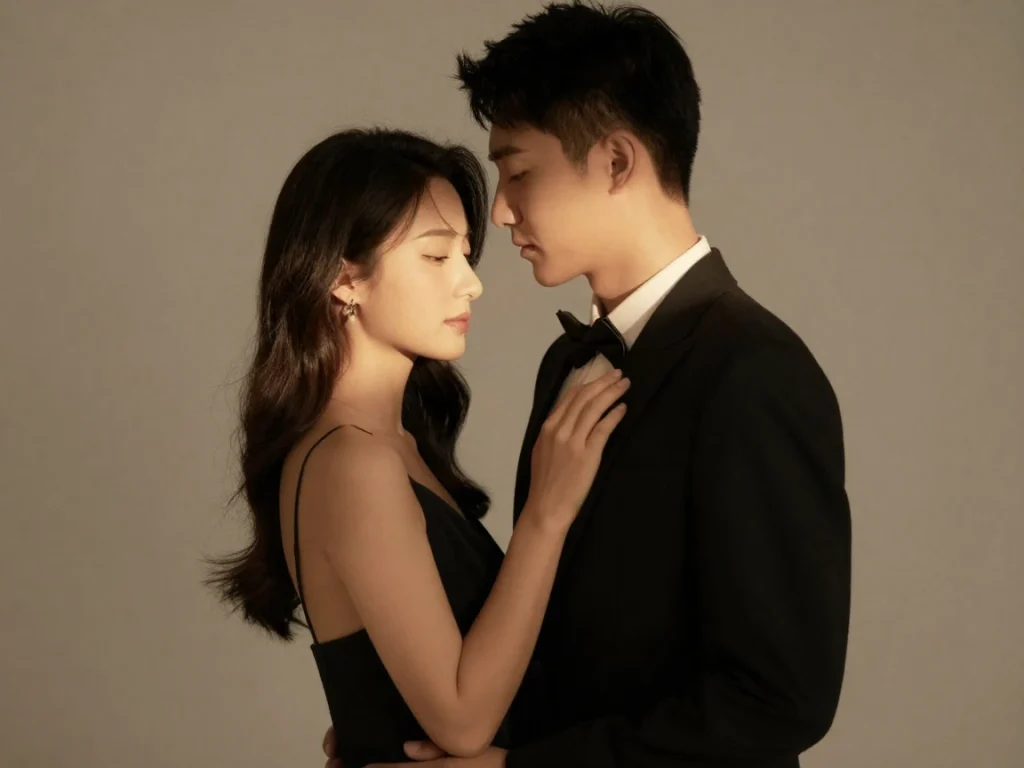
Eine andere UmgebungVom Studio bis zur Landschaft
OnlineComputer und Mobilgerät
Drei OptionenVorlage, Text oder Bild
Nur für ErwachseneMit Zustimmung der Teilnehmer
REALE BEISPIELE
Vergleiche das Originalfoto mit der bearbeiteten Version. Die Bildpaare stammen aus der AvaClik-Beispielbibliothek.

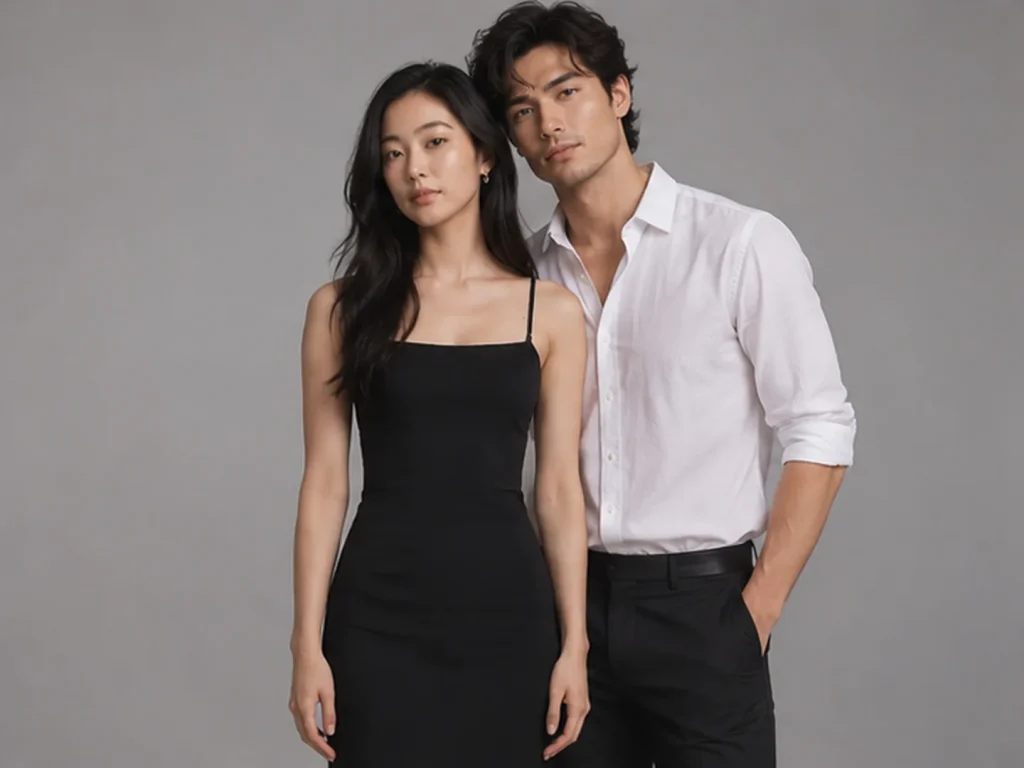

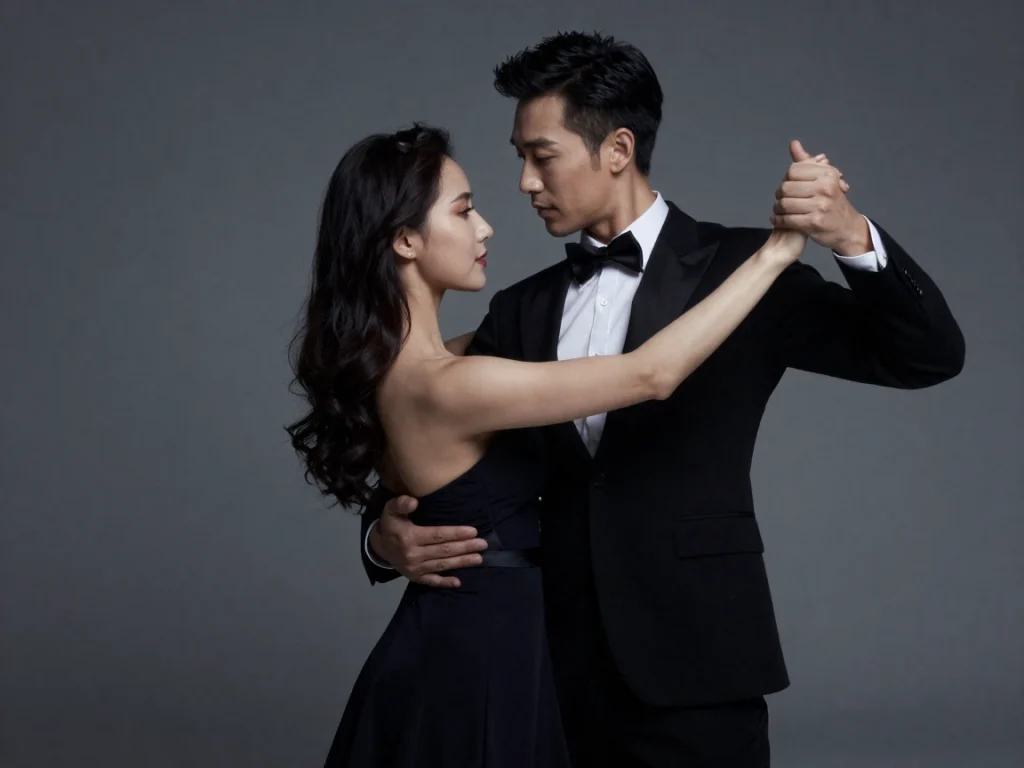

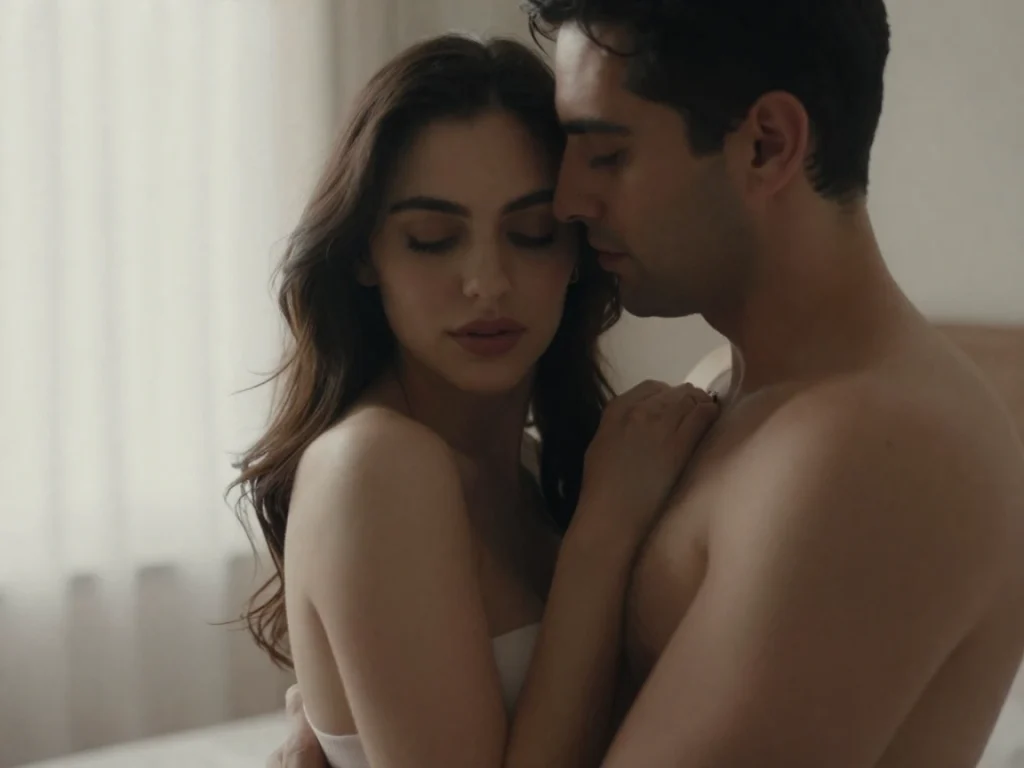
DEIN FOTO. EIN ANDERER ORT.
Finde eine Richtung für deine Idee. Diese Illustrationen zeigen Szenenstile, keine Ergebnisse des Tools.
Ein dezenter Hintergrund und sanftes Licht für ein ausdrucksstarkes Porträt.
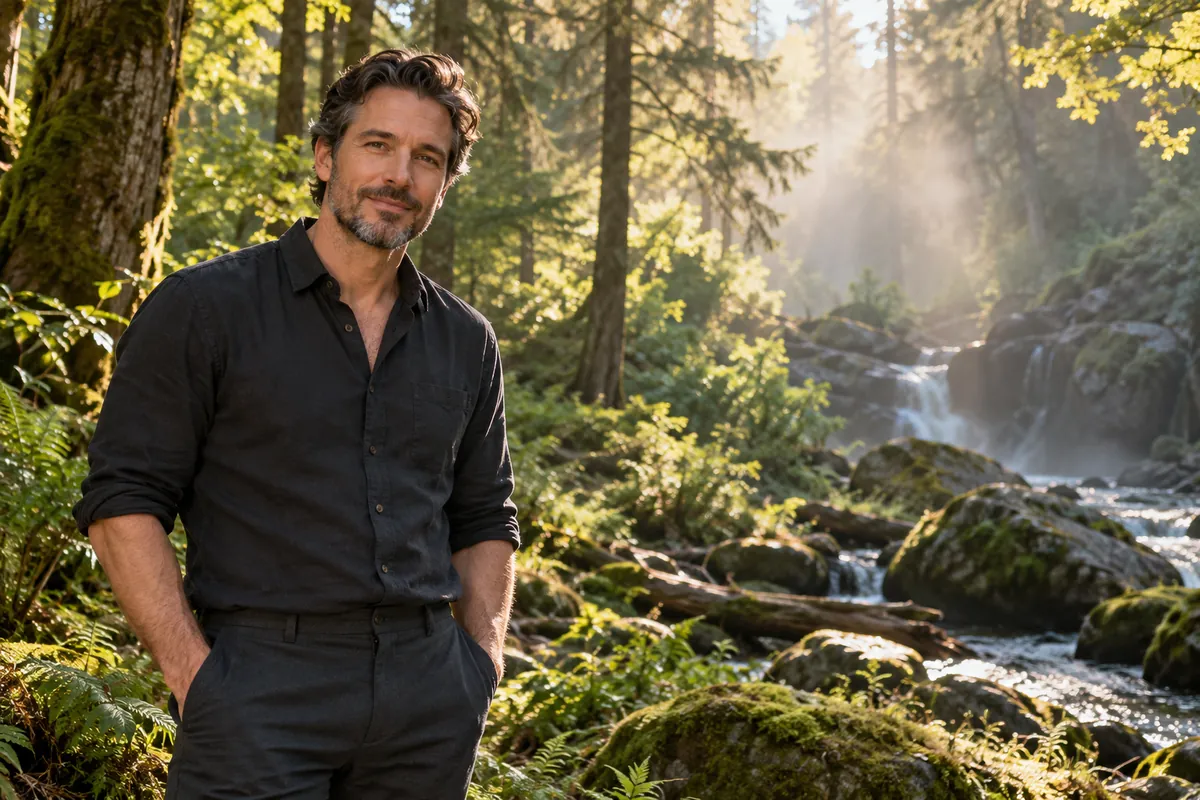
Wälder, Vegetation und natürliches Licht umgeben das Motiv.

Dächer, Stadtlichter und nächtliche Atmosphäre.
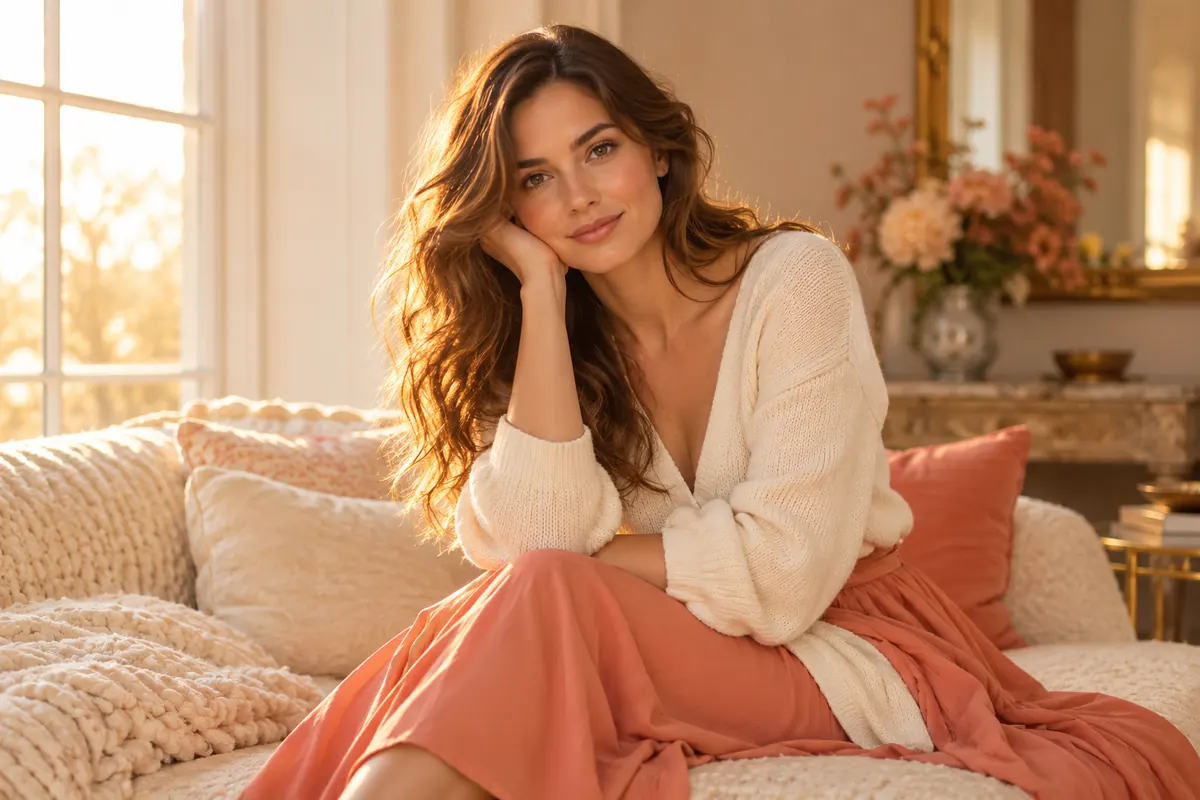
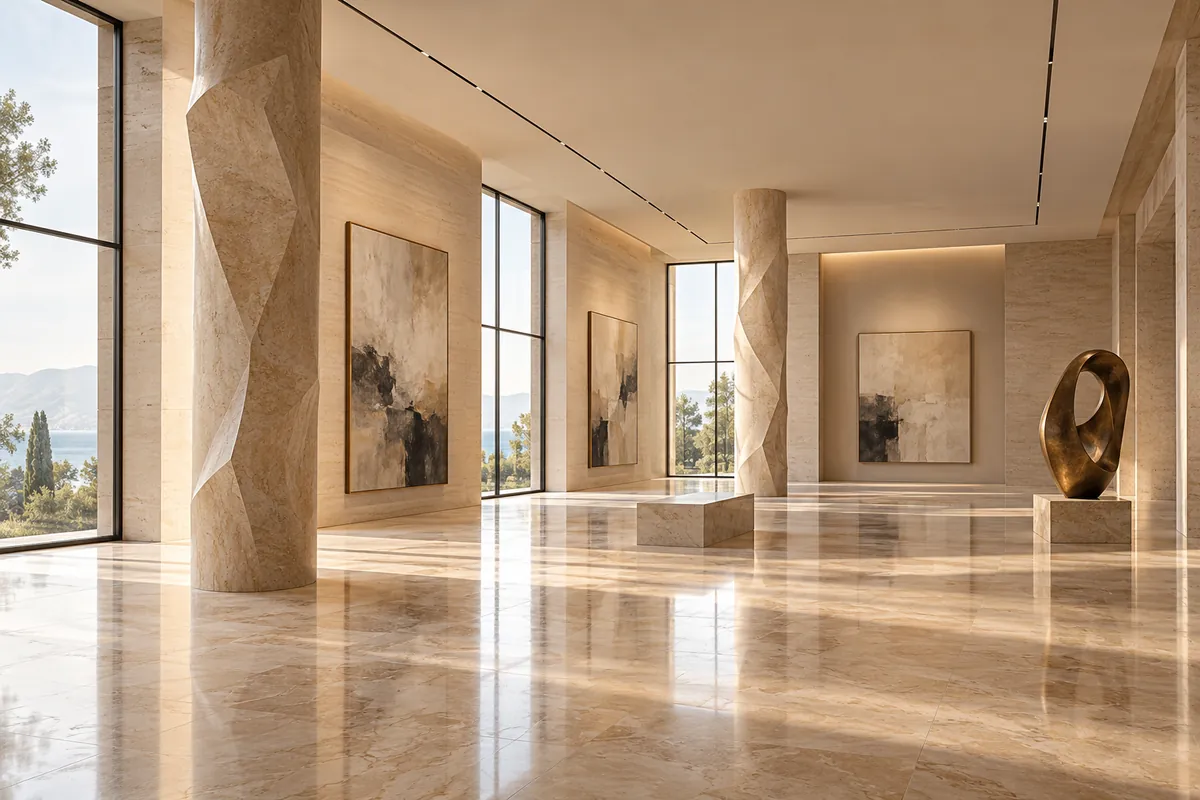
Ein Raum mit Fenstern, strukturierten Materialien und Tiefe.
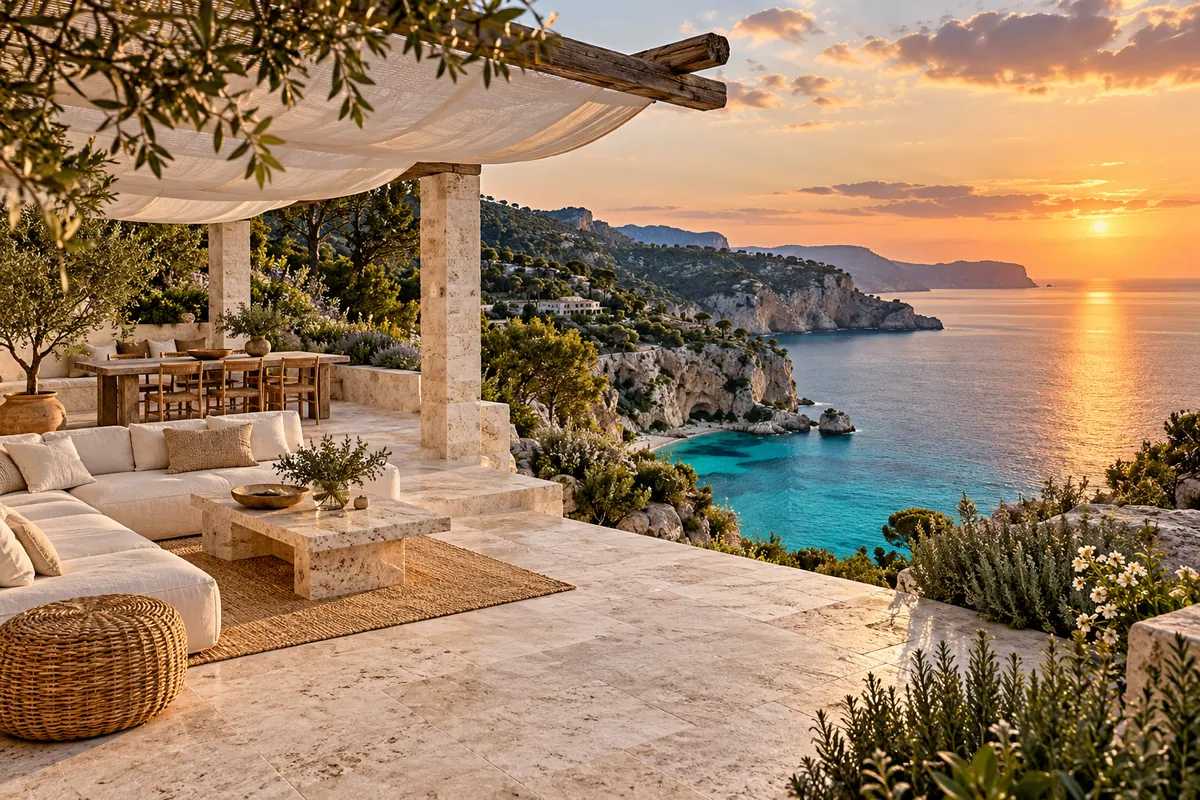
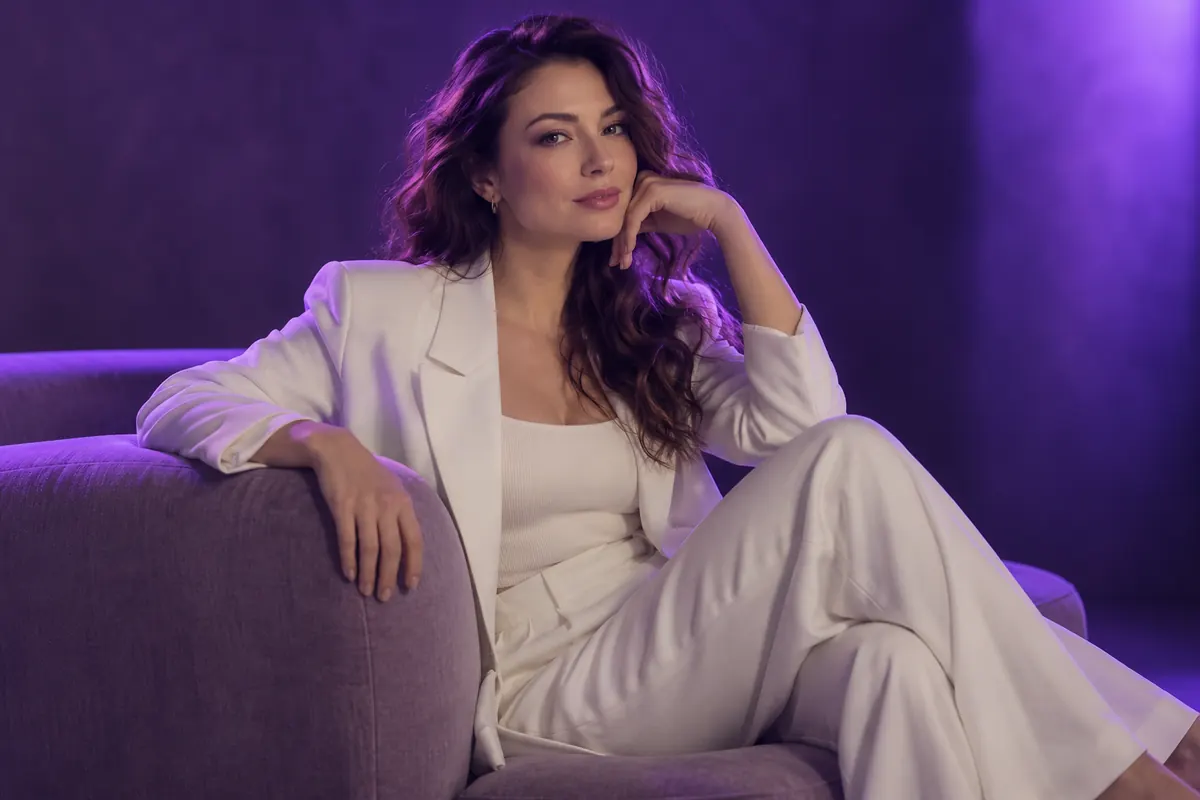
Eine offene Terrasse, Wasser und warmes Abendlicht.
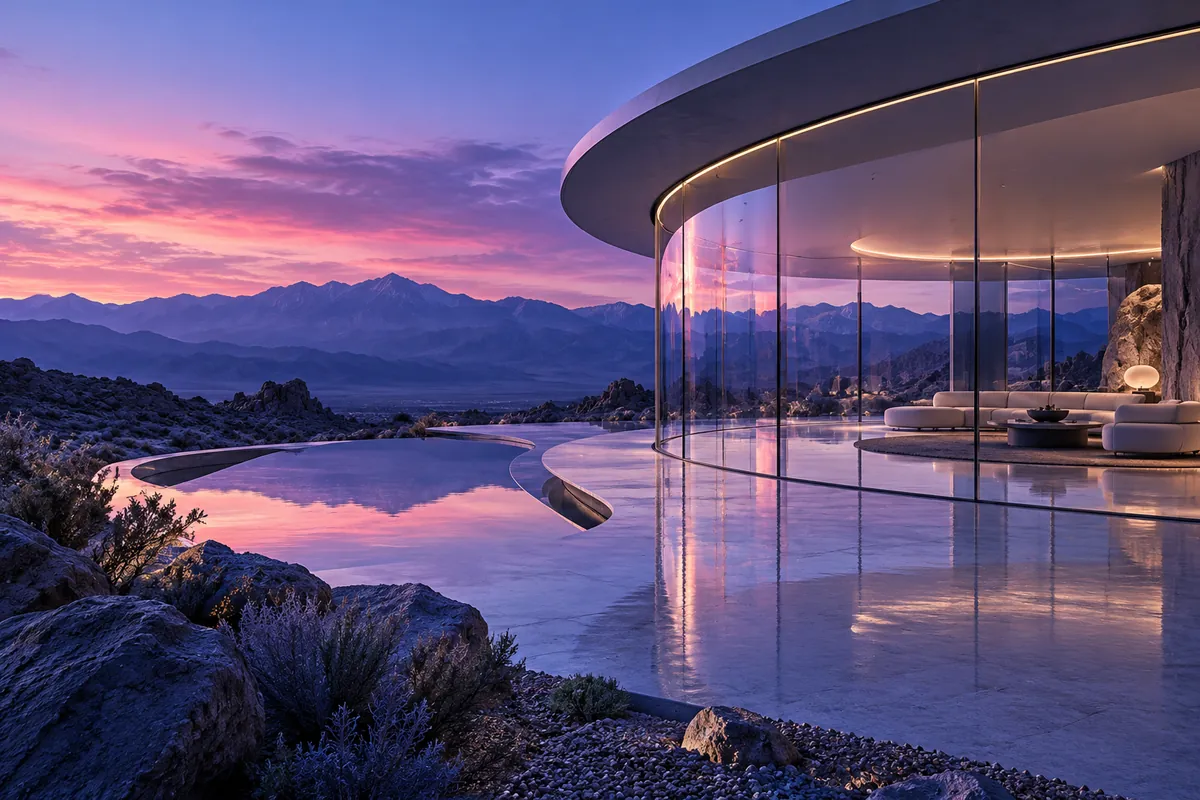
Einzigartige Architektur und fantasievolle Kulissen.
Das sind Szenenideen, keine vollständige Liste der Vorlagen. Die verfügbaren Optionen findest du im Editor.
ERKUNDE DIE MÖGLICHKEITEN
Öffne „Hintergrund“ und wähle eine Vorlage. Sie gibt die Richtung vor; die KI erstellt eine Version auf Basis deines Originalfotos.
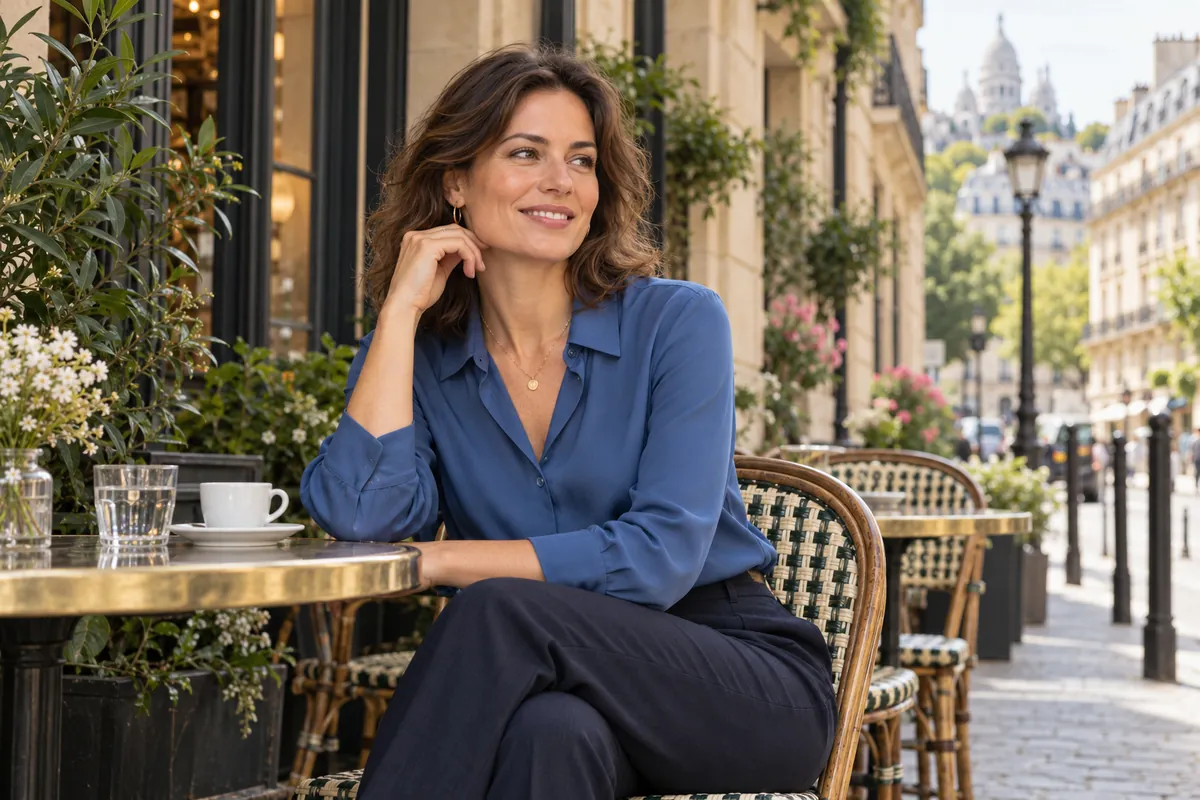
Beschreibe Ort, Licht und Stimmung. Statt nur „Strand“ anzugeben, ergänze Küste, Tageszeit und Kameraposition.
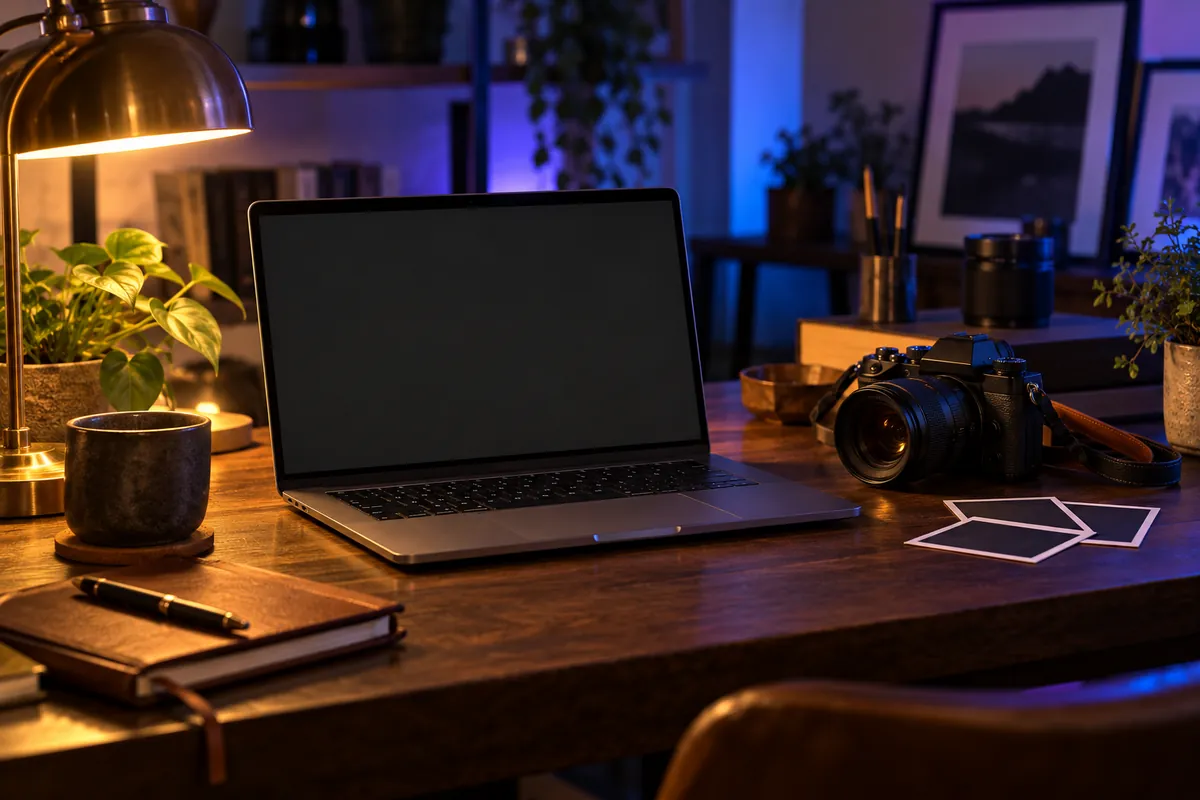
Füge ein Bild hinzu, das die gewünschte Umgebung zeigt. Es dient als Orientierung und garantiert keine exakte Kopie.
SO FUNKTIONIERT ES
Die Bearbeitung erfolgt im Editor. Die Tokenkosten werden vor Beginn angezeigt.
Wähle ein klares Foto einer einwilligenden erwachsenen Person.
Wähle eine Vorlage, eine Beschreibung oder ein Referenzfoto.
Prüfe die Tokenkosten und warte auf das Ergebnis.
Prüfe Kanten, Licht und Details und speichere das Ergebnis.
FÜR DEINE IDEEN
Wähle eine Umgebung, die zum Originalfoto und deiner Idee passt.
Probiere einen anderen Innenraum oder einen Ort in der Stadt für dein Porträt.
Ändere die Umgebung von Fotos erwachsener Personen mit deren Einwilligung.
Wähle eine einheitliche Richtung für eine Serie und bearbeite jedes Foto einzeln.
DEINE EIGENE IDEE
Eine gute Beschreibung erklärt den Ort und seine Beziehung zur Person auf dem Foto.
Ersetze den Hintergrund durch eine helle Terrasse am Meer. Kamera auf Augenhöhe, sanftes Abendlicht von links, die Küste in der Ferne leicht unscharf. Bewahre Person, Kleidung und Pose.
Dies ist ein Formulierungsbeispiel, keine Garantie für das Ergebnis. Die KI kann weitere Details des Fotos verändern.
Eigene Idee ausprobieren ↗BILD PRÜFEN
Prüfe feine Haarsträhnen, Hände und Kleidungsränder. Komplexe Hintergründe können Bildfehler verursachen.
Horizont und Größe der Objekte sollten zum Kamerawinkel passen.
Prüfe Lichtrichtung, Reflexionen und Schatten um den Körper.
Für einwilligungsfähige ErwachseneDer Editor unterstützt explizite Fotos von Erwachsenen im Rahmen der Regeln des Dienstes und der Modelle. Du benötigst die Einwilligung der abgebildeten Personen und das Recht zur Nutzung der Bilder.
InhaltsregelnWEITER BEARBEITEN
Entferne einen Hintergrund, ändere die Beleuchtung oder probiere einen anderen Look.
FAQ
Lade ein Foto in AvaClik hoch, öffne „Hintergrund“ und wähle eine Vorlage, Beschreibung oder Referenz. Starte dann die Bearbeitung.
Ja. Beschreibe den Ort, die Beleuchtung und weitere Details im Beschreibungsmodus.
Ja. Ein Referenzbild kann die Szene vorgeben, garantiert aber keine exakte Kopie.
Eine exakte Bewahrung aller Details ist nicht garantiert. Prüfe Gesicht, Hände, Kleidung und Pose.
Ja, mit Einwilligung aller abgebildeten Erwachsenen und den erforderlichen Bildrechten, im Rahmen der Regeln des Dienstes und der Modelle.
Nein. Beim Wechsel entsteht eine neue Umgebung. Zum Freistellen nutze das separate Tool „Hintergrund entfernen“.
Der Editor zeigt dir vor der Bearbeitung den Preis in Tokens an.
Ja. Öffne den Editor im mobilen Browser, wähle ein Foto und öffne „Hintergrund“.
AVACLIK / SCENE STUDIO
Öffne den Editor, lade dein Foto hoch und wähle einen Hintergrund.
Editor öffnen ↗