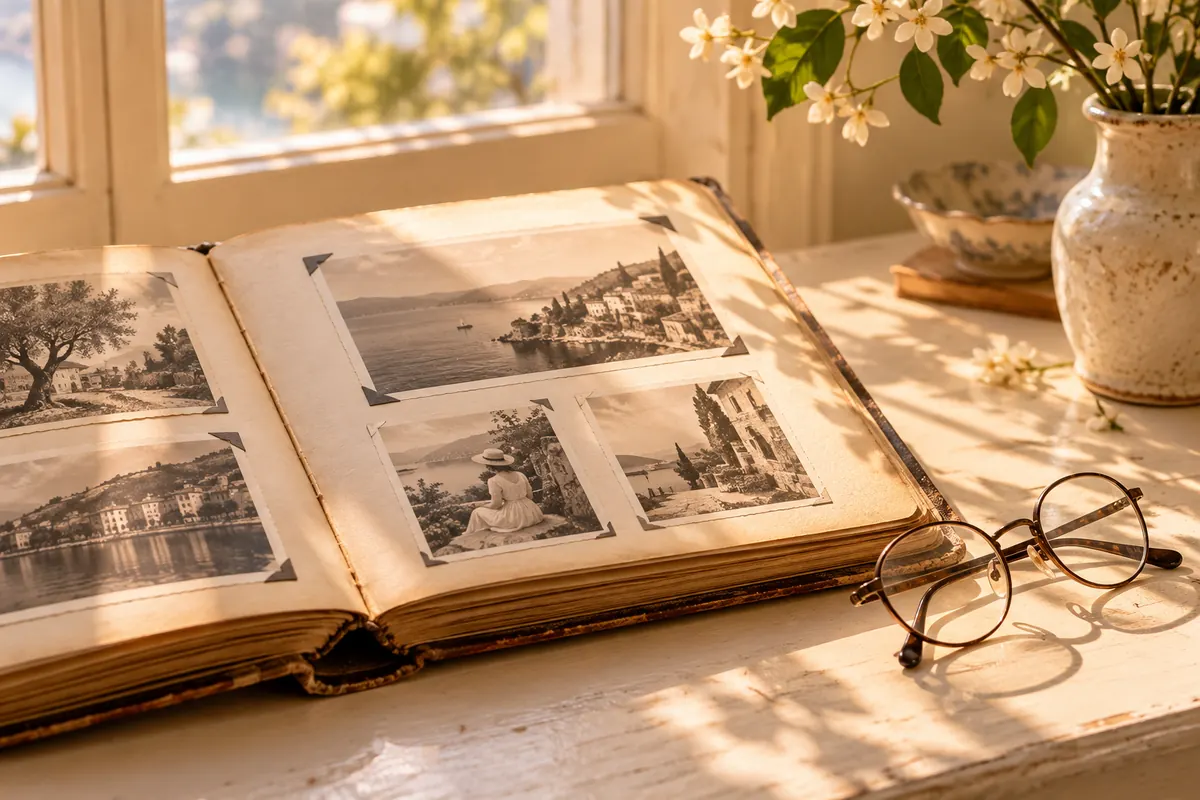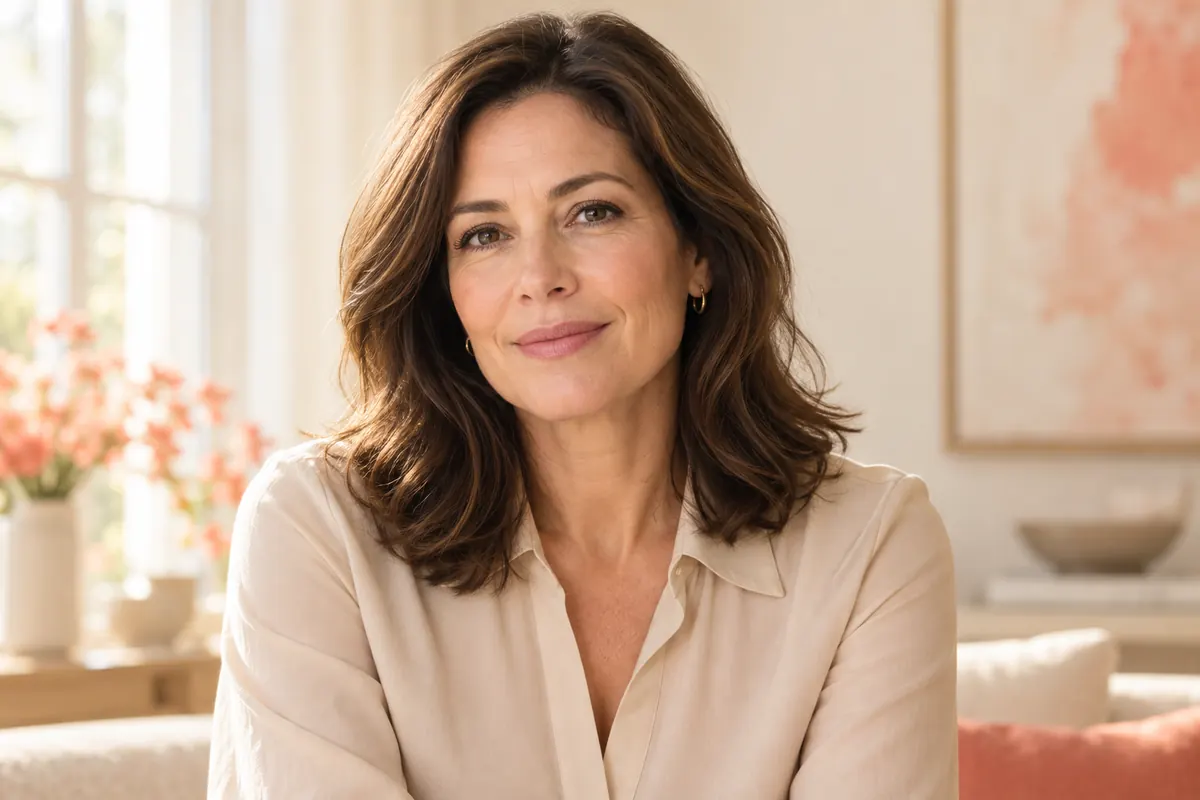
01
Ein reiferer Look
Gib einem Porträt einen reiferen Ausdruck.
AVACLIK · KI-PORTRÄTS
Probiere mit AvaClik einen jüngeren oder reiferen Look für Erwachsene aus. Wähle eine Altersvorlage und vergleiche das Ergebnis mit dem Original.
Verschiedene LooksWähle eine Altersvorlage
Im BrowserAm Handy oder Computer
Ergebnis prüfenMit dem Original vergleichen
Nur für ErwachseneAb 18 und mit Einwilligung
DEINE ERGEBNISSE
Vergleiche Originalporträts mit den im Editor erstellten Ergebnissen.
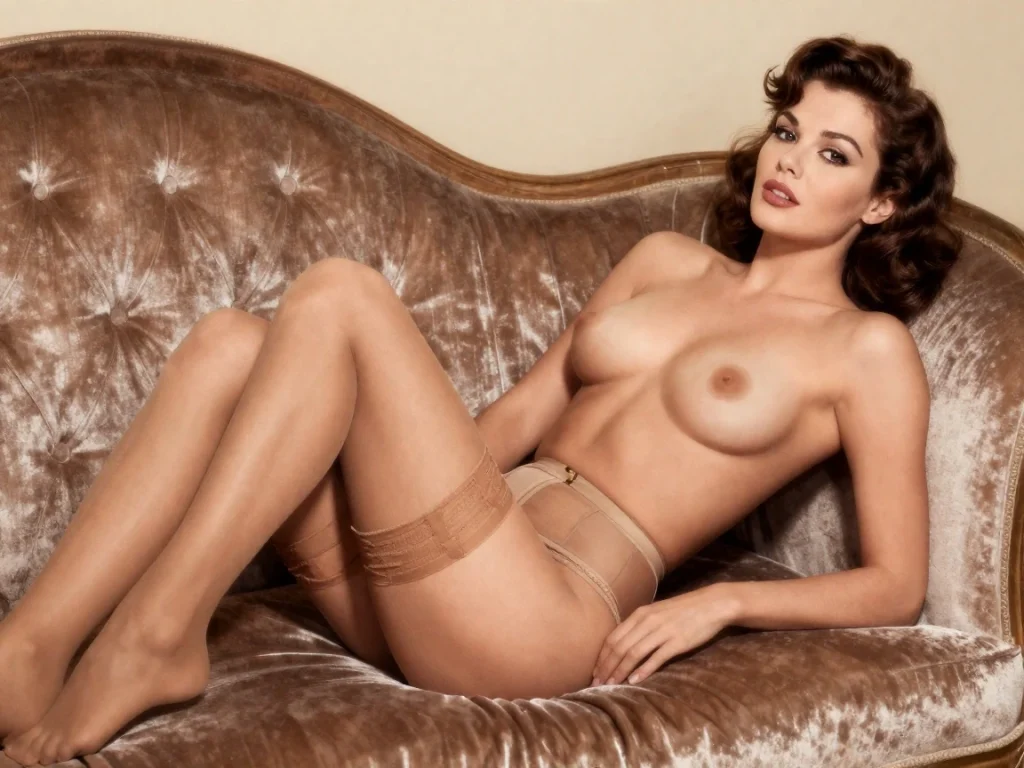
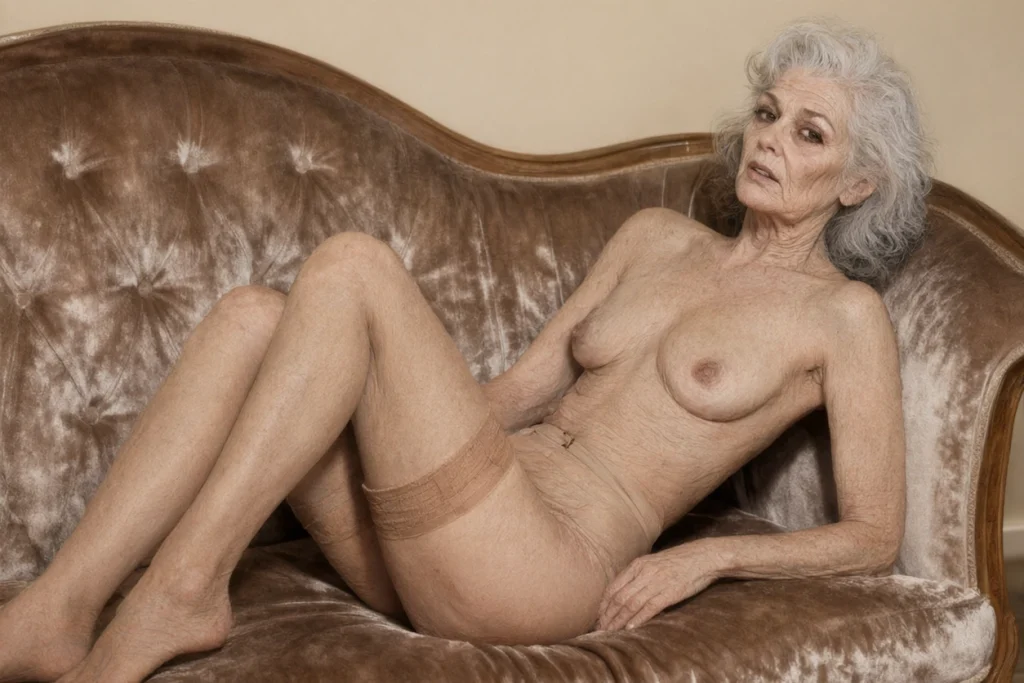
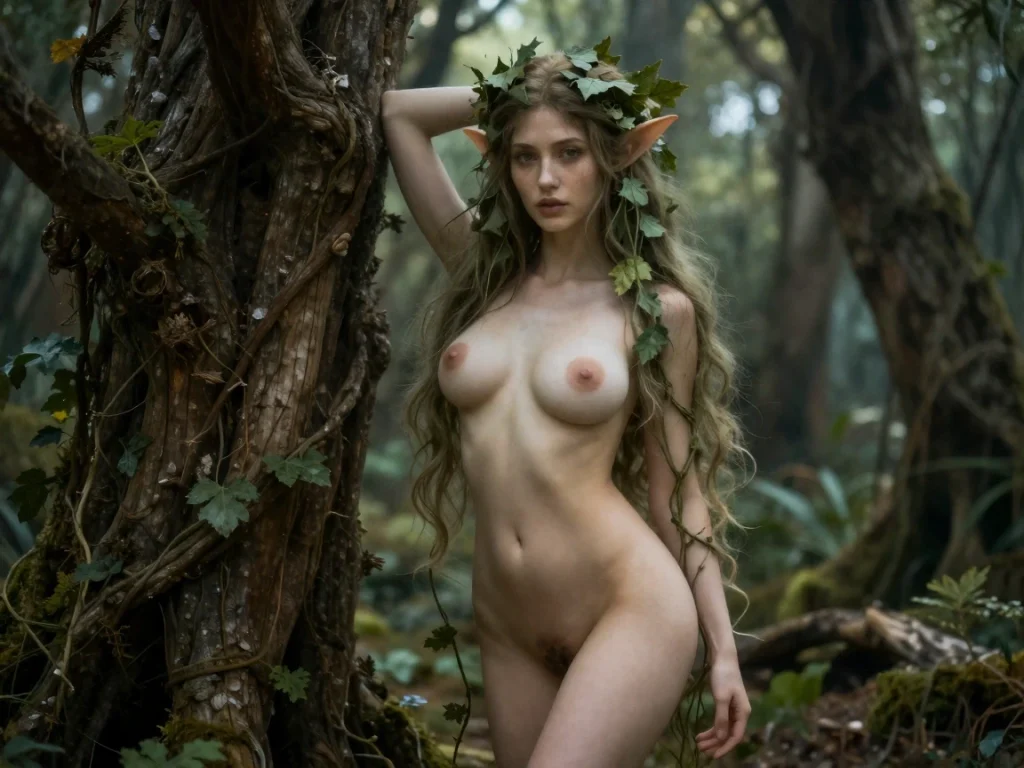
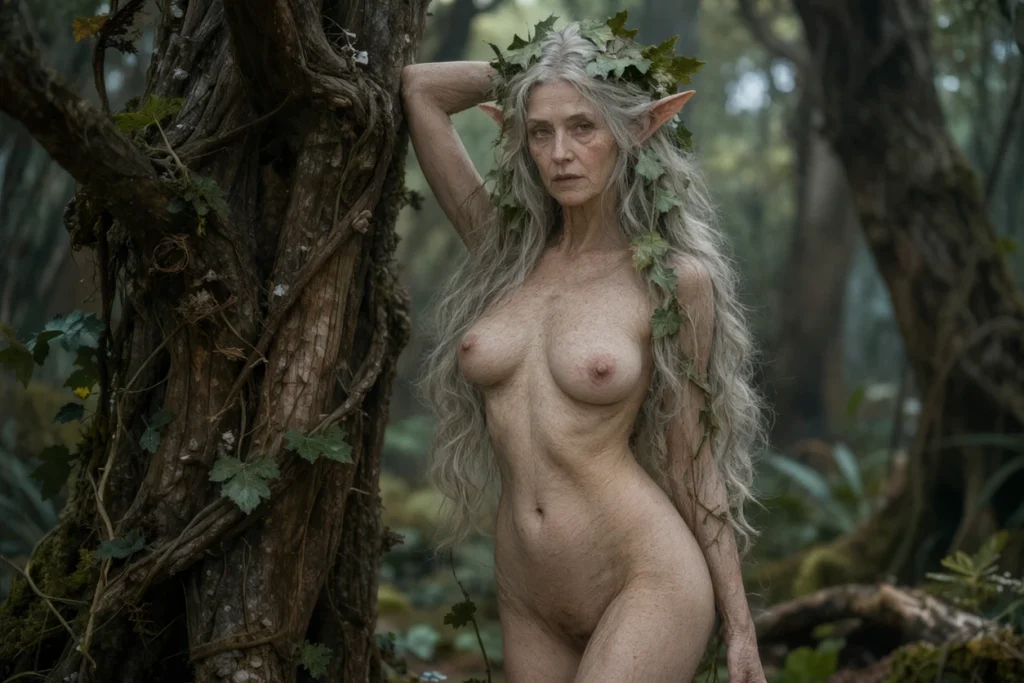
ALTERSVORLAGEN
Wähle im Editor eine Altersvorlage. Die folgenden Bilder sind Illustrationen und zeigen keine Bearbeitungsergebnisse.
Gib einem Porträt einen reiferen Ausdruck.

Probiere stärker ausgeprägte Falten aus.
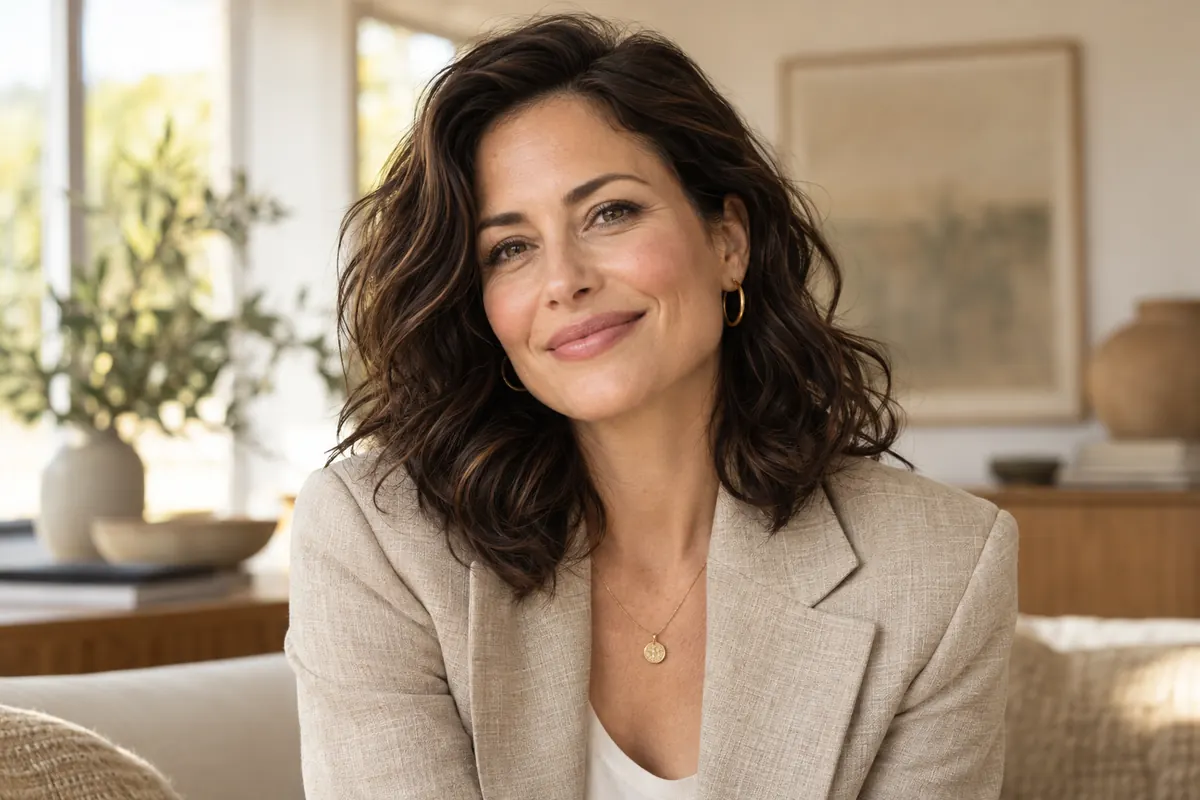
Verändere die Wirkung des Porträts und erhalte dabei ein erwachsenes Aussehen.
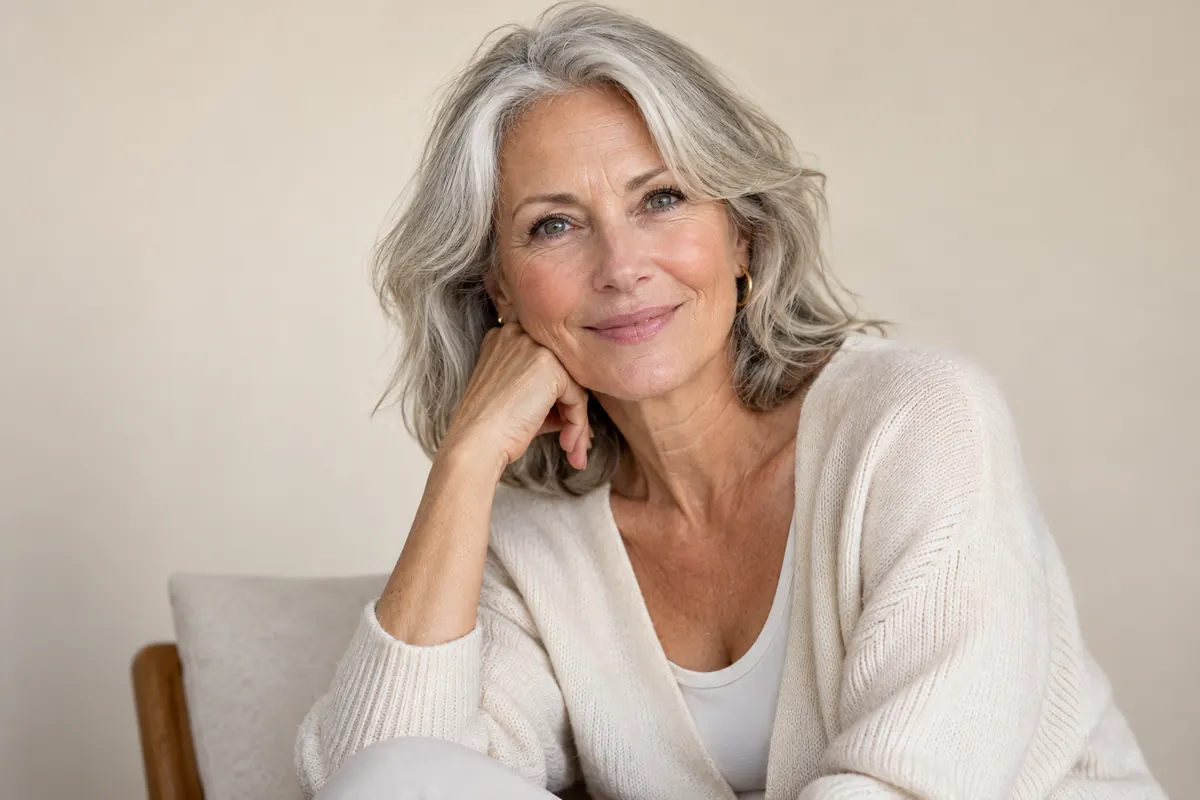
Probiere das Tool mit Fotos von Erwachsenen aus, die eingewilligt haben.
Illustration, kein bearbeitetes Ergebnis
SO FUNKTIONIERT ES
Öffne den Editor und wähle einen Look für dein Porträt.
Wähle ein scharfes Foto einer erwachsenen Person, die eingewilligt hat.
Suche das Tool in der Liste der KI-Werkzeuge.
Wähle eine Option und starte die Bearbeitung.
Prüfe Gesicht und Details und lade das Ergebnis herunter.
FÜR DEINE IDEEN
Die Altersmodifikation ist eine kreative Interpretation, keine exakte Vorhersage.
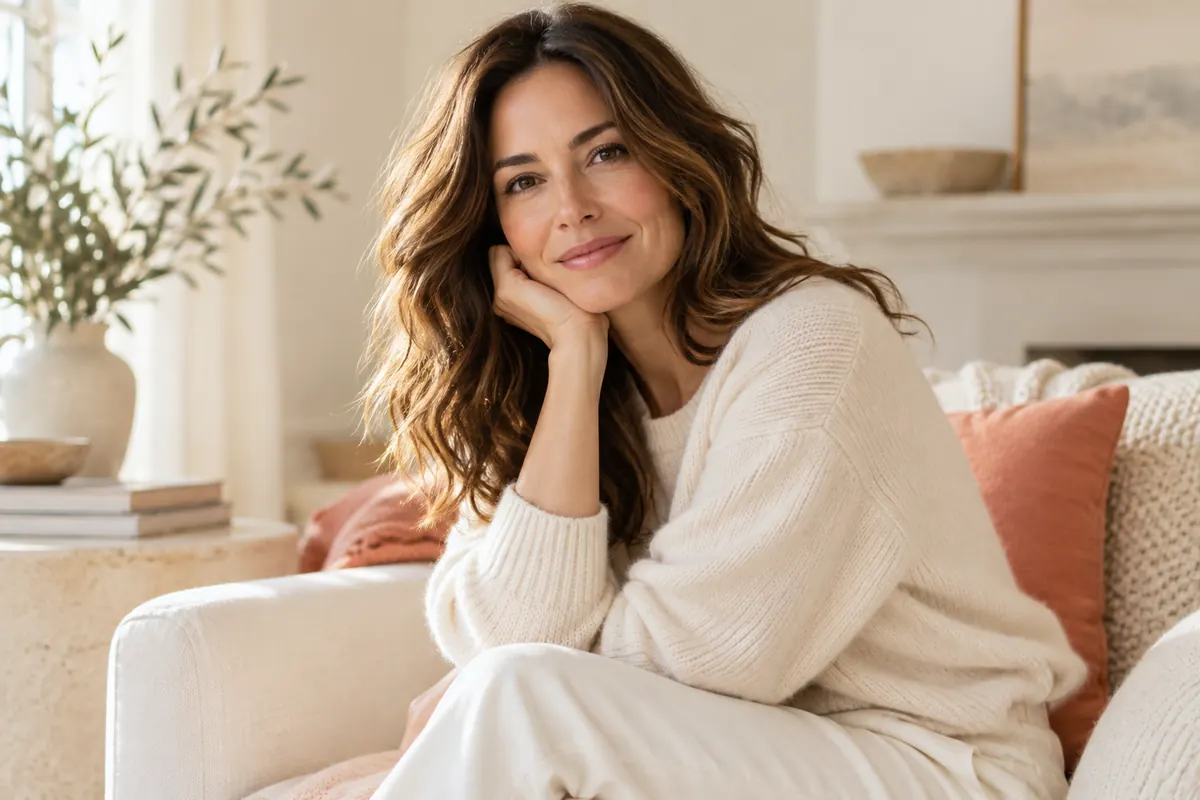
Experimentiere mit der Wirkung eines Erwachsenenporträts.

Erforsche verschiedene Varianten einer Figur für deine Idee.

Vergleiche die Versionen und speichere deine Lieblingsversion.
Illustration, kein bearbeitetes Ergebnis
ÜBER DAS WERKZEUG
Die KI bearbeitet das Porträt anhand deiner Auswahl. Probiere einen reiferen oder jüngeren Erwachsenen-Look aus und vergleiche die Wirkung.
Die Ergebnisse hängen vom Originalbild und den vorgenommenen Anpassungen ab. Es handelt sich um kreative Interpretationen, nicht um Vorhersagen über das vergangene oder zukünftige Aussehen einer Person.
Editor öffnen ↗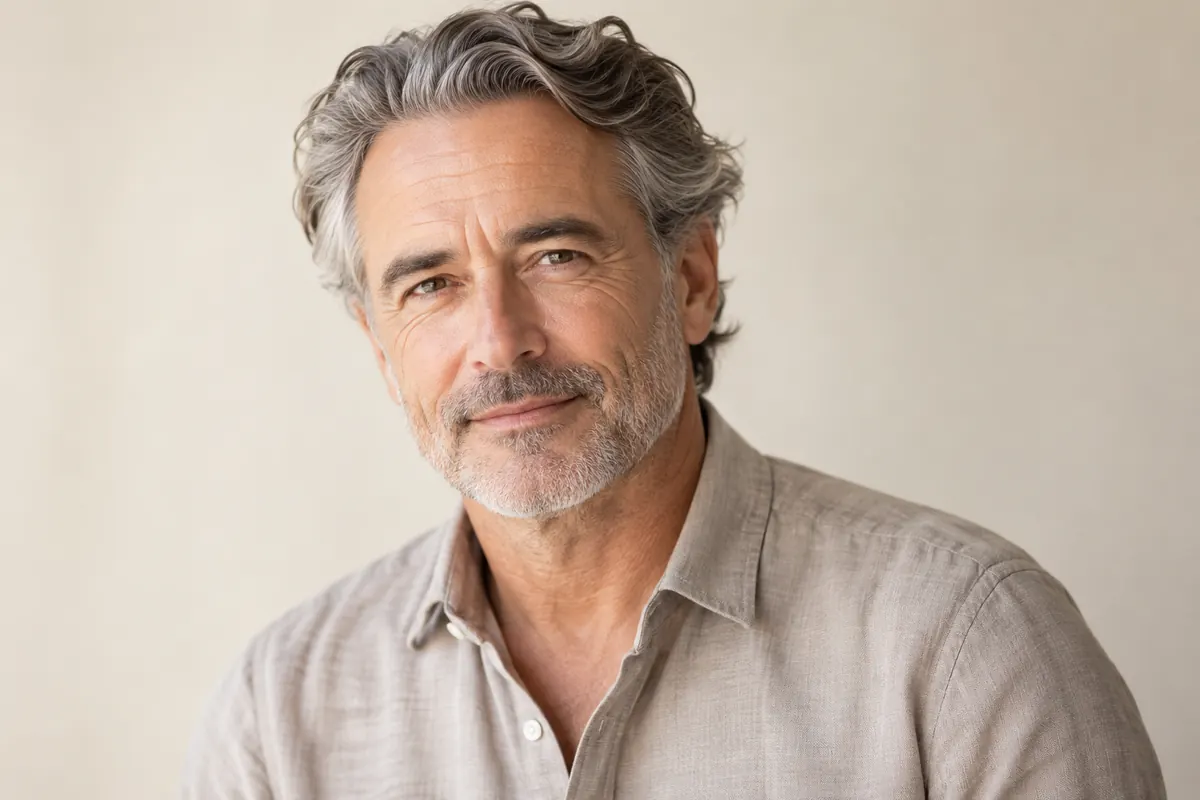
FOTOVORBEREITUNG
Nutze ein gut beleuchtetes Foto, auf dem das Gesicht sichtbar ist.
Vergleiche Gesichtszüge, Haare, Haut und Hintergrund mit dem Original.
Verwende Fotos von Erwachsenen mit deren Einwilligung und den erforderlichen Nutzungsrechten.
FRAGEN UND ANTWORTEN
Lade ein Foto einer erwachsenen Person hoch, die der Bearbeitung zugestimmt hat. Öffne „Alter“ und wähle eine Vorlage.
Ja, du kannst eine Person jünger aussehen lassen. Die Person im Bild muss weiterhin erwachsen wirken.
Die KI erzeugt anhand der gewählten Vorlage eine mögliche Darstellung. Daraus lässt sich nicht ablesen, wie die Person tatsächlich altern wird.
Das Tool versucht, die Ähnlichkeit zu erhalten. Details können sich jedoch ändern. Vergleiche das Ergebnis mit dem Original.
Der Editor zeigt dir vor der Bearbeitung den Preis in Tokens an.
Nur mit Zustimmung des Erwachsenen und den erforderlichen Rechten zur Verwendung seines Bildes.
AVACLIK / AI PORTRAIT
Öffne den Editor, lade ein Foto hoch und wähle eine Anpassung aus.