01
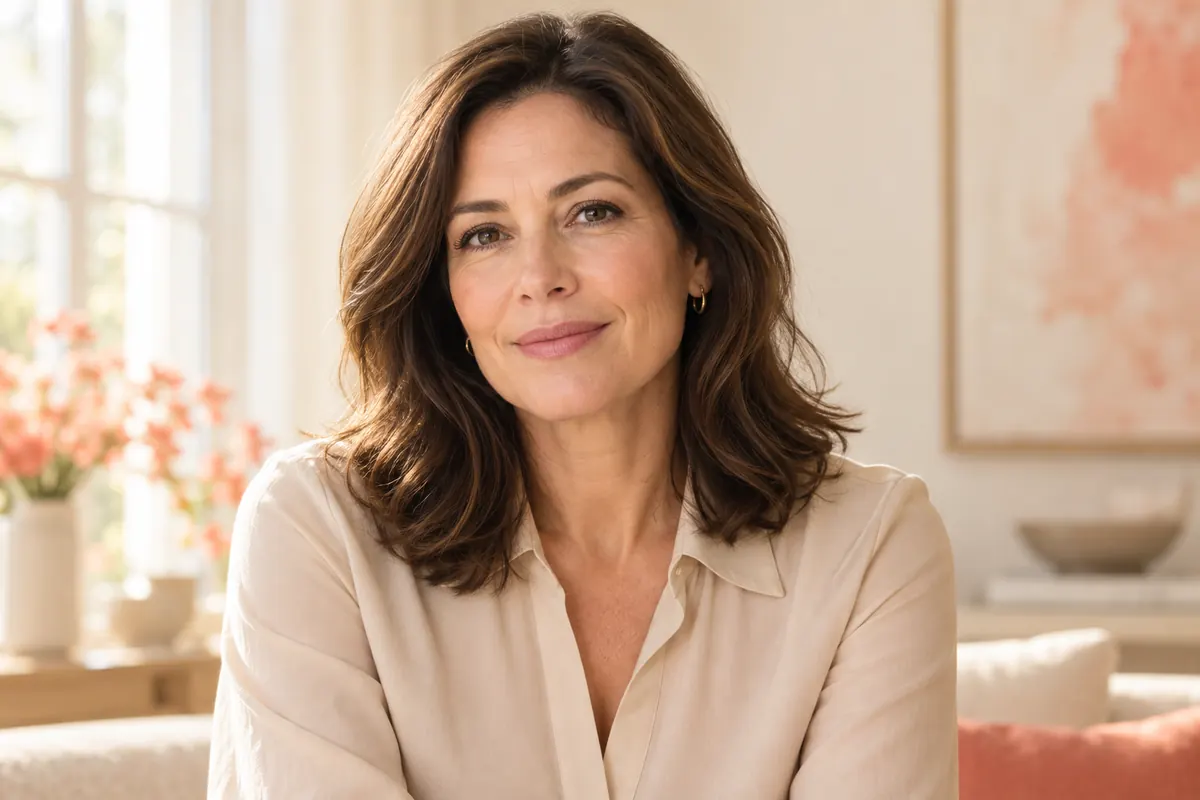
Un look plus mature
Essayez une apparence plus mûre sur le portrait d’une personne adulte.
AVACLIK · PORTRAITS D'IA
Essayez une apparence adulte plus jeune ou plus mûre dans AvaClik. Choisissez un effet d’âge et comparez le résultat à la photo originale.
Plusieurs apparencesChoisissez un effet
En ligneSur mobile et ordinateur
VérificationExaminez le résultat
Pour adultesÀ partir de 18 ans et avec consentement
VOS RÉSULTATS
Comparez les portraits originaux avec les résultats obtenus dans l'éditeur.
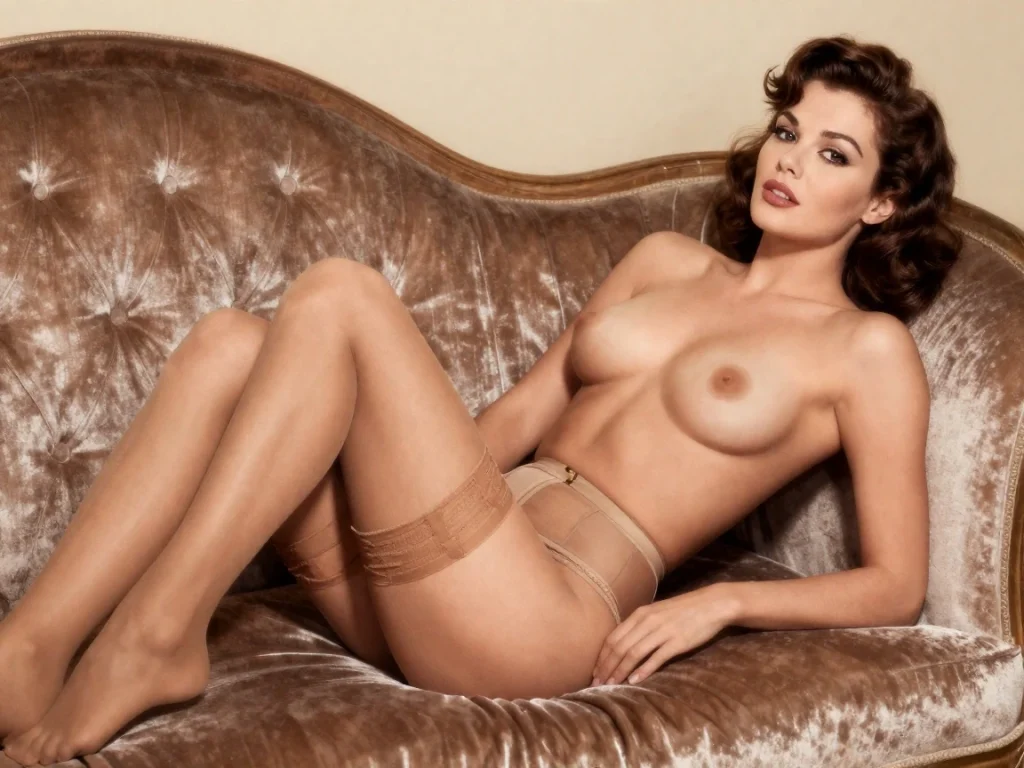
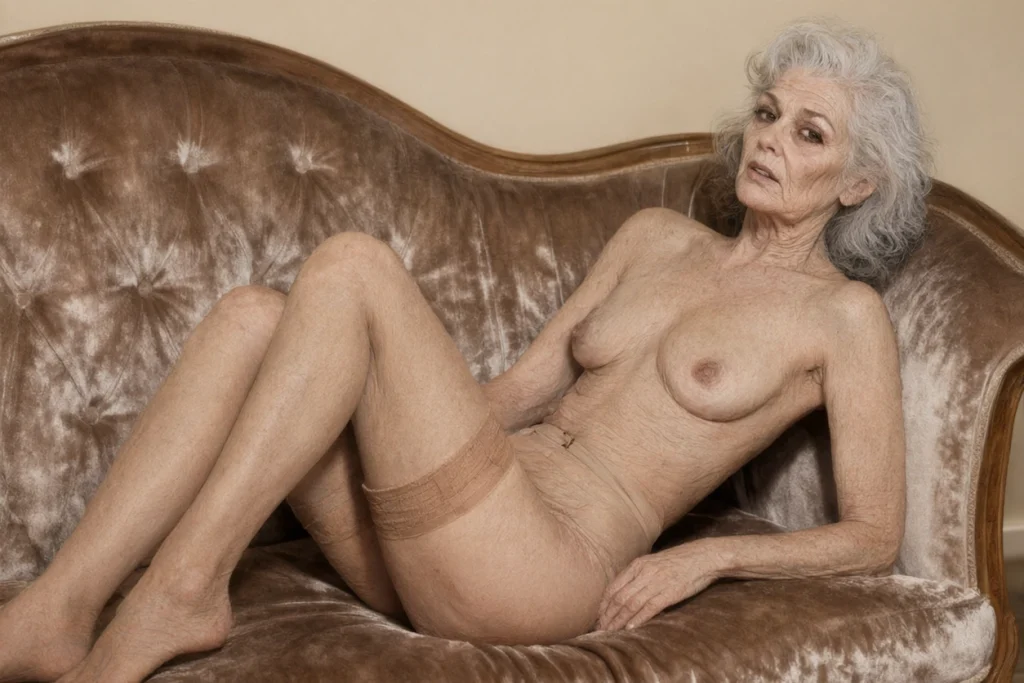
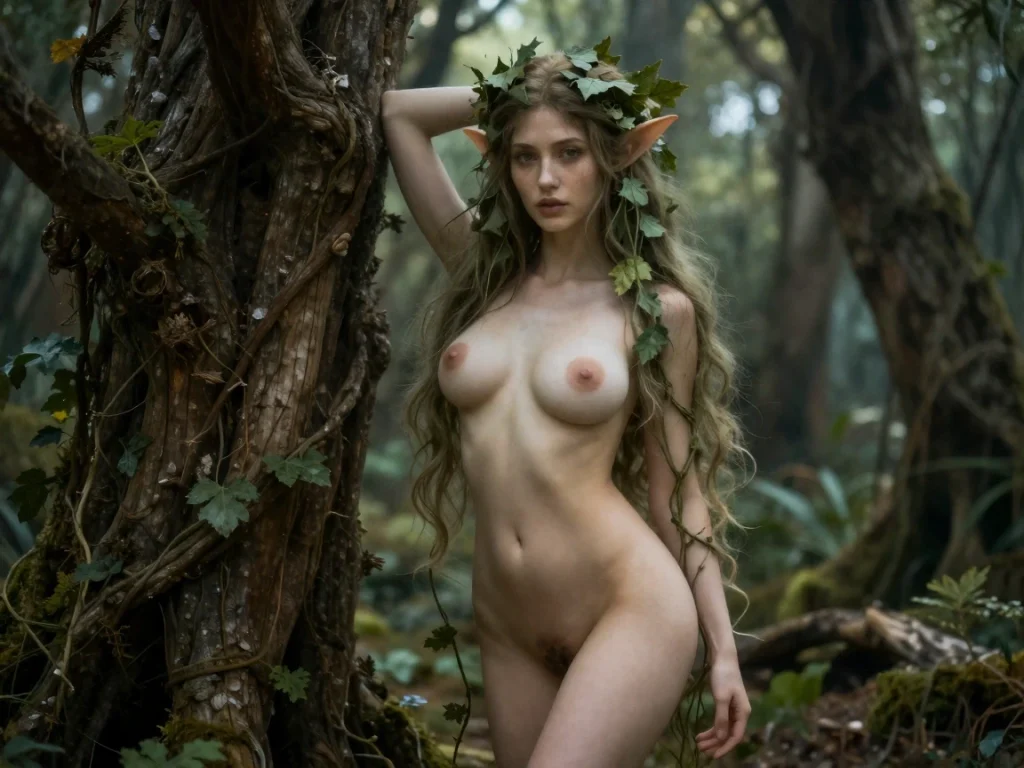
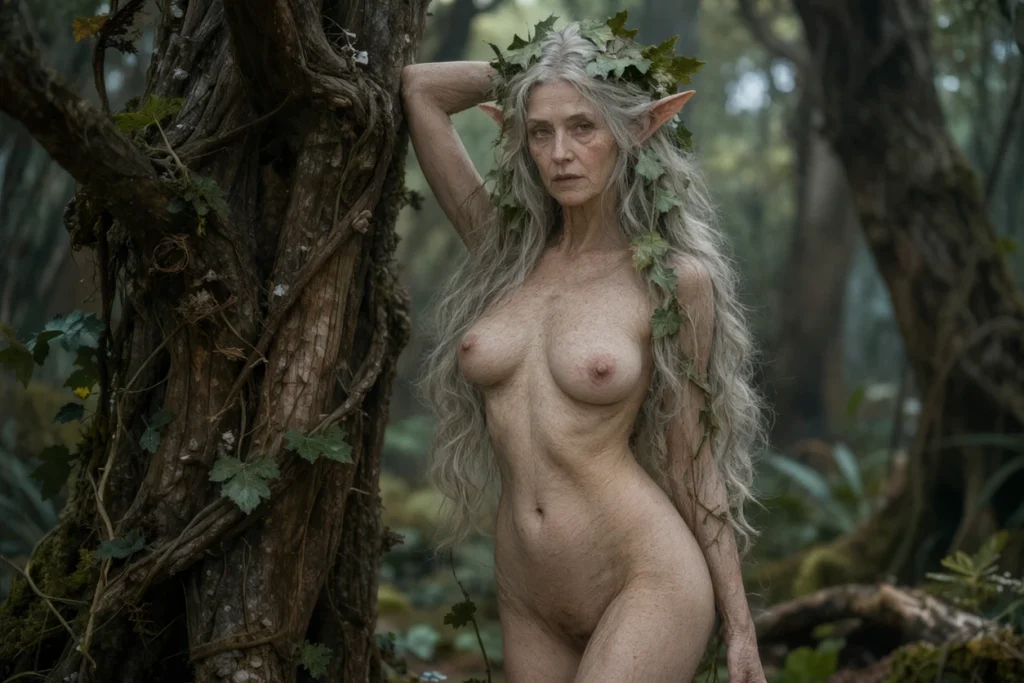
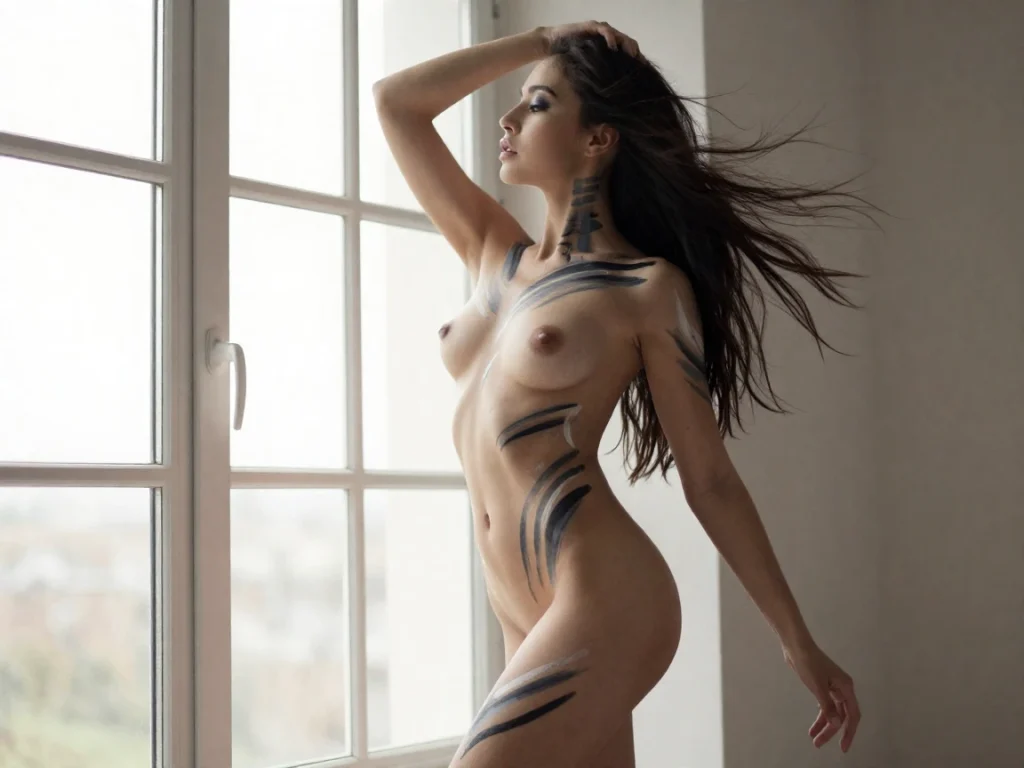
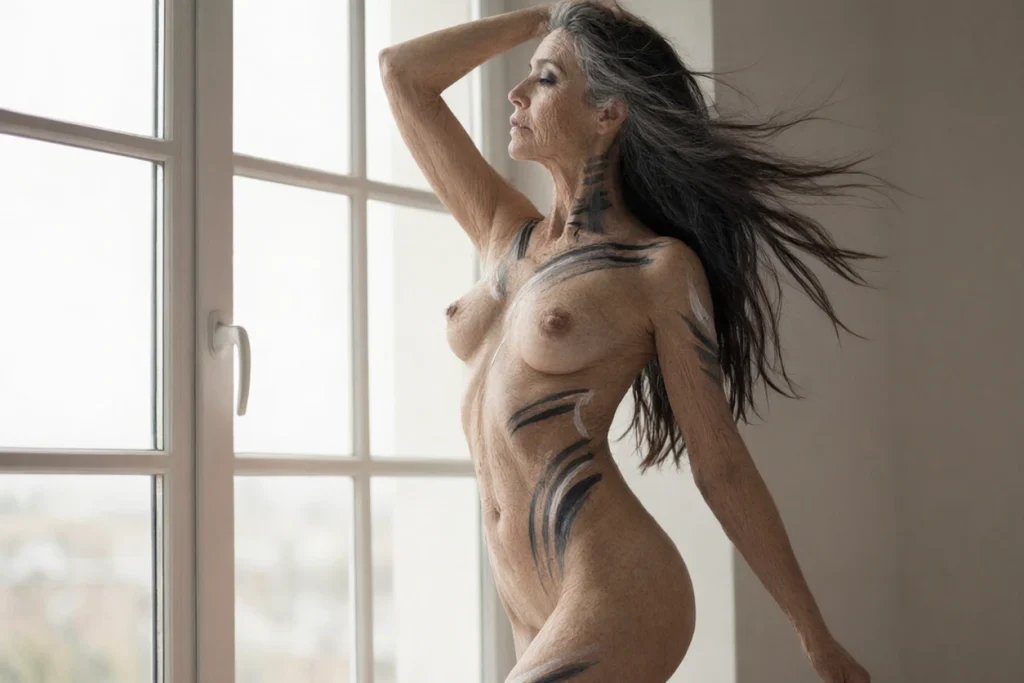
EFFETS D’ÂGE
Choisissez un paramètre d'âge dans l'éditeur. Les images suivantes sont des illustrations et ne représentent pas les résultats du traitement.
Essayez une apparence plus mûre sur le portrait d’une personne adulte.
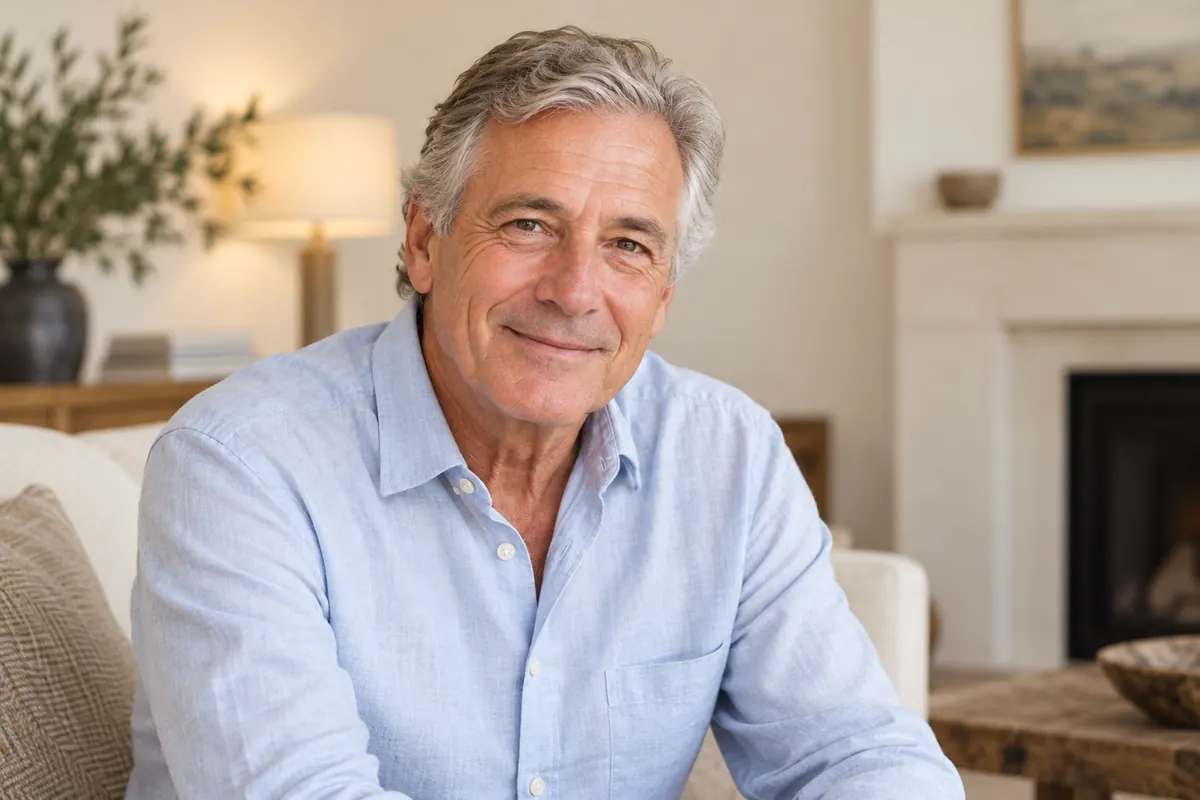
Expérimentez avec des rides plus marquées.
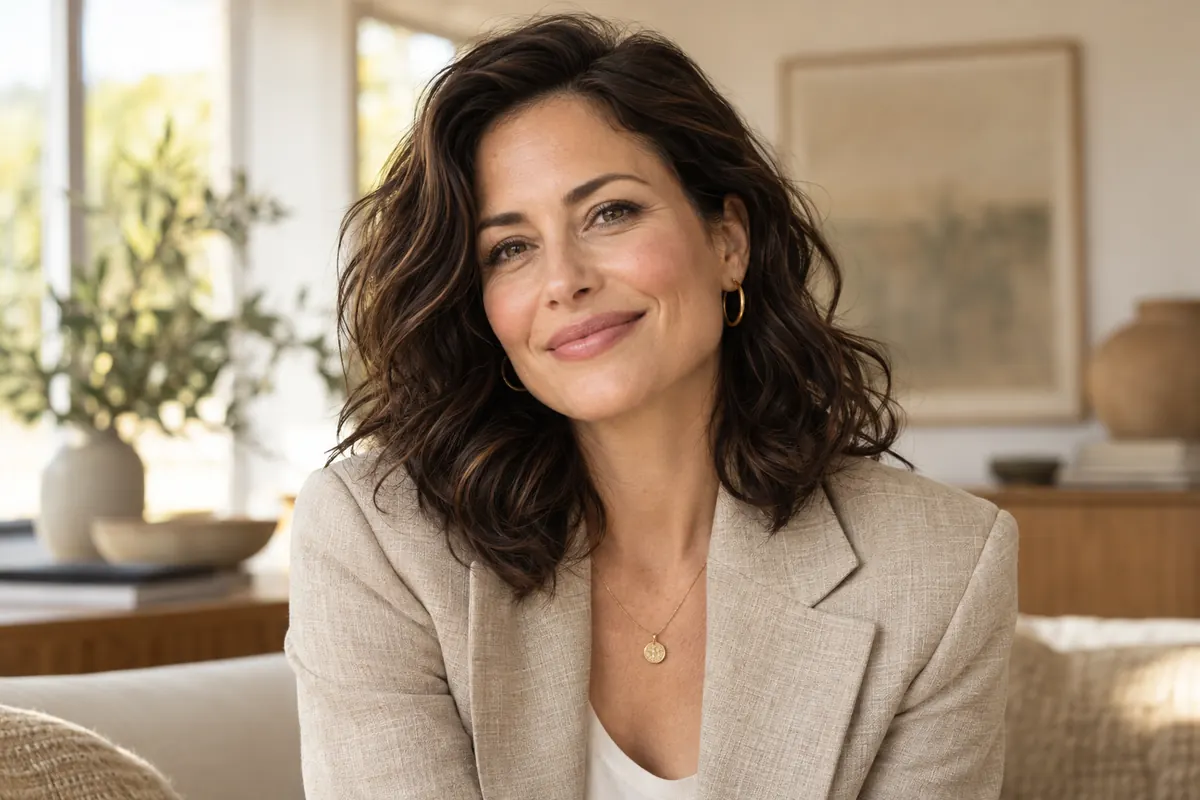
Modifiez l’impression du portrait tout en conservant une apparence adulte.
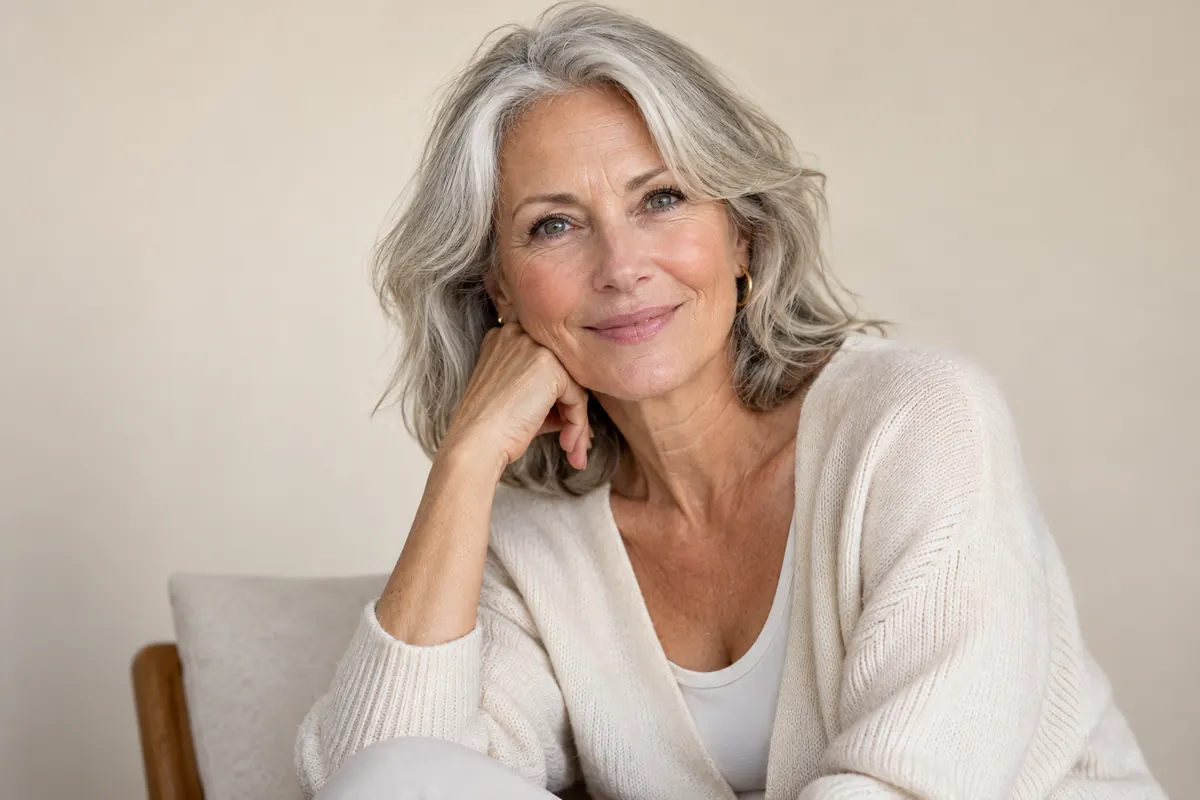
Essayez l'outil avec des photos d'adultes ayant donné leur consentement.
Illustration, pas un résultat de retouche
COMMENT ÇA FONCTIONNE
Ouvrez l'éditeur et choisissez un style pour votre portrait.
Choisissez une image nette d'un adulte ayant donné son consentement.
Recherchez l'outil dans la liste des fonctions d'IA.
Sélectionnez une option et lancez le traitement.
Vérifiez le visage et les détails, puis téléchargez le résultat.
POUR VOS IDÉES
La modification de l'âge est une interprétation créative, pas une prédiction exacte.
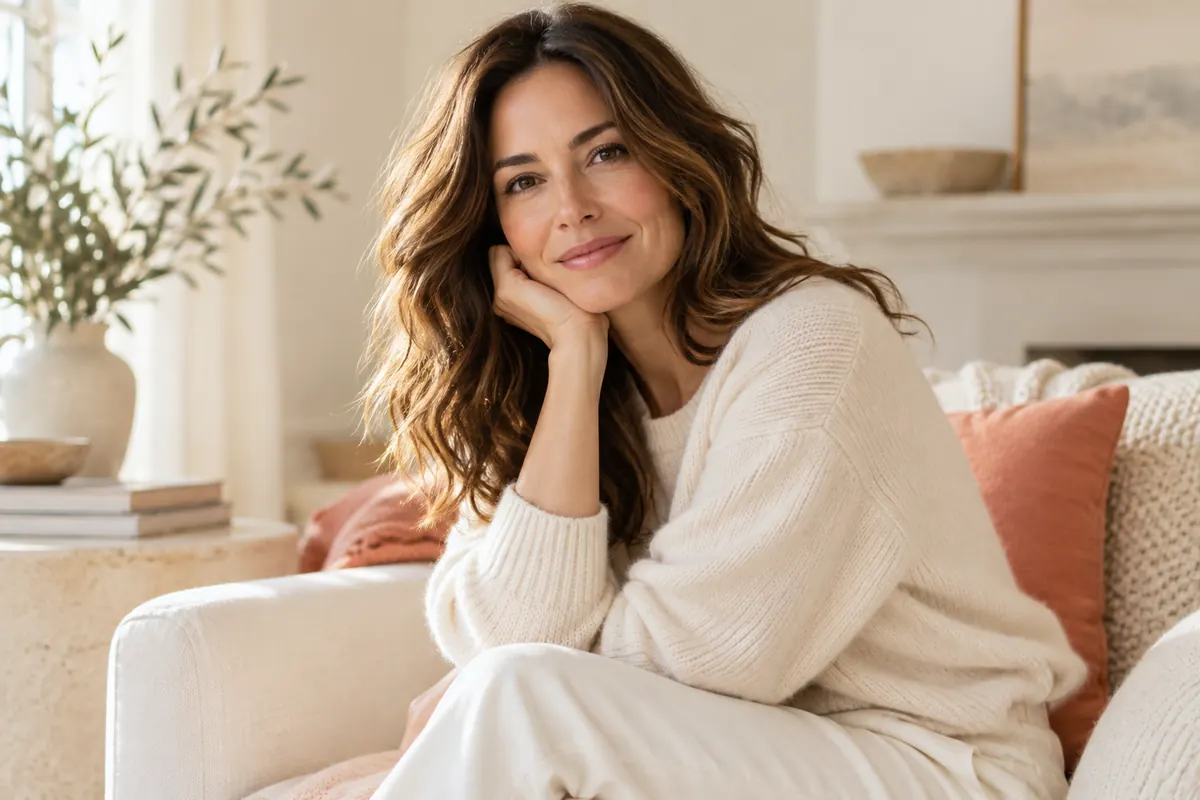
Essayez un nouveau style sur le portrait d’une personne adulte.

Explorez différentes variantes d'un personnage pour votre idée.
Comparez les versions et enregistrez votre préférée.
Illustration, pas un résultat de retouche
À PROPOS DE L'OUTIL
L'IA traite le portrait selon le réglage que vous avez choisi. Essayez un look plus mature ou plus jeune et observez comment l'impression générale change.
Les résultats dépendent de l'image originale et des retouches apportées. Il s'agit d'interprétations créatives, et non de prédictions de l'apparence passée ou future d'une personne.
Ouvrir l’éditeur ↗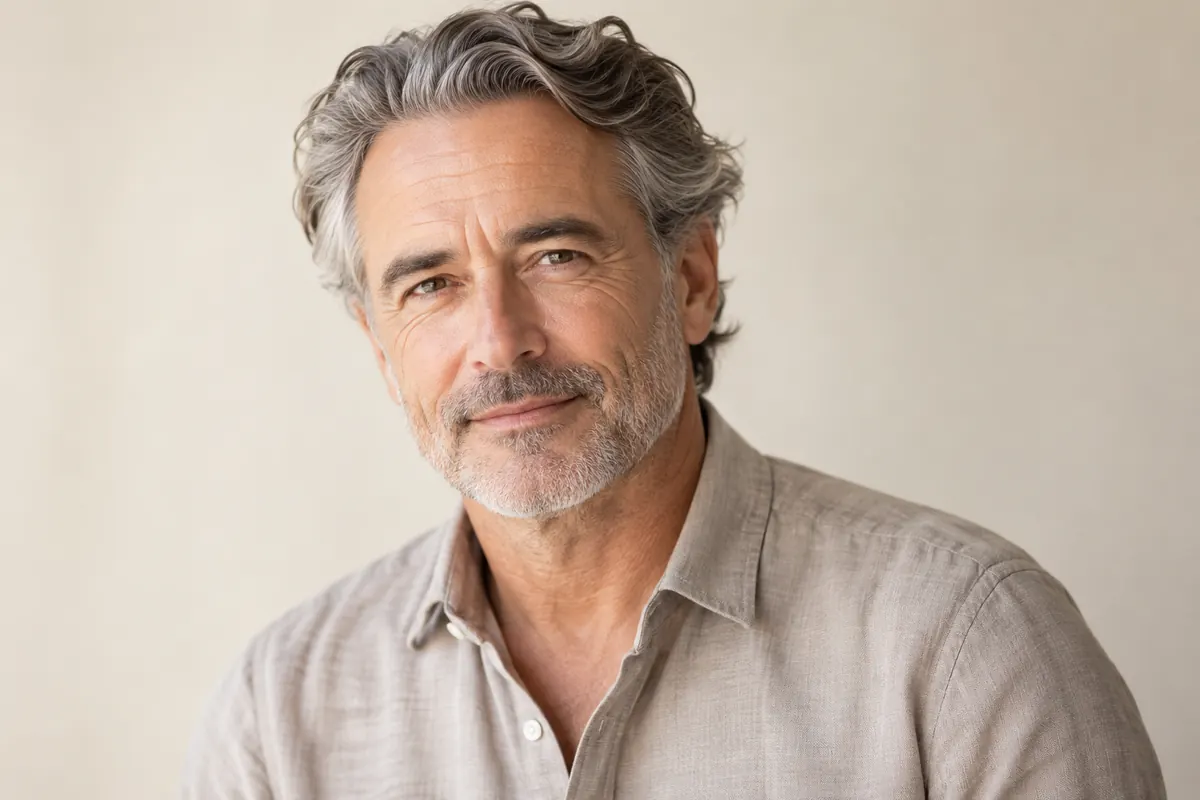
PRÉPARATION DES PHOTOS
Commencez par une image bien éclairée sur laquelle le visage est visible.
Comparez les traits du visage, les cheveux, la peau et l'arrière-plan avec l'original.
Utilisez des photographies d'adultes ayant donné leur consentement et pour lesquelles vous détenez les droits d'utilisation.
QUESTIONS ET RÉPONSES
Importez la photo d’une personne adulte qui a donné son consentement, ouvrez l’outil Âge et choisissez un effet.
Oui, vous pouvez rajeunir un portrait tout en conservant une apparence adulte.
L’IA propose une apparence à partir de l’effet choisi. Le résultat ne permet pas de savoir comment la personne vieillira réellement.
L'outil tente de conserver une ressemblance, mais certains détails peuvent changer. Comparez le résultat avec l'image originale.
L’éditeur affiche le coût en tokens avant de lancer la retouche.
Uniquement avec le consentement de l'adulte et les droits nécessaires à l'utilisation de son image.
AVACLIK / AI PORTRAIT
Ouvrez l’éditeur, importez une photo et choisissez un réglage.