01
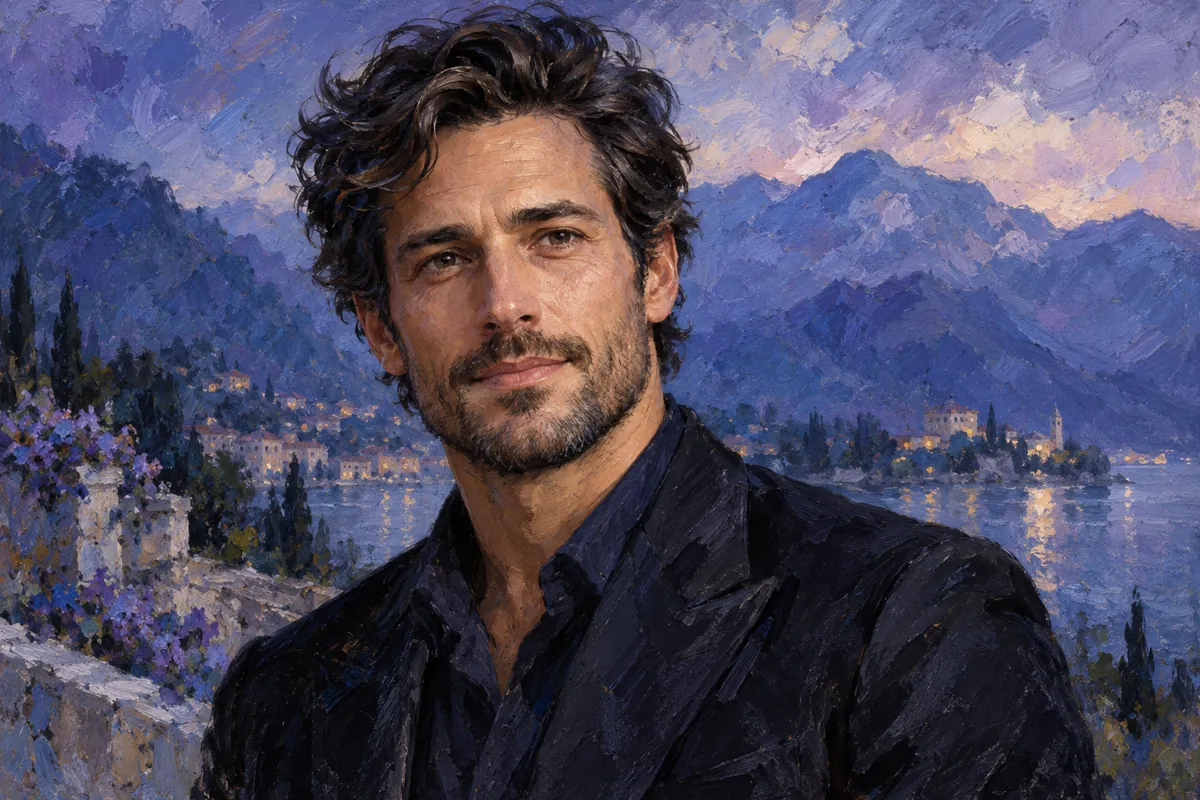
Huile
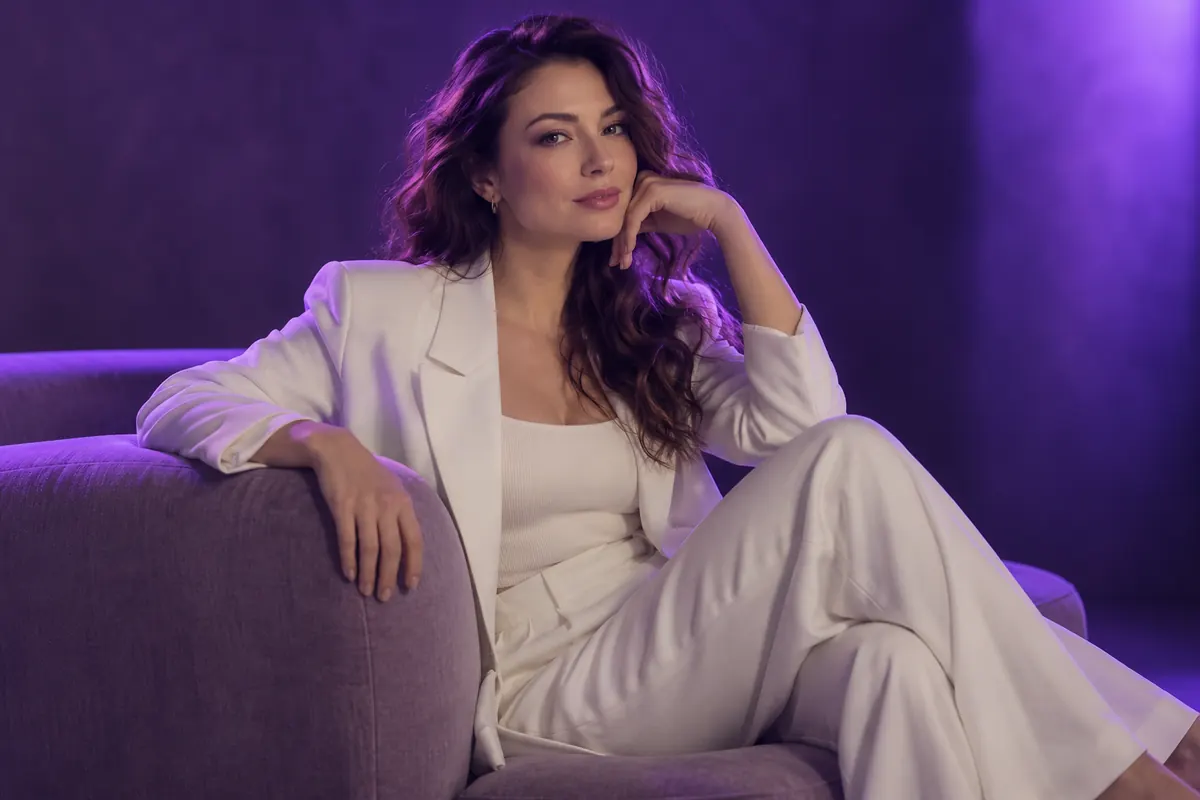
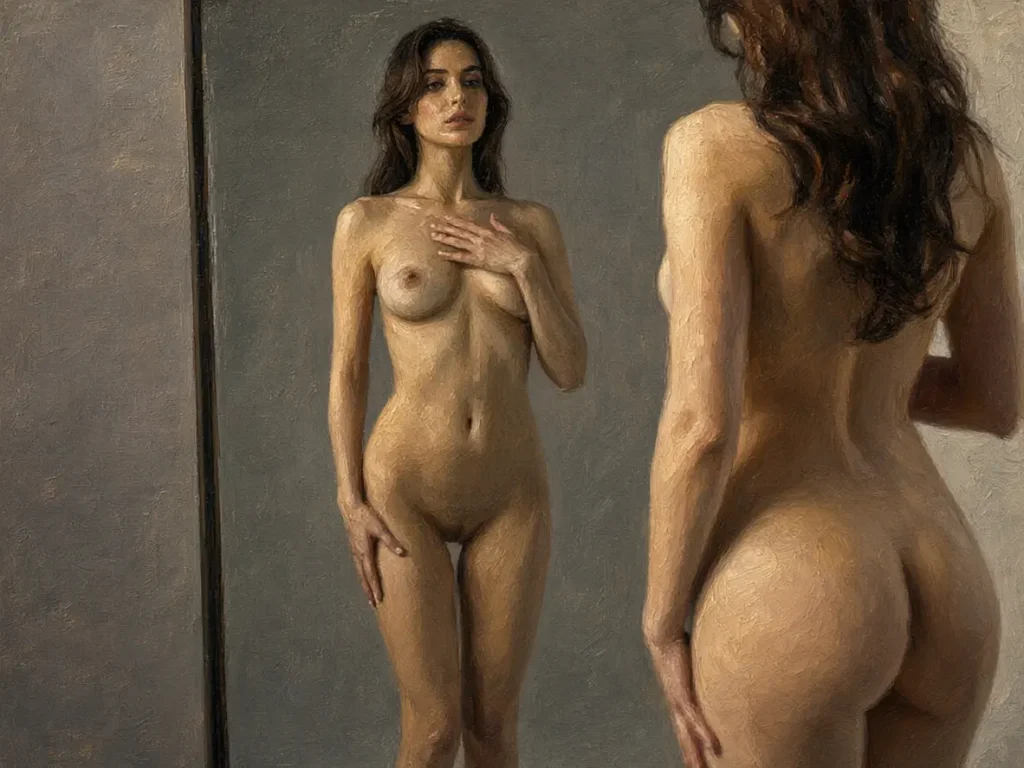
Des coups de pinceau expressifs et des tons intenses.
AVACLIK · STYLES ET FILTRES PHOTOGRAPHIQUES · 18+
Donnez un nouveau look à vos photos : anime, peinture, illustration et autres styles créatifs grâce à l’IA.
PeintureUne touche artistique
En ligneAucune installation requise
FiltresCouleur et atmosphère
18+Réservé aux adultes
EXEMPLES RÉELS
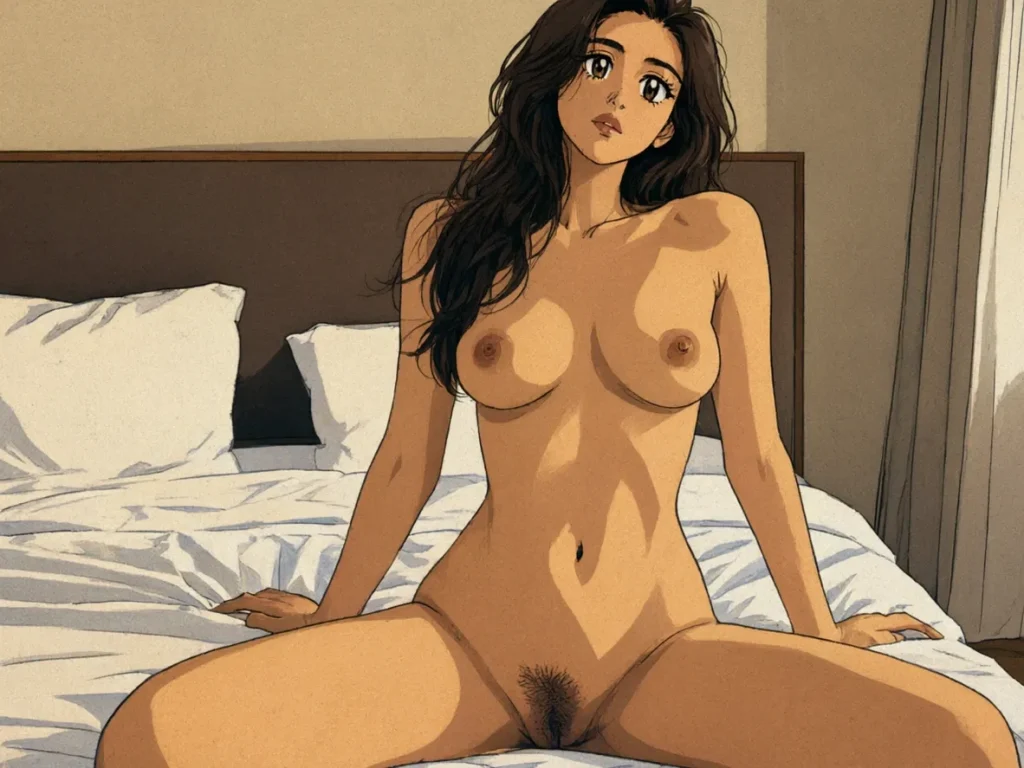
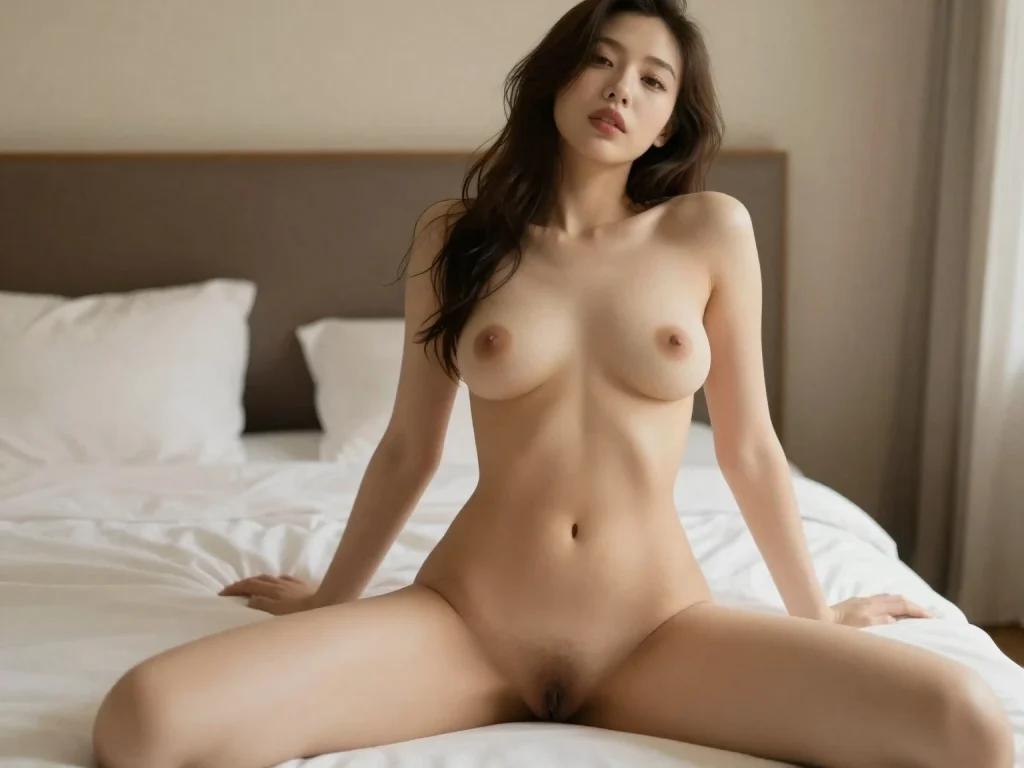
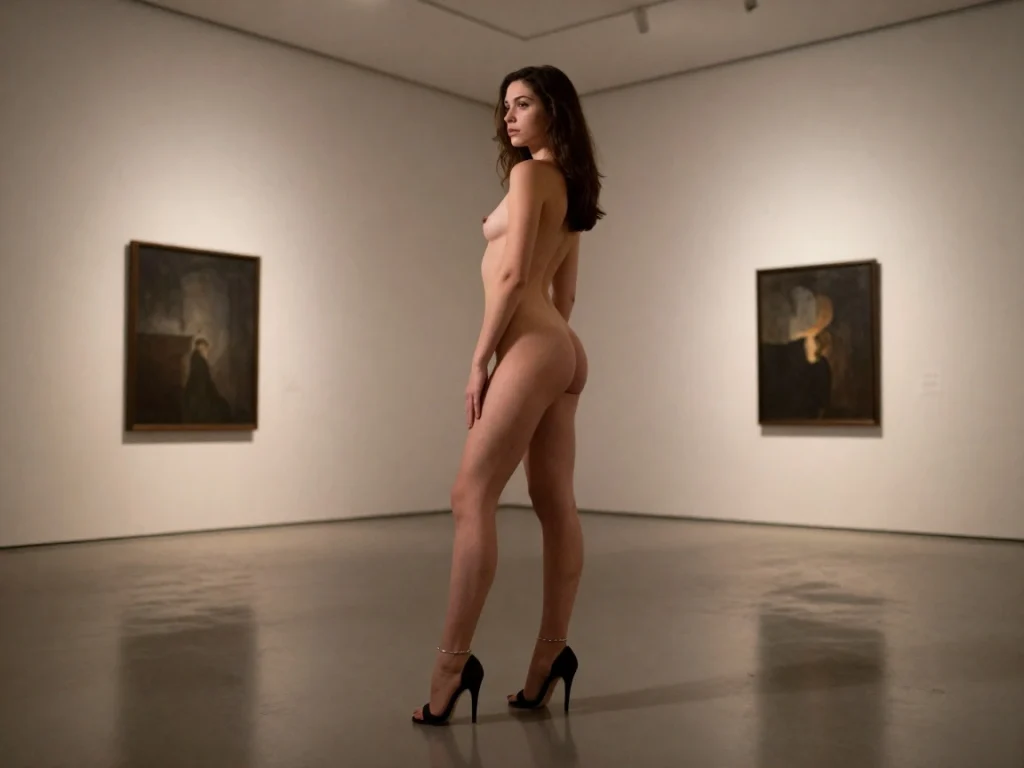
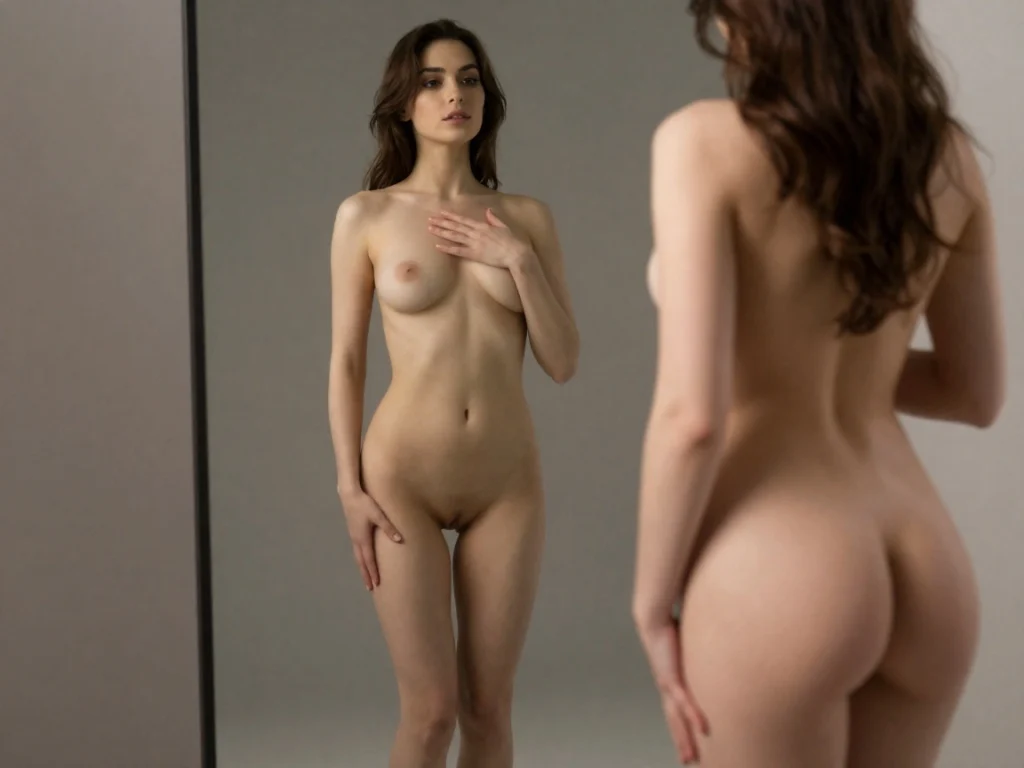
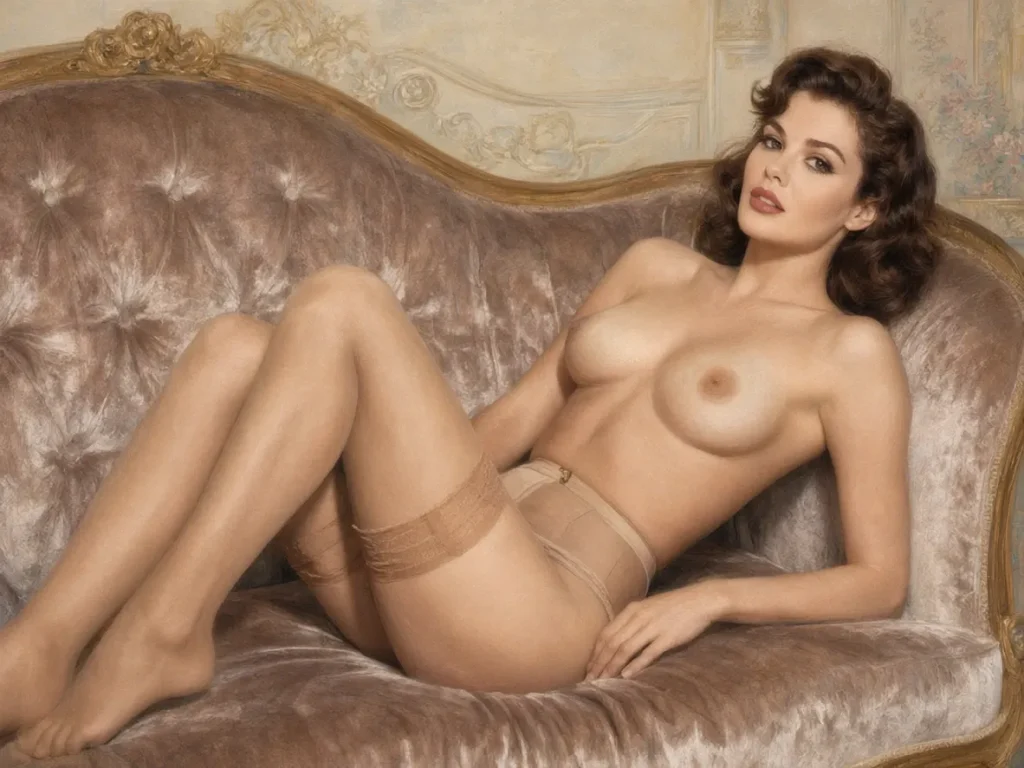
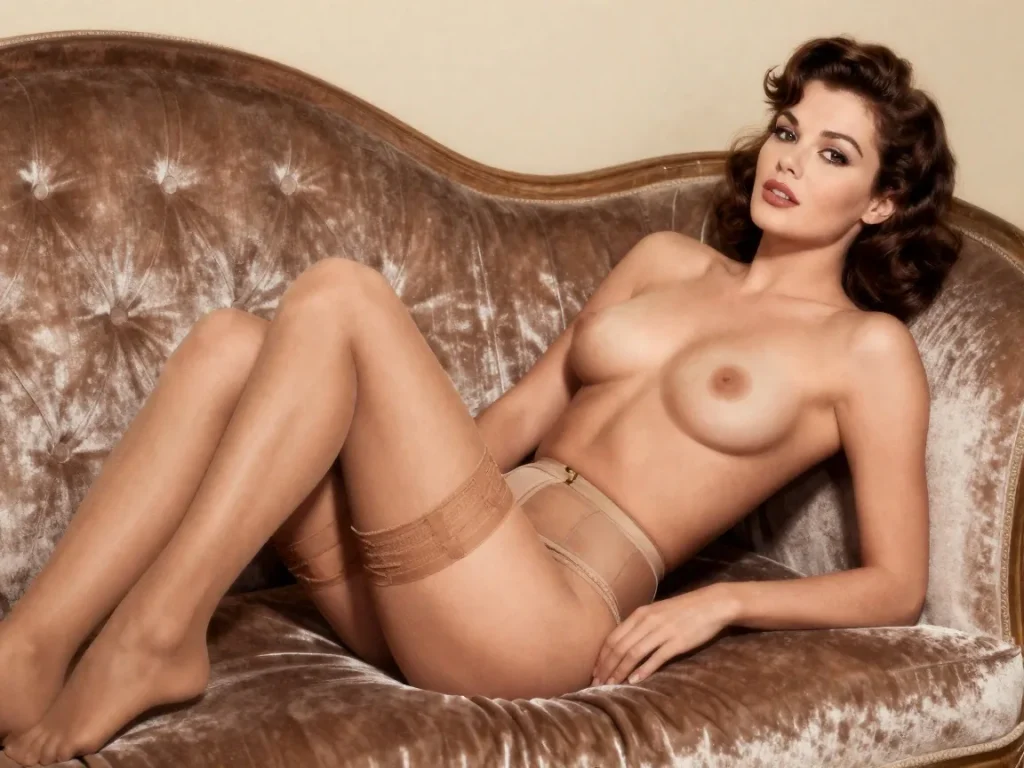
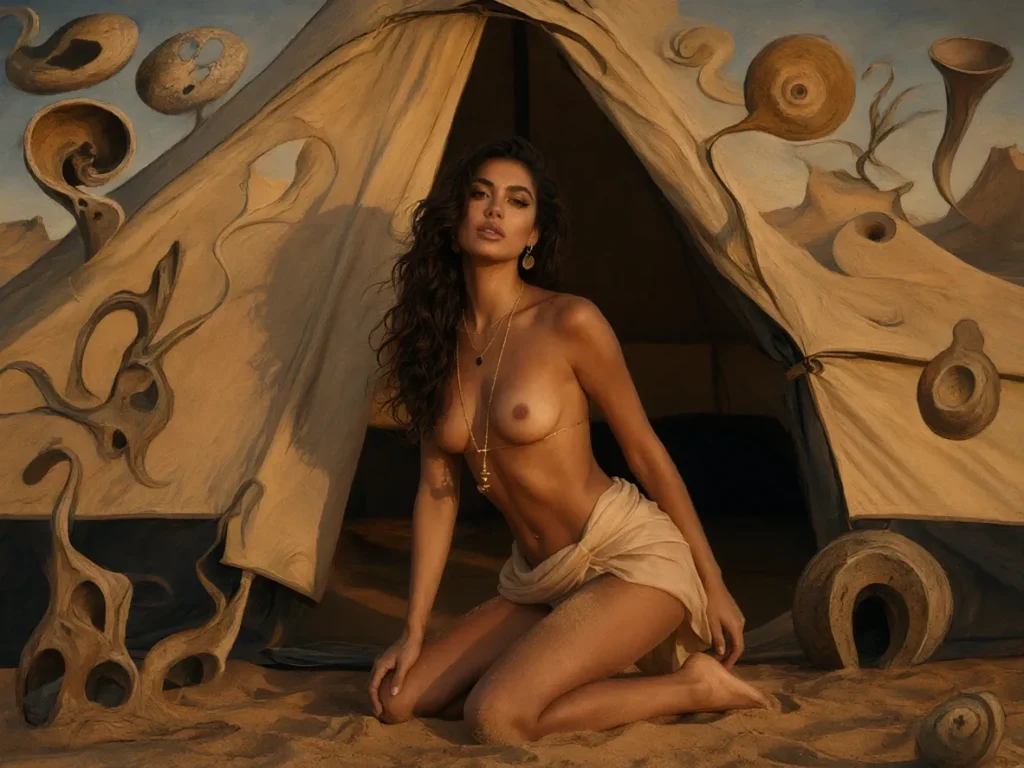
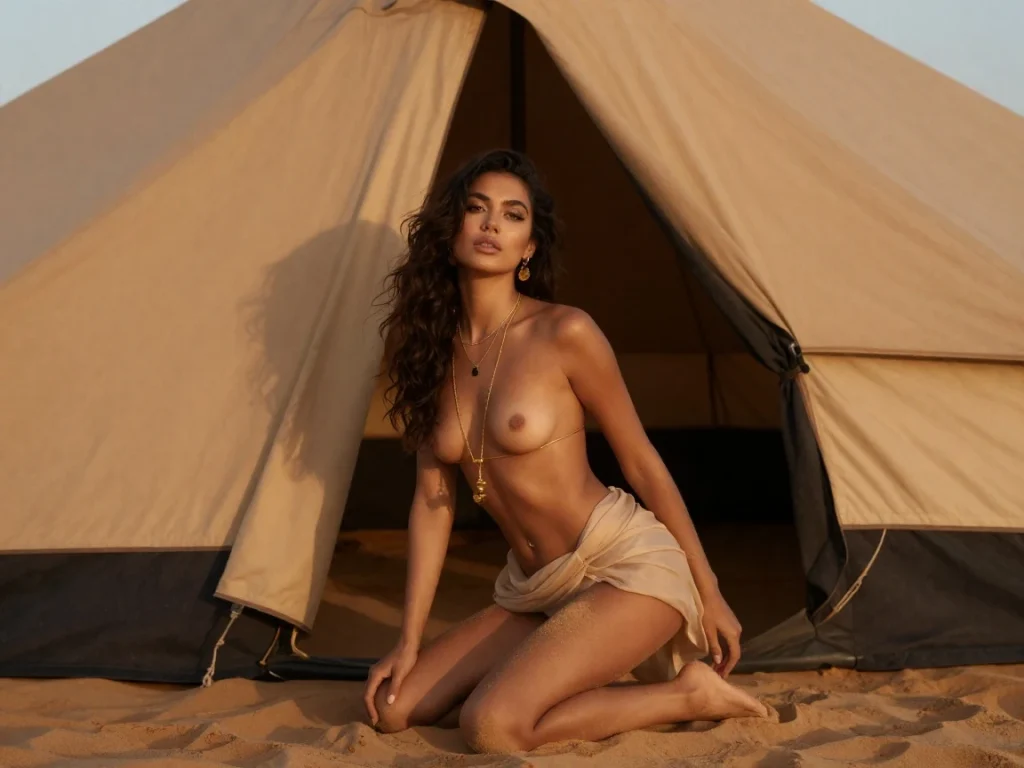
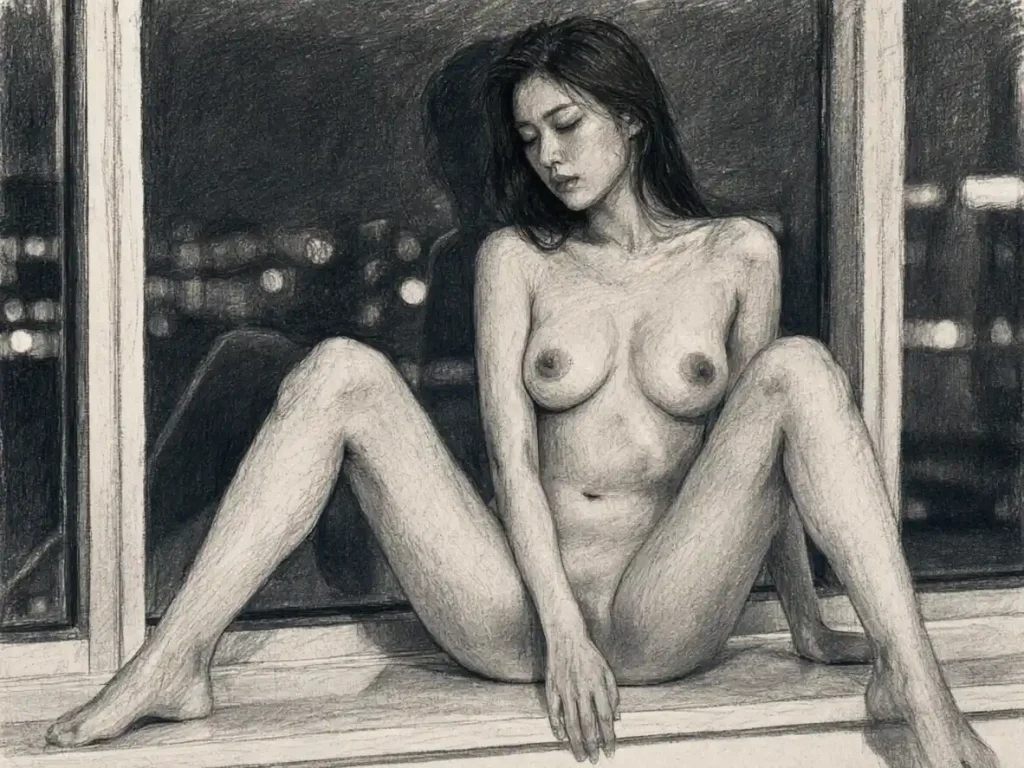
Comparez les photos originales avec les versions stylisées de la galerie d'exemples d'AvaClik.
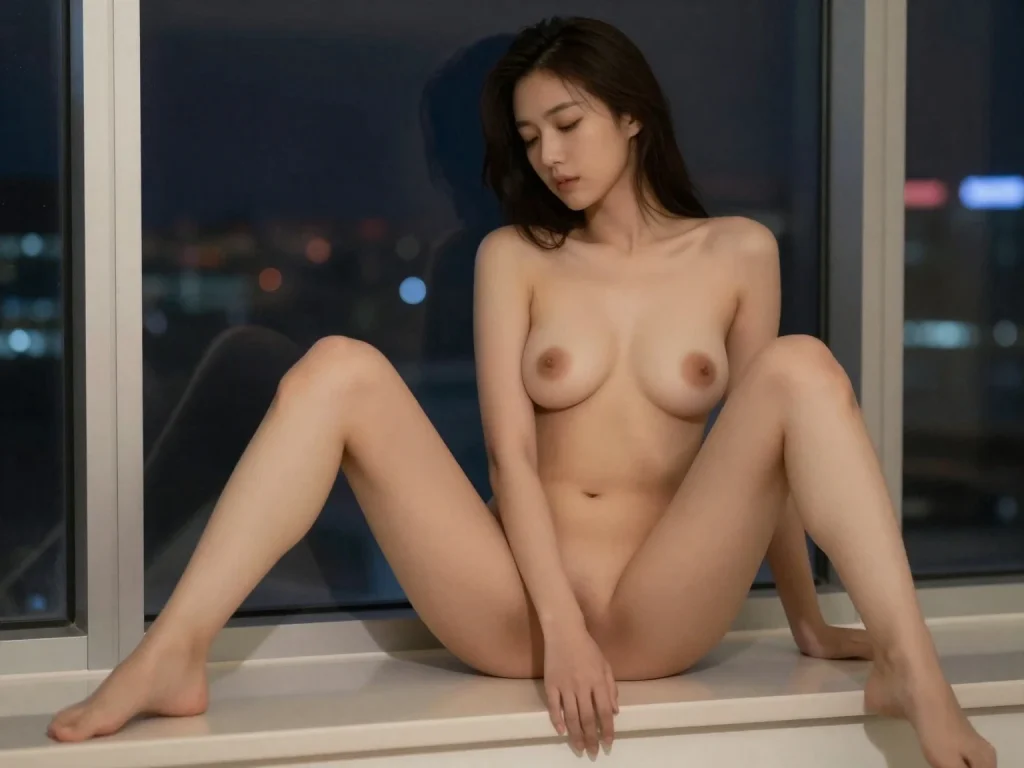
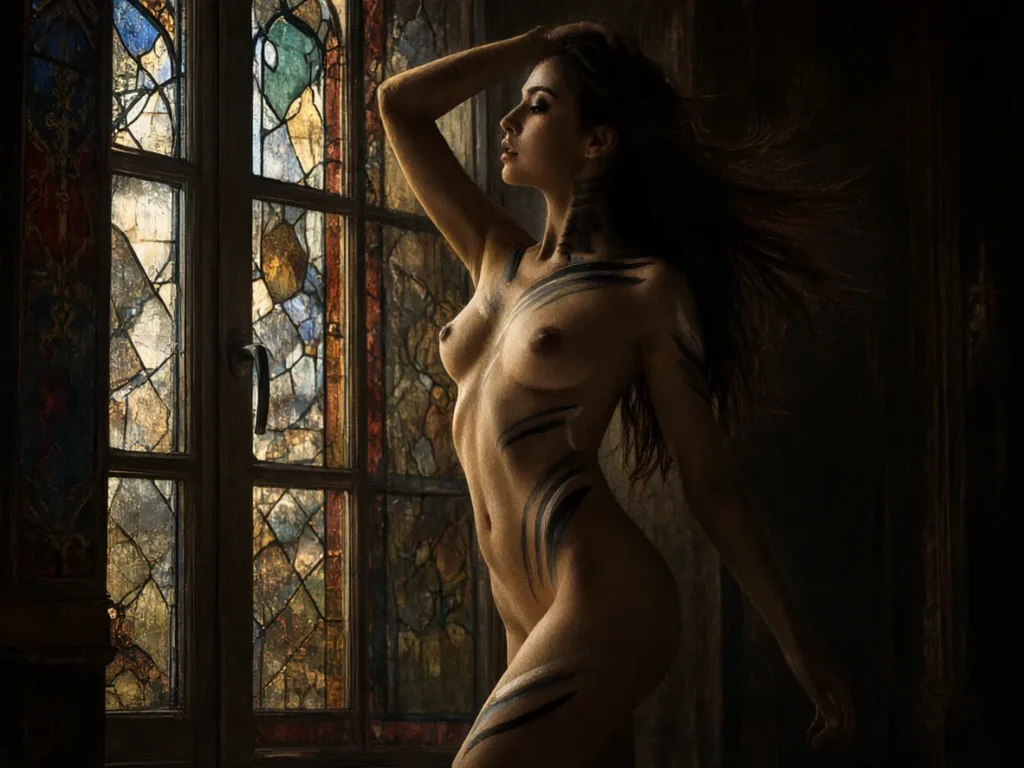
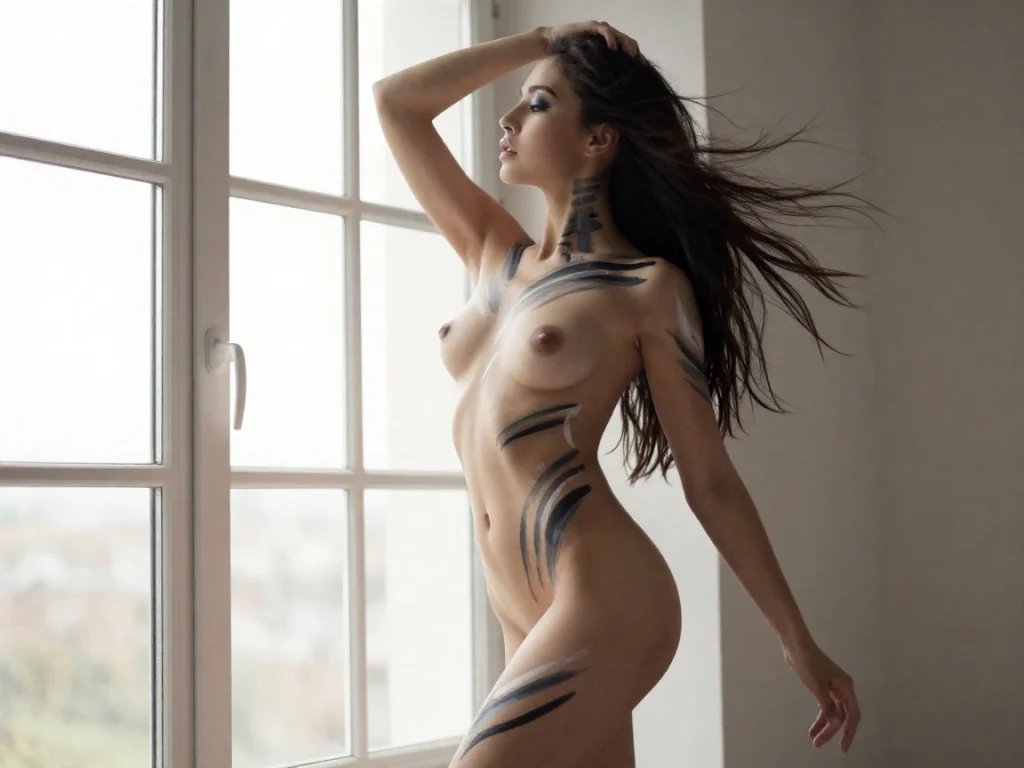
STYLES ARTISTIQUES
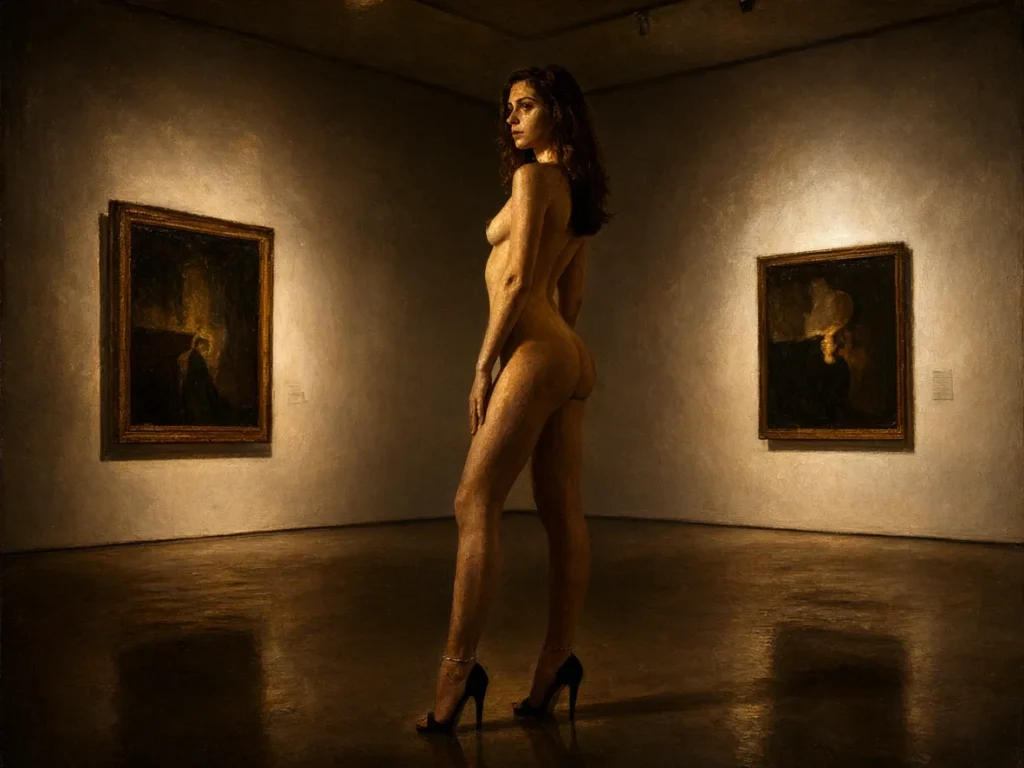
Ces illustrations représentent différents styles artistiques. Ce ne sont pas des résultats de retouche AvaClik.
Des coups de pinceau expressifs et des tons intenses.
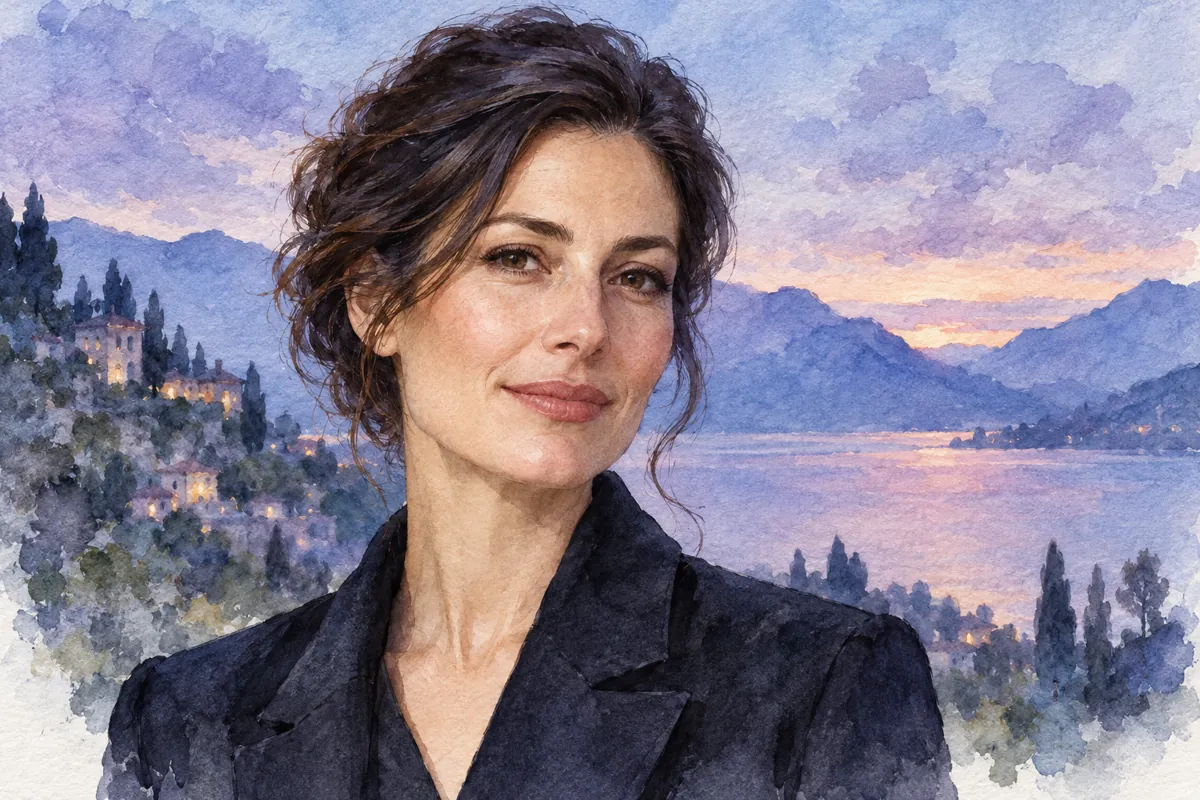
Des transitions douces et une texture de papier délicate.
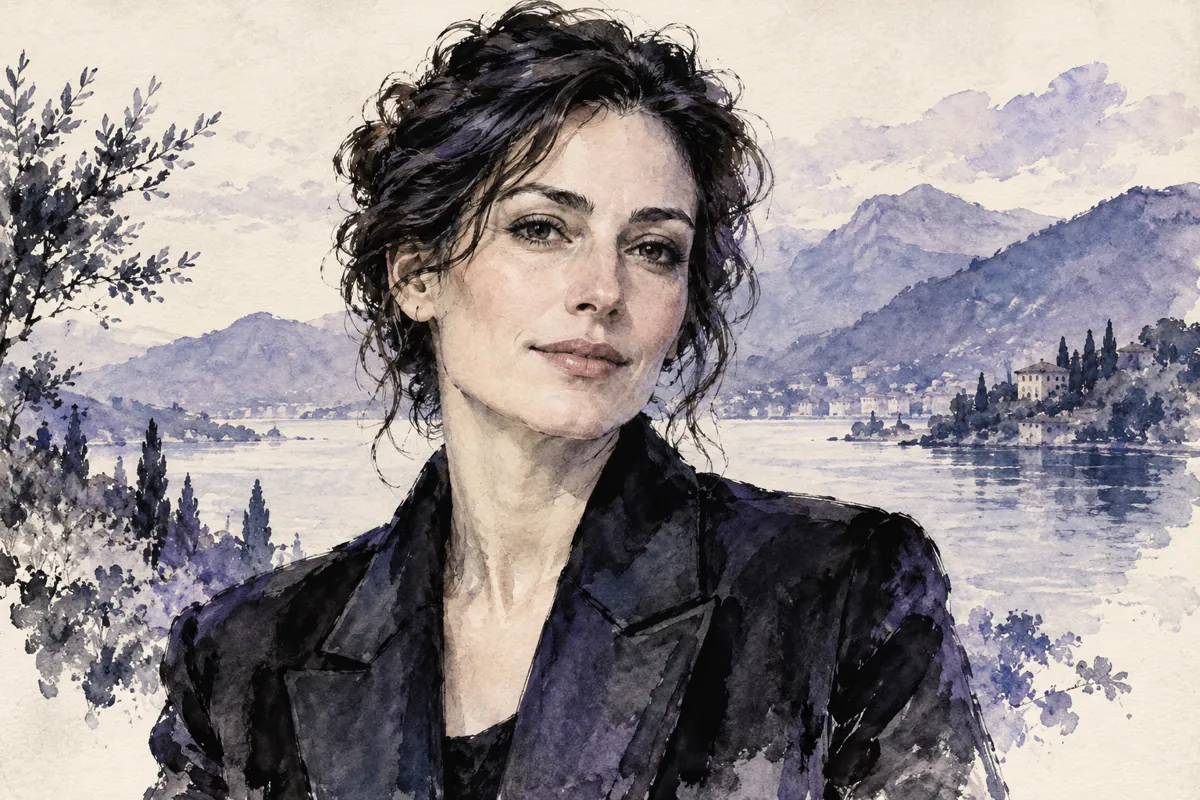
Lignes expressives et zones de contraste.
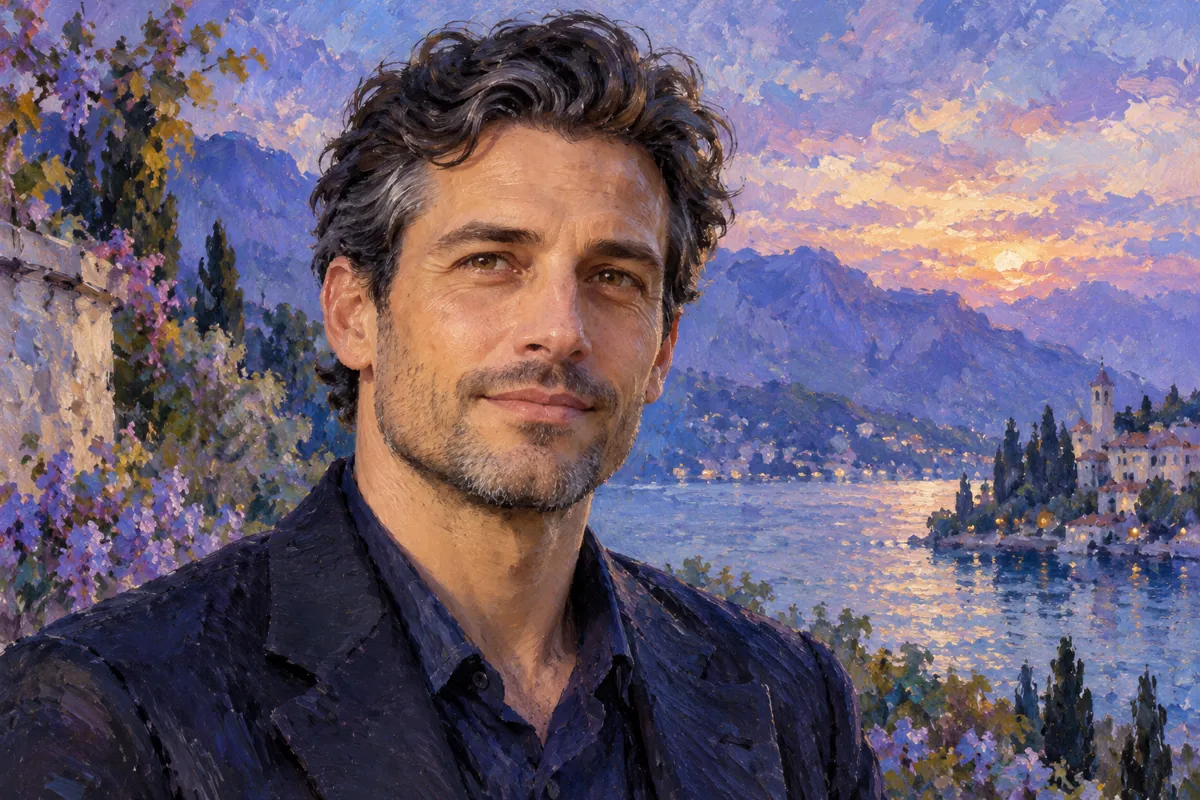
Coups de pinceau libres et impressions de lumière et de couleur.

Une palette sobre axée sur la lumière et l'ombre.

Un aspect artistique tridimensionnel.
Idées pour choisir un style. Consultez l'éditeur pour le catalogue complet et les filtres disponibles.
DÉCOUVREZ LES POSSIBILITÉS
Ouvrez Styles et choisissez une direction artistique. L'IA réinterprète l'image : la texture, les traits et les détails peuvent changer en fonction du style.
Ouvrez l'onglet Filtres pour essayer un autre traitement des couleurs. Comparez les tons chair, le contraste et l'arrière-plan ; ne jugez pas l'effet uniquement sur sa luminosité.
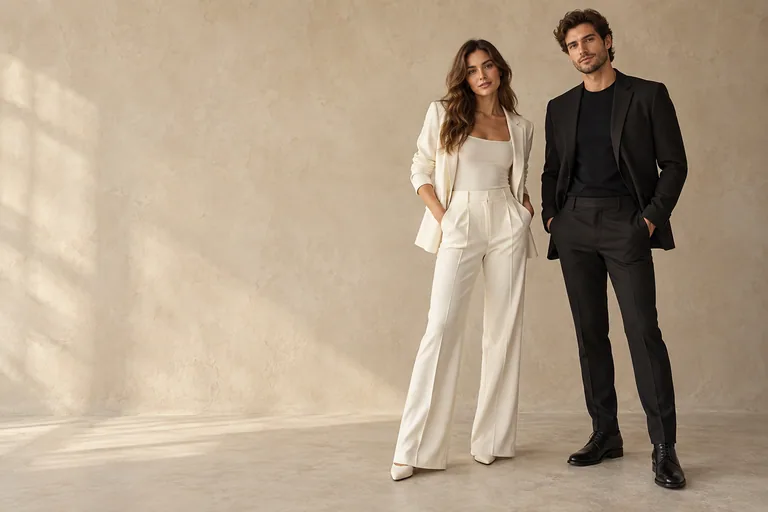
Un portrait en gros plan et une photo en pied peuvent privilégier des styles différents. L'image originale influence le résultat.
COMMENT ÇA FONCTIONNE
Choisissez votre photo et votre style dans l'éditeur. Le coût actuel est affiché avant traitement.
Utilisez l'image d'un adulte ayant donné son consentement.
Choisissez un style artistique ou l'onglet Filtres.
Vérifiez le prix et lancez l'édition sélectionnée.
Découvrez la nouvelle version et téléchargez votre image.
IDÉES POUR VOS PHOTOS
Choisissez une technique artistique adaptée au contenu de votre photo.
Essayez la peinture ou l'encre pour ajouter une touche artistique à un portrait.
Explorez la retouche artistique de photos d’adultes, avec le consentement des participants.
Choisissez un style commun lors du traitement individuel de chaque photographie.
CHOISISSEZ VOTRE STYLE
Décidez si vous souhaitez une nouvelle texture artistique ou une ambiance colorée différente.
Portrait expressif : peinture. Ambiance douce et lumineuse : aquarelle. Lignes et contrastes : encre. Couleurs plus douces : filtres.
Il s'agit de conseils pour choisir une option, et non d'une méthode de saisie de texte. Les options disponibles sont affichées dans l'éditeur.
Explorer les styles ↗VÉRIFIEZ VOTRE IMAGE
Une stylisation poussée peut modifier les traits et les petits détails.
Examinez vos doigts, les motifs de vos vêtements et les bords des objets.
Veillez à ce que le sujet principal reste bien visible au sein de la palette choisie.
Pour les adultes consentantsL’éditeur prend en charge les photos explicites d’adultes dans les limites des règles du service et des modèles. Vous devez avoir le consentement des personnes représentées et le droit d’utiliser les images.
Règles de contenuCONTINUEZ À MODIFIER
Combinez votre style artistique avec d'autres outils AvaClik.
FAQ
Importez votre photo dans l'éditeur, ouvrez Styles, sélectionnez une option et commencez à la modifier.
La stylisation artistique réinterprète l'image ; les filtres permettent de modifier son environnement chromatique.
Le catalogue présente différents styles artistiques, comme la peinture et l'aquarelle. Le résultat final dépend de la photographie.
La conservation exacte n'est pas garantie. Veuillez vérifier la ressemblance après transformation.
Oui, dans le respect des règles du service et du modèle, avec le consentement des adultes et le droit d'utiliser les images.
L’éditeur affiche le coût en tokens avant de lancer la retouche.
Oui. Ouvrez l'éditeur dans un navigateur mobile et sélectionnez une photo depuis votre appareil.
Pour cette procédure, choisissez une option par défaut dans Styles ou Filtres.
AVACLIK / ART STUDIO
Ouvrez l’éditeur, importez une photo et sélectionnez Styles.
Ouvrir l’éditeur ↗