Aller au contenu
18+ · L’éditeur et les exemples sont destinés aux adultes

AVACLIK / IMAGE UPSCALER

Augmenter la résolution d’une photo avec l’IA

Choisissez la 2K, la 4K ou la 8K et agrandissez votre photo dans le navigateur. AvaClik est réservé aux 18 ans et plus.

✦Choisissez la résolution✦Détails de l'image✦Réservé aux adultes de 18 ans et plus
● ● ●AVACLIK / AI STUDIO
Augmenter la résolution d’une photo avec l’IA — Après
Augmenter la résolution d’une photo avec l’IA — Avant
Faites glisser pour comparer

AVACLIK / TOOLS

Quelles photos gagneraient à être agrandies ?

Choisissez l'outil Qualité et une résolution appropriée. Les résultats dépendent de l'image d'origine.

✦

Portraits

Agrandissez un portrait et vérifiez les détails du visage.
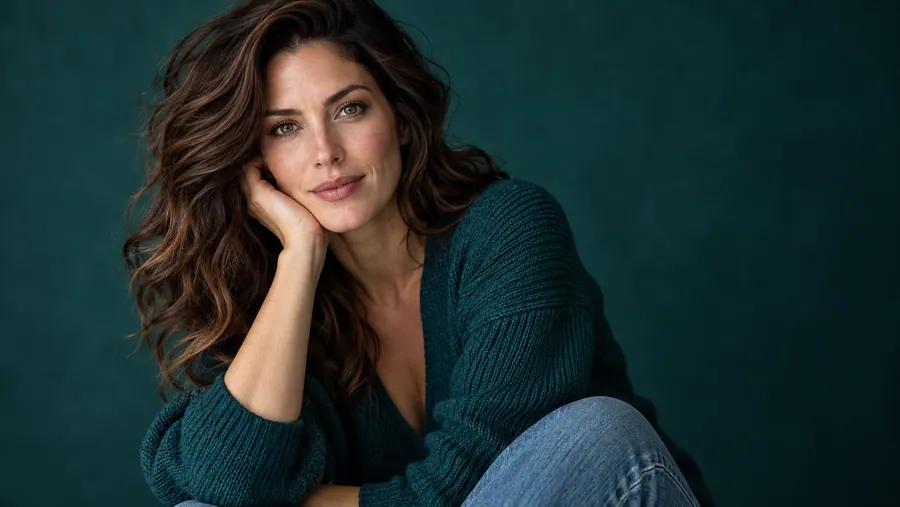
Exemple de portrait — Améliorez la qualité et la résolution de vos photos grâce à l'IA
◉

Portraits d'hommes

Vérifiez le visage et les cheveux après le traitement.
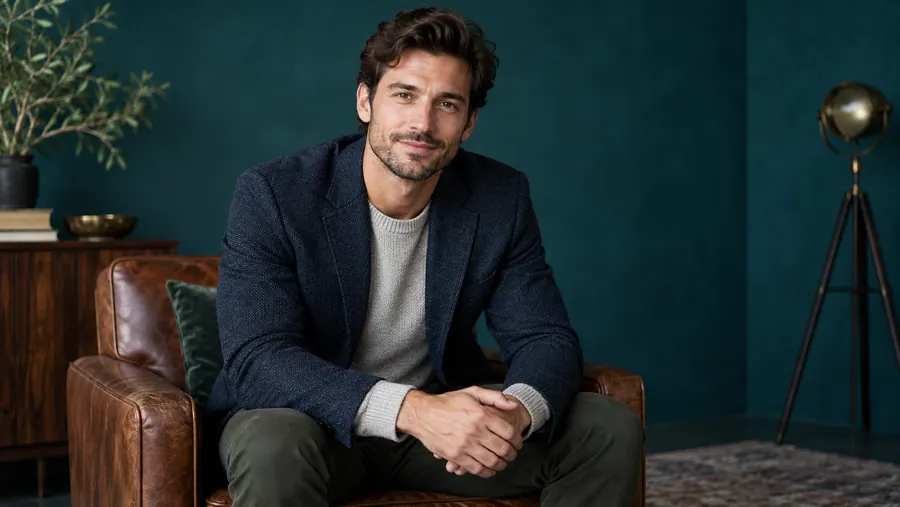
Exemple de photo — Améliorez la qualité et la résolution de vos photos grâce à l'IA
▤

Animaux de compagnie

Examinez la fourrure et les petits détails de l'image.
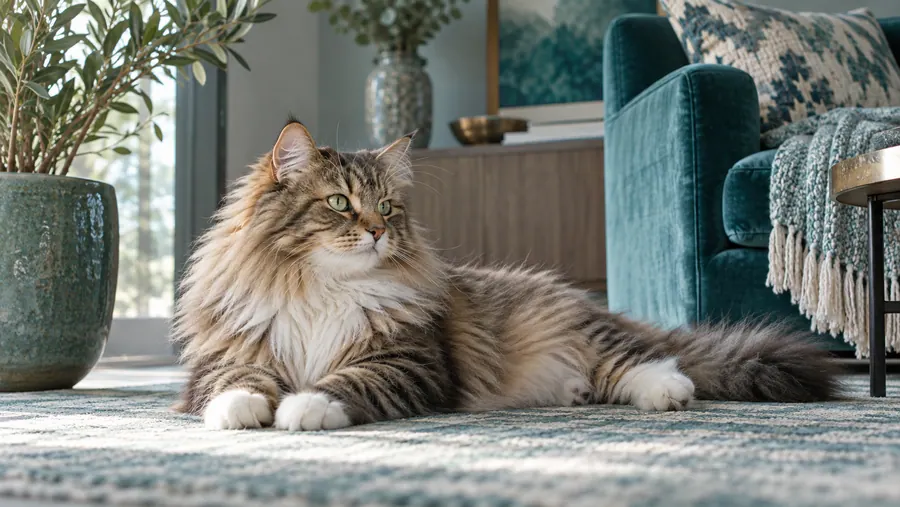
Exemple de photo — Améliorez la qualité et la résolution de vos photos grâce à l'IA
◇

Objets

Agrandissez l’image et examinez les textures.
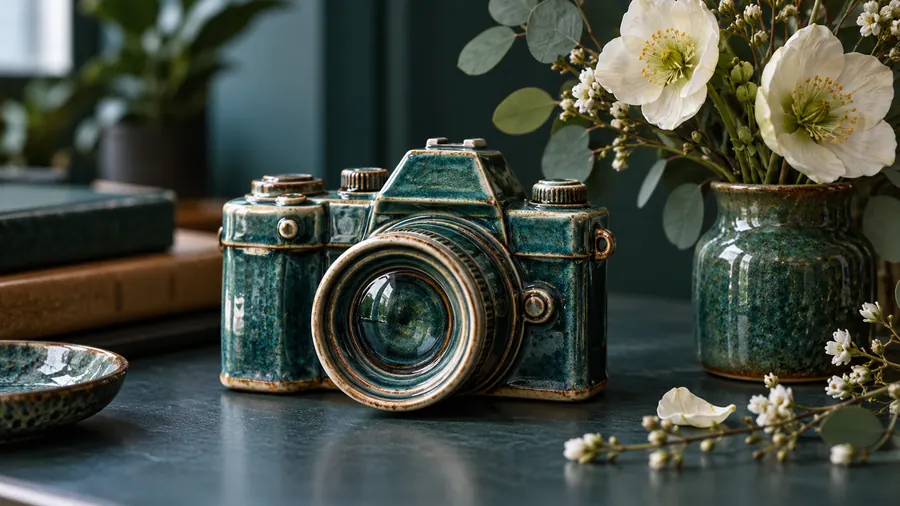
Exemple de photo — Améliorez la qualité et la résolution de vos photos grâce à l'IA
✧

Gros plans

Examinez la peau, les yeux et les détails les plus fins.
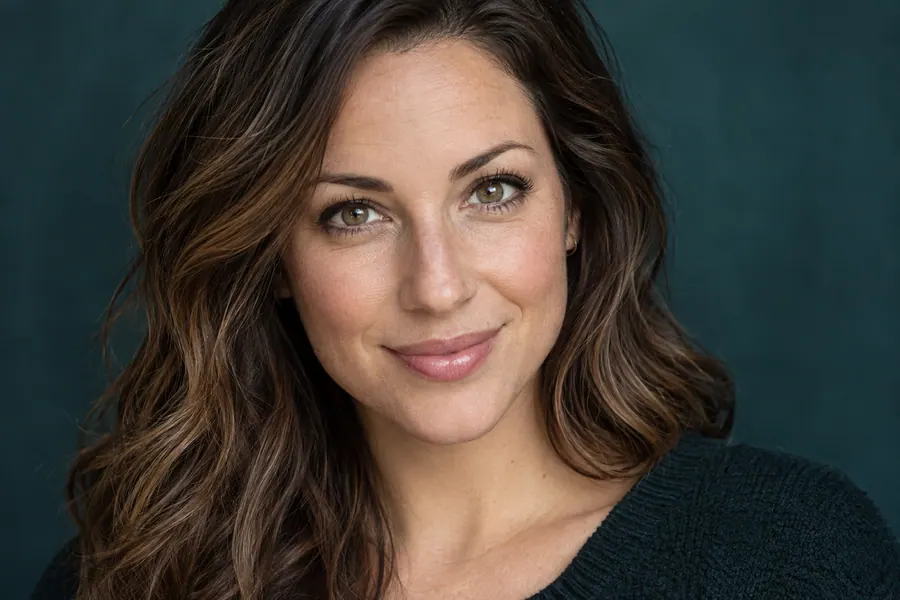
Exemple de photo — Améliorez la qualité et la résolution de vos photos grâce à l'IA
☼

Détails de l'image

Observez comment les contours et les textures changent.
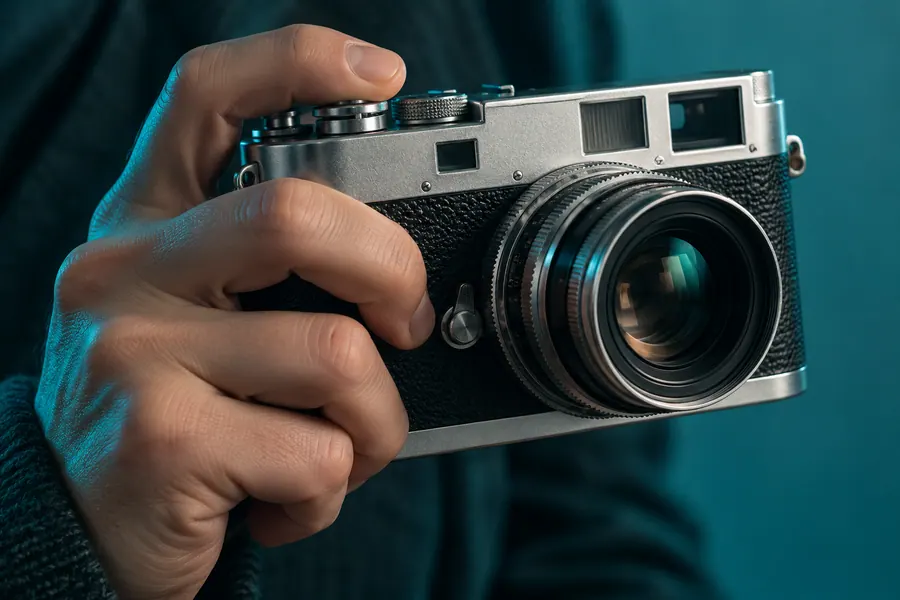
Exemple de photo — Améliorez la qualité et la résolution de vos photos grâce à l'IA
◷

Paysages

Examinez les petits éléments d'une scène d'envergure.
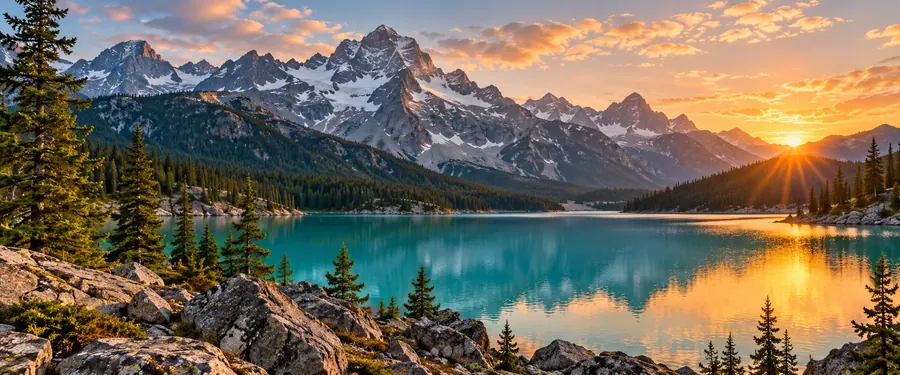
Exemple de photo — Améliorez la qualité et la résolution de vos photos grâce à l'IA
▧

Photos en pied

Examinez les vêtements et les détails de l'ensemble du cadre.
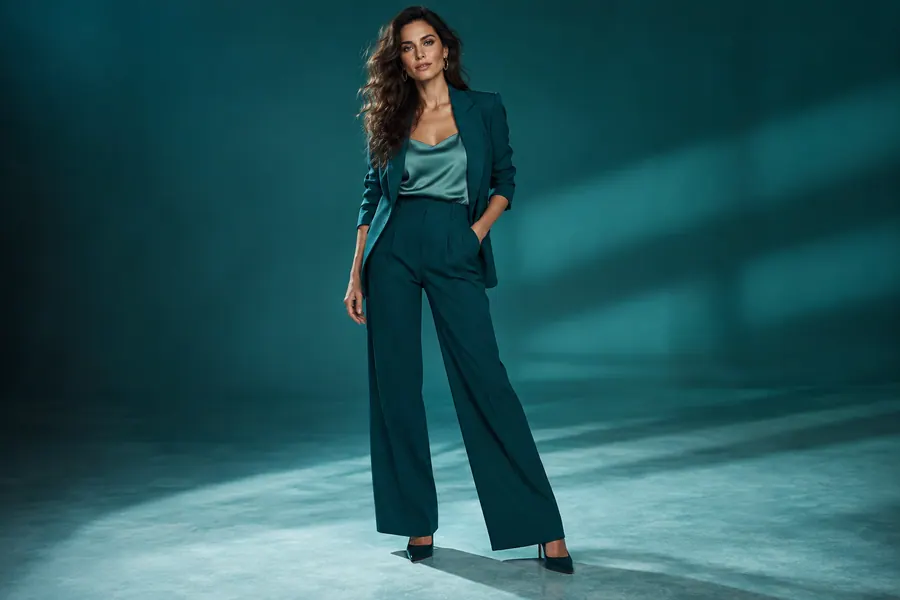
Exemple de photo — Améliorez la qualité et la résolution de vos photos grâce à l'IA

Illustration, pas un résultat de retouche

AVACLIK / IDEAS

Comment utiliser une image plus grande

Exemple de portrait — Améliorez la qualité et la résolution de vos photos grâce à l'IA
01

Photos personnelles

Préparez la photo d’une personne adulte ayant donné son consentement pour continuer la retouche.

Exemple de photo — Améliorez la qualité et la résolution de vos photos grâce à l'IA
02

Images créatives d'adultes

Utilisez des photos de personnes adultes ayant donné leur consentement.

Exemple de photo — Améliorez la qualité et la résolution de vos photos grâce à l'IA
03

Détails et textures

Examinez les petits éléments après grossissement.

Illustration, pas un résultat de retouche

AVACLIK / EXAMPLES

Exemples avant et après

Découvrez des exemples concrets d'agrandissement d'images sur AvaClik.

Augmenter la résolution d’une photo avec l’IA — Après
Augmenter la résolution d’une photo avec l’IA — Avant
Faites glisser pour comparer
Augmenter la résolution d’une photo avec l’IA — Après
Augmenter la résolution d’une photo avec l’IA — Avant
Faites glisser pour comparer
Augmenter la résolution d’une photo avec l’IA — Après
Augmenter la résolution d’une photo avec l’IA — Avant
Faites glisser pour comparer
Augmenter la résolution d’une photo avec l’IA — Après
Augmenter la résolution d’une photo avec l’IA — Avant
Faites glisser pour comparer
Augmenter la résolution d’une photo avec l’IA — Après
Augmenter la résolution d’une photo avec l’IA — Avant
Faites glisser pour comparer
Augmenter la résolution d’une photo avec l’IA — Après
Augmenter la résolution d’une photo avec l’IA — Avant
Faites glisser pour comparer

AVACLIK / HOW TO

Comment augmenter la résolution d'une image

1
⇧

Importez une photo

Choisissez une image que vous avez le droit de modifier.

2
✦

Choisissez la qualité

Ouvrez les paramètres de qualité et sélectionnez la résolution et le format.

3
◇

Démarrer le traitement

L'IA crée une nouvelle version de l'image.

4
↓

Vérifiez et téléchargez

Vérifiez le résultat agrandi et enregistrez-le.

AVACLIK / CHOOSE

Choisissez une résolution

AjustementQuand l'utiliserQue vérifier
2KAgrandissement modéréVisages et texte
4KImage agrandieBordures, texture et taille du fichier
8KHaute résolutionDélai de traitement et détails
Photo d’origineChoisissez une bonne image de départFlou et dommages

AVACLIK / PHOTO STUDIO

Plus de détails pour vos idées

L’agrandissement crée une image plus grande et peut améliorer l’apparence des détails. L’IA interprète les informations manquantes : les visages, les cheveux et les petits caractères peuvent changer. Comparez le résultat à l’original.

Ouvrir l’éditeur →
Exemple de photo — Améliorez la qualité et la résolution de vos photos grâce à l'IAIllustration, pas un résultat de retouche

AVACLIK / TIPS

Avant d’enregistrer

01

Vérifiez les détails

Effectuez un zoom sur l'image et examinez le visage, les mains et le texte.

02

Choisissez une taille

Une résolution plus élevée produit des fichiers plus volumineux ; choisissez en fonction de votre tâche.

03

Respectez les droits à l'image

Utiliser les images avec l'autorisation du détenteur des droits et des adultes représentés.

AVACLIK / TOOLS

Plus d'outils d'édition

AVACLIK / FAQ

Questions fréquentes

Comment augmenter la résolution d'une photo ?+

Importez une photo, ouvrez Qualité, choisissez la résolution et le format, puis lancez la retouche.

Quelles sont les résolutions disponibles ?+

L'outil propose les résolutions 2K, 4K et 8K ; le résultat dépend de l'image originale et du traitement appliqué.

En quoi est-ce différent de « Améliorer en un clic » ?+

L'option Qualité agrandit l'image selon le paramètre choisi. L'option Améliorer en un clic effectue une retouche séparée suivie d'un agrandissement.

L’IA peut-elle retrouver les détails d’origine ?+

L’IA estime les détails manquants. Avant d’enregistrer, comparez les visages, les cheveux et les petits caractères avec l’original.

Combien coûte une retouche ?+

L’éditeur affiche le coût en tokens avant de lancer la retouche.

AVACLIK / AI STUDIO

Essayez d'améliorer la qualité de vos photos

Ouvrez l'éditeur et choisissez Qualité.

Ouvrir l’éditeur →
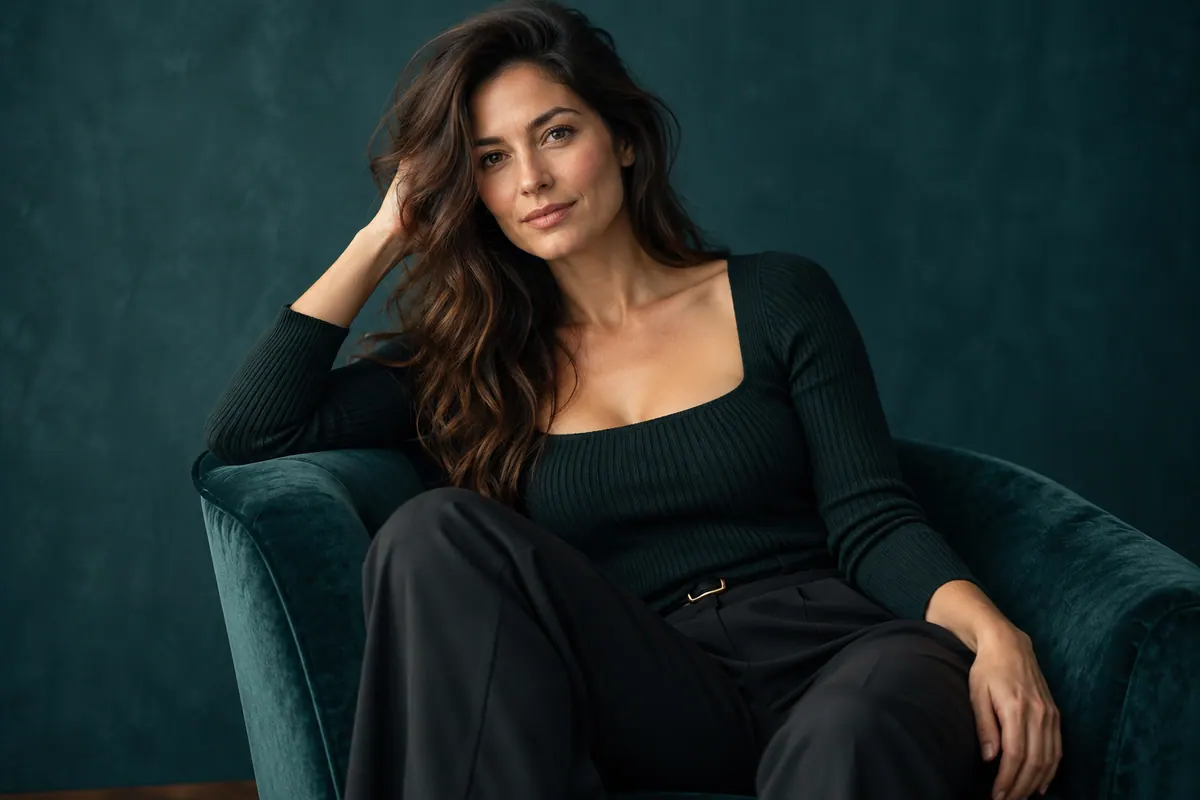
Illustration principale — Améliorez la qualité et la résolution de vos photos grâce à l'IA












