Портрети
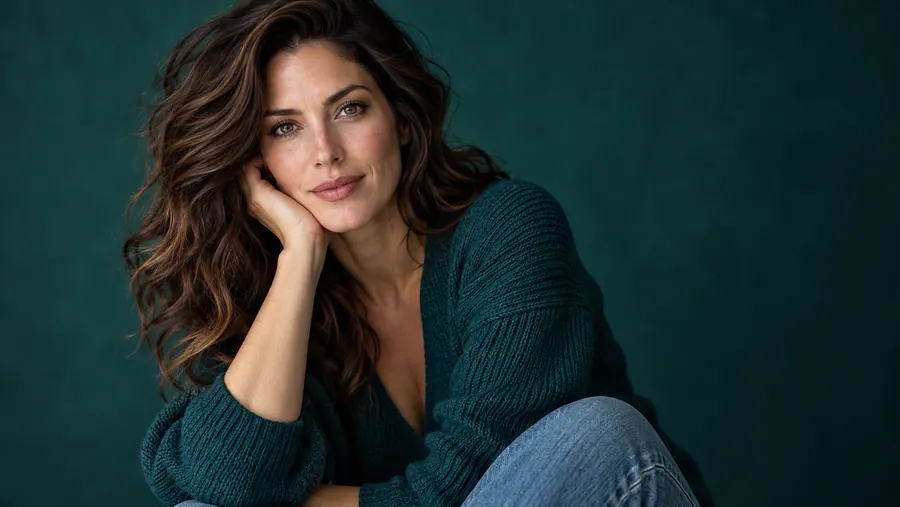
Спробуйте збільшити портрет і перевірте деталі обличчя.
AVACLIK / IMAGE UPSCALER
Збільште роздільну здатність і спробуйте покращити деталі фотографії за допомогою ШІ. Редактор AvaClik призначений для повнолітніх 18+.
 Ілюстрація, не результат обробки
AVACLIK / TOOLS
Оберіть інструмент «Якість» і потрібну роздільну здатність. Результат залежить від вихідного зображення.
Спробуйте збільшити портрет і перевірте деталі обличчя.
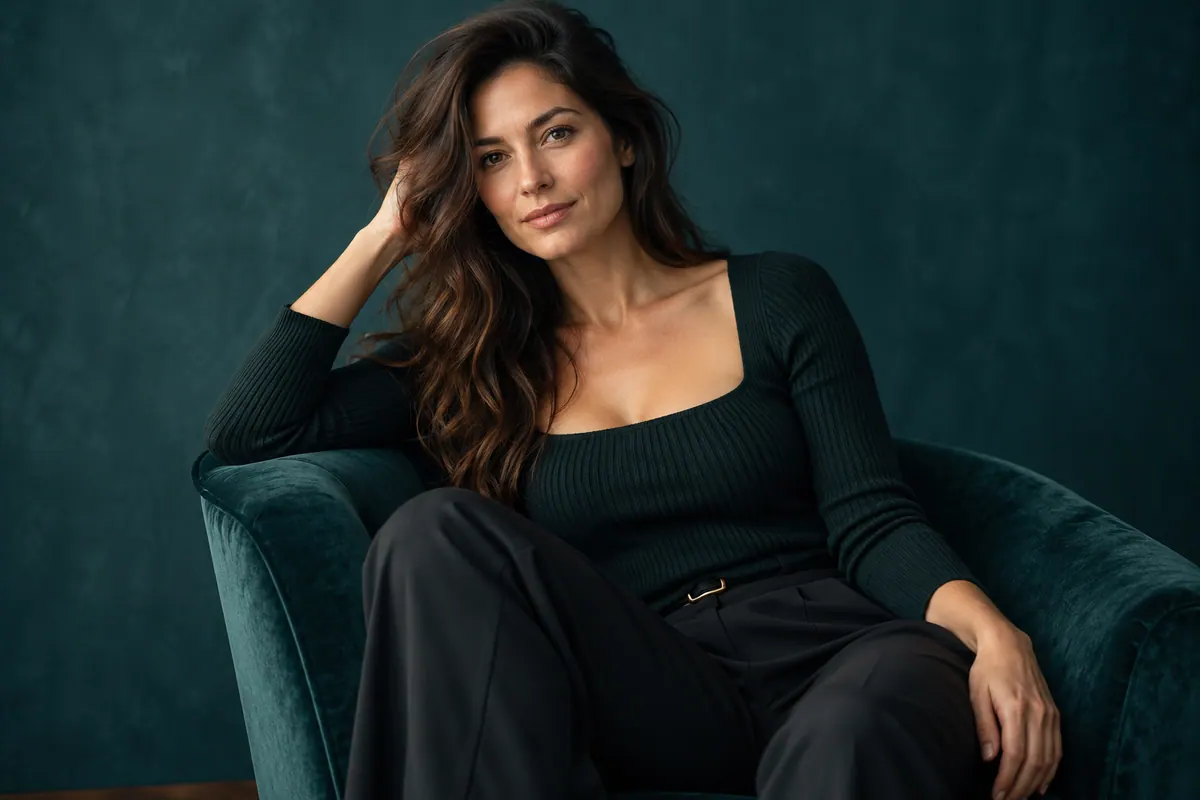
Роздивіться обличчя та волосся після обробки.
Перевірте шерсть і дрібні деталі на знімку.
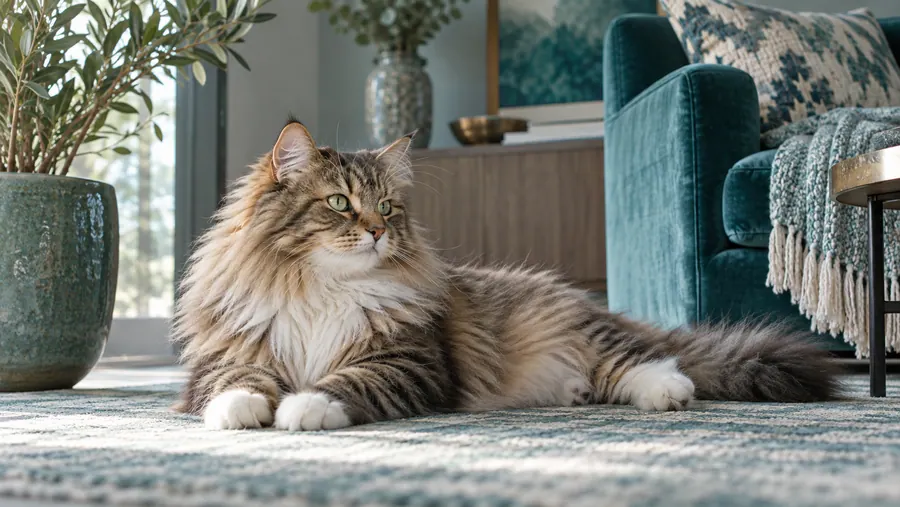
Збільште зображення та оцініть текстури.
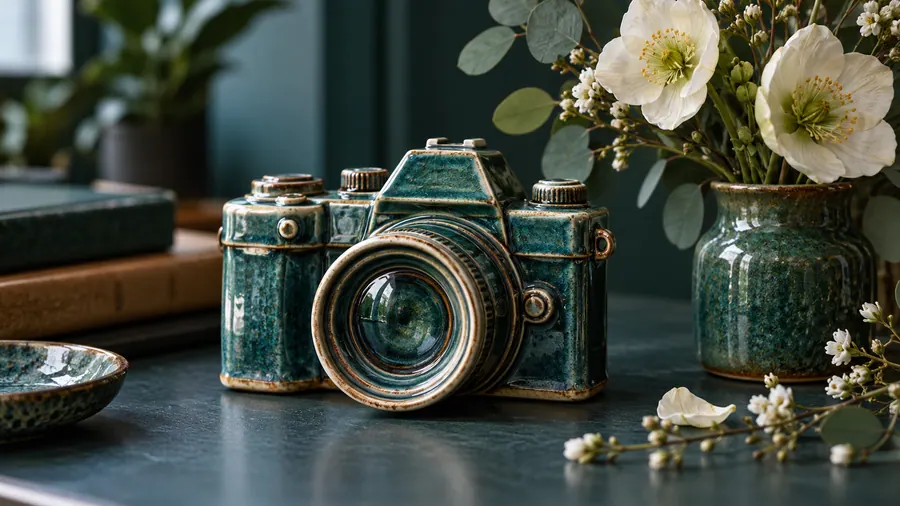
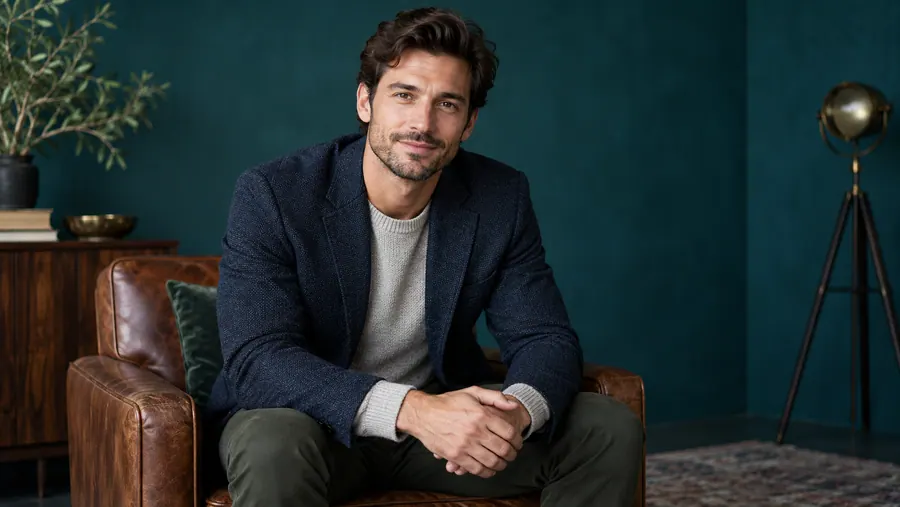
Перевірте шкіру, очі та дрібні деталі.
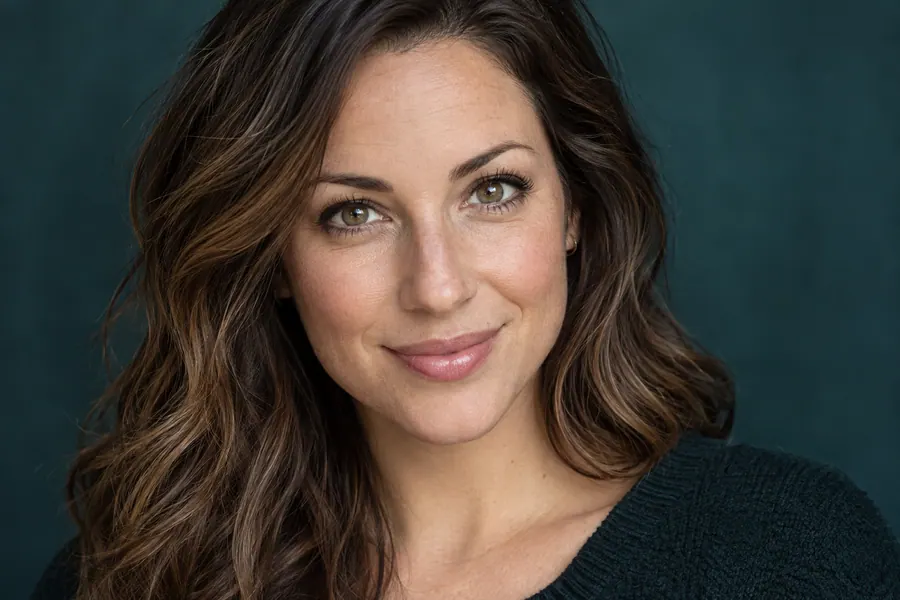
Подивіться, як змінилися контури та текстури.
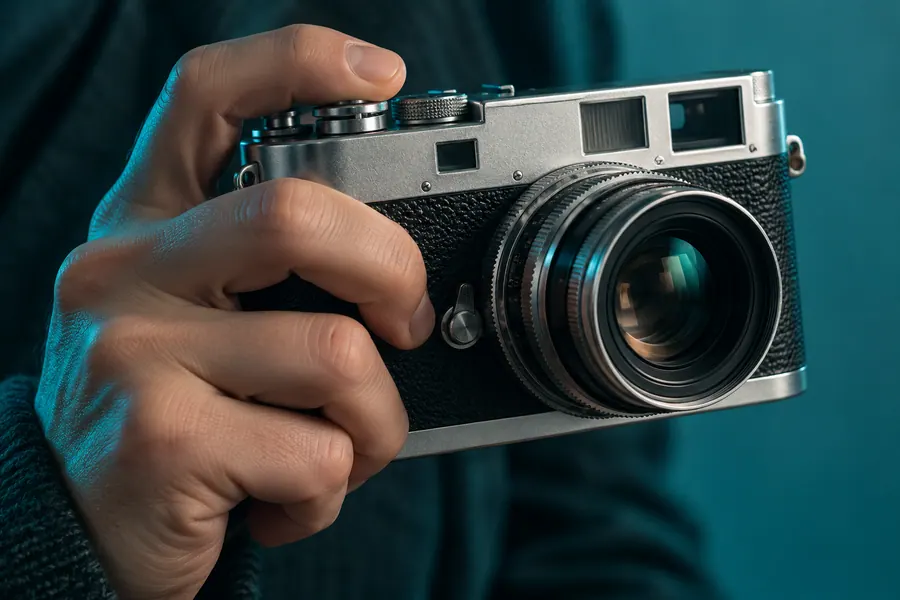
Оцініть дрібні елементи на загальному плані.
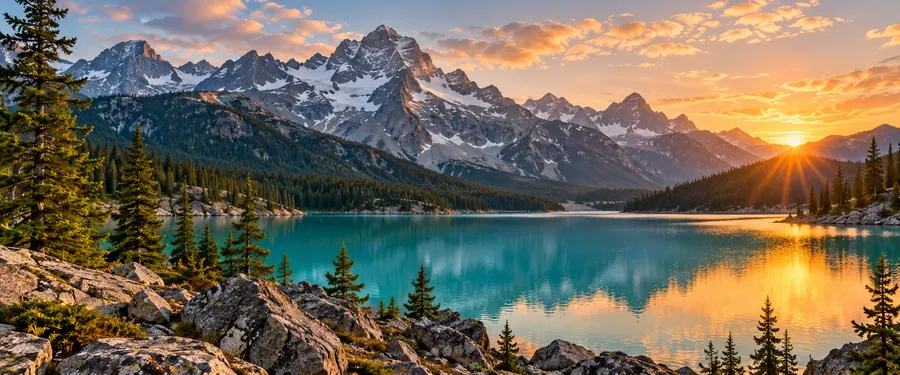
Перевірте одяг і деталі по всьому кадру.
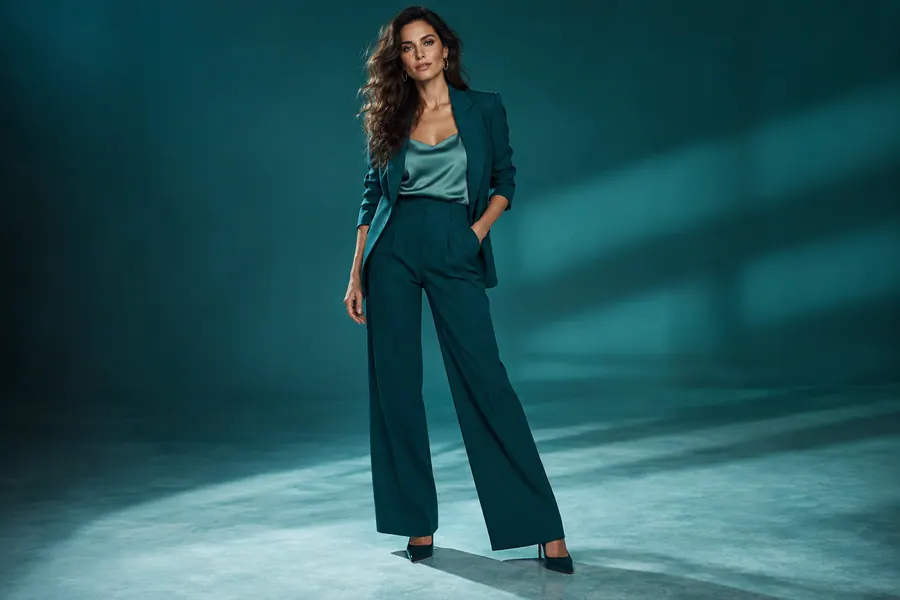
Ілюстрація, не результат обробки
AVACLIK / IDEAS
Підготуйте знімок дорослої людини до подальшої роботи.
Працюйте з фото повнолітніх за їхньою згодою.
Оцініть дрібні елементи після збільшення.
Ілюстрація, не результат обробки
AVACLIK / EXAMPLES
Перегляньте реальні приклади збільшення й покращення фото в AvaClik.
Приклади до і після з’являться тут.
AVACLIK / HOW TO
Оберіть зображення, яке маєте право редагувати.
Відкрийте «Якість» та оберіть роздільну здатність і формат.
ШІ створить нову версію зображення.
Оцініть деталі у збільшеному масштабі та збережіть результат.
AVACLIK / CHOOSE
| Налаштування | Для чого спробувати | Що перевірити |
|---|---|---|
| 2K | Помірне збільшення | Деталі обличчя й текст |
| 4K | Більше зображення | Контури, фактуру та розмір файлу |
| 8K | Велика роздільна здатність | Час обробки й деталі |
| Початкове фото | Вибір якісного кадру | Розмиття та пошкодження |
AVACLIK / PHOTO STUDIO
Збільшення роздільної здатності створює більше зображення і може покращити видимість деталей. ШІ інтерпретує відсутню інформацію: обличчя, волосся й дрібний текст можуть змінитися. Порівнюйте результат з оригіналом.
Відкрити редактор →Ілюстрація, не результат обробкиAVACLIK / TIPS
Збільште зображення та уважно подивіться на обличчя, руки й текст.
Що більша роздільна здатність, то більший файл; обирайте під свою задачу.
Використовуйте зображення з дозволу власників і дорослих людей на фото.
AVACLIK / TOOLS
AVACLIK / FAQ
Завантажте фото, відкрийте «Якість», оберіть роздільну здатність і формат, потім запустіть обробку.
Інструмент пропонує 2K, 4K та 8K; результат залежить від початкового файлу й обробки.
«Якість» збільшує роздільну здатність із вибраним налаштуванням. «Покращити в один клік» виконує окрему обробку та подальше збільшення.
Не завжди: ШІ може інтерпретувати або змінити дрібні деталі. Перевіряйте результат.
Вартість у токенах показано в редакторі перед запуском.
AVACLIK / AI STUDIO
Відкрийте редактор і оберіть інструмент «Якість».
Відкрити редактор →