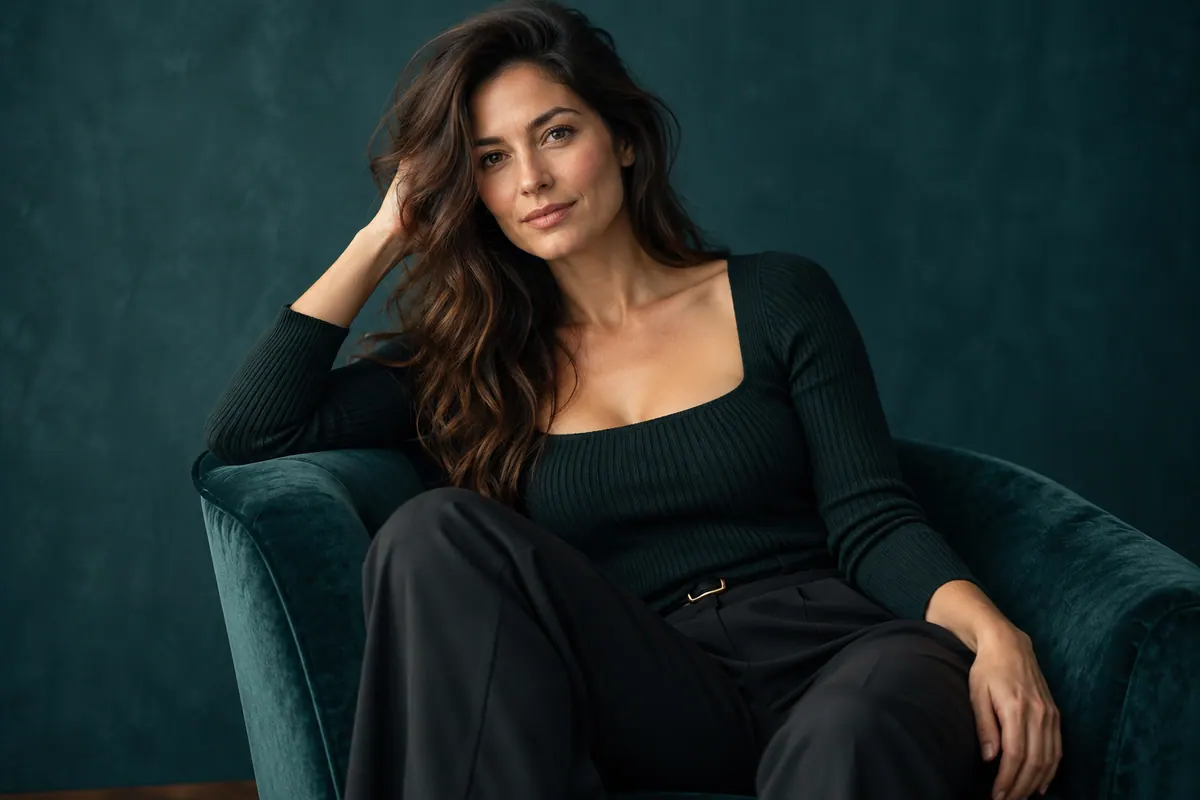
Porträts
Vergrößere ein Porträt und prüfe die Gesichtszüge.
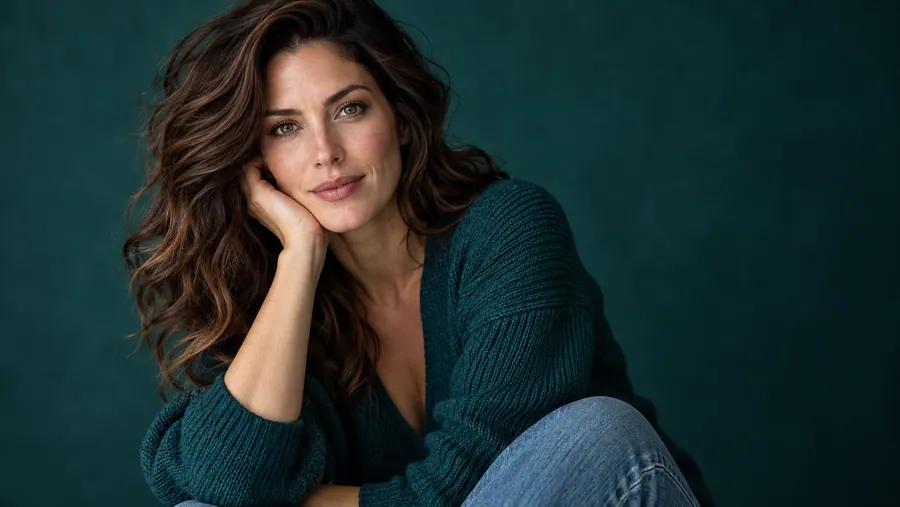
AVACLIK / IMAGE UPSCALER
Wähle 2K, 4K oder 8K und vergrößere dein Foto direkt im Browser. AvaClik ist für Erwachsene ab 18 Jahren.


AVACLIK / TOOLS
Wähle das Tool „Qualität“ und eine passende Auflösung. Das Ergebnis hängt vom Ausgangsbild ab.
Vergrößere ein Porträt und prüfe die Gesichtszüge.
Prüfe Gesicht und Haare nach der Bearbeitung.

Prüfe Fell und kleine Details im Bild.
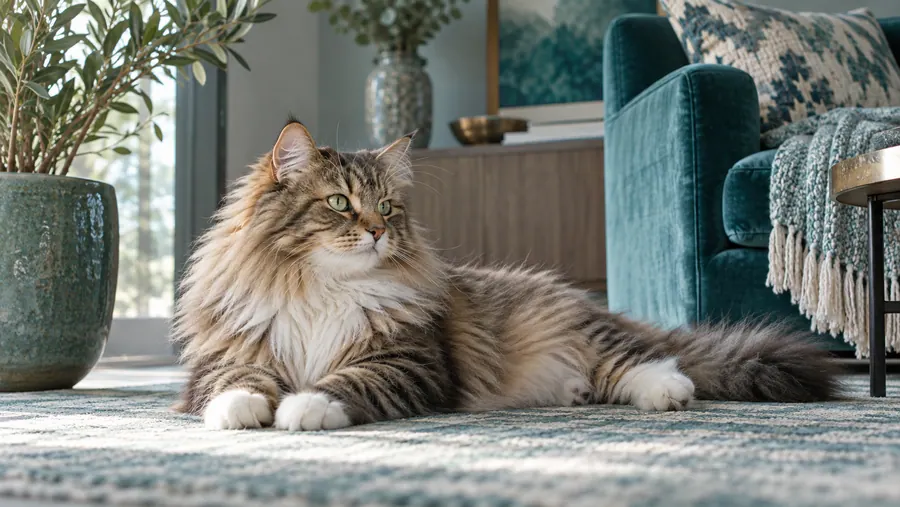
Vergrößere das Bild und prüfe die Texturen.
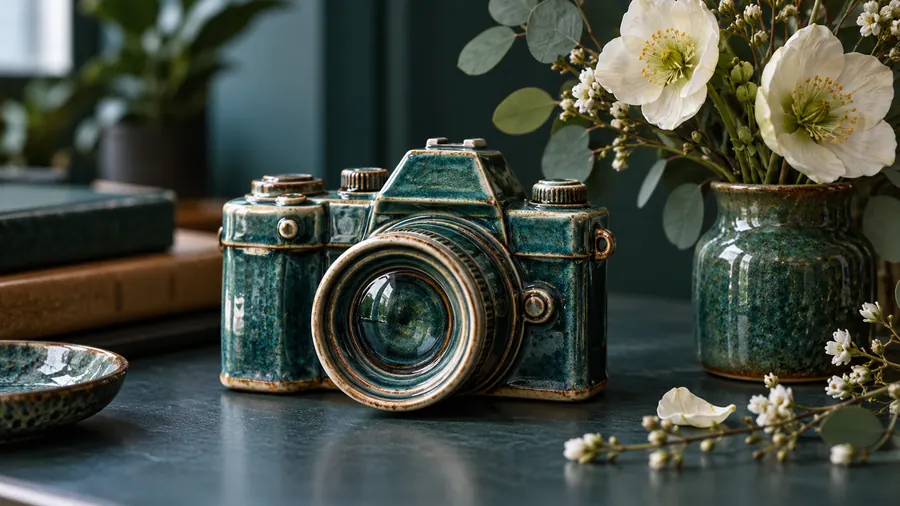
Prüfe Haut, Augen und feine Details.
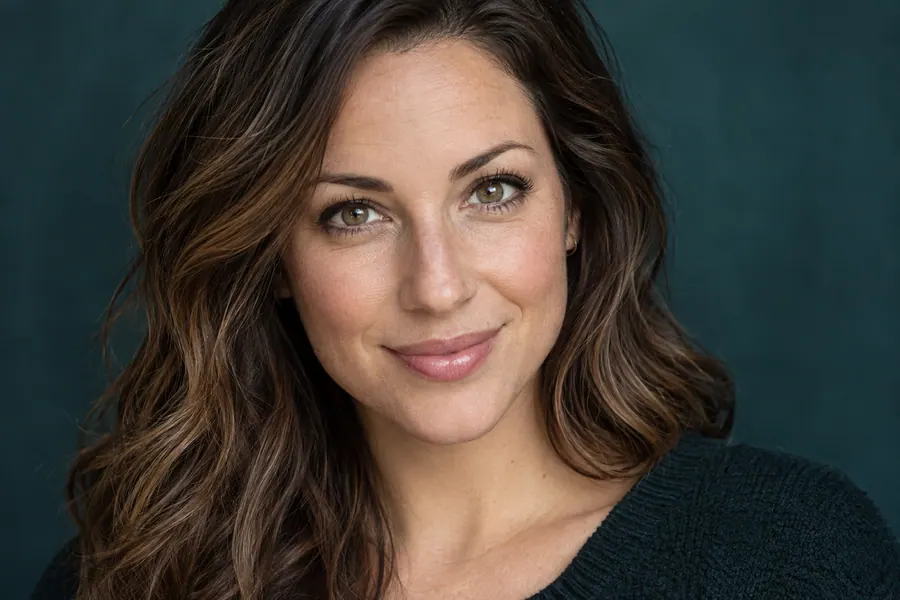
Sieh dir an, wie sich Kanten und Texturen verändern.
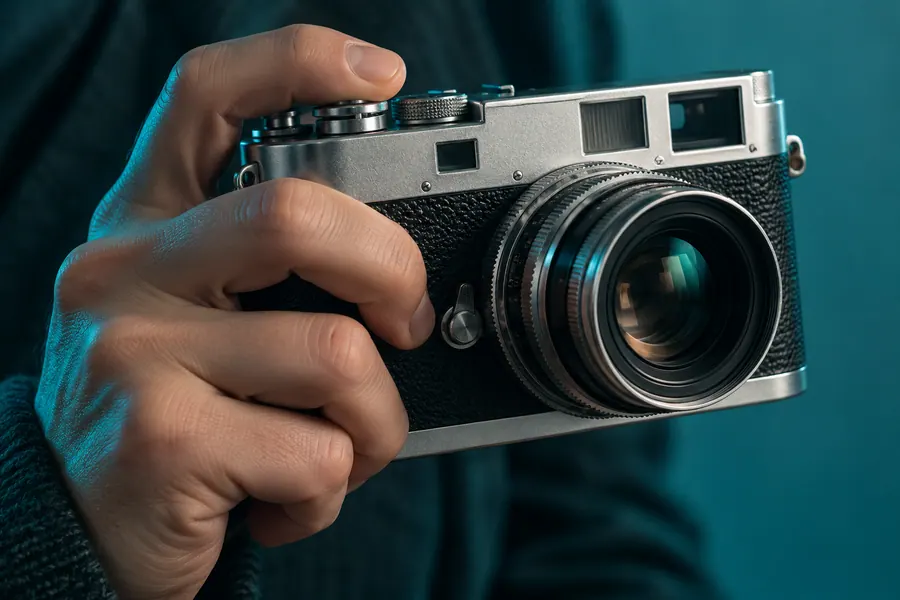
Prüfe kleine Elemente in einer größeren Szene.

Prüfe Kleidung und Details im gesamten Bild.
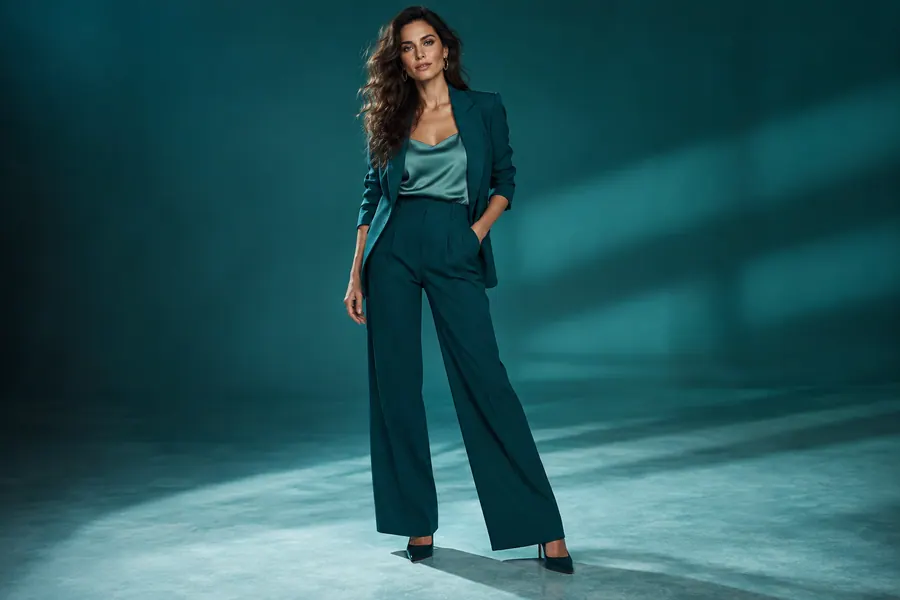
Illustration, kein bearbeitetes Ergebnis
AVACLIK / IDEAS
Bereite das Foto einer erwachsenen Person mit deren Einwilligung für die weitere Bearbeitung vor.
Bearbeite Fotos von Erwachsenen, die eingewilligt haben.
Prüfe kleine Elemente nach der Vergrößerung.
Illustration, kein bearbeitetes Ergebnis
AVACLIK / EXAMPLES
Entdecken Sie auf AvaClik Beispiele für die Bildvergrößerung aus der Praxis.












AVACLIK / HOW TO
Wähle ein Bild, das du bearbeiten darfst.
Öffne „Qualität“ und wähle Auflösung und Format.
Die KI erstellt eine neue Version des Bildes.
Prüfe das vergrößerte Ergebnis und speichere es.
AVACLIK / CHOOSE
| Einstellung | Wann ausprobieren | Was prüfen |
|---|---|---|
| 2K | Moderate Vergrößerung | Gesichter und Text |
| 4K | Größeres Bild | Ränder, Textur und Dateigröße |
| 8K | Hohe Auflösung | Bearbeitungszeit und Details |
| Originalfoto | Wählen Sie ein gutes Ausgangsbild | Unschärfe und Beschädigung |
AVACLIK / PHOTO STUDIO
Die Vergrößerung erstellt ein größeres Bild und kann Details deutlicher erscheinen lassen. Die KI interpretiert fehlende Informationen: Gesichter, Haare und kleine Schrift können sich verändern. Vergleiche das Ergebnis mit dem Original.
Editor öffnen →Illustration, kein bearbeitetes ErgebnisAVACLIK / TIPS
Vergrößere die Ansicht und prüfe Gesicht, Hände und Text.
Eine höhere Auflösung erzeugt größere Dateien. Wähle passend zu deiner Aufgabe.
Verwende Bilder mit Erlaubnis der Rechteinhaber und der abgebildeten Erwachsenen.
AVACLIK / TOOLS
AVACLIK / FAQ
Laden Sie ein Foto hoch, öffnen Sie die Qualitätseinstellungen, wählen Sie Auflösung und Format und beginnen Sie mit der Bearbeitung.
Das Tool bietet 2K, 4K und 8K; das Ergebnis hängt vom Originalbild und der Bildbearbeitung ab.
„Qualität“ vergrößert das Bild entsprechend der Einstellung. „Verbessern mit einem Klick“ führt eine separate Bearbeitung mit anschließender Vergrößerung aus.
Die KI ergänzt fehlende Details anhand des Ausgangsbilds. Vergleiche Gesichter, Haare und kleine Schrift vor dem Speichern mit dem Original.
Der Editor zeigt dir vor der Bearbeitung den Preis in Tokens an.
AVACLIK / AI STUDIO
Öffne den Editor und wähle „Qualität“.
Editor öffnen →