Porträts
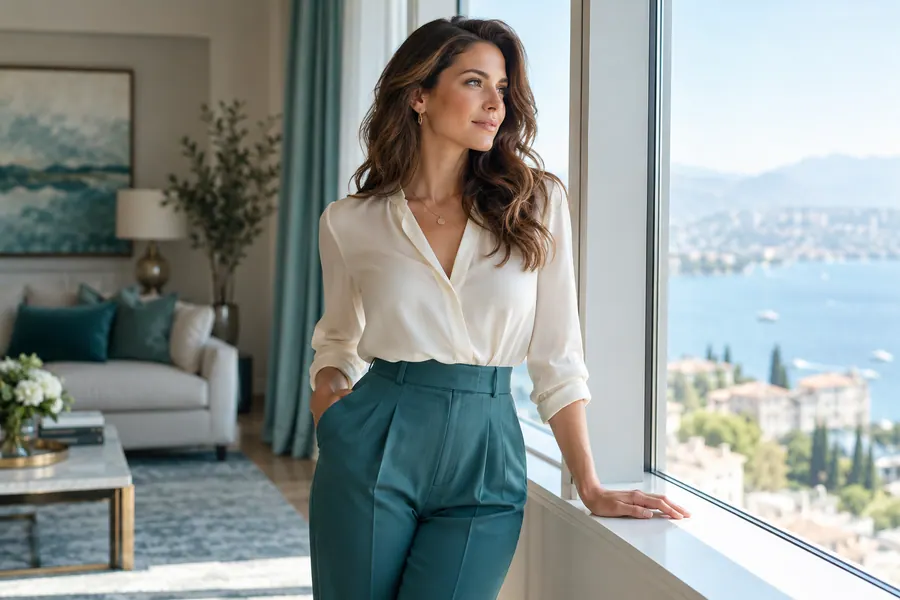
Stelle eine Person aus ihrer Umgebung frei.
AVACLIK / BACKGROUND REMOVER
Stelle eine Person oder ein Objekt frei und speichere das Ergebnis als transparentes PNG. AvaClik ist für Erwachsene ab 18 Jahren.


AVACLIK / TOOLS
Stelle das Hauptmotiv für neue Kompositionen frei. Prüfe nach der Bearbeitung die Kanten.
Stelle eine Person aus ihrer Umgebung frei.
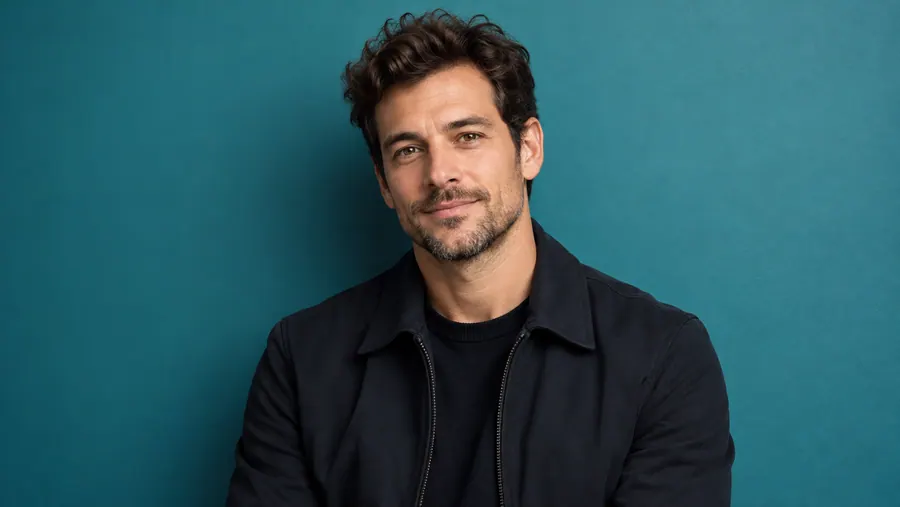
Versuche, eine Person auf einem Porträt freizustellen.
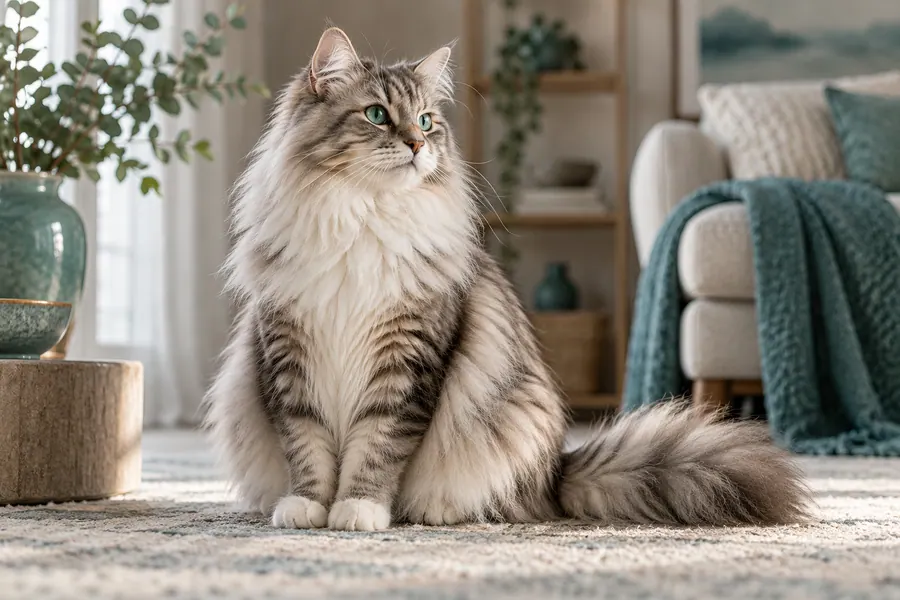
Prüfe das Ergebnis bei Fotos von Haustieren.
Trenne das Objekt von seiner Umgebung.

Prüfe Gesichtskonturen und feine Details.
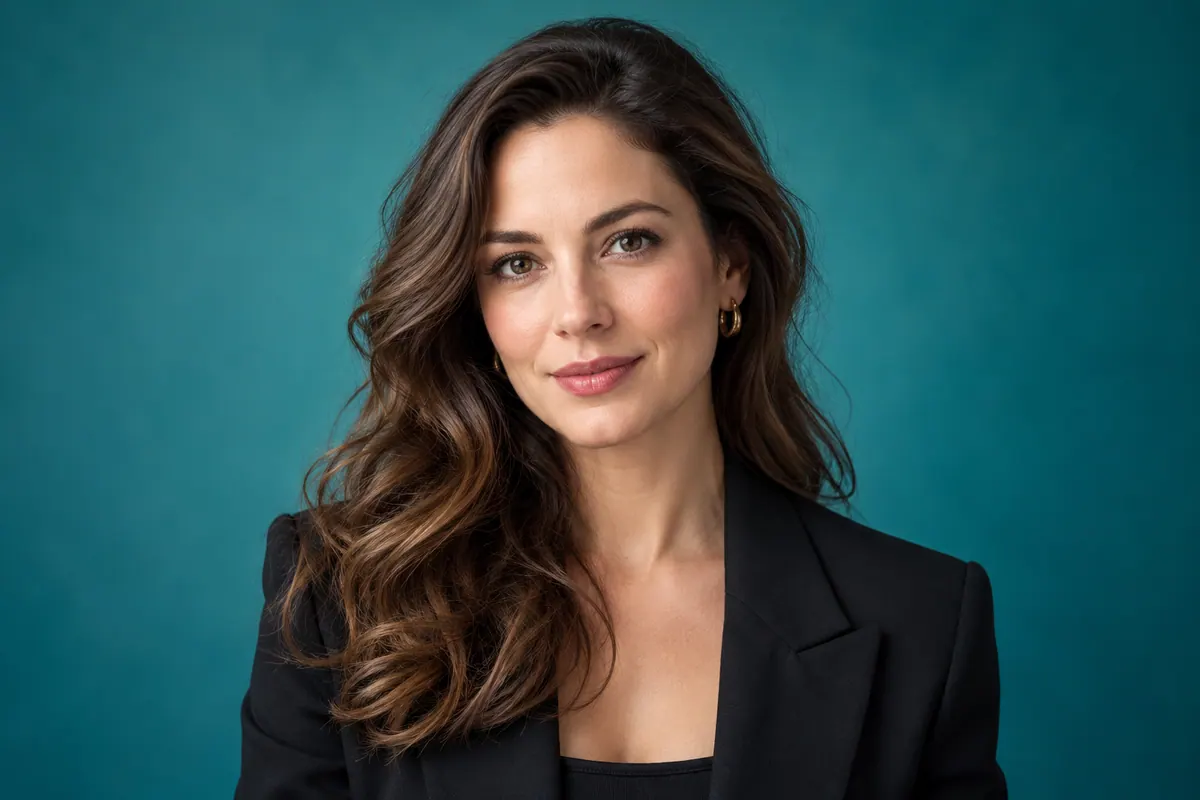
Achte auf einzelne Strähnen und Konturen.
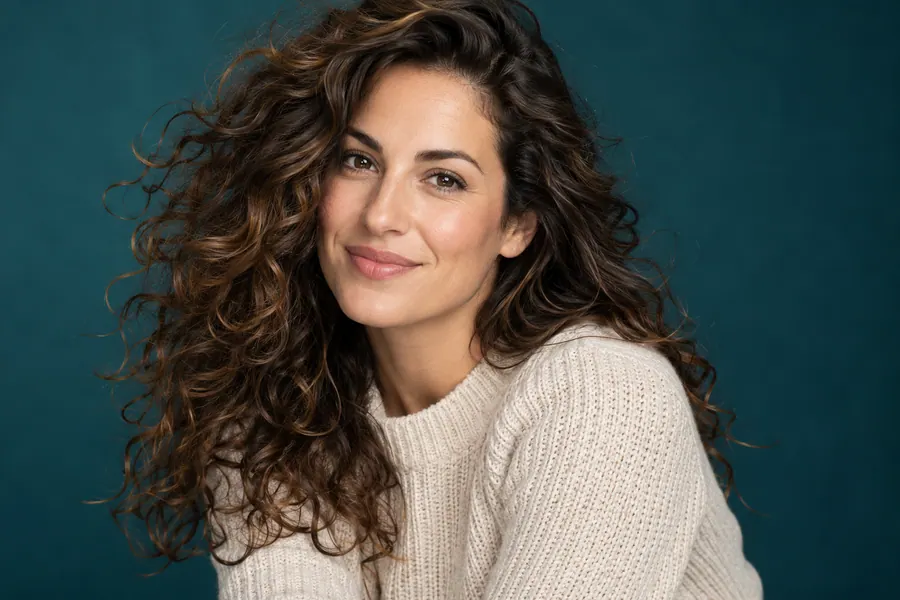
Kleine Details brauchen möglicherweise besondere Aufmerksamkeit.
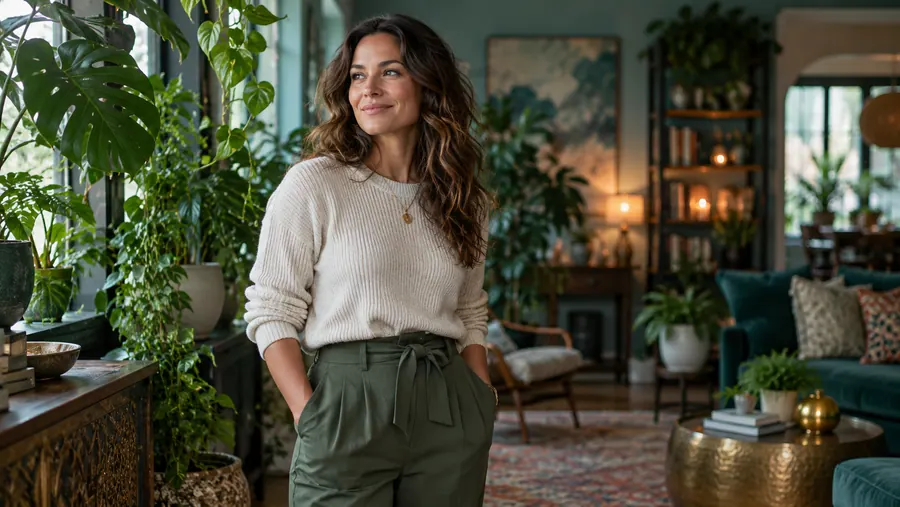
Prüfe die Konturen von Kleidung, Händen und Schuhen.
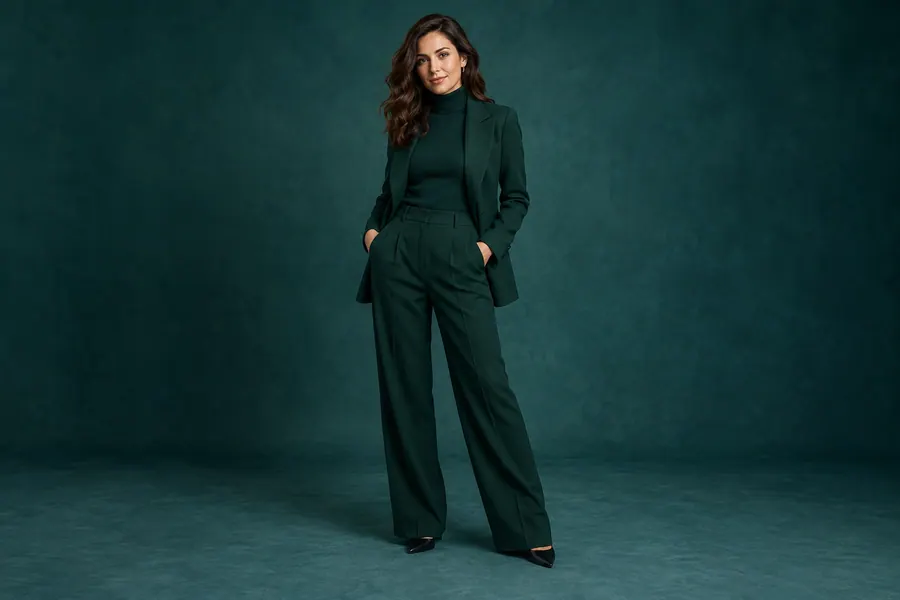
Illustration, kein bearbeitetes Ergebnis
AVACLIK / IDEAS
Bereite das Porträt einer einwilligenden erwachsenen Person für eine neue Komposition vor.
Bearbeite Bilder einwilligender Erwachsener.
Nutze das Motiv ohne seine ursprüngliche Umgebung.
Illustration, kein bearbeitetes Ergebnis
AVACLIK / EXAMPLES
Sieh dir echte Beispiele für die Hintergrundentfernung mit AvaClik an.






AVACLIK / HOW TO
Wähle ein Bild, das du bearbeiten darfst.
Wähle im Editor „Hintergrund entfernen“.
Die KI erstellt eine neue Version des Bildes.
Prüfe die Kanten und speichere das Bild als PNG, um Transparenz zu erhalten.
AVACLIK / CHOOSE
| Foto | Beachten | Warum es wichtig ist |
|---|---|---|
| Porträt | Haare und Konturen | Dünne Strähnen trennen sich möglicherweise nicht perfekt |
| Person in Ganzkörperaufnahme | Hände, Kleidung und Schuhe | Prüfe den gesamten Umriss |
| Objekt | Silhouette und Schatten | Schatten und feine Details können sich ändern |
| Komplexe Szene | Motivkonturen | Ähnliche Farben können das Freistellen erschweren |
AVACLIK / PHOTO STUDIO
Verwende das freigestellte Motiv in einer anderen Komposition. Lade das Bild als PNG herunter, um transparente Bereiche zu erhalten: JPEG unterstützt keine Transparenz. Bei Haaren, Schatten oder halbtransparenten Details kann die KI Schwierigkeiten haben.
Editor öffnen →Illustration, kein bearbeitetes ErgebnisAVACLIK / TIPS
Zoome heran und prüfe Haare und feine Details.
PNG erhält die Transparenz; JPEG nicht.
Verwende Fotos mit Erlaubnis der Rechteinhaber und der abgebildeten Erwachsenen.
AVACLIK / TOOLS
AVACLIK / FAQ
Lade ein Bild hoch, wähle „Hintergrund entfernen“, starte die Bearbeitung und prüfe das Ergebnis.
Wähle beim Herunterladen PNG, damit der Hintergrund transparent bleibt. Bei JPEG wird der Hintergrund undurchsichtig.
Nein. Feine Haare, transparente Objekte und Farben, die dem Hintergrund ähneln, lassen sich oft schwer freistellen.
Der Editor zeigt dir vor der Bearbeitung den Preis in Tokens an.
Verwende Bilder, die du nutzen darfst, und Fotos von Erwachsenen mit deren Einwilligung.
AVACLIK / AI STUDIO
Öffne den Editor und wähle „Hintergrund entfernen“.
Editor öffnen →