Retratos
Isole a pessoa do ambiente ao seu redor.
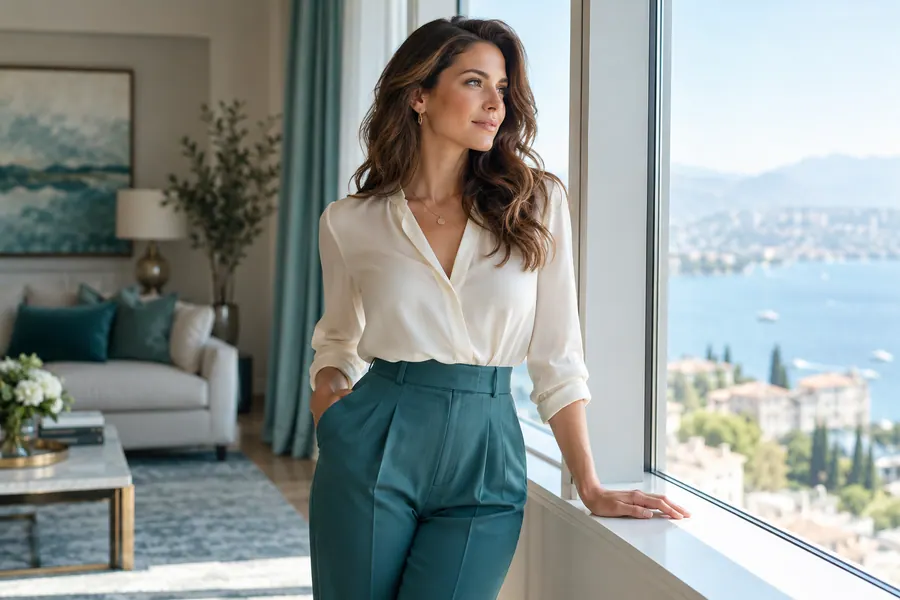
AVACLIK / BACKGROUND REMOVER
Separe uma pessoa ou um objeto do fundo e salve o recorte em PNG transparente. O AvaClik é para maiores de 18 anos.


AVACLIK / TOOLS
Separe o objeto principal do seu entorno para criar novas composições. Verifique as bordas após o processamento.
Isole a pessoa do ambiente ao seu redor.
Tente isolar uma pessoa em um retrato.
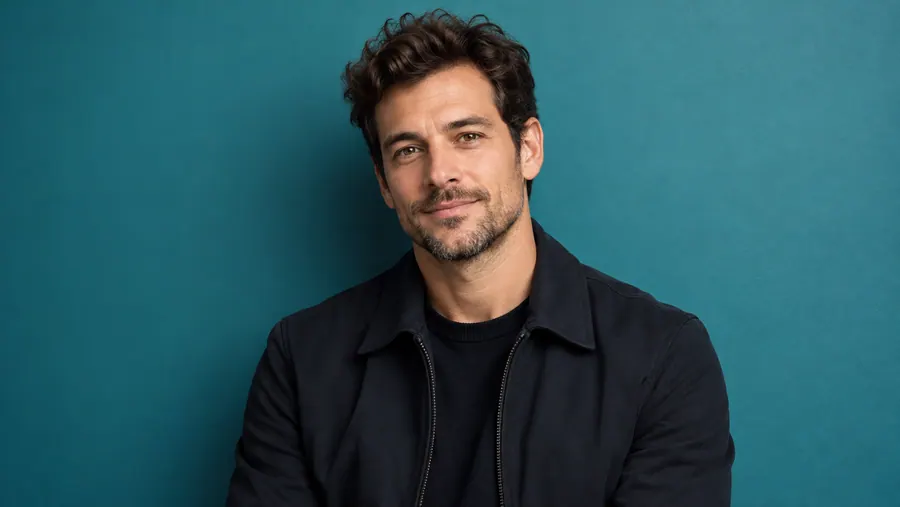
Confira o resultado com fotos de animais de estimação.
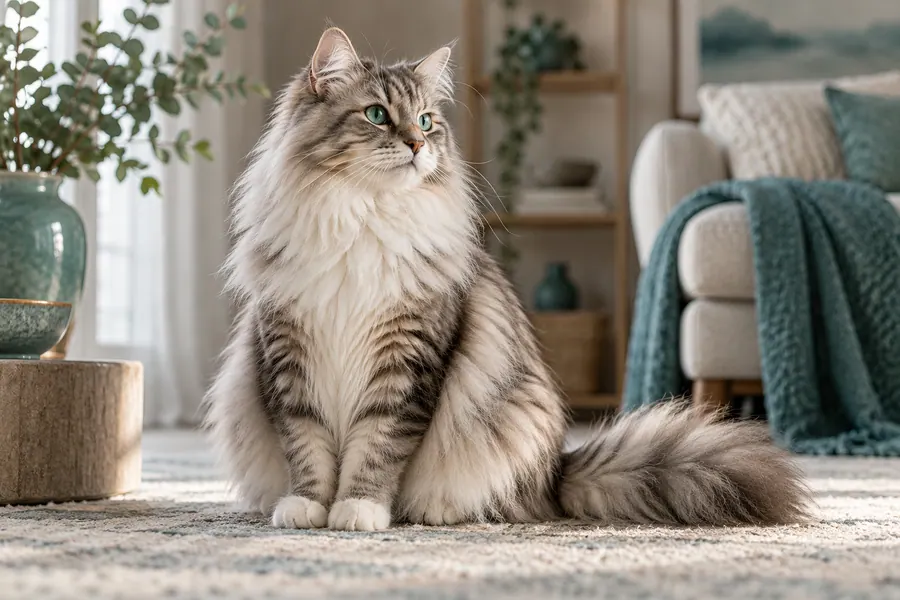
Separe o objeto do ambiente.
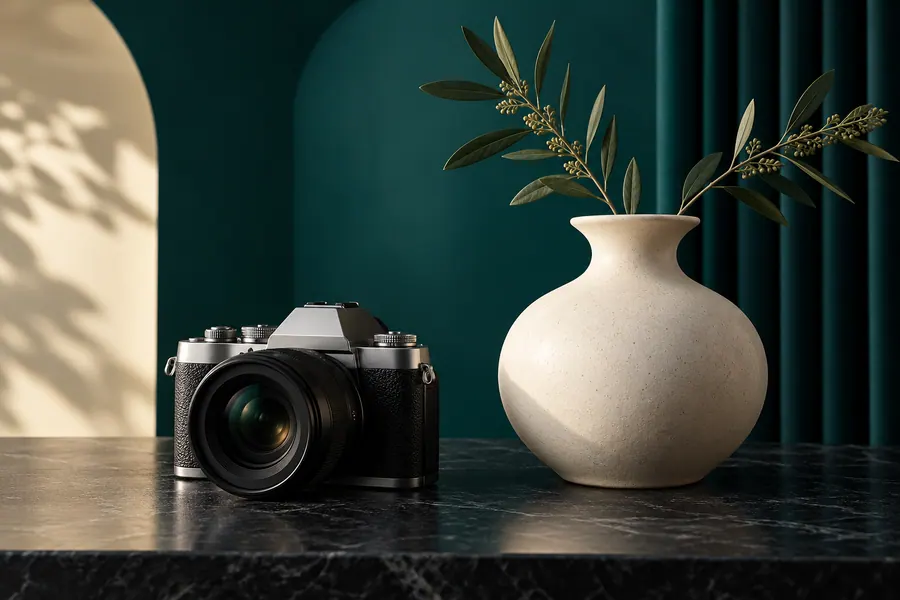
Observe os contornos faciais e os detalhes minuciosos.
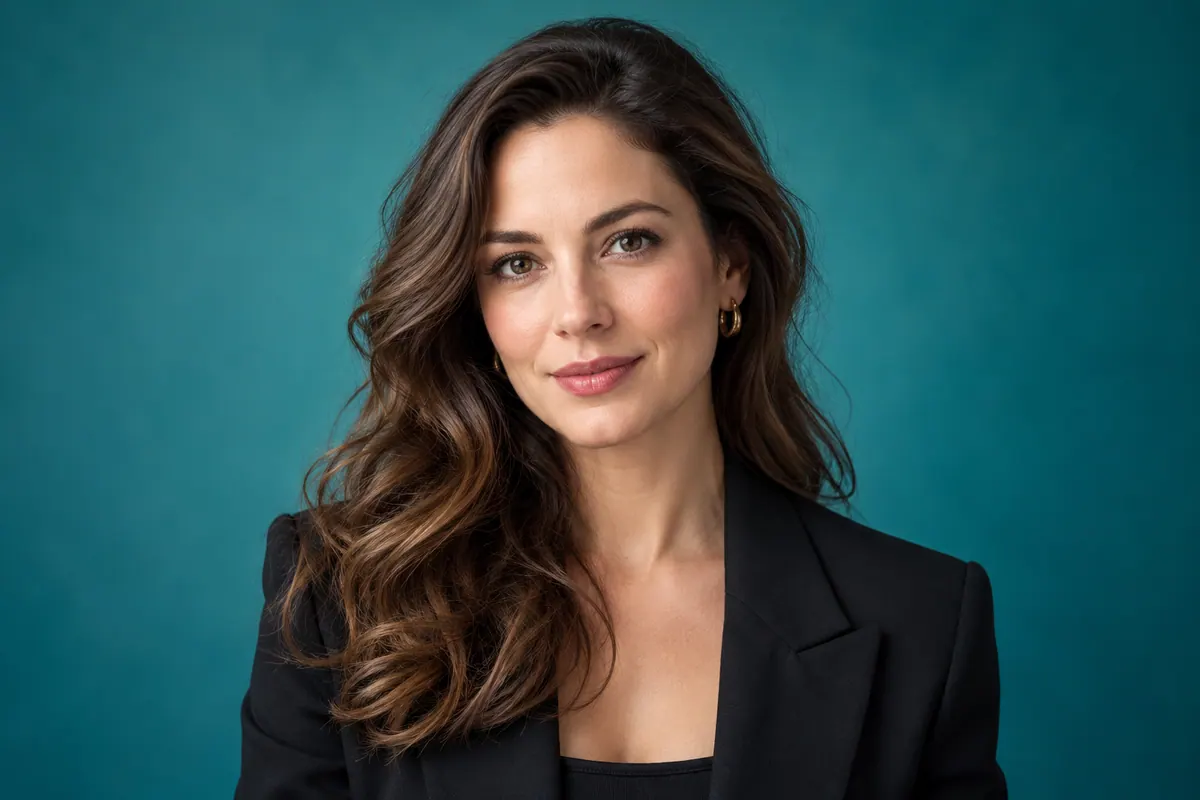
Preste atenção aos fios e contornos individuais.
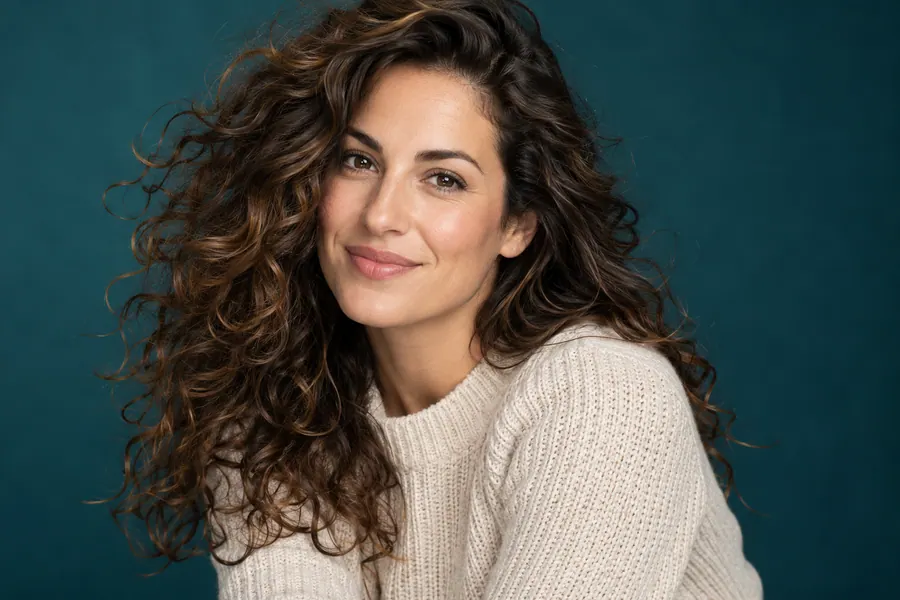
Pequenos detalhes podem exigir uma análise mais aprofundada.
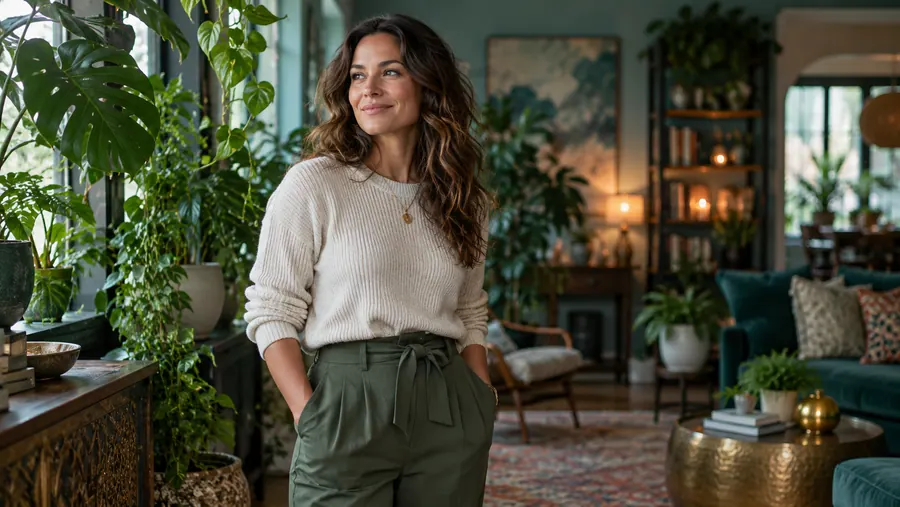
Confira o contorno de suas roupas, mãos e sapatos.
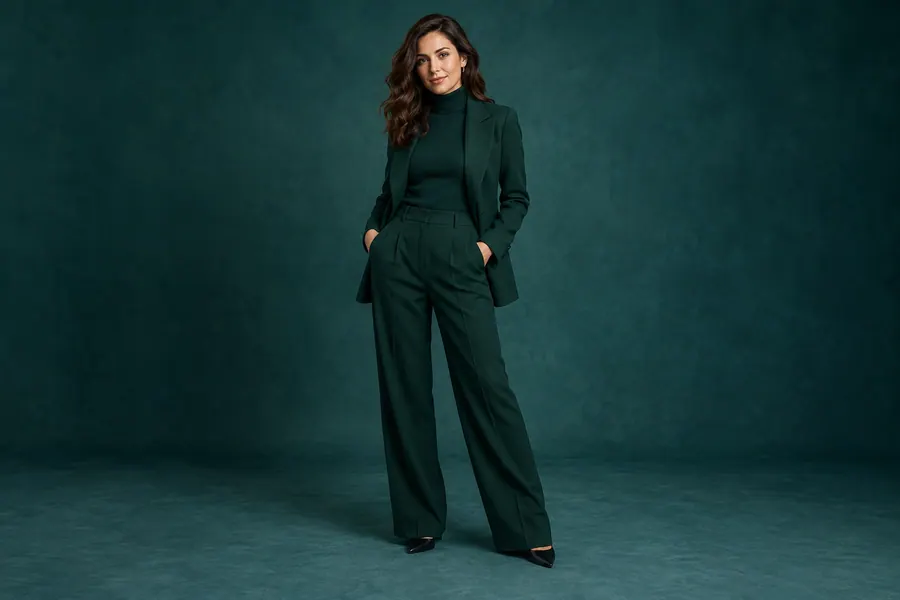
Ilustração, não um resultado editado
AVACLIK / IDEAS
Prepare o retrato de um adulto que tenha dado seu consentimento para uma nova composição.
Funciona com imagens de adultos que deram seu consentimento.
Utilize o objeto sem seu contexto original.
Ilustração, não um resultado editado
AVACLIK / EXAMPLES
Explore exemplos reais de remoção de fundos no AvaClik.






AVACLIK / HOW TO
Escolha uma imagem que você tenha o direito de editar.
Selecione "Remover fundo" no editor.
A IA cria uma nova versão da imagem.
Verifique as bordas e salve como PNG para preservar a transparência.
AVACLIK / CHOOSE
| Fotografia | Preste atenção em | Por que isso importa |
|---|---|---|
| Retrato | Cabelo e contornos | Fios finos podem não se separar perfeitamente. |
| Pessoa de corpo inteiro | Mãos, roupas e sapatos | Confira todo o contorno |
| Objeto | Silhueta e sombras | Sombras e detalhes finos podem mudar. |
| Cena complexa | Contornos do objeto ou da pessoa | Cores semelhantes podem dificultar a separação. |
AVACLIK / PHOTO STUDIO
Utilize o objeto isolado em outra composição. Faça o download em formato PNG para preservar as áreas transparentes: o JPEG não suporta transparência. A IA pode apresentar dificuldades com cabelos, sombras ou detalhes semitransparentes.
Abra o editor →Ilustração, não um resultado editadoAVACLIK / TIPS
Aproxime a imagem para verificar o cabelo e os pequenos detalhes.
O PNG preserva a transparência; o JPEG não.
Utilize as fotos com a permissão do detentor dos direitos autorais e dos adultos retratados.
AVACLIK / TOOLS
AVACLIK / FAQ
Faça o upload de uma imagem, selecione "Remover fundo", inicie o processamento e verifique o resultado.
Na hora de baixar, escolha PNG para manter a transparência. Se salvar em JPEG, o fundo ficará opaco.
Não. Fios finos, objetos transparentes e cores parecidas com o fundo podem ser difíceis de separar.
O editor mostra o custo em tokens antes de iniciar a edição.
Use imagens que você tenha o direito de editar, com o consentimento dos adultos retratados.