Portrety
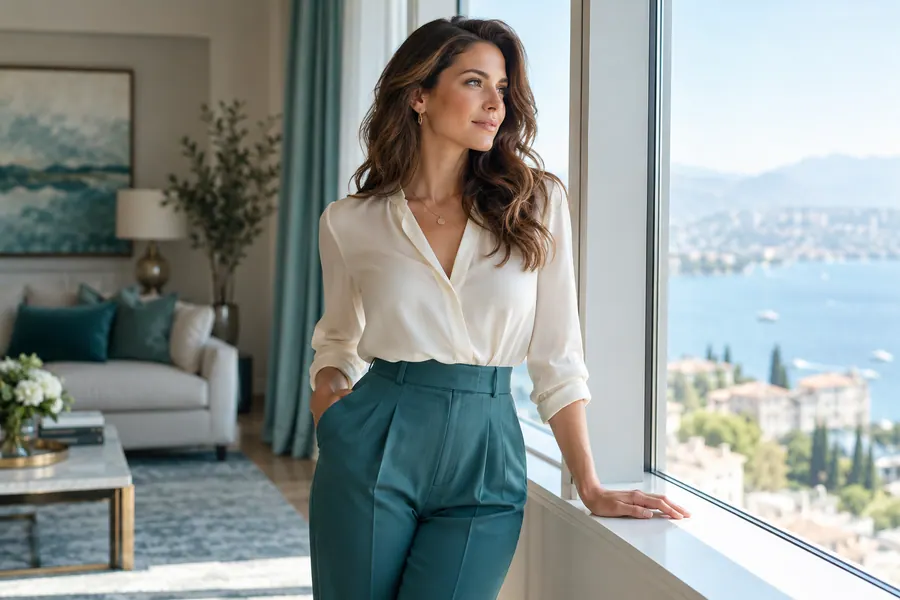
Wyizoluj osobę z otoczenia.
AVACLIK / BACKGROUND REMOVER
Oddziel osobę lub przedmiot od tła i zapisz efekt jako PNG z przezroczystym tłem. AvaClik jest dla osób pełnoletnich.


AVACLIK / TOOLS
Oddziel główny obiekt od otoczenia, aby stworzyć nowe kompozycje. Sprawdź krawędzie po obróbce.
Wyizoluj osobę z otoczenia.
Spróbuj wyizolować osobę na portrecie.
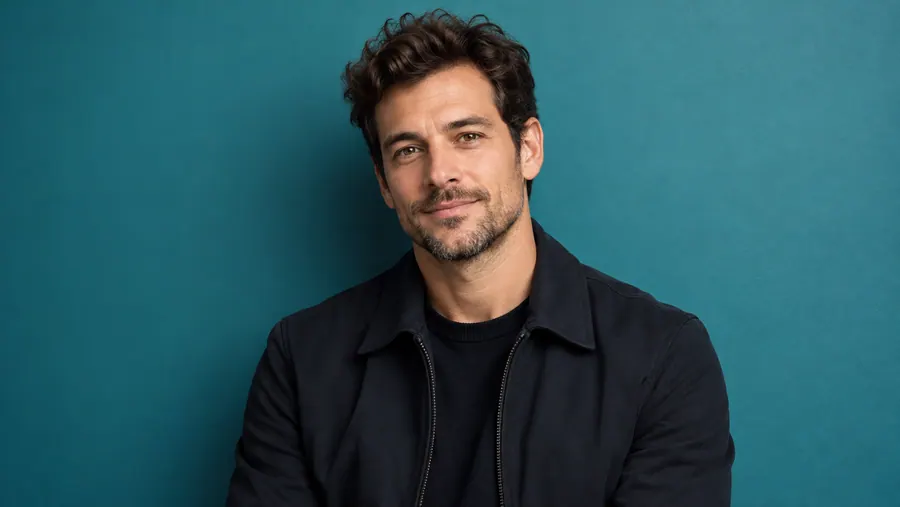
Sprawdź wynik na zdjęciach zwierząt domowych.
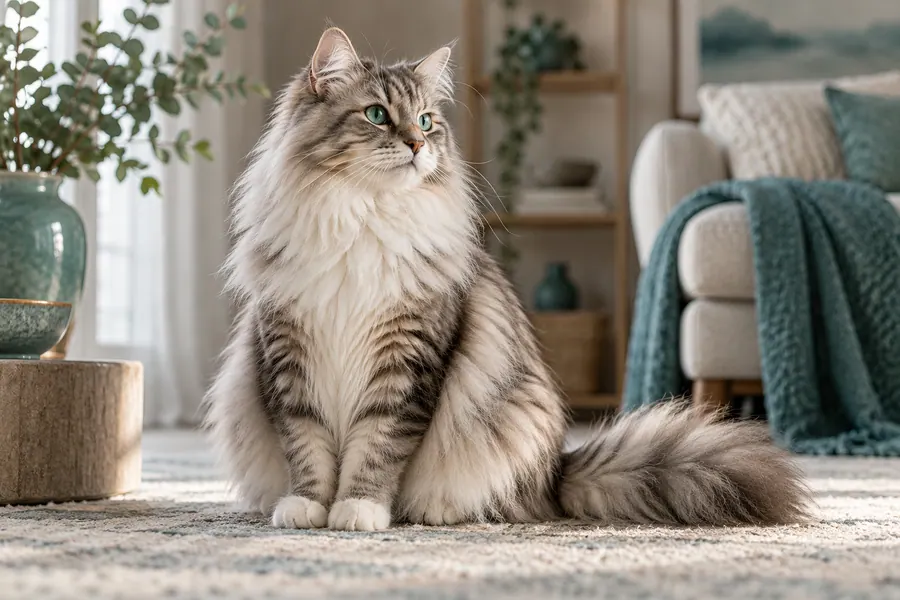
Oddziel obiekt od otoczenia.

Sprawdź kontury twarzy i drobne szczegóły.
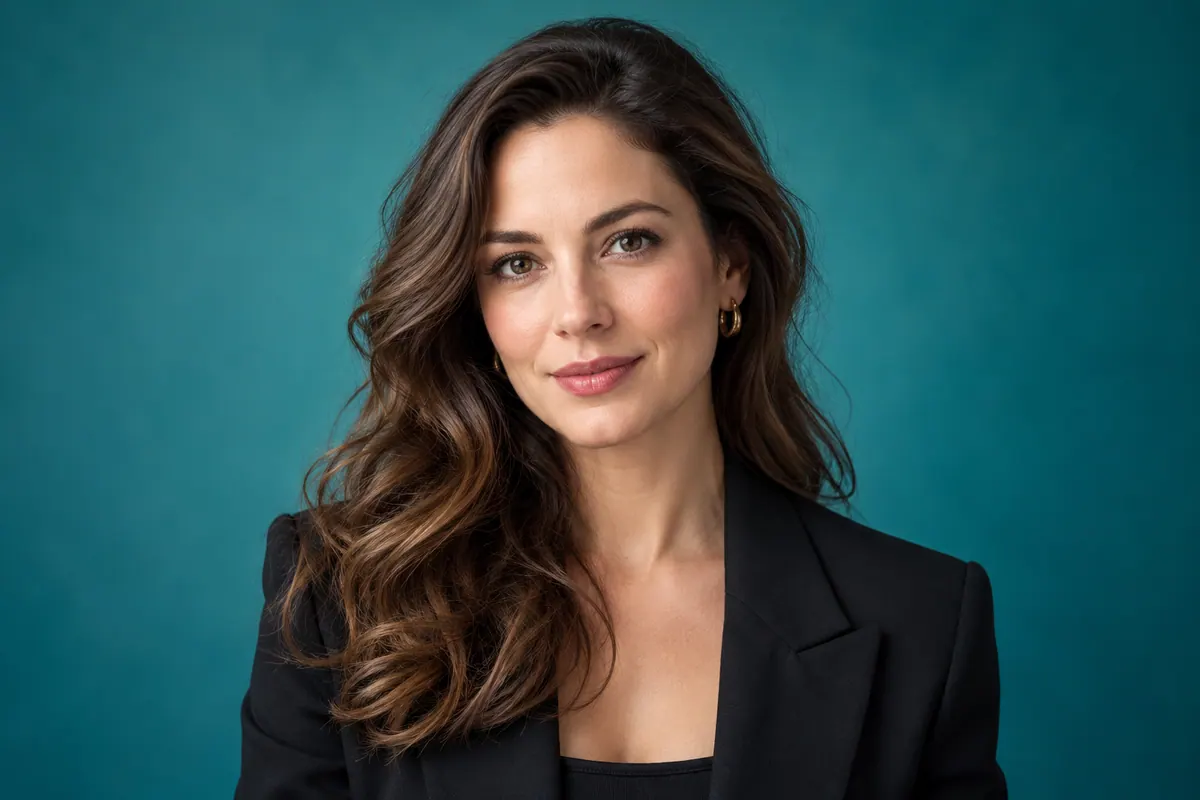
Zwróć uwagę na poszczególne pasma i kontury.
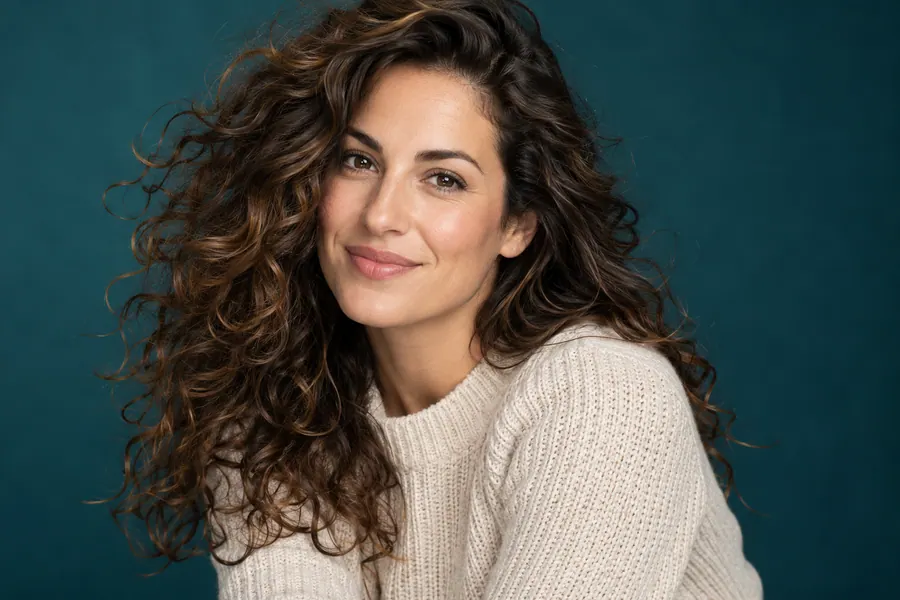
Niektóre szczegóły mogą wymagać dokładniejszego sprawdzenia.
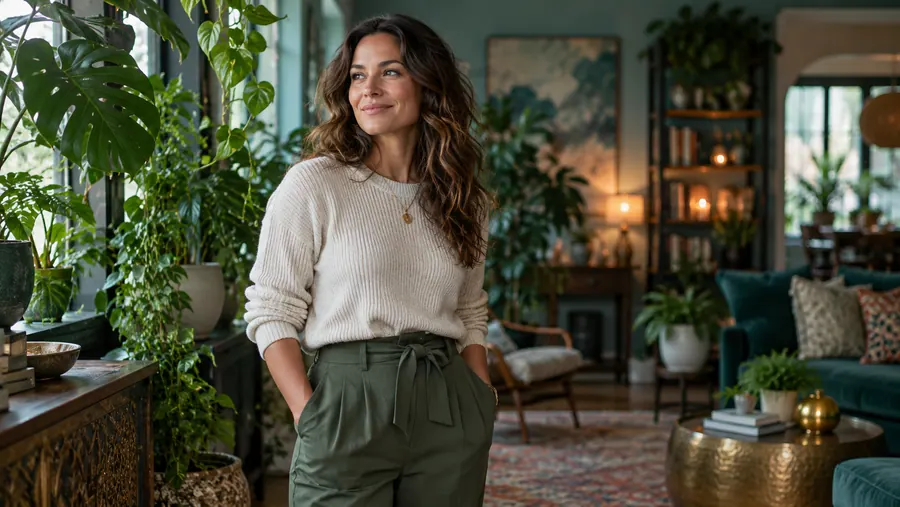
Sprawdź kontury ubrań, dłoni i butów.
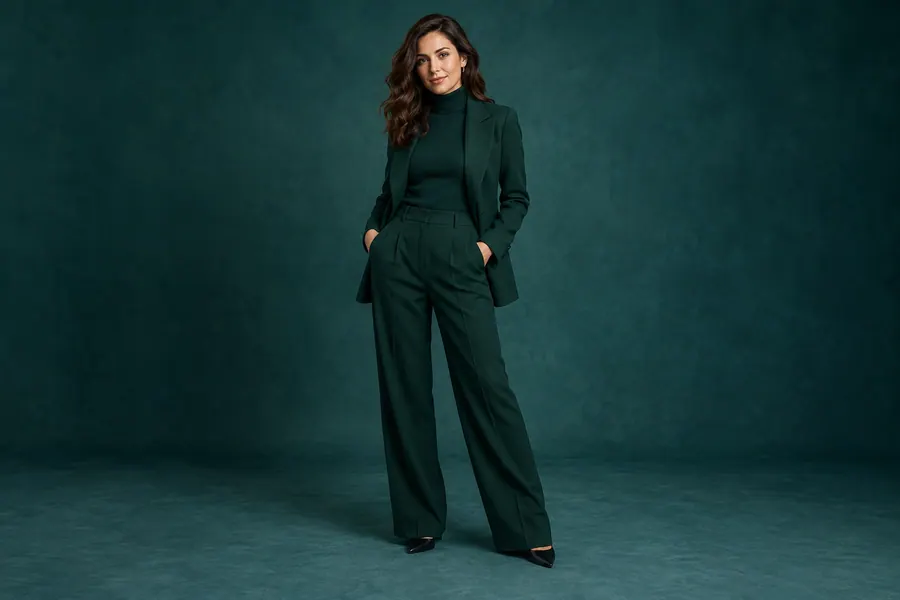
Ilustracja, nie wynik edycji
AVACLIK / IDEAS
Przygotuj portret osoby dorosłej, która wyraziła zgodę na nową kompozycję.
Działa w oparciu o zdjęcia osób dorosłych, które wyraziły na to zgodę.
Użyj obiektu bez jego oryginalnego otoczenia.
Ilustracja, nie wynik edycji
AVACLIK / EXAMPLES
Zobacz rzeczywiste przykłady usuwania tła w AvaClik.






AVACLIK / HOW TO
Wybierz obraz, który masz prawo edytować.
Wybierz opcję Usuń tło w edytorze.
Sztuczna inteligencja tworzy nową wersję obrazu.
Sprawdź krawędzie i zapisz jako PNG, aby zachować przezroczystość.
AVACLIK / CHOOSE
| Fotografia | Zwróć uwagę na | Dlaczego to ważne |
|---|---|---|
| Portret | Włosy i kontury | Cienkie pasma mogą nie rozdzielać się idealnie |
| Osoba na zdjęciu całej sylwetki | Dłonie, ubranie i buty | Sprawdź cały kontur |
| Obiekt | Sylwetka i cienie | Cienie i drobne szczegóły mogą się zmieniać |
| Złożona scena | Granice obiektu | Podobne kolory mogą utrudnić oddzielenie od tła |
AVACLIK / PHOTO STUDIO
Użyj wyizolowanego obiektu w innej kompozycji. Pobierz jako PNG, aby zachować obszary przezroczyste: JPEG nie obsługuje przezroczystości. Sztuczna inteligencja może mieć problemy z włosami, cieniami lub półprzezroczystymi szczegółami.
Otwórz edytor →Ilustracja, nie wynik edycjiAVACLIK / TIPS
Przybliż, aby sprawdzić włosy i drobne szczegóły.
PNG zachowuje przezroczystość, JPEG nie.
Zdjęć można używać wyłącznie za zgodą właściciela praw autorskich oraz osób dorosłych przedstawionych na zdjęciach.
AVACLIK / TOOLS
AVACLIK / FAQ
Prześlij obraz, wybierz opcję Usuń tło, rozpocznij przetwarzanie i sprawdź wynik.
Przy pobieraniu wybierz PNG, aby zachować przezroczystość. Po zapisaniu w formacie JPEG tło będzie nieprzezroczyste.
Nie. Cienkie pasma, przezroczyste obiekty i kolory przypominające tło mogą sprawiać trudności.
Edytor pokazuje koszt w tokenach przed rozpoczęciem edycji.
Używaj zdjęć, do których masz prawa, za zgodą przedstawionych na nich osób dorosłych.