Przejdź do treści
18+ · Edytor i przykłady przeznaczone są dla osób dorosłych

AVACLIK / IMAGE UPSCALER

Zwiększ rozdzielczość zdjęcia z AI

Wybierz 2K, 4K lub 8K i powiększ zdjęcie w przeglądarce. AvaClik jest dla osób pełnoletnich.

✦Wybierz rozdzielczość✦Szczegóły obrazu✦Tylko dla dorosłych 18+
● ● ●AVACLIK / AI STUDIO
Zwiększ rozdzielczość zdjęcia z AI — Po
Zwiększ rozdzielczość zdjęcia z AI — Przed
Przesuń, aby porównać

AVACLIK / TOOLS

Które zdjęcia warto powiększyć?

Wybierz narzędzie Jakość i odpowiednią rozdzielczość. Rezultaty zależą od oryginalnego obrazu.

✦

Portrety

Spróbuj powiększyć portret i przyjrzeć się rysom twarzy.
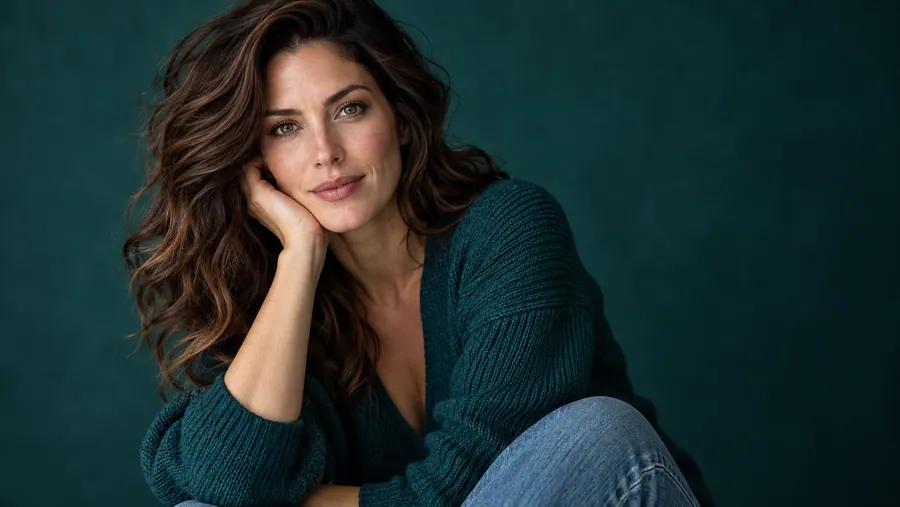
Przykładowy portret — Popraw jakość i rozdzielczość zdjęć dzięki sztucznej inteligencji
◉

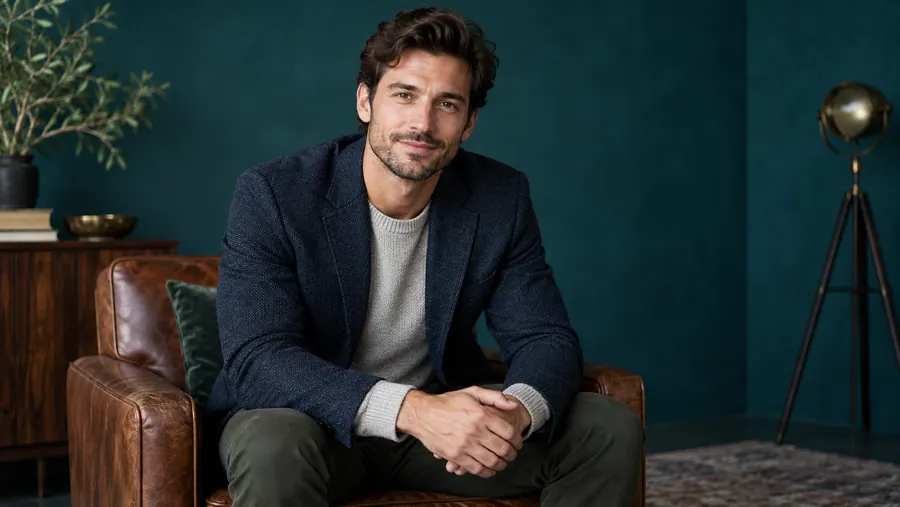
Portrety męskie

Po obróbce sprawdź twarz i włosy.

Przykładowe zdjęcie — Popraw jakość i rozdzielczość zdjęć dzięki sztucznej inteligencji
▤

Zwierzęta domowe

Sprawdź futro i drobne szczegóły obrazu.
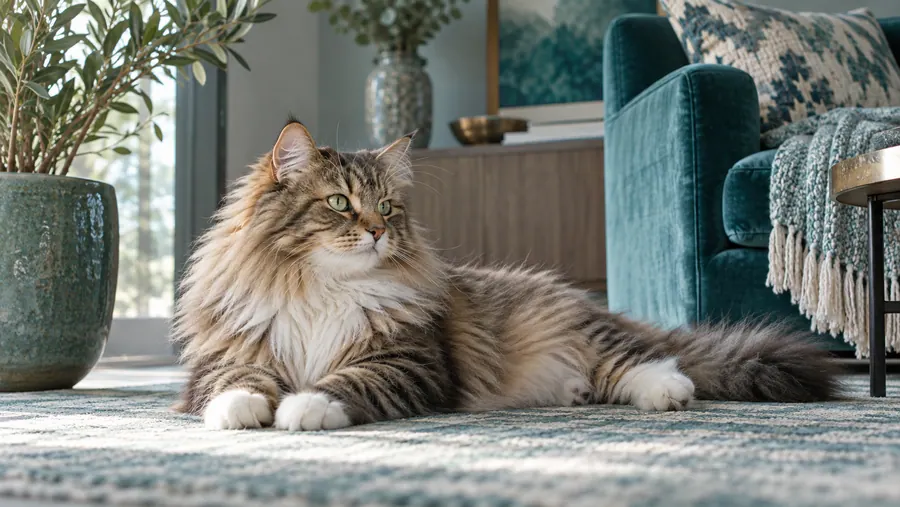
Przykładowe zdjęcie — Popraw jakość i rozdzielczość zdjęć dzięki sztucznej inteligencji
◇

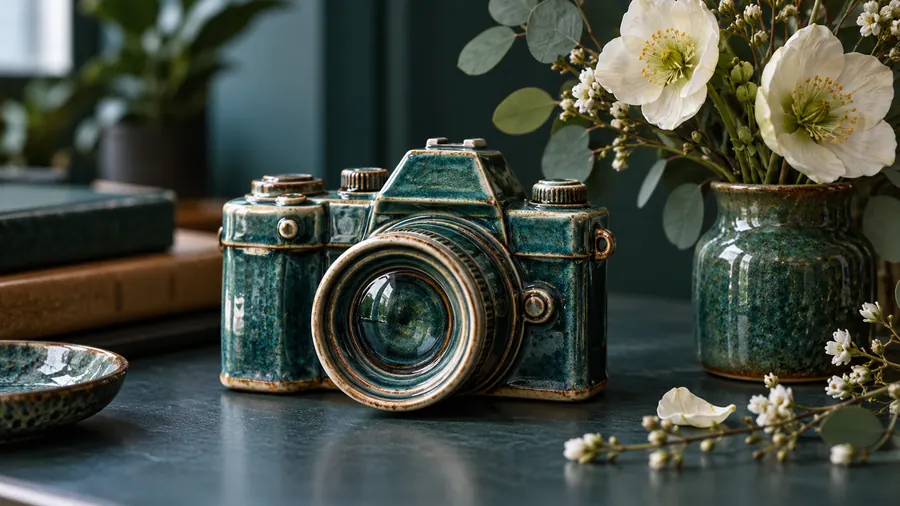
Obiekty

Powiększ obraz i obejrzyj tekstury.

Przykładowe zdjęcie — Popraw jakość i rozdzielczość zdjęć dzięki sztucznej inteligencji
✧

Zbliżenia

Sprawdź skórę, oczy i drobne szczegóły.
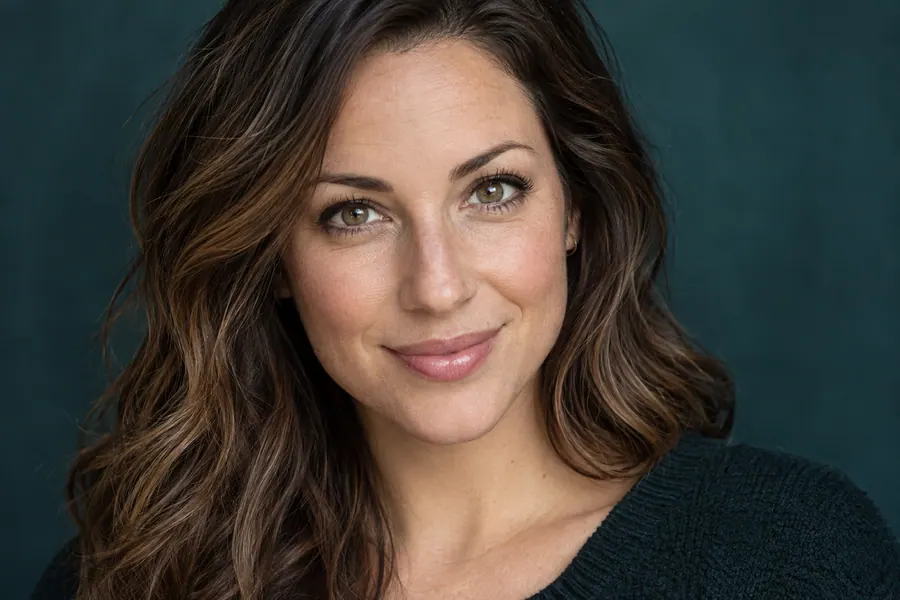
Przykładowe zdjęcie — Popraw jakość i rozdzielczość zdjęć dzięki sztucznej inteligencji
☼

Szczegóły obrazu

Obserwuj jak zmieniają się krawędzie i tekstury.
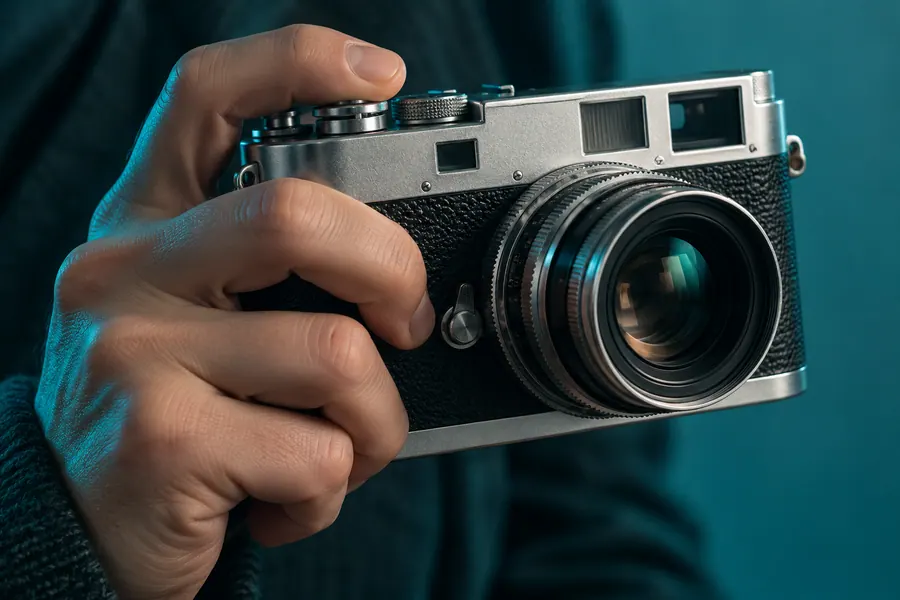
Przykładowe zdjęcie — Popraw jakość i rozdzielczość zdjęć dzięki sztucznej inteligencji
◷

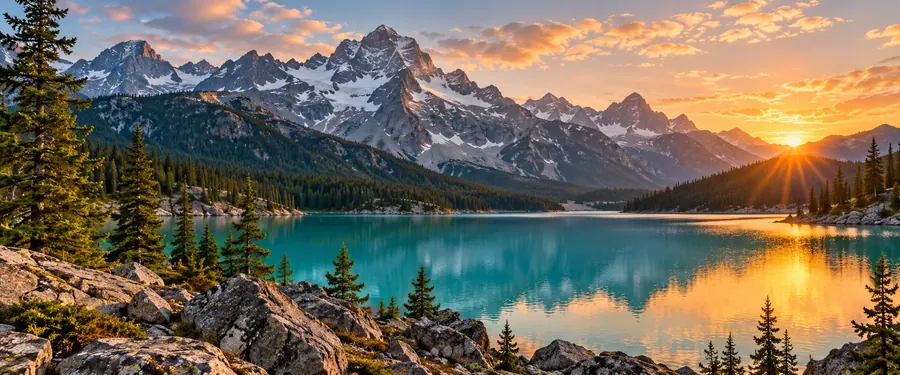
Krajobrazy

Zbadaj małe elementy dużej sceny.

Przykładowe zdjęcie — Popraw jakość i rozdzielczość zdjęć dzięki sztucznej inteligencji
▧

Zdjęcia całego ciała

Sprawdź ubranie i szczegóły w całym kadrze.
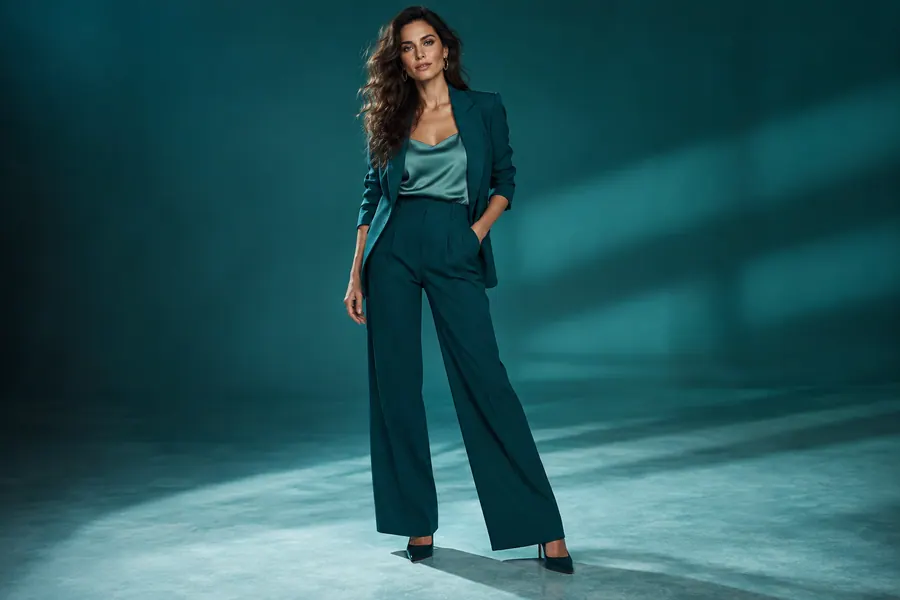
Przykładowe zdjęcie — Popraw jakość i rozdzielczość zdjęć dzięki sztucznej inteligencji

Ilustracja, nie wynik edycji

AVACLIK / IDEAS

Jak używać większego obrazu

Przykładowy portret — Popraw jakość i rozdzielczość zdjęć dzięki sztucznej inteligencji
01

Zdjęcia osobiste

Przygotuj zdjęcie osoby dorosłej, która wyraziła zgodę, do dalszej pracy.

Przykładowe zdjęcie — Popraw jakość i rozdzielczość zdjęć dzięki sztucznej inteligencji
02

Kreatywne obrazy dorosłych

Pracuj ze zdjęciami dorosłych osób, które wyraziły zgodę.

Przykładowe zdjęcie — Popraw jakość i rozdzielczość zdjęć dzięki sztucznej inteligencji
03

Szczegóły i tekstury

Obejrzyj małe elementy po powiększeniu.

Ilustracja, nie wynik edycji

AVACLIK / EXAMPLES

Przykłady przed i po

Zapoznaj się z rzeczywistymi przykładami powiększania obrazów za pomocą AvaClik.

Zwiększ rozdzielczość zdjęcia z AI — Po
Zwiększ rozdzielczość zdjęcia z AI — Przed
Przesuń, aby porównać
Zwiększ rozdzielczość zdjęcia z AI — Po
Zwiększ rozdzielczość zdjęcia z AI — Przed
Przesuń, aby porównać
Zwiększ rozdzielczość zdjęcia z AI — Po
Zwiększ rozdzielczość zdjęcia z AI — Przed
Przesuń, aby porównać
Zwiększ rozdzielczość zdjęcia z AI — Po
Zwiększ rozdzielczość zdjęcia z AI — Przed
Przesuń, aby porównać
Zwiększ rozdzielczość zdjęcia z AI — Po
Zwiększ rozdzielczość zdjęcia z AI — Przed
Przesuń, aby porównać
Zwiększ rozdzielczość zdjęcia z AI — Po
Zwiększ rozdzielczość zdjęcia z AI — Przed
Przesuń, aby porównać

AVACLIK / HOW TO

Jak zwiększyć rozdzielczość obrazu

1
⇧

Prześlij zdjęcie

Wybierz obraz, który masz prawo edytować.

2
✦

Wybierz jakość

Otwórz Jakość i wybierz rozdzielczość i format.

3
◇

Rozpocznij przetwarzanie

Sztuczna inteligencja tworzy nową wersję obrazu.

4
↓

Przejrzyj i pobierz

Sprawdź powiększony wynik i zapisz go.

AVACLIK / CHOOSE

Wybierz rozdzielczość

UstawienieKiedy wypróbowaćCo sprawdzić
2KUmiarkowane powiększenieTwarze i tekst
4KWiększy obrazKrawędzie, tekstura i rozmiar pliku
8KWysoka rozdzielczośćCzas przetwarzania i szczegóły
Zdjęcie oryginalneWybierz dobry obraz początkowyRozmycie i uszkodzenie

AVACLIK / PHOTO STUDIO

Więcej szczegółów dla Twoich pomysłów

Powiększenie obrazu tworzy większy obraz i może poprawić wygląd szczegółów. Sztuczna inteligencja interpretuje brakujące informacje: twarze, włosy i drobny tekst mogą ulec zmianie. Porównaj wynik z oryginałem.

Otwórz edytor →
Przykładowe zdjęcie — Popraw jakość i rozdzielczość zdjęć dzięki sztucznej inteligencjiIlustracja, nie wynik edycji

AVACLIK / TIPS

Przed zapisaniem

01

Sprawdź szczegóły

Przybliż obraz i obejrzyj twarz, dłonie i tekst.

02

Wybierz rozmiar

Wyższa rozdzielczość oznacza większy rozmiar pliku. Wybierz opcję dostosowaną do swojego zadania.

03

Szanuj prawa do wizerunku

Używaj zdjęć za zgodą właściciela praw autorskich i przedstawionych na nich dorosłych.

AVACLIK / TOOLS

Więcej narzędzi edytorskich

AVACLIK / FAQ

Najczęściej zadawane pytania

Jak zwiększyć rozdzielczość zdjęcia?+

Prześlij zdjęcie, otwórz Jakość, wybierz rozdzielczość i format, a następnie rozpocznij edycję.

Jakie rozdzielczości są dostępne?+

Narzędzie oferuje rozdzielczość 2K, 4K i 8K; wynik zależy od oryginalnego obrazu i sposobu przetwarzania.

Czym różni się od opcji „Ulepsz w jedno kliknięcie”?+

Jakość powiększa obraz zgodnie z wybranym ustawieniem. Ulepsz w jedno kliknięcie wykonuje osobną edycję, a następnie powiększa obraz.

Czy AI odzyska oryginalne detale?+

AI szacuje brakujące detale. Przed zapisaniem porównaj twarze, włosy i drobne napisy z oryginałem.

Ile kosztuje edycja?+

Edytor pokazuje koszt w tokenach przed rozpoczęciem edycji.

AVACLIK / AI STUDIO

Spróbuj poprawić jakość swoich zdjęć

Otwórz edytor i wybierz Jakość.

Otwórz edytor →
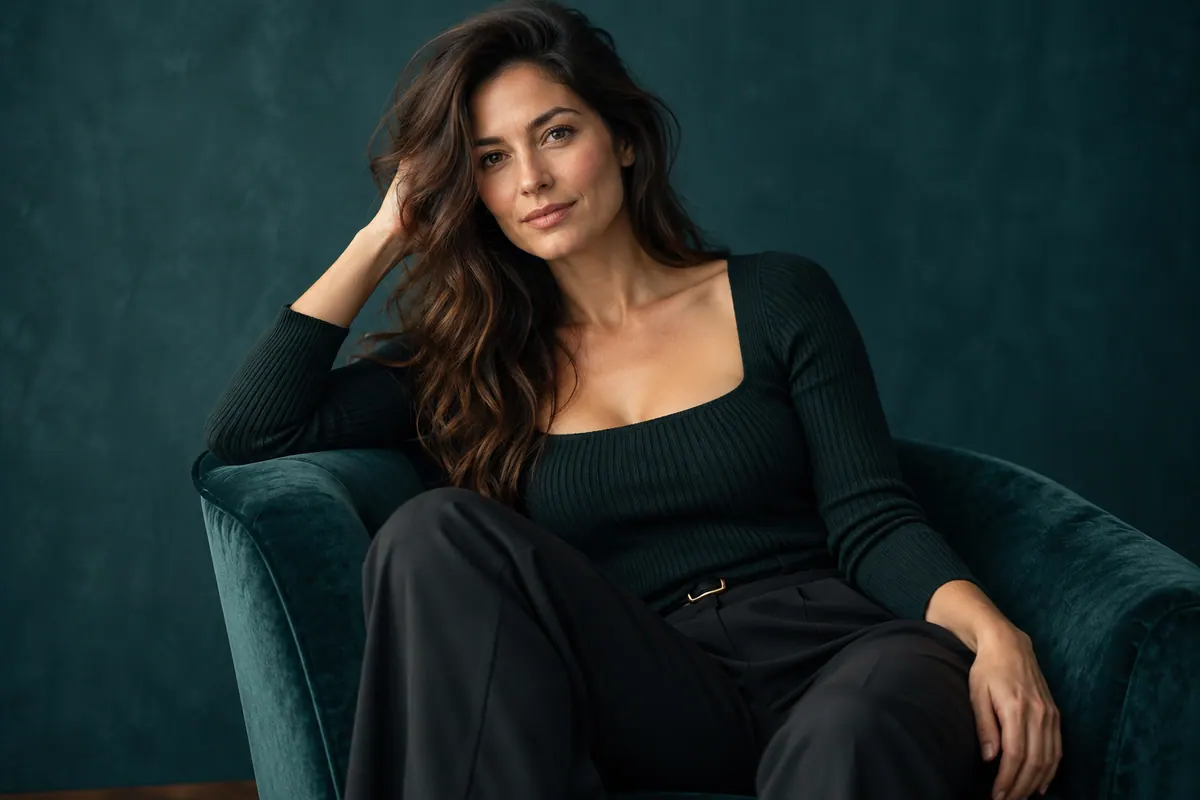
Ilustracja główna — Popraw jakość i rozdzielczość zdjęć dzięki sztucznej inteligencji