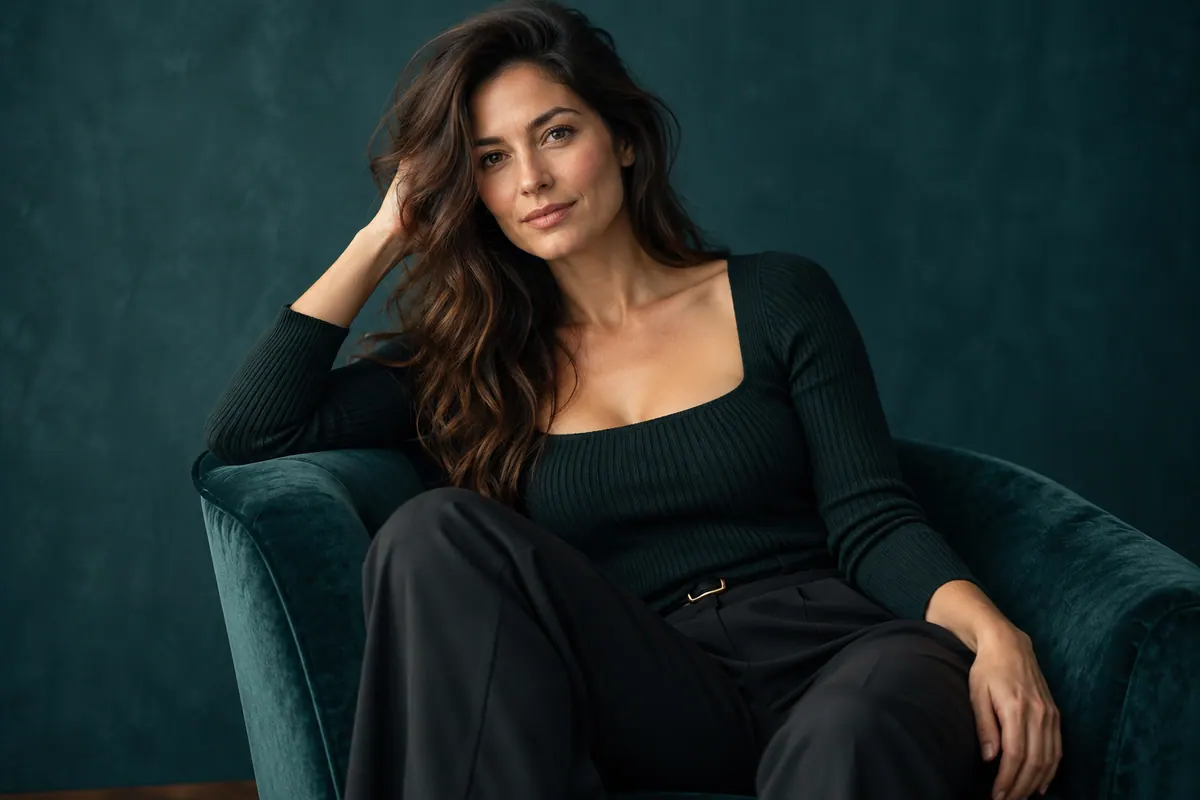
인물 사진
인물 사진을 확대해서 얼굴 특징을 자세히 살펴보세요.
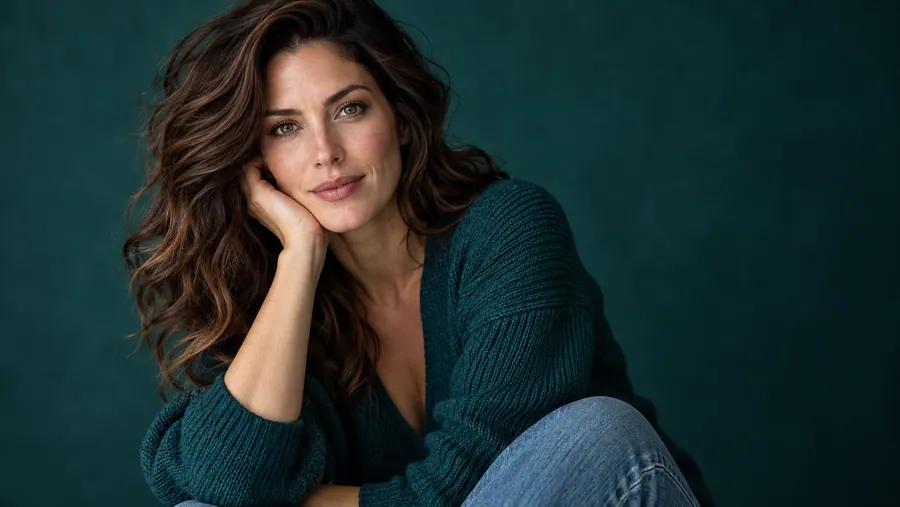
AVACLIK / IMAGE UPSCALER
2K, 4K, 8K 중 하나를 선택해 브라우저에서 사진을 확대하세요. AvaClik은 성인(18+)용입니다.


AVACLIK / TOOLS
품질 도구와 적절한 해상도를 선택하세요. 결과는 원본 이미지에 따라 달라집니다.
인물 사진을 확대해서 얼굴 특징을 자세히 살펴보세요.
처리 후 얼굴과 머리카락을 확인하세요.

털과 이미지의 세부적인 부분을 확인해 보세요.
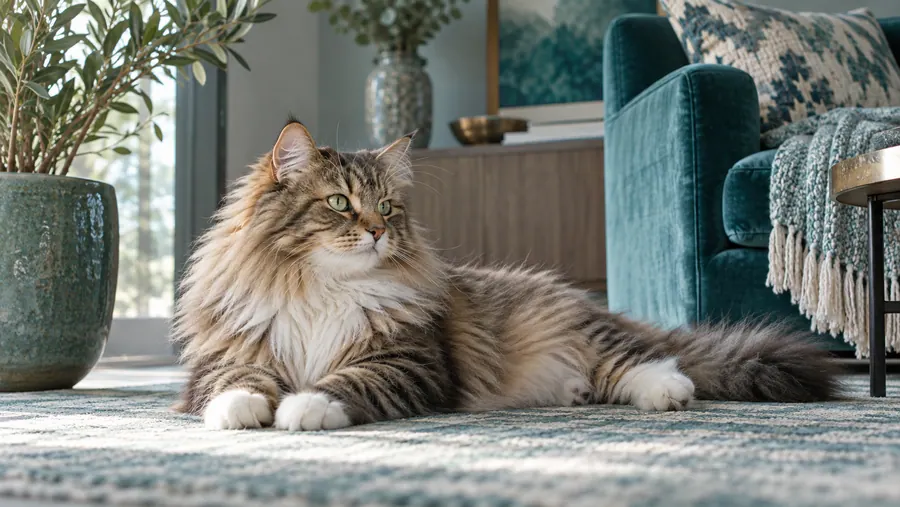
이미지를 확대해서 질감을 살펴보세요.
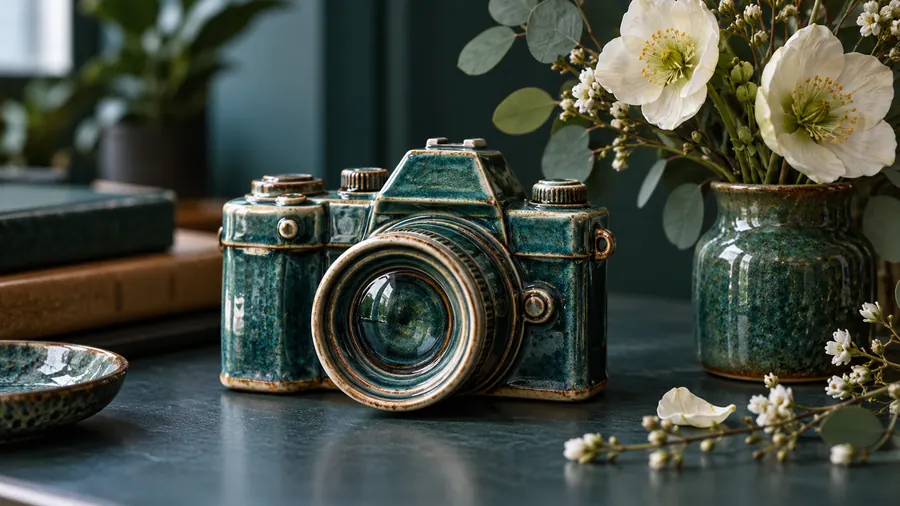
피부, 눈, 그리고 세세한 부분까지 꼼꼼히 확인하세요.
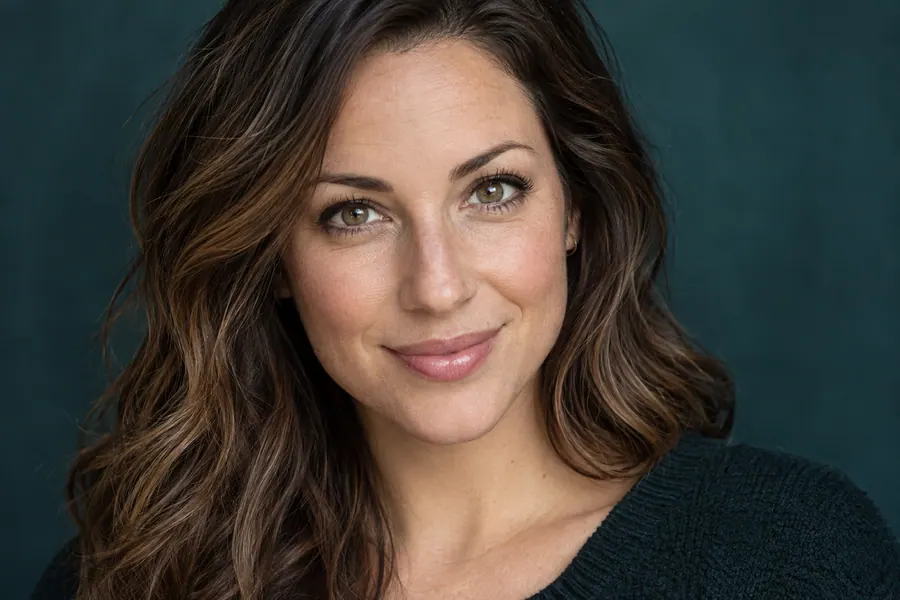
가장자리와 질감이 어떻게 변하는지 관찰해 보세요.
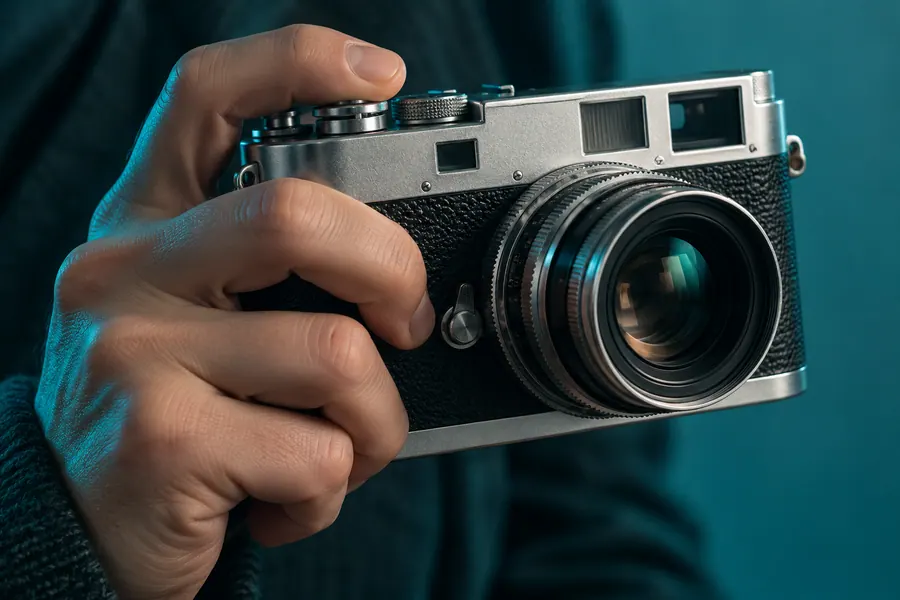
큰 장면을 구성하는 작은 요소들을 살펴보세요.
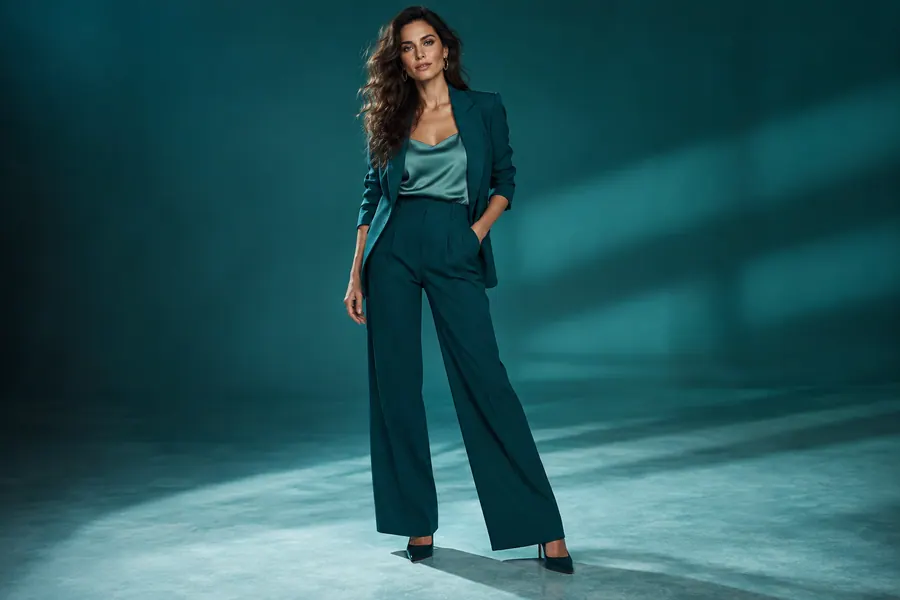
의상과 전체적인 모습의 세부 사항을 확인하세요.
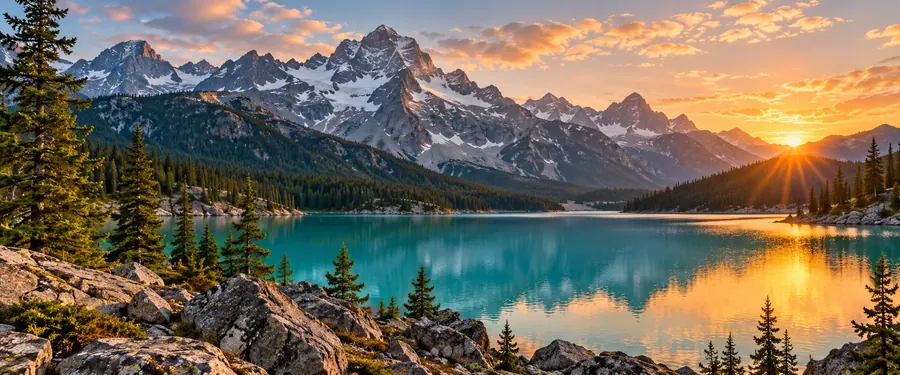
편집된 결과물이 아닌, 일러스트레이션입니다.
AVACLIK / IDEAS
편집에 동의한 성인의 사진을 준비하세요.
사진에 나온 성인의 동의를 얻은 이미지를 사용하세요.
확대하여 작은 요소들을 살펴보십시오.
편집된 결과물이 아닌, 일러스트레이션입니다.
AVACLIK / EXAMPLES
AvaClik에서 이미지 확대의 실제 사례를 살펴보세요.












AVACLIK / HOW TO
편집 권한이 있는 이미지를 선택하세요.
품질 설정을 열고 해상도와 형식을 선택하세요.
AI가 이미지의 새로운 버전을 생성합니다.
확대된 결과를 확인하고 저장하세요.
AVACLIK / CHOOSE
| 조정 | 언제 사용해야 할까요? | 확인해야 할 사항 |
|---|---|---|
| 2K | 적당한 확대 | 얼굴과 텍스트 |
| 4K | 더 큰 이미지 | 테두리, 질감 및 파일 크기 |
| 8K | 고해상도 | 처리 시간 및 세부 정보 |
| 원본 사진 | 좋은 시작 이미지를 선택하세요 | 흐릿함 및 손상 |
AVACLIK / PHOTO STUDIO
이미지를 확대하면 크기가 커지고 세부 사항이 더 잘 보일 수 있습니다. AI가 빠진 정보를 추정하는 과정에서 얼굴, 머리카락이나 작은 글씨가 달라질 수 있으므로 결과를 원본과 비교해 보세요.
편집기 열기 →편집된 결과물이 아닌, 일러스트레이션입니다.AVACLIK / TIPS
이미지를 확대하여 얼굴, 손, 글자를 자세히 살펴보세요.
해상도가 높을수록 파일 크기가 커지므로 작업에 따라 선택하세요.
이미지 사용 시에는 저작권자 및 이미지에 등장하는 성인의 허가를 받아야 합니다.
AVACLIK / TOOLS
AVACLIK / FAQ
사진을 업로드하고, 화질 설정을 열고, 해상도와 형식을 선택한 후 편집을 시작하세요.
이 도구는 2K, 4K 및 8K 해상도를 제공하며, 결과물은 원본 이미지와 처리 방식에 따라 달라집니다.
'품질 향상'은 선택한 설정에 따라 이미지를 확대합니다. '한 번의 클릭으로 향상'은 별도의 편집 과정을 거친 후 확대합니다.
AI는 누락된 세부 정보를 추정합니다. 저장하기 전에 얼굴, 머리카락, 작은 글자를 원본과 비교하세요.
편집을 시작하기 전에 필요한 토큰 수가 표시됩니다.