물체 지우기
불필요한 물체를 지우고 채워진 배경을 확인하세요.
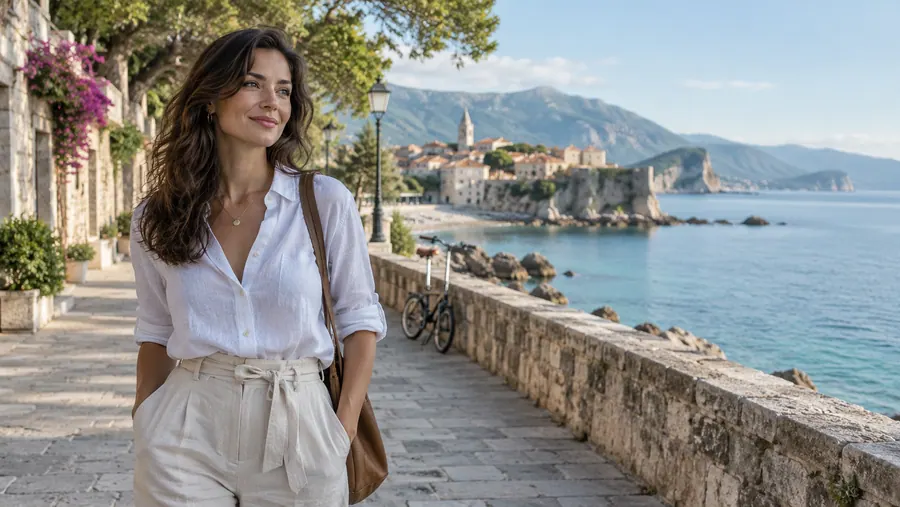
AVACLIK / AI CORRECTION
눈에 거슬리는 요소를 지우고 빛 반사를 줄이거나 오래된 사진의 손상된 부분을 복원하세요. AvaClik은 성인(18+)용입니다.
AVACLIK / TOOLS
AI 보정에서 원하는 작업을 선택하세요. 결과는 사진과 선택한 옵션에 따라 달라집니다.
불필요한 물체를 지우고 채워진 배경을 확인하세요.
사진에서 원치 않는 사람을 지워 보세요.
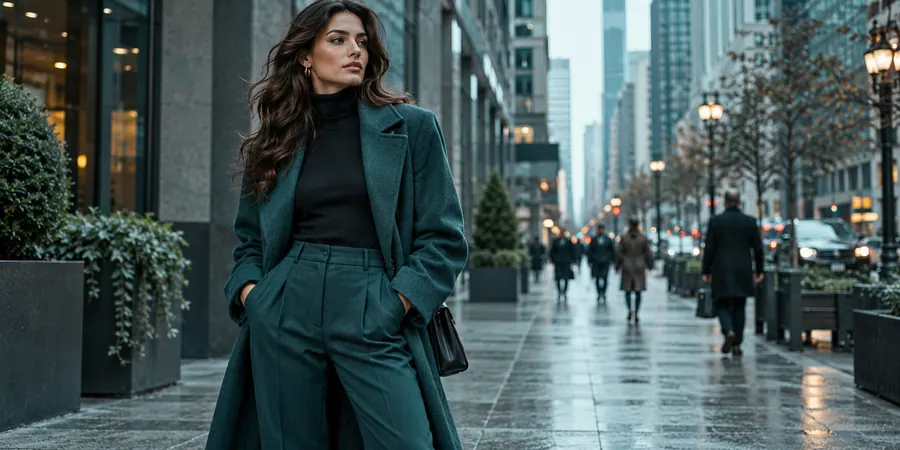
사진 속 글자와 텍스트를 지웁니다.

작고 불필요한 요소를 지워 보세요.
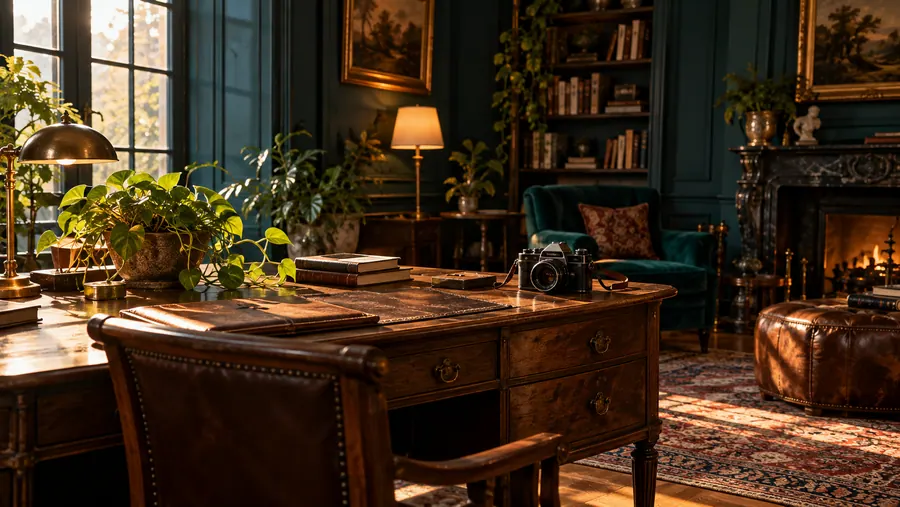
빛, 색상과 눈에 띄는 결함을 개선해 보세요.

반사와 강한 빛 번짐을 줄여 보세요.

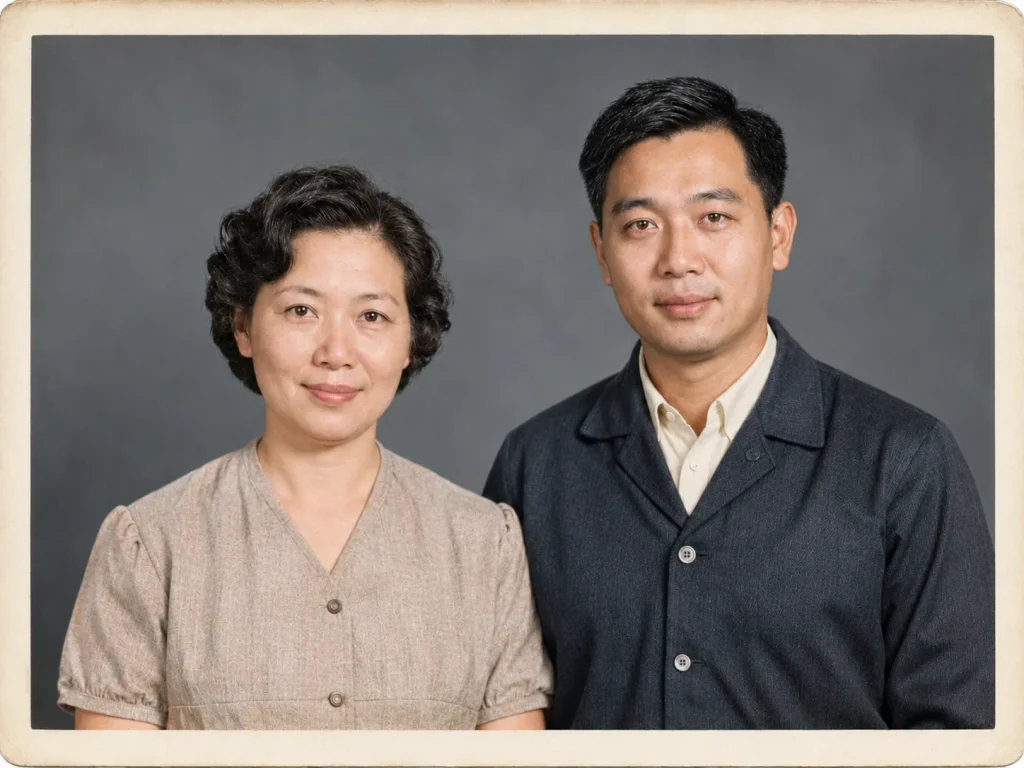
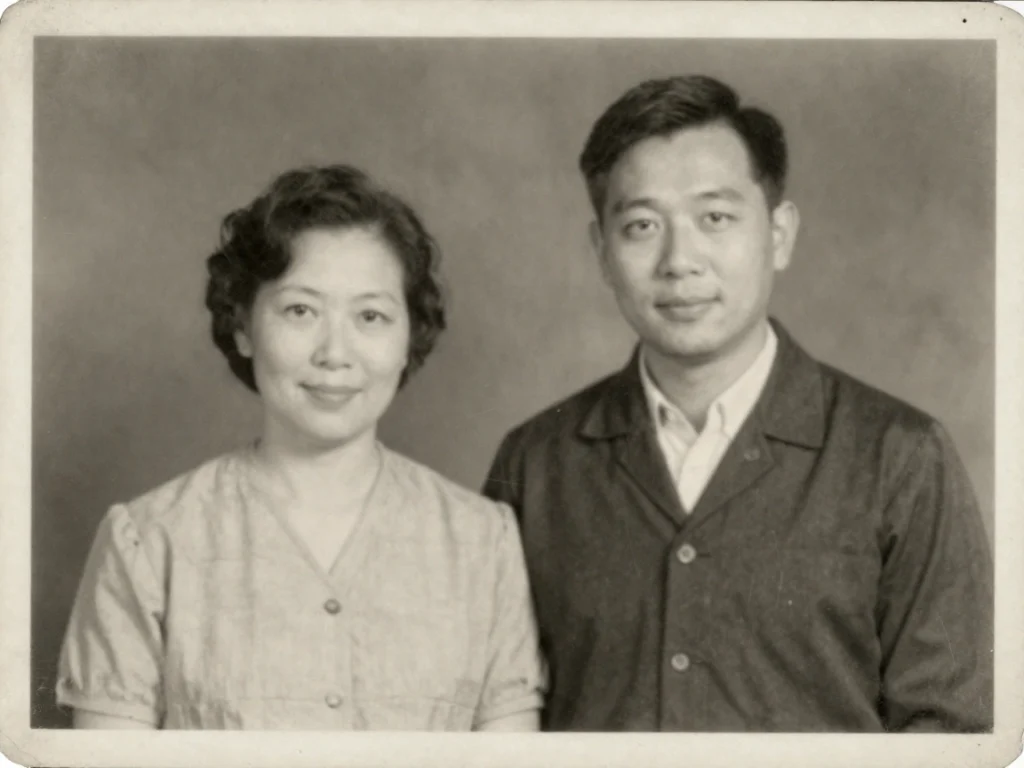
오래된 사진의 손상된 부분을 복원해 보세요.
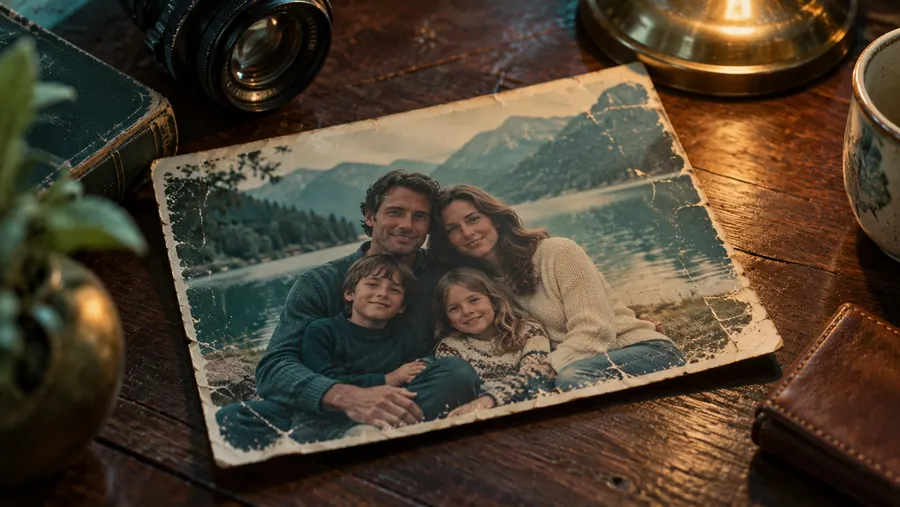
사용 권한이 있는 이미지만 편집하세요.
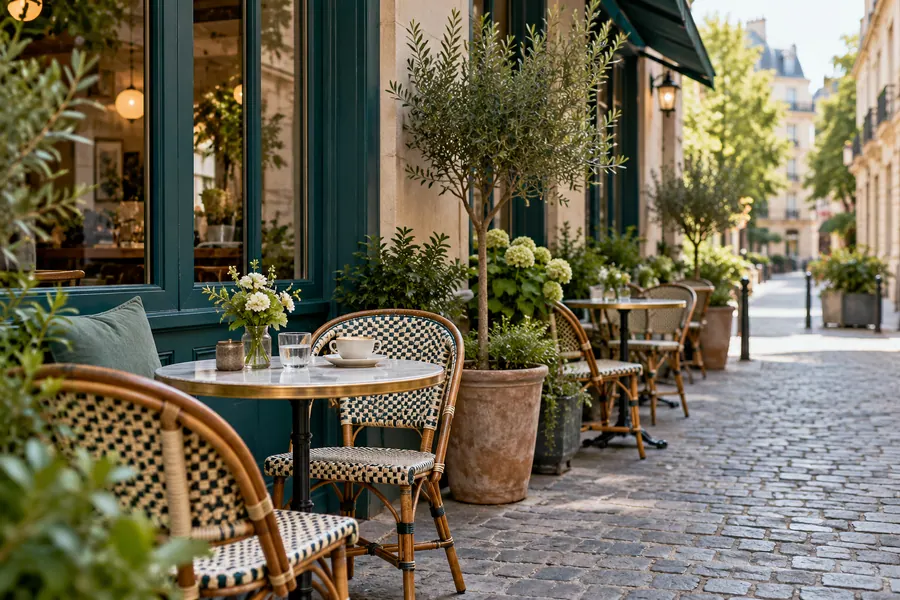
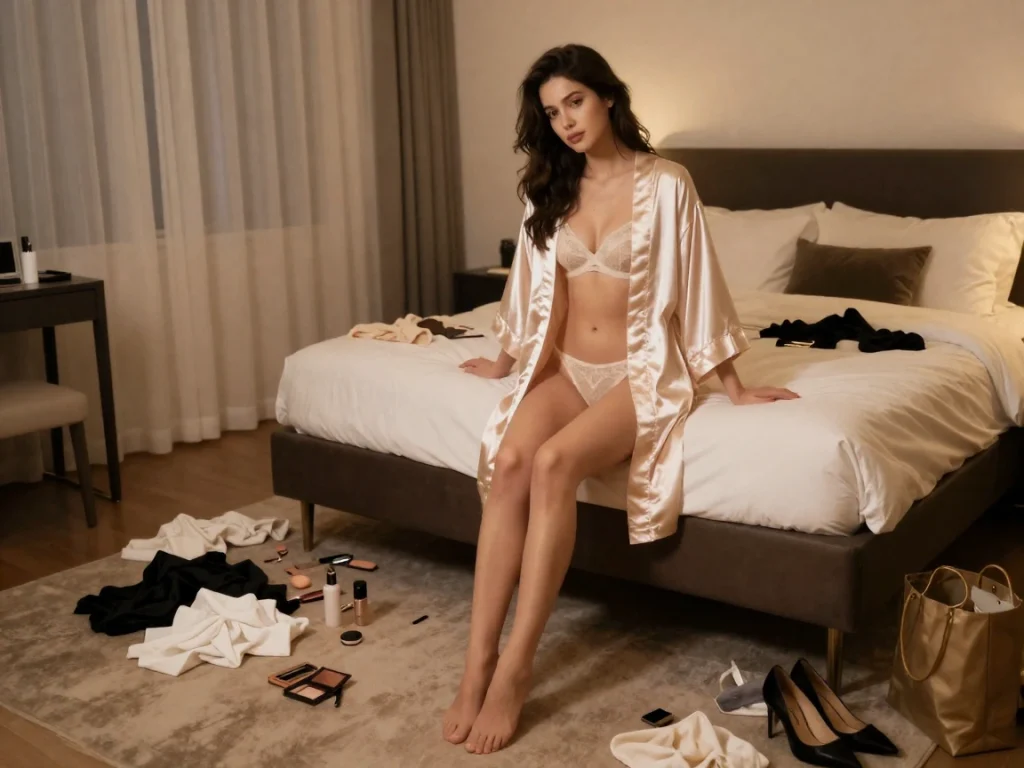
이해를 돕기 위한 이미지로, 편집 결과가 아닙니다
AVACLIK / IDEAS
주변의 방해 요소를 제거하십시오.
배경에서 불필요한 요소를 제거해 보세요.
눈에 보이는 손상 부위를 수리할 수 있는지 확인하십시오.
이해를 돕기 위한 이미지로, 편집 결과가 아닙니다
AVACLIK / EXAMPLES
AvaClik에서 이루어진 편집의 실제 사례를 살펴보세요.




AVACLIK / HOW TO
편집 권한이 있는 이미지를 선택하세요.
AI 수정 기능을 열고 적절한 옵션을 선택하세요.
AI가 이미지의 새로운 버전을 생성합니다.
세부 사항까지 꼼꼼히 확인하고 결과를 다운로드하세요.
AVACLIK / CHOOSE
| 작업 | 옵션 | 확인할 내용 |
|---|---|---|
| 불필요한 물체 | 물체 지우기 | 채워진 배경 |
| 배경 속 사람 | 사람 지우기 | 경계와 주변 |
| 손상된 사진 | 사진 복원하기 | 얼굴과 세부 사항 |
| 반사 또는 빛 번짐 | 반사 줄이기 | 조명과 자연스러운 모습 |
AVACLIK / PHOTO STUDIO
지우려는 물체가 선명하게 보이는 사진을 고르세요. 주요 피사체를 가리고 있다면 복원된 부분을 자세히 확인하세요.
편집기 열기 →이해를 돕기 위한 이미지로, 편집 결과가 아닙니다AVACLIK / TIPS
복원된 부분은 원래 장면과 다를 수 있습니다.
눈, 손, 그리고 작은 디테일에 주의를 기울이세요.
편집 권한이 있는 사진만 업로드하세요.
AVACLIK / TOOLS
AVACLIK / FAQ
이 기능에는 사물, 사람, 텍스트 및 반사를 제거하는 옵션은 물론 사진을 보정하거나 복원하는 옵션이 포함되어 있습니다.
AI가 주변 정보를 바탕으로 가려진 부분을 채웁니다. 저장하기 전에 경계선, 무늬, 그림자를 확인하세요.
아니요. AI가 이미지를 해석하기 때문에 배경이나 다른 세부 사항이 변경될 수 있습니다.
편집을 시작하기 전에 필요한 토큰 수가 표시됩니다.
사용 권한이 있는 이미지와 본인의 동의를 받은 성인의 사진을 사용하세요.