✦
옅은 수염
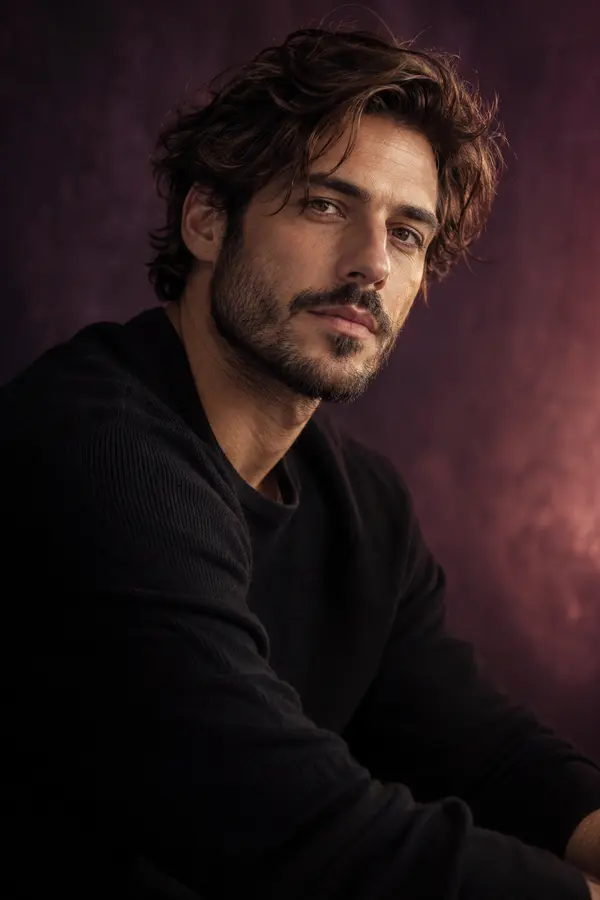
인물 사진에 옅은 수염을 연출해 보세요.
AVACLIK · AI 수염 스튜디오
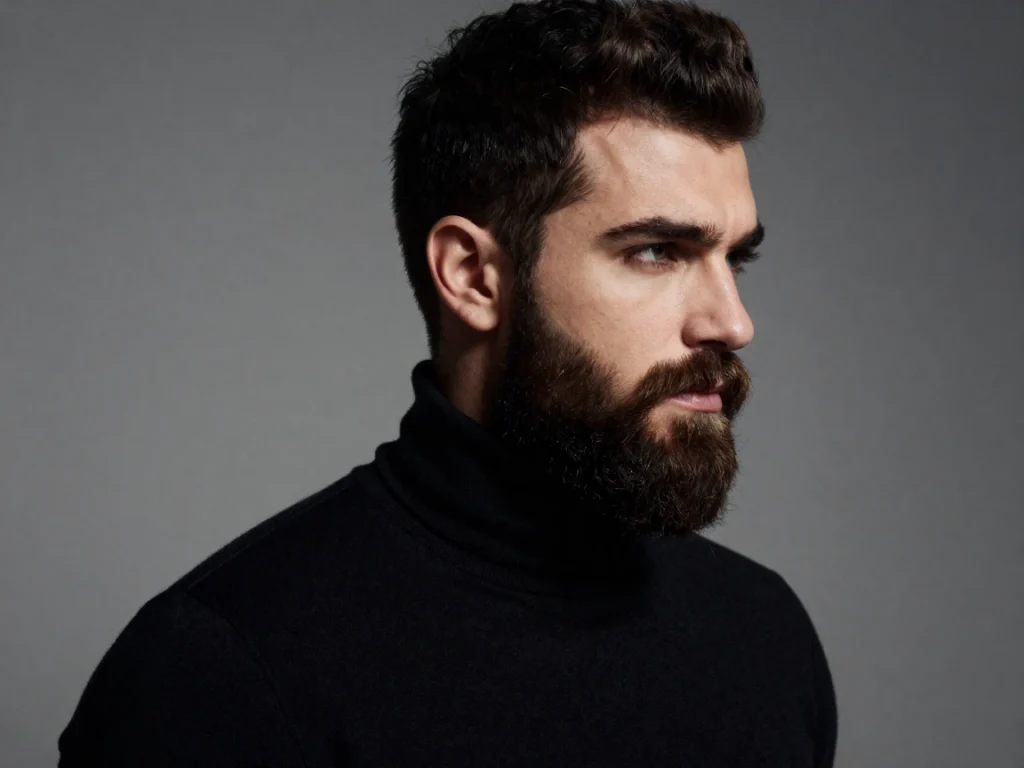
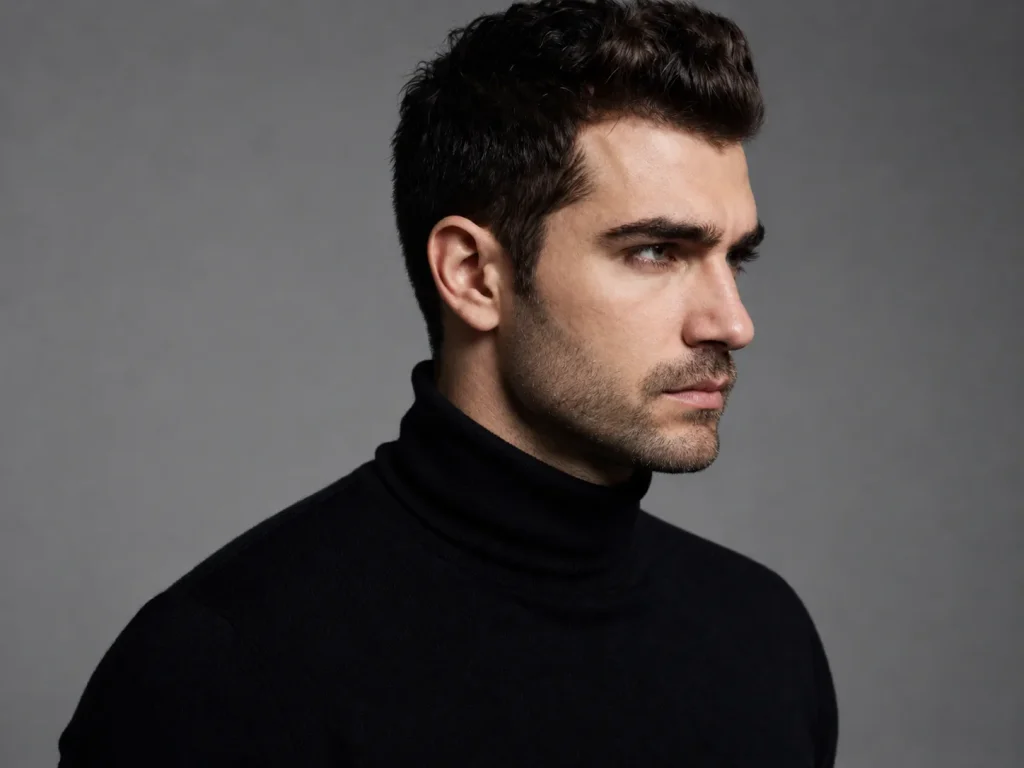
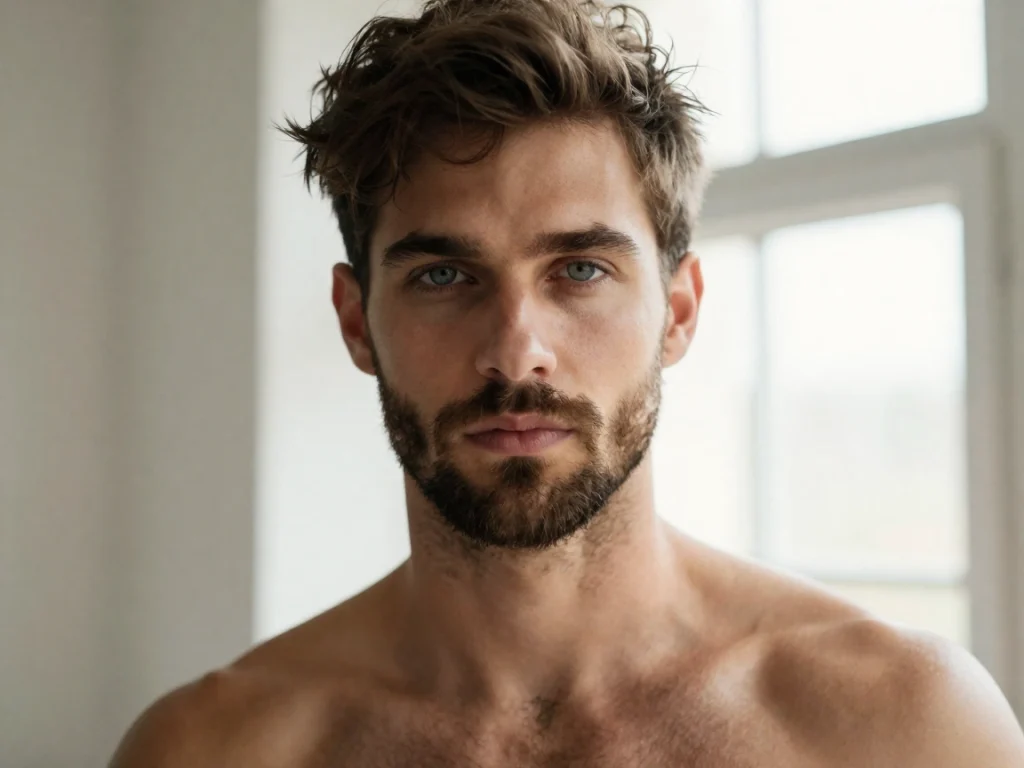
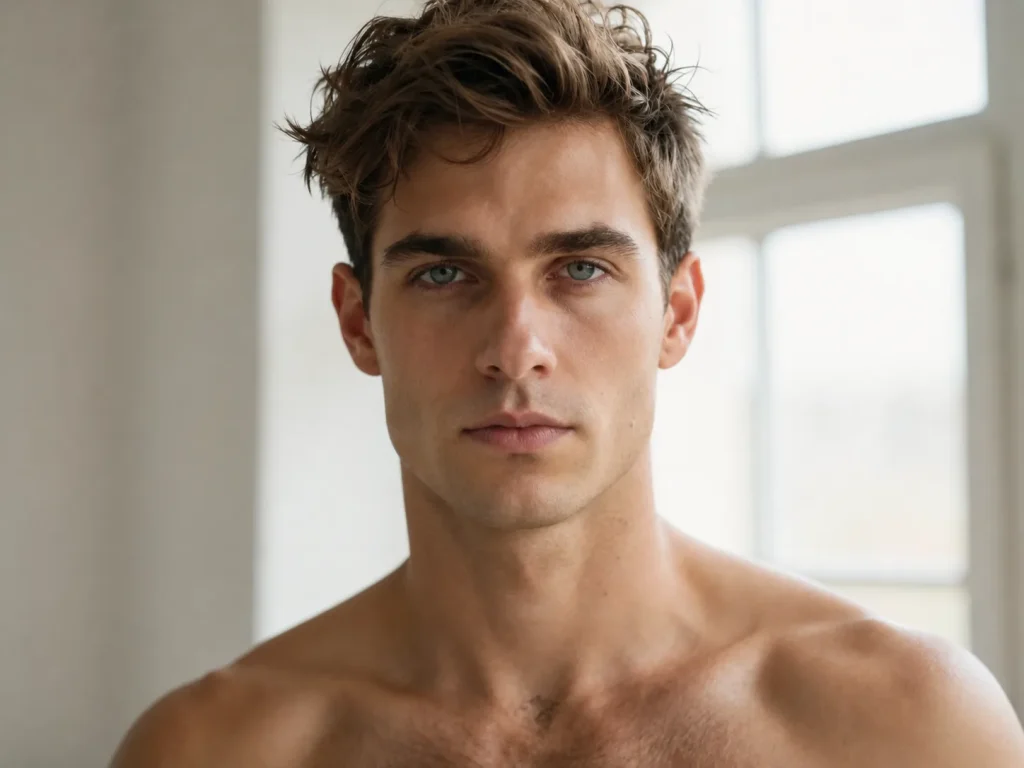
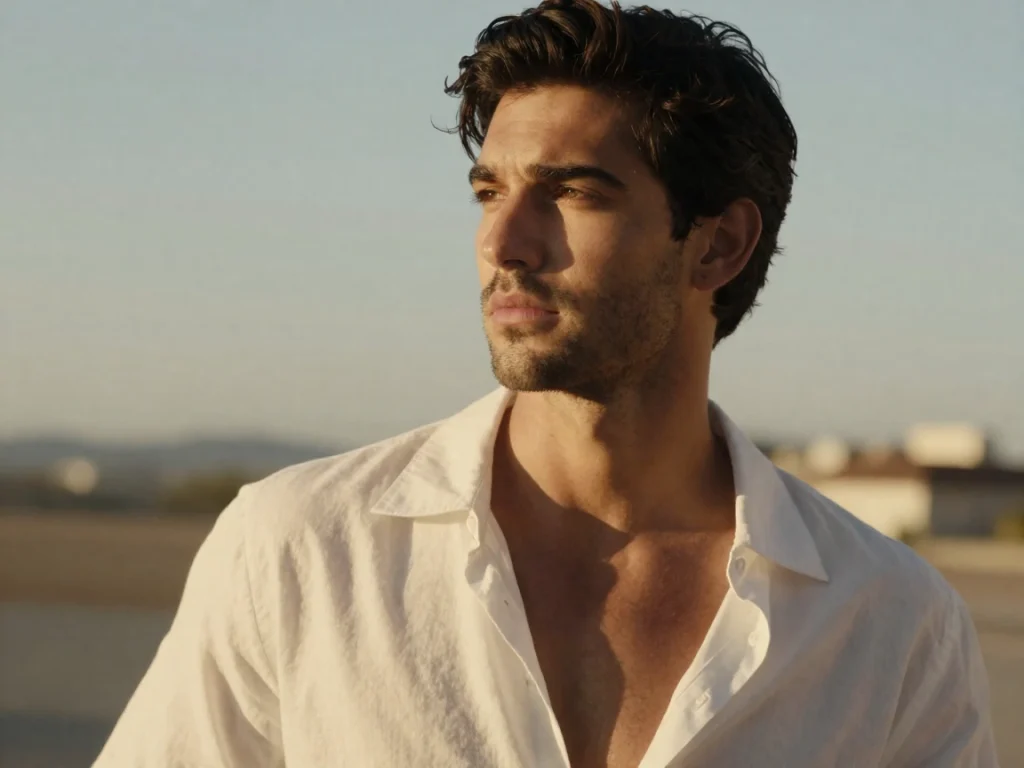
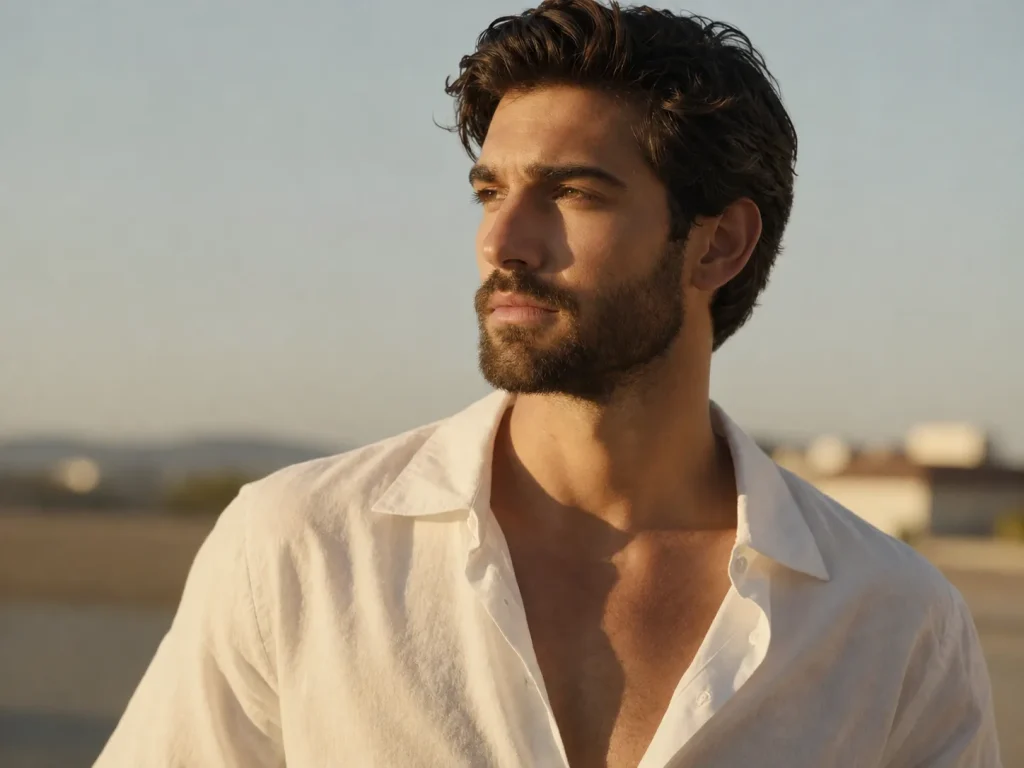
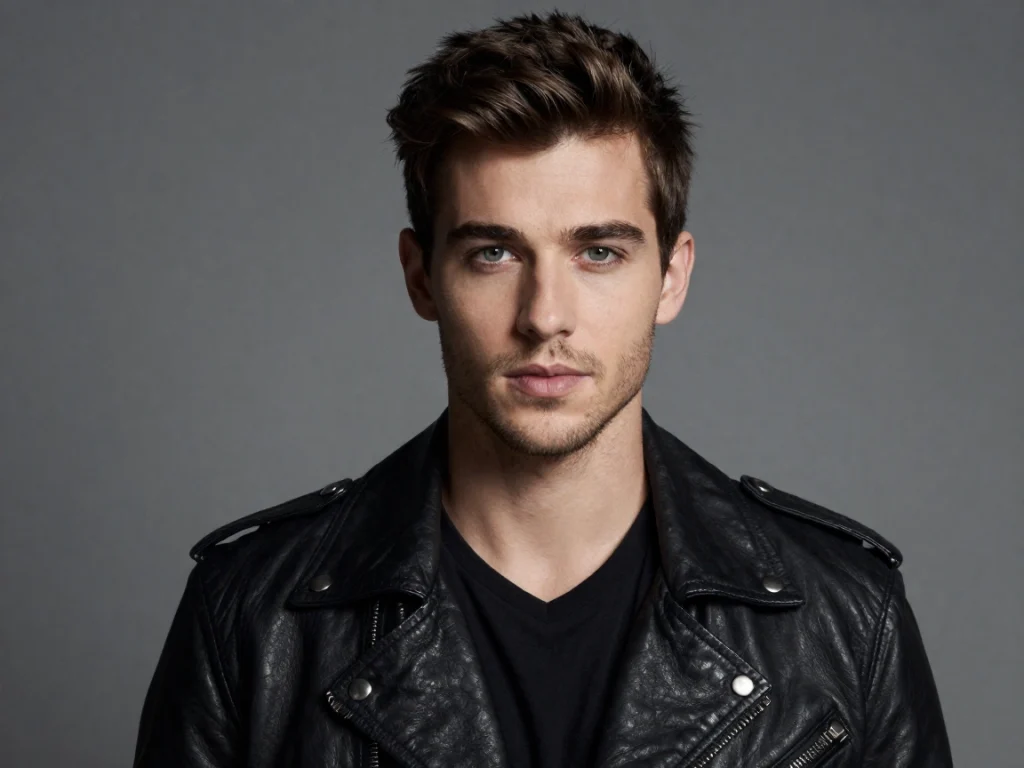
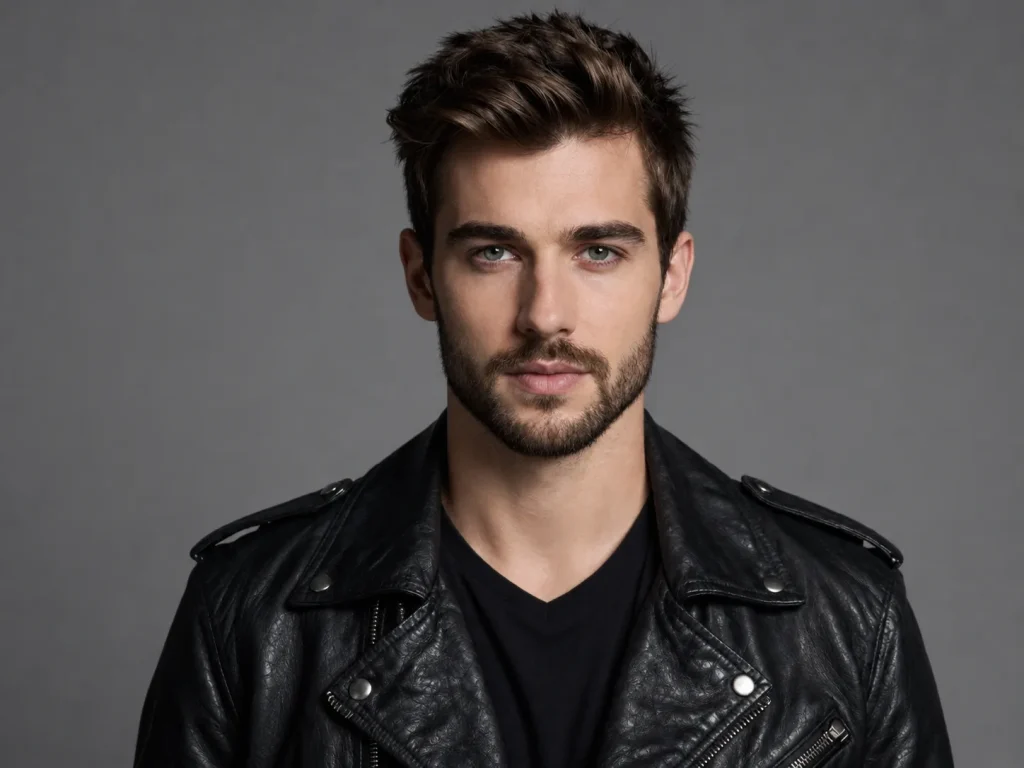
인물 사진에 다른 스타일의 수염, 짧은 수염, 또는 콧수염을 시도해 보세요. 새로운 모습과 원래 사진을 비교해 보세요.
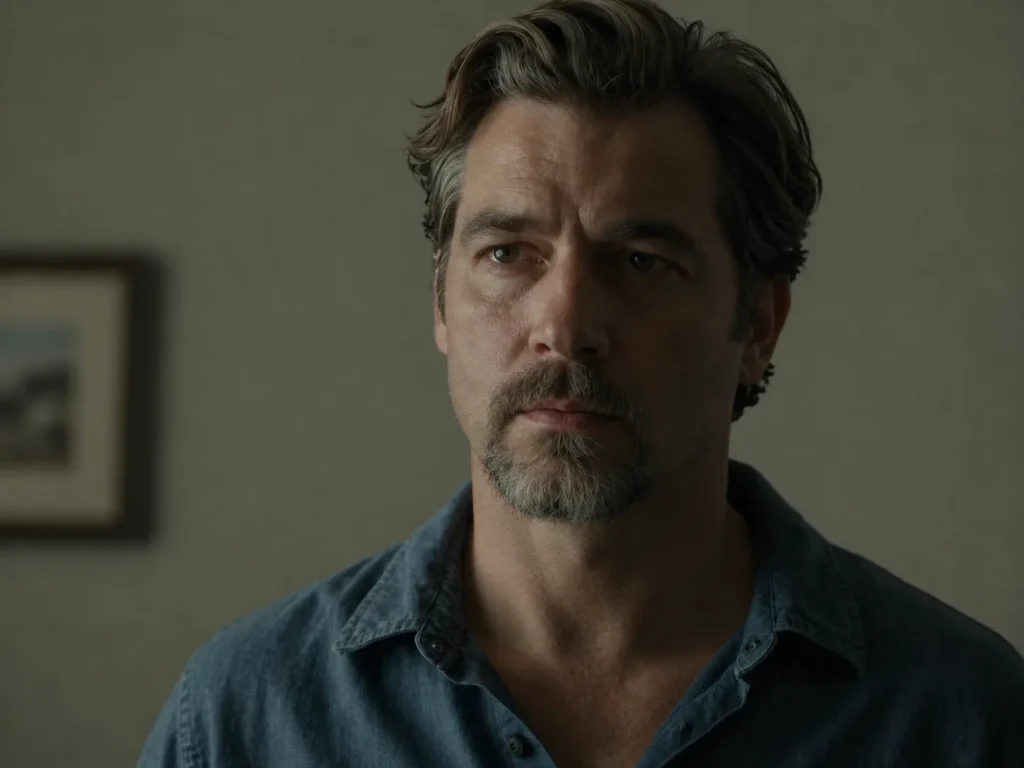
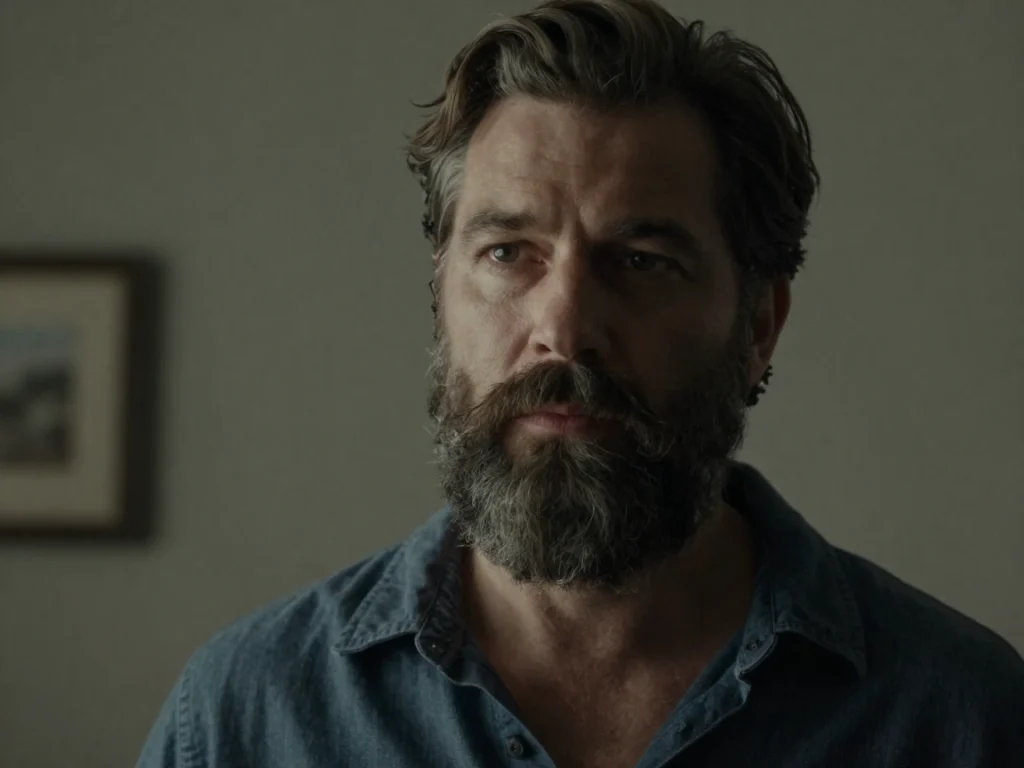
AVACLIK / BEARD STUDIO
성인 인물 사진에 어울리는 수염 스타일이나 짧은 수염을 선택하고 색상을 조정하세요. AI가 새로운 버전의 사진을 생성합니다. 결과는 원본 이미지와 선택한 스타일에 따라 달라지므로 편집 후 세부 사항을 확인하세요.
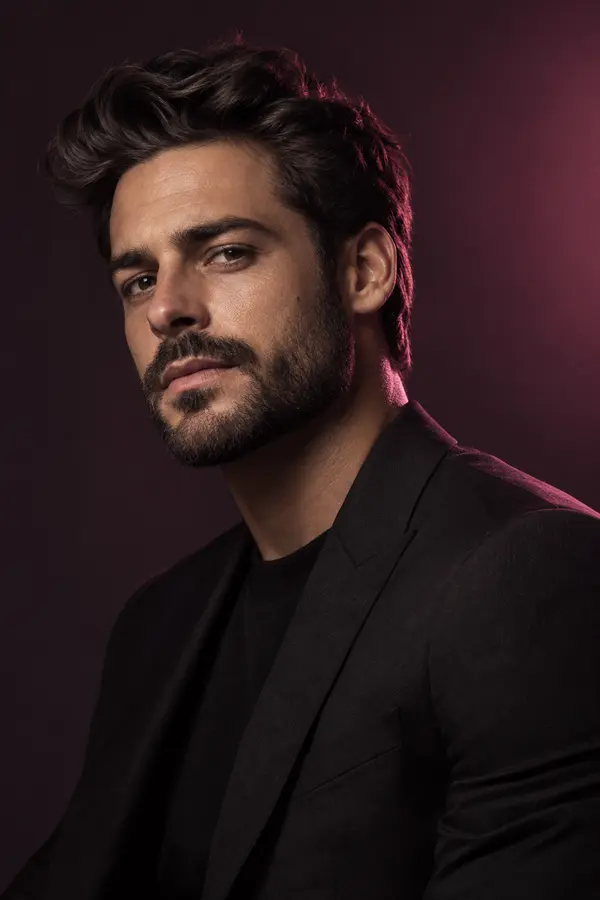
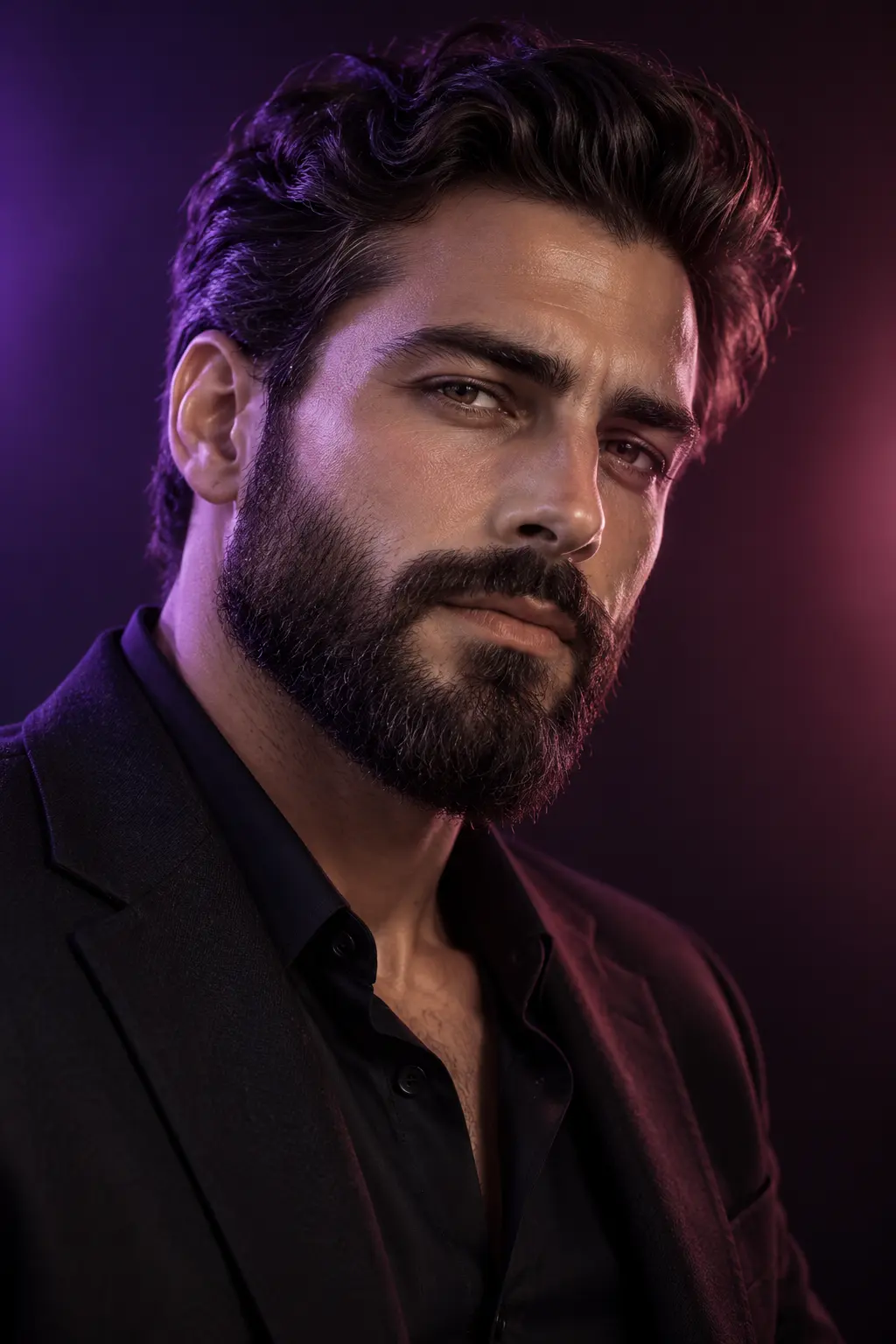
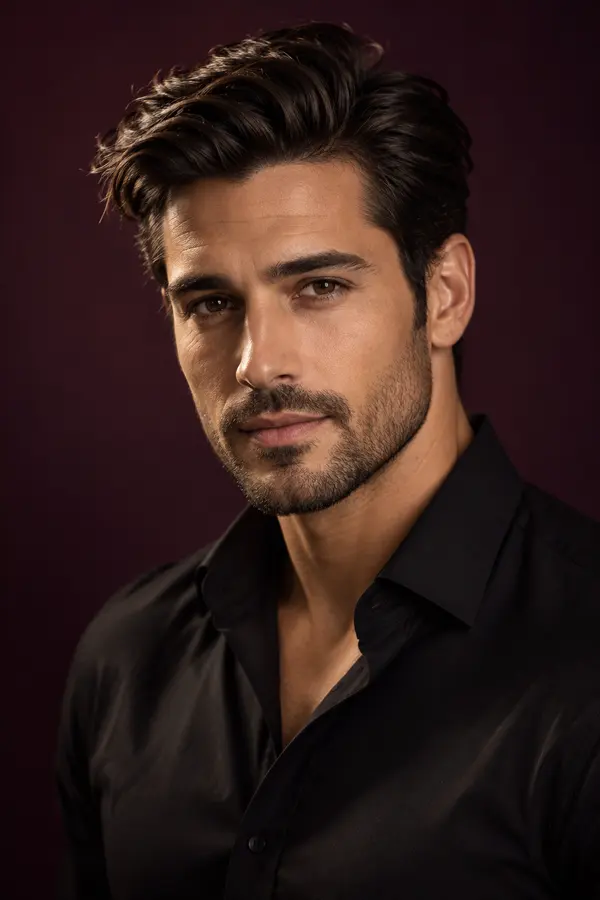
편집된 결과물이 아닌, 일러스트레이션입니다.
AVACLIK / EXAMPLES
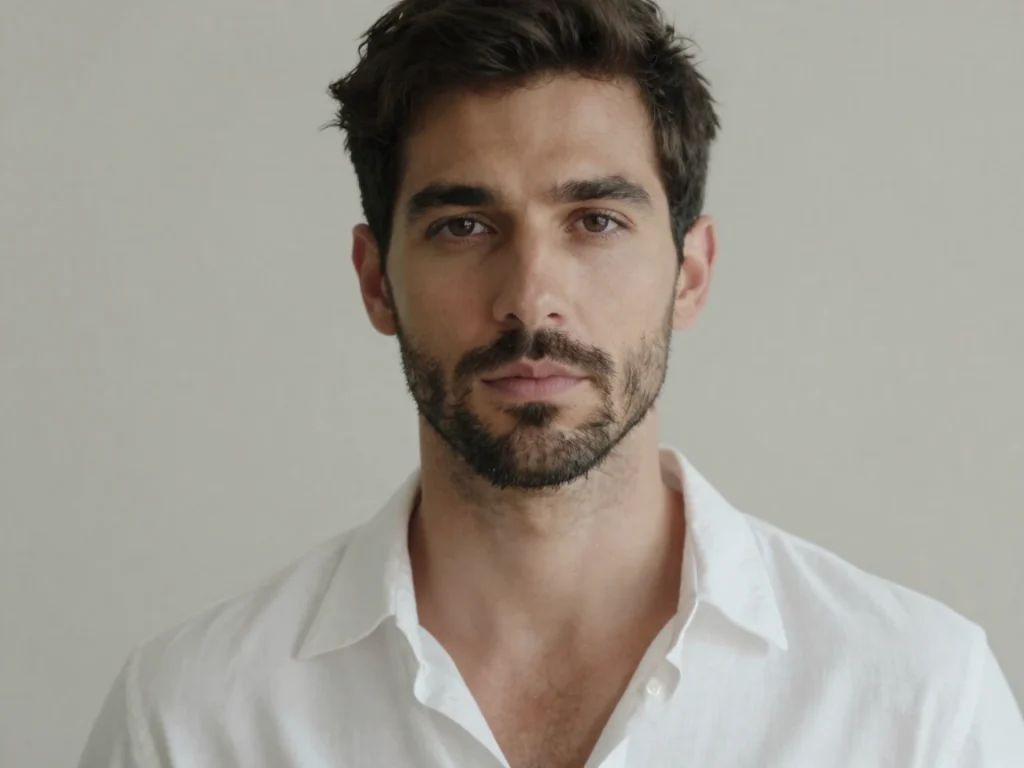
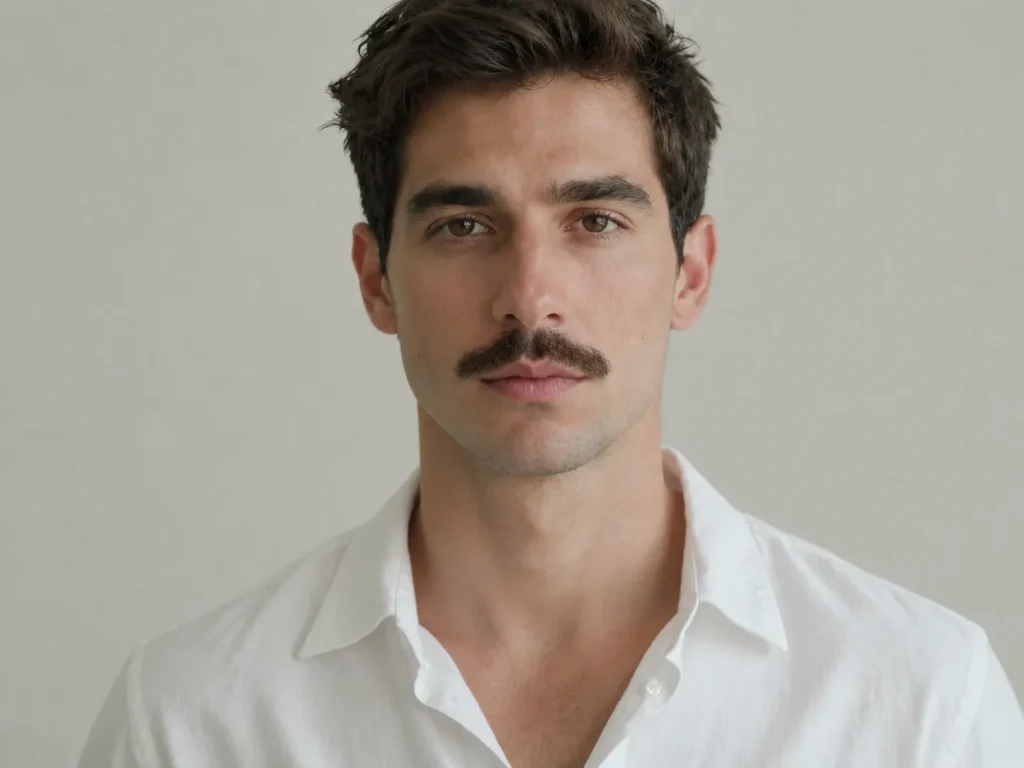
사진을 통해 수염의 변화와 짧은 수염의 모습을 살펴보세요.
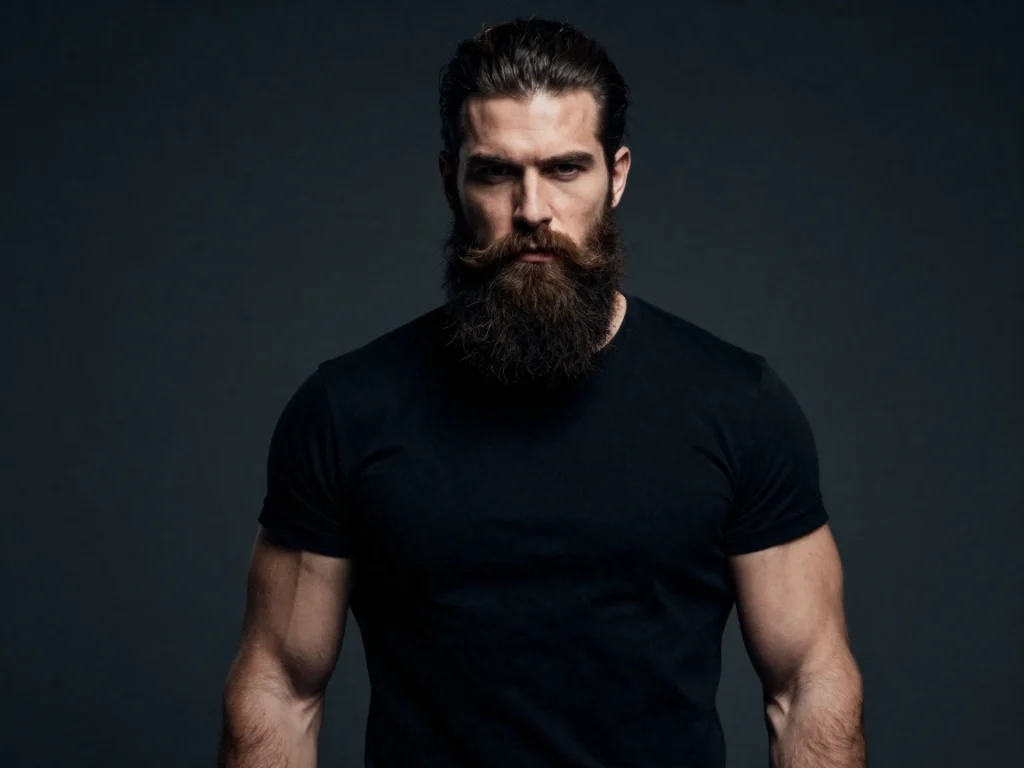
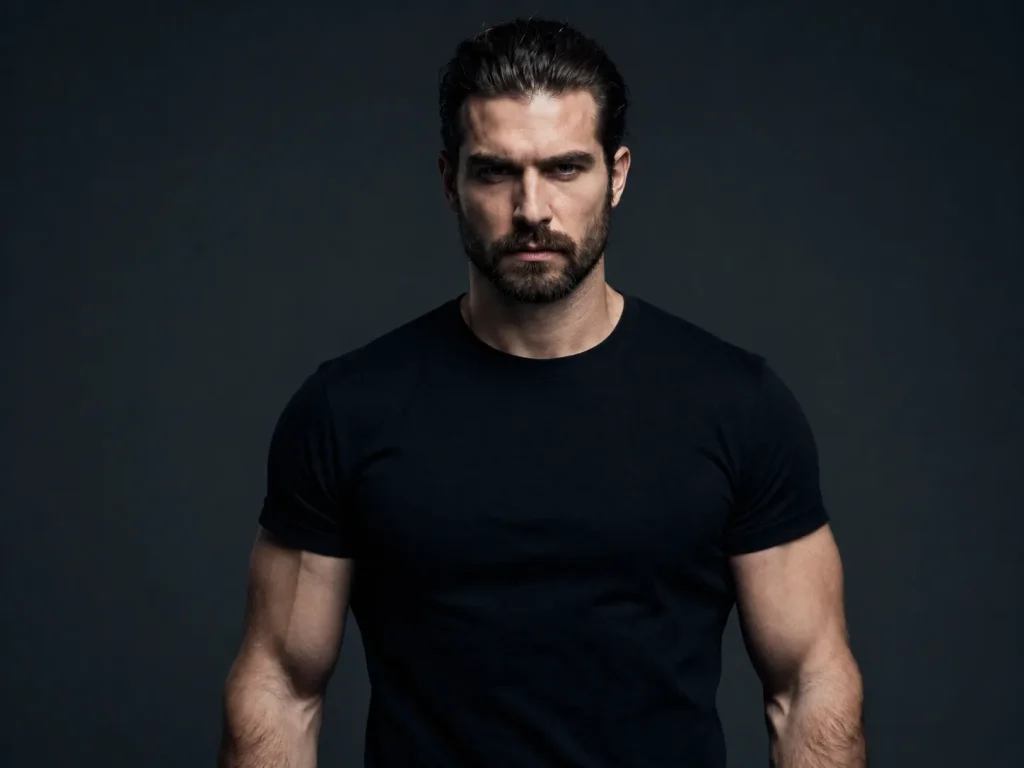
AVACLIK / HOW TO
인물 사진에 수염을 적용하고 전체적인 인상을 비교해 보세요. 이미지는 참고 자료이며 실제 수염은 다르게 보일 수 있습니다.
동의한 성인의 선명한 사진을 선택하세요.
수염 도구를 열고 설정을 선택한 다음, 원하는 경우 색상을 수정하세요.
편집을 시작하고, 세부 사항을 확인한 후 이미지를 저장하세요.
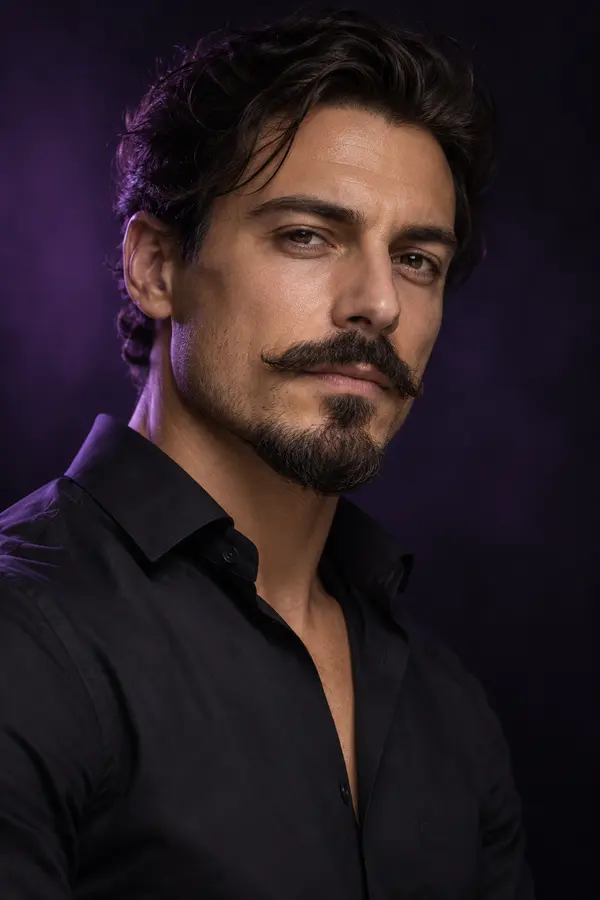 편집된 결과물이 아닌, 일러스트레이션입니다.
AVACLIK / BEARD
성인 인물 사진에 어울리는 수염 스타일이나 짧은 수염을 선택하고 색상을 조정하세요. AI가 새로운 버전의 사진을 생성합니다. 결과는 원본 이미지와 선택한 스타일에 따라 달라지므로 편집 후 세부 사항을 확인하세요.
편집기 열기 →AVACLIK / IDEAS
수염이 인물 사진의 분위기를 어떻게 바꾸는지 확인하세요.
성인용 편집기의 또 다른 측면을 살펴보세요.
이미지를 스타일 상담을 위한 참고 자료로 활용하세요.
편집된 결과물이 아닌, 일러스트레이션입니다.
AVACLIK / TIPS
볼, 턱, 턱선이 명확하게 보이는 이미지를 선택하세요.
부드러운 조명은 윤곽과 색상을 더 쉽게 파악할 수 있도록 해줍니다.
수염의 가장자리, 입술 주변, 그리고 머리카락과의 색상 조화를 확인하세요.
AVACLIK / TOOLS
FAQ
네. 사진을 업로드하고 편집기에서 수염 스타일을 선택하세요.
네. 설정에는 짧은 수염과 다양한 수염 스타일이 포함됩니다.
네. 해당 도구에서 색상 또는 자연스러운 색조를 선택하세요.
편집을 시작하기 전에 필요한 토큰 수가 표시됩니다.
이미지는 참고 자료입니다. 실제 수염의 성장과 밀도는 다를 수 있습니다.
AVACLIK / AI STUDIO