Ritratti
Isola una persona dalla scena circostante.
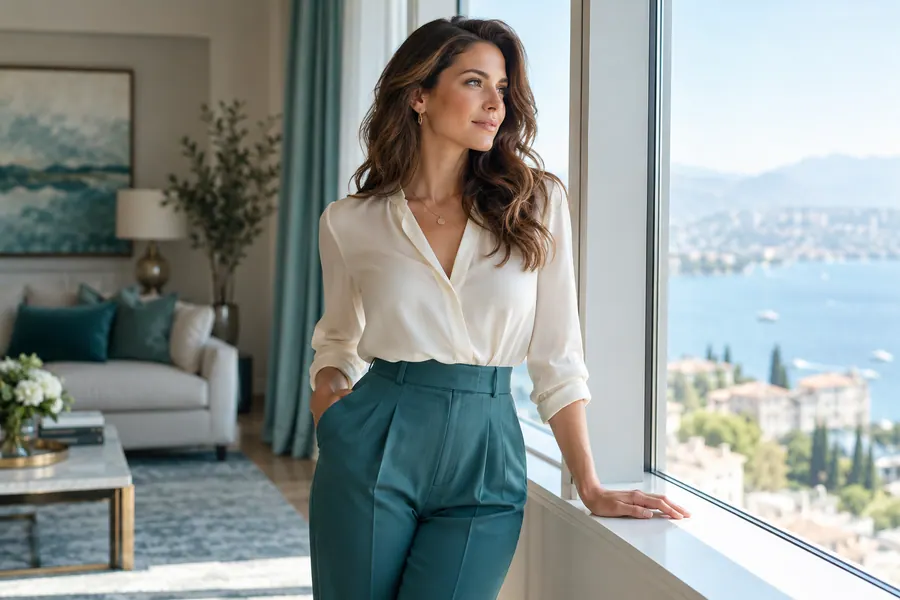
AVACLIK / BACKGROUND REMOVER
Isola una persona o un oggetto dallo sfondo e salva il risultato come PNG trasparente. AvaClik è riservato ai maggiorenni.


AVACLIK / TOOLS
Isola il soggetto principale per creare nuove composizioni. Controlla i bordi dopo l’elaborazione.
Isola una persona dalla scena circostante.
Prova a isolare una persona in un ritratto.
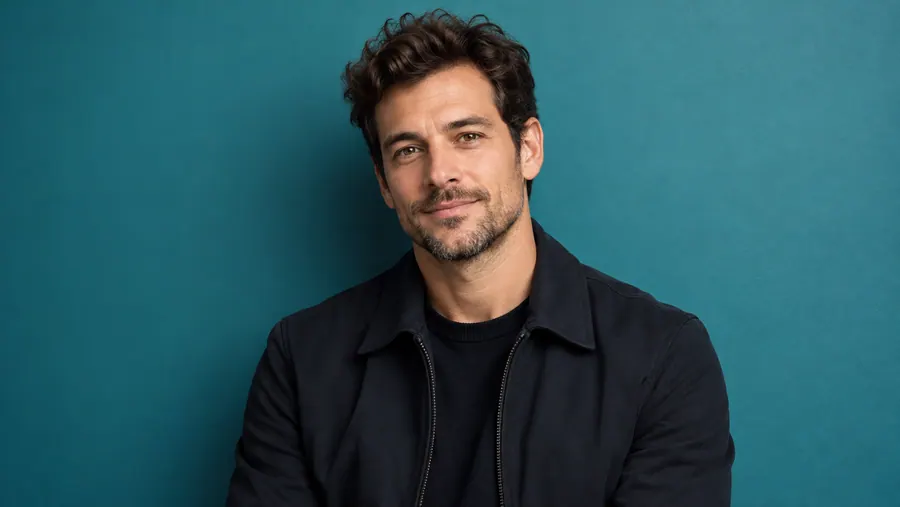
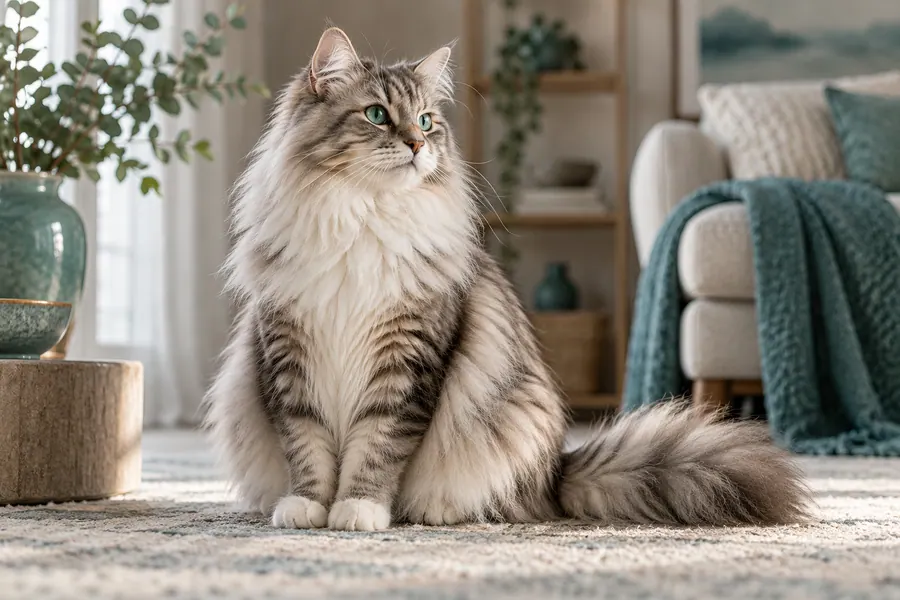
Verifica il risultato con le foto degli animali domestici.
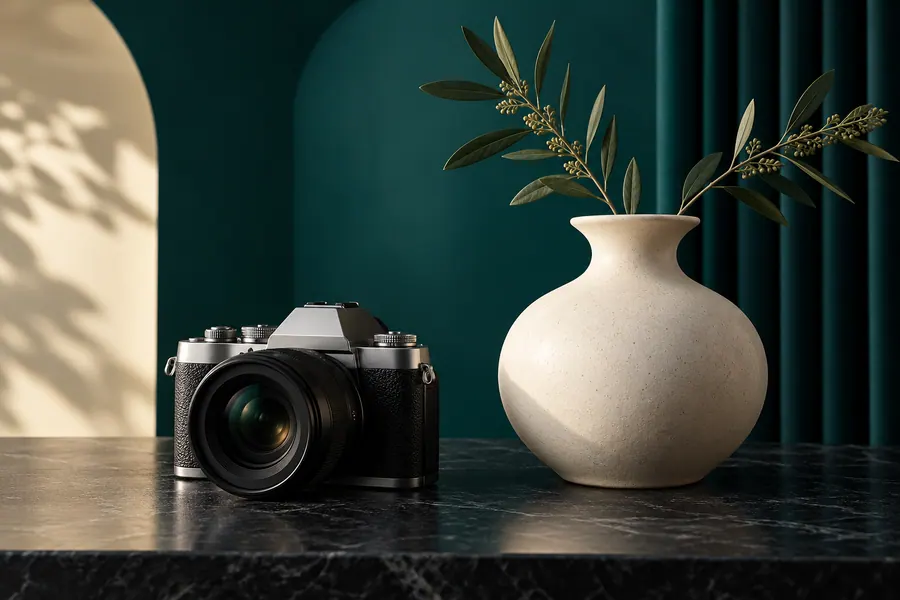
Separa l’oggetto dall’ambiente circostante.
Controlla i contorni del viso e i dettagli più minuti.
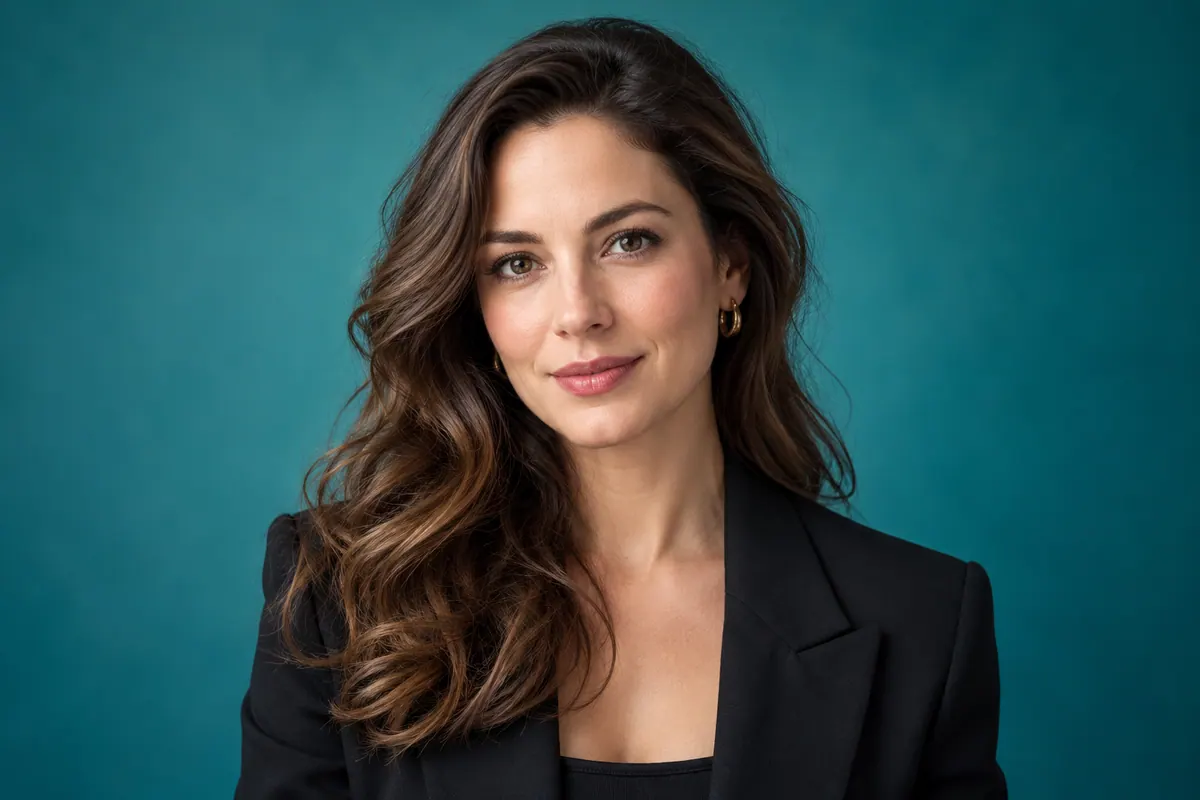
Presta attenzione alle singole ciocche e ai contorni.
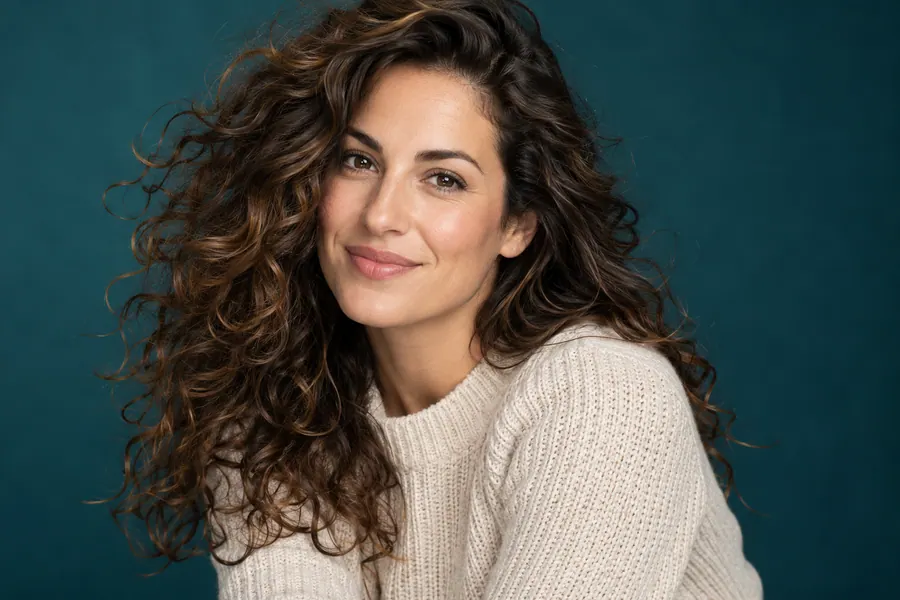
Alcuni dettagli potrebbero richiedere un'ulteriore revisione.
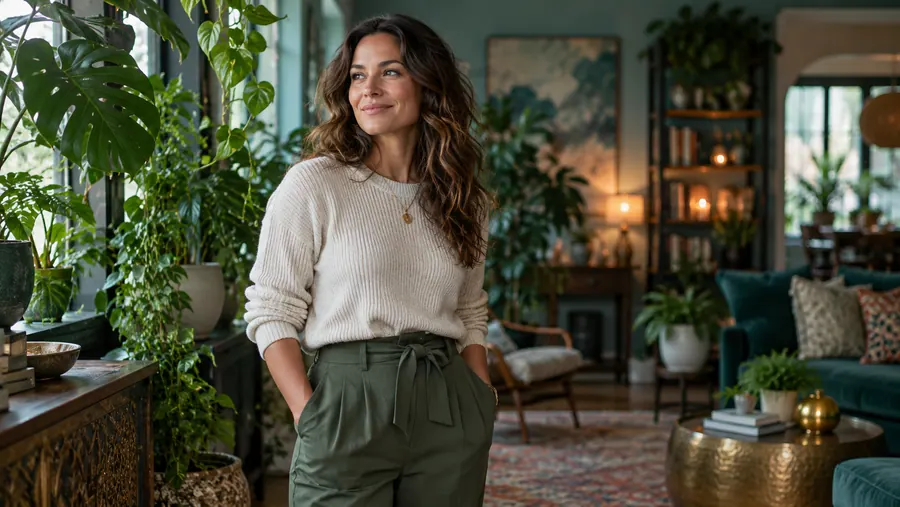
Controlla il contorno dei tuoi vestiti, delle mani e delle scarpe.
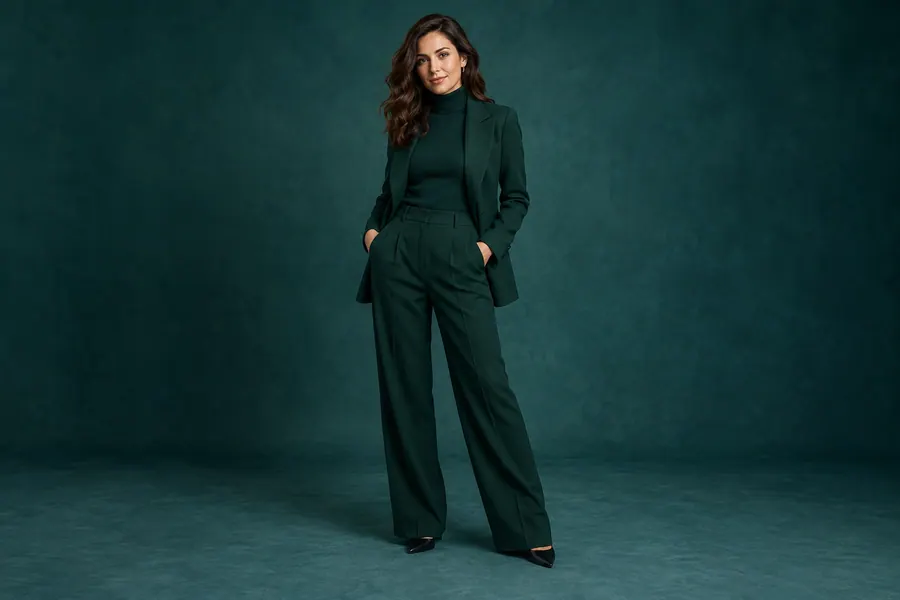
Illustrazione, non un risultato di modifica
AVACLIK / IDEAS
Prepara il ritratto di un adulto che abbia dato il proprio consenso per una nuova composizione.
Lavora con immagini di adulti consenzienti.
Usa il soggetto senza il suo contesto originale.
Illustrazione, non un risultato di modifica
AVACLIK / EXAMPLES
Scopri esempi reali di rimozione dello sfondo con AvaClik.






AVACLIK / HOW TO
Scegli un'immagine che hai il diritto di modificare.
Seleziona Rimuovi sfondo nell'editor.
L'intelligenza artificiale crea una nuova versione dell'immagine.
Controlla i bordi e salva in formato PNG per preservare la trasparenza.
AVACLIK / CHOOSE
| Fotografia | Presta attenzione a | Perché è importante |
|---|---|---|
| Ritratto | Capelli e contorni | I filamenti sottili potrebbero non separarsi perfettamente |
| Persona a figura intera | Mani, vestiti e scarpe | Controlla l’intero contorno |
| Oggetto | Silhouette e ombre | Ombre e dettagli fini possono cambiare |
| Scena complessa | Limiti del soggetto | I colori simili possono rendere difficile la distinzione. |
AVACLIK / PHOTO STUDIO
Utilizza il soggetto isolato in un'altra composizione. Scarica in formato PNG per preservare le aree trasparenti: il formato JPEG non supporta la trasparenza. L'intelligenza artificiale potrebbe avere difficoltà con capelli, ombre o dettagli semitrasparenti.
Apri l’editor →Illustrazione, non un risultato di modificaAVACLIK / TIPS
Ingrandisci l'immagine per osservare i capelli e i piccoli dettagli.
Il formato PNG preserva la trasparenza; il JPEG no.
Utilizzare le foto solo con il permesso del titolare dei diritti e degli adulti ritratti.
AVACLIK / TOOLS
AVACLIK / FAQ
Carica un'immagine, seleziona "Rimuovi sfondo", avvia l'elaborazione e controlla il risultato.
Scegli PNG al momento del download per mantenere lo sfondo trasparente. Se scegli JPEG, lo sfondo sarà opaco.
No. Ciocche sottili, oggetti trasparenti e colori simili allo sfondo possono essere difficili da separare.
L’editor mostra il costo in token prima di avviare la modifica.
Utilizza immagini di cui detieni i diritti e foto di adulti con il loro consenso.
AVACLIK / AI STUDIO
Apri l'editor e seleziona Rimuovi sfondo.
Apri l’editor →