Vai al contenuto
18+ · L’editor e gli esempi sono destinati agli adulti

AVACLIK · ILLUMINAZIONE INTELLIGENTE

Modifica l'illuminazione di una foto con l'intelligenza artificiale

Scegli uno stile di illuminazione e crea un'atmosfera diversa grazie all'intelligenza artificiale. AvaClik è destinato a un pubblico di età pari o superiore a 18 anni.
  • ✓Stili di illuminazione
  • ✓Funziona nel browser
  • ✓Per foto diverse
  • ✓Maggiore di 18 anni
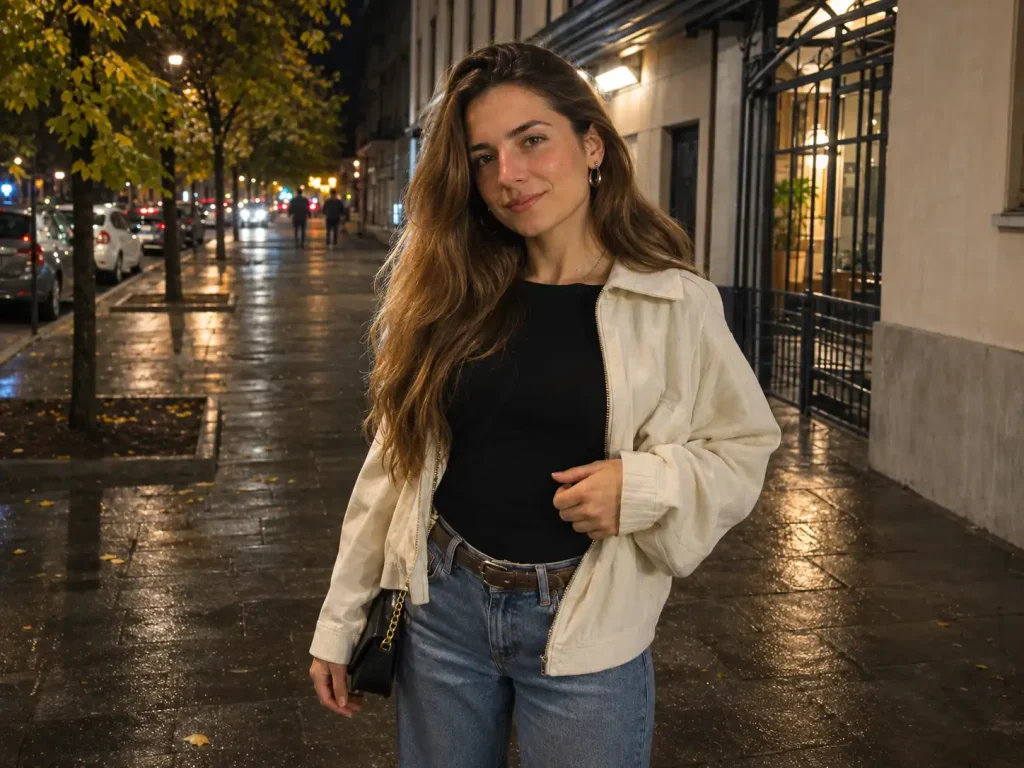
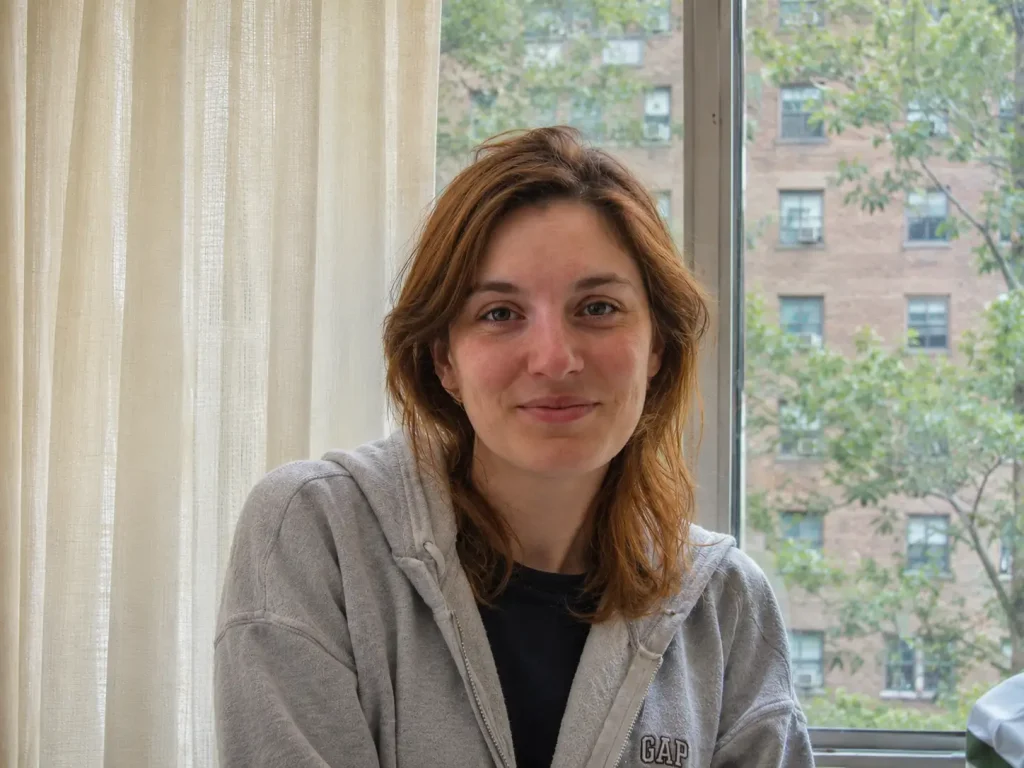
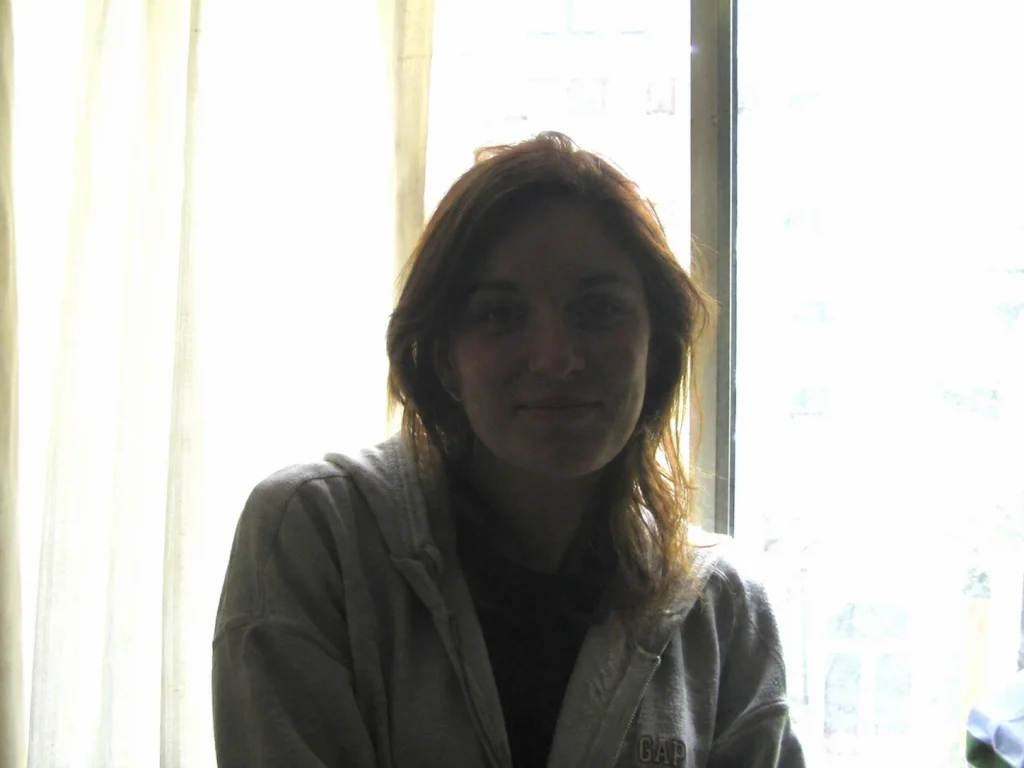
Modifica l'illuminazione di una foto con l'intelligenza artificiale — Dopo
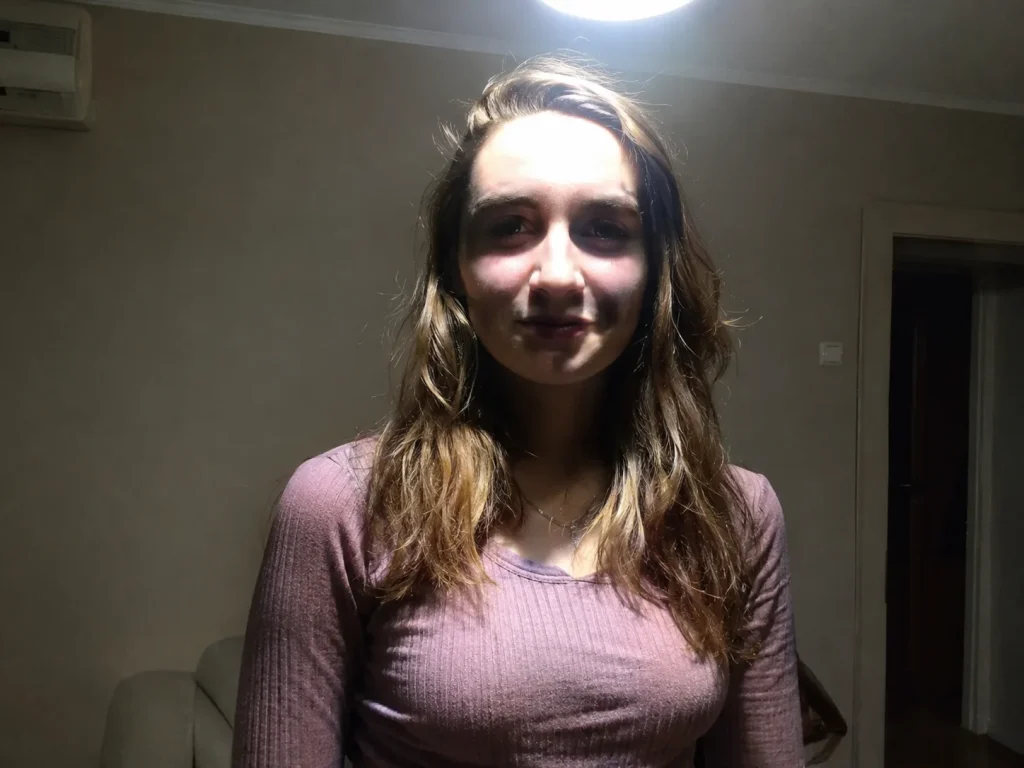
Modifica l'illuminazione di una foto con l'intelligenza artificiale — Prima
Trascina per confrontare

AVACLIK

Illuminazione
✦Luce naturale
✦L'ora d'oro
✦Luce da studio
✦Altri stili
Apri l’editor ↗
✦

Stili di illuminazioneScegli un'impostazione

◉

OnlineComputer e dispositivi mobili

⌘

AnteprimaVerifica il risultato

♡

Solo per adulti18+ e consenso

I TUOI RISULTATI

Esempi prima e dopo

Confronta i ritratti originali con le versioni modificate in AvaClik.
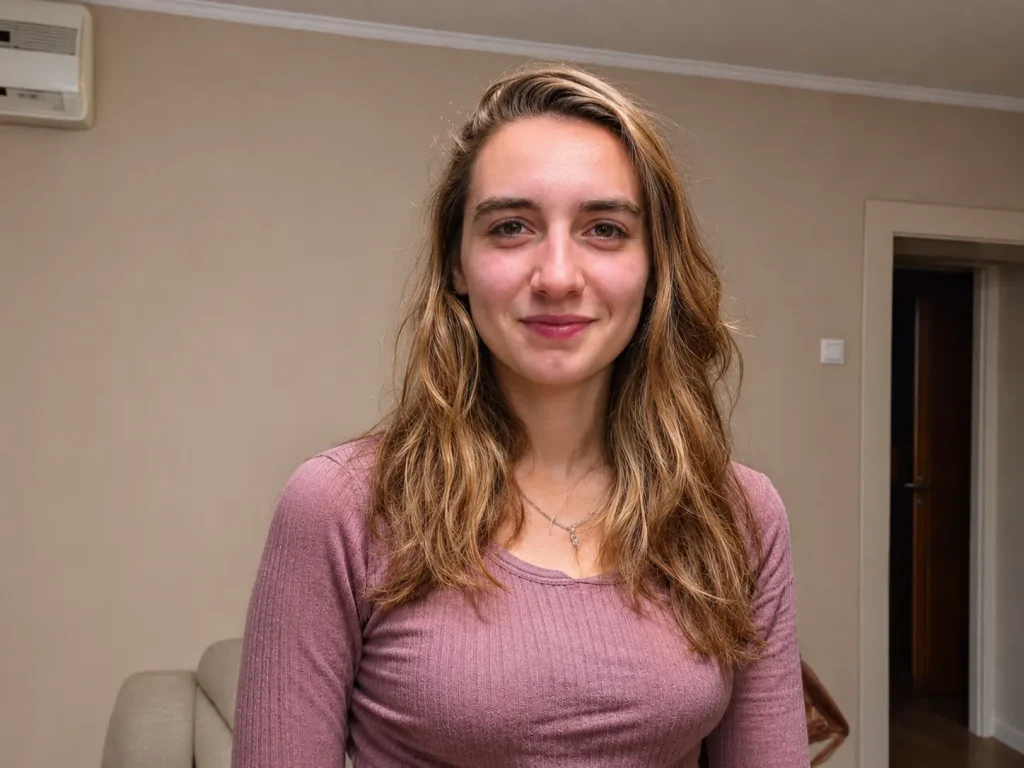
Modifica l'illuminazione di una foto con l'intelligenza artificiale — Dopo
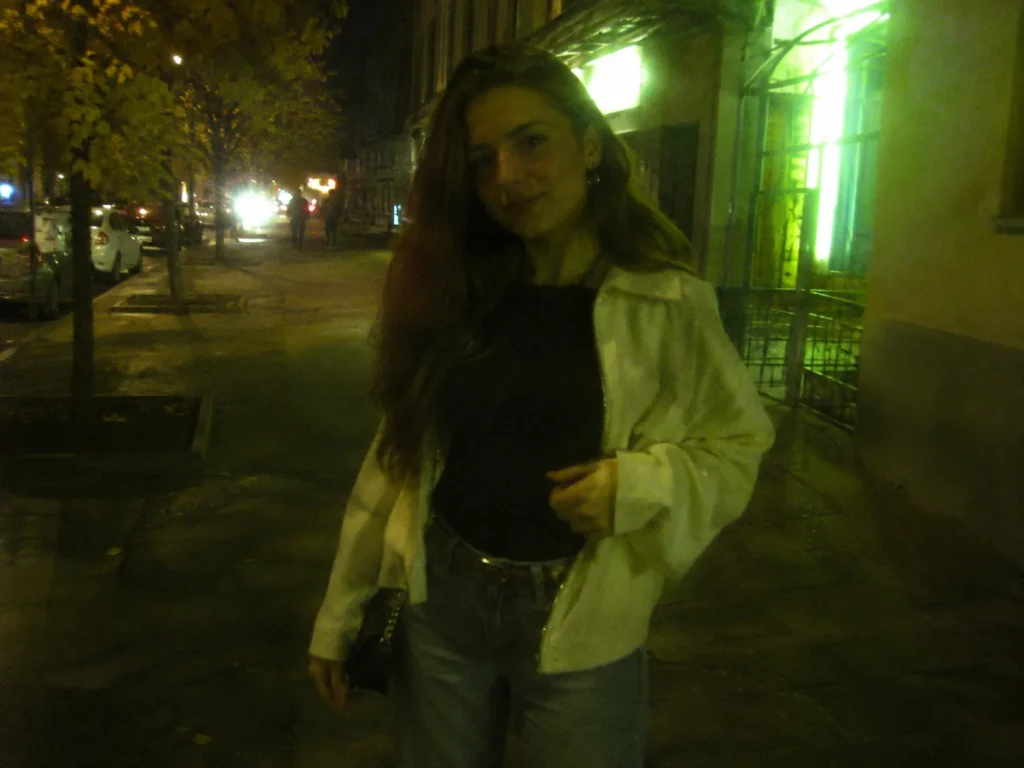
Modifica l'illuminazione di una foto con l'intelligenza artificiale — Prima
Trascina per confrontare
Modifica l'illuminazione di una foto con l'intelligenza artificiale — Dopo
Modifica l'illuminazione di una foto con l'intelligenza artificiale — Prima
Trascina per confrontare
Modifica l'illuminazione di una foto con l'intelligenza artificiale — Dopo
Modifica l'illuminazione di una foto con l'intelligenza artificiale — Prima
Trascina per confrontare

OPZIONI

Stili di illuminazione per le tue foto

Seleziona un'impostazione nello strumento Illuminazione. Le immagini seguenti sono a scopo puramente illustrativo.

Esempio di ritratto — Modifica l'illuminazione di una foto con l'intelligenza artificiale
01

Luce naturale

Prova una luce morbida e naturale.

Esempio di foto — Modifica l'illuminazione di una foto con l'intelligenza artificiale
02

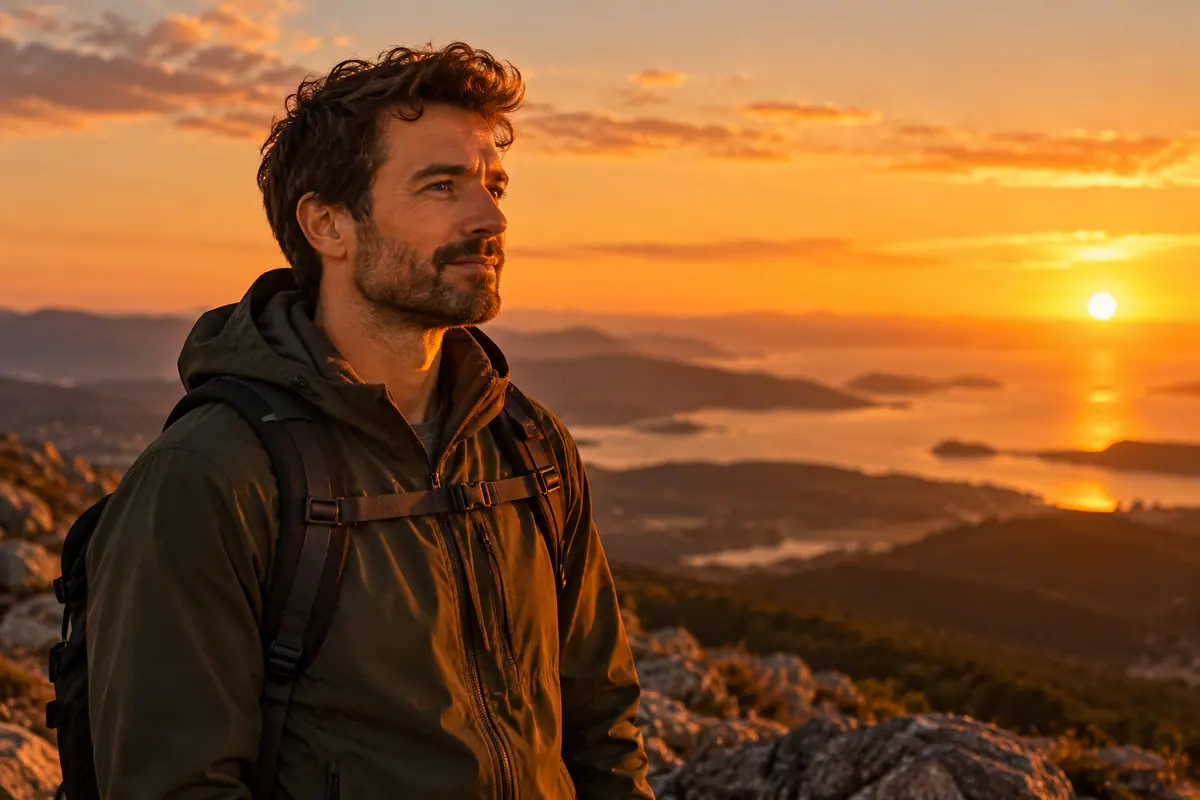
L'ora d'oro

Crea una calda atmosfera da tramonto.
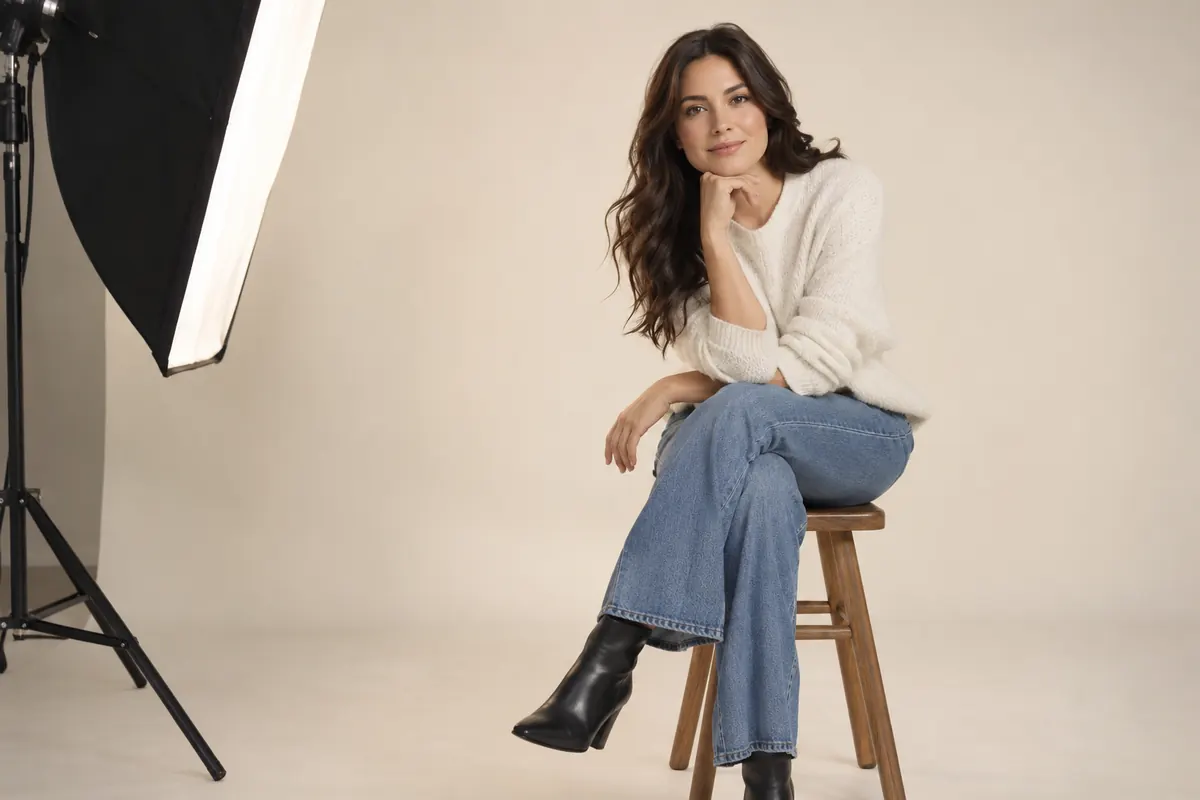
Esempio di ritratto — Modifica l'illuminazione di una foto con l'intelligenza artificiale
03

Luce da studio

Prova un’illuminazione in stile studio fotografico.
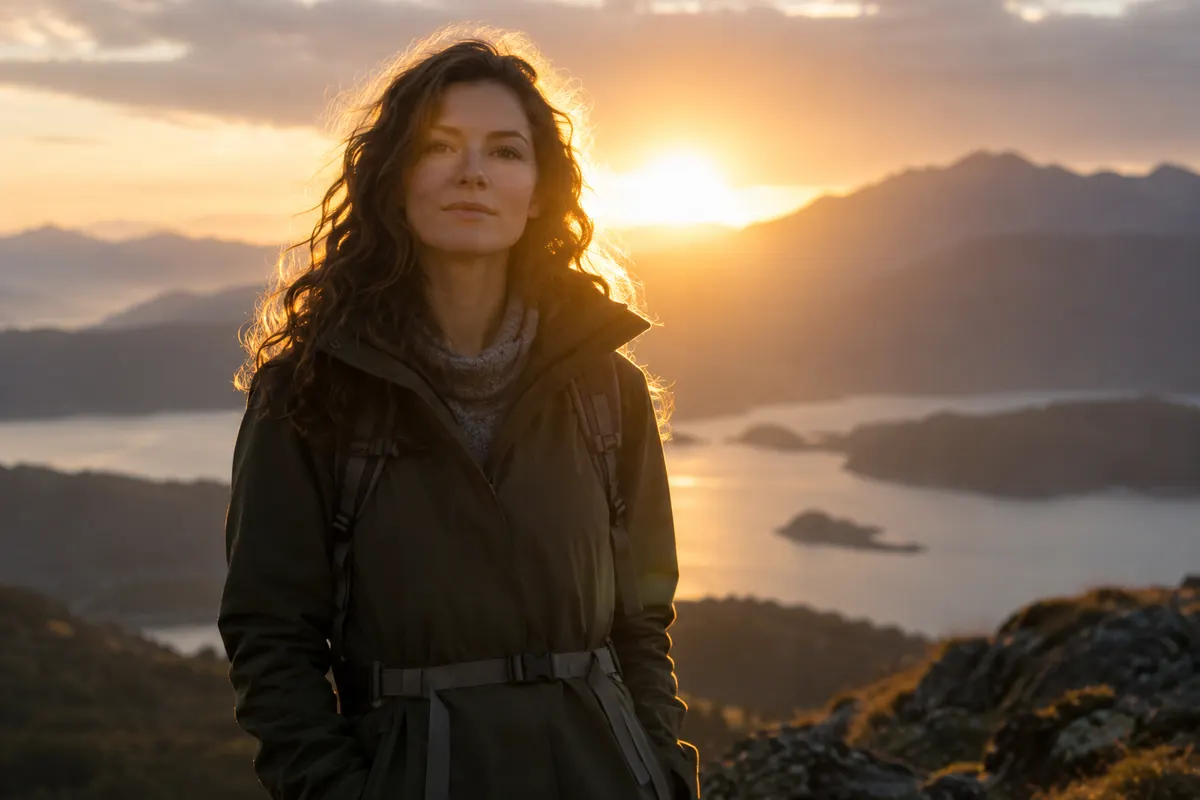
Esempio di ritratto — Modifica l'illuminazione di una foto con l'intelligenza artificiale
04

Controluce

Aggiungi un'illuminazione ambientale intorno alla persona.

Immagine a scopo puramente illustrativo, non si tratta di un risultato ritoccato.

COME FUNZIONA

Come modificare l'illuminazione in una foto

Carica un'immagine e scegli uno stile di illuminazione.

01⇧

Carica una foto

Scegli l'immagine di un adulto che abbia dato il proprio consenso.

02✧

Apri “Illuminazione”

Trova lo strumento nell'editor AI.

03◌

Scegli un'impostazione

Seleziona un tipo di luce e inizia a modificare.

04↓

Rivedi e salva

Prima di scaricare, verifica l'illuminazione e i dettagli.

IDEE PER LE TUE FOTO

A cosa serve lo strumento

L'illuminazione cambia l'atmosfera di una fotografia.
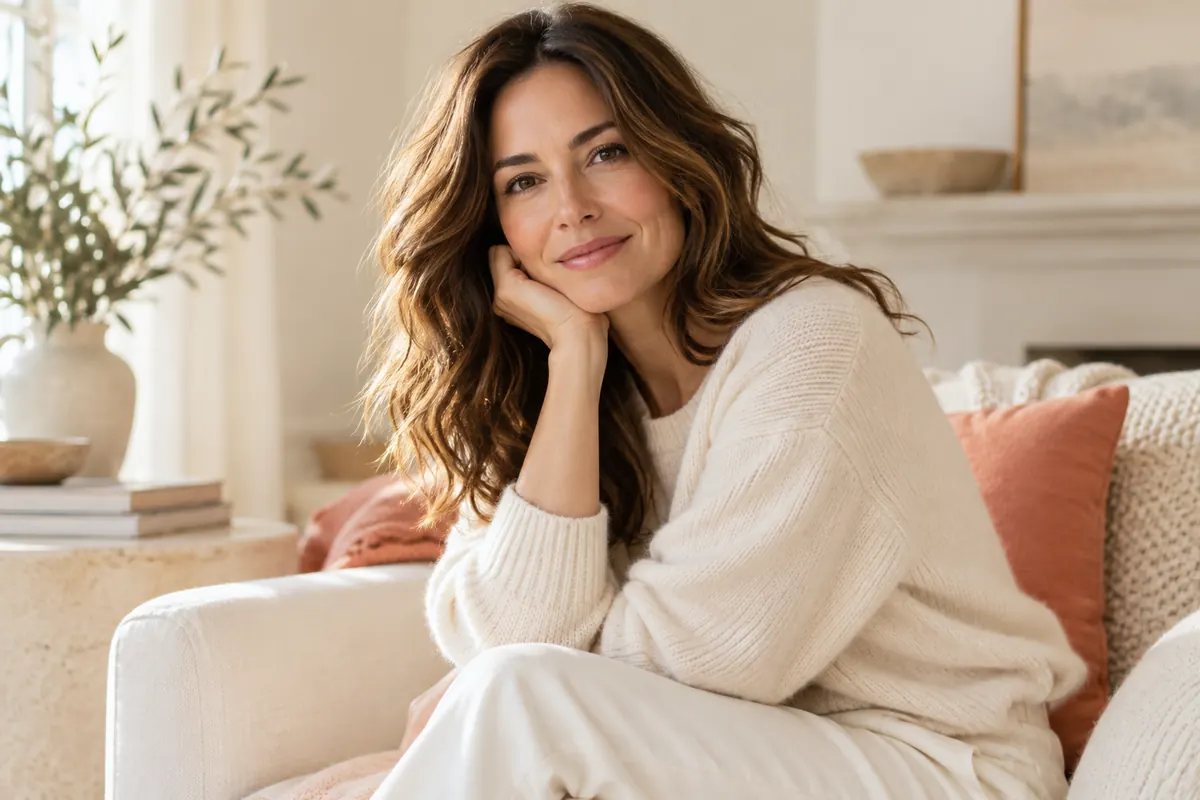
Esempio di ritratto — Modifica l'illuminazione di una foto con l'intelligenza artificiale

Ritratti

Prova una luce morbida per un ritratto.
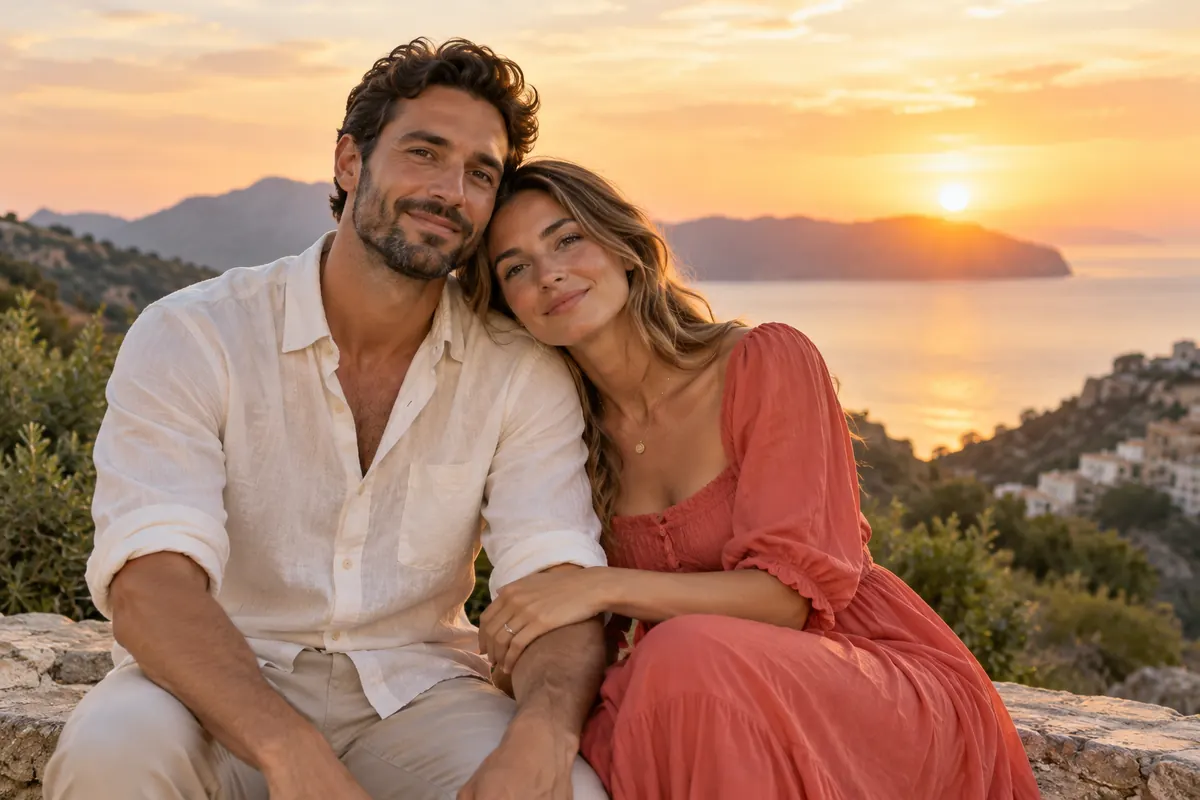
Esempio di foto — Modifica l'illuminazione di una foto con l'intelligenza artificiale

Stile creativo

Crea l'atmosfera che hai in mente.

Esempio di foto — Modifica l'illuminazione di una foto con l'intelligenza artificiale

Foto degli esterni

Sperimenta con la calda luce del tramonto.

Immagine a scopo puramente illustrativo, non si tratta di un risultato ritoccato.

INFORMAZIONI SULLO STRUMENTO

Illuminazione basata sull'intelligenza artificiale per le tue fotografie

L'intelligenza artificiale regola l'illuminazione in base allo stile scelto. I risultati dipendono dalla foto originale, dal tipo di luce e dalla posizione dei soggetti.

Controlla il risultato: luci, ombre e colori potrebbero differire dagli originali.

Apri l’editor ↗
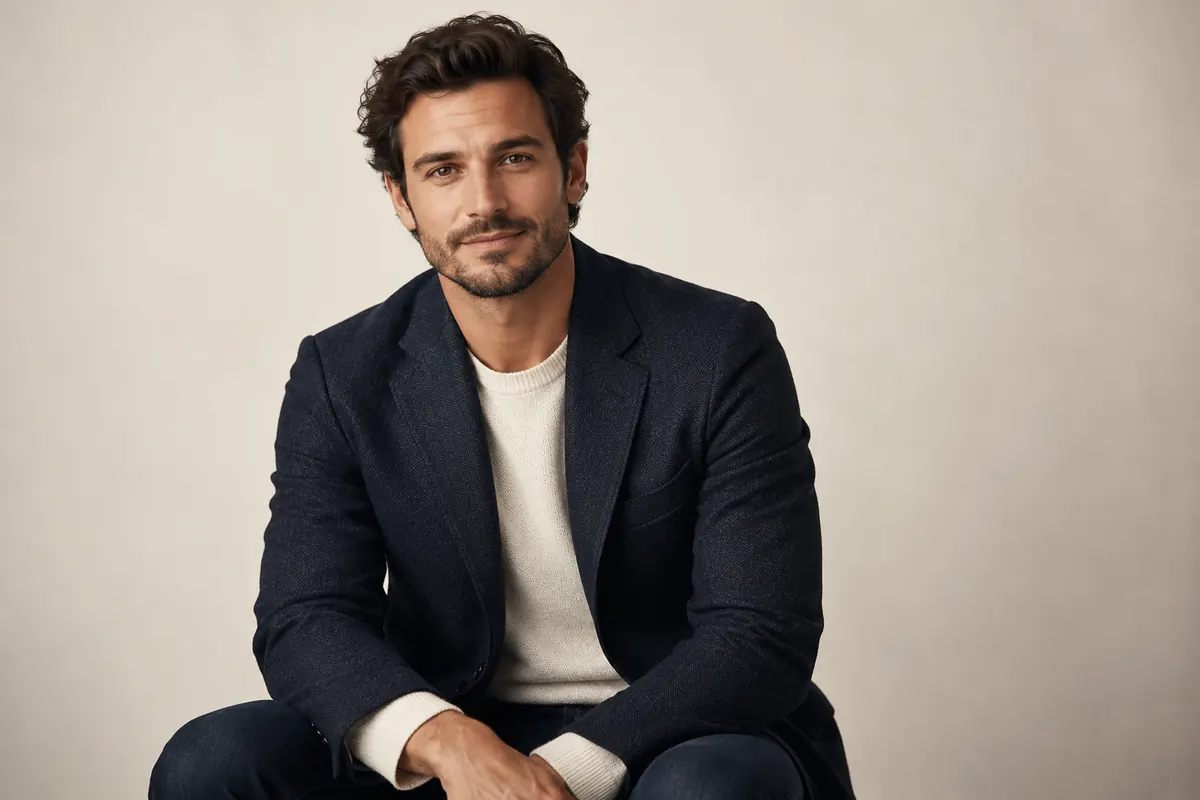
Esempio di ritratto — Modifica l'illuminazione di una foto con l'intelligenza artificiale
Immagine a scopo puramente illustrativo, non si tratta di un risultato ritoccato.

PREPARA LA FOTO

Consigli per ottenere un risultato più chiaro

01

Scegli una foto nitida

Inizia con un'immagine in cui i dettagli siano visibili.

02

Osserva le ombre

Confronta la luce sul viso, sugli abiti e sullo sfondo.

03

Consenso e diritti

Utilizzare foto di adulti solo con il loro consenso e i relativi diritti di utilizzo.

DOMANDE E RISPOSTE

Domande frequenti

Come si modifica l'illuminazione in una foto?+

Carica la tua foto, apri Illuminazione e scegli un'impostazione.

Posso aggiungere una luce calda?+

Prova l'opzione Golden Hour e verifica il risultato.

Lo sfondo resterà invariato?+

L'illuminazione può modificare i dettagli dello sfondo; controlla l'immagine finale.

Quali foto funzionano meglio?+

Foto nitide di adulti con dettagli ben visibili.

Quanto costa?+

L’editor mostra il costo in token prima di avviare la modifica.

Posso usare la foto di qualcun altro?+

Solo con il consenso dell'adulto e con i diritti di utilizzo dell'immagine.

AVACLIK / AI PORTRAIT

Prova con diverse illuminazioni.

Apri l'editor, carica una foto e scegli lo stile di illuminazione.
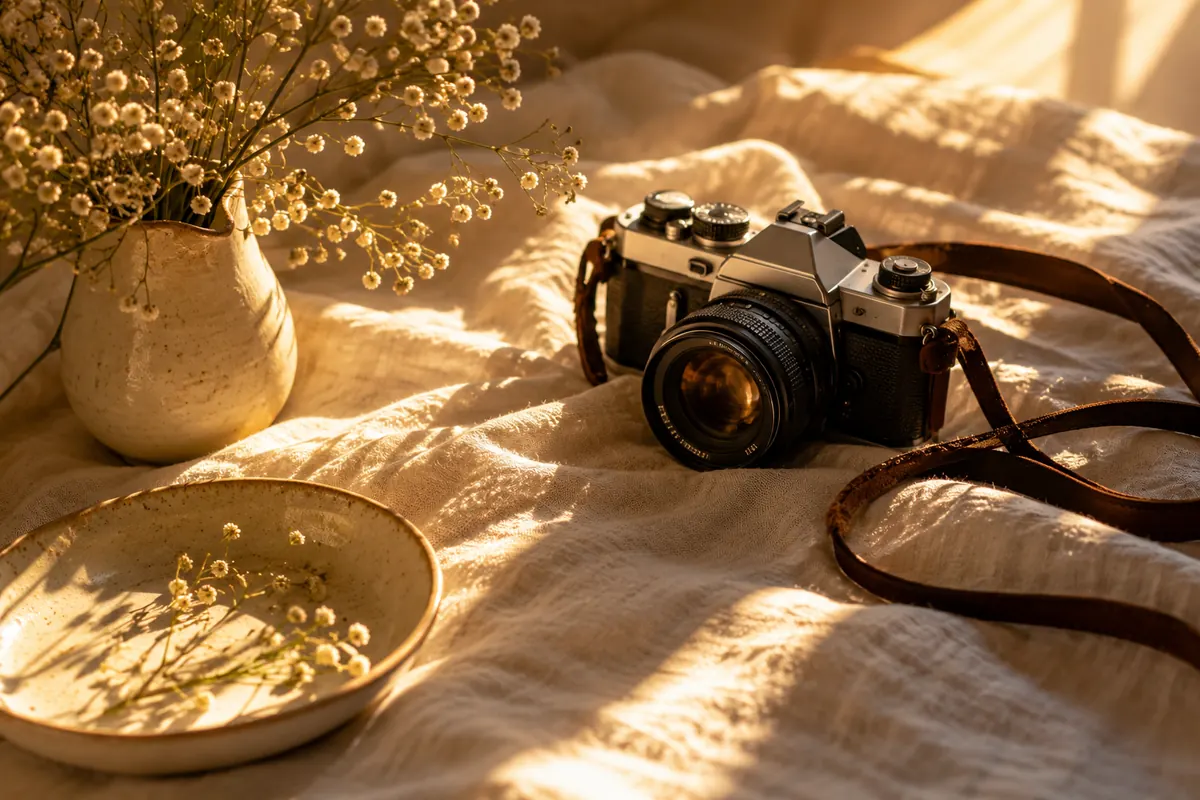
Esempio di foto — Modifica l'illuminazione di una foto con l'intelligenza artificiale
Immagine a scopo puramente illustrativo, non si tratta di un risultato ritoccato.