✦
ヘアスタイルを選ぶ
女性用と男性用の既成デザインをご覧ください。
AVACLIK · AIヘアスタイリングスタジオ
AIを使って、ヘアカット、カラー、長さ、スタイルをいろいろ試してみましょう。オプションを選択して、あなたの写真とどのように合うかを確認できます。
AVACLIK / HAIR STUDIO
あらかじめデザインされたヘアスタイル、または参考写真を使って、大人向けの新しいスタイルを試してみましょう。結果は元の画像と選択したスタイルによって異なります。編集後に詳細を確認してください。
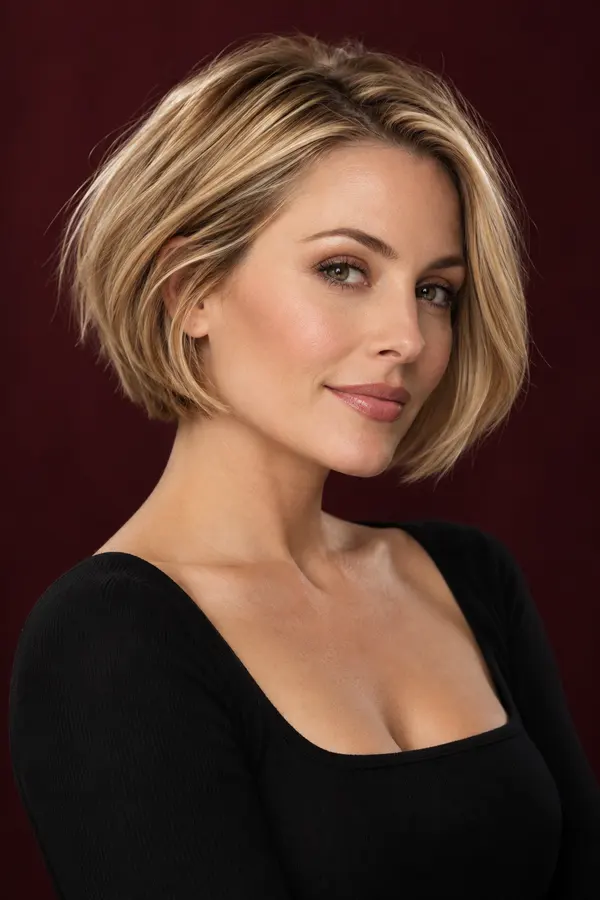
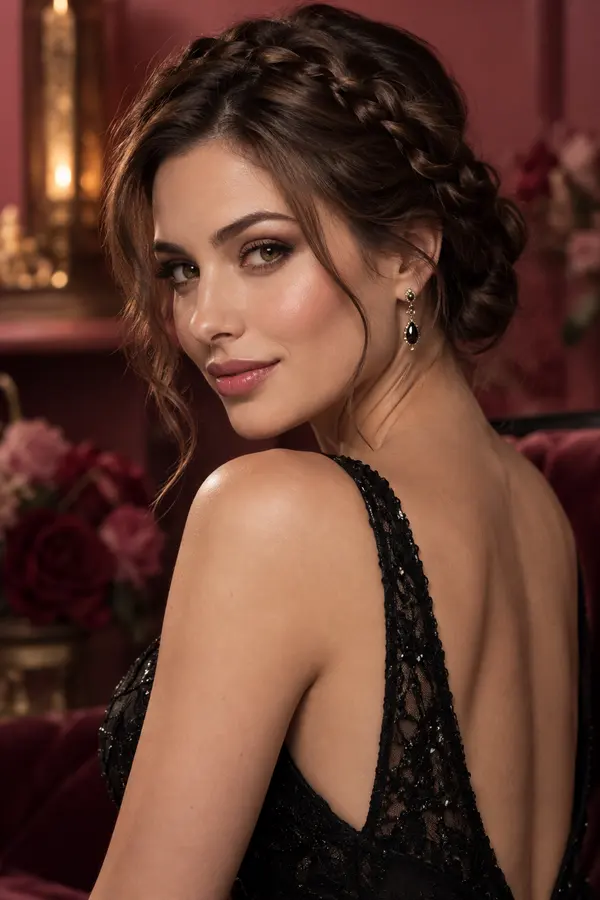
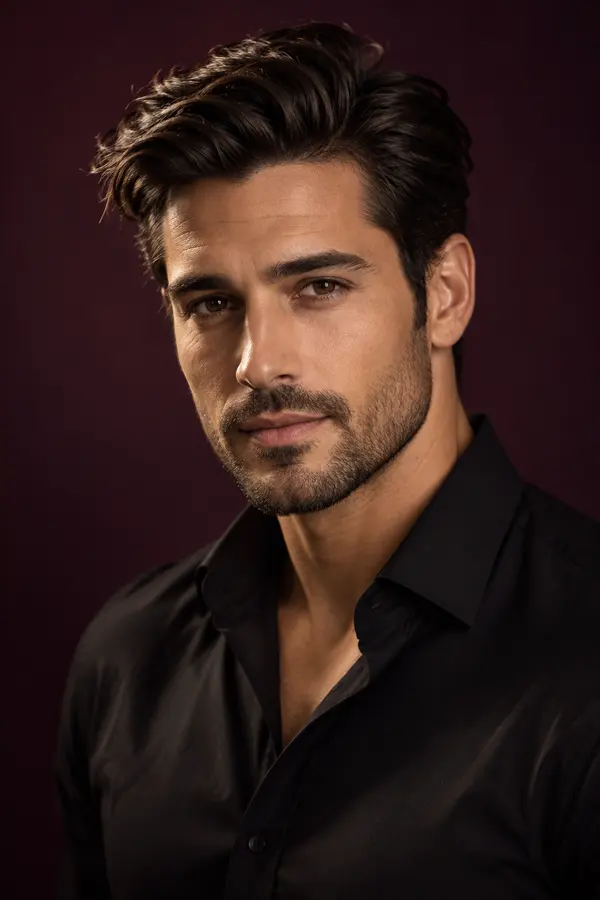
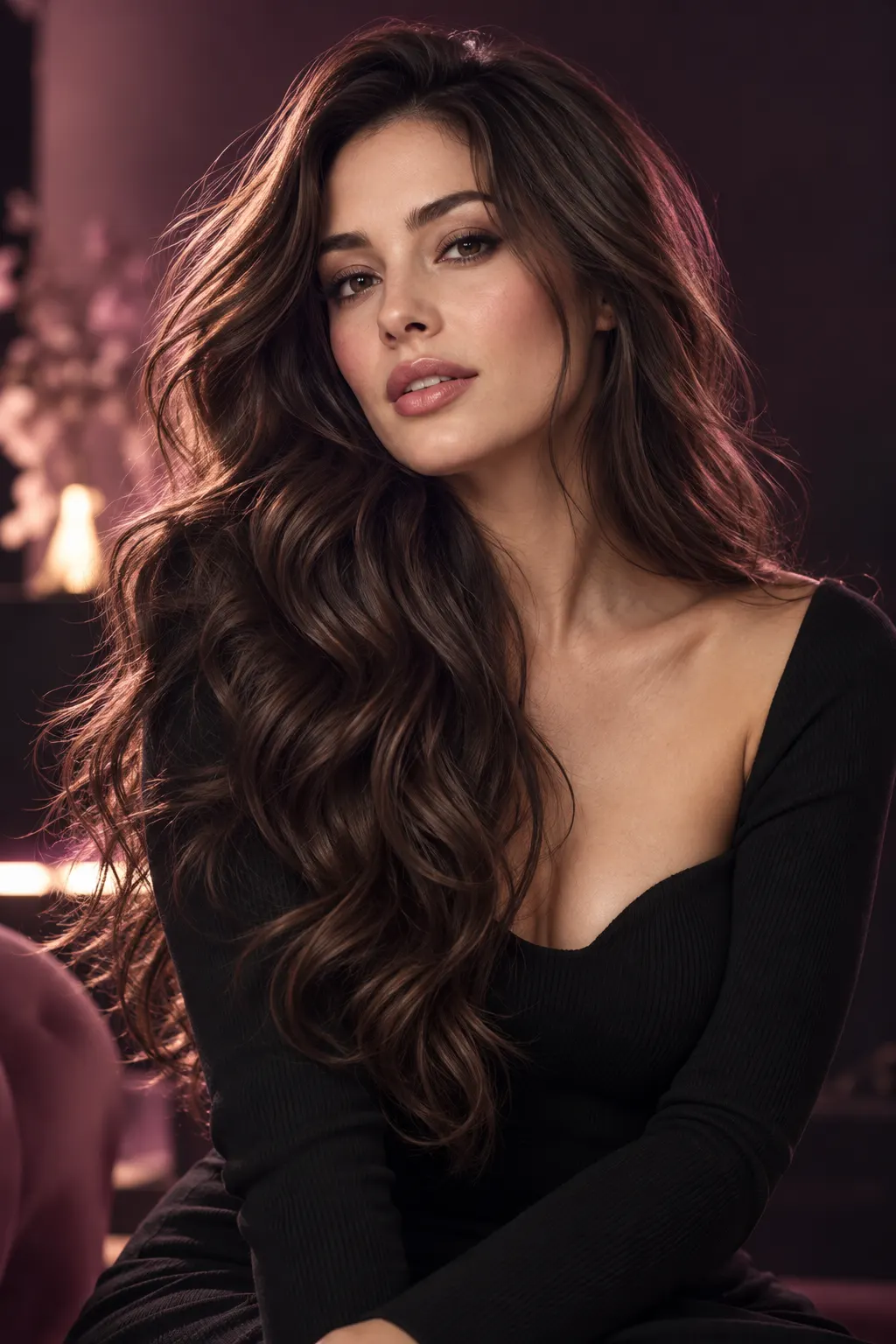
編集結果ではなく、イラストです
AVACLIK / EXAMPLES
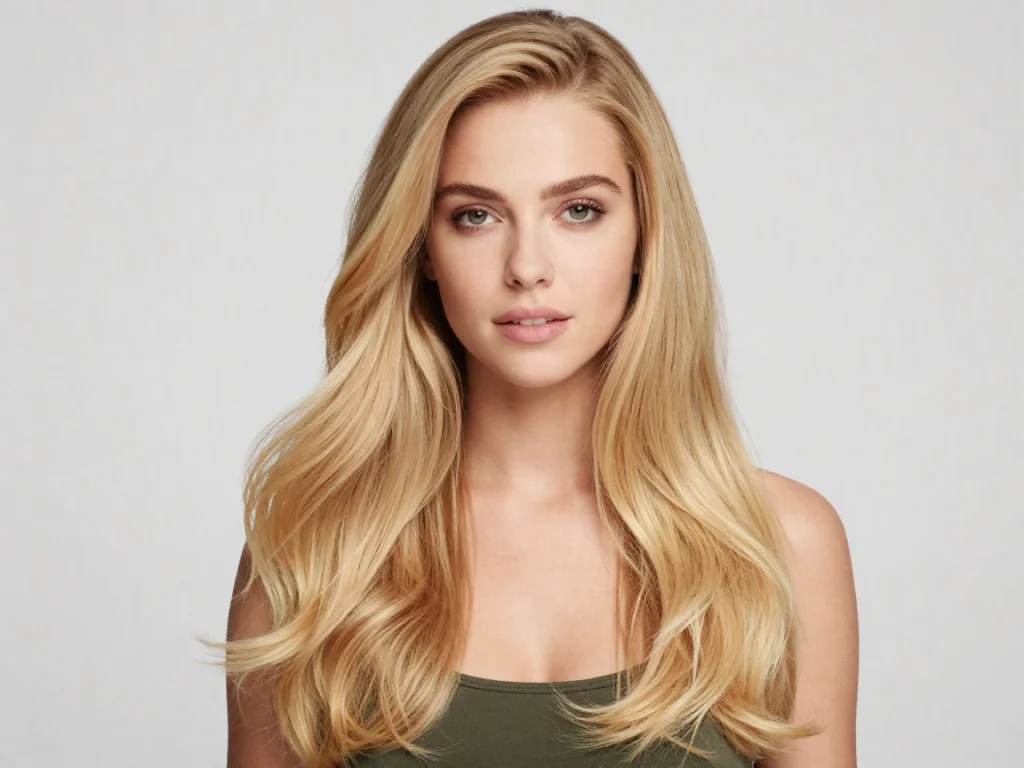
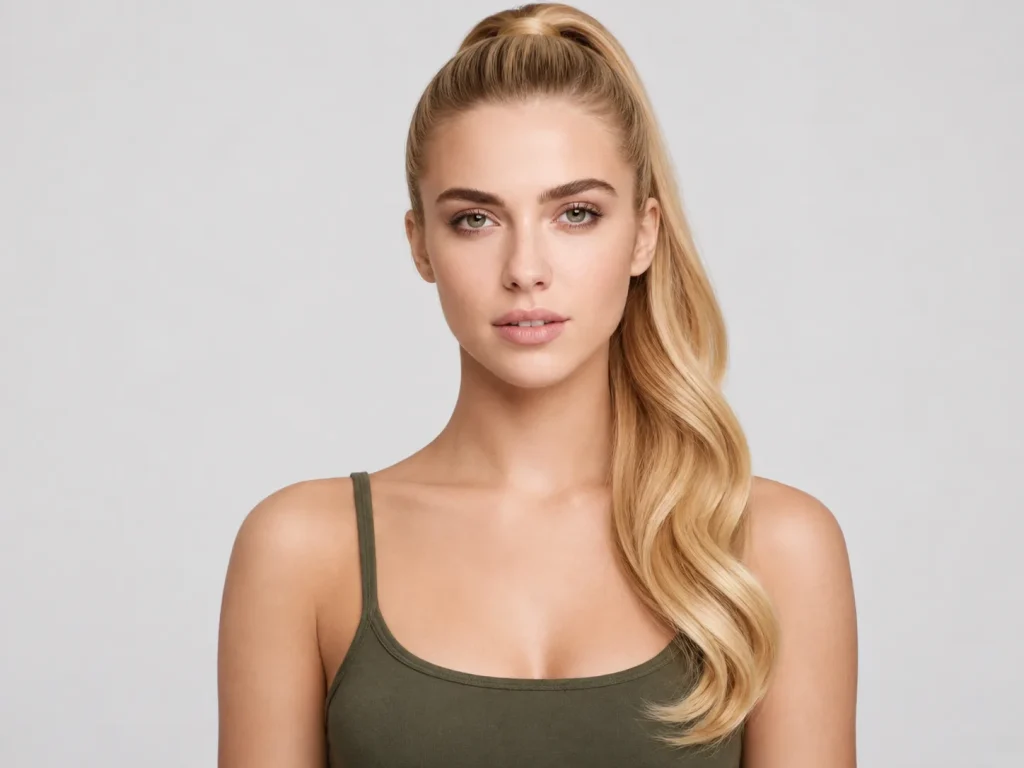
写真を通して、ヘアスタイルやヘアカラーの変化の例をご覧ください。
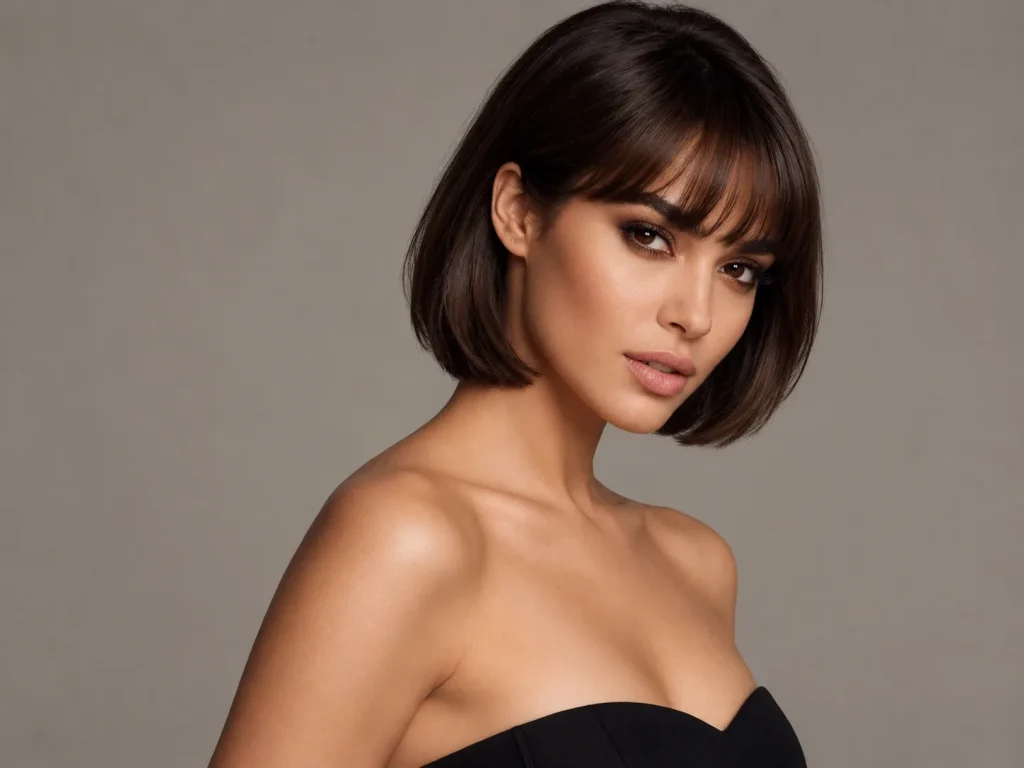
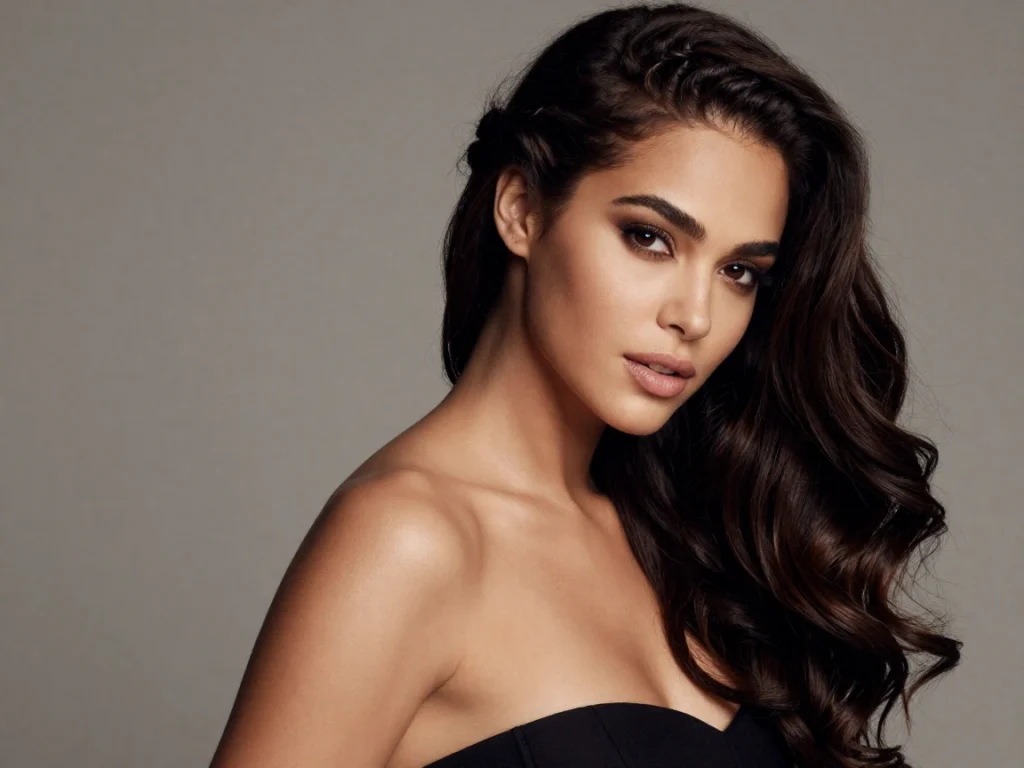
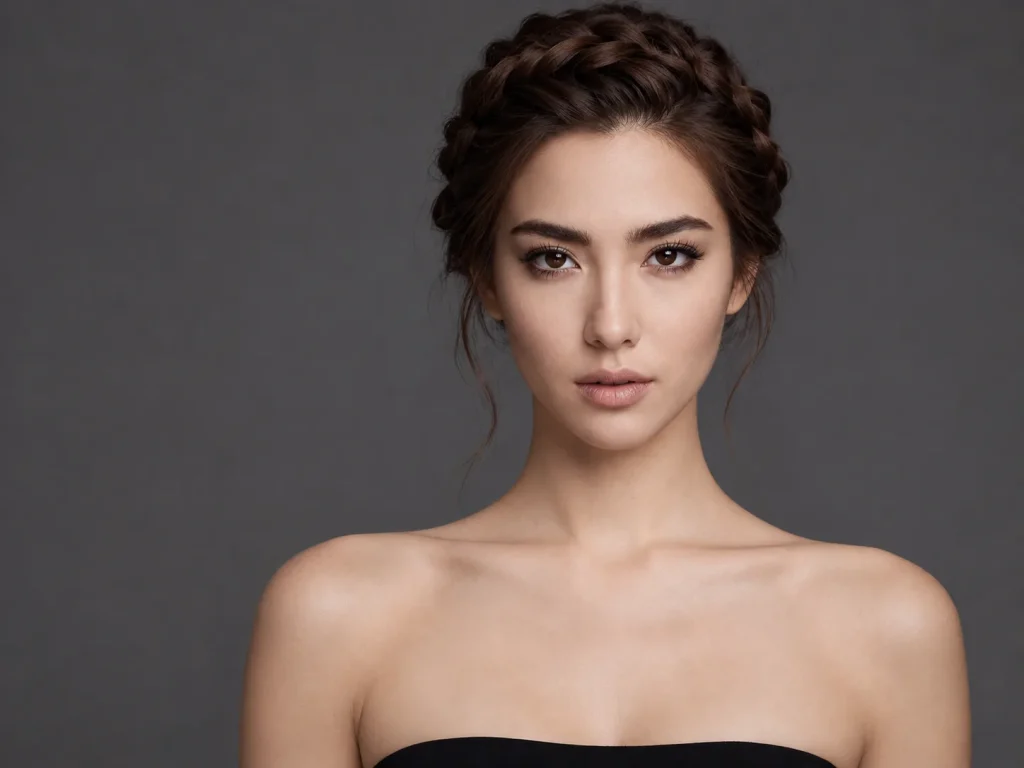
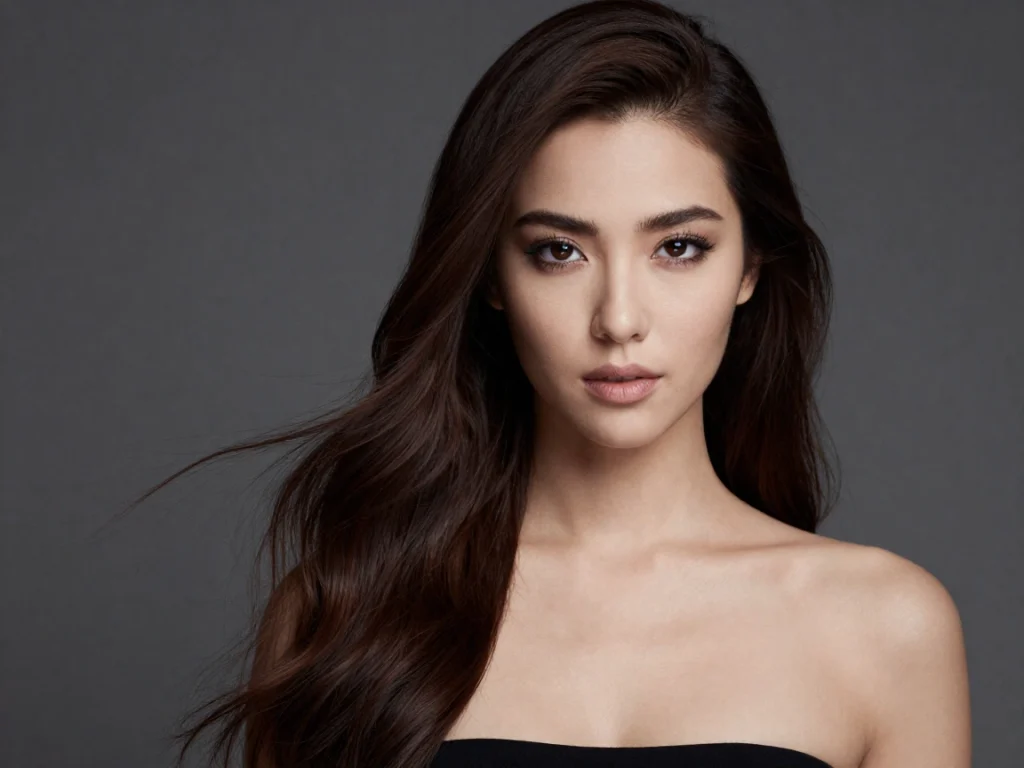
AVACLIK / HOW TO
ポートレート写真で別のヘアスタイルを試してみて、全体の印象を比較してみましょう。画像はイメージを伝えるのに役立ちますが、実際のヘアスタイルは写真とは異なる場合があります。
同意を得た成人の鮮明な画像を選択してください。
ヘアスタイルツールを開き、オプションを選択し、必要に応じて色を調整してください。
編集を開始し、詳細を確認して、画像を保存します。
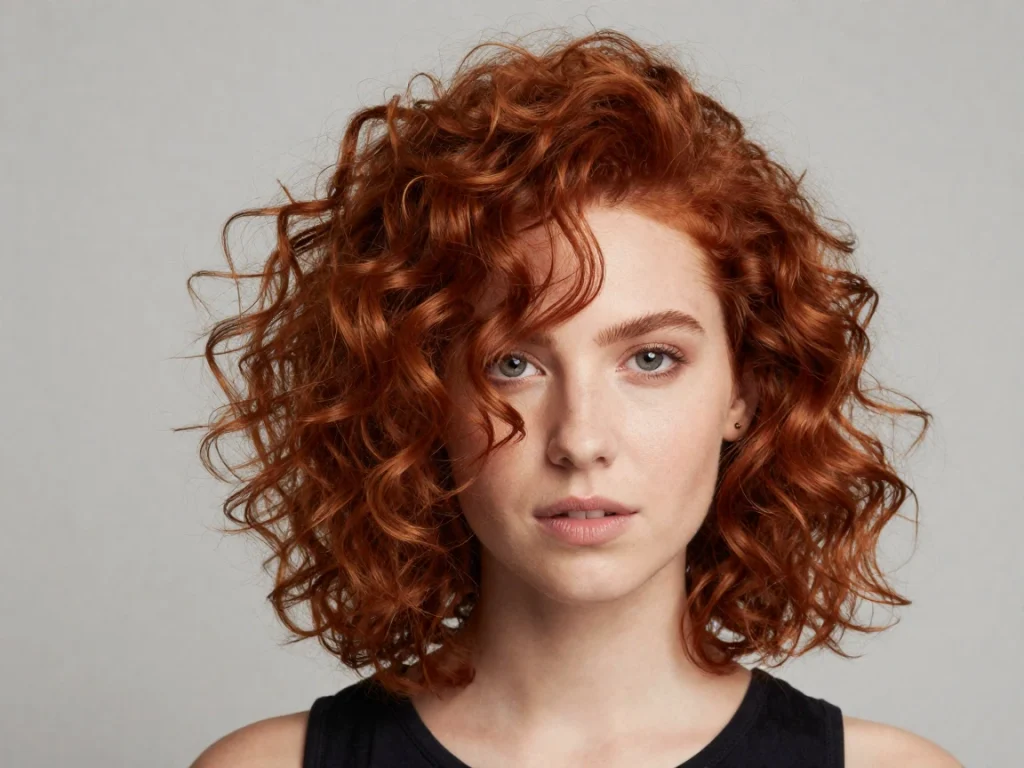
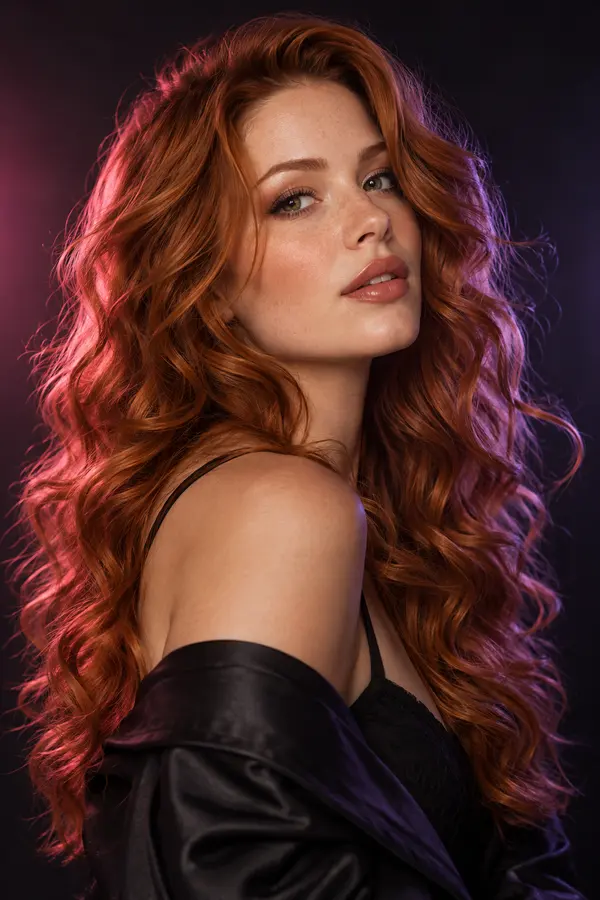 編集結果ではなく、イラストです
AVACLIK / HAIR
あらかじめデザインされたヘアスタイル、または参考写真を使って、大人向けの新しいスタイルを試してみましょう。結果は元の画像と選択したスタイルによって異なります。編集後に詳細を確認してください。
エディターを開く →AVACLIK / IDEAS
髪型を変えたときの写真の印象を比較できます。
成人の写真でヘアスタイルを試し、ほかの編集も続けられます。
スタイリストと話す際に、この画像を視覚的な参考資料として使用してください。
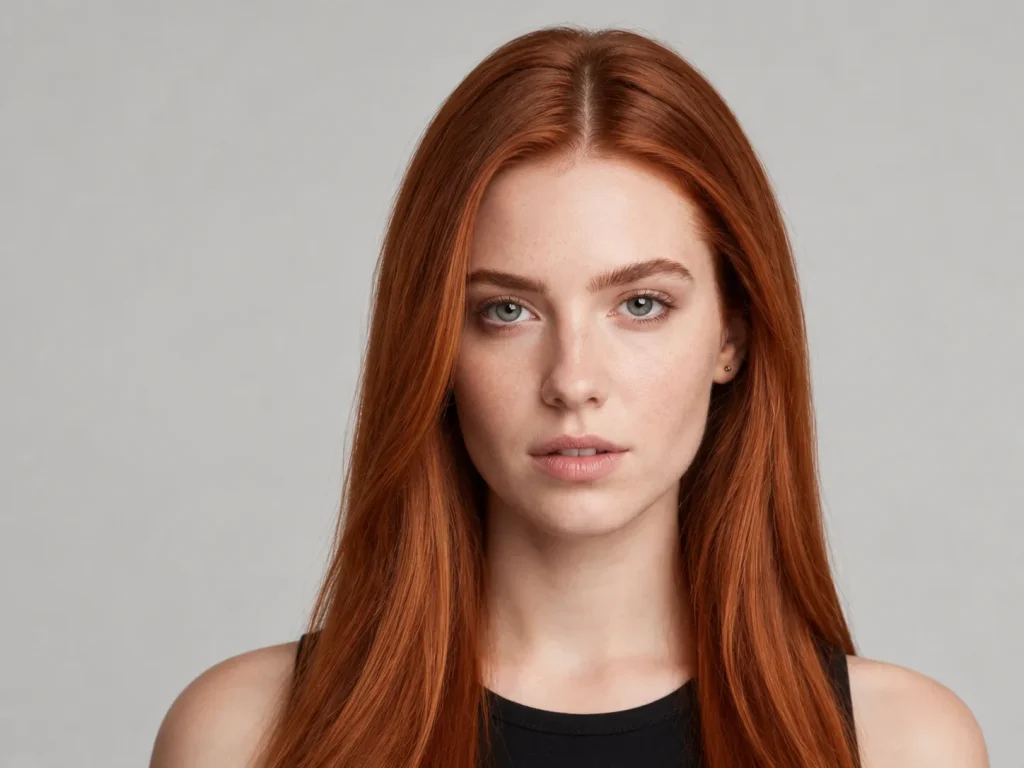
編集結果ではなく、イラストです
AVACLIK / TIPS
顔と髪がはっきりと写っている画像を選んでください。
希望するヘアスタイルがはっきりと写っている写真をもう1枚選んでください。
生え際、顔周りの毛束、そして選んだ色合いを確認してください。
AVACLIK / TOOLS
FAQ
はい。ツールで色を選択するか、元の色を維持してください。
はい。希望するヘアスタイルがわかる写真をもう一枚追加してください。
はい。このツールには、女性用と男性用のスタイルが含まれています。
編集を始める前に、必要なトークン数が表示されます。
必ずしもそうとは限りません。結果は元の画像とモデルによって異なりますので、詳細をご確認ください。
AVACLIK / AI STUDIO