Cómo añadir arrugas realistas a una foto de adulto con IA
Aprende a añadir arrugas realistas a un retrato de adulto con inteligencia artificial, manteniendo la coherencia entre la textura de la piel, la anatomía facial, la identidad y la iluminación.
En este artículo
Abre la herramienta de AvaClik relacionada con esta guía y pruébala con tu foto.
La edición de edad mediante IA es más útil cuando el retrato original de un adulto ya es nítido y el objetivo principal es aumentar las arrugas visibles propias de la edad adulta, manteniendo su posición, profundidad e iluminación coherentes con el rostro original. AvaClik es un editor de fotos para adultos, así que utilice imágenes que tenga autorización para editar, asegúrese de que todas las personas que aparezcan en la imagen sean mayores de 18 años y revise cada resultado generado antes de confiar en él.
Respuesta rápida
Utilice un retrato de adulto nítido y una opción de edad centrada en las arrugas. Evalúe primero la posición y la iluminación, ya que las arrugas creíbles siguen la anatomía facial en lugar de aparecer como una textura aleatoria.
Considere esta sección como una comparación controlada de retratos de adultos. El objetivo es aumentar las líneas de expresión propias de la edad adulta, manteniendo su ubicación, profundidad e iluminación consistentes con el rostro original. Coloque la imagen original sin retocar junto a la candidata e inspeccione las líneas de la frente, los pliegues alrededor de la boca y los rasgos faciales característicos. Un resultado visualmente impactante se debilita si se altera la identidad o detalles de la escena que no guardan relación.
Dónde suelen aparecer las arrugas realistas
Las líneas de la frente, las patas de gallo, las líneas glabelares y los pliegues alrededor de la boca se desarrollan en regiones características, por lo que un sombreado aleatorio se ve artificial de inmediato.
Revise la imagen a dos escalas. A tamaño normal, pregúntese si la dirección de la edad se percibe natural; con un zoom cercano, compare las patas de gallo, la textura de la piel y la dirección de la luz. Pequeños errores de textura pueden pasar desapercibidos en una miniatura, mientras que un primer plano técnicamente detallado puede verse mal en el retrato completo.
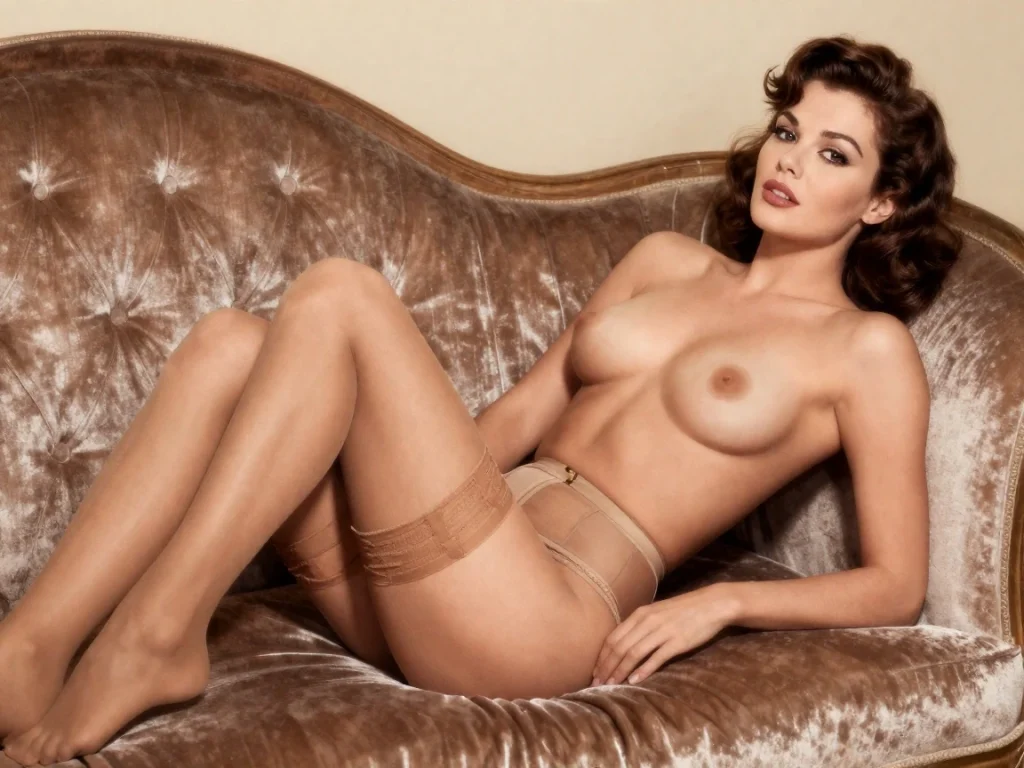
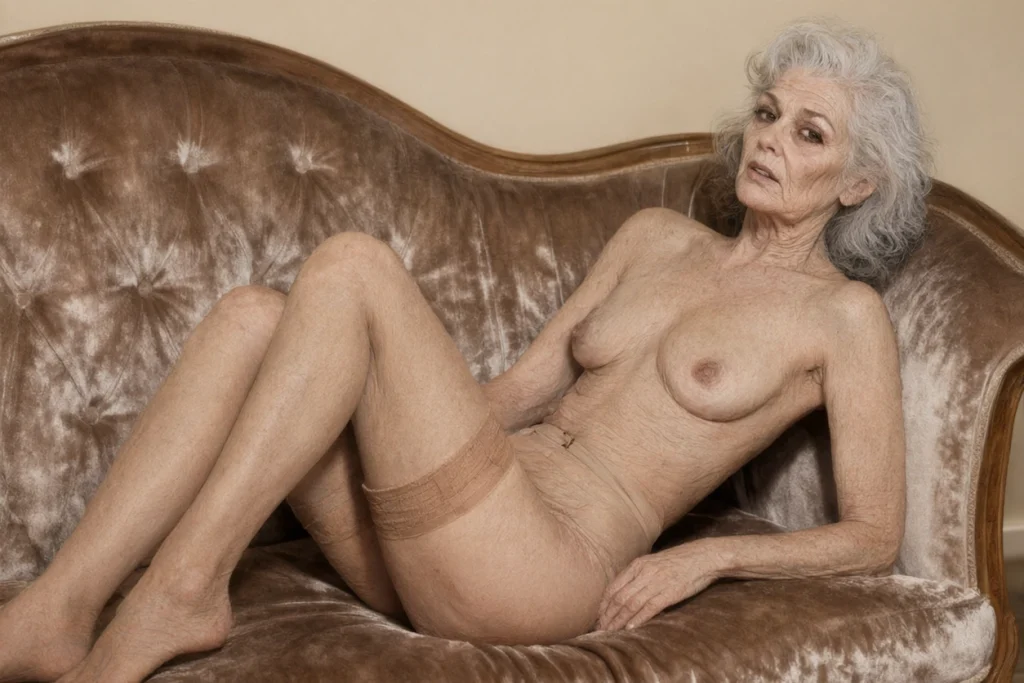
Elija una fuente con textura de piel visible.
Una iluminación uniforme y una resolución suficiente ayudan a que el modelo conserve los poros y las pequeñas variaciones tonales, en lugar de reemplazar todo el rostro con una textura pintada.
Modifique una idea visual a la vez y utilice la original como base permanente. En esta etapa, compare primero los pliegues de la zona de la boca y los puntos de referencia de identidad; luego, utilice las líneas de la frente como comprobación de estabilidad. Si varias regiones no relacionadas se alinean, regenere a partir de la fuente en lugar de aceptar la candidata como nueva referencia.
- Compare los pliegues de la zona de la boca directamente con la fuente original.
- Compare la textura de la piel directamente con la fuente original.
- Compare los puntos de referencia de identidad directamente con la fuente original.
- Compare la dirección de la luz directamente con la fuente original.
Repaso de las líneas de la frente
Las arrugas de la frente deben seguir la forma de la ceja y el plano frontal. Las líneas horizontales profundas que no se ajustan a la expresión ni a la iluminación pueden dar una apariencia artificial.
La edición de edad es generativa, no determinista. Compare varias opciones cuando esta parte sea difícil y prefiera la versión que conserve la textura de la piel, mantenga una dirección de luz creíble y evite cambios accidentales alrededor de las patas de gallo. La coherencia es más importante que la intensidad máxima de la edad.
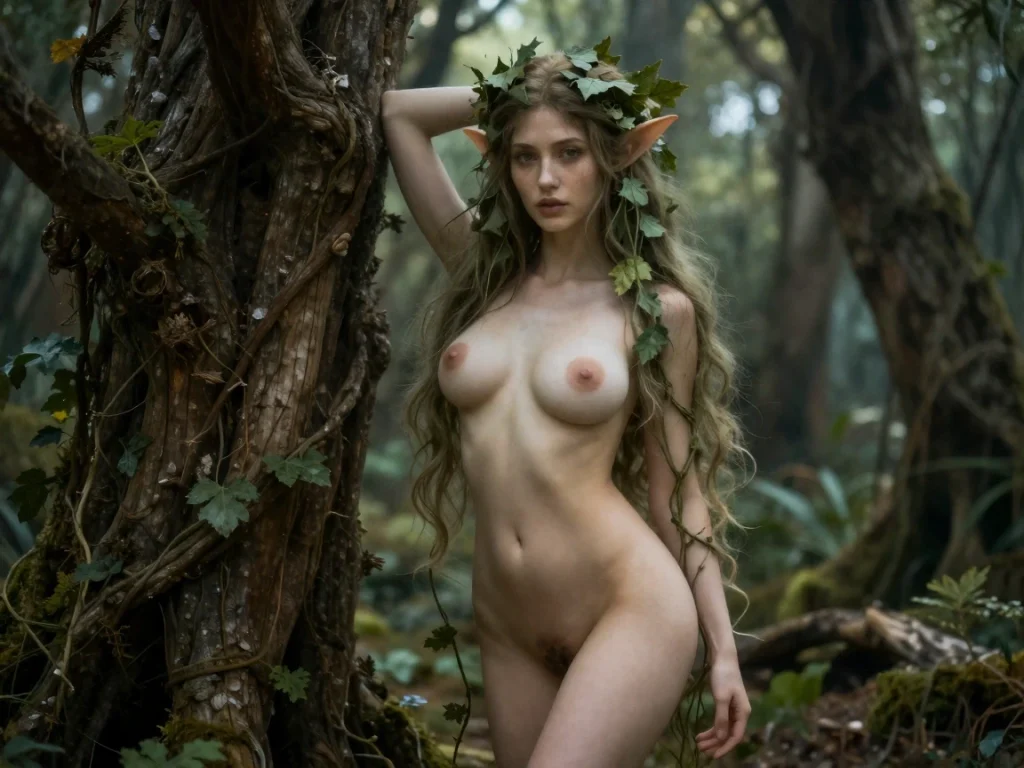
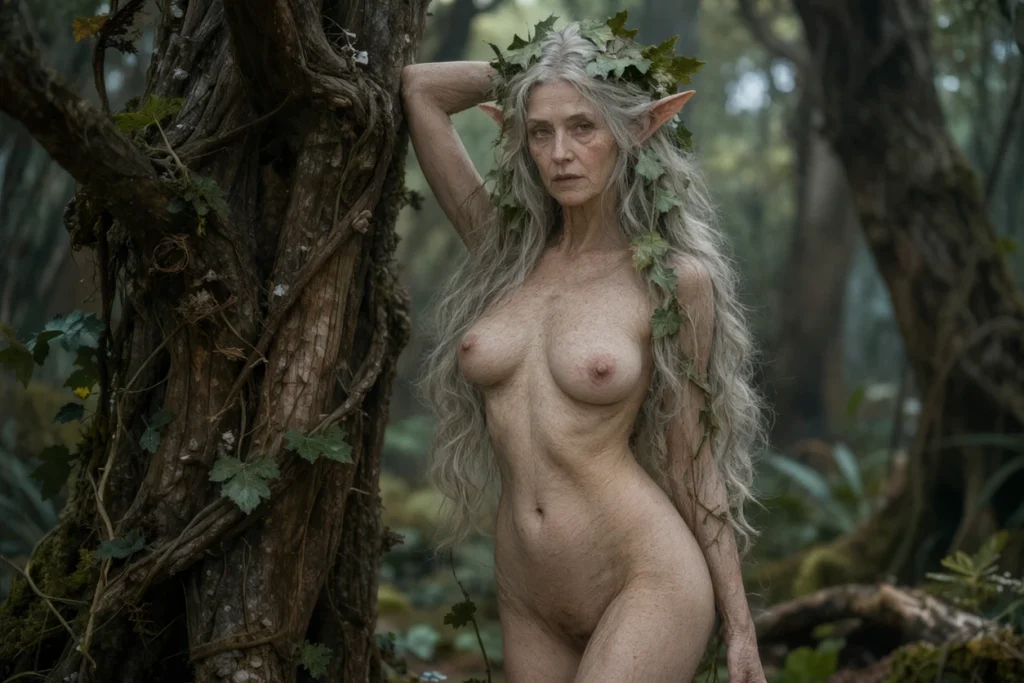
Revise las patas de gallo y los párpados.
Las líneas cerca de los ojos deben ser compatibles con la forma del párpado y la anatomía del ojo. El exceso de envejecimiento en esta zona puede estrechar los ojos o cambiar la expresión de la persona.
Un buen resultado debe resistir una revisión comparativa directa. Busque continuidad en los rasgos distintivos y compruebe si las líneas de la frente cambiaron solo lo necesario para la dirección de edad adulta seleccionada. Finalmente, inspeccione los pliegues alrededor de la boca para detectar si el modelo modificó más el retrato de lo previsto.
Revise los pliegues alrededor de la boca.
Las líneas nasolabiales y de marioneta pueden aumentar la edad percibida, pero una profundidad excesiva puede alterar la forma de las mejillas y la boca.
Mantenga una interpretación concreta. La imagen solo muestra una apariencia de adulto generada, no una predicción del envejecimiento real. El control de calidad debe centrarse en si la dirección de la luz es plausible, si las patas de gallo se mantienen coherentes y si la textura de la piel es fiel a la original.
- Compare la dirección de la luz directamente con la original sin modificar.
- Compare las líneas de la frente directamente con la original sin modificar.
- Compare las patas de gallo directamente con la original sin modificar.
- Compare los pliegues alrededor de la boca directamente con la imagen original sin retocar.
Mantenga los poros y la variación tonal.
El envejecimiento natural añade textura sin convertir la piel en una superficie rugosa uniforme. Busque una mezcla de zonas lisas y texturizadas que sean coherentes con la iluminación.
Considere esta sección como una comparación controlada con un retrato de adulto. El objetivo es aumentar las líneas de expresión visibles, manteniendo su ubicación, profundidad e iluminación coherentes con el rostro original. Coloque la imagen original sin retocar junto a la candidata e inspeccione las líneas de la frente, los pliegues alrededor de la boca y los puntos de referencia de identidad. Un resultado visualmente impactante es menos efectivo si altera la identidad o detalles de la escena que no tienen relación.
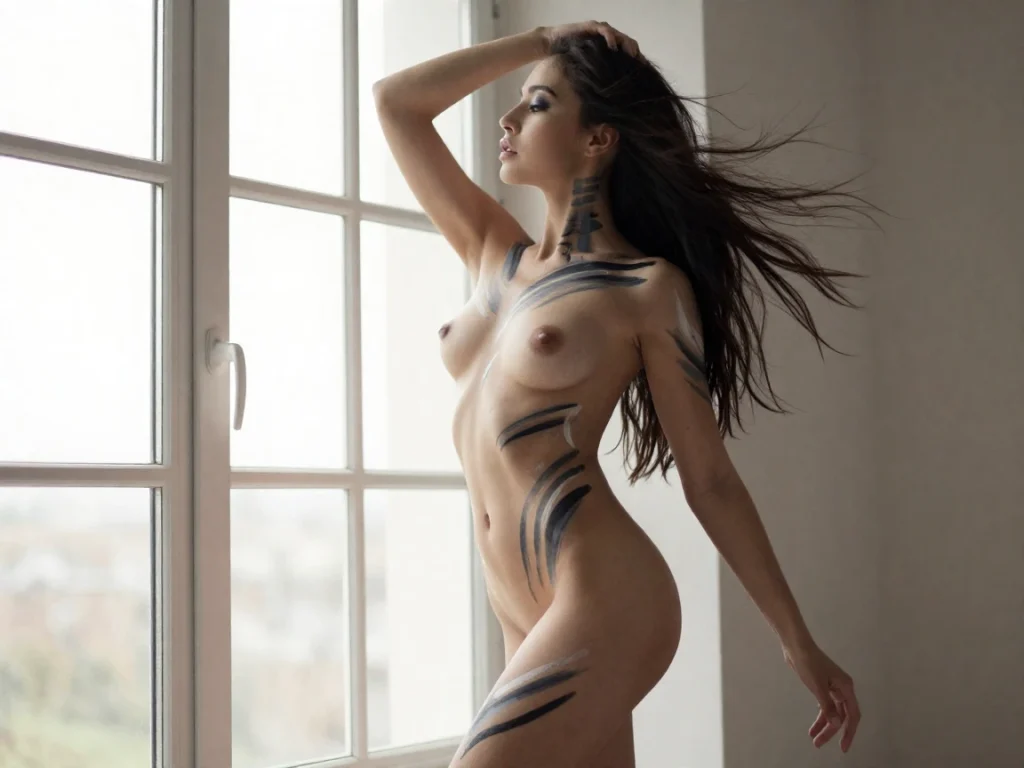
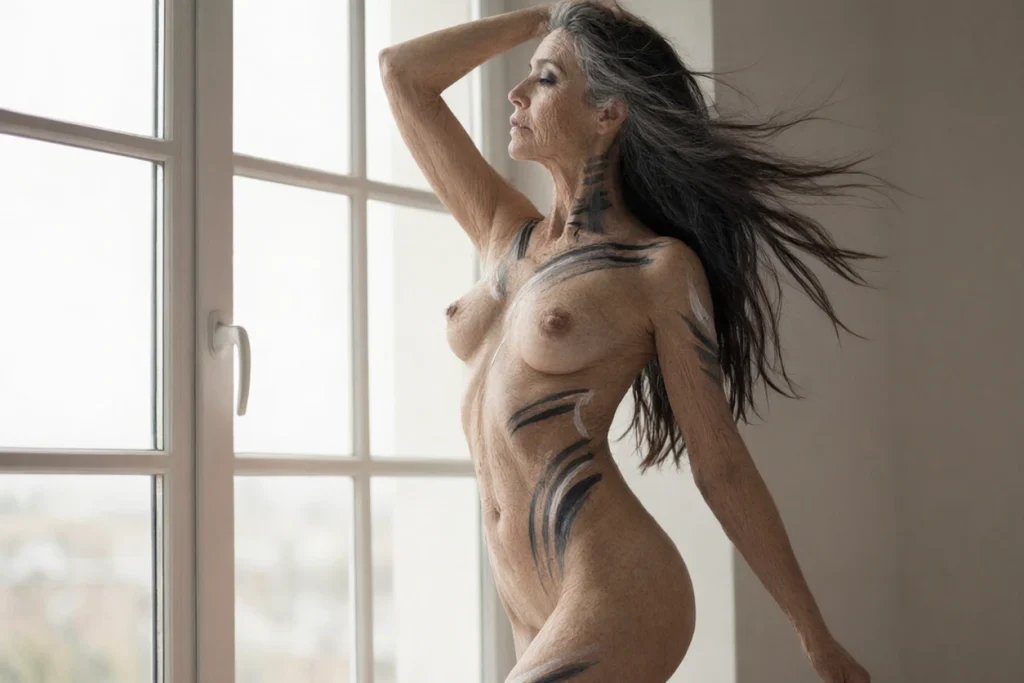
Asegúrese de que las arrugas respondan a la dirección de la luz.
Las líneas deben producir luces y sombras que coincidan con la iluminación de la imagen original. Si todas las arrugas tienen el mismo contraste, el efecto puede parecer una superposición.
Revise la imagen a dos escalas. A tamaño normal, pregúntese si la edad se percibe de forma natural; con un zoom cercano, compare las patas de gallo, la textura de la piel y la dirección de la luz. Pequeños errores de textura pueden pasar desapercibidos en una miniatura, mientras que un primer plano técnicamente detallado puede verse mal en el retrato completo.
No confunda arrugas más marcadas con un cambio de identidad más pronunciado.
El objetivo son indicios de edad más visibles, no cambios en la nariz, la mandíbula o la separación de los ojos. Compare los puntos de referencia estables directamente con el original.
Modifique una idea visual a la vez y utilice el original como referencia permanente. En esta etapa, compare primero los pliegues alrededor de la boca y los puntos de referencia de identidad, y luego utilice las líneas de la frente para verificar la estabilidad. Si varias regiones no relacionadas se fusionan, regenere la imagen a partir de la original en lugar de aceptar la candidata como nueva referencia.
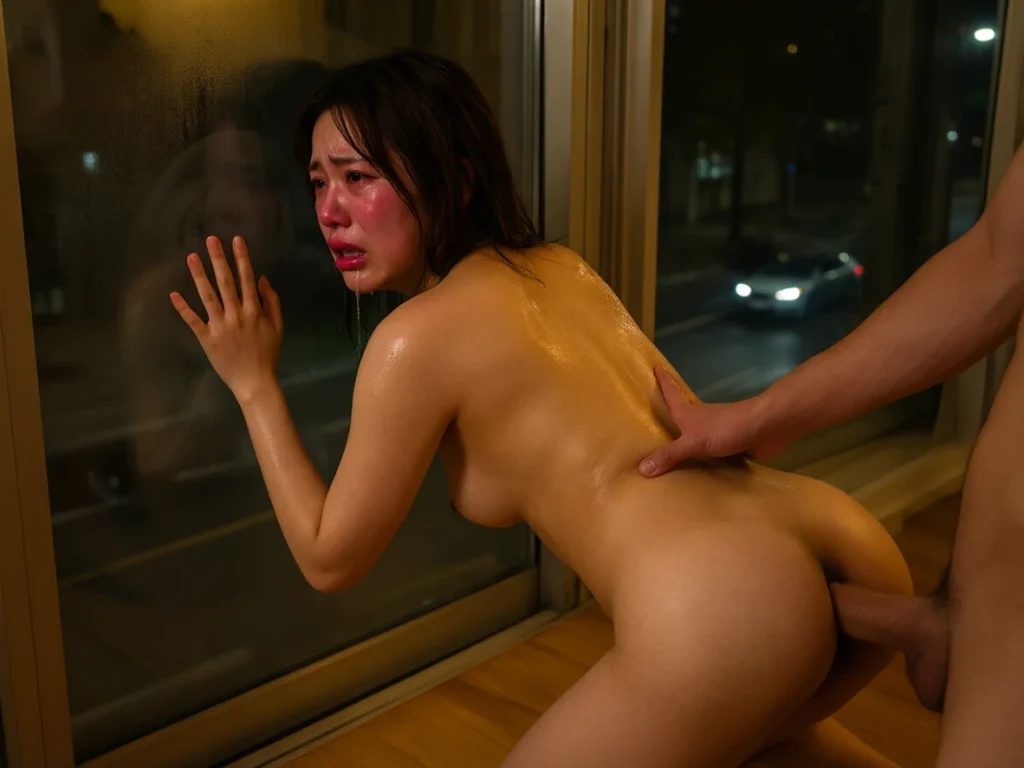
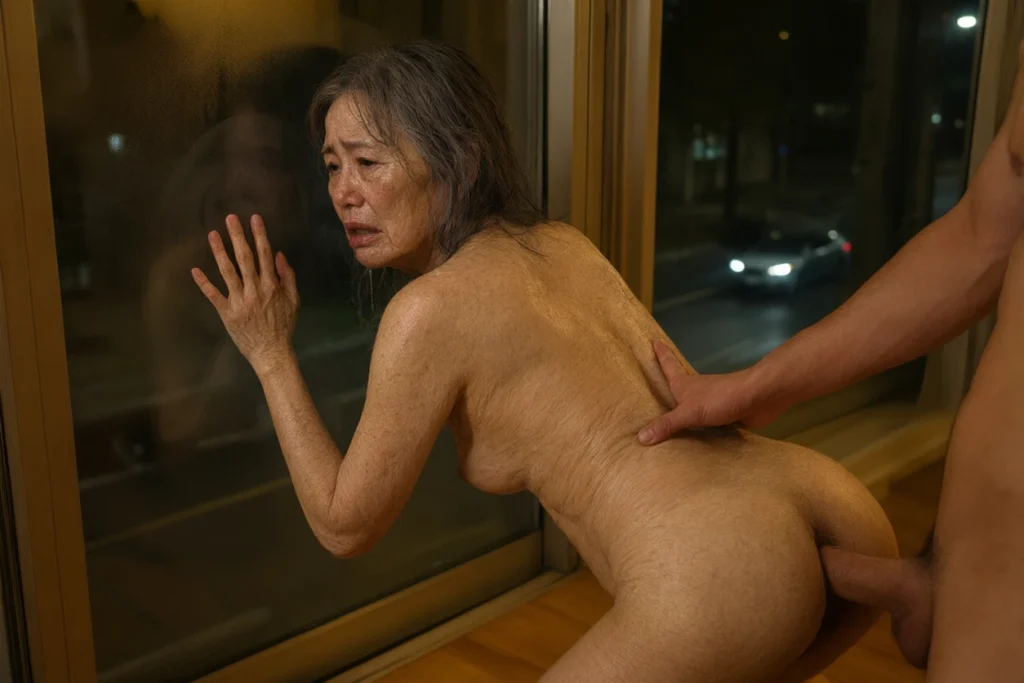
Elija una intensidad que se ajuste al retrato.
Las arrugas sutiles suelen verse más convincentes en rostros de adultos jóvenes, mientras que los retratos de personas maduras admiten líneas más marcadas sin que parezca inconsistente.
La edición de edad es generativa, no determinista. Compare más de una opción cuando esta parte sea difícil y prefiera la versión que conserve la textura de la piel, mantenga una dirección de luz creíble y evite cambios accidentales alrededor de las patas de gallo. La coherencia es más importante que la intensidad máxima de la edad.
- Compare la textura de la piel directamente con la fuente original.
- Compare los rasgos faciales directamente con la fuente original.
- Compare la dirección de la luz directamente con la fuente original.
- Compare las líneas de la frente directamente con la fuente original.
Dónde son útiles las ediciones centradas en arrugas
Son útiles para conceptos de envejecimiento, estudios de personajes y ejemplos de artículos que muestran cómo los signos de la edad afectan un retrato sin reconstruir toda la escena.
Un buen resultado debería resistir una revisión comparativa directa. Busque continuidad en los rasgos distintivos de la identidad y compruebe si las líneas de la frente cambiaron solo lo necesario para la dirección de edad adulta seleccionada. Finalmente, inspeccione los pliegues alrededor de la boca para detectar señales de que el modelo rediseñó más partes del retrato de lo previsto.
Las arrugas por sí solas no determinan la edad real
Las personas envejecen de manera diferente, y las líneas visibles dependen de la genética, la exposición al sol, la expresión y muchos otros factores. El resultado de la IA es solo un concepto visual.
Mantenga la interpretación concreta. La imagen solo muestra una apariencia de edad adulta generada, no una predicción del envejecimiento real. El control de calidad debe centrarse en si la dirección de la luz es plausible, si las patas de gallo se mantienen coherentes y si la textura de la piel se conserva fiel a la original.
Un flujo de trabajo práctico para la revisión de arrugas
Compare la posición de las líneas, la textura de la piel, la forma de los ojos, la forma de la boca y la dirección de la luz, y luego rechace cualquier candidato que agregue edad cambiando la identidad en lugar de los detalles de la piel.
Trate esta sección como una comparación controlada de retratos de adultos. El objetivo es aumentar las líneas de edad visibles de un adulto manteniendo su posición, profundidad e iluminación consistentes con el rostro de origen. Mantenga el origen sin modificar junto al candidato e inspeccione las líneas de la frente, los pliegues alrededor de la boca y los puntos de referencia de identidad. Un resultado visualmente dramático es menos efectivo si cambia la identidad o detalles de la escena no relacionados.
Guías relacionadas de edición de edad de AvaClik
- Cómo hacer que un adulto parezca mayor en una foto con IA
- Cómo hacer que el envejecimiento con IA se vea natural: piel, cabello y estructura facial
- Cómo corregir malas ediciones de edad con IA: arrugas, cabello, ojos y estructura facial Desplazamiento facial
Estas guías relacionadas amplían el problema específico tratado en Cómo añadir arrugas realistas a una foto de adulto con IA sin reemplazar su objetivo principal. Úselas cuando la siguiente pregunta sea la calidad de la fuente, la preservación de la identidad, el realismo, la comparación entre personas mayores y jóvenes o la resolución de problemas.
Método de revisión práctico
Mantenga la fuente original abierta junto a cada candidato. Para este tema, comience con las líneas de la frente y las patas de gallo, ya que estas áreas revelan rápidamente si el modelo cambió visiblemente de edad o si reconstruyó sutilmente a la persona. Solo después de que estos puntos de referencia sean correctos, debe juzgar el estilo general del resultado.
Un candidato conservador suele ser una mejor base que el más drástico. En este flujo de trabajo, un resultado útil debe preservar los pliegues alrededor de la boca, modificando únicamente los rasgos de edad necesarios para el aspecto adulto deseado. Si la imagen se vuelve más pulida pero también cambia la geometría facial sin relación alguna, considérelo un fracaso en lugar de una mejora.
Rechace los errores estructurales críticos cuanto antes. Si la textura de la piel está dañada, si la persona ya no se parece a la original o si la escena cambia sin motivo, no conserve el resultado solo porque el efecto de envejecimiento sea visualmente impactante. Empezar de nuevo desde el original suele producir una comparación más nítida.
Revise la imagen candidata al tamaño en el que se utilizará realmente. Una vista previa pequeña puede ocultar problemas en los rasgos faciales, mientras que un retrato grande puede revelar transiciones artificiales en la piel o el cabello. Luego, aleje la imagen y evalúe si el rostro en su conjunto sigue siendo coherente con la iluminación y composición originales.
Para la producción de artículos, reemplace cada marcador de posición con ejemplos reales de AvaClik siempre que sea posible. Una comparación clara de antes y después para agregar arrugas a la foto con IA Se debe usar un adulto que dé su consentimiento, el mismo encuadre y escena, y una transformación de edad generada y claramente etiquetada, en lugar de implicar precisión documental.
Mantenga la dirección de la luz como verificación final de estabilidad. La edición de edad no debe rediseñar silenciosamente el resto de la fotografía. Si los detalles no relacionados cambian entre la fuente y el resultado, anótelo como un artefacto y elija una candidata más limpia para el ejemplo publicado.
Una auditoría más profunda antes y después de Cómo agregar arrugas realistas a una foto de adulto con IA
Al revisar Cómo agregar arrugas realistas a una foto de adulto con IA, no se pregunte solo si el retrato editado se ve convincente por sí solo. Compárelo con la fuente sin tocar en un orden fijo: primero la identidad, luego las señales de la piel relacionadas con la edad, luego el cabello y luego la imagen circundante. Esta secuencia es importante porque un candidato atractivo puede distraer de pequeños cambios en los puntos de referencia. Para la palabra clave: agregar arrugas a una foto con IA, el mejor ejemplo es aquel en el que el espectador reconoce inmediatamente a la misma persona adulta y luego percibe la dirección de edad deseada sin buscar cambios no relacionados.
Utilice una cuadrícula de auditoría simple con cuatro recortes de la misma fuente y resultado: rostro completo, área de los ojos, boca y mandíbula, y línea del cabello. El recorte del rostro completo revela la identidad general y la coherencia de edad; el recorte de los ojos expone cambios en los párpados o arrugas artificiales; el recorte de la boca y la mandíbula muestra si la plenitud facial ha variado; y el recorte de la línea del cabello revela canas o artefactos de densidad. Mantener la coherencia en estas cuatro vistas hace que el artículo sea más útil que un solo antes/después glamuroso, ya que los lectores pueden ver por qué un resultado superó la revisión. En el contexto específico de Cómo añadir arrugas realistas a una foto de adulto con IA, utilice esta comprobación antes de pasar al siguiente paso de revisión.
Cómo crear ejemplos visuales fiables para este artículo
Para Cómo añadir arrugas realistas a una foto de adulto con IA, utilice resultados reales de AvaClik de adultos que hayan dado su consentimiento y mantenga las imágenes antes y después con el mismo recorte, orientación y tamaño de visualización. Evite cambiar el fondo, la ropa, la gradación de color o la expresión entre los ejemplos, a menos que dicho cambio sea el tema explícito de la sección. Un conjunto de producción limpio debe incluir un resultado satisfactorio, un resultado rechazado intencionadamente que muestre un artefacto común y al menos un primer plano que muestre la zona facial exacta que se describe en el texto.
Describa las imágenes en lenguaje sencillo. Indique qué dirección de edad adulta se seleccionó y qué debe inspeccionar el lector, como la textura de la piel, las canas, la forma de los ojos o la continuidad de la mandíbula. No etiquete una versión generada como una predicción futura o una reconstrucción exacta del pasado. Esta redacción es especialmente importante para agregar arrugas a una foto con IA, ya que los resultados de aspecto realista pueden parecer más convincentes, aunque el modelo solo esté creando una interpretación visual plausible a partir del retrato original.
Cuando el retrato original es el mejor resultado
Es útil aclarar que una edición con IA no tiene por qué ser la mejor. Si cada candidato para Cómo agregar arrugas realistas a una foto de adulto con IA presenta desviaciones faciales, textura plástica, cabello inconsistente o cambios de escena, la decisión editorial correcta es conservar el original e intentarlo de nuevo más adelante con una mejor fuente o una generación diferente. Esto otorga mayor credibilidad a la guía: el control de calidad no consiste en forzar una transformación de edad para que tenga éxito, sino en aceptar únicamente las versiones que preservan la identidad y mantienen la coherencia visual en el tamaño en el que se utilizarán.
Preguntas frecuentes
¿Más arrugas siempre hacen que la imagen sea más realista?
No. La ubicación, la profundidad, la iluminación y la coherencia general de la piel son más importantes que la cantidad.
¿Pueden las arrugas cambiar la expresión?
Sí, especialmente alrededor de los ojos y la boca, así que compare cuidadosamente la expresión original.
¿Por qué algunas arrugas de IA parecen pintadas?
Pueden ignorar la anatomía facial o la dirección de la luz original.
¿Debo revisar la imagen a tamaño completo?
Sí. Los pequeños errores de textura son mucho más fáciles de ver con un zoom cercano.
Verificación final antes de guardar
Regrese a la imagen original y compare las líneas de la frente, las patas de gallo, los pliegues alrededor de la boca y la textura de la piel. Luego, revise el cabello, la ropa, la iluminación y el fondo en busca de cambios no relacionados. El mejor resultado es el que comunica la dirección de edad adulta deseada, sin dejar de ser claramente la misma persona en el mismo retrato.
Para Cómo agregar arrugas realistas a una foto de adulto con IA, abra el AvaClik AI Age Changer con un retrato de adulto que pueda editar. Reemplace los marcadores de posición 4:3 marcados con ejemplos reales de AvaClik antes/después antes de la publicación y mantenga el resultado claramente descrito como una interpretación visual de la edad generada.
Probar en AvaClik
Prueba este método en AvaClik
Sube una foto que tengas derecho a editar, aplica los cambios y revisa el resultado.
Prueba AvaClik AI Age Changer ↗