Cara Menghapus Objek yang Tidak Diinginkan dari Foto dengan AI
Pelajari cara menghapus objek yang tidak diinginkan dari foto dengan AI sambil tetap mempertahankan tekstur, tepi, bayangan, dan perspektif di sekitarnya agar tetap realistis.
Dalam artikel ini
Buka alat AvaClik yang terkait dengan panduan ini dan coba pada foto Anda.
Pelajari cara menghapus objek yang tidak diinginkan dari foto dengan AI sambil mempertahankan tekstur, tepi, bayangan, dan perspektif di sekitarnya agar tetap realistis. Draf ini ditujukan untuk orang dewasa berusia 18+ dan untuk gambar yang dimiliki pengguna atau yang diizinkan untuk diedit. Koreksi AI merekonstruksi piksel; ketika konten tersembunyi hilang, hasil yang masuk akal tidak boleh dianggap sebagai bukti apa yang sebenarnya ada di balik area yang dihapus.
Jawaban cepat
Untuk menghapus objek yang tidak diinginkan dari foto dengan AI, pilih tindakan koreksi spesifik terlebih dahulu, buat perubahan terkecil yang menyelesaikan masalah yang terlihat, lalu bandingkan hasilnya dengan aslinya. Koreksi terbaik biasanya adalah koreksi yang menghilangkan gangguan tanpa menimbulkan masalah kedua pada tekstur, pencahayaan, geometri, atau detail subjek di dekatnya.
Untuk “Cara Menghapus Objek yang Tidak Diinginkan dari Foto dengan AI,” periksa langkah ini dalam konteksnya, bukan hanya memperbesar bagian yang diperbaiki. Adegan di sekitarnya memberi tahu Anda apakah pengisian tersebut tepat: bandingkan kontinuitas tepi, kontras lokal, arah cahaya, skala tekstur, dan hubungan antara koreksi dan subjek di dekatnya. Perbaikan dapat terlihat meyakinkan secara terpisah dan tetap gagal ketika seluruh bingkai dilihat bersama.
Dalam “Cara Menghapus Objek yang Tidak Diinginkan dari Foto dengan AI,” tes praktis untuk “Jawaban cepat” adalah membandingkan gambar yang dikoreksi pada dua skala. Pada ukuran tampilan normal, tanyakan apakah pengeditan menarik perhatian atau mengubah komposisi. Pada zoom dekat, cari detail yang berulang, noda lembut, garis putus-putus, fragmen yang tersisa, dan perubahan butiran yang tiba-tiba. Jika salah satu skala menunjukkan koreksi, langkah yang lebih kecil mungkin lebih baik daripada regenerasi yang lebih luas.
Sebelum menerbitkan bagian “Jawaban cepat” dari “Cara Menghapus Objek yang Tidak Diinginkan dari Foto dengan AI,” ganti placeholder dengan contoh AvaClik nyata yang menunjukkan masalah persis ini. Gunakan gambar yang Anda berhak edit, simpan gambar asli untuk perbandingan, dan jelaskan dengan jelas detail mana yang dihapus atau diperbaiki sehingga pembaca dapat menilai hasilnya daripada mengandalkan foto yang terlihat bagus secara umum.
Apa yang terjadi di balik objek yang dihapus?
Dalam “Cara Menghapus Objek yang Tidak Diinginkan dari Foto dengan AI,” bagian “Apa yang terjadi di balik objek yang dihapus” penting karena menghapus objek tertentu dan merekonstruksi area di baliknya tanpa meninggalkan halo, tekstur yang rusak, atau geometri adegan yang tidak mungkin. Perlakukan foto asli sebagai referensi tetap dan nilai apakah koreksi ini memperbaiki area yang dimaksud tanpa menyebabkan pengeditan yang tidak terkait di tempat lain dalam bingkai.
Untuk “Cara Menghapus Objek yang Tidak Diinginkan dari Foto dengan AI,” periksa langkah ini dalam konteksnya daripada hanya memperbesar bagian yang diperbaiki. Adegan di sekitarnya memberi tahu Anda apakah pengisian tersebut sesuai: bandingkan kontinuitas tepi, kontras lokal, arah cahaya, skala tekstur, dan hubungan antara koreksi dan subjek di dekatnya. Perbaikan dapat terlihat meyakinkan secara terpisah dan tetap gagal ketika seluruh bingkai dilihat bersama.
Dalam “Cara Menghapus Objek yang Tidak Diinginkan dari Foto dengan AI,” uji praktis untuk “Apa yang terjadi di balik objek yang dihapus” adalah membandingkan gambar yang dikoreksi pada dua skala. Pada ukuran tampilan normal, tanyakan apakah pengeditan menarik perhatian atau mengubah komposisi. Pada zoom dekat, cari detail yang berulang, noda lembut, garis putus-putus, fragmen yang tersisa, dan perubahan butiran yang tiba-tiba. Jika salah satu skala menunjukkan koreksi, langkah yang lebih kecil mungkin lebih baik daripada regenerasi yang lebih luas.
Sebelum menerbitkan bagian “Apa yang terjadi di balik objek yang dihapus” dari “Cara Menghapus Objek yang Tidak Diinginkan dari Foto dengan AI,” ganti placeholder dengan contoh AvaClik nyata yang menunjukkan masalah persis ini. Gunakan gambar yang Anda berhak edit, simpan gambar asli untuk perbandingan, dan jelaskan dengan jelas detail mana yang dihapus atau diperbaiki sehingga pembaca dapat menilai hasilnya daripada mengandalkan foto yang indah dan umum.
Objek mana yang paling mudah dihapus
Dalam “Cara Menghapus Objek yang Tidak Diinginkan dari Foto dengan AI,” bagian “Objek mana yang paling mudah dihapus” penting karena menghapus objek tertentu dan merekonstruksi area di baliknya tanpa meninggalkan halo, tekstur yang rusak, atau geometri adegan yang mustahil. Anggap foto asli sebagai referensi tetap dan nilai apakah koreksi ini memperbaiki area yang dimaksud tanpa menyebabkan pengeditan yang tidak terkait di tempat lain dalam bingkai.
Untuk “Cara Menghapus Objek yang Tidak Diinginkan dari Foto dengan AI,” periksa langkah ini dalam konteksnya, bukan hanya memperbesar bagian yang diperbaiki. Adegan di sekitarnya memberi tahu Anda apakah pengisian tersebut sesuai: bandingkan kontinuitas tepi, kontras lokal, arah cahaya, skala tekstur, dan hubungan antara koreksi dan subjek di dekatnya. Perbaikan dapat terlihat meyakinkan secara terpisah dan tetap gagal ketika seluruh bingkai dilihat bersama.
Dalam “Cara Menghapus Objek yang Tidak Diinginkan dari Foto dengan AI,” uji praktis untuk “Objek mana yang paling mudah dihapus” adalah membandingkan gambar yang dikoreksi pada dua skala. Pada ukuran tampilan normal, tanyakan apakah pengeditan menarik perhatian atau mengubah komposisi. Pada zoom dekat, cari detail yang berulang, noda lembut, garis putus-putus, fragmen yang tersisa, dan perubahan butiran yang tiba-tiba. Jika salah satu skala menunjukkan koreksi, langkah yang lebih kecil mungkin lebih baik daripada regenerasi yang lebih luas.
Sebelum menerbitkan bagian “Objek mana yang paling mudah dihapus” dari “Cara Menghapus Objek yang Tidak Diinginkan dari Foto dengan AI,” ganti placeholder dengan contoh AvaClik nyata yang menunjukkan masalah persis ini. Gunakan gambar yang Anda berhak edit, simpan gambar asli untuk perbandingan, dan jelaskan dengan jelas detail mana yang dihapus atau diperbaiki sehingga pembaca dapat menilai hasilnya daripada mengandalkan foto yang terlihat bagus secara umum.
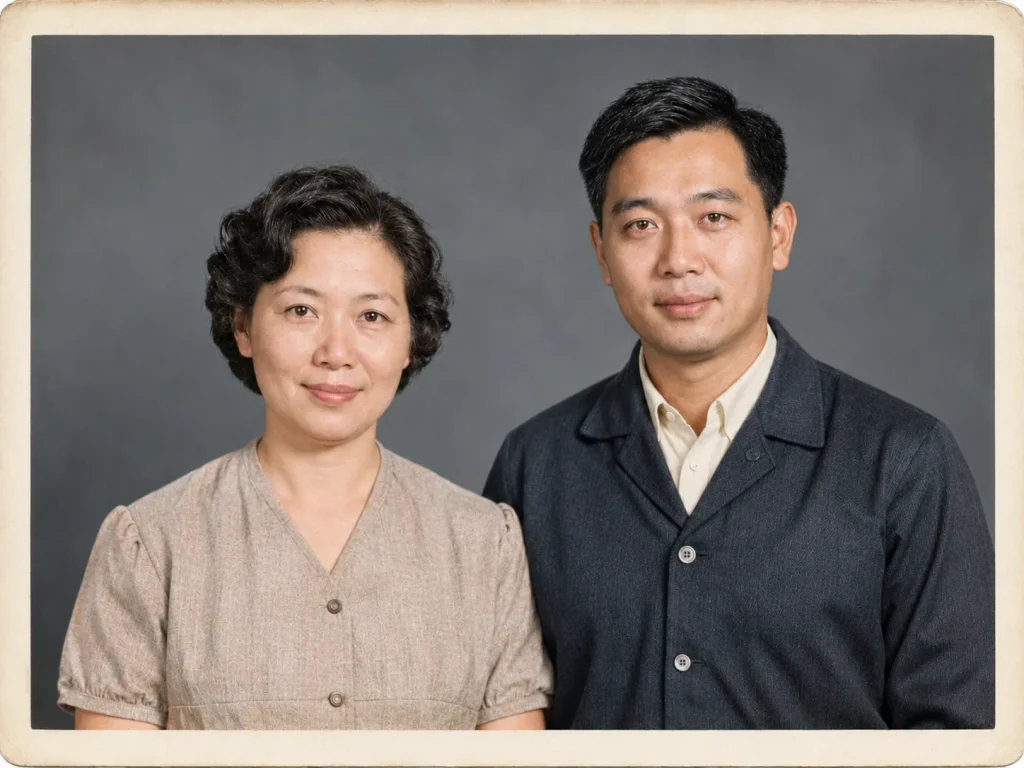
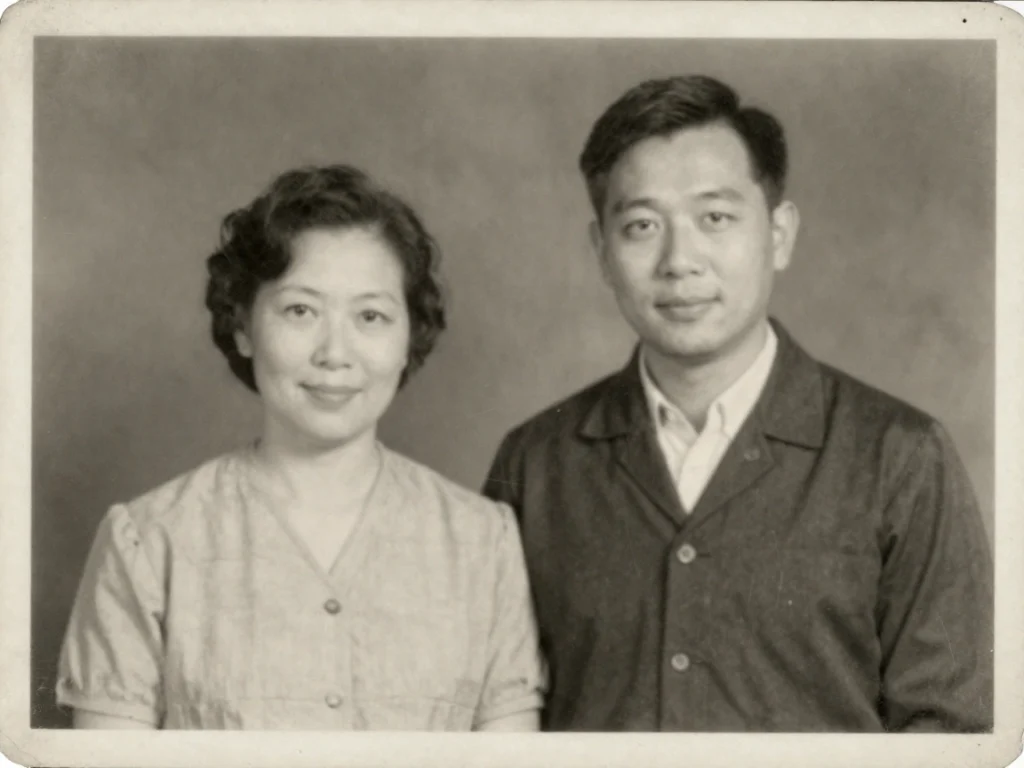
Penghapusan objek kecil vs objek besar
Koreksi besar menciptakan lebih banyak ketidakpastian karena lebih banyak konten tersembunyi yang harus dibuat. Membagi pekerjaan menjadi beberapa tahapan yang lebih kecil dapat mempermudah melindungi tepi di dekatnya dan menilai apakah setiap bagian yang direkonstruksi masih sesuai dengan adegan aslinya.
Untuk “Cara Menghapus Objek yang Tidak Diinginkan dari Foto dengan AI,” periksa langkah ini dalam konteksnya daripada hanya memperbesar bagian yang diperbaiki. Adegan di sekitarnya memberi tahu Anda apakah pengisian tersebut tepat: bandingkan kontinuitas tepi, kontras lokal, arah cahaya, skala tekstur, dan hubungan antara koreksi dan subjek di dekatnya. Perbaikan dapat terlihat meyakinkan secara terpisah dan tetap gagal ketika seluruh bingkai dilihat bersama.
Dalam “Cara Menghapus Objek yang Tidak Diinginkan dari Foto dengan AI,” uji praktis untuk “Penghapusan objek kecil vs objek besar” adalah membandingkan gambar yang dikoreksi pada dua skala. Pada ukuran tampilan normal, tanyakan apakah pengeditan menarik perhatian atau mengubah komposisi. Pada zoom dekat, cari detail yang berulang, noda lembut, garis putus-putus, fragmen yang tersisa, dan perubahan butiran yang tiba-tiba. Jika salah satu skala menunjukkan koreksi, langkah yang lebih kecil mungkin lebih baik daripada regenerasi yang lebih luas.
Sebelum menerbitkan bagian “Penghapusan objek kecil vs objek besar” dari “Cara Menghapus Objek yang Tidak Diinginkan dari Foto dengan AI,” ganti placeholder dengan contoh AvaClik nyata yang menunjukkan masalah ini. Gunakan gambar yang Anda berhak edit, simpan gambar asli untuk perbandingan, dan jelaskan dengan jelas detail mana yang dihapus atau diperbaiki sehingga pembaca dapat menilai hasilnya daripada mengandalkan foto yang terlihat bagus secara umum.
Pilih seluruh objek, bukan hanya bagian tengahnya
Dalam “Cara Menghapus Objek yang Tidak Diinginkan dari Foto dengan AI,” bagian “Pilih seluruh objek, bukan hanya bagian tengahnya” penting karena menghapus objek tertentu dan merekonstruksi area di belakangnya tanpa meninggalkan halo, tekstur yang rusak, atau geometri adegan yang tidak mungkin. Perlakukan foto asli sebagai referensi tetap dan nilai apakah koreksi ini meningkatkan area yang dimaksud tanpa menyebabkan pengeditan yang tidak terkait di tempat lain dalam bingkai.
Untuk “Cara Menghapus Objek yang Tidak Diinginkan dari Foto dengan AI,” periksa langkah ini dalam konteksnya, bukan hanya memperbesar bagian yang diperbaiki. Adegan di sekitarnya memberi tahu Anda apakah pengisian tersebut tepat: bandingkan kontinuitas tepi, kontras lokal, arah cahaya, skala tekstur, dan hubungan antara koreksi dan subjek di dekatnya. Perbaikan dapat terlihat meyakinkan secara terpisah dan tetap gagal ketika seluruh bingkai dilihat bersama.
Dalam “Cara Menghapus Objek yang Tidak Diinginkan dari Foto dengan AI,” uji praktis untuk “Pilih seluruh objek, bukan hanya bagian tengahnya” adalah membandingkan gambar yang dikoreksi pada dua skala. Pada ukuran tampilan normal, tanyakan apakah pengeditan menarik perhatian atau mengubah komposisi. Pada zoom dekat, cari detail yang berulang, noda lembut, garis putus-putus, fragmen yang tersisa, dan perubahan butiran yang tiba-tiba. Jika salah satu skala menunjukkan koreksi, langkah yang lebih kecil mungkin lebih baik daripada regenerasi yang lebih luas.
Sebelum menerbitkan bagian “Pilih seluruh objek, bukan hanya bagian tengahnya” dari “Cara Menghapus Objek yang Tidak Diinginkan dari Foto dengan AI,” ganti placeholder dengan contoh AvaClik nyata yang menunjukkan masalah persis ini. Gunakan gambar yang Anda berhak edit, simpan gambar asli untuk perbandingan, dan jelaskan dengan jelas detail mana yang dihapus atau diperbaiki sehingga pembaca dapat menilai hasilnya daripada mengandalkan foto yang terlihat bagus secara umum.
Ingat bayangan dan pantulan
Bayangan dapat tetap ada setelah objek yang menciptakannya dihapus. Bayangan yang tersisa itu adalah salah satu cara tercepat untuk membuat hasil edit terlihat palsu, jadi periksa apakah bayangan tersebut milik objek yang dihapus, objek lain dalam adegan, atau struktur pencahayaan bersama sebelum menghapusnya.
Untuk “Cara Menghapus Objek yang Tidak Diinginkan dari Foto dengan AI,” periksa langkah ini dalam konteksnya, bukan hanya memperbesar bagian yang diperbaiki. Adegan di sekitarnya memberi tahu Anda apakah pengisian tersebut sesuai: bandingkan kontinuitas tepi, kontras lokal, arah cahaya, skala tekstur, dan hubungan antara koreksi dan subjek di dekatnya. Perbaikan dapat terlihat meyakinkan secara terpisah dan tetap gagal ketika seluruh bingkai dilihat bersama.
Dalam “Cara Menghapus Objek yang Tidak Diinginkan dari Foto dengan AI,” uji praktis untuk “Ingat bayangan dan pantulan” adalah membandingkan gambar yang dikoreksi pada dua skala. Pada ukuran tampilan normal, tanyakan apakah pengeditan menarik perhatian atau mengubah komposisi. Pada zoom dekat, cari detail yang berulang, noda lembut, garis putus-putus, fragmen yang tersisa, dan perubahan butiran yang tiba-tiba. Jika salah satu skala menunjukkan koreksi, langkah yang lebih kecil mungkin lebih baik daripada regenerasi yang lebih luas.
Sebelum menerbitkan bagian “Ingat bayangan dan pantulan” dari “Cara Menghapus Objek yang Tidak Diinginkan dari Foto dengan AI,” ganti placeholder dengan contoh AvaClik nyata yang menunjukkan masalah persis ini. Gunakan gambar yang Anda berhak edit, simpan gambar asli untuk perbandingan, dan jelaskan dengan jelas detail mana yang dihapus atau diperbaiki sehingga pembaca dapat menilai hasilnya daripada mengandalkan foto kecantikan generik.


Lindungi wajah dan tangan di dekatnya
Di dekat wajah, koreksi harus konservatif. Lindungi bentuk mata, mulut, garis rahang, garis rambut, tekstur kulit, dan ekspresi; perbaikan latar belakang yang bersih bukanlah keberhasilan jika orang tersebut menjadi sedikit berbeda dari sumbernya.
Untuk “Cara Menghapus Objek yang Tidak Diinginkan dari Foto dengan AI,” periksa langkah ini dalam konteksnya daripada hanya memperbesar bagian yang diperbaiki. Adegan di sekitarnya memberi tahu Anda apakah pengisian tersebut tepat: bandingkan kontinuitas tepi, kontras lokal, arah cahaya, skala tekstur, dan hubungan antara koreksi dan subjek di dekatnya. Perbaikan dapat terlihat meyakinkan secara terpisah dan tetap gagal ketika seluruh bingkai dilihat bersama.
Dalam “Cara Menghapus Objek yang Tidak Diinginkan dari Foto dengan AI,” uji praktis untuk “Melindungi wajah dan tangan di dekatnya” adalah membandingkan gambar yang dikoreksi pada dua skala. Pada ukuran tampilan normal, tanyakan apakah pengeditan menarik perhatian atau mengubah komposisi. Pada zoom dekat, cari detail yang berulang, noda lembut, garis putus-putus, fragmen yang tersisa, dan perubahan butiran yang tiba-tiba. Jika salah satu skala menunjukkan koreksi, langkah yang lebih kecil mungkin lebih baik daripada regenerasi yang lebih luas.
Sebelum menerbitkan bagian “Lindungi wajah dan tangan di dekatnya” dari “Cara Menghapus Objek yang Tidak Diinginkan dari Foto dengan AI,” ganti placeholder dengan contoh AvaClik nyata yang menunjukkan masalah persis ini. Gunakan gambar yang Anda berhak edit, simpan gambar asli untuk perbandingan, dan jelaskan dengan jelas detail mana yang dihapus atau diperbaiki sehingga pembaca dapat menilai hasilnya daripada mengandalkan foto yang terlihat bagus secara umum.
Hapus objek di dekat tepi lurus dengan hati-hati
Garis lurus tidak mudah berubah. Dinding, cakrawala, rak, jendela, dan sambungan trotoar harus berlanjut melalui area yang diperbaiki dengan jarak dan arah yang masuk akal; bahkan sedikit lekukan dapat membuat pengisian yang seharusnya bersih terlihat sintetis.
Untuk “Cara Menghapus Objek yang Tidak Diinginkan dari Foto dengan AI,” periksa langkah ini dalam konteksnya daripada hanya memperbesar bagian yang diperbaiki. Adegan di sekitarnya memberi tahu Anda apakah pengisian tersebut tepat: bandingkan kontinuitas tepi, kontras lokal, arah cahaya, skala tekstur, dan hubungan antara koreksi dan subjek di dekatnya. Perbaikan dapat terlihat meyakinkan secara terpisah dan tetap gagal ketika seluruh bingkai dilihat bersama.
Dalam “Cara Menghapus Objek yang Tidak Diinginkan dari Foto dengan AI,” uji praktis untuk “Hapus objek di dekat tepi lurus dengan hati-hati” adalah membandingkan gambar yang dikoreksi pada dua skala. Pada ukuran tampilan normal, tanyakan apakah pengeditan menarik perhatian atau mengubah komposisi. Pada zoom dekat, cari detail yang berulang, noda lembut, garis putus-putus, fragmen yang tersisa, dan perubahan butiran yang tiba-tiba. Jika salah satu skala menunjukkan koreksi, langkah yang lebih kecil mungkin lebih baik daripada regenerasi yang lebih luas.
Sebelum menerbitkan bagian “Hapus objek di dekat tepi lurus dengan hati-hati” dari “Cara Menghapus Objek yang Tidak Diinginkan dari Foto dengan AI,” ganti placeholder dengan contoh AvaClik nyata yang menunjukkan masalah persis ini. Gunakan gambar yang Anda berhak edit, simpan gambar asli untuk perbandingan, dan jelaskan dengan jelas detail mana yang dihapus atau diperbaiki sehingga pembaca dapat menilai hasilnya daripada mengandalkan foto yang indah dan umum.
Dinding, langit, rumput, dan tekstur sederhana
Teks adalah konten berisiko tinggi untuk perbaikan generatif karena pengganti yang tampak masuk akal masih bisa salah secara faktual. Ketika teks harus tetap terbaca, lindungi teks tersebut; ketika teks yang diizinkan dihapus, periksa latar belakang yang direkonstruksi daripada memperlakukan huruf yang baru dihasilkan sebagai sesuatu yang dapat dipercaya.
Untuk “Cara Menghapus Objek yang Tidak Diinginkan dari Foto dengan AI,” periksa langkah ini dalam konteksnya, bukan hanya memperbesar bagian yang diperbaiki. Adegan di sekitarnya memberi tahu Anda apakah pengisian tersebut sesuai: bandingkan kontinuitas tepi, kontras lokal, arah cahaya, skala tekstur, dan hubungan antara koreksi dan subjek di dekatnya. Perbaikan dapat terlihat meyakinkan secara terpisah dan tetap gagal ketika seluruh bingkai dilihat bersama.
Dalam “Cara Menghapus Objek yang Tidak Diinginkan dari Foto dengan AI,” uji praktis untuk “Dinding, langit, rumput, dan tekstur sederhana” adalah membandingkan gambar yang dikoreksi pada dua skala. Pada ukuran tampilan normal, tanyakan apakah pengeditan menarik perhatian atau mengubah komposisi. Pada zoom dekat, cari detail yang berulang, noda lembut, garis putus-putus, fragmen yang tersisa, dan perubahan butiran yang tiba-tiba. Jika salah satu skala menunjukkan koreksi, proses yang lebih kecil mungkin lebih baik daripada regenerasi yang lebih luas.
Sebelum menerbitkan bagian “Dinding, langit, rumput, dan tekstur sederhana” dari “Cara Menghapus Objek yang Tidak Diinginkan dari Foto dengan AI,” ganti placeholder dengan contoh AvaClik nyata yang menunjukkan masalah persis ini. Gunakan gambar yang Anda berhak edit, simpan gambar asli untuk perbandingan, dan jelaskan dengan jelas detail mana yang dihapus atau diperbaiki sehingga pembaca dapat menilai hasilnya daripada mengandalkan foto kecantikan generik.


Ruangan ramai, keramaian, dan permukaan berpola
Di dekat wajah, koreksi harus konservatif. Lindungi bentuk mata, mulut, garis rahang, garis rambut, tekstur kulit, dan ekspresi; perbaikan latar belakang yang bersih bukanlah keberhasilan jika orang tersebut menjadi sedikit berbeda dari sumbernya.
Untuk “Cara Menghapus Objek yang Tidak Diinginkan dari Foto dengan AI,” periksa langkah ini dalam konteksnya daripada hanya memperbesar bagian yang diperbaiki. Adegan di sekitarnya memberi tahu Anda apakah pengisian tersebut tepat: bandingkan kontinuitas tepi, kontras lokal, arah cahaya, skala tekstur, dan hubungan antara koreksi dan subjek di dekatnya. Perbaikan dapat terlihat meyakinkan secara terpisah dan tetap gagal ketika seluruh bingkai dilihat bersama.
Dalam “Cara Menghapus Objek yang Tidak Diinginkan dari Foto dengan AI,” uji praktis untuk “Ruangan ramai, keramaian, dan permukaan berpola” adalah membandingkan gambar yang dikoreksi pada dua skala. Pada ukuran tampilan normal, tanyakan apakah pengeditan menarik perhatian atau mengubah komposisi. Pada zoom dekat, cari detail yang berulang, noda lembut, garis putus-putus, fragmen yang tersisa, dan perubahan butiran yang tiba-tiba. Jika salah satu skala menunjukkan koreksi, langkah yang lebih kecil mungkin lebih baik daripada regenerasi yang lebih luas.
Sebelum menerbitkan bagian “Ruangan ramai, keramaian, dan permukaan berpola” dari “Cara Menghapus Objek yang Tidak Diinginkan dari Foto dengan AI,” ganti placeholder dengan contoh AvaClik nyata yang menunjukkan masalah persis ini. Gunakan gambar yang Anda berhak edit, simpan gambar asli untuk perbandingan, dan jelaskan dengan jelas detail mana yang dihapus atau diperbaiki sehingga pembaca dapat menilai hasilnya daripada mengandalkan foto yang indah dan umum.
Kerjakan dalam beberapa tahapan jika diperlukan
Koreksi besar menciptakan lebih banyak ketidakpastian karena lebih banyak konten tersembunyi yang harus dibuat. Membagi pekerjaan menjadi tahapan yang lebih kecil dapat mempermudah melindungi tepi terdekat dan menilai apakah setiap bagian yang direkonstruksi masih sesuai dengan adegan aslinya.
Untuk “Cara Menghapus Objek yang Tidak Diinginkan dari Foto dengan AI,” periksa langkah ini dalam konteksnya daripada hanya memperbesar bagian yang diperbaiki. Adegan di sekitarnya memberi tahu Anda apakah pengisian tersebut tepat: bandingkan kontinuitas tepi, kontras lokal, arah cahaya, skala tekstur, dan hubungan antara koreksi dan subjek di dekatnya. Perbaikan dapat terlihat meyakinkan secara terpisah dan tetap gagal ketika seluruh bingkai dilihat bersama.
Dalam “Cara Menghapus Objek yang Tidak Diinginkan dari Foto dengan AI,” uji praktis untuk “Kerjakan dalam beberapa tahap bila diperlukan” adalah membandingkan gambar yang dikoreksi pada dua skala. Pada ukuran tampilan normal, tanyakan apakah pengeditan menarik perhatian atau mengubah komposisi. Pada zoom dekat, cari detail yang berulang, noda lembut, garis putus-putus, fragmen yang tersisa, dan perubahan butiran yang tiba-tiba. Jika salah satu skala menunjukkan koreksi, tahap yang lebih kecil mungkin lebih baik daripada regenerasi yang lebih luas.
Sebelum menerbitkan bagian “Kerjakan dalam beberapa tahap bila diperlukan” dari “Cara Menghapus Objek yang Tidak Diinginkan dari Foto dengan AI,” ganti placeholder dengan contoh AvaClik nyata yang menunjukkan masalah persis ini. Gunakan gambar yang Anda berhak edit, simpan gambar asli untuk perbandingan, dan jelaskan dengan jelas detail mana yang dihapus atau diperbaiki sehingga pembaca dapat menilai hasilnya daripada mengandalkan foto yang terlihat bagus secara umum.
Periksa tekstur yang berulang
Teks adalah konten berisiko tinggi untuk perbaikan generatif karena pengganti yang tampak masuk akal masih bisa salah secara faktual. Ketika teks harus tetap terbaca, lindungi teks tersebut; ketika teks yang diizinkan dihapus, periksa latar belakang yang direkonstruksi daripada memperlakukan huruf yang baru dihasilkan sebagai sesuatu yang dapat dipercaya.
Untuk “Cara Menghapus Objek yang Tidak Diinginkan dari Foto dengan AI,” periksa langkah ini dalam konteksnya, bukan hanya memperbesar bagian yang diperbaiki. Adegan di sekitarnya memberi tahu Anda apakah pengisian tersebut sesuai: bandingkan kontinuitas tepi, kontras lokal, arah cahaya, skala tekstur, dan hubungan antara koreksi dan subjek di dekatnya. Perbaikan dapat terlihat meyakinkan secara terpisah dan tetap gagal ketika seluruh bingkai dilihat bersama.
Dalam “Cara Menghapus Objek yang Tidak Diinginkan dari Foto dengan AI,” uji praktis untuk “Periksa tekstur yang berulang” adalah membandingkan gambar yang dikoreksi pada dua skala. Pada ukuran tampilan normal, tanyakan apakah pengeditan menarik perhatian atau mengubah komposisi. Pada zoom dekat, cari detail yang berulang, noda lembut, garis putus-putus, fragmen yang tersisa, dan perubahan butiran yang tiba-tiba. Jika salah satu skala menunjukkan koreksi, langkah yang lebih kecil mungkin lebih baik daripada regenerasi yang lebih luas.
Sebelum menerbitkan bagian “Periksa tekstur yang berulang” dari “Cara Menghapus Objek yang Tidak Diinginkan dari Foto dengan AI,” ganti placeholder dengan contoh AvaClik nyata yang menunjukkan masalah persis ini. Gunakan gambar yang Anda berhak edit, simpan gambar asli untuk perbandingan, dan jelaskan dengan jelas detail mana yang dihapus atau diperbaiki sehingga pembaca dapat menilai hasilnya daripada mengandalkan foto yang terlihat bagus secara umum.


Tinjau perspektif setelah penghapusan
Garis lurus tidak toleran. Dinding, cakrawala, rak, jendela, dan sambungan trotoar harus berlanjut melalui area yang diperbaiki dengan jarak dan arah yang masuk akal; bahkan sedikit lekukan dapat membuat pengisian yang seharusnya bersih terlihat sintetis.
Untuk “Cara Menghapus Objek yang Tidak Diinginkan dari Foto dengan AI,” periksa langkah ini dalam konteksnya daripada hanya memperbesar bagian yang diperbaiki. Adegan di sekitarnya memberi tahu Anda apakah pengisian tersebut tepat: bandingkan kontinuitas tepi, kontras lokal, arah cahaya, skala tekstur, dan hubungan antara koreksi dan subjek di dekatnya. Perbaikan dapat terlihat meyakinkan secara terpisah dan tetap gagal ketika seluruh bingkai dilihat bersama.
Dalam “Cara Menghapus Objek yang Tidak Diinginkan dari Foto dengan AI,” uji praktis untuk “Tinjau perspektif setelah penghapusan” adalah membandingkan gambar yang dikoreksi pada dua skala. Pada ukuran tampilan normal, tanyakan apakah pengeditan menarik perhatian atau mengubah komposisi. Pada zoom dekat, cari detail yang berulang, noda lembut, garis putus-putus, fragmen yang tersisa, dan perubahan butiran yang tiba-tiba. Jika salah satu skala menunjukkan koreksi, langkah yang lebih kecil mungkin lebih baik daripada regenerasi yang lebih luas.
Sebelum menerbitkan bagian “Tinjau perspektif setelah penghapusan” dari “Cara Menghapus Objek yang Tidak Diinginkan dari Foto dengan AI,” ganti placeholder dengan contoh AvaClik nyata yang menunjukkan masalah persis ini. Gunakan gambar yang Anda berhak edit, simpan gambar asli untuk perbandingan, dan jelaskan dengan jelas detail mana yang dihapus atau diperbaiki sehingga pembaca dapat menilai hasilnya daripada mengandalkan foto yang terlihat bagus secara umum.
Kapan pemangkasan lebih baik daripada rekonstruksi
Dalam “Cara Menghapus Objek yang Tidak Diinginkan dari Foto dengan AI,” bagian “Kapan pemangkasan lebih baik daripada rekonstruksi” penting karena menghapus objek tertentu dan merekonstruksi area di belakangnya tanpa meninggalkan halo, tekstur yang rusak, atau geometri adegan yang tidak mungkin. Perlakukan foto asli sebagai referensi tetap dan nilai apakah koreksi ini meningkatkan area yang dimaksud tanpa menyebabkan pengeditan yang tidak terkait di tempat lain dalam bingkai.
Untuk “Cara Menghapus Objek yang Tidak Diinginkan dari Foto dengan AI,” periksa langkah ini dalam konteksnya, bukan hanya memperbesar bagian yang diperbaiki. Adegan di sekitarnya memberi tahu Anda apakah pengisian tersebut sesuai: bandingkan kontinuitas tepi, kontras lokal, arah cahaya, skala tekstur, dan hubungan antara koreksi dan subjek di dekatnya. Perbaikan dapat terlihat meyakinkan secara terpisah dan tetap gagal ketika seluruh bingkai dilihat bersama.
Dalam “Cara Menghapus Objek yang Tidak Diinginkan dari Foto dengan AI,” uji praktis untuk “Kapan pemangkasan lebih baik daripada rekonstruksi” adalah membandingkan gambar yang dikoreksi pada dua skala. Pada ukuran tampilan normal, tanyakan apakah pengeditan menarik perhatian atau mengubah komposisi. Pada zoom dekat, cari detail yang berulang, noda lembut, garis putus-putus, fragmen yang tersisa, dan perubahan butiran yang tiba-tiba. Jika salah satu skala menunjukkan koreksi, langkah yang lebih kecil mungkin lebih baik daripada regenerasi yang lebih luas.
Sebelum menerbitkan bagian “Kapan pemangkasan lebih baik daripada rekonstruksi” dari “Cara Menghapus Objek yang Tidak Diinginkan dari Foto dengan AI,” ganti placeholder dengan contoh AvaClik nyata yang menunjukkan masalah persis ini. Gunakan gambar yang Anda berhak edit, simpan gambar asli untuk perbandingan, dan jelaskan dengan jelas detail mana yang dihapus atau diperbaiki sehingga pembaca dapat menilai hasilnya daripada mengandalkan foto yang indah dan umum.
Daftar periksa kualitas penghapusan objek
Selalu simpan gambar asli yang belum diedit di samping versi yang telah dikoreksi. Perbandingan membantu mengungkapkan perubahan yang mudah terlewatkan jika dilihat secara terpisah, termasuk perubahan bentuk tepi, bayangan yang hilang, pergeseran warna, geometri yang melengkung, dan pengeditan yang tidak disengaja pada orang atau objek di dekatnya.
Untuk “Cara Menghapus Objek yang Tidak Diinginkan dari Foto dengan AI,” periksa langkah ini dalam konteksnya, bukan hanya memperbesar bagian yang diperbaiki. Adegan di sekitarnya memberi tahu Anda apakah pengisian tersebut sesuai: bandingkan kontinuitas tepi, kontras lokal, arah cahaya, skala tekstur, dan hubungan antara koreksi dan subjek di dekatnya. Perbaikan dapat terlihat meyakinkan secara terpisah dan tetap gagal ketika seluruh bingkai dilihat bersama.
Dalam “Cara Menghapus Objek yang Tidak Diinginkan dari Foto dengan AI,” uji praktis untuk “Daftar periksa kualitas penghapusan objek” adalah membandingkan gambar yang dikoreksi pada dua skala. Pada ukuran tampilan normal, tanyakan apakah pengeditan menarik perhatian atau mengubah komposisi. Pada zoom dekat, cari detail yang berulang, noda lembut, garis putus-putus, fragmen yang tersisa, dan perubahan butiran yang tiba-tiba. Jika salah satu skala menunjukkan koreksi, langkah yang lebih kecil mungkin lebih baik daripada regenerasi yang lebih luas.
Sebelum menerbitkan bagian “Daftar periksa kualitas penghapusan objek” dari “Cara Menghapus Objek yang Tidak Diinginkan dari Foto dengan AI,” ganti placeholder dengan contoh AvaClik nyata yang menunjukkan masalah persis ini. Gunakan gambar yang Anda berhak edit, simpan gambar asli untuk perbandingan, dan jelaskan dengan jelas detail mana yang dihapus atau diperbaiki sehingga pembaca dapat menilai hasilnya daripada mengandalkan foto yang terlihat bagus secara umum.
Panduan AvaClik terkait
Panduan di bawah ini menjawab tujuan koreksi yang berdekatan tanpa bersaing untuk kueri yang sama. Beralih dari alur kerja pembersihan umum ke tugas penghapusan spesifik, pemeriksaan realisme, perbandingan alat, atau artikel pemecahan masalah tergantung pada masalah pada foto saat ini.
Untuk “Cara Menghapus Objek yang Tidak Diinginkan dari Foto dengan AI,” periksa langkah ini dalam konteksnya daripada hanya memperbesar bagian yang diperbaiki. Adegan di sekitarnya memberi tahu Anda apakah pengisian tersebut tepat: bandingkan kontinuitas tepi, kontras lokal, arah cahaya, skala tekstur, dan hubungan antara koreksi dan subjek di dekatnya. Perbaikan dapat terlihat meyakinkan secara terpisah dan tetap gagal ketika seluruh bingkai dilihat bersama.
Dalam “Cara Menghapus Objek yang Tidak Diinginkan dari Foto dengan AI,” uji praktis untuk “Panduan AvaClik Terkait” adalah membandingkan gambar yang dikoreksi pada dua skala. Pada ukuran tampilan normal, tanyakan apakah pengeditan menarik perhatian atau mengubah komposisi. Pada zoom dekat, cari detail yang berulang, noda lembut, garis putus-putus, fragmen yang tersisa, dan perubahan butiran yang tiba-tiba. Jika salah satu skala menunjukkan koreksi, langkah yang lebih kecil mungkin lebih baik daripada regenerasi yang lebih luas.
Sebelum menerbitkan bagian “Panduan AvaClik terkait” dari “Cara Menghapus Objek yang Tidak Diinginkan dari Foto dengan AI,” ganti placeholder dengan contoh AvaClik nyata yang menunjukkan masalah persis ini. Gunakan gambar yang Anda berhak edit, simpan gambar asli untuk perbandingan, dan jelaskan dengan jelas detail mana yang dihapus atau diperbaiki sehingga pembaca dapat menilai hasilnya daripada mengandalkan foto yang terlihat bagus secara umum.
Pertanyaan yang sering diajukan
Pertanyaan-pertanyaan di bawah ini mencakup keputusan yang paling sering dihadapi pengguna sebelum dan sesudah koreksi: tindakan mana yang harus dipilih, apa yang dapat direkonstruksi model dengan andal, bagaimana melindungi detail di dekatnya, dan kapan hasil harus ditolak daripada dipoles lebih lanjut.
Untuk “Cara Menghapus Objek yang Tidak Diinginkan dari Foto dengan AI,” periksa langkah ini dalam konteksnya daripada hanya memperbesar bagian yang diperbaiki. Adegan di sekitarnya memberi tahu Anda apakah pengisian tersebut tepat: bandingkan kontinuitas tepi, kontras lokal, arah cahaya, skala tekstur, dan hubungan antara koreksi dan subjek di dekatnya. Perbaikan dapat terlihat meyakinkan secara terpisah dan tetap gagal ketika seluruh bingkai dilihat bersama.
Dalam “Cara Menghapus Objek yang Tidak Diinginkan dari Foto dengan AI,” uji praktis untuk “Pertanyaan yang Sering Diajukan” adalah membandingkan gambar yang dikoreksi pada dua skala. Pada ukuran tampilan normal, tanyakan apakah pengeditan menarik perhatian atau mengubah komposisi. Pada zoom dekat, cari detail yang berulang, noda lembut, garis putus-putus, fragmen yang tersisa, dan perubahan butiran yang tiba-tiba. Jika salah satu skala menunjukkan koreksi, proses yang lebih kecil mungkin lebih baik daripada regenerasi yang lebih luas.
Sebelum menerbitkan bagian “Pertanyaan yang Sering Diajukan” dari “Cara Menghapus Objek yang Tidak Diinginkan dari Foto dengan AI,” ganti placeholder dengan contoh AvaClik nyata yang menunjukkan masalah persis ini. Gunakan gambar yang Anda berhak edit, simpan gambar asli untuk perbandingan, dan jelaskan dengan jelas detail mana yang dihapus atau diperbaiki sehingga pembaca dapat menilai hasilnya daripada mengandalkan foto yang terlihat bagus secara umum.
Kesimpulan akhir
Pelajaran utama dari “Cara Menghapus Objek yang Tidak Diinginkan dari Foto dengan AI” adalah bahwa koreksi yang berhasil bersifat selektif. Hapus gangguan yang diinginkan, pertahankan semua yang seharusnya tetap ada, dan tolak hasil apa pun yang menciptakan ketidakpastian baru dalam identitas, teks, geometri, tekstur, atau makna adegan.
Untuk “Cara Menghapus Objek yang Tidak Diinginkan dari Foto dengan AI,” periksa langkah ini dalam konteksnya, bukan hanya memperbesar bagian yang diperbaiki. Adegan di sekitarnya memberi tahu Anda apakah pengisian tersebut sesuai: bandingkan kontinuitas tepi, kontras lokal, arah cahaya, skala tekstur, dan hubungan antara koreksi dan subjek di dekatnya. Perbaikan dapat terlihat meyakinkan secara terpisah dan tetap gagal ketika seluruh bingkai dilihat bersama.
Dalam “Cara Menghapus Objek yang Tidak Diinginkan dari Foto dengan AI,” uji praktis untuk “Kesimpulan akhir” adalah membandingkan gambar yang dikoreksi pada dua skala. Pada ukuran tampilan normal, tanyakan apakah pengeditan menarik perhatian atau mengubah komposisi. Pada zoom dekat, cari detail yang berulang, noda lembut, garis putus-putus, fragmen yang tersisa, dan perubahan butiran yang tiba-tiba. Jika salah satu skala menunjukkan koreksi, proses yang lebih kecil mungkin lebih baik daripada regenerasi yang lebih luas.
Sebelum menerbitkan bagian “Kesimpulan Akhir” dari “Cara Menghapus Objek yang Tidak Diinginkan dari Foto dengan AI,” ganti placeholder dengan contoh AvaClik nyata yang menunjukkan masalah persis ini. Gunakan gambar yang Anda berhak edit, simpan gambar asli untuk perbandingan, dan jelaskan dengan jelas detail mana yang dihapus atau diperbaiki sehingga pembaca dapat menilai hasilnya daripada mengandalkan foto yang terlihat bagus secara umum.
Panduan koreksi foto AvaClik lainnya
- Cara Membuat Penghapusan Objek AI Terlihat Alami: Bayangan, Tekstur & Perspektif
- Cara AI Merekonstruksi Latar Belakang Setelah Penghapusan Objek
- Cara Memperbaiki Koreksi Foto AI yang Buruk: Noda, Bayangan, Tekstur Berulang & Distorsi



Coba di AvaClik
Coba metode ini di AvaClik
Unggah foto yang berhak Anda edit, lakukan perubahan, dan periksa hasilnya.
Coba Koreksi Foto AI AvaClik ↗