01
Cahaya alami
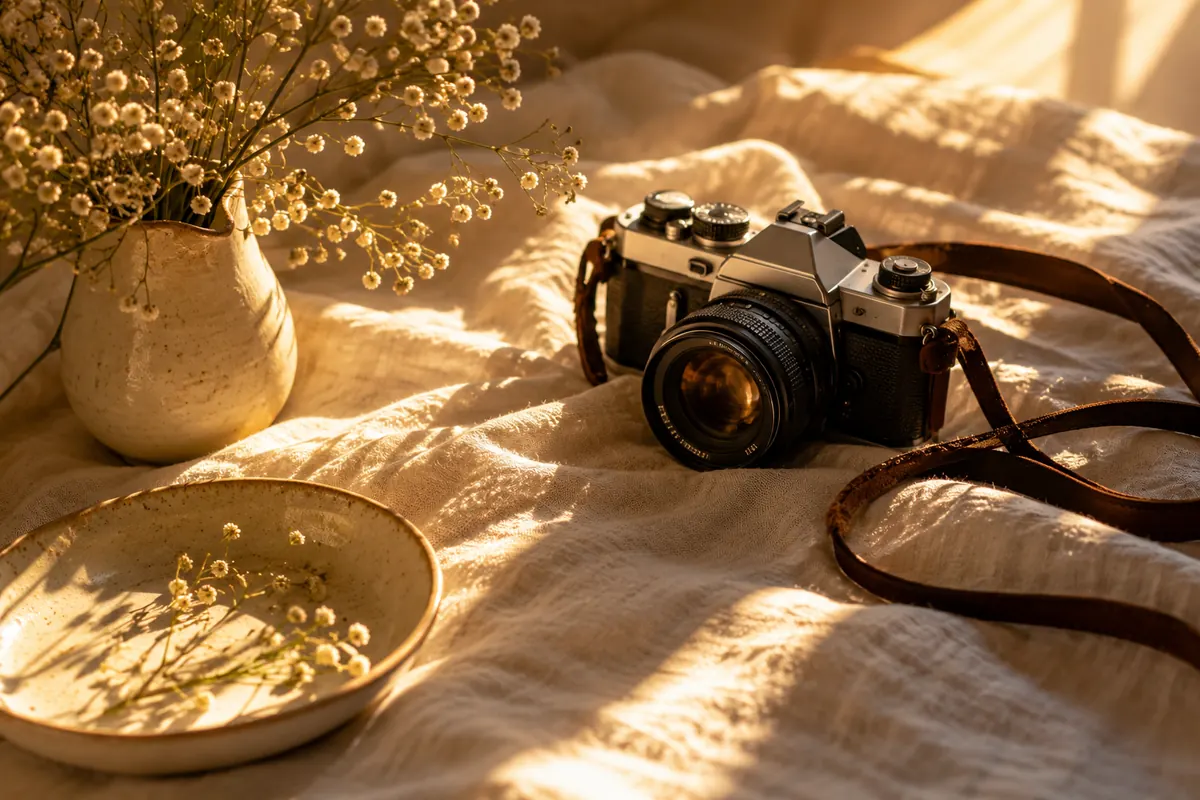
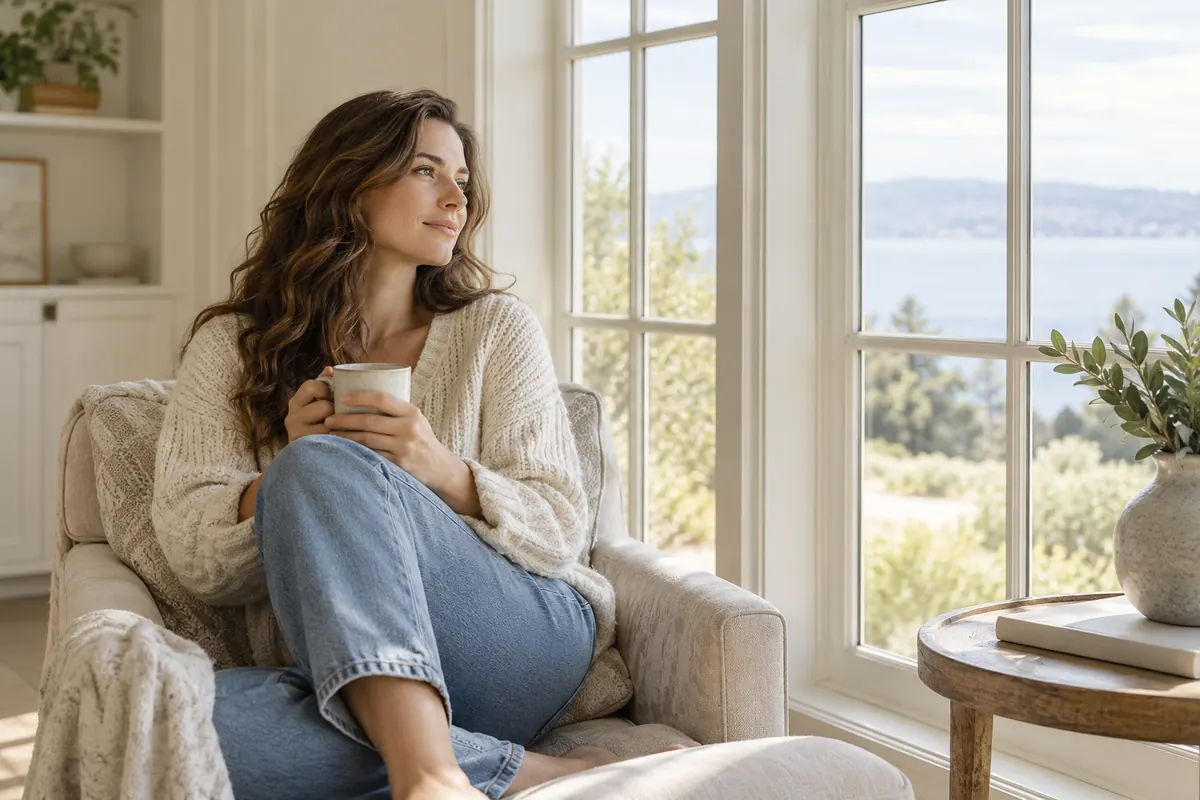
Cobalah pencahayaan lembut dan alami.
AVACLIK · PENCAHAYAAN AI
Pilih gaya pencahayaan dan ciptakan suasana berbeda dengan AI. AvaClik ditujukan untuk usia 18 tahun ke atas.
Gaya pencahayaanPilih pengaturan
On lineKomputer dan ponsel
PratinjauPeriksa hasilnya
Khusus dewasa18+ dan persetujuan
HASIL ANDA
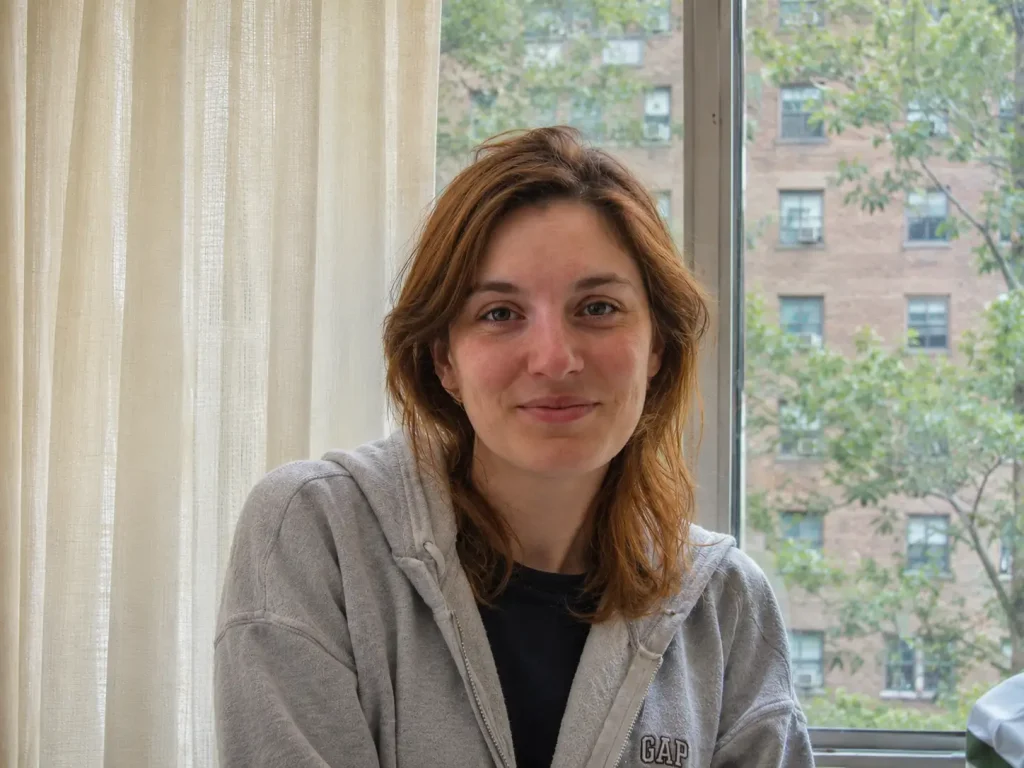
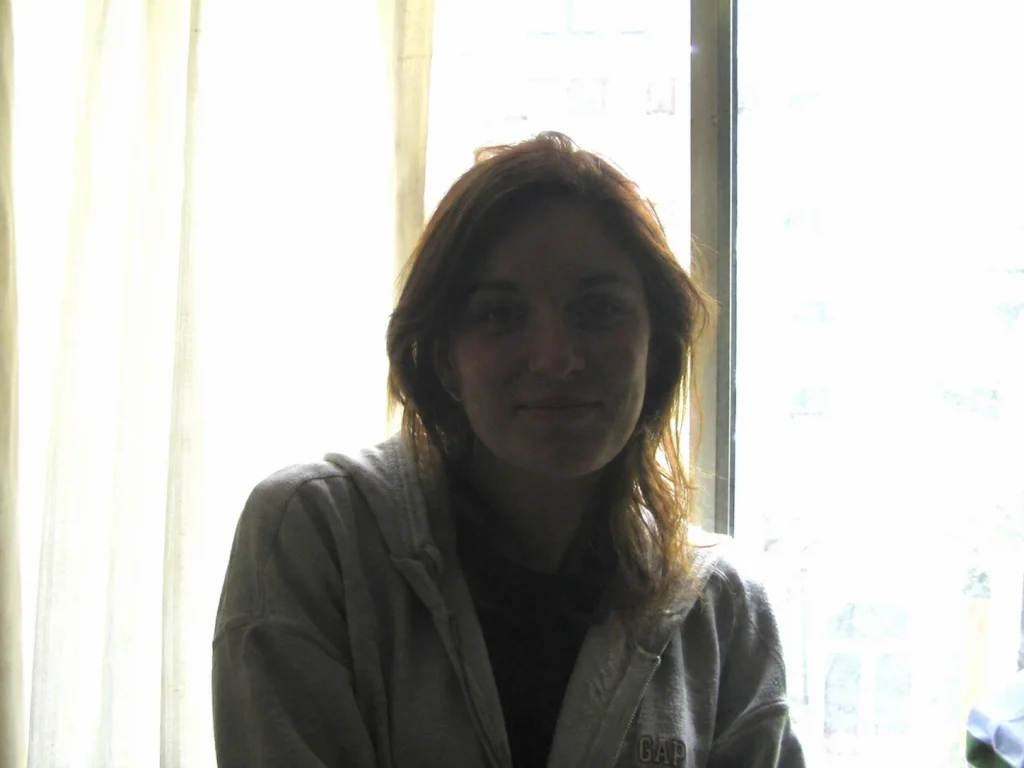
Bandingkan potret asli dengan versi yang diedit di AvaClik.
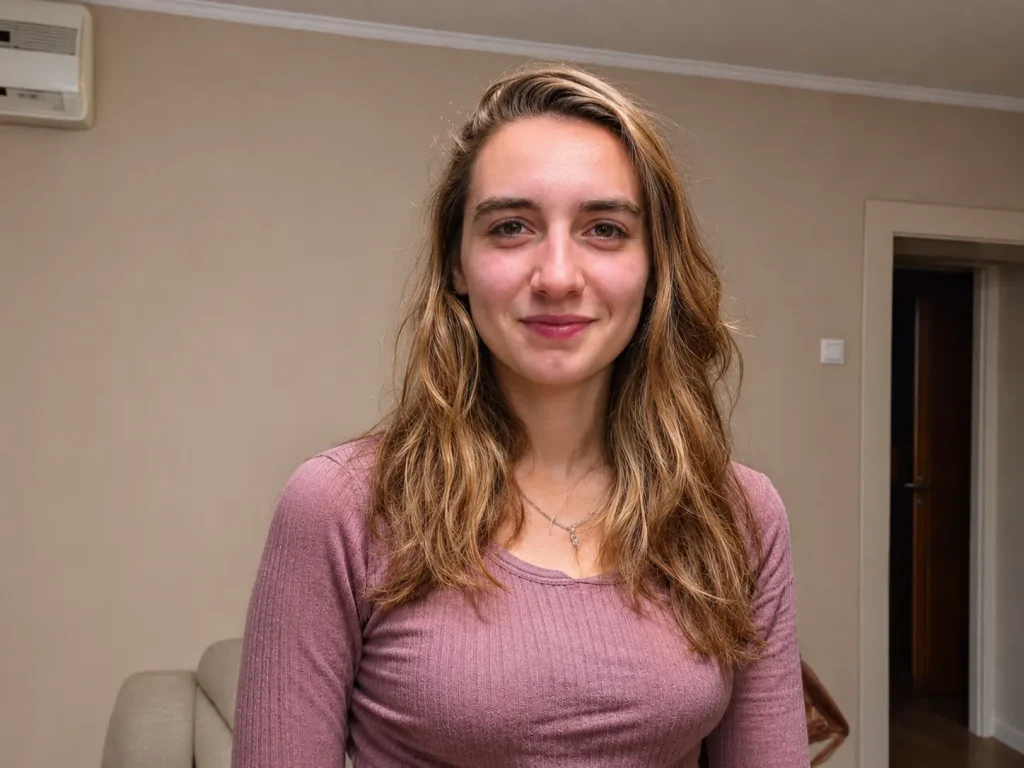
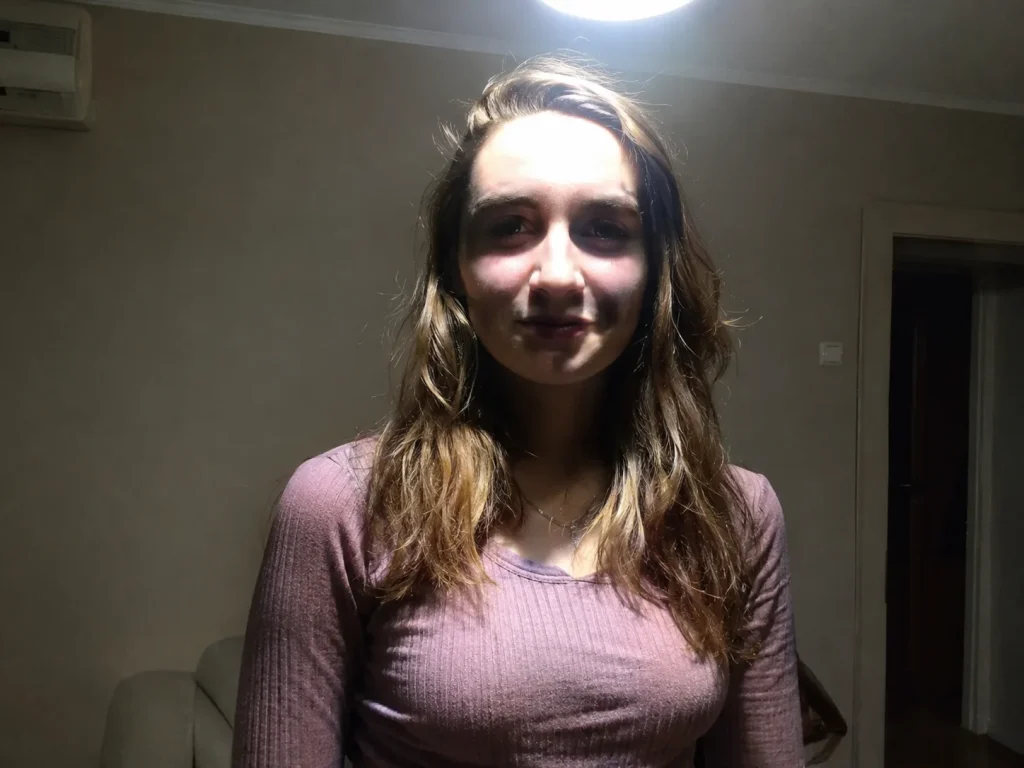
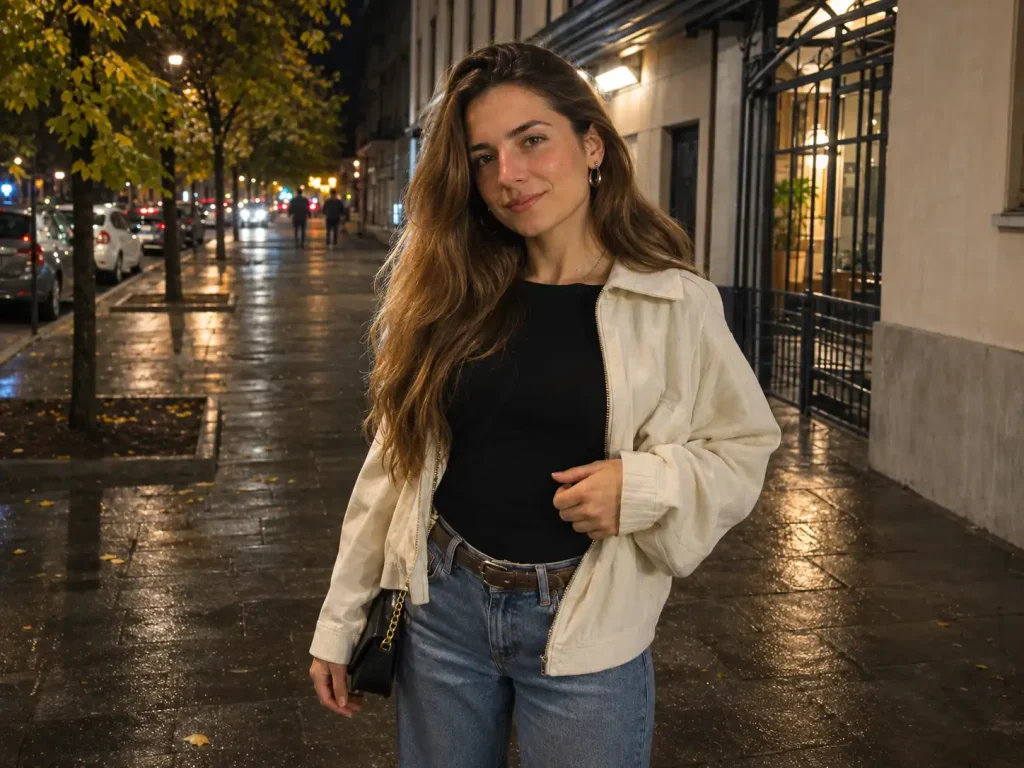
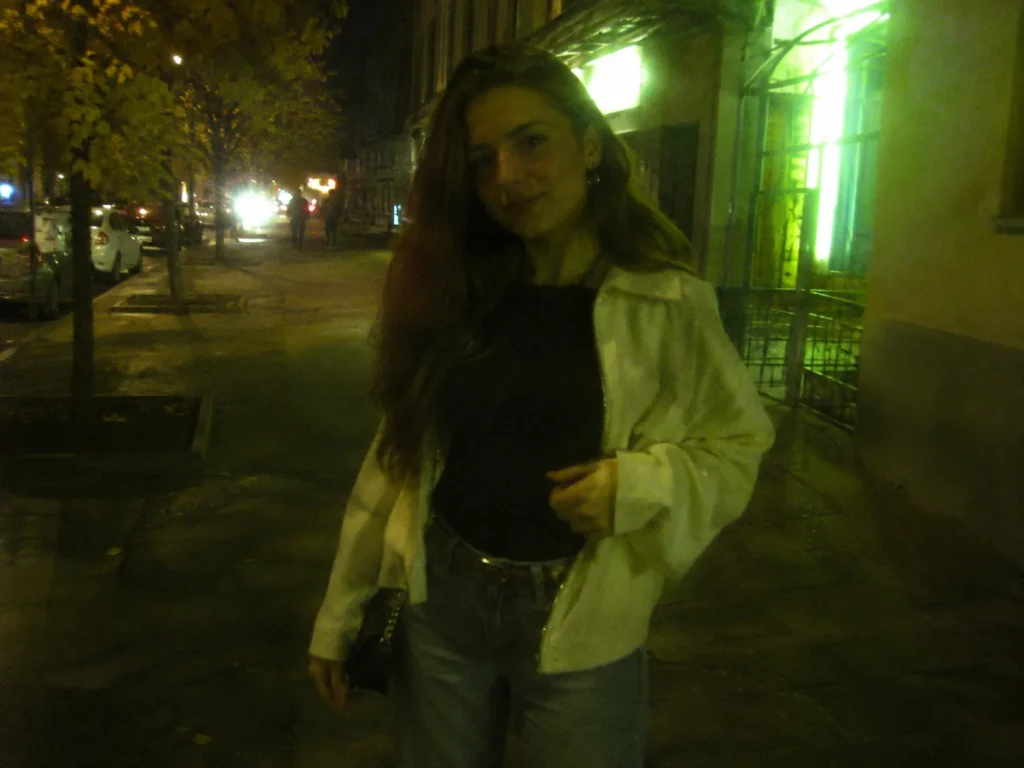


KEMUNGKINAN
Pilih pengaturan di alat Pencahayaan. Gambar-gambar di bawah ini hanya sebagai ilustrasi.
Cobalah pencahayaan lembut dan alami.
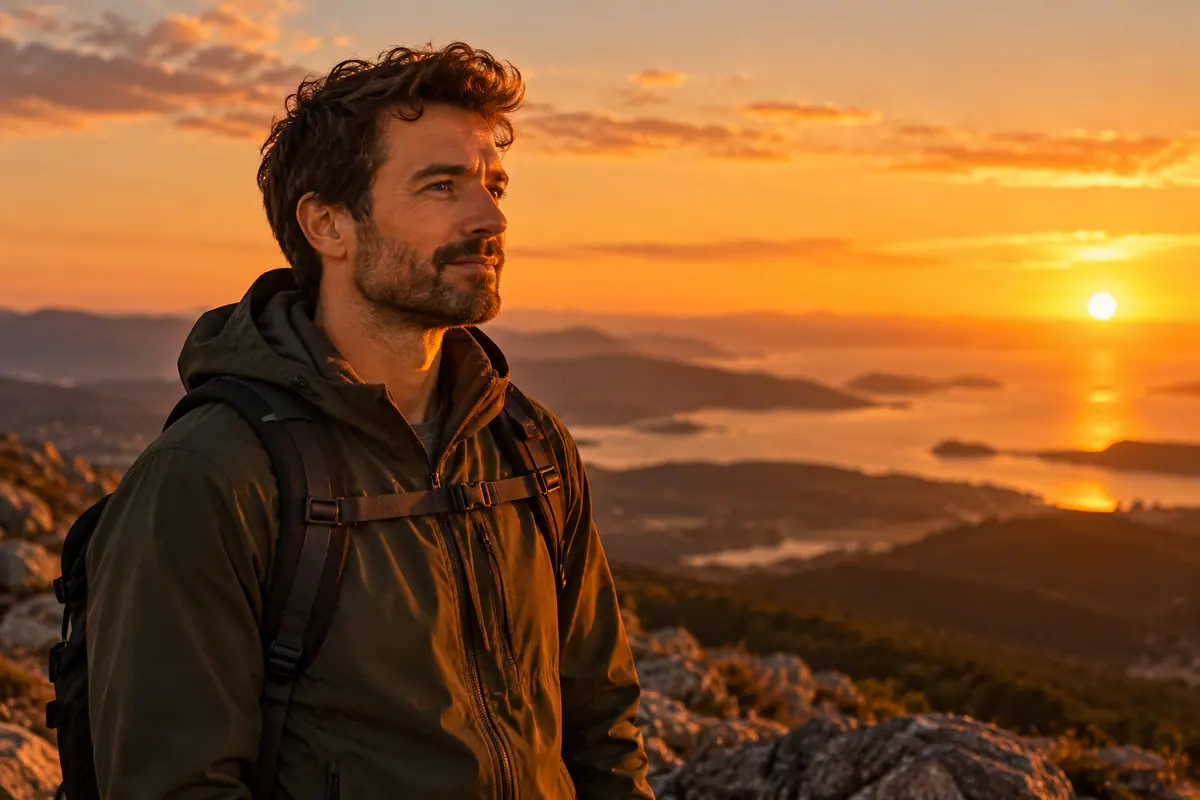
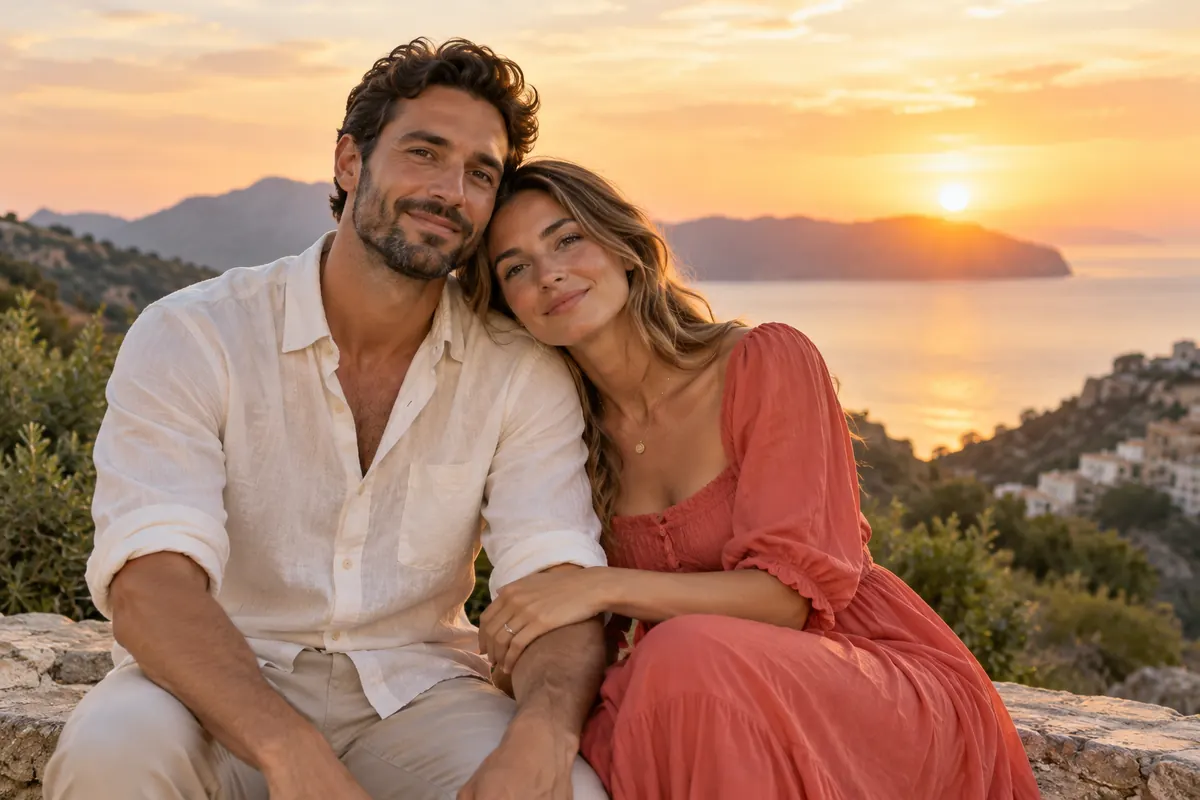
Ciptakan suasana matahari terbenam yang hangat.
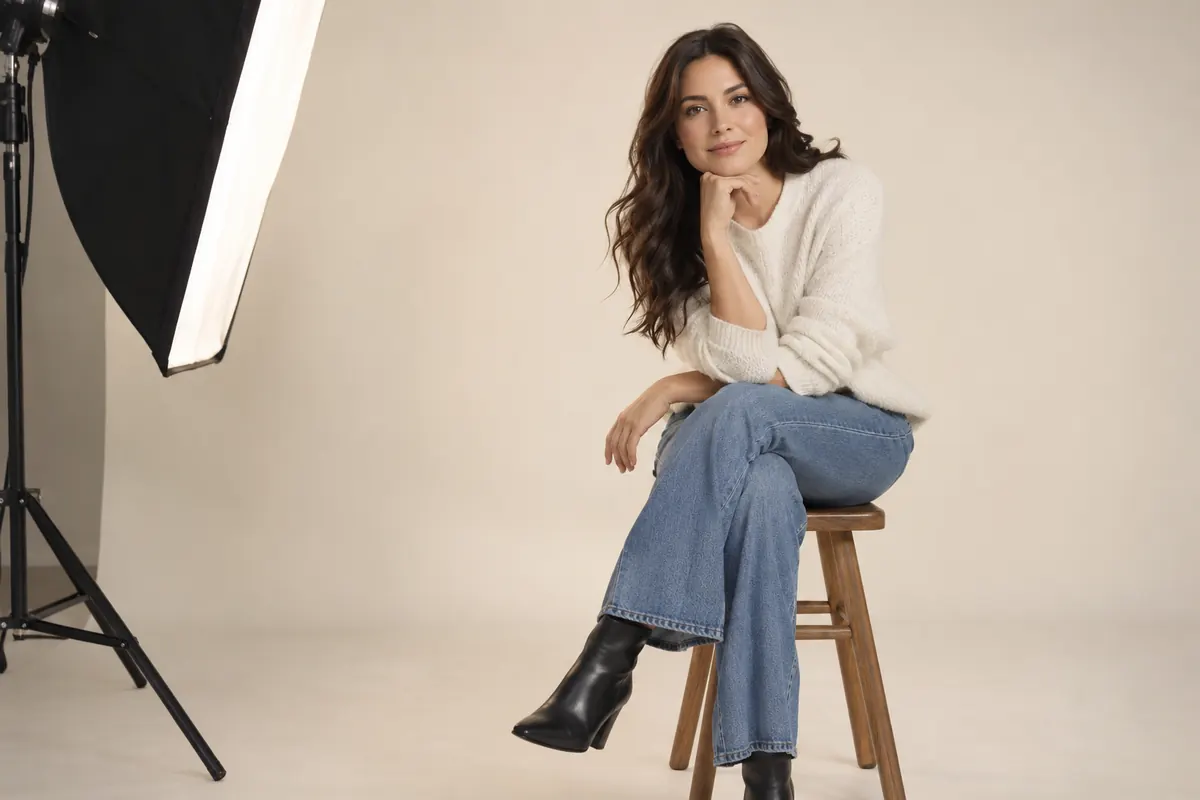
Cobalah sentuhan akhir fotografi studio.
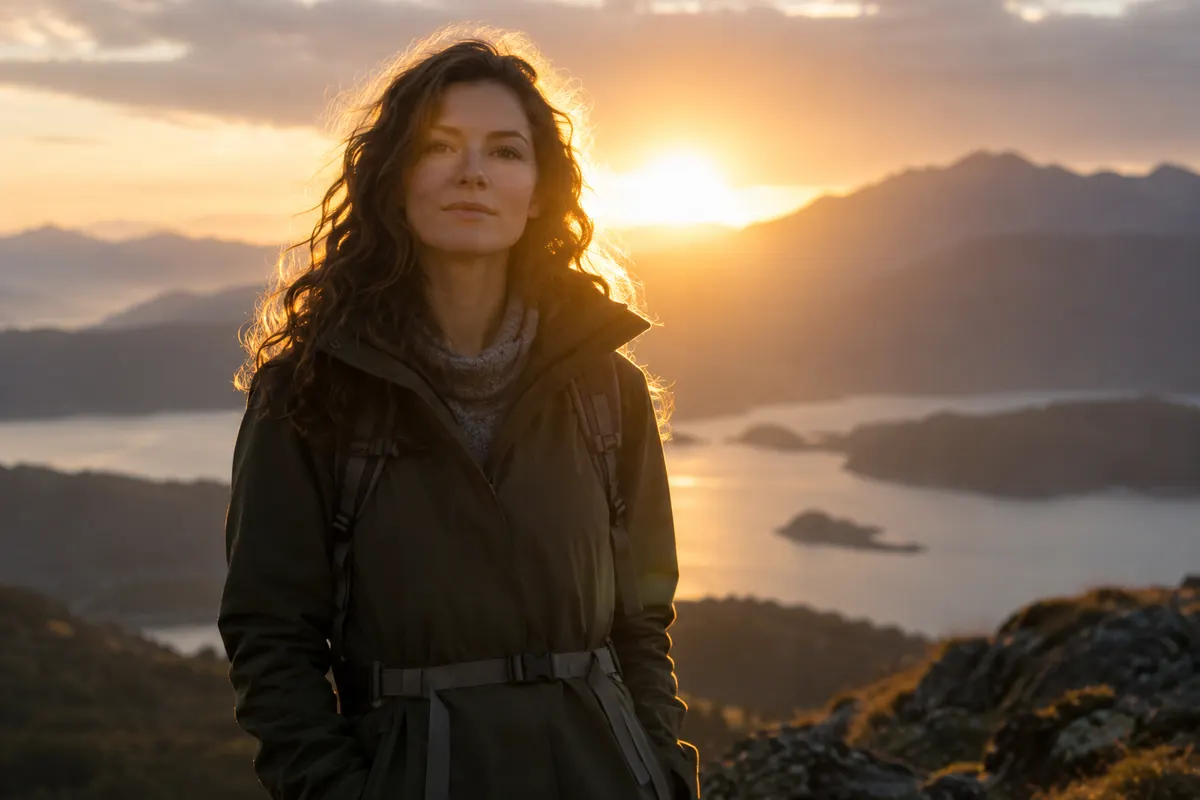
Tambahkan pencahayaan sekitar di sekeliling orang tersebut.
Gambar hanya untuk tujuan ilustrasi, bukan hasil editan.
CARA KERJANYA
Unggah gambar dan pilih gaya pencahayaan.
Pilih gambar orang dewasa yang telah memberikan persetujuannya.
Temukan alat tersebut di editor AI.
Pilih jenis cahaya dan mulailah mengedit.
Periksa pencahayaan dan detail sebelum mengunduh.
IDE UNTUK FOTO ANDA
Pencahayaan mengubah suasana sebuah foto.
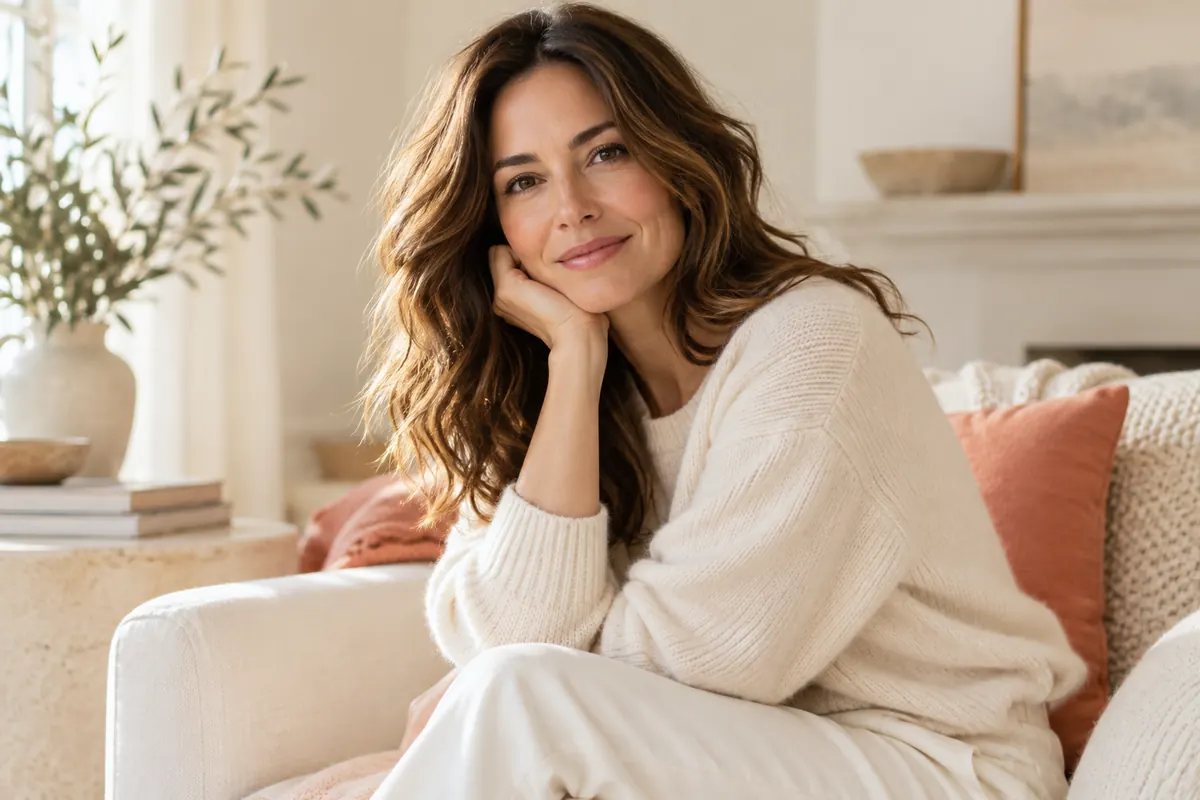
Cobalah pencahayaan lembut untuk foto potret.
Ciptakan suasana yang Anda inginkan.
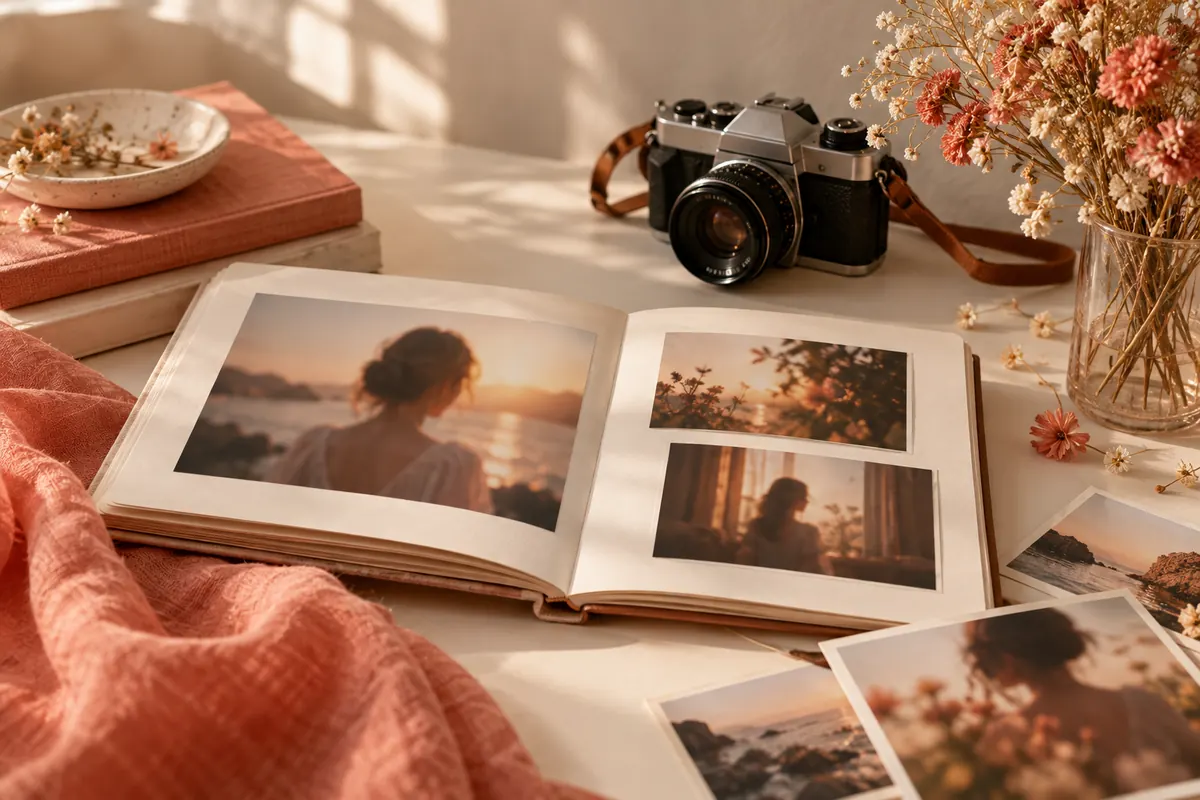
Bereksperimenlah dengan cahaya matahari terbenam yang hangat.
Gambar hanya untuk tujuan ilustrasi, bukan hasil editan.
TENTANG ALAT INI
AI menyesuaikan pencahayaan sesuai dengan gaya yang dipilih. Hasilnya bergantung pada foto asli, jenis cahaya, dan posisi subjek.
Periksa hasilnya: cahaya, bayangan, dan warna mungkin berbeda dari aslinya.
Buka editor ↗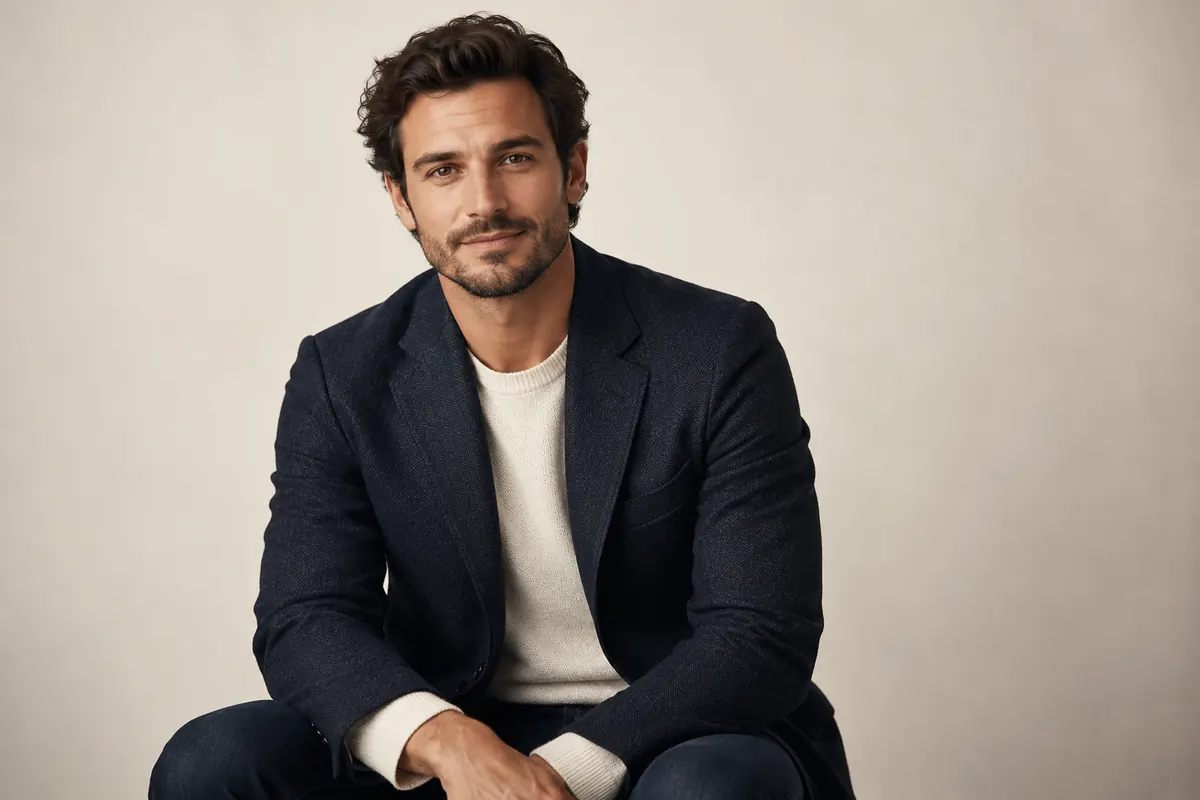
SIAPKAN FOTO
Mulailah dengan gambar yang detailnya terlihat jelas.
Bandingkan pencahayaan pada wajah, pakaian, dan latar belakang.
Gunakan foto orang dewasa dengan izin dan hak penggunaan.
PERTANYAAN DAN JAWABAN
Unggah foto Anda, buka Pencahayaan, dan pilih pengaturan.
Cobalah opsi Golden Hour dan periksa hasilnya.
Pencahayaan dapat mengubah detail latar belakang; periksa gambar akhirnya.
Foto orang dewasa yang jelas dengan detail yang terlihat.
Editor menampilkan biaya dalam token sebelum pengeditan dimulai.
Hanya dengan persetujuan dari orang dewasa tersebut dan hak untuk menggunakan gambar tersebut.
AVACLIK / AI PORTRAIT
Buka editor, unggah foto, dan pilih gaya pencahayaan.