本文へ移動
18歳以上対象 · エディターとサンプルは成人向けです

AVACLIK / AI CORRECTION

AIで写真の不要なものを消す・古い写真を修復する

写真に写り込んだ物を消したり、反射を抑えたり、古い写真の傷みを修復したりできます。AvaClikは18歳以上向けです。

✦用意された操作✦ブラウザで利用可能✦18歳以上対象
● ● ●AVACLIK / AI STUDIO
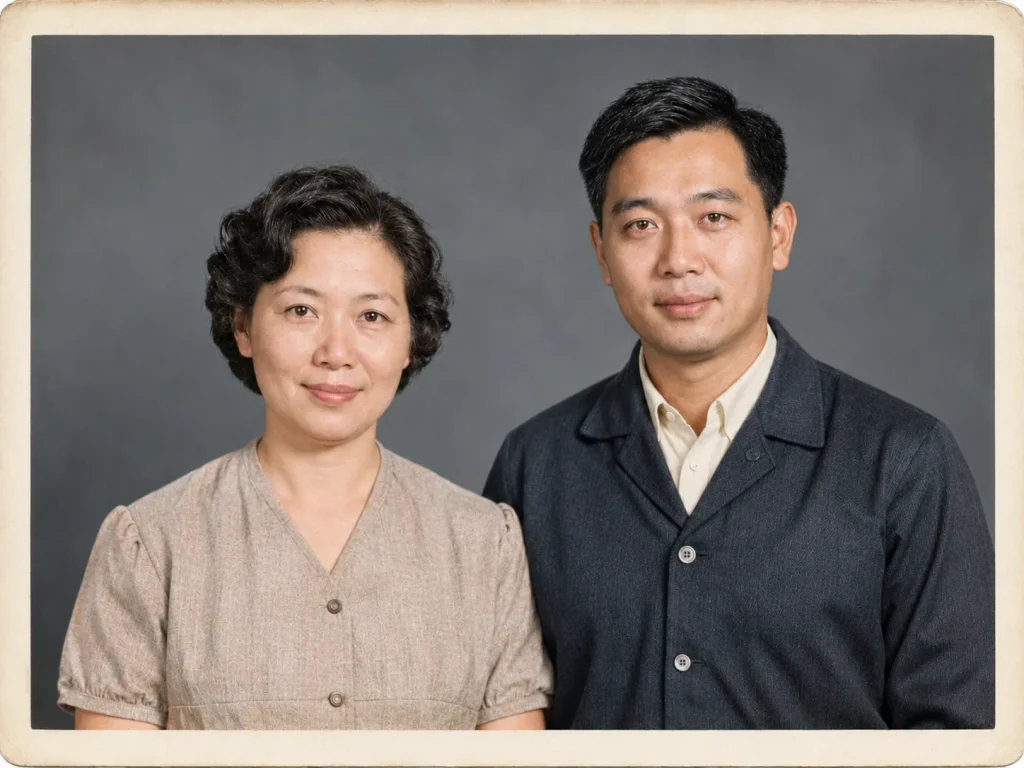
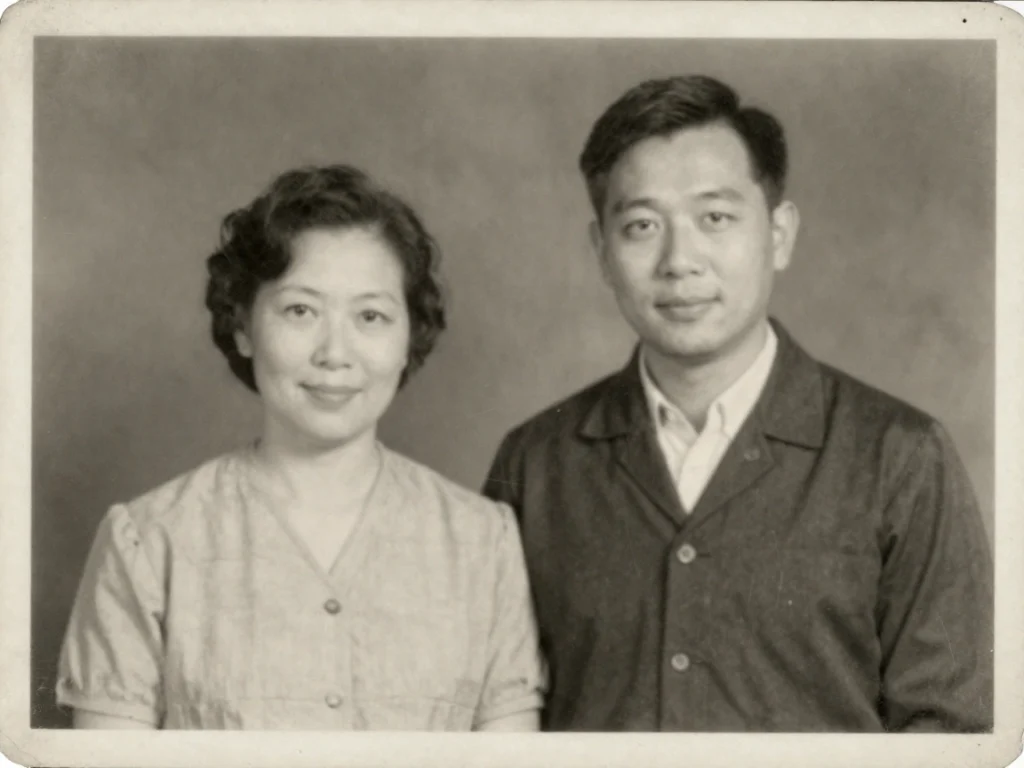
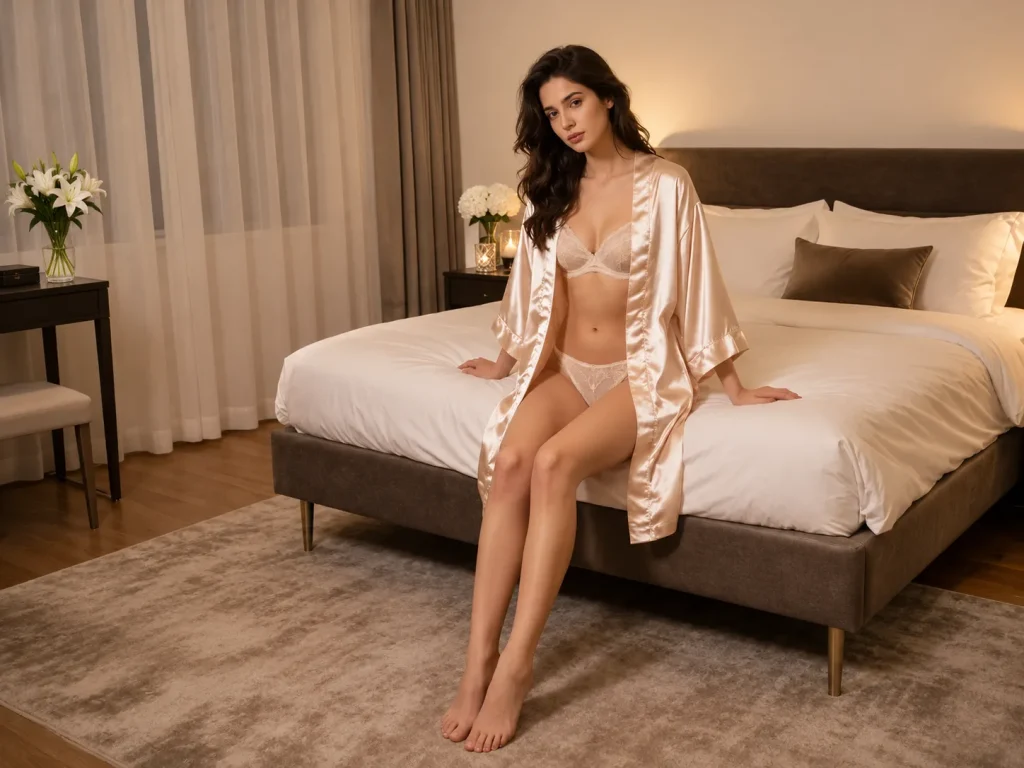
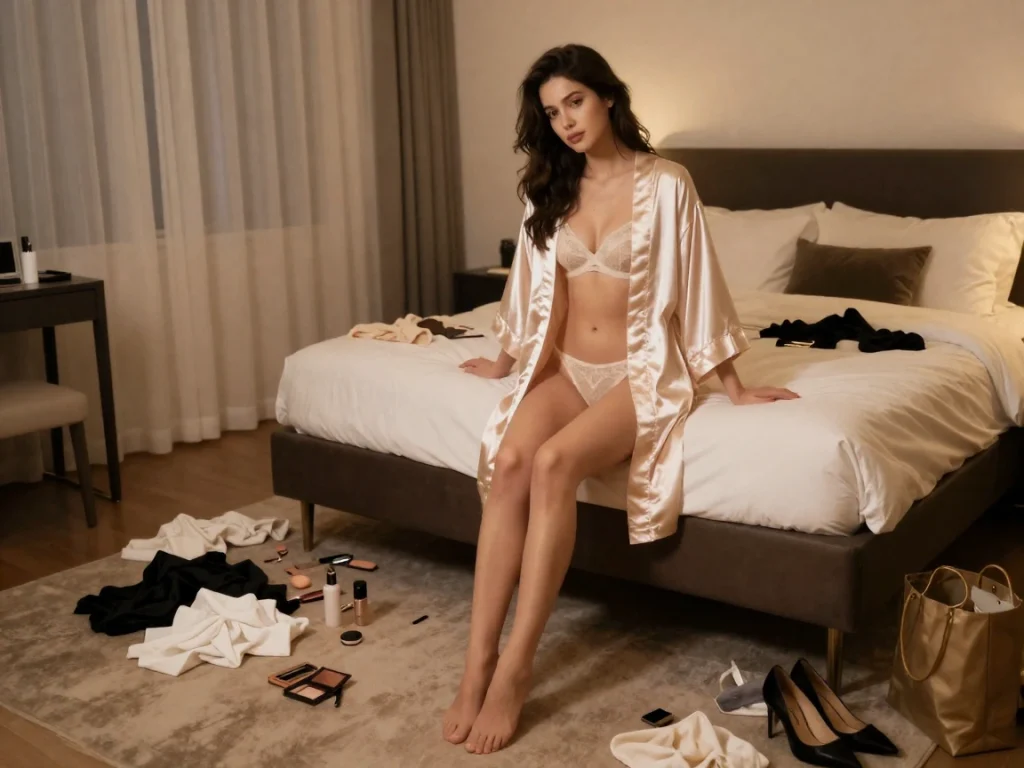
AIで写真の不要なものを消す・古い写真を修復する — 変更後
AIで写真の不要なものを消す・古い写真を修復する — 変更前
ドラッグして比較

AVACLIK / TOOLS

写真で修正できること

AI補正でアクションを選択してください。結果は写真と選択したオプションによって異なります。

✦

物を消す

不要な物を取り除き、補われた背景を確認します。
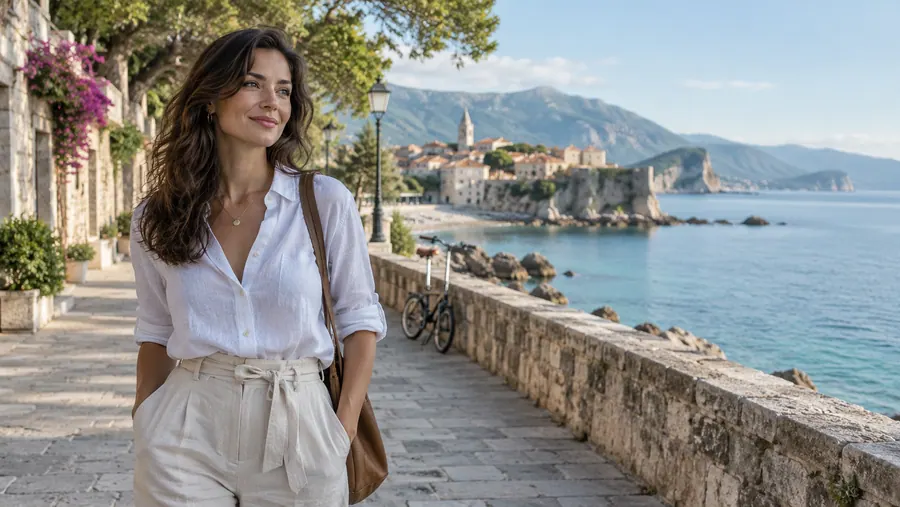
写真の例 — AI写真修正・不要物の除去
◉

人物を消す

写真に写り込んだ人物の削除を試します。

写真の例 — AI写真修正・不要物の除去
▤

文字を消す

画像内の文字やテキストを取り除きます。

写真の例 — AI写真修正・不要物の除去
◇

写真を整理する

小さな不要物などを取り除きます。

写真の例 — AI写真修正・不要物の除去
✧

写真を補正する

光や色、目立つ欠点の補正を試します。

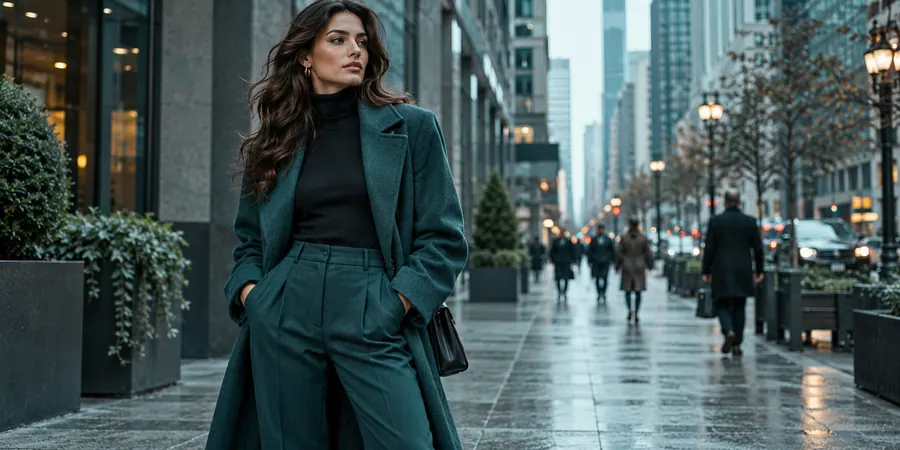
メイン画像 — AI写真修正・不要物の除去
☼

反射を抑える

反射や強い光の写り込みを抑えます。

写真の例 — AI写真修正・不要物の除去
◷

写真を修復する

古い写真の傷みの修復を試します。

写真の例 — AI写真修正・不要物の除去
▧

透かし

使用する権利のある画像のみを編集してください。

写真の例 — AI写真修正・不要物の除去

イメージ画像であり、編集結果ではありません

AVACLIK / IDEAS

テスト用の写真

写真の例 — AI写真修正・不要物の除去
01

ポートレート写真

人物の周囲に写り込んだ不要物を消します。

写真の例 — AI写真修正・不要物の除去
02

旅行写真

背景から不要な要素を削除してみてください。

写真の例 — AI写真修正・不要物の除去
03

古い写真

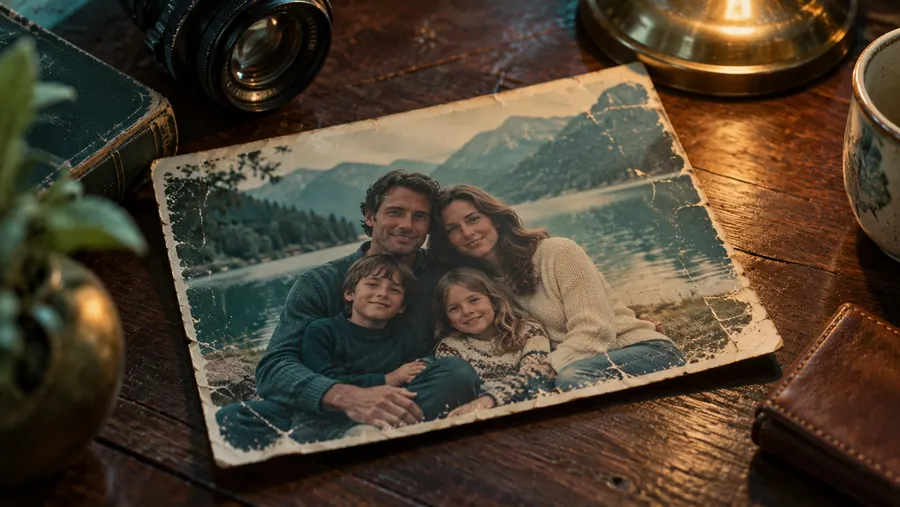
目に見える損傷が修理可能かどうか確認してください。

イメージ画像であり、編集結果ではありません

AVACLIK / EXAMPLES

ビフォーアフターの例

AvaClikで行われた編集の実際の例をご覧ください。

AIで写真の不要なものを消す・古い写真を修復する — 変更後
AIで写真の不要なものを消す・古い写真を修復する — 変更前
ドラッグして比較
AIで写真の不要なものを消す・古い写真を修復する — 変更後
AIで写真の不要なものを消す・古い写真を修復する — 変更前
ドラッグして比較
AIで写真の不要なものを消す・古い写真を修復する — 変更後
AIで写真の不要なものを消す・古い写真を修復する — 変更前
ドラッグして比較

AVACLIK / HOW TO

AIによる補正の仕組み

1
⇧

写真をアップロードする

編集権限のある画像を選択してください。

2
✦

アクションを選択してください

AI補正を開き、適切なオプションを選択してください。

3
◇

編集を開始する

AIが画像の新しいバージョンを作成する。

4
↓

確認して保存する

細かい点を確認して、結果をダウンロードしてください。

AVACLIK / CHOOSE

適切なアクションを選択してください

タスクオプションチェックすべき事項
不要な物物を消す補われた背景
背景に写った人物人物を消す境界と周囲
傷んだ写真写真を修復する顔や細部
反射や光の写り込み反射を抑える光と自然な仕上がり

AVACLIK / PHOTO STUDIO

細部に注意を払う

消したい物がはっきり写っている写真を選びましょう。主役の一部が隠れている場合は、補われた部分をよく確認してください。

エディターを開く →
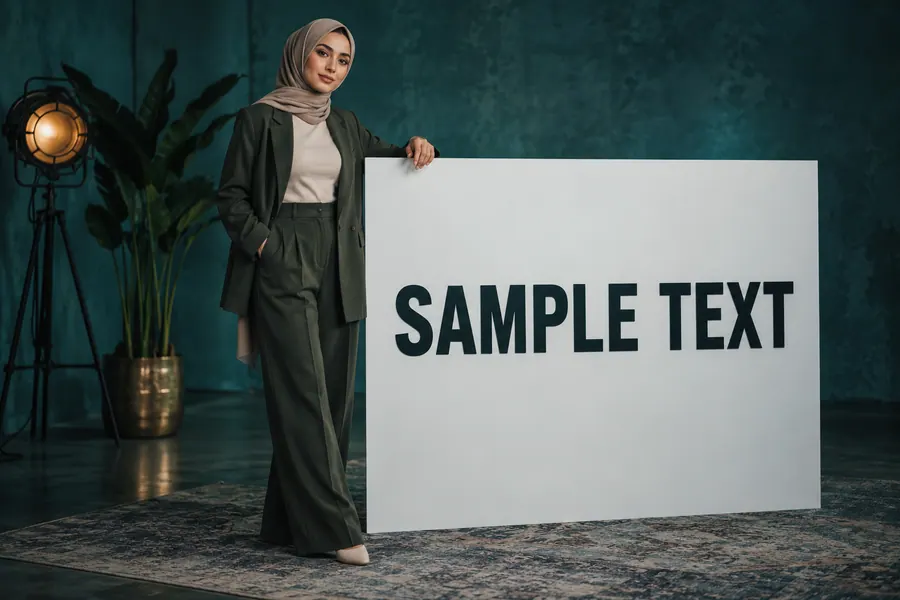
写真の例 — AI写真修正・不要物の除去イメージ画像であり、編集結果ではありません

AVACLIK / TIPS

保存する前に

01

背景を確認してください

復元された区域は、元の光景とは異なる場合があります。

02

顔を見てください

目、手、そして細部に注意を払ってください。

03

画像権を尊重する

編集権限のある写真のみをアップロードしてください。

AVACLIK / TOOLS

その他のエディターツール

AVACLIK / FAQ

よくある質問

AI補正で何ができるのか?+

物体、人物、テキスト、反射などを削除するオプションに加え、写真のクリーニングや修復を行うオプションも含まれています。

物を消した跡はどうなりますか?+

AIが周囲の情報を使って、隠れていた部分を補います。保存する前に境界や模様、影を確認してください。

結果は常に正確でしょうか?+

いいえ。AIが画像を解釈するため、背景やその他の詳細が変わる可能性があります。

編集には何トークン必要ですか?+

編集を始める前に、必要なトークン数が表示されます。

どのような画像をアップロードできますか?+

使用する権利がある画像と、本人の同意を得た成人の写真を使用してください。

AVACLIK / AI STUDIO

AI写真補正を試してみてください

エディターを開き、アクションを選択してください。

エディターを開く →
メイン画像 — AI写真修正・不要物の除去