Jak sprawić, by usuwanie obiektów przez sztuczną inteligencję wyglądało naturalnie: cienie, tekstura i perspektywa
Dowiedz się, jak oceniać realistyczną redukcję obiektów AI, sprawdzając cienie, odbicia, ciągłość tekstury, perspektywę i krawędzie wokół naprawianego obszaru.
W tym artykule
Otwórz narzędzie AvaClik powiązane z tym poradnikiem i przetestuj je na swoim zdjęciu.
Dowiedz się, jak oceniać realistyczne usuwanie obiektów AI, sprawdzając cienie, odbicia, ciągłość tekstury, perspektywę i krawędzie wokół naprawianego obszaru. Ten projekt jest przeznaczony dla osób pełnoletnich i dotyczy obrazów, których użytkownik jest właścicielem lub ma uprawnienia do edycji. Korekcja AI rekonstruuje piksele; w przypadku braku ukrytej zawartości wiarygodny wynik nie powinien być traktowany jako dowód na to, co faktycznie znajdowało się za usuniętym obszarem.
Szybka odpowiedź
Aby usuwanie obiektów AI wyglądało naturalnie, najpierw wybierz konkretną akcję korekcji, wprowadź najmniejszą zmianę rozwiązującą widoczny problem, a następnie porównaj wynik z oryginałem. Najlepsza korekta to zazwyczaj taka, która usuwa rozpraszające elementy, nie powodując dodatkowych problemów z teksturą, oświetleniem, geometrią ani szczegółami pobliskiego obiektu.
W przypadku artykułu „Jak sprawić, by usuwanie obiektów AI wyglądało naturalnie: cienie, tekstura i perspektywa” należy przeanalizować ten krok w kontekście, zamiast skupiać się tylko na naprawionej łatce. Otaczająca scena podpowie, czy wypełnienie należy do całości: porównaj ciągłość krawędzi, lokalny kontrast, kierunek światła, skalę tekstury oraz relację między korektą a pobliskimi obiektami. Korekta może wyglądać przekonująco w izolacji, ale nadal nie sprawdzić się, gdy obejrzy się całą klatkę.
W artykule „Jak sprawić, by usuwanie obiektów AI wyglądało naturalnie: cienie, tekstura i perspektywa” praktycznym testem na „Szybką odpowiedź” jest porównanie skorygowanego obrazu w dwóch skalach. Przy normalnym rozmiarze obrazu zastanów się, czy edycja przyciąga uwagę lub zmienia kompozycję. Przy dużym powiększeniu zwróć uwagę na powtarzające się szczegóły, delikatne rozmycia, przerywane linie, resztki fragmentów i nagłe zmiany ziarnistości. Jeśli którakolwiek ze skal ujawni korektę, kolejne, mniejsze przejście może być lepsze niż szersza regeneracja.
Przed opublikowaniem sekcji „Szybka odpowiedź” w artykule „Jak sprawić, by usuwanie obiektów AI wyglądało naturalnie: cienie, tekstura i perspektywa”, zastąp symbol zastępczy prawdziwym przykładem AvaClik, który ilustruje ten sam problem. Użyj obrazu, który masz uprawnienia do edycji, zachowaj oryginał do porównania i jasno opisz, który szczegół został usunięty lub naprawiony, aby czytelnicy mogli ocenić rezultat, zamiast polegać na ogólnym zdjęciu upiększającym.
Jakość usuwania to coś więcej niż tylko pusta przestrzeń
W artykule „Jak sprawić, by usuwanie obiektów AI wyglądało naturalnie: cienie, tekstura i perspektywa” sekcja „Jakość usuwania to coś więcej niż tylko pusta przestrzeń” ma znaczenie, ponieważ ocena fizycznej spójności skorygowanej sceny, a nie tylko ocena tego, czy niechciany obiekt zniknął, jest istotna. Potraktuj oryginalne zdjęcie jako punkt odniesienia i oceń, czy ta korekta poprawia zamierzony obszar, nie powodując niepowiązanych edycji w innych częściach kadru.
W artykule „Jak sprawić, by usuwanie obiektów AI wyglądało naturalnie: cienie, tekstura i perspektywa” przeanalizuj ten krok w kontekście, zamiast skupiać się tylko na naprawionej łatce. Otaczająca scena podpowie, czy wypełnienie należy do całości: porównaj ciągłość krawędzi, lokalny kontrast, kierunek światła, skalę tekstury oraz relację między korektą a pobliskimi obiektami. Korekta może wyglądać przekonująco w izolacji, ale nadal nie udać się, gdy obejrzy się całą klatkę.
W sekcji „Jak sprawić, by usuwanie obiektów AI wyglądało naturalnie: cienie, tekstura i perspektywa” praktycznym testem na „Jakość usuwania to coś więcej niż tylko pusta przestrzeń” jest porównanie skorygowanego obrazu w dwóch skalach. Przy normalnym rozmiarze obrazu zastanów się, czy edycja przyciąga uwagę, czy zmienia kompozycję. Przy dużym powiększeniu zwróć uwagę na powtarzające się detale, delikatne rozmycia, przerywane linie, resztki fragmentów i nagłe zmiany ziarna. Jeśli którakolwiek ze skal ujawni korektę, kolejne, mniejsze przejście może być lepsze niż szersza regeneracja.
Przed opublikowaniem sekcji „Jak sprawić, by usuwanie obiektów AI wyglądało naturalnie: cienie, tekstura i perspektywa” w sekcji „Jak sprawić, by usuwanie obiektów AI wyglądało naturalnie: cienie, tekstura i perspektywa” zastąp symbol zastępczy prawdziwym przykładem AvaClik, który ilustruje ten problem. Użyj obrazu, który masz uprawnienia do edycji, zachowaj oryginał do porównania i jasno opisz, który szczegół został usunięty lub naprawiony, aby czytelnicy mogli ocenić efekt, zamiast polegać na ogólnym zdjęciu upiększającym.
Najpierw sprawdź kierunek światła
W artykule „Jak sprawić, by usuwanie obiektów AI wyglądało naturalnie: cienie, tekstura i perspektywa” sekcja „Najpierw sprawdź kierunek światła” ma znaczenie, ponieważ pozwala ocenić fizyczną spójność skorygowanej sceny, a nie tylko ocenić, czy niepożądany obiekt zniknął. Potraktuj oryginalne zdjęcie jako punkt odniesienia i oceń, czy ta korekta poprawi zamierzony obszar, nie powodując niepowiązanych edycji w innych częściach kadru.
W przypadku artykułu „Jak sprawić, by usuwanie obiektów AI wyglądało naturalnie: cienie, tekstura i perspektywa” należy przeanalizować ten krok w kontekście, zamiast skupiać się tylko na naprawionej łatce. Otaczająca scena podpowie, czy wypełnienie należy do całości: porównaj ciągłość krawędzi, lokalny kontrast, kierunek światła, skalę tekstury oraz relację między korektą a pobliskimi obiektami. Naprawa może wyglądać przekonująco w izolacji, ale nadal nie udać się, gdy obejrzy się całą klatkę.
W artykule „Jak sprawić, by usuwanie obiektów AI wyglądało naturalnie: cienie, tekstura i perspektywa” praktycznym testem dla artykułu „Najpierw sprawdź kierunek światła” jest porównanie skorygowanego obrazu w dwóch skalach. Przy normalnym rozmiarze obrazu sprawdź, czy edycja przyciąga uwagę lub zmienia kompozycję. Przy dużym powiększeniu zwróć uwagę na powtarzające się szczegóły, delikatne rozmycia, przerywane linie, resztki fragmentów i nagłe zmiany ziarnistości. Jeśli którakolwiek ze skal ujawni korektę, kolejne, mniejsze przejście może być lepsze niż szersza regeneracja.
Przed opublikowaniem sekcji „Najpierw sprawdź kierunek światła” w artykule „Jak sprawić, by usuwanie obiektów AI wyglądało naturalnie: cienie, tekstura i perspektywa”, zastąp symbol zastępczy prawdziwym przykładem AvaClik, który ilustruje ten problem. Użyj obrazu, który masz uprawnienia do edycji, zachowaj oryginał do porównania i jasno opisz, który szczegół został usunięty lub naprawiony, aby czytelnicy mogli ocenić rezultat, zamiast polegać na ogólnym zdjęciu upiększającym.


Usuń lub odbuduj poprawny cień
Cień może pozostać po usunięciu obiektu, który go utworzył. Ten pozostały cień to jeden z najszybszych sposobów na to, by edycja wyglądała sztucznie, dlatego przed usunięciem sprawdź, czy należy do usuniętego obiektu, innego obiektu w scenie, czy do współdzielonej struktury oświetlenia.
W artykule „Jak sprawić, by usuwanie obiektów AI wyglądało naturalnie: cienie, tekstura i perspektywa” przeanalizuj ten krok w kontekście, zamiast skupiać się tylko na naprawionej łatce. Otaczająca scena podpowiada, czy wypełnienie należy do całości: porównuje ciągłość krawędzi, lokalny kontrast, kierunek światła, skalę tekstury oraz relację między korektą a pobliskimi obiektami. Naprawa może wyglądać przekonująco w oderwaniu od reszty, ale i tak okazać się nieudana, gdy obejrzymy całą klatkę.
W sekcji „Jak sprawić, by usuwanie obiektów AI wyglądało naturalnie: cienie, tekstura i perspektywa” praktycznym testem dla sekcji „Usuń lub odbuduj poprawny cień” jest porównanie skorygowanego obrazu w dwóch skalach. W normalnym rozmiarze obrazu zastanów się, czy edycja przyciąga uwagę, czy zmienia kompozycję. Przy dużym powiększeniu zwróć uwagę na powtarzające się detale, delikatne rozmycia, przerywane linie, resztki fragmentów i nagłe zmiany ziarnistości. Jeśli którakolwiek ze skal ujawni korektę, kolejne, mniejsze przejście może być lepsze niż szersza regeneracja.
Przed opublikowaniem sekcji „Usuń lub odbuduj poprawny cień” w sekcji „Jak sprawić, by usuwanie obiektów AI wyglądało naturalnie: cienie, tekstura i perspektywa” zastąp symbol zastępczy prawdziwym przykładem AvaClik, który ilustruje ten problem. Użyj obrazu, który masz uprawnienia do edycji, zachowaj oryginał do porównania i jasno opisz, który szczegół został usunięty lub naprawiony, aby czytelnicy mogli ocenić efekt, zamiast polegać na ogólnym zdjęciu upiększającym.
Odbicia powinny zgadzać się ze sceną
Odbicia zachowują się jak druga kopia informacji ze sceny. Jeśli usunięty obiekt pojawia się w szkle, polerowanym metalu lub wodzie, korekta jest niekompletna, dopóki ten odbity obiekt nie zostanie sprawdzony i, w razie potrzeby, skorygowany.
W artykule „Jak sprawić, by usuwanie obiektów AI wyglądało naturalnie: cienie, tekstura i perspektywa” należy przeanalizować ten krok w kontekście, zamiast skupiać się tylko na naprawionej łatce. Otaczająca scena podpowie, czy wypełnienie należy do danej sceny: porównaj ciągłość krawędzi, lokalny kontrast, kierunek światła, skalę tekstury oraz relację między korektą a pobliskimi obiektami. Naprawa może wyglądać przekonująco w izolacji, ale nadal nie zadziałać, gdy obejrzy się całą klatkę.
W artykule „Jak sprawić, by usuwanie obiektów AI wyglądało naturalnie: cienie, tekstura i perspektywa” praktycznym testem dla artykułu „Odbicia powinny zgadzać się ze sceną” jest porównanie skorygowanego obrazu w dwóch skalach. Przy normalnym rozmiarze obrazu zastanów się, czy edycja przyciąga uwagę lub zmienia kompozycję. Przy dużym powiększeniu zwróć uwagę na powtarzające się detale, delikatne rozmycia, przerywane linie, resztki fragmentów i nagłe zmiany ziarnistości. Jeśli którakolwiek ze skal ujawni korektę, kolejne, mniejsze przejście może być lepsze niż szersza regeneracja.
Przed opublikowaniem sekcji „Odbicia powinny być zgodne ze sceną” w artykule „Jak sprawić, by usuwanie obiektów AI wyglądało naturalnie: cienie, tekstura i perspektywa”, zastąp symbol zastępczy prawdziwym przykładem AvaClik, który ilustruje ten problem. Użyj obrazu, który masz uprawnienia do edycji, zachowaj oryginał do porównania i jasno opisz, który szczegół został usunięty lub naprawiony, aby czytelnicy mogli ocenić rezultat, zamiast polegać na ogólnym zdjęciu.
Skala tekstury musi pozostać spójna
Tekst jest treścią wysokiego ryzyka dla naprawy generatywnej, ponieważ wiarygodnie wyglądający zamiennik może nadal być błędny pod względem faktycznym. Jeśli tekst musi pozostać czytelny, chroń go; podczas usuwania autoryzowanego tekstu sprawdź zrekonstruowane tło, zamiast traktować nowo wygenerowane litery jako wiarygodne.
W przypadku artykułu „Jak sprawić, by usuwanie obiektów AI wyglądało naturalnie: cienie, tekstura i perspektywa” należy przeanalizować ten krok w kontekście, zamiast skupiać się tylko na naprawionej łatce. Otaczająca scena podpowie, czy wypełnienie należy do całości: porównaj ciągłość krawędzi, lokalny kontrast, kierunek światła, skalę tekstury oraz relację między korektą a pobliskimi obiektami. Naprawa może wyglądać przekonująco w izolacji, ale nadal nie udać się, gdy obejrzy się całą klatkę.
W artykule „Jak sprawić, by usuwanie obiektów AI wyglądało naturalnie: cienie, tekstura i perspektywa” praktycznym testem dla stwierdzenia „Skala tekstury musi pozostać spójna” jest porównanie skorygowanego obrazu w dwóch skalach. Przy normalnym rozmiarze obrazu sprawdź, czy edycja przyciąga uwagę lub zmienia kompozycję. Przy dużym powiększeniu zwróć uwagę na powtarzające się szczegóły, delikatne rozmycia, przerywane linie, resztki fragmentów i nagłe zmiany ziarnistości. Jeśli którakolwiek ze skal ujawni korektę, kolejne, mniejsze przejście może być lepsze niż szersza regeneracja.
Przed opublikowaniem sekcji „Skala tekstury musi pozostać spójna” w artykule „Jak sprawić, by usuwanie obiektów AI wyglądało naturalnie: cienie, tekstura i perspektywa”, zastąp symbol zastępczy prawdziwym przykładem AvaClik, który ilustruje ten problem. Użyj obrazu, który masz uprawnienia do edycji, zachowaj oryginał do porównania i jasno opisz, który szczegół został usunięty lub naprawiony, aby czytelnicy mogli ocenić rezultat, zamiast polegać na ogólnym zdjęciu.
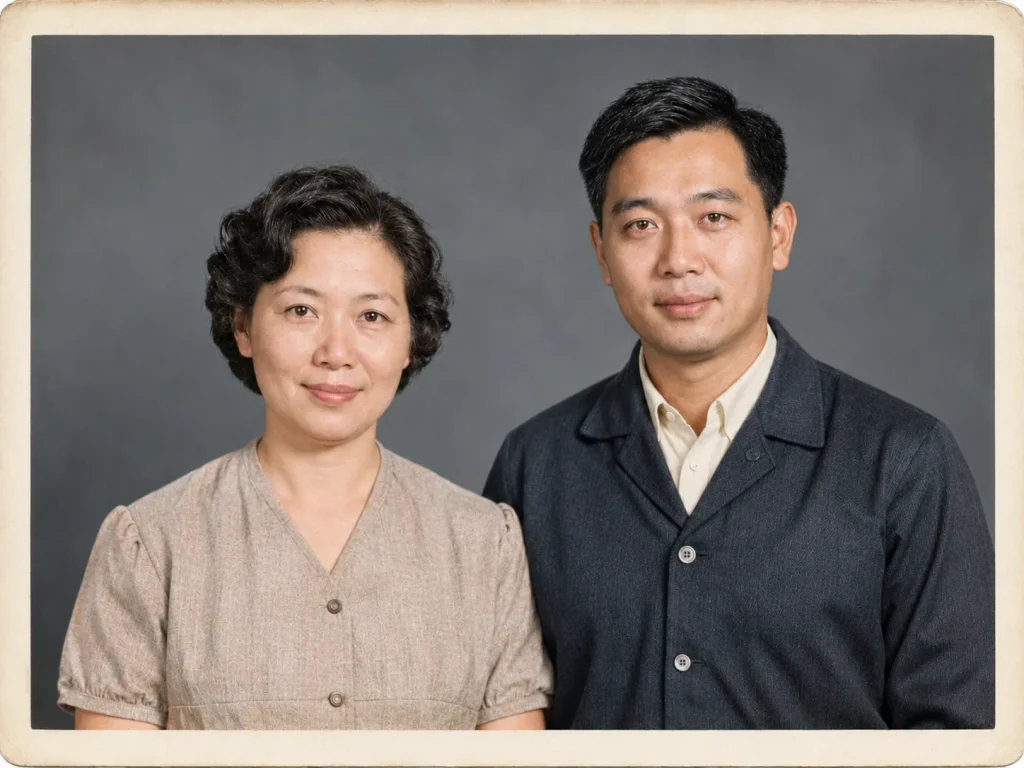
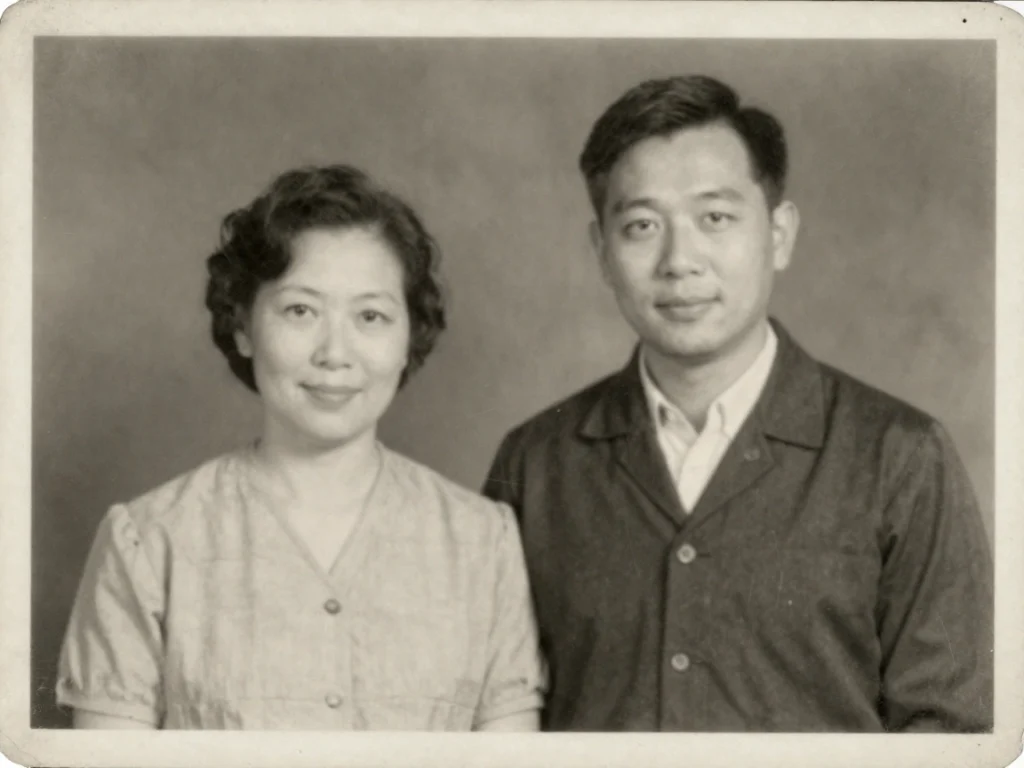
Unikaj widocznych powtarzających się plam
Ciągłość tekstury ma znaczenie, ponieważ powtarzające się plamy, rozmycia i nagłe zmiany ziarnistości ujawniają miejsce, w którym dokonano korekty. Porównaj skalę, kierunek, szum i lokalny kontrast po obu stronach naprawionego obszaru, zamiast oceniać tylko środek wypełnienia.
W przypadku artykułu „Jak sprawić, by usuwanie obiektów AI wyglądało naturalnie: cienie, tekstura i perspektywa” należy przeanalizować ten krok w kontekście, zamiast skupiać się tylko na naprawionej łatce. Otaczająca scena podpowie, czy wypełnienie należy do całości: porównaj ciągłość krawędzi, lokalny kontrast, kierunek światła, skalę tekstury oraz relację między korektą a pobliskimi obiektami. Naprawa może wyglądać przekonująco w izolacji, ale nadal nie udać się, gdy obejrzy się całą klatkę.
W artykule „Jak sprawić, by usuwanie obiektów AI wyglądało naturalnie: cienie, tekstura i perspektywa” praktycznym testem dla artykułu „Unikaj widocznych powtarzających się łat” jest porównanie skorygowanego obrazu w dwóch skalach. Przy normalnym rozmiarze obrazu sprawdź, czy edycja przyciąga uwagę lub zmienia kompozycję. Przy dużym powiększeniu zwróć uwagę na powtarzające się szczegóły, delikatne smugi, przerywane linie, resztki fragmentów i nagłe zmiany ziarnistości. Jeśli którakolwiek ze skal ujawni korektę, kolejne, mniejsze przejście może być lepsze niż szersza regeneracja.
Przed opublikowaniem sekcji „Unikaj widocznych, powtarzających się łat” w artykule „Jak sprawić, by usuwanie obiektów AI wyglądało naturalnie: cienie, tekstura i perspektywa” zastąp symbol zastępczy prawdziwym przykładem AvaClik, który ilustruje ten problem. Użyj obrazu, który masz uprawnienia do edycji, zachowaj oryginał do porównania i jasno opisz, który szczegół został usunięty lub naprawiony, aby czytelnicy mogli ocenić rezultat, zamiast polegać na ogólnym zdjęciu.
Proste krawędzie i linie perspektywy
Proste linie są bezlitosne. Ściany, horyzonty, półki, okna i łączenia chodników powinny przechodzić przez korygowany obszar z wiarygodnymi odstępami i kierunkiem; nawet niewielkie zagięcie może sprawić, że w innym przypadku czyste wypełnienie będzie wyglądać sztucznie.
W artykule „Jak sprawić, by usuwanie obiektów AI wyglądało naturalnie: cienie, tekstura i perspektywa” przeanalizuj ten krok w kontekście, zamiast skupiać się tylko na naprawionej łatce. Otaczająca scena podpowiada, czy wypełnienie należy do całości: porównaj ciągłość krawędzi, lokalny kontrast, kierunek światła, skalę tekstury oraz relację między korektą a pobliskimi obiektami. Naprawa może wyglądać przekonująco w izolacji, ale i tak okazać się nieudana, gdy obejrzy się całą klatkę.
W sekcji „Jak sprawić, by usuwanie obiektów AI wyglądało naturalnie: cienie, tekstura i perspektywa” praktycznym testem dla sekcji „Proste krawędzie i linie perspektywy” jest porównanie skorygowanego obrazu w dwóch skalach. Przy normalnym rozmiarze obrazu zastanów się, czy edycja przyciąga uwagę, czy zmienia kompozycję. Przy dużym powiększeniu zwróć uwagę na powtarzające się detale, delikatne rozmycia, przerywane linie, resztki fragmentów i nagłe zmiany ziarna. Jeśli którakolwiek ze skal ujawni korektę, kolejne, mniejsze przejście może być lepsze niż szersza regeneracja.
Przed opublikowaniem sekcji „Proste krawędzie i linie perspektywy” w sekcji „Jak sprawić, by usuwanie obiektów AI wyglądało naturalnie: cienie, tekstura i perspektywa” zastąp symbol zastępczy prawdziwym przykładem AvaClik, który ilustruje dokładnie ten problem. Użyj obrazu, który masz uprawnienia do edycji, zachowaj oryginał do porównania i jasno opisz, który szczegół został usunięty lub naprawiony, aby czytelnicy mogli ocenić efekt, zamiast polegać na ogólnym zdjęciu upiększającym.
Kontakt z podłożem i ciągłość powierzchni
W pobliżu twarzy korekcja powinna być zachowawcza. Chroń kształt oczu, usta, linię żuchwy, linię włosów, teksturę skóry i wyraz twarzy; czysta korekta tła nie powiedzie się, jeśli osoba subtelnie różni się od oryginału.
W artykule „Jak sprawić, by usuwanie obiektów AI wyglądało naturalnie: cienie, tekstura i perspektywa” należy przeanalizować ten krok w kontekście, zamiast skupiać się tylko na naprawionej łatce. Otaczająca scena podpowie, czy wypełnienie należy do zdjęcia: porównaj ciągłość krawędzi, lokalny kontrast, kierunek światła, skalę tekstury oraz relację między korektą a pobliskimi obiektami. Naprawa może wyglądać przekonująco w izolacji, ale nadal nie zadziałać, gdy obejrzy się całą klatkę.
W artykule „Jak sprawić, by usuwanie obiektów AI wyglądało naturalnie: cienie, tekstura i perspektywa” praktycznym testem dla artykułu „Kontakt z podłożem i ciągłość powierzchni” jest porównanie skorygowanego obrazu w dwóch skalach. Przy normalnym rozmiarze obrazu zastanów się, czy edycja przyciąga uwagę lub zmienia kompozycję. Przy dużym powiększeniu zwróć uwagę na powtarzające się detale, delikatne rozmycia, przerywane linie, resztki fragmentów i nagłe zmiany ziarnistości. Jeśli którakolwiek ze skal ujawni korektę, kolejne, mniejsze przejście może być lepsze niż szersza regeneracja.
Przed opublikowaniem sekcji „Kontakt z podłogą i ciągłość powierzchni” w artykule „Jak sprawić, by usuwanie obiektów AI wyglądało naturalnie: cienie, tekstura i perspektywa”, zastąp symbol zastępczy prawdziwym przykładem AvaClik, który ilustruje ten problem. Użyj obrazu, który masz uprawnienia do edycji, zachowaj oryginał do porównania i jasno opisz, który szczegół został usunięty lub naprawiony, aby czytelnicy mogli ocenić rezultat, zamiast polegać na ogólnym zdjęciu upiększającym.

Głębia ostrości powinna pozostać spójna
W artykule „Jak sprawić, by usuwanie obiektów AI wyglądało naturalnie: cienie, tekstura i perspektywa” sekcja „Głębia ostrości powinna pozostać spójna” ma znaczenie, ponieważ ocena fizycznej spójności skorygowanej sceny, a nie tylko ocena tego, czy niechciany obiekt zniknął, ma znaczenie. Potraktuj oryginalne zdjęcie jako punkt odniesienia i oceń, czy ta korekta poprawia zamierzony obszar, nie powodując niepowiązanych edycji w innych częściach kadru.
W przypadku artykułu „Jak sprawić, by usuwanie obiektów AI wyglądało naturalnie: cienie, tekstura i perspektywa” należy przeanalizować ten krok w kontekście, zamiast skupiać się tylko na naprawionej łatce. Otaczająca scena podpowie, czy wypełnienie należy do całości: porównaj ciągłość krawędzi, lokalny kontrast, kierunek światła, skalę tekstury oraz relację między korektą a pobliskimi obiektami. Naprawa może wyglądać przekonująco w izolacji, ale nadal nie udać się, gdy obejrzy się całą klatkę.
W artykule „Jak sprawić, by usuwanie obiektów AI wyglądało naturalnie: cienie, tekstura i perspektywa” praktycznym testem dla stwierdzenia „Głębia ostrości powinna pozostać spójna” jest porównanie skorygowanego obrazu w dwóch skalach. Przy normalnym rozmiarze obrazu sprawdź, czy edycja przyciąga uwagę, czy zmienia kompozycję. Przy dużym powiększeniu zwróć uwagę na powtarzające się szczegóły, delikatne rozmycia, przerywane linie, resztki fragmentów i nagłe zmiany ziarnistości. Jeśli którakolwiek ze skal ujawni korektę, kolejne, mniejsze przejście może być lepsze niż szersza regeneracja.
Przed opublikowaniem sekcji „Głębia ostrości powinna pozostać spójna” w artykule „Jak sprawić, by usuwanie obiektów AI wyglądało naturalnie: cienie, tekstura i perspektywa”, zastąp symbol zastępczy prawdziwym przykładem AvaClik, który ilustruje ten problem. Użyj obrazu, który masz uprawnienia do edycji, zachowaj oryginał do porównania i jasno opisz, który szczegół został usunięty lub poprawiony, aby czytelnicy mogli ocenić rezultat, zamiast polegać na ogólnym zdjęciu upiększającym.
Szum i ziarno nie powinny gwałtownie rosnąć.
W artykule „Jak sprawić, by usuwanie obiektów AI wyglądało naturalnie: cienie, tekstura i perspektywa” sekcja „Szum i ziarno nie powinny gwałtownie rosnąć” ma znaczenie, ponieważ ocena fizycznej spójności skorygowanej sceny, a nie tylko ocena tego, czy niechciany obiekt zniknął, jest kluczowa. Potraktuj oryginalne zdjęcie jako punkt odniesienia i oceń, czy ta korekta poprawia zamierzony obszar, nie powodując niepowiązanych edycji w innych częściach kadru.
W artykule „Jak sprawić, by usuwanie obiektów AI wyglądało naturalnie: cienie, tekstura i perspektywa” przeanalizuj ten krok w kontekście, zamiast skupiać się tylko na naprawionej łatce. Otaczająca scena podpowie, czy wypełnienie należy do całości: porównaj ciągłość krawędzi, lokalny kontrast, kierunek światła, skalę tekstury oraz relację między korektą a pobliskimi obiektami. Korekta może wyglądać przekonująco w izolacji, ale nadal nie zadziałać, gdy obejrzysz całą klatkę razem.
W artykule „Jak sprawić, by usuwanie obiektów AI wyglądało naturalnie: cienie, tekstura i perspektywa” praktycznym testem sprawdzającym, czy „szum i ziarno nie powinny nagle skakać”, jest porównanie skorygowanego obrazu w dwóch skalach. Przy normalnym rozmiarze obrazu zastanów się, czy edycja przyciąga uwagę, czy zmienia kompozycję. Przy dużym powiększeniu zwróć uwagę na powtarzające się detale, delikatne rozmycia, przerywane linie, resztki fragmentów i nagłe zmiany ziarna. Jeśli którakolwiek ze skal ujawni korektę, kolejne, mniejsze przejście może być lepsze niż szersza regeneracja.
Przed opublikowaniem sekcji „Szum i ziarno nie powinny nagle skakać” w artykule „Jak sprawić, by usuwanie obiektów AI wyglądało naturalnie: cienie, tekstura i perspektywa” zastąp symbol zastępczy prawdziwym przykładem AvaClik, który ilustruje ten problem. Użyj obrazu, który masz uprawnienia do edycji, zachowaj oryginał do porównania i jasno opisz, który szczegół został usunięty lub naprawiony, aby czytelnicy mogli ocenić efekt, zamiast polegać na ogólnym zdjęciu upiększającym.
Temperatura barwowa w naprawie
W artykule „Jak sprawić, by usuwanie obiektów AI wyglądało naturalnie: cienie, tekstura i perspektywa” sekcja „Temperatura barwowa w naprawie” ma znaczenie, ponieważ pozwala ocenić fizyczną spójność skorygowanej sceny, a nie tylko to, czy niechciany obiekt zniknął. Potraktuj oryginalne zdjęcie jako punkt odniesienia i oceń, czy ta korekta poprawi zamierzony obszar, nie powodując niepowiązanych edycji w innych częściach kadru.
W przypadku artykułu „Jak sprawić, by usuwanie obiektów AI wyglądało naturalnie: cienie, tekstura i perspektywa” należy przeanalizować ten krok w kontekście, zamiast skupiać się tylko na naprawionej łatce. Otaczająca scena podpowie, czy wypełnienie należy do danego fragmentu: porównaj ciągłość krawędzi, lokalny kontrast, kierunek światła, skalę tekstury oraz relację między korektą a pobliskimi obiektami. Naprawa może wyglądać przekonująco w izolacji, ale nadal nie udać się, gdy obejrzy się całą klatkę.
W artykule „Jak sprawić, by usuwanie obiektów AI wyglądało naturalnie: cienie, tekstura i perspektywa” praktycznym testem dla artykułu „Temperatura barw w naprawie” jest porównanie skorygowanego obrazu w dwóch skalach. Przy normalnym rozmiarze obrazu należy sprawdzić, czy edycja przyciąga uwagę, czy zmienia kompozycję. Przy dużym powiększeniu należy szukać powtarzających się szczegółów, delikatnych rozmyć, przerywanych linii, resztek fragmentów i nagłych zmian ziarnistości. Jeśli którakolwiek ze skal ujawni korektę, kolejne, mniejsze przejście może być lepsze niż szersza regeneracja.
Przed opublikowaniem sekcji „Temperatura barwna w naprawie” w artykule „Jak sprawić, by usuwanie obiektów AI wyglądało naturalnie: cienie, tekstura i perspektywa” zastąp symbol zastępczy prawdziwym przykładem AvaClik, który ilustruje ten problem. Użyj obrazu, który masz uprawnienia do edycji, zachowaj oryginał do porównania i jasno opisz, który szczegół został usunięty lub naprawiony, aby czytelnicy mogli ocenić rezultat, zamiast polegać na ogólnym zdjęciu upiększającym.


Przejrzyj w pobliżu granicy obiektu
Zawsze przechowuj nienaruszony oryginał obok poprawionej wersji. Porównanie pomaga ujawnić zmiany, które łatwo przeoczyć w izolacji, w tym zmieniony kształt krawędzi, brakujące cienie, przesunięty kolor, zniekształconą geometrię i przypadkowe edycje pobliskich osób lub obiektów.
W artykule „Jak sprawić, by usuwanie obiektów AI wyglądało naturalnie: cienie, tekstura i perspektywa” przeanalizuj ten krok w kontekście, zamiast skupiać się tylko na naprawionej łatce. Otaczająca scena podpowiada, czy wypełnienie należy do całości: porównaj ciągłość krawędzi, lokalny kontrast, kierunek światła, skalę tekstury oraz relację między korektą a pobliskimi obiektami. Naprawa może wyglądać przekonująco w izolacji, ale i tak okazać się nieudana, gdy obejrzy się całą klatkę.
W sekcji „Jak sprawić, by usuwanie obiektów AI wyglądało naturalnie: cienie, tekstura i perspektywa” praktycznym testem dla „Rewizji w pobliżu granicy obiektu” jest porównanie skorygowanego obrazu w dwóch skalach. Przy normalnym rozmiarze obrazu zastanów się, czy edycja przyciąga uwagę, czy zmienia kompozycję. Przy dużym powiększeniu zwróć uwagę na powtarzające się detale, delikatne rozmycia, przerywane linie, resztki fragmentów i nagłe zmiany ziarna. Jeśli którakolwiek ze skal ujawni korektę, kolejne, mniejsze przejście może być lepsze niż szersza regeneracja.
Przed opublikowaniem sekcji „Rewizja w pobliżu granicy obiektu” w sekcji „Jak sprawić, by usuwanie obiektów AI wyglądało naturalnie: cienie, tekstura i perspektywa” zastąp symbol zastępczy prawdziwym przykładem AvaClik, który ilustruje dokładnie ten problem. Użyj obrazu, który masz uprawnienia do edycji, zachowaj oryginał do porównania i jasno opisz, który szczegół został usunięty lub naprawiony, aby czytelnicy mogli ocenić efekt, zamiast polegać na ogólnym zdjęciu upiększającym.
Przegląd w normalnym rozmiarze a podglądanie pikseli
Zawsze przechowuj nienaruszony oryginał obok poprawionej wersji. Porównanie pomaga ujawnić zmiany, które łatwo przeoczyć w izolacji, w tym zmieniony kształt krawędzi, brakujące cienie, przesunięty kolor, zniekształconą geometrię i przypadkowe edycje pobliskich osób lub obiektów.
W artykule „Jak sprawić, by usuwanie obiektów AI wyglądało naturalnie: cienie, tekstura i perspektywa” przeanalizuj ten krok w kontekście, zamiast skupiać się tylko na naprawionej łatce. Otaczająca scena podpowie, czy wypełnienie należy do danej sytuacji: porównaj ciągłość krawędzi, lokalny kontrast, kierunek światła, skalę tekstury oraz relację między korektą a pobliskimi obiektami. Naprawa może wyglądać przekonująco w izolacji, ale nadal nie udać się, gdy obejrzy się całą klatkę.
W artykule „Jak sprawić, by usuwanie obiektów AI wyglądało naturalnie: cienie, tekstura i perspektywa” praktycznym testem dla „Przeglądu w normalnym rozmiarze kontra podglądanie pikseli” jest porównanie skorygowanego obrazu w dwóch skalach. Przy normalnym rozmiarze należy zastanowić się, czy edycja przyciąga uwagę lub zmienia kompozycję. Przy dużym powiększeniu należy szukać powtarzających się szczegółów, miękkich rozmyć, przerywanych linii, resztek fragmentów i nagłych zmian ziarna. Jeśli którakolwiek ze skal ujawni korektę, kolejne, mniejsze przejście może być lepsze niż szersza regeneracja.
Przed opublikowaniem sekcji „Recenzja w normalnym rozmiarze a podglądanie pikseli” w artykule „Jak sprawić, by usuwanie obiektów AI wyglądało naturalnie: cienie, tekstura i perspektywa”, zastąp symbol zastępczy prawdziwym przykładem AvaClik, który ilustruje ten problem. Użyj obrazu, który masz uprawnienia do edycji, zachowaj oryginał do porównania i jasno opisz, który szczegół został usunięty lub naprawiony, aby czytelnicy mogli ocenić rezultat, zamiast polegać na ogólnym zdjęciu upiększającym.
Lista kontrolna naturalnego usuwania
Zawsze przechowuj nienaruszony oryginał obok poprawionej wersji. Porównanie pomaga ujawnić zmiany, które łatwo przeoczyć w oderwaniu od kontekstu, w tym zmieniony kształt krawędzi, brakujące cienie, przesunięty kolor, zniekształconą geometrię i przypadkowe edycje pobliskich osób lub obiektów.
W przypadku artykułu „Jak sprawić, by usuwanie obiektów AI wyglądało naturalnie: cienie, tekstura i perspektywa” należy przeanalizować ten krok w kontekście, zamiast skupiać się tylko na naprawionej łatce. Otaczająca scena podpowie, czy wypełnienie należy do danego fragmentu: porównaj ciągłość krawędzi, lokalny kontrast, kierunek światła, skalę tekstury oraz relację między korektą a pobliskimi obiektami. Naprawa może wyglądać przekonująco w izolacji, ale nadal nie udać się, gdy obejrzy się całą klatkę.
W artykule „Jak sprawić, by usuwanie obiektów AI wyglądało naturalnie: cienie, tekstura i perspektywa” praktycznym testem dla „Listy kontrolnej naturalnego usuwania” jest porównanie skorygowanego obrazu w dwóch skalach. Przy normalnym rozmiarze obrazu sprawdź, czy edycja przyciąga uwagę lub zmienia kompozycję. Przy dużym powiększeniu zwróć uwagę na powtarzające się szczegóły, delikatne rozmycia, przerywane linie, resztki fragmentów i nagłe zmiany ziarnistości. Jeśli którakolwiek ze skal ujawni korektę, kolejne, mniejsze przejście może być lepsze niż szersza regeneracja.
Przed opublikowaniem sekcji „Natural-removal checklist” w artykule „Jak sprawić, by usuwanie obiektów AI wyglądało naturalnie: cienie, tekstura i perspektywa”, zastąp symbol zastępczy prawdziwym przykładem AvaClik, który ilustruje ten problem. Użyj obrazu, który masz uprawnienia do edycji, zachowaj oryginał do porównania i jasno opisz, który szczegół został usunięty lub naprawiony, aby czytelnicy mogli ocenić rezultat, zamiast polegać na ogólnym zdjęciu upiększającym.
Powiązane poradniki AvaClik
Poniższe poradniki odpowiadają na sąsiednie intencje korekcyjne, nie konkurując o to samo pytanie. Przejdź od ogólnego procesu czyszczenia do konkretnego zadania usuwania, kontroli realizmu, porównania narzędzi lub artykułu o rozwiązywaniu problemów, w zależności od problemu na bieżącym zdjęciu.
W przypadku artykułu „Jak sprawić, by usuwanie obiektów AI wyglądało naturalnie: cienie, tekstura i perspektywa” należy przeanalizować ten krok w kontekście, zamiast skupiać się tylko na naprawionej łatce. Otaczająca scena podpowie, czy wypełnienie należy do danego fragmentu: porównaj ciągłość krawędzi, lokalny kontrast, kierunek światła, skalę tekstury oraz relację między korektą a pobliskimi obiektami. Naprawa może wyglądać przekonująco w izolacji, ale nadal nie udać się, gdy obejrzy się całą klatkę.
W artykule „Jak sprawić, by usuwanie obiektów AI wyglądało naturalnie: cienie, tekstura i perspektywa” praktycznym testem dla „Powiązanych poradników AvaClik” jest porównanie skorygowanego obrazu w dwóch skalach. Przy normalnym rozmiarze obrazu należy sprawdzić, czy edycja przyciąga uwagę lub zmienia kompozycję. Przy dużym powiększeniu należy szukać powtarzających się szczegółów, delikatnych rozmyć, przerywanych linii, resztek fragmentów i nagłych zmian ziarnistości. Jeśli którakolwiek ze skal ujawni korektę, kolejne, mniejsze przejście może być lepsze niż szersza regeneracja.
Przed opublikowaniem sekcji „Powiązane poradniki AvaClik” w artykule „Jak sprawić, by usuwanie obiektów AI wyglądało naturalnie: cienie, tekstura i perspektywa” zastąp symbol zastępczy prawdziwym przykładem AvaClik, który ilustruje ten problem. Użyj obrazu, który masz uprawnienia do edycji, zachowaj oryginał do porównania i jasno opisz, który szczegół został usunięty lub naprawiony, aby czytelnicy mogli ocenić rezultat, zamiast polegać na ogólnym zdjęciu upiększającym.
Często zadawane pytania
Poniższe pytania dotyczą decyzji, przed którymi użytkownicy najczęściej stają przed i po korekcie: jaką czynność wybrać, co model może wiarygodnie zrekonstruować, jak chronić pobliskie detale i kiedy wynik należy odrzucić, a nie dodatkowo doszlifować.
W artykule „Jak sprawić, by usuwanie obiektów AI wyglądało naturalnie: cienie, tekstura i perspektywa” przeanalizuj ten krok w kontekście, zamiast skupiać się tylko na naprawionej łatce. Otaczająca scena podpowie Ci, czy wypełnienie należy do Ciebie: porównaj ciągłość krawędzi, lokalny kontrast, kierunek światła, skalę tekstury oraz relację między korektą a pobliskimi obiektami. Naprawa może wyglądać przekonująco w izolacji, ale nadal nie udać się, gdy obejrzy się całą klatkę.
W artykule „Jak sprawić, by usuwanie obiektów AI wyglądało naturalnie: cienie, tekstura i perspektywa” praktycznym testem odpowiedzi na „Często zadawane pytania” jest porównanie skorygowanego obrazu w dwóch skalach. Przy normalnym rozmiarze obrazu zastanów się, czy edycja przyciąga uwagę lub zmienia kompozycję. Przy dużym powiększeniu szukaj powtarzających się szczegółów, delikatnych rozmyć, przerywanych linii, resztek fragmentów i nagłych zmian ziarnistości. Jeśli którakolwiek ze skal ujawni korektę, kolejne, mniejsze przejście może być lepsze niż szersza regeneracja.
Przed opublikowaniem sekcji „Często zadawane pytania” w artykule „Jak sprawić, by usuwanie obiektów AI wyglądało naturalnie: cienie, tekstura i perspektywa”, zastąp symbol zastępczy prawdziwym przykładem AvaClik, który ilustruje ten problem. Użyj obrazu, który masz uprawnienia do edycji, zachowaj oryginał do porównania i jasno opisz, który szczegół został usunięty lub naprawiony, aby czytelnicy mogli ocenić rezultat, zamiast polegać na ogólnym zdjęciu.
Podsumowanie
Główna lekcja z artykułu „Jak sprawić, by usuwanie obiektów AI wyglądało naturalnie: cienie, tekstura i perspektywa” brzmi: skuteczna korekta jest selektywna. Usuń zamierzone elementy rozpraszające uwagę, zachowaj wszystko, co powinno pozostać, i odrzuć każdy wynik, który tworzy nową niepewność co do tożsamości, tekstu, geometrii, tekstury lub znaczenia sceny.
W przypadku artykułu „Jak sprawić, by usuwanie obiektów AI wyglądało naturalnie: cienie, tekstura i perspektywa” należy przeanalizować ten krok w kontekście, zamiast skupiać się tylko na naprawionej łatce. Otaczająca scena podpowie, czy wypełnienie należy do całości: porównaj ciągłość krawędzi, lokalny kontrast, kierunek światła, skalę tekstury oraz relację między korektą a pobliskimi obiektami. Naprawa może wyglądać przekonująco w izolacji, ale nadal nie udać się, gdy obejrzy się całą klatkę.
W artykule „Jak sprawić, by usuwanie obiektów AI wyglądało naturalnie: cienie, tekstura i perspektywa” praktycznym testem „Ostatecznego wniosku” jest porównanie skorygowanego obrazu w dwóch skalach. Przy normalnym rozmiarze obrazu należy sprawdzić, czy edycja przyciąga uwagę, czy zmienia kompozycję. Przy dużym powiększeniu należy szukać powtarzających się szczegółów, delikatnych rozmyć, przerywanych linii, resztek fragmentów i nagłych zmian ziarnistości. Jeśli którakolwiek ze skal ujawni korektę, kolejne, mniejsze przejście może być lepsze niż szersza regeneracja.
Zanim opublikujesz sekcję „Ostateczne wnioski” z artykułu „Jak sprawić, by usuwanie obiektów AI wyglądało naturalnie: cienie, tekstura i perspektywa”, zastąp symbol zastępczy prawdziwym przykładem AvaClik, który ilustruje ten problem. Użyj obrazu, który masz uprawnienia do edycji, zachowaj oryginał do porównania i jasno opisz, który szczegół został usunięty lub naprawiony, aby czytelnicy mogli ocenić rezultat, zamiast polegać na ogólnym zdjęciu.
Więcej poradników dotyczących korekcji zdjęć AvaClik
- Jak sztuczna inteligencja rekonstruuje tło po usunięciu obiektów
- Jak usunąć niechciane obiekty ze zdjęć za pomocą sztucznej inteligencji
- Jak naprawić błędną korekcję zdjęć AI: rozmazania, duchy, powtarzające się tekstury i deformacje


Wypróbuj w AvaClik
Wypróbuj tę metodę w AvaClik
Prześlij zdjęcie, do którego edycji masz prawo, wprowadź zmiany i sprawdź wynik.
Wypróbuj korekcję zdjęć AvaClik AI ↗