Come rendere naturale la rimozione di oggetti tramite IA: ombre, texture e prospettiva
Impara a valutare la rimozione realistica di oggetti tramite IA controllando ombre, riflessi, continuità delle texture, prospettiva e i bordi intorno all'area riparata.
In questo articolo
Apri lo strumento AvaClik collegato a questa guida e provalo sulla tua foto.
Impara a valutare la realisticità della rimozione di oggetti tramite IA controllando ombre, riflessi, continuità delle texture, prospettiva e bordi intorno all’area riparata. Questa bozza è destinata a un pubblico adulto (18+) e a immagini di proprietà dell’utente o per le quali quest’ultimo è autorizzato alla modifica. La correzione tramite IA ricostruisce i pixel; quando il contenuto nascosto è mancante, un risultato plausibile non deve essere considerato una prova di ciò che si trovava effettivamente dietro l’area rimossa.
Risposta rapida
Per far sì che la rimozione di oggetti tramite IA appaia naturale, scegli prima l’azione di correzione specifica, apporta la minima modifica che risolva il problema visibile e poi confronta il risultato con l’originale. La correzione migliore è solitamente quella che elimina l’elemento di disturbo senza crearne un secondo in termini di texture, illuminazione, geometria o dettagli del soggetto circostante.
Per «Come rendere naturale la rimozione di oggetti tramite IA: ombre, texture e prospettiva», esaminate questo passaggio nel contesto, anziché ingrandire solo la zona riparata. La scena circostante vi dirà se il riempimento è appropriato: confrontate la continuità dei bordi, il contrasto locale, la direzione della luce, la scala della texture e la relazione tra la correzione e i soggetti vicini. Una riparazione può sembrare convincente se vista isolatamente, ma risultare comunque inefficace se si osserva l’intera inquadratura.
All’interno di «Come rendere naturale la rimozione di oggetti tramite IA: ombre, texture e prospettiva», un test pratico per la «Risposta rapida» consiste nel confrontare l’immagine corretta a due diverse scale. A dimensioni di visualizzazione normali, chiedetevi se la modifica attira l’attenzione o altera la composizione. Con uno zoom ravvicinato, cercate dettagli ripetuti, sfumature morbide, linee spezzate, frammenti residui e bruschi cambiamenti di grana. Se una delle due scale rivela la correzione, un altro passaggio più piccolo potrebbe essere migliore di una rigenerazione più ampia.
Prima di pubblicare la sezione «Risposta rapida» di «Come rendere naturale la rimozione di oggetti con l’IA: ombre, texture e prospettiva», sostituisci il segnaposto con un esempio reale di AvaClik che dimostri esattamente questo problema. Utilizza un’immagine che hai l’autorizzazione a modificare, conserva l’originale per il confronto e descrivi chiaramente quale dettaglio è stato rimosso o riparato, in modo che i lettori possano valutare il risultato anziché basarsi su un’immagine generica di esempio.
La qualità della rimozione è più di un semplice spazio vuoto
Nella sezione «Come rendere naturale la rimozione di oggetti tramite IA: ombre, texture e prospettiva», la parte «La qualità della rimozione è più di un semplice spazio vuoto» è importante perché permette di valutare la coerenza fisica di una scena corretta, anziché limitarsi a verificare se l’oggetto indesiderato è scomparso. Considerate la foto originale come riferimento fisso e valutate se la correzione migliora l’area desiderata senza causare modifiche indesiderate in altre parti dell’inquadratura.
Per la sezione «Come rendere naturale la rimozione di oggetti tramite IA: ombre, texture e prospettiva», esaminate questo passaggio nel suo contesto, anziché ingrandire solo la zona riparata. La scena circostante vi indica se il riempimento è appropriato: confrontate la continuità dei bordi, il contrasto locale, la direzione della luce, la scala della texture e la relazione tra la correzione e i soggetti vicini. Una riparazione può sembrare convincente se considerata isolatamente, ma risultare comunque inefficace se vista nell’intera inquadratura.
All’interno di «Come rendere naturale la rimozione di oggetti tramite IA: ombre, texture e prospettiva», un test pratico per «La qualità della rimozione è più di un semplice spazio vuoto» consiste nel confrontare l’immagine corretta a due diverse scale. A dimensioni di visualizzazione normali, chiedetevi se la modifica attira l’attenzione o altera la composizione. Con uno zoom ravvicinato, cercate dettagli ripetuti, sfumature morbide, linee spezzate, frammenti residui e bruschi cambiamenti di grana. Se a entrambe le scale la correzione è evidente, un ulteriore passaggio a scala ridotta potrebbe essere preferibile a una rigenerazione più ampia.
Prima di pubblicare la sezione «La qualità della rimozione è più di un semplice spazio vuoto» di «Come rendere naturale la rimozione di oggetti tramite IA: ombre, texture e prospettiva», sostituite il segnaposto con un esempio reale di AvaClik che illustri esattamente questo problema. Utilizzate un’immagine che siete autorizzati a modificare, tenete l’originale disponibile per il confronto e descrivete chiaramente quali dettagli sono stati rimossi o riparati, in modo che i lettori possano valutare il risultato anziché basarsi su un’immagine generica di esempio.
Controlla prima la direzione della luce
In «Come far sembrare naturale la rimozione di oggetti tramite IA: ombre, texture e prospettiva», la sezione «Controlla prima la direzione della luce» è importante perché permette di valutare la coerenza fisica di una scena corretta, anziché limitarsi a verificare se l’oggetto indesiderato è scomparso. Considera la foto originale come riferimento fisso e valuta se la correzione migliora l’area desiderata senza causare modifiche indesiderate in altre parti dell’inquadratura.
Per «Come rendere naturale la rimozione di oggetti tramite IA: ombre, texture e prospettiva», esaminate questo passaggio nel contesto, anziché ingrandire solo la porzione riparata. La scena circostante vi dirà se il riempimento è appropriato: confrontate la continuità dei bordi, il contrasto locale, la direzione della luce, la scala della texture e la relazione tra la correzione e i soggetti vicini. Una riparazione può sembrare convincente isolatamente, ma risultare comunque inefficace quando l’intera inquadratura viene visualizzata insieme.
All’interno di «Come rendere naturale la rimozione di oggetti tramite IA: ombre, texture e prospettiva», un test pratico per «Verificare prima la direzione della luce» consiste nel confrontare l’immagine corretta a due scale. A dimensioni di visualizzazione normali, chiedetevi se la modifica attira l’attenzione o altera la composizione. Con uno zoom ravvicinato, cercate dettagli ripetuti, sfumature morbide, linee spezzate, frammenti residui e bruschi cambiamenti di grana. Se una delle due scale rivela la correzione, un’ulteriore passata a scala ridotta potrebbe essere preferibile a una rigenerazione più ampia.
Prima di pubblicare la sezione «Verifica prima la direzione della luce» di «Come rendere naturale la rimozione di oggetti con l’IA: ombre, texture e prospettiva», sostituisci il segnaposto con un esempio reale di AvaClik che dimostri esattamente questo problema. Utilizza un’immagine che hai l’autorizzazione a modificare, conserva l’originale per il confronto e descrivi chiaramente quale dettaglio è stato rimosso o riparato, in modo che i lettori possano valutare il risultato anziché basarsi su un’immagine generica.
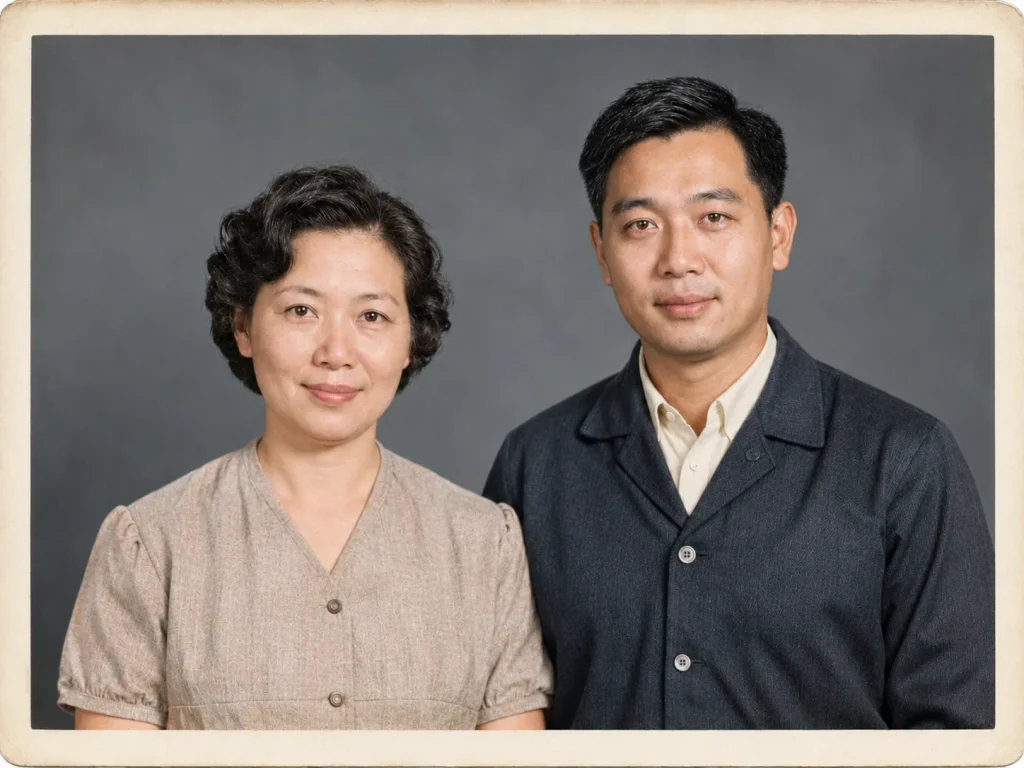
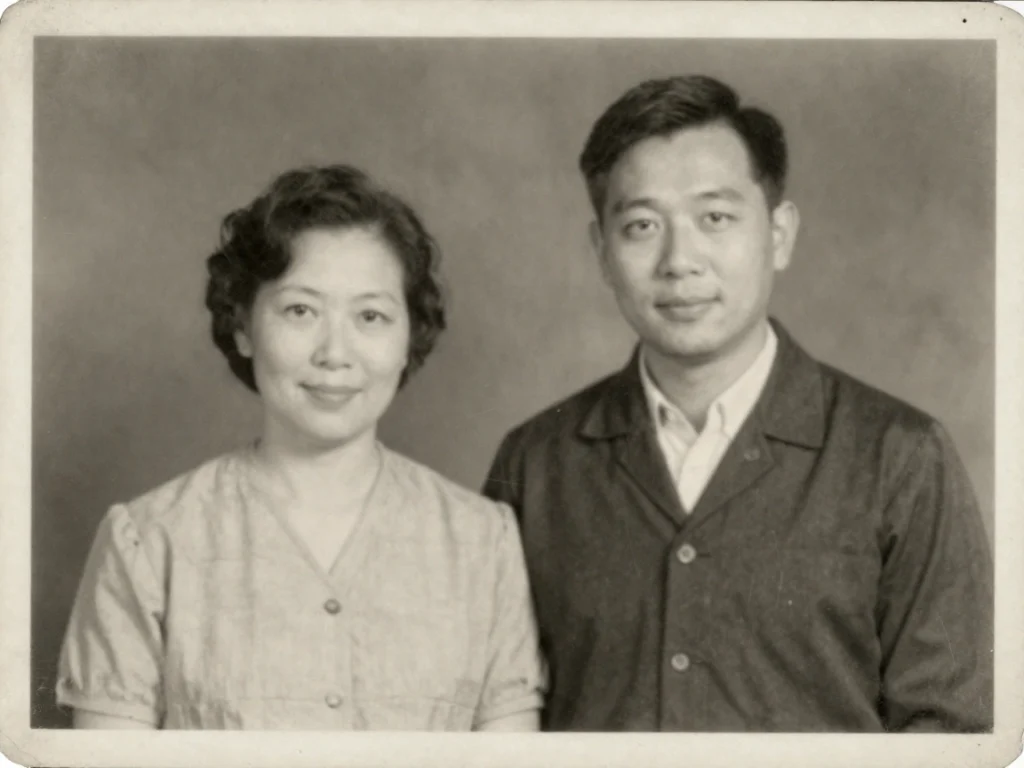
Rimuovi o ricostruisci l’ombra corretta
Un’ombra può rimanere anche dopo la rimozione dell’oggetto che l’ha generata. Quest’ombra residua è uno dei modi più rapidi per far sembrare finta una modifica, quindi verifica se appartiene all’oggetto rimosso, a un altro oggetto nella scena o a una struttura di illuminazione condivisa prima di rimuoverla.
Per «Come rendere naturale la rimozione di oggetti con l’IA: ombre, texture e prospettiva», esamina questo passaggio nel contesto, anziché ingrandire solo la porzione riparata. La scena circostante ti dice se il riempimento è appropriato: confronta la continuità dei bordi, il contrasto locale, la direzione della luce, la scala della texture e la relazione tra la correzione e i soggetti vicini. Un ritocco può sembrare convincente se considerato isolatamente, ma risultare comunque inadeguato se si osserva l’intera inquadratura.
All’interno di «Come rendere naturale la rimozione di oggetti tramite IA: ombre, texture e prospettiva», un test pratico per «Rimuovere o ricostruire l’ombra corretta» consiste nel confrontare l’immagine corretta a due diverse scale. A dimensioni di visualizzazione normali, chiedetevi se la modifica attira l’attenzione o altera la composizione. Con uno zoom ravvicinato, cercate dettagli ripetuti, sfumature morbide, linee spezzate, frammenti residui e bruschi cambiamenti di grana. Se una delle due scale rivela la correzione, un ulteriore passaggio a scala ridotta potrebbe essere preferibile a una rigenerazione più ampia.
Prima di pubblicare la sezione «Rimuovere o ricostruire l’ombra corretta» di «Come rendere naturale la rimozione di oggetti tramite IA: ombre, texture e prospettiva», sostituite il segnaposto con un esempio reale di AvaClik che dimostri esattamente questo problema. Utilizzate un’immagine che siete autorizzati a modificare, tenete l’originale disponibile per il confronto e descrivete chiaramente quali dettagli sono stati rimossi o riparati, in modo che i lettori possano valutare il risultato anziché basarsi su un’immagine generica di esempio.
I riflessi devono essere coerenti con la scena
I riflessi si comportano come una seconda copia delle informazioni della scena. Se l’oggetto rimosso appare in vetro, metallo lucido o acqua, la correzione è incompleta finché tale evidenza riflessa non viene esaminata e, se necessario, corretta a sua volta.
Per «Come rendere naturale la rimozione di oggetti tramite IA: ombre, texture e prospettiva», esaminate questo passaggio nel contesto, anziché ingrandire solo la porzione riparata. La scena circostante vi dice se il riempimento è appropriato: confrontate la continuità dei bordi, il contrasto locale, la direzione della luce, la scala della texture e la relazione tra la correzione e i soggetti vicini. Una riparazione può sembrare convincente isolatamente e risultare comunque inefficace quando l’intera inquadratura viene visualizzata insieme.
All’interno di «Come rendere naturale la rimozione di oggetti tramite IA: ombre, texture e prospettiva», un test pratico per «I riflessi devono essere coerenti con la scena» consiste nel confrontare l’immagine corretta a due scale diverse. A dimensioni di visualizzazione normali, chiedetevi se la modifica attira l’attenzione o altera la composizione. Con uno zoom ravvicinato, cercate dettagli ripetuti, sfumature morbide, linee spezzate, frammenti residui e bruschi cambiamenti di grana. Se a qualsiasi livello di scala la correzione è evidente, un ulteriore passaggio più piccolo potrebbe essere preferibile a una rigenerazione più ampia.
Prima di pubblicare la sezione «I riflessi devono essere coerenti con la scena» di «Come rendere naturale la rimozione di oggetti tramite IA: ombre, texture e prospettiva», sostituisci l’immagine segnaposto con un esempio reale di AvaClik che dimostri esattamente questo problema. Utilizza un’immagine che hai l’autorizzazione a modificare, conserva l’originale per il confronto e descrivi chiaramente quale dettaglio è stato rimosso o riparato, in modo che i lettori possano valutare il risultato anziché affidarsi a un’immagine generica di esempio.
La scala delle texture deve rimanere coerente.
Il testo è un contenuto ad alto rischio per la riparazione generativa perché una sostituzione dall’aspetto plausibile può comunque essere errata. Quando il testo deve rimanere leggibile, proteggilo; quando si rimuove del testo autorizzato, ispeziona lo sfondo ricostruito anziché considerare le lettere appena generate come affidabili.
Per «Come rendere naturale la rimozione di oggetti tramite IA: ombre, texture e prospettiva», esaminate questo passaggio nel contesto, anziché ingrandire solo la porzione riparata. La scena circostante vi dirà se il riempimento è appropriato: confrontate la continuità dei bordi, il contrasto locale, la direzione della luce, la scala della texture e la relazione tra la correzione e i soggetti vicini. Una riparazione può sembrare convincente isolatamente, ma risultare comunque inefficace quando l’intera inquadratura viene visualizzata insieme.
All’interno di «Come rendere naturale la rimozione di oggetti tramite IA: ombre, texture e prospettiva», un test pratico per «La scala della texture deve rimanere coerente» consiste nel confrontare l’immagine corretta a due scale. A dimensioni di visualizzazione normali, chiedetevi se la modifica attira l’attenzione o altera la composizione. Con uno zoom ravvicinato, cercate dettagli ripetuti, sfumature morbide, linee spezzate, frammenti residui e bruschi cambiamenti di grana. Se una delle due scale rivela la correzione, un’ulteriore passata a scala ridotta potrebbe essere preferibile a una rigenerazione più ampia.
Prima di pubblicare la sezione «La scala della texture deve rimanere coerente» di «Come rendere naturale la rimozione di oggetti tramite IA: ombre, texture e prospettiva», sostituisci il segnaposto con un esempio reale di AvaClik che dimostri esattamente questo problema. Utilizza un’immagine che hai l’autorizzazione a modificare, conserva l’originale per il confronto e descrivi chiaramente quale dettaglio è stato rimosso o riparato, in modo che i lettori possano valutare il risultato anziché basarsi su un’immagine generica di esempio.

Evita zone ripetute visibili
La continuità della texture è importante perché zone ripetute, sbavature e improvvisi cambiamenti di grana rivelano dove è stata effettuata la correzione. Confronta scala, direzione, rumore e contrasto locale su entrambi i lati dell’area riparata, invece di giudicare solo il centro del riempimento.
Per «Come rendere naturale la rimozione di oggetti tramite IA: ombre, texture e prospettiva», esaminate questo passaggio nel contesto, anziché ingrandire solo la porzione riparata. La scena circostante vi dirà se il riempimento è appropriato: confrontate la continuità dei bordi, il contrasto locale, la direzione della luce, la scala della texture e la relazione tra la correzione e i soggetti vicini. Una riparazione può sembrare convincente isolatamente, ma risultare comunque inefficace quando si osserva l’intera inquadratura.
All’interno di «Come rendere naturale la rimozione di oggetti tramite IA: ombre, texture e prospettiva», un test pratico per «Evitare zone ripetute visibili» consiste nel confrontare l’immagine corretta a due diverse scale. A dimensioni di visualizzazione normali, chiedetevi se la modifica attira l’attenzione o altera la composizione. Con uno zoom ravvicinato, cercate dettagli ripetuti, sfumature morbide, linee spezzate, frammenti residui e bruschi cambiamenti di grana. Se una delle due scale rivela la correzione, un ulteriore passaggio a scala ridotta potrebbe essere preferibile a una rigenerazione più ampia.
Prima di pubblicare la sezione «Evitare patch ripetute visibili» di «Come rendere naturale la rimozione di oggetti tramite IA: ombre, texture e prospettiva», sostituisci l’immagine segnaposto con un esempio reale di AvaClik che dimostri esattamente questo problema. Utilizza un’immagine che hai l’autorizzazione a modificare, conserva l’originale per il confronto e descrivi chiaramente quale dettaglio è stato rimosso o riparato, in modo che i lettori possano valutare il risultato anziché basarsi su un’immagine generica.
Bordi dritti e linee prospettiche
Le linee rette non perdonano. Muri, orizzonti, scaffali, finestre e giunture del pavimento devono proseguire attraverso l’area corretta con spaziatura e direzione realistiche; anche una piccola curva può far sembrare artificiale un riempimento altrimenti pulito.
Per «Come rendere naturale la rimozione di oggetti tramite IA: ombre, texture e prospettiva», esamina questo passaggio nel contesto, anziché ingrandire solo la patch riparata. La scena circostante ti dice se il riempimento è appropriato: confronta la continuità dei bordi, il contrasto locale, la direzione della luce, la scala della texture e la relazione tra la correzione e i soggetti vicini. Un ritocco può sembrare convincente se considerato isolatamente, ma risultare comunque inadeguato se si osserva l’intera inquadratura.
All’interno di «Come rendere naturale la rimozione di oggetti tramite IA: ombre, texture e prospettiva», un test pratico per «Bordi dritti e linee prospettiche» consiste nel confrontare l’immagine corretta a due diverse scale. A dimensioni di visualizzazione normali, chiedetevi se la modifica attira l’attenzione o altera la composizione. Con uno zoom ravvicinato, cercate dettagli ripetuti, sfumature morbide, linee spezzate, frammenti residui e bruschi cambiamenti di grana. Se a entrambe le scale la correzione è evidente, un ulteriore passaggio a scala ridotta potrebbe essere preferibile a una rigenerazione più ampia.
Prima di pubblicare la sezione «Bordi dritti e linee prospettiche» di «Come rendere naturale la rimozione di oggetti tramite IA: ombre, texture e prospettiva», sostituite il segnaposto con un esempio reale di AvaClik che dimostri esattamente questo problema. Utilizzate un’immagine che siete autorizzati a modificare, tenete l’originale disponibile per il confronto e descrivete chiaramente quali dettagli sono stati rimossi o corretti, in modo che i lettori possano valutare il risultato anziché basarsi su un’immagine generica di esempio.
Contatto con il pavimento e continuità della superficie
In prossimità di un volto, la correzione deve essere conservativa. Proteggere la forma degli occhi, la bocca, la linea della mascella, l’attaccatura dei capelli, la texture della pelle e l’espressione; una correzione dello sfondo pulita non è un successo se la persona risulta anche solo leggermente diversa dall’originale.
Per «Come rendere naturale la rimozione di oggetti tramite IA: ombre, texture e prospettiva», esaminare questo passaggio nel contesto anziché ingrandire solo la porzione corretta. La scena circostante indica se il riempimento è appropriato: confrontare la continuità dei bordi, il contrasto locale, la direzione della luce, la scala della texture e la relazione tra la correzione e i soggetti vicini. Una correzione può sembrare convincente isolatamente e risultare comunque inefficace quando si visualizza l’intera inquadratura.
All’interno di «Come rendere naturale la rimozione di oggetti tramite IA: ombre, texture e prospettiva», un test pratico per «Contatto con il pavimento e continuità della superficie» consiste nel confrontare l’immagine corretta a due scale diverse. A dimensioni di visualizzazione normali, chiedetevi se la modifica attira l’attenzione o altera la composizione. Con uno zoom ravvicinato, cercate dettagli ripetuti, sfumature morbide, linee spezzate, frammenti residui e bruschi cambiamenti di grana. Se a qualsiasi livello di scala la correzione è evidente, un ulteriore passaggio più piccolo potrebbe essere preferibile a una rigenerazione più ampia.
Prima di pubblicare la sezione «Contatto con il pavimento e continuità della superficie» di «Come rendere naturale la rimozione di oggetti tramite IA: ombre, texture e prospettiva», sostituisci l’immagine segnaposto con un esempio reale di AvaClik che dimostri esattamente questo problema. Utilizza un’immagine che hai l’autorizzazione a modificare, conserva l’originale per il confronto e descrivi chiaramente quale dettaglio è stato rimosso o corretto, in modo che i lettori possano valutare il risultato anziché basarsi su un’immagine generica di esempio.


La profondità di campo deve rimanere coerente
In «Come rendere naturale la rimozione di oggetti tramite IA: ombre, texture e prospettiva», la sezione «La profondità di campo deve rimanere coerente» è importante perché permette di valutare la coerenza fisica di una scena corretta, anziché limitarsi a verificare se l’oggetto indesiderato è scomparso. Considera la foto originale come riferimento fisso e valuta se la correzione migliora l’area desiderata senza causare modifiche indesiderate in altre parti dell’inquadratura.
Per «Come rendere naturale la rimozione di oggetti tramite IA: ombre, texture e prospettiva», esaminate questo passaggio nel contesto, anziché ingrandire solo la porzione riparata. La scena circostante vi dirà se il riempimento è appropriato: confrontate la continuità dei bordi, il contrasto locale, la direzione della luce, la scala della texture e la relazione tra la correzione e i soggetti vicini. Una riparazione può sembrare convincente isolatamente, ma risultare comunque inefficace quando l’intera inquadratura viene visualizzata insieme.
All’interno di «Come rendere naturale la rimozione di oggetti tramite IA: ombre, texture e prospettiva», un test pratico per «La profondità di campo deve rimanere coerente» consiste nel confrontare l’immagine corretta a due scale. A dimensioni di visualizzazione normali, chiedetevi se la modifica attira l’attenzione o altera la composizione. Con uno zoom ravvicinato, cercate dettagli ripetuti, sfumature morbide, linee spezzate, frammenti residui e bruschi cambiamenti di grana. Se una delle due scale rivela la correzione, un’ulteriore passata a scala ridotta potrebbe essere preferibile a una rigenerazione più ampia.
Prima di pubblicare la sezione «La profondità di campo deve rimanere coerente» di «Come rendere naturale la rimozione di oggetti tramite IA: ombre, texture e prospettiva», sostituisci il segnaposto con un esempio reale di AvaClik che dimostri esattamente questo problema. Utilizza un’immagine che hai l’autorizzazione a modificare, conserva l’originale per il confronto e descrivi chiaramente quale dettaglio è stato rimosso o corretto, in modo che i lettori possano valutare il risultato anziché basarsi su un’immagine generica di esempio.
Il rumore e la grana non devono presentare improvvisi aumenti.
Nella sezione «Come rendere naturale la rimozione di oggetti tramite IA: ombre, texture e prospettiva», il paragrafo «Il rumore e la grana non devono presentare sbalzi improvvisi» è importante perché permette di valutare la coerenza fisica di una scena corretta, anziché limitarsi a verificare se l’oggetto indesiderato è scomparso. Considerate la foto originale come riferimento fisso e valutate se la correzione migliora l’area desiderata senza causare modifiche indesiderate in altre parti dell’inquadratura.
Per la sezione «Come rendere naturale la rimozione di oggetti tramite IA: ombre, texture e prospettiva», esaminate questo passaggio nel contesto, anziché ingrandire solo la zona riparata. La scena circostante vi indica se la correzione è appropriata: confrontate la continuità dei bordi, il contrasto locale, la direzione della luce, la scala della texture e la relazione tra la correzione e i soggetti vicini. Una riparazione può apparire convincente se considerata isolatamente, ma risultare comunque inefficace se vista nell’intera inquadratura.
All’interno della sezione «Come rendere naturale la rimozione di oggetti tramite IA: ombre, texture e prospettiva», un test pratico per verificare se «rumore e grana non devono presentare sbalzi improvvisi» consiste nel confrontare l’immagine corretta a due diverse scale. A dimensioni normali, chiedetevi se la modifica attira l’attenzione o altera la composizione. Con uno zoom ravvicinato, cercate dettagli ripetuti, sfumature morbide, linee spezzate, frammenti residui e bruschi cambiamenti nella grana. Se la correzione è visibile a entrambe le scale, un ulteriore passaggio a scala ridotta potrebbe essere preferibile a una rigenerazione più ampia.
Prima di pubblicare la sezione «Rumore e grana non devono presentare sbalzi improvvisi» di «Come rendere naturale la rimozione di oggetti tramite IA: ombre, texture e prospettiva», sostituite il segnaposto con un esempio reale di AvaClik che dimostri esattamente questo problema. Utilizzate un’immagine che siete autorizzati a modificare, tenete l’originale disponibile per il confronto e descrivete chiaramente quali dettagli sono stati rimossi o corretti, in modo che i lettori possano valutare il risultato anziché basarsi su un’immagine generica di esempio.
Temperatura del colore durante la correzione
In «Come rendere naturale la rimozione di oggetti tramite IA: ombre, texture e prospettiva», la sezione «Temperatura del colore durante la correzione» è importante perché permette di valutare la coerenza fisica di una scena corretta, anziché limitarsi a verificare se l’oggetto indesiderato è scomparso. Considerate la foto originale come riferimento fisso e valutate se la correzione migliora l’area desiderata senza causare modifiche indesiderate in altre parti dell’inquadratura.
Per «Come rendere naturale la rimozione di oggetti tramite IA: ombre, texture e prospettiva», esaminate questo passaggio nel contesto, anziché ingrandire solo la porzione riparata. La scena circostante vi dirà se il riempimento è appropriato: confrontate la continuità dei bordi, il contrasto locale, la direzione della luce, la scala della texture e la relazione tra la correzione e i soggetti vicini. Una riparazione può sembrare convincente isolatamente, ma risultare comunque inefficace quando l’intera inquadratura viene visualizzata insieme.
All’interno di «Come rendere naturale la rimozione di oggetti tramite IA: ombre, texture e prospettiva», un test pratico per la «Temperatura del colore sull’area riparata» consiste nel confrontare l’immagine corretta a due scale. A dimensioni di visualizzazione normali, chiedetevi se la modifica attira l’attenzione o altera la composizione. Con uno zoom ravvicinato, cercate dettagli ripetuti, sfumature morbide, linee spezzate, frammenti residui e bruschi cambiamenti di grana. Se una delle due scale rivela la correzione, un’ulteriore passata a scala ridotta potrebbe essere preferibile a una rigenerazione più ampia.
Prima di pubblicare la sezione «Temperatura del colore nell’area riparata» di «Come rendere naturale la rimozione di oggetti tramite IA: ombre, texture e prospettiva», sostituisci l’immagine segnaposto con un esempio reale di AvaClik che dimostri esattamente questo problema. Utilizza un’immagine che hai l’autorizzazione a modificare, conserva l’originale per il confronto e descrivi chiaramente quale dettaglio è stato rimosso o riparato, in modo che i lettori possano valutare il risultato anziché basarsi su un’immagine generica.


Esamina vicino al bordo del soggetto
Mantieni sempre l’originale non modificato accanto alla versione corretta. Il confronto aiuta a rivelare modifiche che sono facili da non notare se considerate singolarmente, come la forma alterata dei bordi, la mancanza di ombre, lo spostamento del colore, la distorsione della geometria e le modifiche accidentali a persone o oggetti vicini.
Per «Come rendere naturale la rimozione di oggetti tramite IA: ombre, texture e prospettiva», esamina questo passaggio nel contesto anziché ingrandire solo la porzione riparata. La scena circostante ti dice se il riempimento è appropriato: confronta la continuità dei bordi, il contrasto locale, la direzione della luce, la scala della texture e la relazione tra la correzione e i soggetti vicini. Un ritocco può sembrare convincente se considerato isolatamente, ma risultare comunque inadeguato se si osserva l’intera inquadratura.
All’interno di «Come rendere naturale la rimozione di oggetti tramite IA: ombre, texture e prospettiva», un test pratico per la sezione «Analisi vicino al soggetto» consiste nel confrontare l’immagine corretta a due diverse scale. A dimensioni di visualizzazione normali, chiedetevi se la modifica attira l’attenzione o altera la composizione. Con uno zoom ravvicinato, cercate dettagli ripetuti, sfumature morbide, linee spezzate, frammenti residui e bruschi cambiamenti di grana. Se la correzione è visibile a entrambe le scale, un ulteriore passaggio a scala ridotta potrebbe essere preferibile a una rigenerazione più ampia.
Prima di pubblicare la sezione «Analisi vicino al soggetto» di «Come rendere naturale la rimozione di oggetti tramite IA: ombre, texture e prospettiva», sostituite il segnaposto con un esempio reale di AvaClik che illustri esattamente questo problema. Utilizzate un’immagine che siete autorizzati a modificare, tenete l’originale disponibile per il confronto e descrivete chiaramente quali dettagli sono stati rimossi o corretti, in modo che i lettori possano valutare il risultato anziché basarsi su un’immagine generica di esempio.
Revisione a dimensioni normali vs analisi pixel per pixel
Conserva sempre l’originale non modificato accanto alla versione corretta. Il confronto aiuta a rivelare modifiche che sono facili da non notare se considerate isolatamente, come la forma dei bordi alterata, le ombre mancanti, i colori spostati, la geometria distorta e le modifiche accidentali a persone o oggetti vicini.
Per «Come rendere naturale la rimozione di oggetti tramite IA: ombre, texture e prospettiva», esamina questo passaggio nel contesto, anziché ingrandire solo la porzione riparata. La scena circostante ti dice se il riempimento è appropriato: confronta la continuità dei bordi, il contrasto locale, la direzione della luce, la scala della texture e la relazione tra la correzione e i soggetti vicini. Una riparazione può sembrare convincente se considerata isolatamente, ma risultare comunque inefficace se vista nell’intero fotogramma.
All’interno di «Come rendere naturale la rimozione di oggetti tramite IA: ombre, texture e prospettiva», un test pratico per «Revisione a dimensioni normali vs analisi pixel per pixel» consiste nel confrontare l’immagine corretta a due scale. A dimensioni di visualizzazione normali, chiedetevi se la modifica attira l’attenzione o altera la composizione. Con uno zoom ravvicinato, cercate dettagli ripetuti, sfumature morbide, linee spezzate, frammenti residui e bruschi cambiamenti di grana. Se una delle due scale rivela la correzione, un altro passaggio a dimensioni inferiori potrebbe essere preferibile a una rigenerazione più ampia.
Prima di pubblicare la sezione «Analisi a dimensioni normali vs. analisi dettagliata dei pixel» di «Come rendere naturale la rimozione di oggetti tramite IA: ombre, texture e prospettiva», sostituisci l’immagine segnaposto con un esempio reale di AvaClik che dimostri esattamente questo problema. Utilizza un’immagine che hai l’autorizzazione a modificare, conserva l’originale per il confronto e descrivi chiaramente quale dettaglio è stato rimosso o corretto, in modo che i lettori possano valutare il risultato anziché basarsi su un’immagine generica.
Checklist per una rimozione naturale
Conserva sempre l’originale non modificato accanto alla versione corretta. Il confronto aiuta a rivelare modifiche che sono facili da non notare se considerate singolarmente, come la forma alterata dei bordi, la mancanza di ombre, lo spostamento del colore, la distorsione della geometria e le modifiche accidentali a persone o oggetti vicini.
Per «Come rendere naturale la rimozione di oggetti tramite IA: ombre, texture e prospettiva», esamina questo passaggio nel contesto, anziché ingrandire solo la porzione corretta. La scena circostante ti dice se il riempimento è appropriato: confronta la continuità dei bordi, il contrasto locale, la direzione della luce, la scala della texture e la relazione tra la correzione e i soggetti vicini. Una riparazione può sembrare convincente isolatamente e risultare comunque inefficace quando l’intera inquadratura viene visualizzata insieme.
All’interno di «Come rendere naturale la rimozione di oggetti tramite IA: ombre, texture e prospettiva», un test pratico per la «Lista di controllo per una rimozione naturale» consiste nel confrontare l’immagine corretta a due scale. A dimensioni di visualizzazione normali, chiediti se la modifica attira l’attenzione o altera la composizione. Con uno zoom ravvicinato, cerca dettagli ripetuti, sfumature morbide, linee spezzate, frammenti residui e bruschi cambiamenti di grana. Se una delle due scale rivela la correzione, un altro passaggio a scala ridotta potrebbe essere preferibile a una rigenerazione più ampia.
Prima di pubblicare la sezione «Lista di controllo per una rimozione naturale» di «Come rendere naturale la rimozione di oggetti tramite IA: ombre, texture e prospettiva», sostituisci il segnaposto con un esempio reale di AvaClik che dimostri esattamente questo problema. Utilizza un’immagine che hai l’autorizzazione a modificare, conserva l’originale per confronto e descrivi chiaramente quale dettaglio è stato rimosso o corretto, in modo che i lettori possano valutare il risultato anziché basarsi su una foto generica.
Guide correlate ad AvaClik
Le guide seguenti rispondono a richieste di correzione correlate, senza essere in competizione per la stessa query. Passa da un flusso di lavoro di pulizia generale a un’attività di rimozione specifica, a un controllo di realismo, a un confronto tra strumenti o a un articolo sulla risoluzione dei problemi, a seconda del problema presente nella foto corrente.
Per «Come rendere naturale la rimozione di oggetti tramite IA: ombre, texture e prospettiva», esaminate questo passaggio nel contesto, anziché ingrandire solo la porzione riparata. La scena circostante vi dirà se il riempimento è appropriato: confrontate la continuità dei bordi, il contrasto locale, la direzione della luce, la scala della texture e la relazione tra la correzione e i soggetti vicini. Una riparazione può sembrare convincente isolatamente, ma risultare comunque inefficace quando l’intera inquadratura viene visualizzata insieme.
All’interno di «Come rendere naturale la rimozione di oggetti tramite IA: ombre, texture e prospettiva», un test pratico per le «Guide AvaClik correlate» consiste nel confrontare l’immagine corretta a due scale. A dimensioni di visualizzazione normali, chiedetevi se la modifica attira l’attenzione o altera la composizione. Con uno zoom ravvicinato, cercate dettagli ripetuti, sfumature morbide, linee spezzate, frammenti residui e bruschi cambiamenti di grana. Se una delle due scale rivela la correzione, un’ulteriore passata a scala ridotta potrebbe essere preferibile a una rigenerazione più ampia.
Prima di pubblicare la sezione «Guide AvaClik correlate» di «Come rendere naturale la rimozione di oggetti tramite IA: ombre, texture e prospettiva», sostituisci l’immagine segnaposto con un esempio reale di AvaClik che dimostri esattamente questo problema. Utilizza un’immagine che hai l’autorizzazione a modificare, mantieni l’originale disponibile per il confronto e descrivi chiaramente quale dettaglio è stato rimosso o riparato, in modo che i lettori possano valutare il risultato anziché basarsi su un’immagine generica.
Domande frequenti
Le domande seguenti riguardano le decisioni che gli utenti si trovano ad affrontare più spesso prima e dopo la correzione: quale azione scegliere, cosa il modello può ricostruire in modo affidabile, come proteggere i dettagli vicini e quando un risultato dovrebbe essere rifiutato anziché ulteriormente perfezionato.
Per «Come rendere naturale la rimozione di oggetti tramite IA: ombre, texture e prospettiva», esamina questo passaggio nel contesto anziché ingrandire solo la porzione riparata. La scena circostante ti dice se il riempimento è appropriato: confronta la continuità dei bordi, il contrasto locale, la direzione della luce, la scala della texture e la relazione tra la correzione e i soggetti vicini. Una riparazione può sembrare convincente isolatamente e risultare comunque inefficace quando l’intera inquadratura viene visualizzata insieme.
All’interno di «Come rendere naturale la rimozione di oggetti tramite IA: ombre, texture e prospettiva», un test pratico per le «Domande frequenti» consiste nel confrontare l’immagine corretta a due scale. A dimensioni di visualizzazione normali, chiediti se la modifica attira l’attenzione o altera la composizione. Con uno zoom ravvicinato, cerca dettagli ripetuti, sfumature morbide, linee spezzate, frammenti residui e bruschi cambiamenti di grana. Se una delle due scale rivela la correzione, un altro passaggio a scala ridotta potrebbe essere preferibile a una rigenerazione più ampia.
Prima di pubblicare la sezione «Domande frequenti» di «Come rendere naturale la rimozione di oggetti tramite IA: ombre, texture e prospettiva», sostituite l’immagine segnaposto con un esempio reale di AvaClik che illustri esattamente questo problema. Utilizzate un’immagine che siete autorizzati a modificare, tenete l’originale disponibile per il confronto e descrivete chiaramente quale dettaglio è stato rimosso o corretto, in modo che i lettori possano valutare il risultato anziché basarsi su un’immagine generica.
Conclusione
La lezione principale di «Come rendere naturale la rimozione di oggetti tramite IA: ombre, texture e prospettiva» è che una correzione efficace è selettiva. Rimuovete l’elemento di distrazione desiderato, preservate tutto ciò che deve rimanere e rifiutate qualsiasi risultato che crei nuova incertezza in termini di identità, testo, geometria, texture o significato della scena.
Per «Come rendere naturale la rimozione di oggetti tramite IA: ombre, texture e prospettiva», esaminate questo passaggio nel contesto, anziché ingrandire solo la porzione riparata. La scena circostante vi dirà se il riempimento è appropriato: confrontate la continuità dei bordi, il contrasto locale, la direzione della luce, la scala della texture e la relazione tra la correzione e i soggetti vicini. Una riparazione può sembrare convincente isolatamente, ma risultare comunque inefficace quando l’intera inquadratura viene visualizzata insieme.
All’interno di «Come rendere naturale la rimozione di oggetti tramite IA: ombre, texture e prospettiva», un test pratico per la «Conclusione finale» consiste nel confrontare l’immagine corretta a due scale. A dimensioni di visualizzazione normali, chiedetevi se la modifica attira l’attenzione o altera la composizione. Con uno zoom ravvicinato, cercate dettagli ripetuti, sfumature morbide, linee spezzate, frammenti residui e bruschi cambiamenti di grana. Se una delle due scale rivela la correzione, un’ulteriore passata a scala ridotta potrebbe essere preferibile a una rigenerazione più ampia.
Prima di pubblicare la sezione «Conclusioni» di «Come rendere naturale la rimozione di oggetti con l’IA: ombre, texture e prospettiva», sostituisci l’immagine segnaposto con un esempio reale di AvaClik che dimostri esattamente questo problema. Utilizza un’immagine che hai l’autorizzazione a modificare, conserva l’originale per il confronto e descrivi chiaramente quale dettaglio è stato rimosso o corretto, in modo che i lettori possano valutare il risultato anziché basarsi su un’immagine generica.
Altre guide sulla correzione delle foto con AvaClik
- Come l’IA ricostruisce uno sfondo dopo la rimozione di un oggetto
- Come rimuovere oggetti indesiderati dalle foto con l’IA
- Come correggere una cattiva correzione delle foto con l’IA: sbavature, immagini fantasma, texture ripetute e distorsioni



Prova su AvaClik
Prova questo metodo su AvaClik
Carica una foto che sei autorizzato a modificare, applica le modifiche e verifica il risultato.
Prova AvaClik, la correzione fotografica basata sull'intelligenza artificiale. ↗