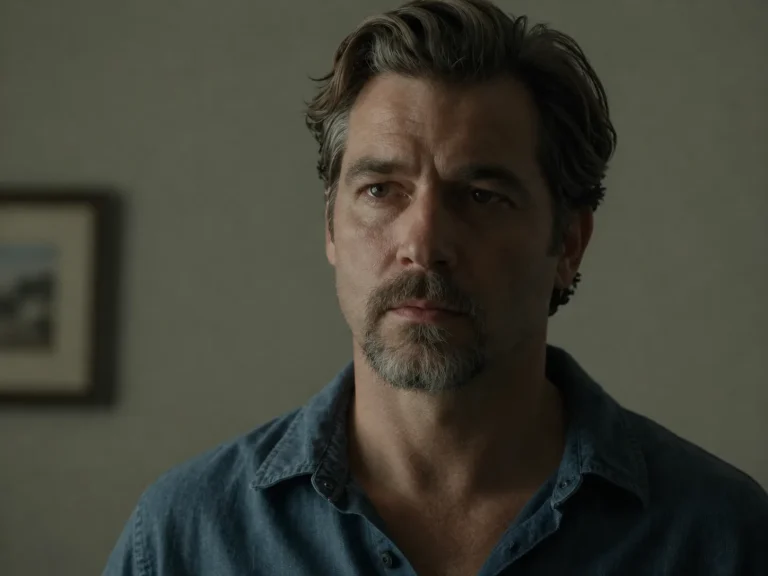
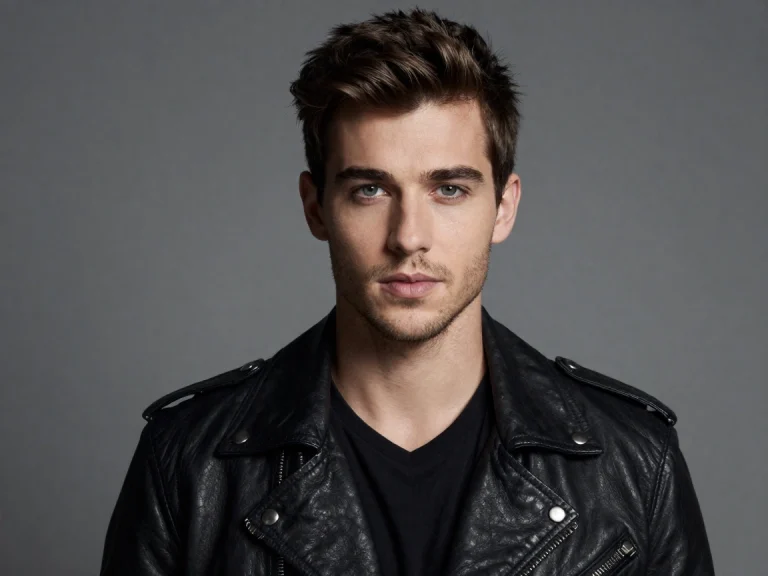
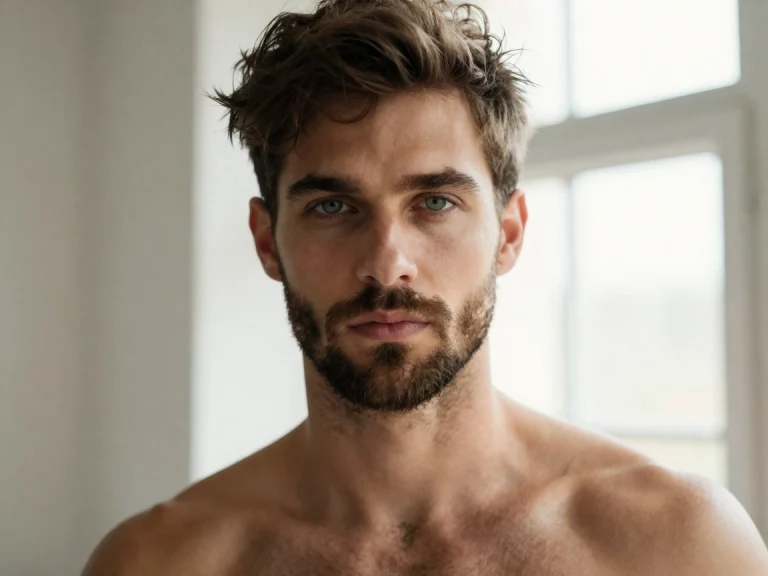
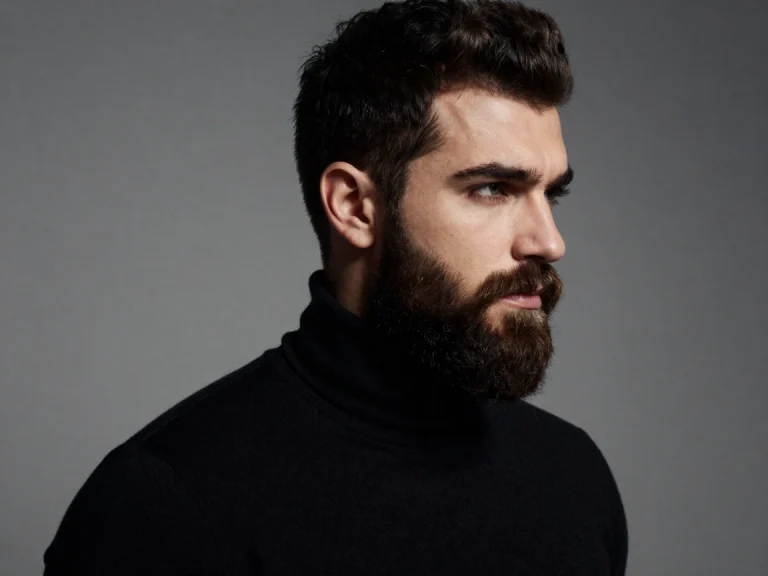
顔を変えずに髭のスタイルを変える方法
顔、肌、顎、髪型、表情、背景をそのままに、顔の毛の生え方を変える方法を学びましょう。
この記事の目次
この記事に対応するAvaClikのツールを開き、ご自身の写真で試せます。
髭の編集で最もよくある失敗は、髭自体が不自然であることではなく、少し別人に似せた髭を合成してしまうことです。顔の毛は頬、唇、顎、あごに直接生えているため、元の画像と注意深く比較しない限り、わずかな違いを見落としがちです。
簡単な回答
エディターに、顔の毛だけを変更し、顔と顎の構造はそのまま維持するように指示し、鼻、唇、あご、頬骨、目、髪型、肌の質感を元の画像と比較してください。もし人物像がずれている場合は、元の画像からやり直してください。
髭の編集中に顔のずれが生じる理由
濃い髭を追加すると、顔の下半分のピクセルが変化するため、髭を合成する際に、顎の幅、唇の形、顎の輪郭がモデルによって再解釈される可能性があります。 顔を変えずに髭のスタイルを変える方法に掲載可能なビフォーアフターの例を作成するには、トリミング、表情、カメラアングル、露出を一定に保つ必要があります。「アフター」画像で肌の状態が改善されたり、顎の形が変わったり、より魅力的な光が当てられたりすると、読者は髭の編集が実際にどのような効果をもたらしたのかを判断できません。適切な例では、髭の変化を分離し、保存品質が視覚的に確認できるようにする必要があります。
濃い髭を追加すると、顔の下半分のピクセルが変化するため、髭を合成する際に、顎の幅、唇の形、顎の輪郭がモデルによって再解釈される可能性があります。 顔を変えずに髭のスタイルを変える方法では、顔の毛を変えつつ、顔のアイデンティティと、それとは無関係な肖像画の細部をすべて維持することが目標となるため、この点が重要になります。髭は、情報量の多いアイデンティティ領域に直接位置するため、見た目が魅力的でも、その下の顔が知らず知らずのうちに変わってしまっている場合は、誤った結果となる可能性があります。編集範囲を狭くし、新しいスタイルだけを評価するのではなく、元の肖像画と比較して髭を評価してください。
変更しない要素を定義する
保存対象として、顔、頭の角度、表情、肌の色、髪型、眉毛、照明、服装、背景をリストアップしてください。境界が難しい場合は、複数の候補を生成します。髭には何千もの小さな明暗の遷移があり、あるバージョンでは口元がより良く保存される一方、別のバージョンでは頬の輪郭や顎の付け根がよりきれいに処理される可能性があります。同じソースから複数の候補を比較する方が、最初の結果が不十分な場合に多くの修正指示を積み重ねるよりも、多くの場合、より迅速かつ確実です。
保存対象として、顔、頭の角度、表情、肌の色、髪型、眉毛、照明、服装、背景をリストアップします。 変更してはならない要素を定義するための実践的なテスト は、ソース画像がどのような視覚的証拠を提供し、モデルが何を新たに作り出す必要があるかを問うことです。顔を変えずに髭だけを変える場合、最も安全な結果は、頬、口、顎、下顎の形状を利用して新しい髭を配置しながら、元の顔を安定させることです。編集者が隠れた境界について推測する必要が少ないほど、より自然な結果が得られます。
- 顔のリスト
- 頭の角度
- 表情
- 肌の色調
- 髪型
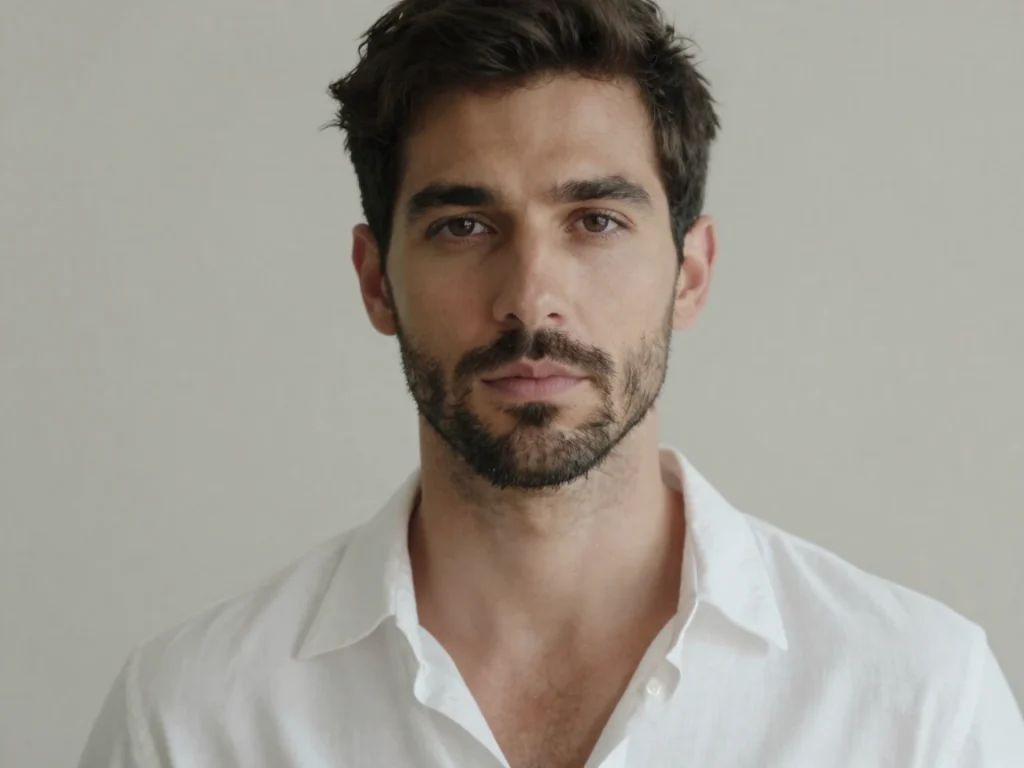
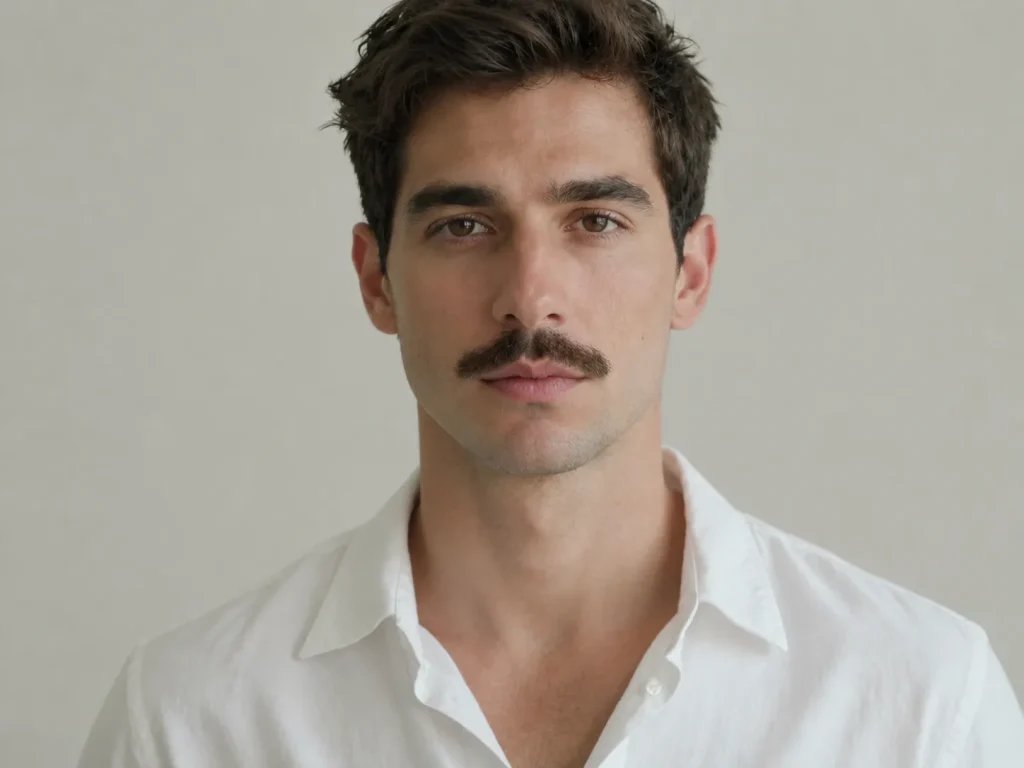
顎の構造から髭のシルエットを分離する
顎の骨格を実際に変えなくても、髭を濃くすると顔の下半分が視覚的に広く見えることがあります。新しいシルエットは、顎を再構築するのではなく、髭によって実現する必要があります。 顔を変えずに髭のスタイルを変える方法では、これは重要です。なぜなら、目的は、顔の個性と、それとは関係のない肖像画の細部を維持しながら、顔の毛を変えることだからです。顔の毛は、情報量の多い顔の個性に関わる部分に直接位置しているため、見た目が魅力的でも、その下の顔が知らず知らずのうちに変わってしまっていると、間違った結果になる可能性があります。編集範囲を狭くし、新しいスタイルだけを評価するのではなく、元の肖像画と比較して髭を評価してください。
顎ひげを濃くすると、骨格構造を変えなくても顔の下半分が視覚的に広く見えることがあります。新しいシルエットは、顎を再構築するのではなく、毛髪によって実現する必要があります。この部分は2つのスケールで確認してください。通常の表示サイズでは、顎ひげ全体のシルエット、バランス、そしてそのスタイルが同一人物に合っているかどうかを確認します。拡大表示では、目、鼻、唇、顎の形、あご、頬骨、肌の質感、髪型、表情、背景を詳しく調べます。これらの2つの視点では、異なる問題点が明らかになります。シルエットの問題は遠くからでも明らかですが、エッジ、毛束、人物の同一性に関する問題は、通常、細部を詳しく調べたときに初めて明らかになります。
口と唇を保護する
口ひげは、唇の厚さ、笑顔の形、歯、人中の形状を変えることなく、口の周りに配置されるべきです。 口と唇を保護する の実践的なテストは、元の画像がどのような視覚的証拠を提供し、モデルが何を創造する必要があるかを問うことです。顔を変えずに髭だけを変える場合、最も安全な方法は、頬、口、顎、下顎の形状を利用して新しい毛を配置しながら、元の顔の形状を安定させることです。編集者が隠れた境界線を推測する必要が少なければ少ないほど、より自然な仕上がりになります。
口ひげは、唇の厚み、笑顔の形、歯並び、人中(鼻の下の溝)の形状を変えることなく、口の周りに自然に生えているべきです。 「顔を変えずにひげのスタイルを変える方法」に掲載するビフォーアフターの例では、トリミング、表情、カメラアングル、露出を一定に保つことが重要です。「アフター」画像で肌の状態が良くなったり、顎の形が変わったり、光がより魅力的に映ったりすると、ひげの施術が実際にどのような効果をもたらしたのか読者には判断できません。適切な例では、顔の毛の変化が明確に示され、保存状態の良さがわかるようになっています。
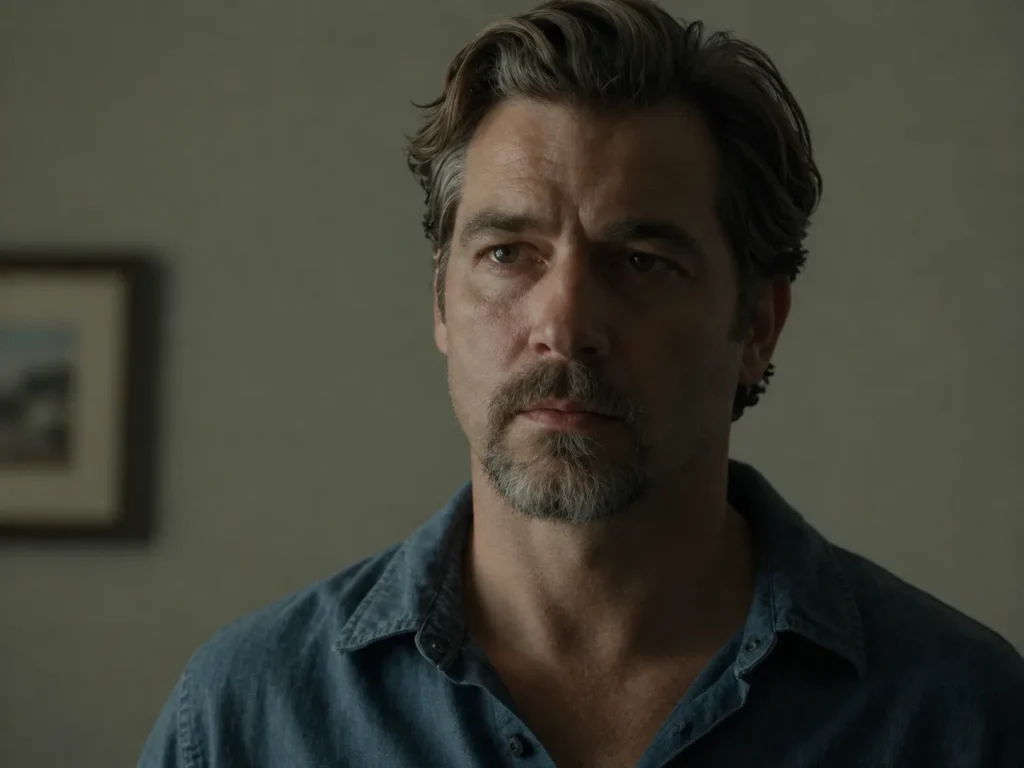
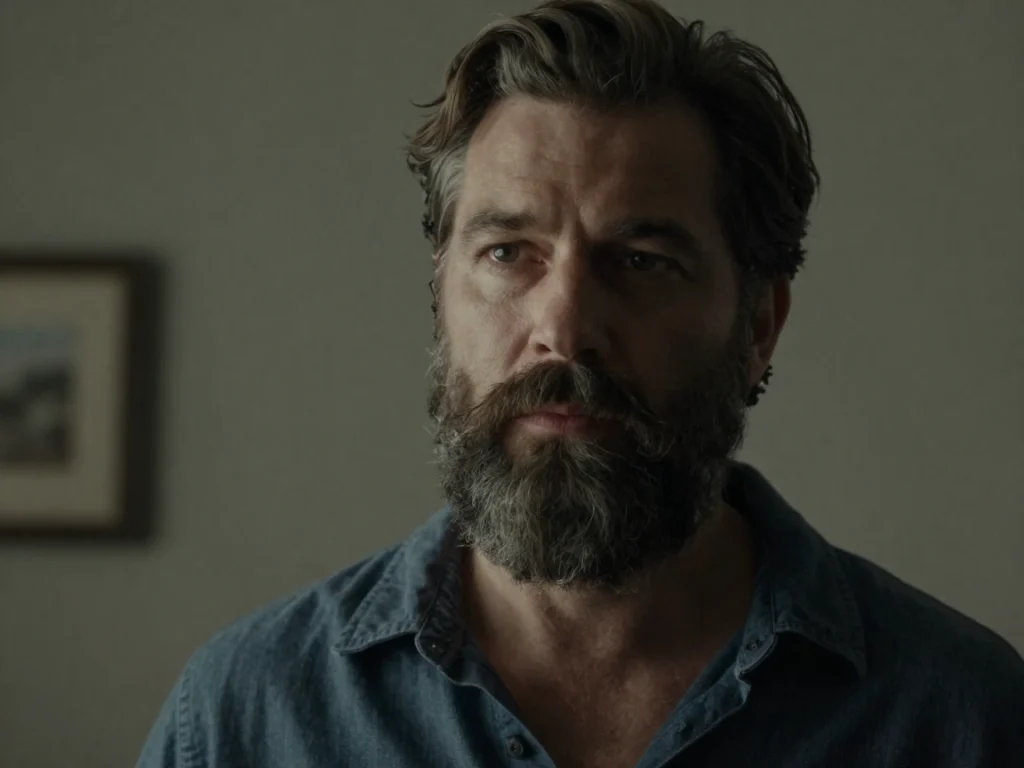
顎の位置を守る
長くてボリュームのあるひげは、見える顎を隠すことができますが、その位置は元の顔と一貫している必要があります。このセクションは2つのスケールで確認してください。通常の表示サイズでは、ひげ全体のシルエット、バランス、そしてそのスタイルが同一人物に合っているかどうかを確認します。拡大表示で、目、鼻、唇、顎の形、あご、頬骨、肌の質感、髪型、表情、背景を詳しく調べてください。これらの2つの視点から、異なる種類の不具合が明らかになります。シルエットの問題は遠くからでもすぐに分かりますが、輪郭、毛束、人物の同一性に関する問題は、通常、細部を詳しく調べないと分かりません。
長い、あるいは豊かなあごひげは、見えるあごを隠すことができますが、その位置は元の顔と一貫している必要があります。境界線が難しい場合は、複数の候補を生成してください。顔の毛には何千もの小さな明暗の遷移があり、あるバージョンは口元をより良く保ち、別のバージョンは頬の輪郭やあごの接続をよりきれいに処理できる場合があります。同じソースから得られた候補を比較する方が、最初の結果が不十分な場合に多くの修正指示を重ねるよりも、多くの場合、より迅速かつ確実です。
見える肌の質感を一貫して保ってください。
顔の毛を追加したからといって、あごひげの間、頬、下唇の下の肌が滑らかになったり、暗くなったり、明るさが変わったりしてはいけません。掲載可能なビフォーアフター例( 顔を変えずに髭のスタイルを変える方法)では、トリミング、表情、カメラアングル、露出を一定に保つことが重要です。「アフター」画像で肌の状態が良くなったり、顎の形が変わったり、光がより魅力的に映ったりすると、髭の施術が実際にどのような効果をもたらしたのか読者には判断できません。適切な例では、髭の変化が明確に示され、保存状態の良さがわかるようになっています。
髭が生えたからといって、髭の間、頬、下唇の下の肌が滑らかになったり、暗くなったり、光の当たり方が変わったりしてはいけません。 顔を変えずに髭のスタイルを変える方法これは重要です。なぜなら、目標は顔の毛を変えつつ、顔のアイデンティティと、それとは無関係な肖像の細部をすべて維持することだからです。顔の毛は、情報量の多いアイデンティティ領域に直接位置しているため、視覚的に魅力的な結果であっても、その下の顔が意図せず変化してしまうと、誤った結果になる可能性があります。編集範囲を狭くし、新しいスタイルだけを評価するのではなく、元の肖像画と比較して髭を評価してください。
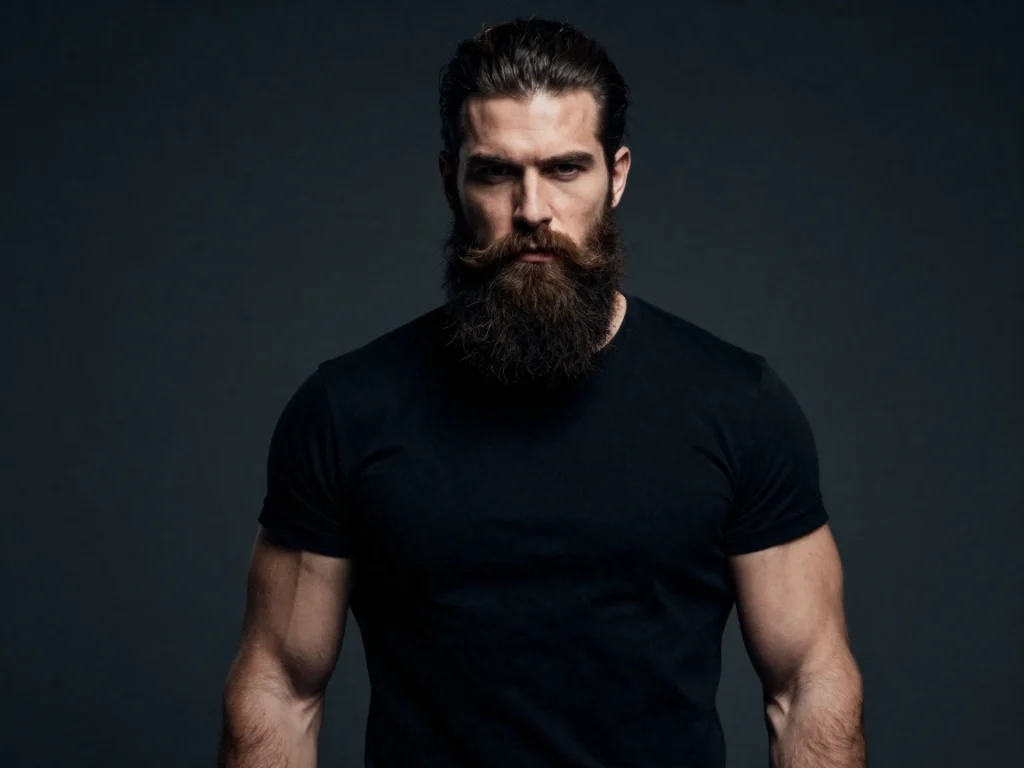
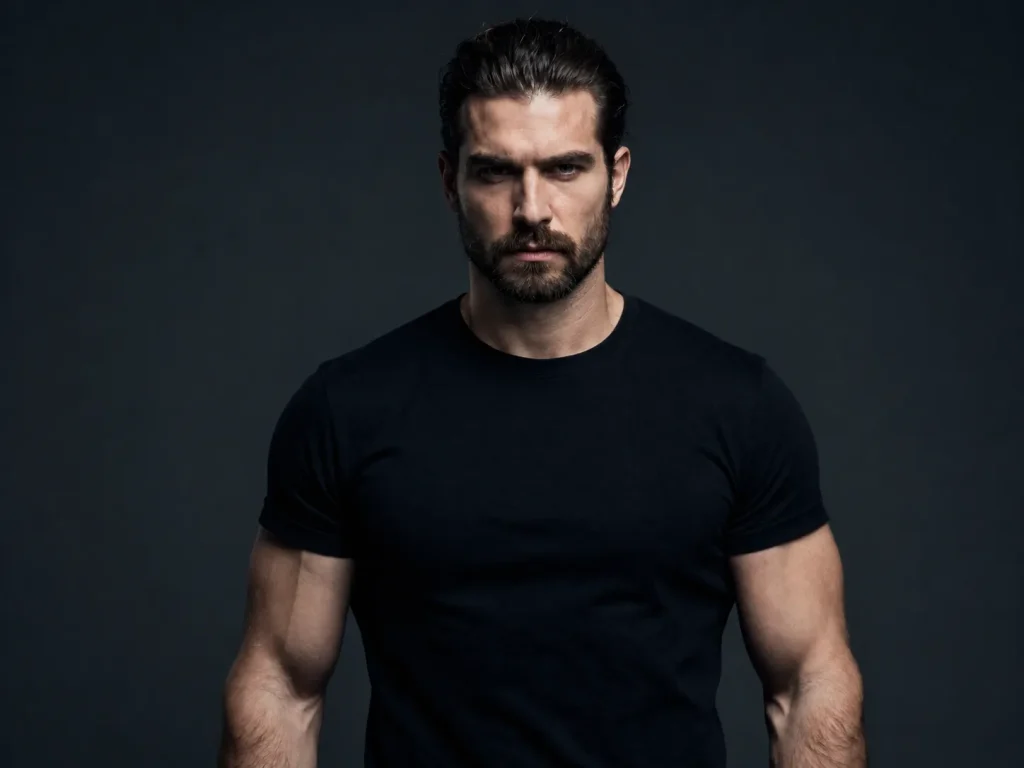
髪型と眉毛は固定してください。
顔の毛と頭髪は視覚的に関連しているため、タスクに制約を設けないと、編集によって意図せず髪型が変わったり、眉毛が太くなったりする可能性があります。境界が難しい場合は、複数の候補を生成してください。顔の毛には何千もの小さな明暗の遷移があり、あるバージョンは口元をより良く維持し、別のバージョンは頬の輪郭や顎の付け根をよりきれいに処理できる場合があります。同じソースから候補を比較する方が、最初の不十分な結果に多くの修正指示を積み重ねるよりも、多くの場合、高速で信頼性が高くなります。
顔の毛と頭髪は視覚的に関連しているため、タスクに制約を設けないと、編集によって意図せず髪型が変わったり、眉毛が太くなったりする可能性があります。 髪型と眉毛を固定する の実践的なテストは、ソース画像がどのような視覚的証拠を提供し、モデルが何を考案する必要があるかを問うことです。顔を変えずに髭を変える場合、最も安全な結果は、頬、口、顎、下顎の形状を利用して新しい毛を配置しながら、元の顔を安定させることです。エディターが隠れた境界について推測する必要が少ないほど、説得力のある結果を得やすくなります。
アイデンティティのずれが発生した後に元の画像からやり直す
変更された顔に修正を重ねると、ずれが維持される傾向があります。より狭い指示でソースからやり直す方が、通常はよりクリーンな結果が得られます。 顔を変えずに髭のスタイルを変える方法では、この点が重要になります。なぜなら、目的は顔の毛を変えつつ、顔の個性や、それとは無関係な肖像画の細部をすべて維持することだからです。髭は、情報量の多い顔の識別領域に直接位置しているため、見た目が魅力的でも、その下の顔が知らず知らずのうちに変わってしまっていると、結局は間違った結果になってしまう可能性があります。編集範囲を狭くし、新しい髭のスタイルだけを評価するのではなく、元の肖像画と比較して判断するようにしましょう。
変更した顔に修正を重ねると、ずれが残ってしまう傾向があります。より細かい指示で元の画像からやり直す方が、通常はきれいに仕上がります。このセクションを2つのスケールで確認してください。通常の表示サイズでは、ひげ全体のシルエット、バランス、そしてそのスタイルが同じ人物に合っているかどうかを確認します。拡大表示では、目、鼻、唇、顎の形、あご、頬骨、肌の質感、髪型、表情、背景を調べます。これら2つのビューでは、異なる欠陥が見つかります。シルエットの問題は遠くからでも明らかですが、エッジ、毛束、人物の同一性の問題は通常、細部を調べたときにのみ明らかになります。
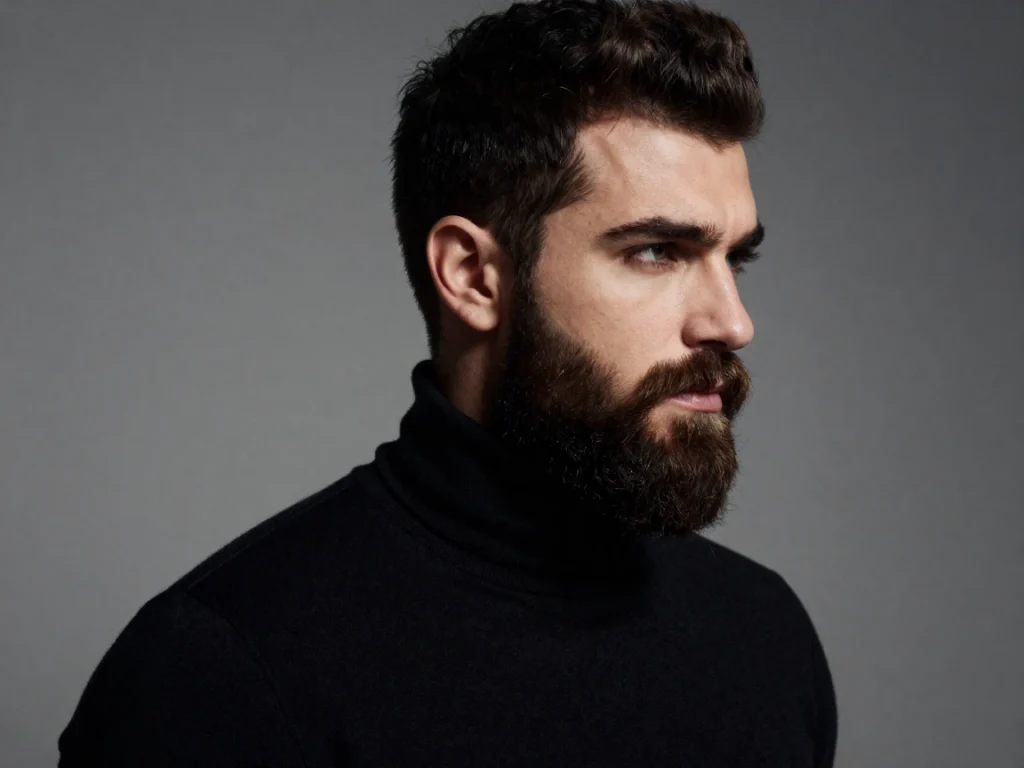
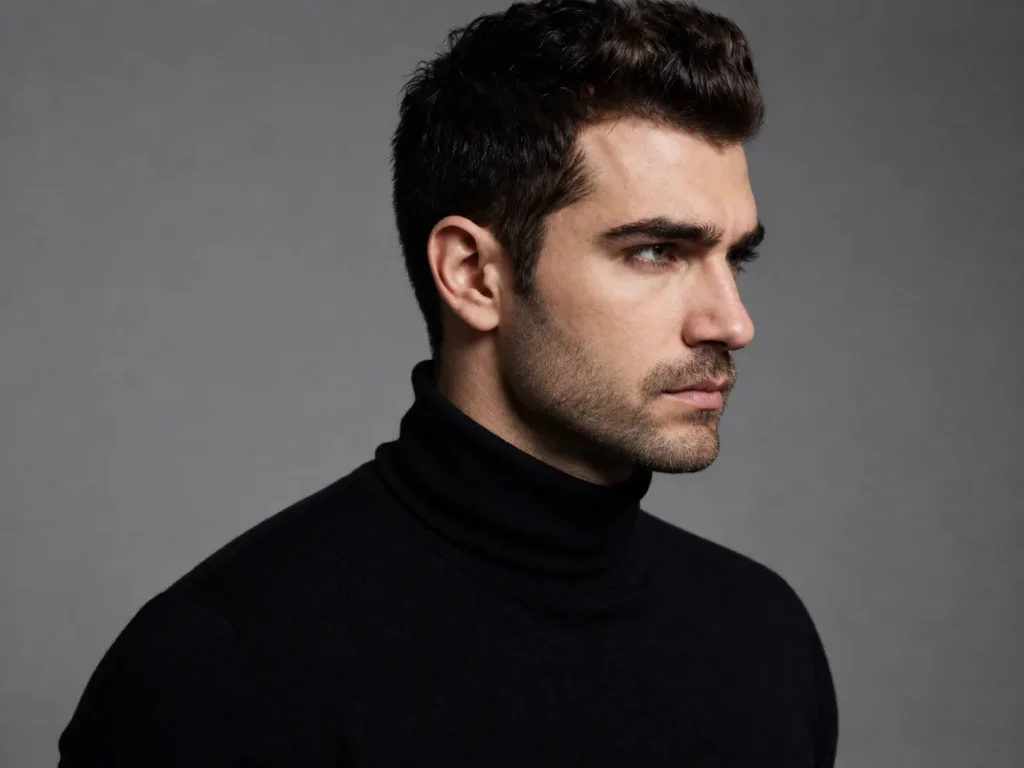
一致する切り抜きとズームで比較
重ね合わせや並列比較により、鼻の幅、顎の位置、口の形などの小さな変化を検出しやすくなります。 一致する切り抜きとズームで比較 重要なのは、元の画像がどのような視覚的証拠を提供し、モデルが何を創り出す必要があるのかを問うことです。顔を変えずに髭を変える場合、最も安全な結果は、頬、口、顎、下顎の形状を利用して新しい毛を配置しながら、元の顔を安定させることです。編集者が隠れた境界について推測する必要が少ないほど、信憑性のある結果を得やすくなります。
重ね合わせや並列比較により、鼻の幅、顎の位置、口の形などの小さな変化を検出しやすくなります。出版可能なビフォーアフターの例については、 顔を変えずに髭のスタイルを変える方法トリミング、表情、カメラアングル、露出を一定に保つことが重要です。「施術後」の画像で肌の状態が良くなったり、顎の形が変わったり、光がより魅力的に映ったりすると、ひげの手術が実際にどのような効果をもたらしたのかが分かりにくくなります。適切な例としては、顔の毛の変化だけを際立たせ、保存状態の良さが分かるようにすることが挙げられます。
本人確認を最優先とする最終チェックを実施する
ひげの仕上がりは、元の人物と紛れもなく似ている場合にのみ許容範囲内であり、その上でひげのスタイルが魅力的かどうかを判断します。このセクションは2つのスケールで確認してください。通常の表示サイズでは、ひげ全体のシルエット、バランス、そしてそのスタイルが同一人物に合っているかどうかを確認します。拡大表示では、目、鼻、唇、顎の形、あご、頬骨、肌の質感、髪型、表情、背景を詳しく調べます。これら2つの視点では、異なる欠陥が明らかになります。シルエットの問題は遠くからでも明らかですが、輪郭、毛束、人物の同一性の問題は通常、細部を詳しく調べたときに初めて明らかになります。
髭の仕上がりは、元の人物と紛れもなく似ている場合にのみ許容されます。髭のスタイルが魅力的かどうかを判断する前に、元の人物とはっきりと区別できる必要があります。境界線が難しい場合は、複数の候補を生成してください。髭には無数の細かい明暗のグラデーションが含まれており、あるバージョンでは口元がより鮮明に保たれる一方、別のバージョンでは頬の輪郭や顎の付け根がよりきれいに処理される場合があります。同じソースから複数の候補を比較する方が、最初の結果が不十分な場合に多くの修正指示を積み重ねるよりも、多くの場合、高速かつ信頼性が高くなります。
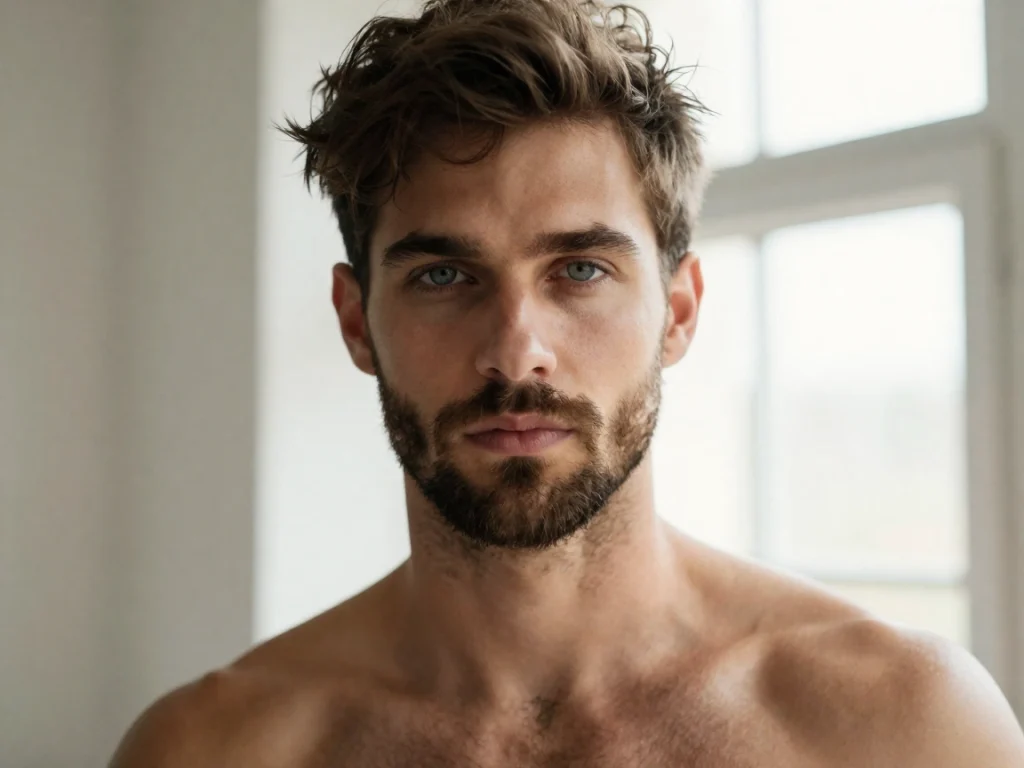
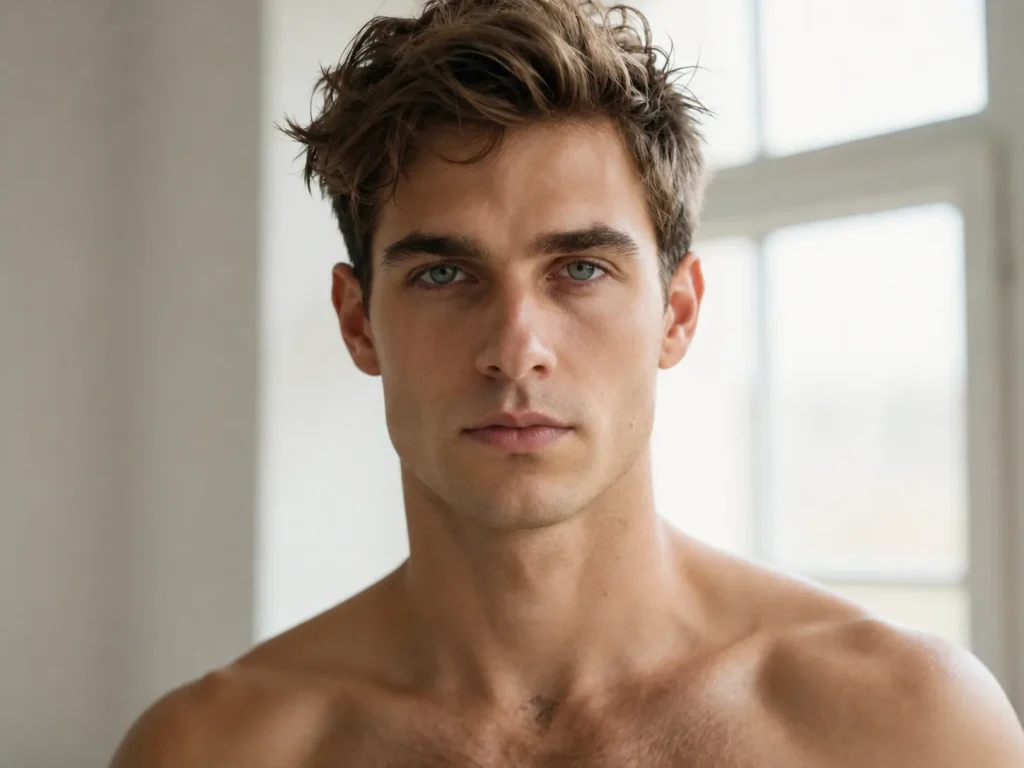
すぐに使える例
これらを出発点として使用してください。同一性が重要な場合は、保存条項を維持し、実際に比較したい髭の変数のみを変更してください。
Change only the facial hair to a short trimmed beard. Preserve the exact same face, jaw structure, chin position, nose, lips, eyes, eyebrows, hairstyle, expression, skin texture, lighting, outfit and background.Add light natural stubble only. Do not change facial proportions, jaw width, mouth, nose, skin tone, haircut, expression or camera angle.実践的なステップバイステップのワークフロー
テスト時には制御されたシーケンスを使用する 顔を変えずに髭を変える主要なスタイル比較ごとに元のポートレートから開始し、生成された画像間で同一性の変化が蓄積されないようにする。
- 1. 頬、口、顎、顎のラインがはっきりと見える成人のポートレートを選択する。
- 2. テストしたい顔の毛の主要な変数(スタイル、長さ、密度、色)を1つ決定する。
- 3. 顔の同一性、髪型、表情、肌の色、カメラアングル、照明、服装、背景を維持する。
- 4. 複数の候補を生成し、頬、唇、顎、首筋の細部を拡大する前に、全体の髭のシルエットを比較してください。
- 5. 人物像が変わった場合は、元の画像からやり直してください。髭の輪郭や色だけが間違っている場合は、一度に1箇所ずつ細かな修正を行ってください。
エクスポートする前に 顔を変えずに髭のスタイルを変更する方法 例として、同じ切り抜き画像でソースと結果を比較してください。髭は元の顔と光に自然に溶け込んでいるように見え、たまたま正しい位置にある別のレイヤーのように見えてはいけません。
避けるべきよくある間違い
- 顔の毛だけを比較したいのに、髭のスタイル、色、顔の形、ポートレートの照明を同時に変更してしまうこと。
- 唇、顎、肌の質感、鼻の変化を確認せずに、スタイルが魅力的に見えるという理由だけで髭を受け入れる。
- 大幅にトリミングまたは影をつけたソースを使用し、口髭、頬、首筋の境界線が正確であることを期待する。
- AIが生成した髭の密度を、実際の顔の毛の成長の予測として扱う。
- 元の肖像画からやり直すのではなく、ずれた結果の多くの無関係な問題を修正する。
関連するAvaClik髭ガイド
次の質問がプロンプト、元の写真の品質、個人情報の保護、ヒゲのリアルさ、または不十分な結果の修正に関するものである場合は、これらの関連ガイドを参照してください。
- AIで写真にヒゲを付ける方法:完全ガイド
- リアルなヒゲ、無精ヒゲ、口ヒゲのスタイルを実現するAIヒゲプロンプト40選
- AIヒゲ試着に最適な写真:角度、照明、顎のライン
- AIヒゲを自然に見せる方法:毛の流れ、密度、輪郭
よくある質問
AIヒゲは、私の実際のヒゲと全く同じように生えますか?
いいえ。これは視覚的なプレビューです。実際の顔の毛の密度、まばらさ、生える方向、カール、色、成長速度は人それぞれ異なり、生成された画像から完全に推測することはできません。
どのような写真が最適ですか?
頬、口、顎、顎のラインがはっきりと見える、正面または斜め3/4の成人ポートレートが最も評価しやすいです。
AvaClikで髭の色を変更できますか?
はい。髭ツールで色を選択できます。公平な比較を行うため、色を試す際は髭の形と密度を固定してください。
結果を理容師の参考資料として使用しても良いですか?
視覚的なスタイルの参考資料として使用することはできますが、実際の顔の毛の生え方やトリミング方法を保証するものではなく、あくまでインスピレーションとして捉えてください。
AvaClikでヒゲスタイルを試してみましょう
AvaClik AI Beard Changerを開きます AvaClik AI Beard Changer ワークフローをテストするには、 顔を変えずにヒゲスタイルを変える方法の手順に従ってください。編集権限のある写真を使用し、ヒゲまたは無精ヒゲのプリセットを選択します。比較対象となる色のみを調整し、保存する前に生成された結果を確認してください。