얼굴형을 바꾸지 않고 수염 스타일을 바꾸는 방법
얼굴, 피부, 턱선, 헤어스타일, 표정, 배경은 그대로 유지하면서 수염만 바꾸는 방법을 알아보세요.
이 글의 목차
이 가이드와 관련된 AvaClik 도구를 열고 내 사진으로 테스트해 보세요.
수염 편집에서 가장 흔한 실패 원인은 수염 자체가 나쁜 것이 아니라, 실제와 약간 다른 사람에게 수염을 합성한 것처럼 보이는 것입니다. 얼굴 털은 뺨, 입술, 턱선에 직접 닿기 때문에 원본 이미지와 꼼꼼히 비교하지 않으면 미묘한 외모 변화를 알아채기 어렵습니다.
빠른 해결책
편집자에게 얼굴 털만 변경하도록 하고, 얼굴과 턱 구조는 그대로 유지한 다음, 코, 입술, 턱, 광대뼈, 눈, 헤어스타일, 피부 질감을 원본 이미지와 비교해 보세요. 외모가 어색해 보인다면 원본 이미지부터 다시 편집해 보세요.
수염 편집 중 얼굴 변형이 발생하는 이유
촘촘한 수염을 추가하면 얼굴 하반부의 픽셀이 변경되므로, 모델은 수염을 합성하는 과정에서 턱 너비, 입술 모양 또는 턱선 윤곽을 재해석할 수 있습니다. 공개 가능한 전후 비교 예시를 위해서는 얼굴 변화 없이 수염 스타일 변경하는 방법자르기, 표정, 카메라 각도 및 노출을 동일하게 유지해야 합니다. «후» 이미지에서 피부톤이 개선되거나, 턱선이 달라지거나, 조명이 더 보기 좋게 조정되었다면, 독자는 수염 작업이 실제로 어떤 부분에 영향을 미쳤는지 알 수 없습니다. 공정한 예시는 얼굴 털의 변화를 분리하고 이미지 복원 품질을 명확하게 보여줍니다.
촘촘한 수염을 추가하면 얼굴 하반부의 픽셀이 변경되므로, 모델은 수염을 합성하는 과정에서 턱 너비, 입술 모양 또는 턱선 윤곽을 재해석할 수 있습니다. 얼굴을 바꾸지 않고 수염 스타일을 바꾸는 방법이 부분이 중요한 이유는 얼굴의 정체성과 관련 없는 모든 세부 정보를 유지하면서 수염 스타일을 바꾸는 것이 목표이기 때문입니다. 수염은 정체성을 나타내는 중요한 영역에 직접 위치하므로, 시각적으로 보기 좋은 결과라도 얼굴 자체를 바꾸면 잘못된 결과가 될 수 있습니다. 편집 범위를 좁히고, 새로운 스타일만 따로 평가하기보다는 원본 초상화와 비교하여 수염 스타일을 판단하세요.
변경하지 않아야 할 요소 정의
얼굴, 머리 각도, 표정, 피부톤, 헤어스타일, 눈썹, 조명, 의상, 배경을 보존 대상으로 나열하세요. 경계를 정하기 어려울 때는 여러 개의 후보를 생성하세요. 수염 스타일에는 수천 개의 작은 명암 변화가 포함되어 있어, 어떤 버전은 입 모양을 더 잘 유지하는 반면 다른 버전은 뺨 가장자리나 턱선 연결을 더 깔끔하게 처리할 수 있습니다. 동일한 소스에서 생성된 후보들을 비교하는 것이 처음의 약한 결과에 여러 수정 지침을 적용하는 것보다 더 빠르고 신뢰할 수 있는 경우가 많습니다.
얼굴, 머리 각도, 표정, 피부톤, 헤어스타일, 눈썹, 조명, 의상, 배경을 보존 대상으로 지정합니다. 변경되지 않아야 할 요소를 정의하는 실질적인 테스트는 핵심은 원본 이미지가 제공하는 시각적 증거와 모델이 만들어내야 하는 요소가 무엇인지 묻는 것입니다. 얼굴은 그대로 두고 수염만 바꾸는 경우, 가장 안전한 결과는 기본 얼굴 형태를 유지하면서 볼, 입, 턱, 턱선 등의 기하학적 구조를 활용하여 새로운 수염을 배치하는 것입니다. 편집자가 숨겨진 경계를 추측해야 하는 부분이 적을수록 더욱 자연스러운 결과를 얻을 수 있습니다.
- 얼굴 구성
- 머리 각도
- 표정
- 피부톤
- 헤어스타일
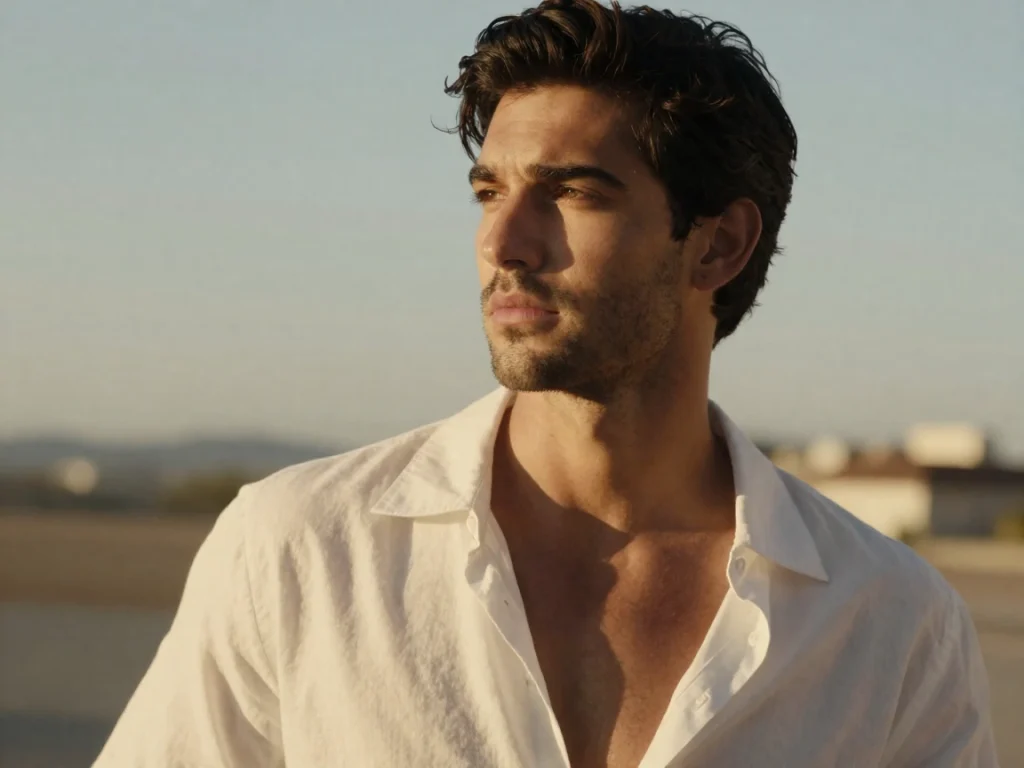
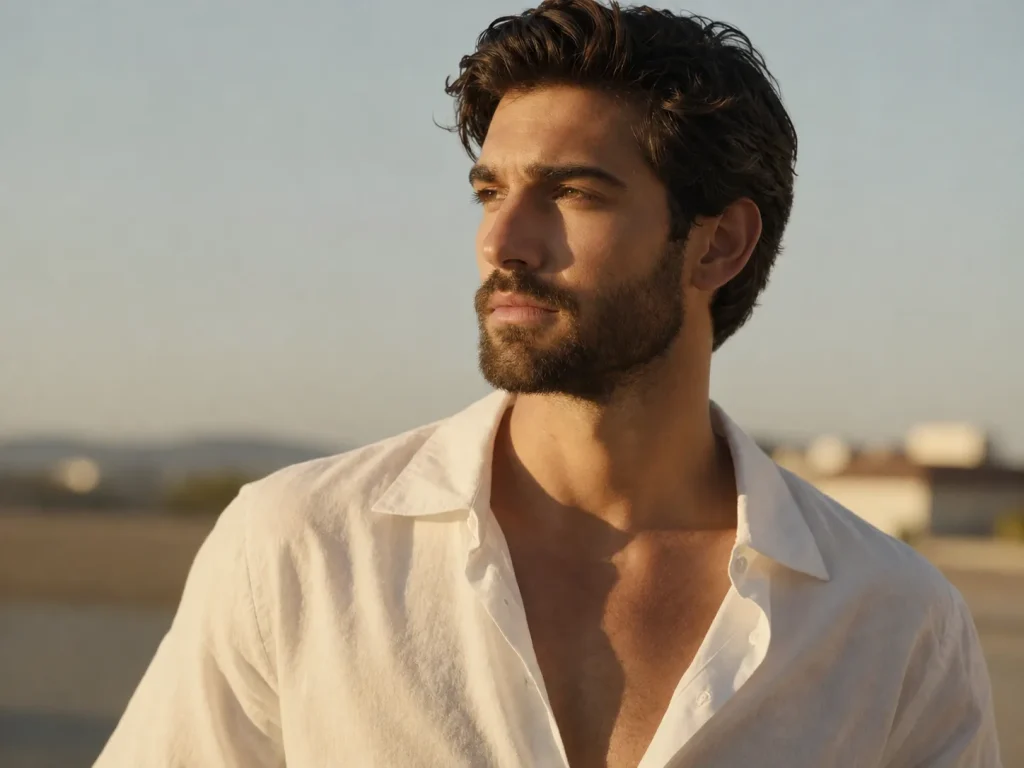
턱선과 수염 실루엣 분리
풍성한 수염은 실제 골격 구조를 바꾸지 않고도 하안면을 시각적으로 넓어 보이게 할 수 있습니다. 따라서 턱선을 재구성하는 것이 아니라 수염을 통해 새로운 실루엣을 만들어야 합니다. 얼굴을 바꾸지 않고 수염 스타일을 바꾸는 방법이는 얼굴의 정체성과 관련 없는 모든 초상화 세부 정보를 유지하면서 수염 스타일을 바꾸는 것이 목표이기 때문에 중요합니다. 수염은 정체성을 나타내는 중요한 영역에 직접 위치하므로, 시각적으로 매력적인 결과라도 얼굴 자체를 변화시킨다면 잘못된 결과일 수 있습니다. 편집 범위를 좁히고 새로운 스타일만 따로 평가하기보다는 원본 초상화와 비교하여 수염 스타일을 판단하세요.
풍성한 수염은 실제 골격 구조를 바꾸지 않고도 하안면을 시각적으로 넓어 보이게 할 수 있습니다. 편집은 턱을 재구성하는 것이 아니라 수염을 통해 새로운 실루엣을 만들어야 합니다. 이 부분을 두 가지 크기로 검토하세요. 일반적인 보기 크기에서는 전체적인 수염 실루엣, 균형, 그리고 해당 스타일이 같은 사람에게 어울리는지 확인합니다. 확대해서 자세히 살펴보면 눈, 코, 입술, 턱선, 턱, 광대뼈, 피부 질감, 헤어스타일, 표정, 배경을 확인할 수 있습니다. 이 두 가지 보기에서는 서로 다른 문제점을 발견할 수 있습니다. 실루엣 문제는 멀리서도 명확하게 드러나는 반면, 가장자리, 수염 가닥, 그리고 얼굴의 정체성 문제는 보통 세부적인 부분을 살펴볼 때만 나타납니다.
입과 입술 보호
콧수염은 입술 두께, 미소 모양, 치아 또는 인중의 형태를 바꾸지 않고 입 주변에 자연스럽게 자리 잡아야 합니다. 입과 입술 보호 실제 이미지에서 어떤 시각적 증거를 얻을 수 있고, 모델이 어떤 부분을 새로 만들어야 하는지를 확인하는 것이 실질적인 테스트입니다. 얼굴 형태를 바꾸지 않고 수염만 바꾸는 가장 안전한 방법은 얼굴의 기본 형태를 유지하면서 볼, 입, 턱, 턱선 등의 지형을 활용하여 새로운 수염을 배치하는 것입니다. 편집자가 숨겨진 경계를 추측해야 하는 부분이 적을수록 더욱 자연스러운 결과를 얻을 수 있습니다.
콧수염은 입술 두께, 미소 모양, 치아 또는 인중의 형태를 바꾸지 않고 입 주변에 자연스럽게 자리 잡아야 합니다. 얼굴형을 바꾸지 않고 수염 스타일을 바꾸는 방법에서 출판 가능한 전후 비교 예시를 위해서는, 이미지 자르기, 표정, 카메라 각도 및 노출을 일관되게 유지해야 합니다. 만약 «후» 이미지에서 피부톤이 개선되거나, 턱선이 달라지거나, 조명이 더 보기 좋게 조정되었다면, 독자는 수염 스타일 변화가 실제로 어떤 부분에 영향을 미쳤는지 알 수 없습니다. 공정한 예시는 얼굴 털의 변화를 명확히 보여주고, 스타일 유지의 품질을 드러내야 합니다.
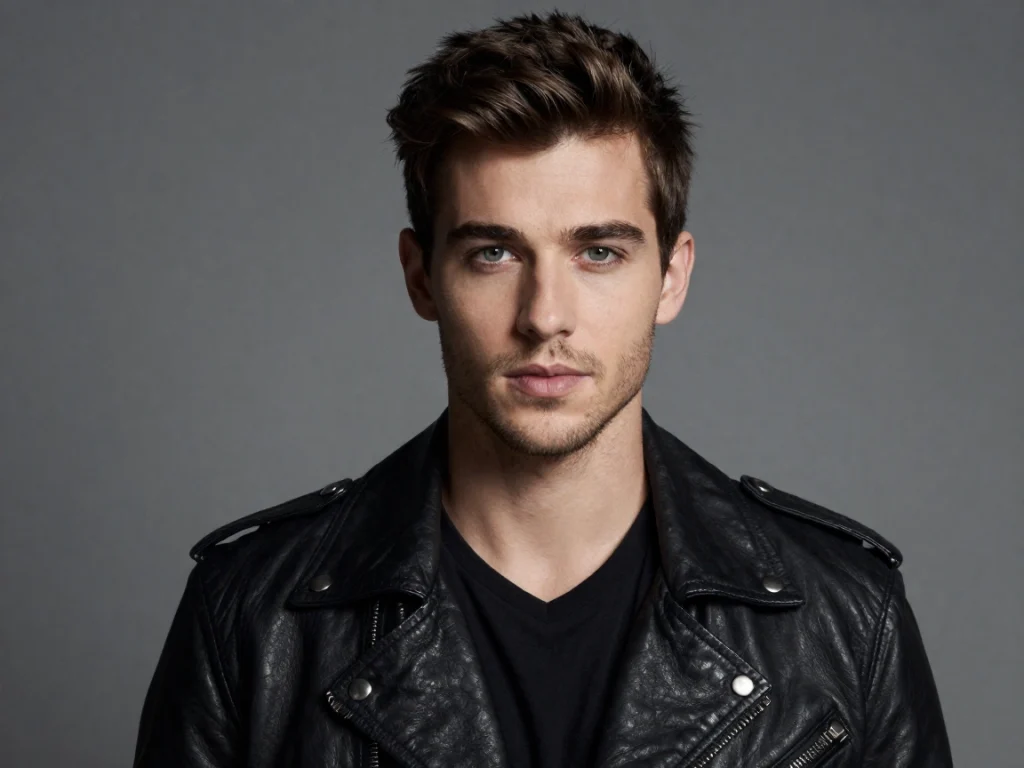
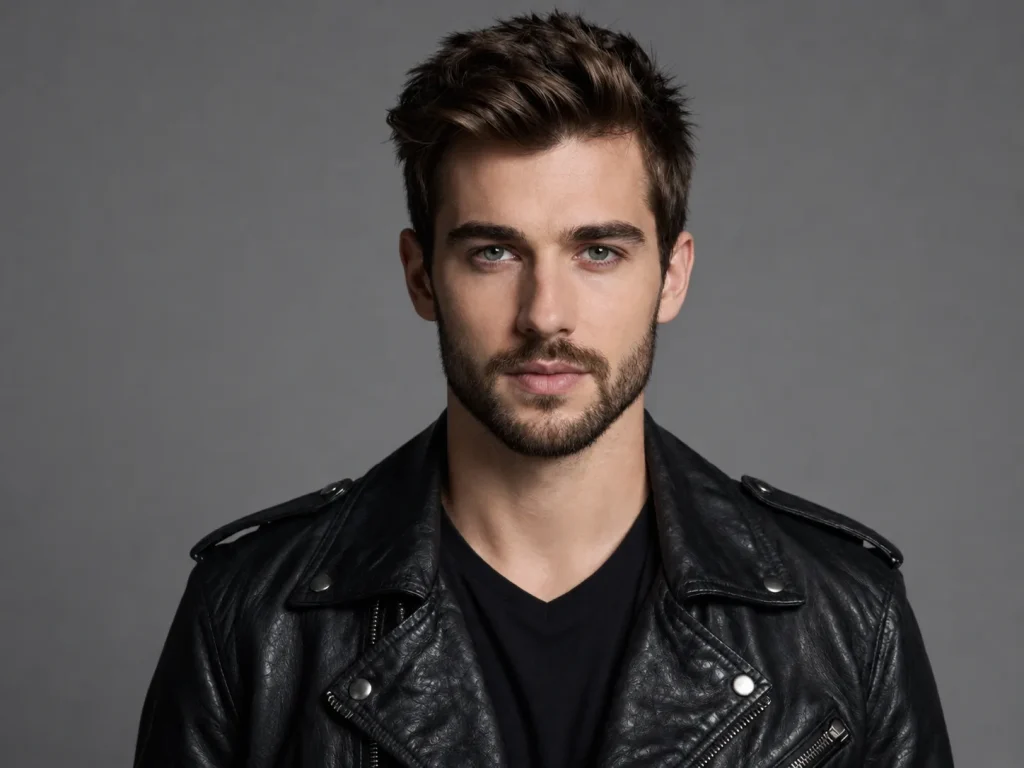
턱 위치 유지
길거나 풍성한 수염은 턱을 가릴 수 있지만, 턱의 위치는 원래 얼굴형과 일관성을 유지해야 합니다. 이 부분을 두 가지 크기로 검토해 보세요. 일반적인 크기로 볼 때는 전체적인 수염 실루엣, 균형감, 그리고 스타일이 원래 얼굴형에 어울리는지 확인하세요. 확대해서 눈, 코, 입술, 턱선, 턱뼈, 피부 질감, 헤어스타일, 표정, 배경을 자세히 살펴보세요. 이 두 가지 보기에서 서로 다른 문제점을 발견할 수 있습니다. 실루엣 문제는 멀리서도 확연히 드러나지만, 가장자리, 가닥, 얼굴 윤곽 문제는 보통 세부적인 부분을 살펴볼 때만 나타납니다.
길거나 풍성한 수염은 턱을 가릴 수 있지만, 턱의 위치는 원래 얼굴과 일관성을 유지해야 합니다. 경계가 모호할 경우 여러 개의 후보 이미지를 생성하세요. 수염에는 수천 개의 미세한 명암 변화가 포함되어 있어, 어떤 버전은 입 모양을 더 잘 유지하는 반면 다른 버전은 뺨 가장자리나 턱 연결 부분을 더 깔끔하게 처리할 수 있습니다. 동일한 소스에서 생성된 후보 이미지를 비교하는 것이 처음 결과물이 좋지 않을 경우 여러 수정 지침을 적용하는 것보다 빠르고 신뢰할 수 있는 경우가 많습니다.
보이는 피부 질감을 일관되게 유지하세요.
수염 가닥 사이, 뺨, 아랫입술 아래 피부는 수염을 추가했다는 이유만으로 더 매끄러워지거나, 어두워지거나, 밝기가 달라지지 않도록 해야 합니다. 게재 가능한 전후 비교 예시를 위해서는 얼굴형 변화 없이 수염 스타일 바꾸는 방법크롭, 표정, 카메라 각도, 노출을 일관되게 유지해야 합니다. «후» 이미지에서 피부톤이 개선되거나 턱선이 달라지거나 조명이 더 보기 좋게 조정되었다면, 독자는 수염 시술이 실제로 어떤 부분에 영향을 미쳤는지 알 수 없습니다. 공정한 예시는 얼굴 털의 변화를 명확히 구분하고 시술의 품질을 보여주는 것입니다.
수염 사이, 뺨, 아랫입술 아래 피부는 수염을 추가했다는 이유만으로 더 매끄러워지거나, 어두워지거나, 조명이 달라져서는 안 됩니다. 얼굴형 변화 없이 수염 스타일 바꾸는 방법이는 얼굴 털을 바꾸면서 얼굴의 정체성과 관련 없는 모든 세부 정보를 보존하는 것이 목표이기 때문에 중요합니다. 얼굴 털은 정체성을 나타내는 중요한 영역에 직접 위치하므로 시각적으로 보기 좋은 결과라도 얼굴 자체를 의도치 않게 변형시킨다면 잘못된 결과일 수 있습니다. 편집 범위를 좁히고 새로운 스타일만 따로 평가하기보다는 원본 초상화와 비교하여 수염을 판단하세요.
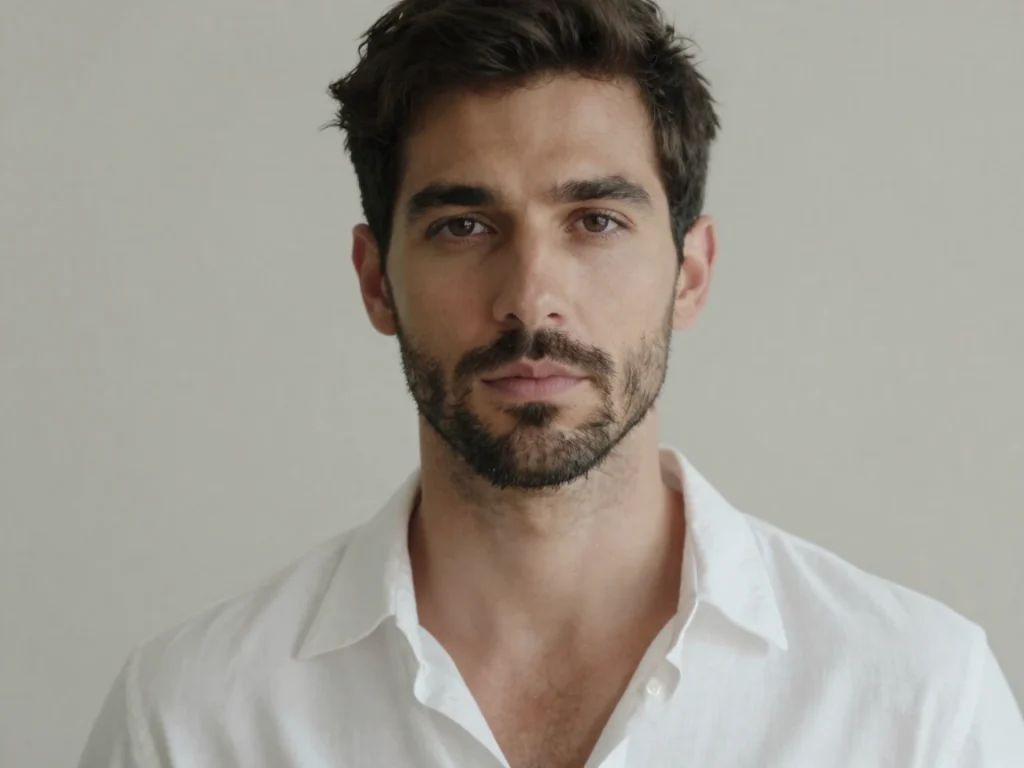
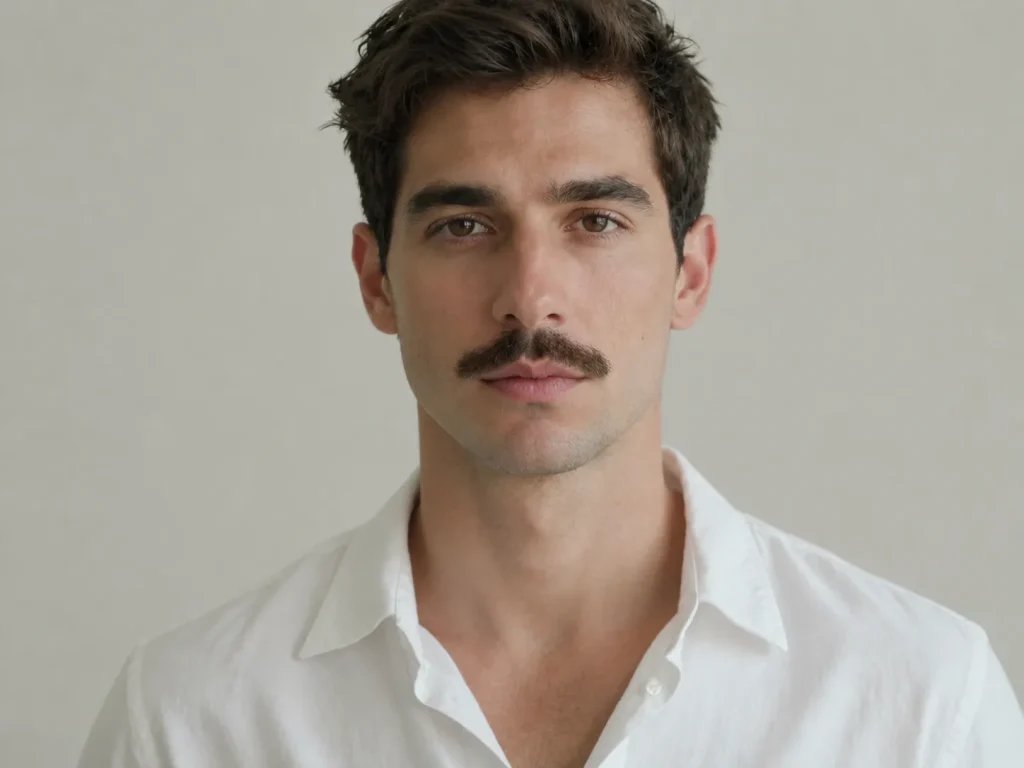
헤어스타일과 눈썹은 그대로 유지하세요.
얼굴 털과 두피 모발은 시각적으로 연관되어 있으므로 편집 작업에 제약을 두지 않으면 의도치 않게 모발 스타일이 바뀌거나 눈썹이 짙어질 수 있습니다. 경계를 명확히 구분하기 어려울 때는 여러 개의 후보를 생성하세요. 얼굴 털에는 수천 개의 미세한 명암 변화가 포함되어 있어 어떤 버전은 입 모양을 더 잘 보존하는 반면 다른 버전은 뺨 가장자리나 턱선 연결을 더 깔끔하게 처리할 수 있습니다. 동일한 소스에서 생성된 후보들을 비교하는 것이 처음의 약한 결과에 여러 수정 지침을 적용하는 것보다 더 빠르고 신뢰할 수 있는 경우가 많습니다.
얼굴 털과 두피 털은 시각적으로 연관되어 있기 때문에, 편집 과정에서 의도치 않게 헤어스타일이 바뀌거나 눈썹이 짙어질 수 있습니다. 따라서 작업 제약 조건을 명확히 설정해야 합니다. 헤어스타일과 눈썹 고정 실제 테스트는 원본 이미지가 제공하는 시각적 증거와 모델이 만들어내야 하는 정보를 비교하는 것입니다. 얼굴을 변경하지 않고 수염만 바꾸는 경우, 가장 안전한 결과는 기본 얼굴을 안정적으로 유지하면서 기존의 뺨, 입, 턱, 턱선 형상을 활용하여 새로운 수염을 배치하는 것입니다. 편집자가 숨겨진 경계를 추측해야 하는 부분이 적을수록 자연스러운 결과를 얻기 쉽습니다.
정체성 변화 후 원본 이미지에서 다시 시도
변경된 얼굴에 여러 수정 사항을 적용하면 정체성 변화가 그대로 유지되는 경향이 있습니다. 더 좁은 범위의 지침으로 원본 이미지에서 다시 시작하는 것이 일반적으로 더 깔끔한 결과를 제공합니다. 얼굴을 바꾸지 않고 수염 스타일을 바꾸는 방법에서 이는 중요한데, 목표는 얼굴의 정체성과 관련 없는 모든 초상화 세부 정보를 유지하면서 수염 스타일을 바꾸는 것이기 때문입니다. 수염은 정체성을 나타내는 중요한 영역에 직접적으로 위치하므로, 시각적으로 보기 좋은 결과라 하더라도 그 아래에 있는 얼굴의 다른 부분을 조용히 바꿔버린다면 잘못된 결과일 수 있습니다. 편집 범위를 좁히고, 새로운 스타일만 따로 평가하기보다는 원본 초상화와 비교하여 수염 스타일을 판단하세요.
변형된 얼굴에 보정을 중첩하면 변형이 그대로 유지되는 경향이 있습니다. 더 좁은 범위의 지침을 사용하여 원본에서 다시 시작하는 것이 일반적으로 더 깔끔합니다. 이 부분을 두 가지 크기로 검토하십시오. 일반적인 보기 크기에서는 전체적인 수염 실루엣, 균형, 그리고 스타일이 동일 인물에게 어울리는지 확인하십시오. 확대하여 자세히 살펴보면 눈, 코, 입술, 턱 모양, 턱, 광대뼈, 피부 질감, 헤어스타일, 표정, 배경을 검사하십시오. 이 두 가지 보기에서는 서로 다른 오류를 발견할 수 있습니다. 실루엣 문제는 멀리서도 명확하게 드러나는 반면, 가장자리, 수염 가닥, 그리고 동일 인물 식별 문제는 일반적으로 세부 사항을 검사할 때만 나타납니다.
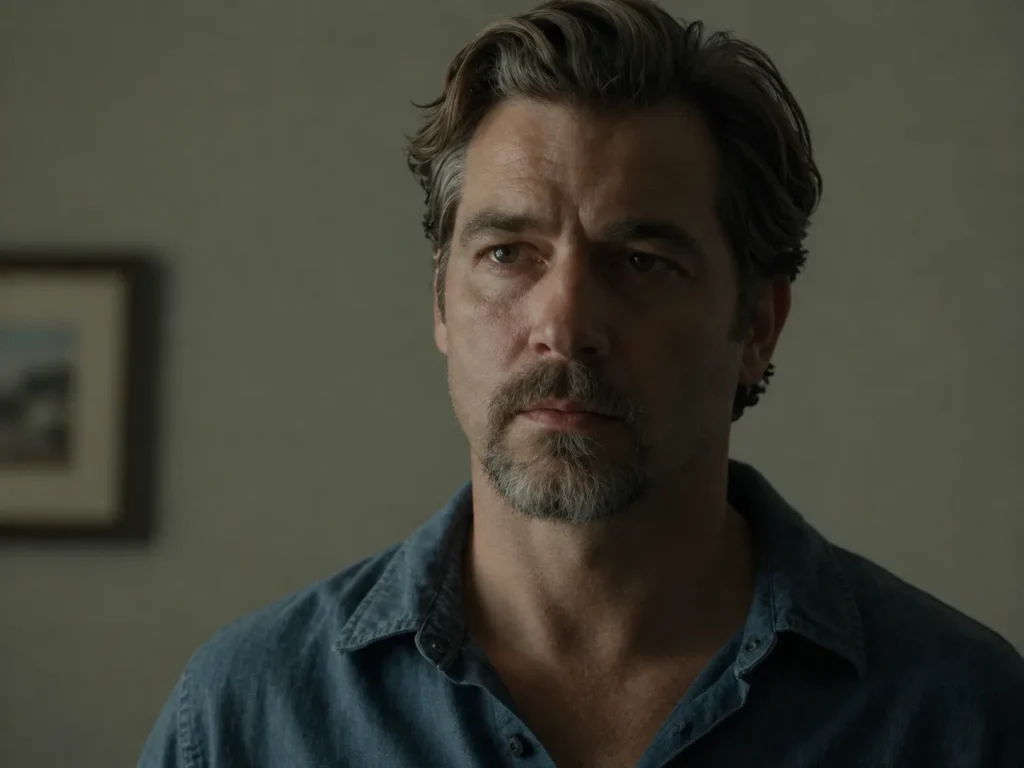
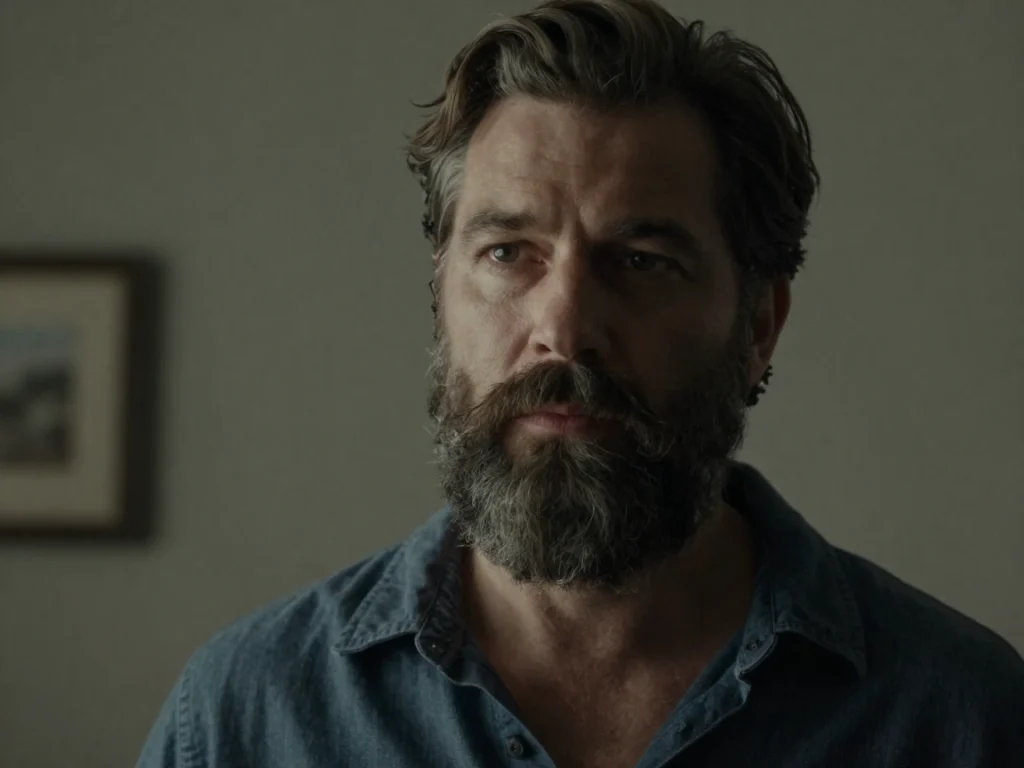
일치하는 크롭 및 확대 크기로 비교
겹쳐 보기 또는 나란히 비교하면 코 너비, 턱 위치, 입 모양의 미세한 변화를 더 쉽게 감지할 수 있습니다. 일치하는 크롭 및 확대 크기로 비교 원본 이미지가 제공하는 시각적 증거와 모델이 만들어내야 하는 부분을 비교하는 것이 실용적인 테스트입니다. 얼굴은 그대로 두고 수염만 바꾸는 가장 안전한 방법은 얼굴의 기본 형태를 유지하면서 볼, 입, 턱, 턱선의 기하학적 구조를 활용하여 새로운 수염을 배치하는 것입니다. 편집자가 숨겨진 경계를 추측해야 하는 부분이 적을수록 자연스러운 결과를 얻기가 더 쉽습니다.
겹쳐 보기 또는 나란히 비교하기 기능을 사용하면 코 너비, 턱 위치, 입 모양의 미세한 변화를 더 쉽게 감지할 수 있습니다. 게시 가능한 전후 비교 예시를 위해서는 얼굴은 그대로 두고 수염 스타일 바꾸는 방법자르기, 표정, 카메라 각도, 노출을 일정하게 유지해야 합니다. «후» 이미지의 피부톤이 개선되거나, 턱선이 달라지거나, 조명이 더 보기 좋게 조정되었다면, 독자는 수염 작업이 실제로 어떤 부분에 영향을 미쳤는지 구분하기 어렵습니다. 공정한 예시는 얼굴 털의 변화를 분리하여 이미지 복원 품질을 명확하게 보여줍니다.
최종 검토 시 인물 식별을 최우선으로 고려하세요
수염 스타일이 매력적인지 판단하기 전에, 원본 인물과 확실히 닮아 보일 때만 결과가 허용됩니다. 이 부분을 두 가지 크기로 검토하세요. 일반적인 보기 크기에서는 전체적인 수염 실루엣, 균형, 그리고 해당 스타일이 원본 인물에게 어울리는지 확인하세요. 확대해서 자세히 살펴보면 눈, 코, 입술, 턱선, 턱, 광대뼈, 피부 질감, 헤어스타일, 표정, 배경을 확인할 수 있습니다. 이 두 가지 보기 방식은 서로 다른 문제점을 포착합니다. 실루엣 문제는 멀리서도 명확하게 드러나는 반면, 가장자리, 가닥, 그리고 인물 식별 문제는 일반적으로 세부적인 부분을 검토할 때만 나타납니다.
수염 결과물은 얼굴 털 스타일이 매력적인지 판단하기 전에 원본과 확실히 닮아 보일 때만 허용됩니다. 경계가 모호할 경우 여러 개의 후보를 생성하세요. 얼굴 털에는 수천 개의 미세한 명암 변화가 있으며, 어떤 버전은 입 모양을 더 잘 유지하는 반면 다른 버전은 뺨 가장자리나 턱선 연결을 더 깔끔하게 처리할 수 있습니다. 동일한 원본에서 생성된 후보들을 비교하는 것이 첫 번째 결과물이 미흡할 경우 여러 수정 지침을 적용하는 것보다 더 빠르고 신뢰할 수 있는 경우가 많습니다.
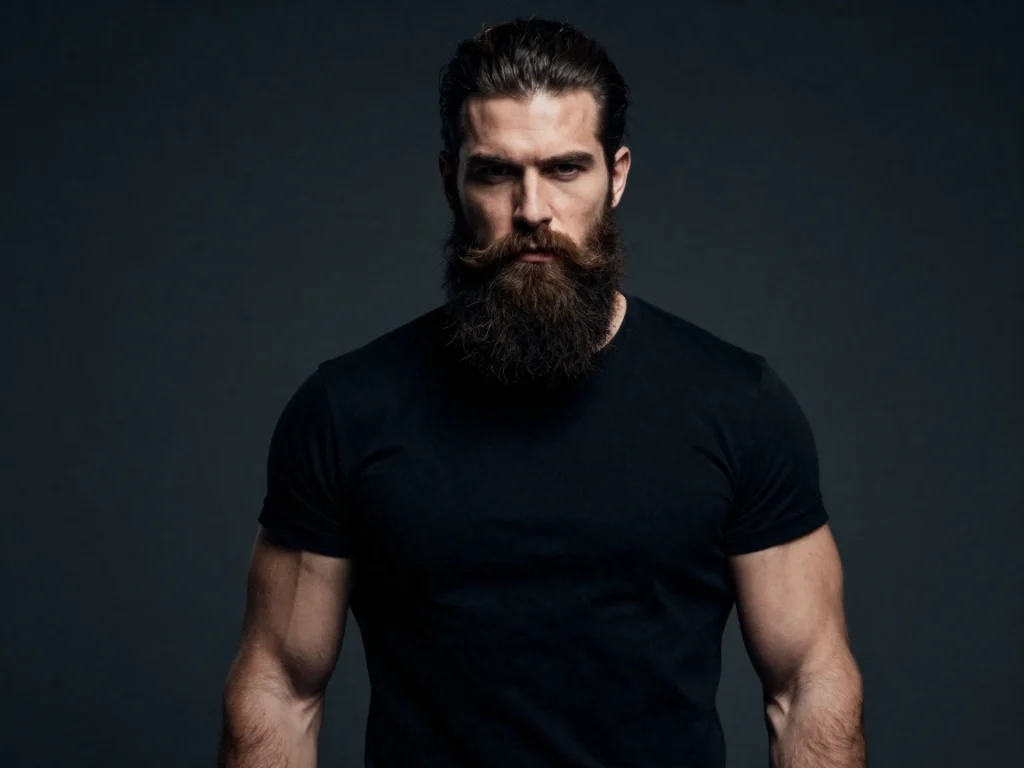
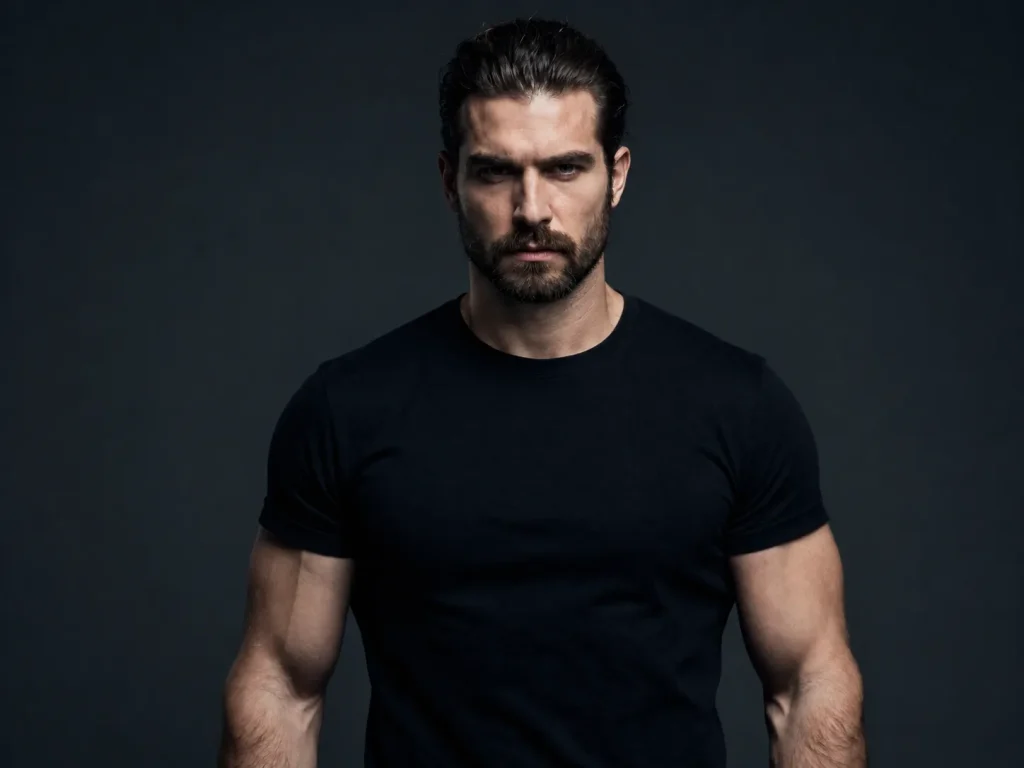
바로 복사해서 사용할 수 있는 예시
이 예시들을 시작점으로 활용하세요. 동일성이 중요한 경우에는 보존 조항을 유지하고, 실제로 비교하고 싶은 얼굴 털 변수만 변경하세요.
Change only the facial hair to a short trimmed beard. Preserve the exact same face, jaw structure, chin position, nose, lips, eyes, eyebrows, hairstyle, expression, skin texture, lighting, outfit and background.Add light natural stubble only. Do not change facial proportions, jaw width, mouth, nose, skin tone, haircut, expression or camera angle.실용적인 단계별 워크플로우
테스트 시 통제된 순서 사용하기 얼굴은 바꾸지 않고 수염만 바꾸기주요 스타일 비교를 위해 원본 초상화부터 시작하여 생성된 이미지 간에 정체성 변화가 누적되지 않도록 합니다.
- 1. 뺨, 입, 턱, 턱선이 잘 보이는 성인 초상화를 선택합니다.
- 2. 테스트할 주요 얼굴 털 변수(스타일, 길이, 밀도 또는 색상)를 결정합니다.
- 3. 얼굴 정체성, 헤어스타일, 표정, 피부톤, 카메라 각도, 조명, 의상 및 배경은 유지합니다.
- 4. 여러 후보 이미지를 생성하고 전체적인 수염 실루엣을 비교한 후, 볼, 입술, 턱, 목선 등의 세부 사항을 확대하여 살펴보세요.
- 5. 신원이 변경된 경우 원본 이미지부터 다시 시도하세요. 수염 가장자리나 색상만 잘못된 경우, 한 번에 한 부분씩 정밀하게 수정하세요.
내보내기 전 얼굴은 그대로 두고 수염 스타일만 변경하는 방법 예를 들어, 원본 이미지와 결과물 이미지를 같은 영역에서 비교하세요. 수염은 마치 원래 얼굴과 조명에 자연스럽게 어우러져 보여야 하며, 마치 별도의 레이어처럼 위치만 다르게 보이면 안 됩니다.
피해야 할 일반적인 실수
- 수염 스타일, 색상, 얼굴형, 인물 사진 조명을 동시에 변경하면서 얼굴 털만 비교하는 것은 피해야 합니다.
- 입술, 턱, 피부 질감, 코의 변화를 확인하지 않고 단순히 스타일이 매력적이라는 이유로 수염을 그대로 사용하는 것.
- 심하게 잘리거나 그림자가 진 원본 이미지를 사용한 후 콧수염, 뺨, 목선의 경계가 정확할 것이라고 기대하는 것.
- AI가 생성한 수염 밀도를 실제 얼굴 털이 자라는 방식대로 예측하는 것.
- 원본 이미지에서 다시 시도하는 대신, 결과가 왜곡된 상태에서 관련 없는 여러 문제를 수정하는 것.
AvaClik 수염 관련 가이드
프롬프트, 원본 사진 품질, 신원 유지, 수염의 사실성 또는 만족스럽지 못한 결과 수정과 관련된 질문이 있을 때는 다음 관련 가이드를 참조하세요.
- AI로 사진에 수염 시뮬레이션하기: 완벽 가이드
- 사실적인 수염, 짧은 수염, 콧수염 스타일을 위한 40가지 AI 수염 프롬프트
- AI 수염 시뮬레이션에 가장 적합한 사진: 각도, 조명 및 턱선
- AI 수염을 자연스럽게 보이게 하는 방법: 털 방향, 밀도 및 가장자리
자주 묻는 질문
AI 수염이 제 실제 수염과 똑같이 보일까요?
아니요. 시각적인 미리보기일 뿐입니다. 실제 얼굴 털의 밀도, 듬성듬성함, 성장 방향, 곱슬거림, 색상 및 성장 속도는 다양하며 생성된 이미지에서 완벽하게 추론할 수 없습니다.
어떤 종류의 사진이 가장 적합할까요?
뺨, 입, 턱, 턱선이 잘 보이는 정면 또는 부드러운 3/4 각도의 성인 인물 사진이 평가하기 가장 쉽습니다.
AvaClik에서 수염 색상을 변경할 수 있나요?
네. 수염 도구는 색상 선택을 지원합니다. 공정한 비교를 위해 색상 테스트 시 수염 모양과 밀도는 고정해 두세요.
결과물을 미용실 참고 자료로 사용할 수 있을까요?
시각적인 스타일 참고 자료로 사용할 수는 있지만, 실제 얼굴 털이 어떻게 자라고 다듬어질지를 보장하는 것이 아니라 영감을 얻는 용도로만 사용하세요.
AvaClik에서 수염 스타일을 시도해 보세요
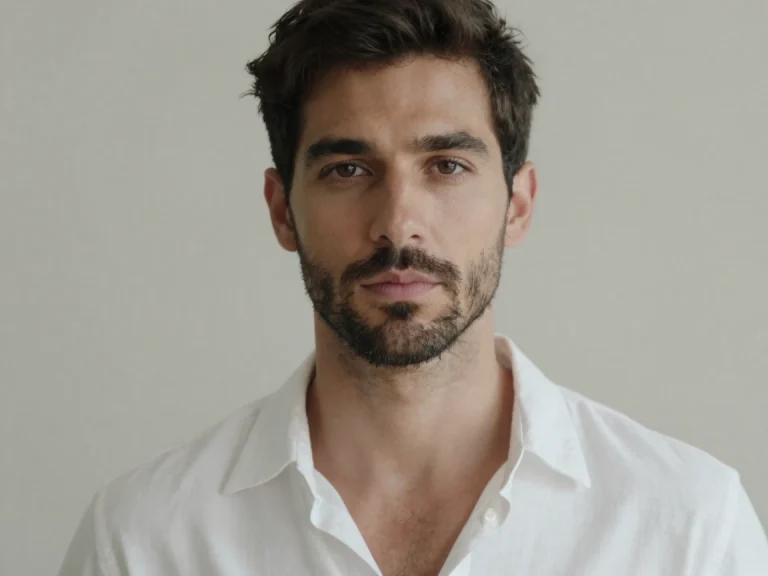
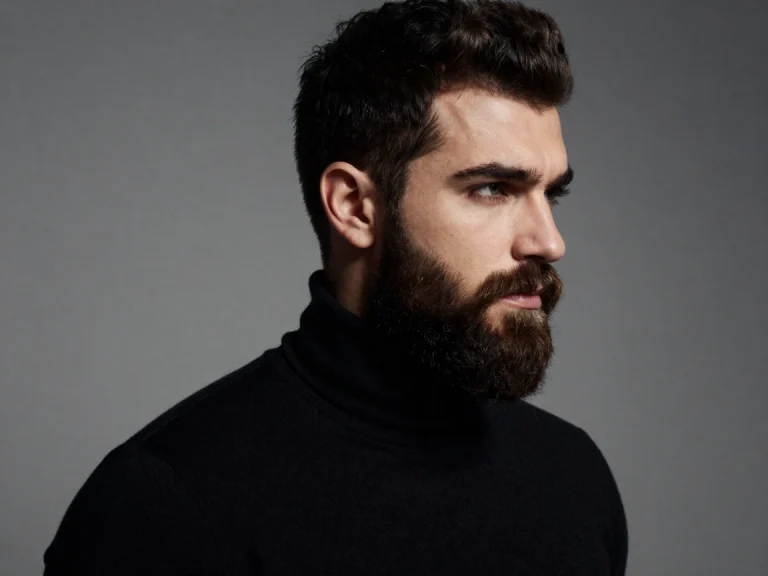
열기 AvaClik AI 수염 체인저 워크플로 테스트 얼굴을 바꾸지 않고 수염 스타일을 바꾸는 방법편집 권한이 있는 사진을 사용하고, 수염 또는 짧은 수염 프리셋을 선택하고, 비교 대상에 포함되는 경우에만 색상을 조정하고, 저장하기 전에 생성된 결과를 확인하세요.
AvaClik에서 사용하기
AvaClik에서 이 방법 사용하기
편집 권한이 있는 사진을 업로드하고 변경 사항을 적용한 뒤 결과를 확인하세요.
AvaClik AI 수염 체인저를 사용해 보세요 ↗