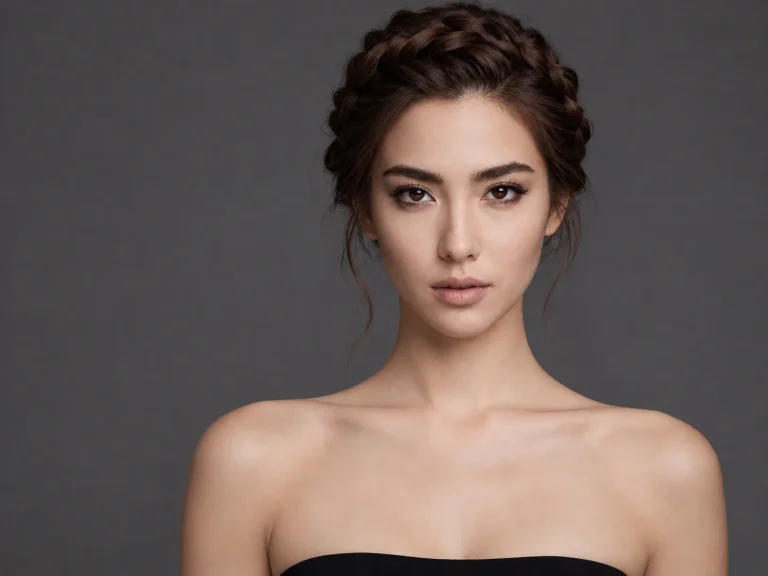
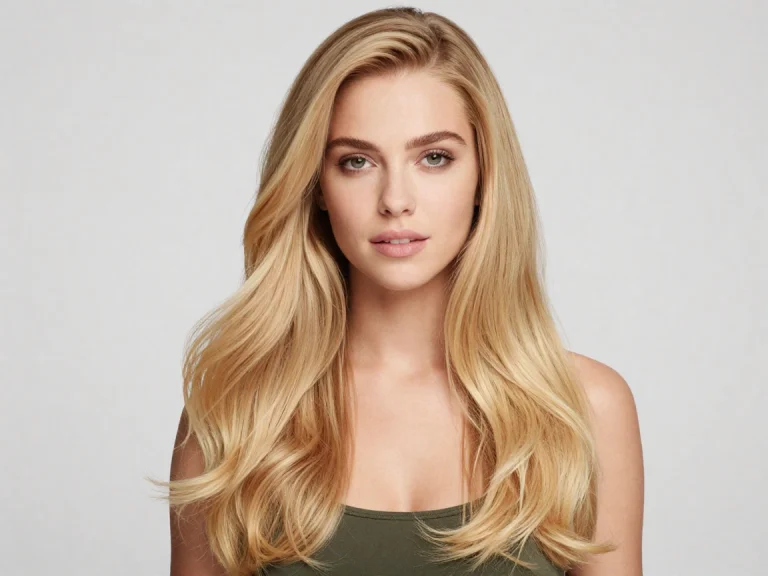
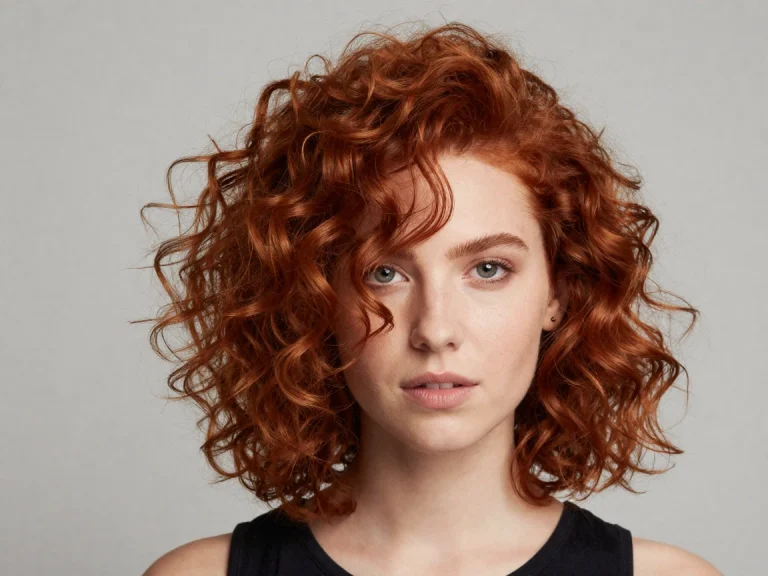
ヘアスタイルを変えずにAIで髪の色を変える方法
AIを使って髪の色だけを変更し、ヘアカット、長さ、質感、顔立ち、ハイライト、周囲のディテールはそのまま維持します。
この記事の目次
この記事に対応するAvaClikのツールを開き、ご自身の写真で試せます。
髪の色を比較する際は、他のすべての条件を固定しておくのが最も簡単です。モデルが長さ、カール、ボリューム、顔の照明なども変更すると、新しい色合いが気に入ったのか、単に新しいスタイリングが気に入っただけなのか判断しにくくなります。
簡単な回答
カット、長さ、質感、分け目、ボリュームは変更せず、色味だけを変更してください。ベースカラー、暖色系か寒色系か、ハイライトの有無などを明記し、元の照明と同じ条件下で結果を比較してください。
色のみの変更にしてください
カット、髪の長さ、質感、スタイリングはすべて同じにする必要があることを明記してください。 ヘアスタイルを変えずにAIで髪の色を変える方法については、このディテールを単なる美化効果としてではなく、元の肖像画との関連で評価してください。髪の形状は顔、耳、首、衣服と隣接しているため、局所的に魅力的な結果であっても、人物像、頭の角度、シーンの照明が変わると、結果が不適切になる可能性があります。編集の目的を絞り込み、同じズームレベルで結果を元の写真と比較してください。
ヘアカット、髪の長さ、質感、スタイリングは同一でなければならないことを明示的に指定してください。テストを行う際は、 色のみの編集にしてください。1枚の弱い画像を何度も修正するのではなく、複数の候補を保存してください。髪には何千もの小さなエッジとトーンの遷移が含まれているため、あるバージョンは人物像をよりよく保持している一方で、別のバージョンは髪の毛、耳、肩の重なりをよりきれいに処理している場合があります。候補を比較する方が、不適切な開始点を何度も修正するよりも多くの場合迅速です。
色名だけでなく、トーンを記述する
ウォームブラウン、クールアッシュブラウン、カッパー、ニュートラルブロンド、アイスブロンドといった具体的な色名は、漠然としたラベルよりもモデルにとってより有用な方向性を示します。評価の実際的な方法は 色名だけでなく、トーンを記述する 生成前に、何を変更し、何を維持すべきかを特定することです。AIで髪の色を変更する場合、変更対象は髪の長さ、前髪、質感、色などですが、顔の特徴、表情、メイク、カメラの視点、背景などは維持すべき対象となることがよくあります。このシンプルな区分けにより、失敗の原因特定がはるかに容易になります。
ウォームブラウン、クールアッシュブラウン、カッパー、ニュートラルブロンド、アイスブロンドといった具体的な色名は、漠然としたラベルよりもモデルにとってより有用な方向性を示します。レビュー 色名だけでなく、トーンを記述する 通常表示サイズと拡大表示の両方で確認してください。通常表示サイズでは、ヘアスタイルのシルエットと、それがポートレートに合っているかどうかを確認します。拡大表示では、生え際、根元、細い毛束、耳の輪郭、首、衣服の重なり、髪の近くにある背景の模様などを確認します。2つの表示で、異なる種類の問題が明らかになります。
- 温かみのあるブラウン
- クールなアッシュブラウン
- コッパー
- ニュートラルブロンドとアイスブロンドは、漠然としたラベルよりもモデルに具体的な指示を与えます。
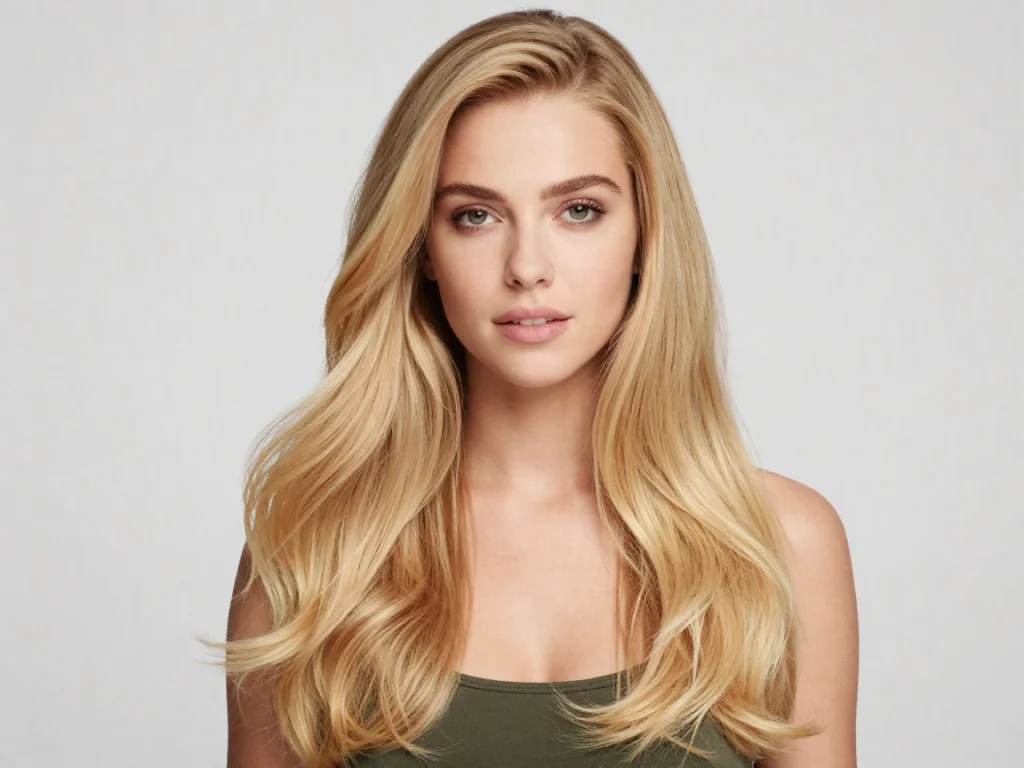
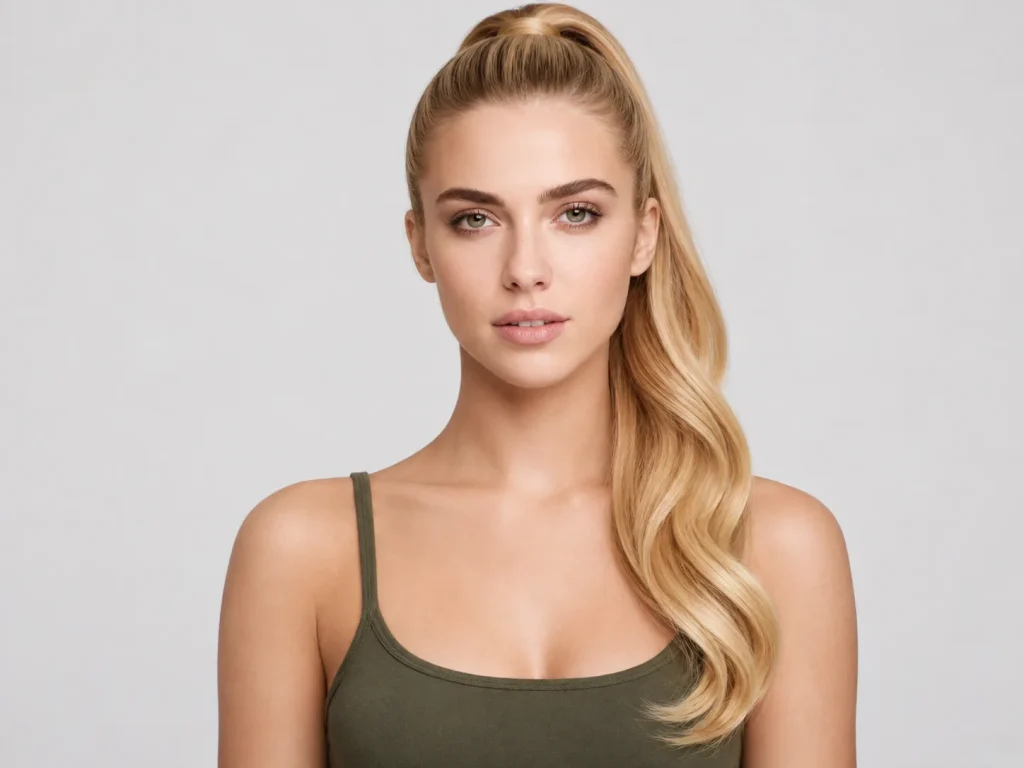
根元をどのように処理するかを決めます。
自然な根元、影のある根元、または均一な色は、異なる結果を生み出し、リアリティに影響を与えます。テストを行う際は、 根元をどのように処理するかを決め、複数の候補を保存し、1つの弱い画像を何度も修正処理にかけるのではなく、複数の候補を保存してください。髪の毛には無数の細かい輪郭と色調の変化が含まれているため、あるバージョンでは個性をよりよく表現できる一方、別のバージョンでは髪の毛の束、耳、肩の重なりをよりきれいに処理できる場合があります。多くの場合、候補を比較する方が、不適切な初期設定を何度も修正するよりも効率的です。
自然な根元、影のある根元、または均一な色は、異なる結果を生み出し、リアリティに影響を与えます。 ヘアスタイルを変えずにAIで髪の色を変える方法に掲載可能な例を作成するには、ビフォーアフターのフレーミングを統一してください。公平な比較を行うには、トリミング、露出、メイク、顔の形を同時に変更して、こっそりとポートレートを改善してはなりません。これは、読者がヘアスタイルの操作自体がどのように貢献したかを理解できるようにするために重要です。
ハイライトは個別に指定する
バレイヤージュ、フェイスフレーミングハイライト、フルハイライトは、明るさだけでなく、配置も異なります。確認 ハイライトを個別に指定する 通常表示サイズと拡大表示の両方で確認する。通常表示サイズでは、ヘアスタイルのシルエットとポートレートに合っているかを確認する。拡大表示では、生え際、根元、細い毛束、耳の輪郭、首、衣服の重なり、髪の近くにある背景の模様などを確認する。2つの表示で、異なる種類の問題が明らかになる。
バレイヤージュ、フェイスフレーミングハイライト、フルハイライトは、明るさだけでなく、配置も異なる。 ヘアスタイルを変えずにAIで髪の色を変える方法このディテールは、単なる美肌効果としてではなく、元のポートレートとの関連で判断する。髪の形状は顔、耳、首、衣服の横にあるため、局所的に魅力的な結果でも、顔の印象、頭の角度、シーンの照明が変わると、不適切になる可能性がある。編集の目的を絞り込み、同じズームレベルで結果を元の写真と比較する。
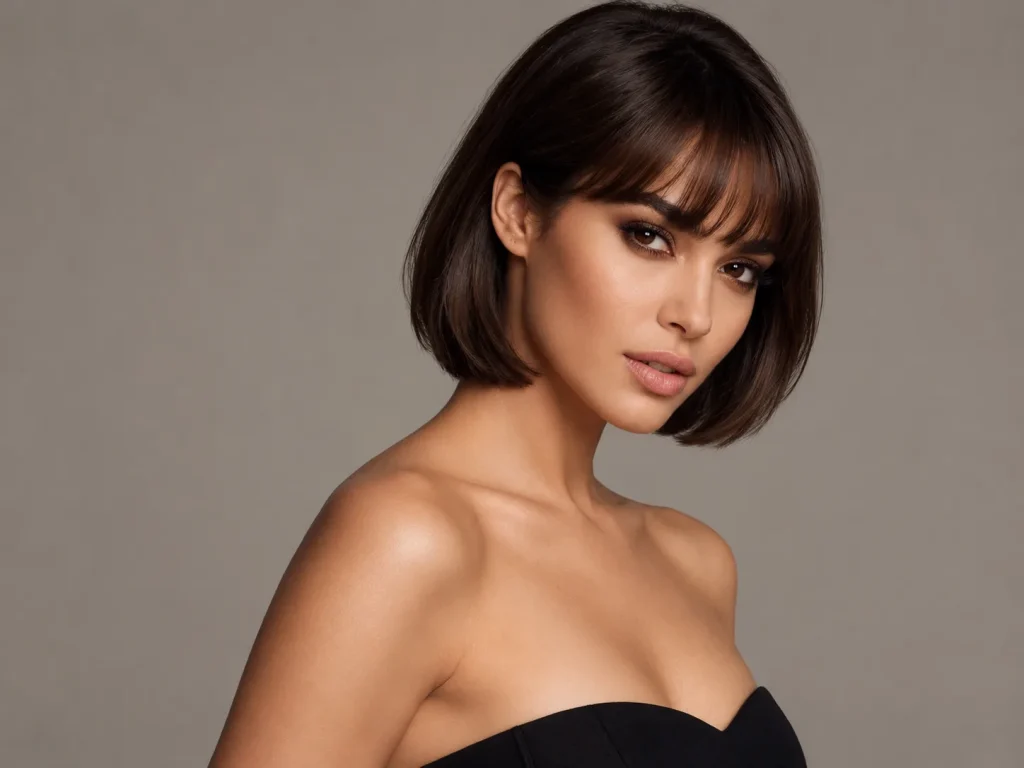
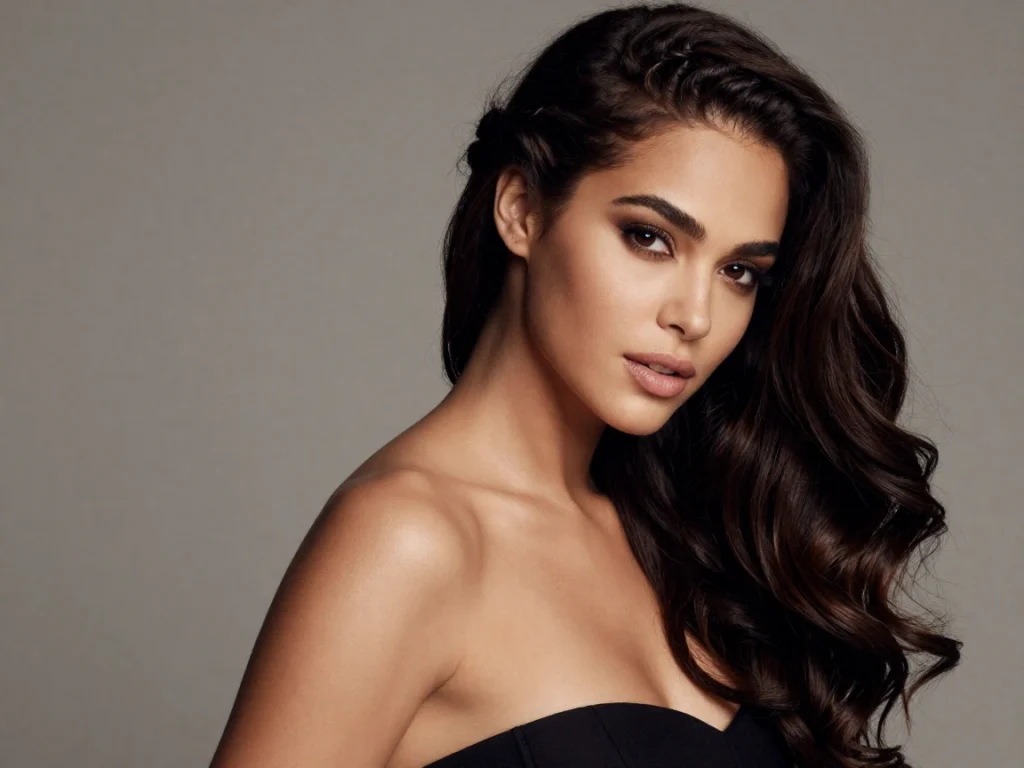
ダークシェード
非常に暗い髪は、平坦な黒色に崩れるのではなく、毛束の輪郭を保つべきです。 ヘアスタイルを変えずにAIで髪の色を変える方法に掲載可能な例では、ビフォーアフターの構図を統一してください。公平な比較を行うには、トリミング、露出、メイク、顔の形などを同時に変更して、こっそりとポートレートを改善してはなりません。読者はヘアスタイル操作自体がどのような効果をもたらしたのかを理解できる必要があるため、これは重要です。
非常に暗い髪は、平坦な黒色に崩れるのではなく、毛束の輪郭を保つべきです。 暗い色合い を評価する実際的な方法は、生成前に何を変えるべきか、何を変えるべきでないかを特定することです。 AIで髪の色を変える場合、髪の長さ、前髪、質感、色などを変更することがありますが、顔の特徴、表情、メイク、カメラアングル、背景などは維持する対象となります。このようにシンプルに区分けすることで、失敗の原因特定がはるかに容易になります。
ブロンドの色合い
ブロンドの編集では、根元の影をリアルに保ち、眉毛や肌が不自然に青白くならないようにする必要があります。 ヘアスタイルを変えずにAIで髪の色を変える方法については、このディテールを単なる美化効果としてではなく、元の写真との関連で判断してください。髪の形状は顔、耳、首、衣服と隣接しているため、局所的に魅力的な結果であっても、顔の輪郭、頭の角度、シーンの照明が変わると、結果的に不適切になる可能性があります。編集の目的を絞り込み、同じズームレベルで元の画像と比較してください。
ブロンドの編集では、根元の自然な影を維持し、眉毛や肌が不自然に青白くならないようにする必要があります。 ブロンドの色合いをテストする際は、1つの弱い画像を何度も修正するのではなく、複数の候補を保存してください。髪には何千もの小さなエッジとトーンの遷移があるため、あるバージョンは元のイメージをより良く保持し、別のバージョンは髪の毛、耳、肩の重なりをよりきれいに処理できる場合があります。候補を比較する方が、不適切な開始点を何度も修正するよりも多くの場合迅速です。
赤と銅色の色合い
銅色、赤褐色、赤系の色調は暖色系の照明と強く相互作用するため、同じシーンで比較してください。 赤と銅色の色合いを評価する実用的な方法は、 生成前に、変更すべき点と変更すべき点を特定することです。 AIによるヘアカラー変更では、髪の長さ、前髪、質感、色などが変更対象となる一方、顔の特徴、表情、メイク、カメラアングル、背景などは保存対象となることが多い。このように単純な区分けを行うことで、不具合の診断がはるかに容易になる。
銅色、赤褐色、赤系の色調は暖色系の照明と強く相互作用するため、同じシーンで比較してください。 赤と銅色の色合い 通常表示サイズと拡大表示の両方で確認してください。通常表示サイズでは、ヘアスタイルのシルエットと、それがポートレートに合っているかどうかを確認します。拡大表示では、生え際、根元、細い毛束、耳の輪郭、首、衣服の重なり、髪の近くにある背景の模様などを確認します。2つの表示で、異なる種類の問題が明らかになります。
クリエイティブカラー
ピンク、紫、青などのクリエイティブカラーは、染めた髪ではなく、描かれたピクセルとして認識されるためには、自然なハイライトとシャドウが必要です。 クリエイティブカラーをテストする際は、複数の候補を保存し、1つの弱い画像を何度も補正処理にかけるのではなく、複数の候補を保存してください。髪の毛には無数の細かい輪郭と色調の変化が含まれているため、あるバージョンでは人物の個性をよりよく表現できる一方、別のバージョンでは髪の毛の束、耳、肩の重なりをよりきれいに処理できる場合があります。候補を比較する方が、不適切な初期設定を何度も修正するよりも多くの場合、効率的です。
ピンク、紫、青などの独創的な色合いでも、染めた髪ではなく、塗りつぶしたピクセルとして認識されるためには、自然なハイライトとシャドウが必要です。 ヘアスタイルを変えずにAIで髪の色を変える方法に掲載可能な例を作成する際には、ビフォーアフターの構図を統一してください。公平な比較を行うには、トリミング、露出、メイク、顔の形などを同時に変更して、ポートレートを密かに改善するようなことは避けるべきです。読者はヘアスタイルの操作自体がどのような効果をもたらしたのかを理解できる必要があるため、この点は重要です。
- ピンク
- パープル
- ブルーやその他のクリエイティブな色合いも、染めた髪ではなく、描かれたピクセルのように見えるためには、自然なハイライトとシャドウが必要です。
肌とメイクを保護する
意図的に要求されない限り、カラー編集で肌の色、眉の色、メイクを変えてはいけません。確認 肌とメイクを保護する 通常表示サイズと拡大表示の両方で確認してください。通常表示サイズでは、ヘアスタイルのシルエットと、それがポートレートに合っているかどうかを確認します。拡大表示では、生え際、根元、細い毛束、耳の輪郭、首、衣服の重なり、髪の近くにある背景の模様などを確認します。2つの表示で、異なる種類の問題が明らかになります。
意図的に要求されない限り、カラー編集で肌の色、眉の色、メイクを変えてはいけません。 ヘアスタイルを変えずにAIで髪の色を変える方法このディテールは、単なる美化効果としてではなく、元の写真との関連で判断してください。髪の形状は顔、耳、首、衣服と隣接しているため、局所的に魅力的な結果であっても、人物像、頭の角度、シーンの照明が変わると、結果が不適切になる可能性があります。編集の目的を絞り込み、同じズームレベルで元の写真と比較してください。
一貫性のある色の比較を作成する
同じトリミングとヘアスタイルを使用して、3~4色の色合いを並べて比較し、肌や衣服との関連で色を判断してください。 ヘアスタイルを変えずにAIで髪の色を変える方法に掲載可能な例では、ビフォーアフターのフレーミングを統一してください。公平な比較では、トリミング、露出、メイク、顔の形を同時に変更して、密かにポートレートを改善してはなりません。読者はヘアスタイルの操作自体がどのような効果をもたらしたのかを理解できる必要があるため、これは重要です。
同じトリミングとヘアスタイルで3~4色を並べて比較し、肌や衣服との関連で色を判断します。 一貫性のある色比較を作成するための実用的な方法は、 生成前に変更すべき点と変更すべき点を明確にすることです。AIで髪の色を変更する場合、変更対象は髪の長さ、前髪、質感、色などですが、顔の特徴、表情、メイク、カメラの視点、背景などは変更しない方が良い場合が多いです。このようにシンプルに区分けすることで、失敗の原因特定がはるかに容易になります。
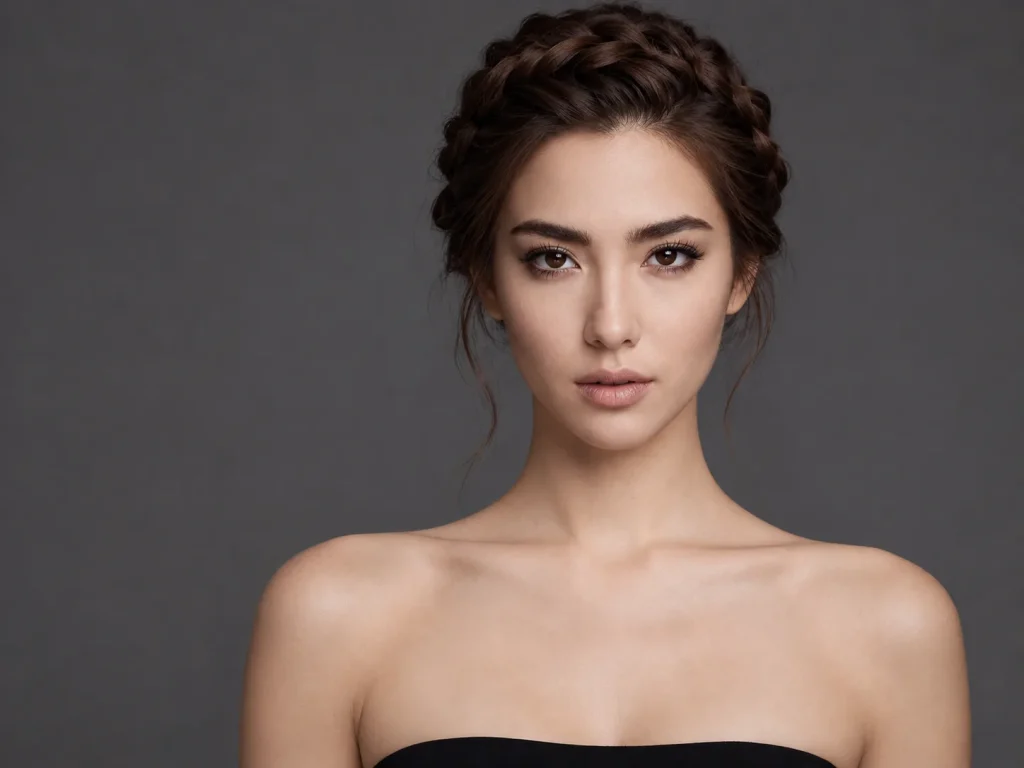
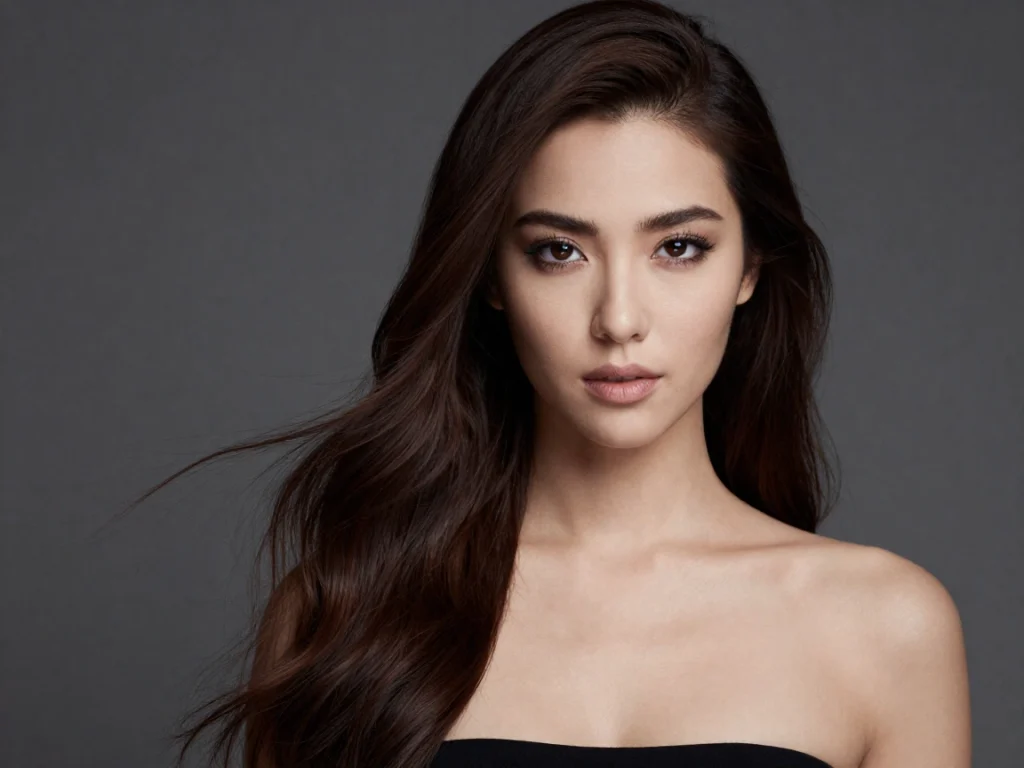
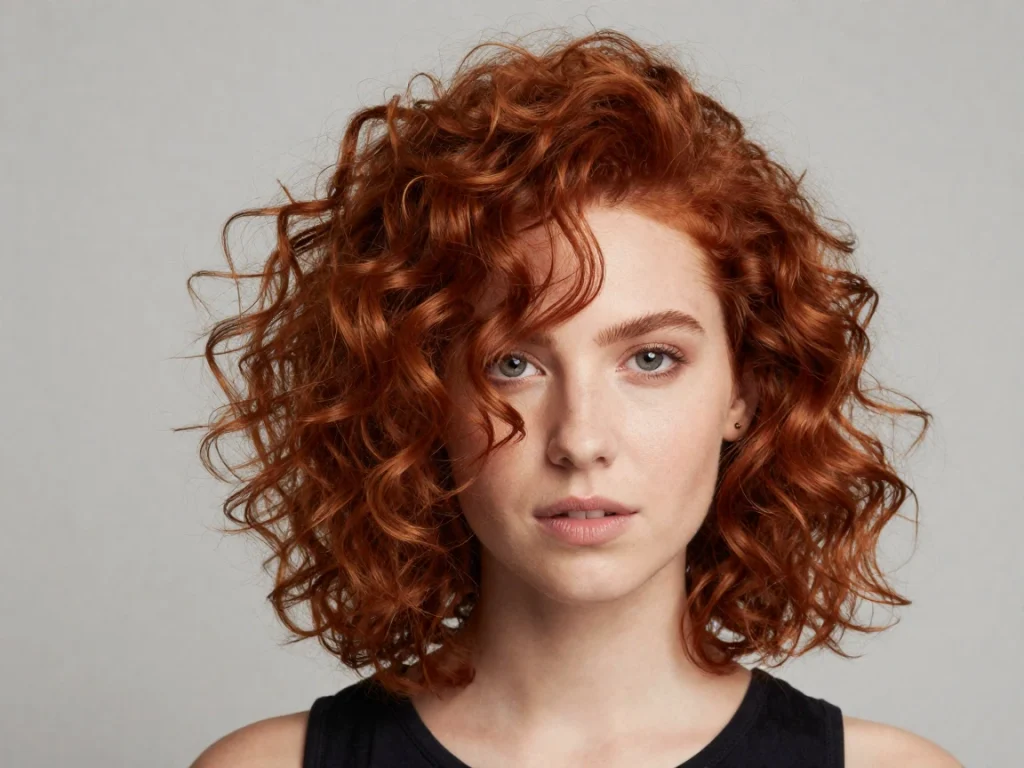
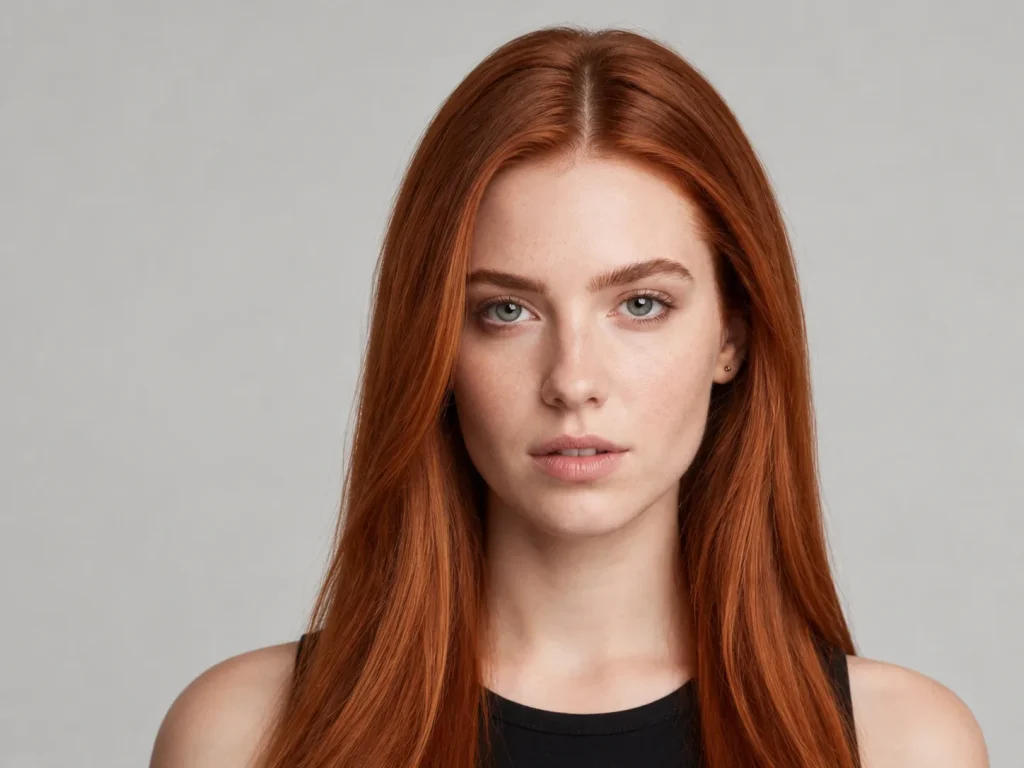
すぐに使えるサンプル
これらを参考にしてください。人物のアイデンティティが重要な場合は変更しないという条件を維持し、写真に関連するヘアスタイルの属性のみを変更します。
Change only the hair color to a cool medium ash brown. Preserve the exact haircut, length, parting, texture, volume, face, eyebrows, makeup, lighting and background.Change only the hair color to a natural medium copper with subtle tonal variation and realistic highlights. Keep the hairstyle and facial features unchanged.Keep the same haircut and base color, and add soft caramel balayage through the mid-lengths and ends with natural blending and no change to face or lighting.実践的なステップバイステップのワークフロー
AIでヘアカラーの変更をテストする際は、常に同じ手順で行ってください。毎回元の画像から始めることで、比較がより明確になり、修正を重ねるごとに細かな印象や質感の変化が蓄積されるのを防ぎます。
- 1. 最も鮮明な元のポートレートを選択し、顔全体が見えるようにしてください。
- 2. テストしたいヘアスタイルの主要な変更点(形状、長さ、前髪、質感、参考スタイル、色など)を1つ決めてください。
- 3. 顔、表情、肌の色、メイク、頭の角度、服装、照明、背景は、意図的に編集の一部としている場合を除き、そのままにしておいてください。
- 4. まず複数の候補を生成し、シルエットを比較します。次に、生え際、耳、首、毛束の境界線を原寸大で検査します。
- 5. 結果がずれた場合は、無関係な修正を改変後の画像に重ね合わせるのではなく、より狭い指示で元の画像から再試行します。
例として、 ヘアスタイルを変えずにAIで髪の色を変える方法をエクスポートする前に、同じトリミングとズームで元の画像と比較してください。最終的なヘアスタイルは、同一人物、同一写真の一部であるかのように見え、安定したアイデンティティ、自然な境界線、そして新しいヘアスタイルを洗練させるためだけに無関係な変更が加えられていないことが求められます。
避けるべきよくある間違い
- 比較したい変数が1つだけなのに、ヘアカット、髪の色、メイク、照明を同時に変更してしまうこと。
- トリミングされた、またはひどくぼかされたポートレートを使用し、元の画像に細かい生え際のディテールが含まれていたかのように判断すること。
- 顔、額、耳、アクセサリー、背景が変更されていないか確認せずに、スタイリッシュな結果を受け入れてしまうこと。
- 参考画像を、ベースとなる人物に合わせて調整すべきガイダンスではなく、完全な再現を保証するものとして扱うこと。
- AIサロンプレビューを、カット、カラーリング、スタイリング後の実際の髪の状態を保証するものとして使用すること。
AvaClik関連のヘアスタイルガイド
次の質問が、ソース写真の品質、プロンプト、個人情報の保護、参考画像、または不自然に見える結果の修正に関するものである場合は、これらの関連ガイドを参照してください。
よくある質問
AIヘアスタイルのプレビューは、実際のヘアカットと全く同じように見えますか?
いいえ。あくまでも視覚的なプレビューです。実際の仕上がりは、髪の密度、質感、成長パターン、スタイリング、使用する製品、そしてスタイリストの技術によって異なります。
正面を向いた写真を使うべきですか?
正面からの鮮明な写真、または緩やかな3/4アングルの写真は、顔、生え際、頭全体の形がはっきりと見えるため、通常は最も簡単に処理できます。
AvaClikは元の髪の色を維持できますか?
はい。ヘアスタイルのワークフローでは、元の色を維持することも、別の色を使用することもできますが、生え際や顔周りの変化がないか、必ず結果を確認してください。
参考となるヘアスタイルの写真を使用できますか?
はい。AvaClikは、ヘアスタイルの参考として2枚目の画像をサポートしています。これは、ピクセル単位で完全にコピーすることを保証するものではなく、あくまでも参考としてご利用ください。
AvaClikでヘアスタイルを試してみましょう
開く AvaClik AIヘアスタイルチェンジャー ワークフローをテストする ヘアスタイルを変えずにAIで髪の色を変える方法. 編集する権利のある写真を使用し、既製のスタイルまたはヘアスタイルの参考を選択し、テストの一部である場合にのみ髪の色を設定し、保存する前に結果を注意深く確認してください。