Wie man die Haarfarbe mithilfe von KI ändert, ohne die Frisur zu verändern
Verändern Sie nur die Haarfarbe mithilfe von KI, während Haarschnitt, Länge, Textur, Gesicht, Highlights und umliegende Details erhalten bleiben.
In diesem Artikel
Öffne das passende AvaClik-Tool und teste es mit deinem Foto.
Die Haarfarbe lässt sich am einfachsten vergleichen, wenn alle anderen Variablen konstant bleiben. Verändert sich zusätzlich die Haarlänge, Locken, das Volumen oder die Gesichtsbeleuchtung, ist es schwer zu beurteilen, ob einem der neue Farbton gefällt oder ob man einfach nur das neue Styling bevorzugt.
Kurze Antwort
Haarschnitt, Länge, Textur, Scheitel und Volumen bleiben unverändert; ändern Sie nur den Farbton. Beschreiben Sie die Grundfarbe, den Wärme- oder Kühlton sowie eventuelle Highlights und vergleichen Sie die Ergebnisse anschließend unter der gleichen ursprünglichen Beleuchtung.
Nur die Farbe bearbeiten
Geben Sie ausdrücklich an, dass Haarschnitt, Haarlänge, Textur und Styling identisch bleiben müssen. Für Wie man die Haarfarbe mit KI ändert, ohne die Frisur zu verändernbeurteilen Sie dieses Detail im Verhältnis zum Originalporträt und nicht als isolierten Schönheitseffekt. Die Haarstruktur liegt neben Gesicht, Ohren, Hals und Kleidung. Ein lokal ansprechendes Ergebnis kann daher unpassend wirken, wenn es die Gesichtszüge, den Kopfwinkel oder die Beleuchtung verändert. Beschränken Sie den Bearbeitungszweck auf das Wesentliche und vergleichen Sie das Ergebnis mit dem Original bei gleichem Zoom.
Geben Sie explizit an, dass Haarschnitt, Haarlänge, Textur und Styling identisch bleiben müssen. Führen Sie beim Testen eine reine Farbbearbeitung durch.Speichern Sie mehrere Kandidaten, anstatt ein schwaches Bild wiederholt zu bearbeiten. Haare bestehen aus Tausenden kleiner Kanten und Tonwertübergänge. Daher kann eine Version die Gesichtszüge besser bewahren, während eine andere Strähnen, Ohren oder Schulterüberlappungen sauberer darstellt. Der Vergleich von Kandidaten ist oft schneller als die wiederholte Korrektur eines schlechten Ausgangspunktes.
Beschreiben Sie den Farbton, nicht nur die Farbe.
Warmbraun, kühles Aschbraun, Kupfer, neutrales Blond und Eisblond geben dem Modell eine nützlichere Richtung als grobe Bezeichnungen. Eine praktische Methode zur Bewertung Beschreiben Sie den Farbton, nicht nur die Farbe. Es ist wichtig, vor der Generierung festzulegen, was sich ändern und was unverändert bleiben soll. Bei der KI-gestützten Haarfarbenänderung können Haarlänge, Pony, Textur oder Farbe verändert werden, während Gesichtszüge, Ausdruck, Make-up, Kameraperspektive und Hintergrund oft beibehalten werden müssen. Diese einfache Unterscheidung erleichtert die Fehlerdiagnose erheblich.
Warmbraun, kühles Aschbraun, Kupfer, neutrales Blond und Eisblond geben dem Modell eine nützlichere Richtung als grobe Bezeichnungen. Überprüfung Beschreiben Sie den Farbton, nicht nur die Farbe. Sowohl in normaler Ansicht als auch im Nahaufnahme-Modus. Überprüfen Sie in normaler Ansicht die Frisur-Silhouette und ob sie zum Porträt passt. Im Nahaufnahme-Modus prüfen Sie Haaransatz, Haarwurzeln, feine Strähnen, Ohrkonturen, Hals, Kleidungsüberlappungen und eventuelle Hintergrundmuster in der Nähe der Haare. Die beiden Ansichten zeigen unterschiedliche Problemkategorien.
- Warmes Braun
- Kühles Aschbraun
- Kupfer
- Neutralblond und Eisblond geben dem Modell eine aussagekräftigere Richtung als grobe Kategorisierungen.
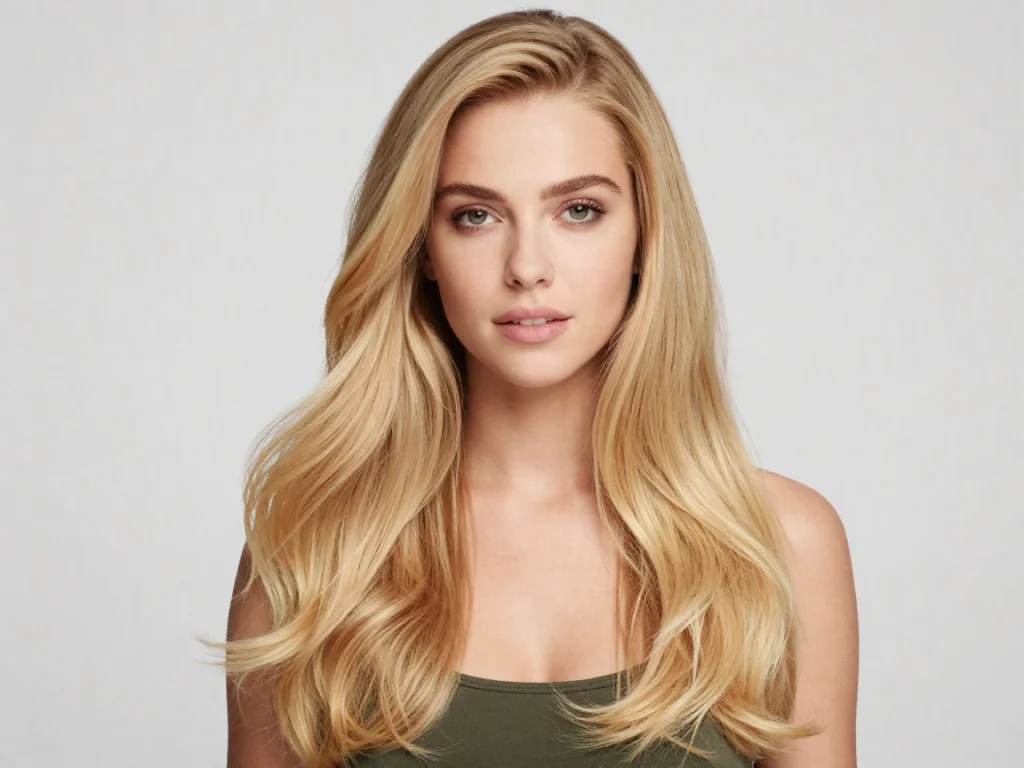
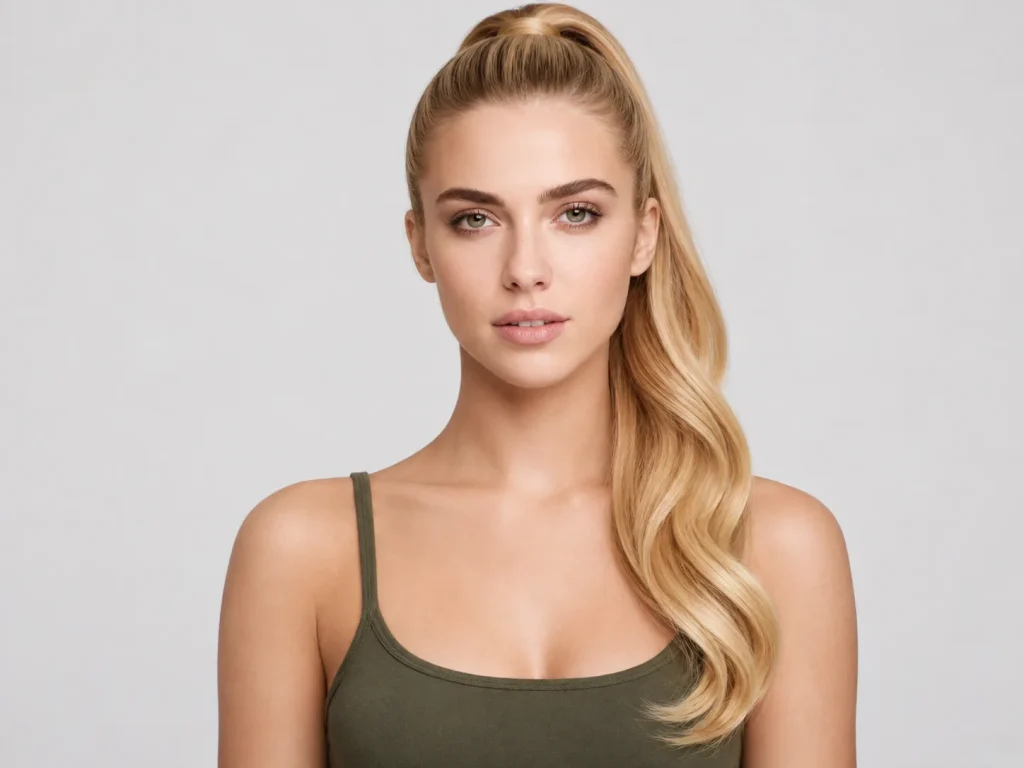
Entscheiden Sie, wie die Haarwurzeln aussehen sollen.
Natürliche, schattierte oder gleichmäßige Haarwurzeln erzeugen unterschiedliche Ergebnisse und beeinflussen den Realismus. Beim Testen entscheiden Sie, wie die Haarwurzeln aussehen sollen.Speichern Sie mehrere Kandidaten, anstatt ein schwaches Bild vielen Korrekturdurchgängen zu unterziehen. Haare bestehen aus Tausenden kleiner Konturen und Farbübergängen. Daher kann eine Version die natürliche Haarstruktur besser bewahren, während eine andere Strähnen, Ohren oder Schulterpartien sauberer darstellt. Der Vergleich verschiedener Optionen ist oft schneller als die wiederholte Korrektur eines unvorteilhaften Ausgangszustands.
Natürlicher Ansatz, Schattenansatz oder eine einheitliche Farbe erzeugen unterschiedliche Ergebnisse und beeinflussen den Realismus. Ein Beispiel, das veröffentlicht werden kann, finden Sie in „Wie man die Haarfarbe mit KI ändert, ohne die Frisur zu verändern“.Achten Sie darauf, dass der Bildausschnitt vor und nach der Bearbeitung identisch ist. Ein fairer Vergleich sollte das Porträt nicht heimlich verbessern, indem gleichzeitig Bildausschnitt, Belichtung, Make-up oder Gesichtsform verändert werden. Dies ist für die Leser wichtig, da sie erkennen können sollten, welchen Beitrag die Bearbeitung der Frisur selbst geleistet hat.
Highlights separat definieren
Balayage, Highlights, die das Gesicht umrahmen, und Vollsträhnen unterscheiden sich nicht nur in der Helligkeit, sondern auch in der Platzierung. Überprüfung Highlights separat festlegen sowohl in normaler Ansicht als auch im Nahaufnahme-Modus. In normaler Ansicht die Frisurkontur prüfen und ob sie zum Porträt passt. Im Nahaufnahme-Modus Haaransatz, Haarwurzeln, feine Strähnen, Ohrkonturen, Hals, Kleidungsüberlappungen und Hintergrundmuster in der Nähe der Haare untersuchen. Die beiden Ansichten zeigen unterschiedliche Problemarten.
Balayage, Face-Framing-Highlights und Vollhighlights unterscheiden sich in ihrer Platzierung, nicht nur in ihrer Helligkeit. Haarfarbe mit KI ändern, ohne die Frisur zu verändernBeurteilen Sie dieses Detail im Verhältnis zum Originalporträt und nicht als isolierten Beauty-Effekt. Die Haarstruktur liegt neben Gesicht, Ohren, Hals und Kleidung, daher kann ein lokal ansprechendes Ergebnis unpassend wirken, wenn es die Persönlichkeit, den Kopfwinkel oder die Beleuchtung verändert. Beschränken Sie den Bearbeitungszweck auf das Wesentliche und vergleichen Sie das Ergebnis mit dem Original im gleichen Zoom-Modus.
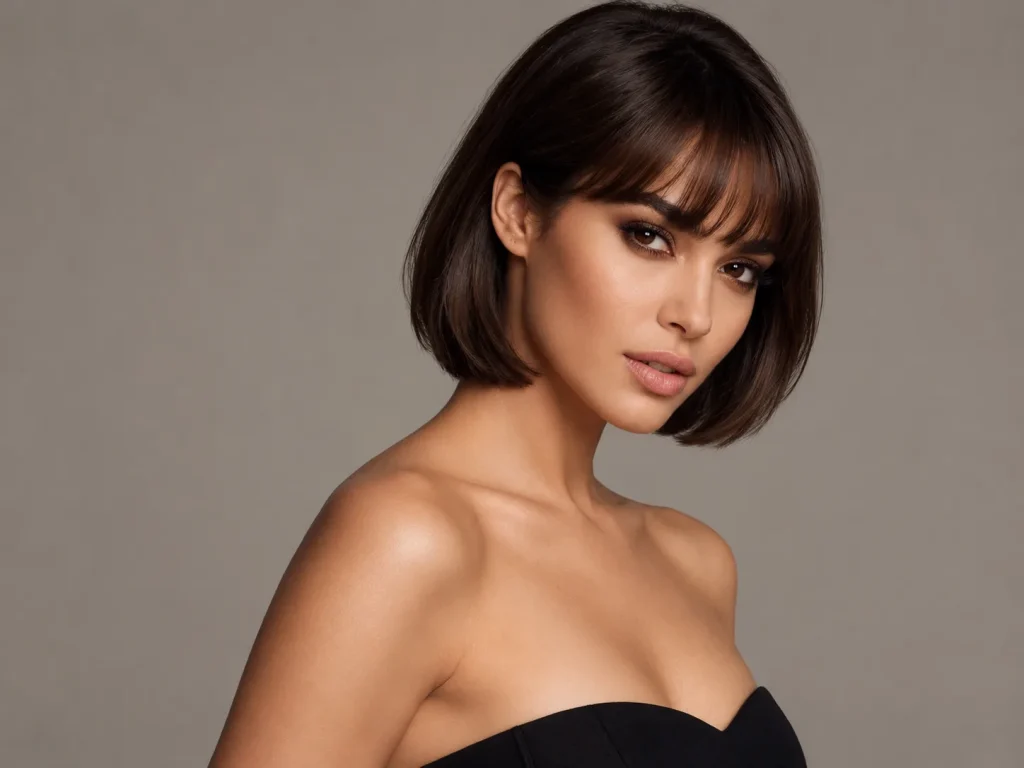
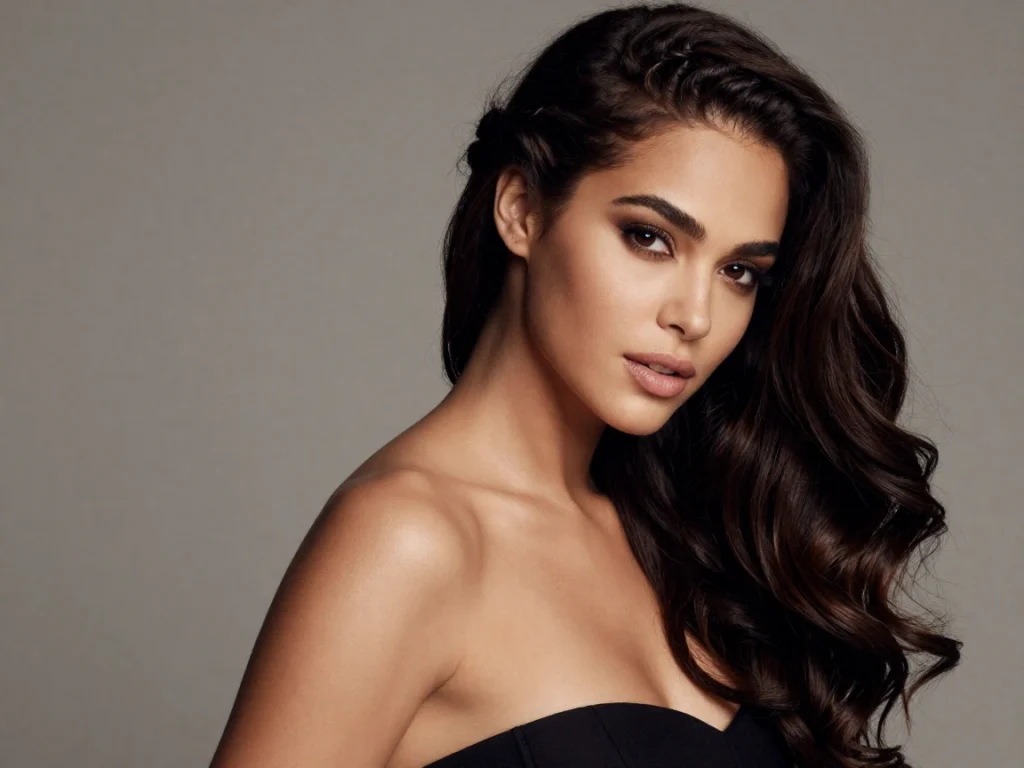
Dunkle Farbtöne
Sehr dunkles Haar sollte seine Strähnenstruktur bewahren und nicht zu einer flachen schwarzen Fläche verschwimmen. Ein Beispiel dafür finden Sie in „Wie man die Haarfarbe mit KI ändert, ohne die Frisur zu verändern“.Achten Sie darauf, dass der Bildausschnitt vor und nach der Bearbeitung identisch ist. Ein fairer Vergleich sollte das Porträt nicht heimlich verbessern, indem gleichzeitig Bildausschnitt, Belichtung, Make-up oder Gesichtsform verändert werden. Dies ist für die Leser wichtig, da sie erkennen können sollten, welchen Beitrag die Bearbeitung der Frisur selbst geleistet hat.
Sehr dunkles Haar sollte seine Strähnenstruktur bewahren und nicht zu einer flachen schwarzen Fläche verschwimmen. Eine praktische Methode zur Beurteilung dunkler Farbtöne besteht darin, vor der Generierung festzulegen, was geändert und was beibehalten werden soll. Bei der Änderung der Haarfarbe mit KI können die Änderungen die Haarlänge, den Pony, die Textur oder die Farbe betreffen, während Gesichtszüge, Ausdruck, Make-up, Kameraperspektive und Hintergrund oft beibehalten werden müssen. Diese einfache Aufteilung erleichtert die Fehlerdiagnose erheblich.
Blondtöne
Bei der Bearbeitung von blondem Haar sollte ein realistischer Schattenwurf am Haaransatz erhalten bleiben und Augenbrauen oder Haut nicht unnatürlich blass wirken. Haarfarbe mit KI ändern, ohne die Frisur zu verändernBeurteilen Sie dieses Detail im Verhältnis zum Originalporträt und nicht als isolierten Schönheitseffekt. Die Haarstruktur liegt neben Gesicht, Ohren, Hals und Kleidung. Ein lokal ansprechendes Ergebnis kann daher unpassend wirken, wenn es die Gesichtszüge, den Kopfwinkel oder die Beleuchtung verändert. Konzentrieren Sie sich bei der Bearbeitung auf einen klar definierten Zweck und vergleichen Sie das Ergebnis mit dem Original bei gleichem Zoom.
Bei der Bearbeitung von blondem Haar sollte ein realistischer Schattenwurf am Haaransatz erhalten bleiben und Augenbrauen oder Haut nicht unnatürlich blass wirken. Beim Testen von Blondtönensollten mehrere Kandidaten gespeichert werden, anstatt ein schwaches Bild wiederholt zu korrigieren. Haare bestehen aus Tausenden kleiner Kanten und Tonwertübergängen. Daher kann eine Version die individuelle Struktur besser bewahren, während eine andere Strähnen, Ohren oder Schulterüberlappungen sauberer verarbeitet. Der Vergleich von Kandidaten ist oft schneller als die wiederholte Korrektur eines ungeeigneten Ausgangsbildes.
Rot- und Kupfertöne
Kupfer-, Kastanien- und Rottöne interagieren stark mit warmem Licht. Vergleichen Sie sie daher in derselben Szene. Eine praktische Methode zur Bewertung von Rot- und Kupfertönen besteht darin, vor der Generierung festzulegen, was geändert und was beibehalten werden soll. Bei der KI-gestützten Haarfarbenänderung können Haarlänge, Pony, Textur oder Farbe verändert werden, während Gesichtszüge, Ausdruck, Make-up, Kameraperspektive und Hintergrund oft beibehalten werden sollen. Diese einfache Unterscheidung erleichtert die Fehlerdiagnose erheblich.
Kupfer-, Kastanienbraun- und Rottöne interagieren stark mit warmem Licht. Vergleichen Sie sie daher in derselben Szene. Rot- und Kupfertöne sowohl in normaler Ansicht als auch im Nahaufnahme-Modus. Prüfen Sie in normaler Ansicht die Frisur und ob sie zum Porträt passt. Im Nahaufnahme-Modus achten Sie auf Haaransatz, Haarwurzeln, feine Strähnen, Ohrkonturen, Hals, Kleidungsüberlappungen und eventuelle Hintergrundmuster in der Nähe der Haare. Die beiden Ansichten zeigen unterschiedliche Problemarten.
Kreative Farben
Rosa, Lila, Blau und andere kreative Farbtöne benötigen weiterhin glaubwürdige Lichter und Schatten, um wie gefärbtes Haar und nicht wie gemalte Pixel zu wirken. Beim Testen kreativer Farbenspeichern Sie mehrere Kandidaten, anstatt ein schwaches Bild vielen Korrekturdurchgängen zu unterziehen. Haare bestehen aus Tausenden kleiner Kanten und Farbübergängen. Daher kann eine Version die natürliche Haarstruktur besser bewahren, während eine andere Strähnen, Ohren oder Schulterpartien sauberer darstellt. Der Vergleich von Kandidaten ist oft schneller als die wiederholte Korrektur eines unvorteilhaften Ausgangszustands.
Pinke, violette, blaue und andere kreative Farbtöne benötigen glaubwürdige Lichter und Schatten, um als gefärbtes Haar und nicht als gemalte Pixel zu wirken. Ein Beispiel, das sich zur Veröffentlichung eignet, finden Sie in „Wie man die Haarfarbe mit KI ändert, ohne die Frisur zu verändern“.Achten Sie darauf, dass der Bildausschnitt vor und nach der Bearbeitung identisch ist. Ein fairer Vergleich sollte das Porträt nicht heimlich verbessern, indem gleichzeitig Bildausschnitt, Belichtung, Make-up oder Gesichtsform verändert werden. Dies ist für die Leser wichtig, da sie erkennen können sollten, welchen Beitrag die Bearbeitung der Frisur selbst geleistet hat.
- Rosa
- Lila
- Blau und andere kreative Farbtöne benötigen weiterhin glaubwürdige Lichter und Schatten, um wie gefärbtes Haar und nicht wie gemalte Pixel zu wirken.
Haut und Make-up schützen
Eine Farbbearbeitung sollte Hautton, Augenbrauenfarbe oder Make-up nicht verändern, es sei denn, dies wird ausdrücklich gewünscht. Überprüfung Haut und Make-up schützen sowohl in normaler Ansicht als auch im Nahbereich. Überprüfen Sie in normaler Ansicht die Frisur und ob sie zum Porträt passt. Überprüfen Sie im Nahbereich den Haaransatz, die Haarwurzeln, feine Strähnen, die Ohrkonturen, den Hals, eventuelle Überlappungen mit Kleidung und eventuelle Hintergrundmuster in der Nähe der Haare. Die beiden Ansichten zeigen unterschiedliche Problemarten.
Eine Farbbearbeitung sollte Hautton, Augenbrauenfarbe oder Make-up nicht verändern, es sei denn, dies wird ausdrücklich gewünscht. Für Wie man die Haarfarbe mithilfe von KI ändert, ohne die Frisur zu verändern
So ändern Sie die Haarfarbe mithilfe von KI, ohne die Frisur zu verändernBeurteilen Sie dieses Detail im Kontext des Originalporträts und nicht als isolierten Schönheitseffekt. Die Haarstruktur steht in Wechselwirkung mit Gesicht, Ohren, Hals und Kleidung. Ein lokal ansprechendes Ergebnis kann daher unpassend wirken, wenn es die Gesichtszüge, den Kopfwinkel oder die Beleuchtung verändert. Beschränken Sie den Bearbeitungszweck auf das Wesentliche und vergleichen Sie das Ergebnis mit dem Original bei gleichem Zoom.
Erstellen Sie einen konsistenten Farbvergleich.
Verwenden Sie identischen Bildausschnitt und dieselbe Frisur, um drei oder vier Farbtöne nebeneinander zu vergleichen und die Farbe im Verhältnis zu Haut und Kleidung zu beurteilen. Ein Beispiel für eine Veröffentlichung finden Sie unter „Wie man die Haarfarbe mit KI ändert, ohne die Frisur zu verändern“.Achten Sie auf einen einheitlichen Bildausschnitt vor und nach der Bearbeitung. Ein fairer Vergleich sollte das Porträt nicht heimlich verbessern, indem Bildausschnitt, Belichtung, Make-up oder Gesichtsform gleichzeitig verändert werden. Dies ist wichtig für die Leser, da sie erkennen können sollten, welchen Beitrag die Bearbeitung der Frisur selbst geleistet hat.
Verwenden Sie identische Ausschnitte und Frisuren, um drei oder vier Farbtöne nebeneinander zu vergleichen und die Farbe anschließend im Verhältnis zu Haut und Kleidung zu beurteilen. Eine praktische Methode zur Bewertung für einen konsistenten Farbvergleich besteht darin, vor der Generierung festzulegen, was geändert und was beibehalten werden soll. Bei der Änderung der Haarfarbe mithilfe von KI können die Änderungen Haarlänge, Pony, Textur oder Farbe betreffen, während Gesichtszüge, Ausdruck, Make-up, Kameraperspektive und Hintergrund oft beibehalten werden müssen. Diese einfache Unterscheidung erleichtert die Fehlerdiagnose erheblich.
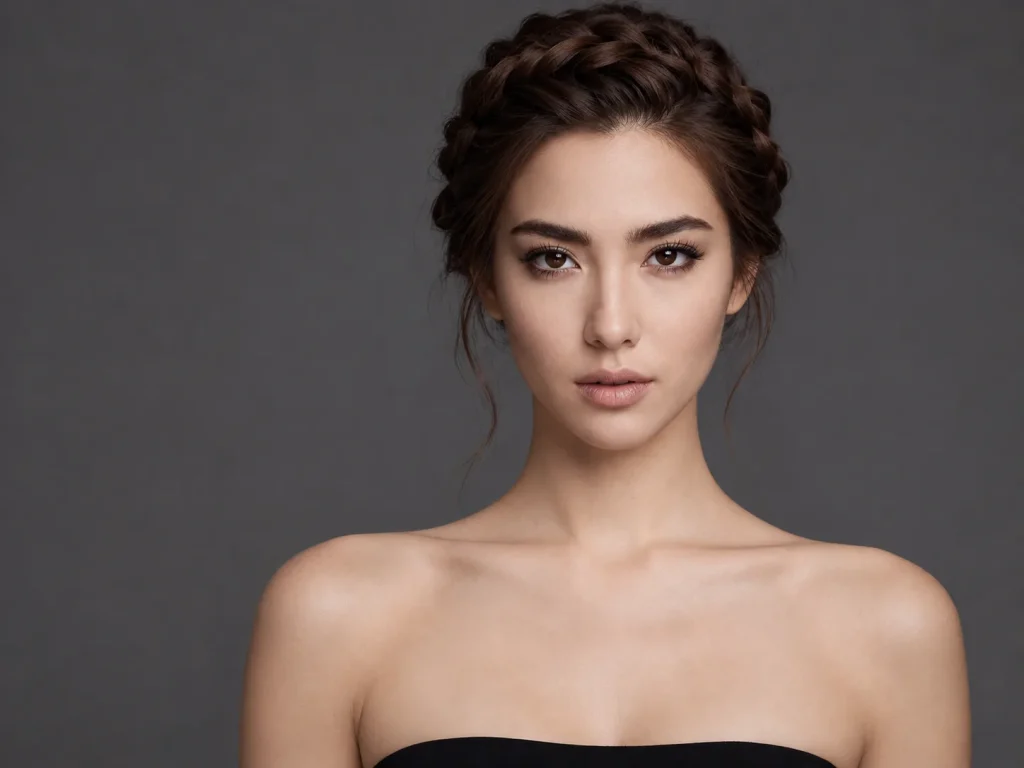
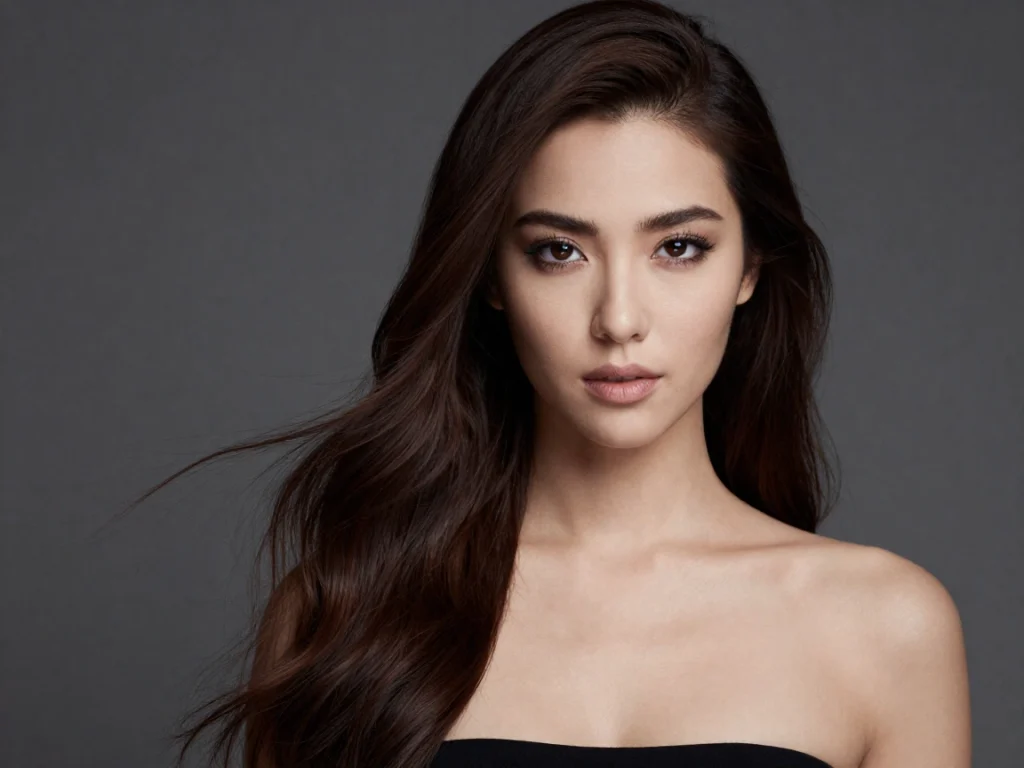
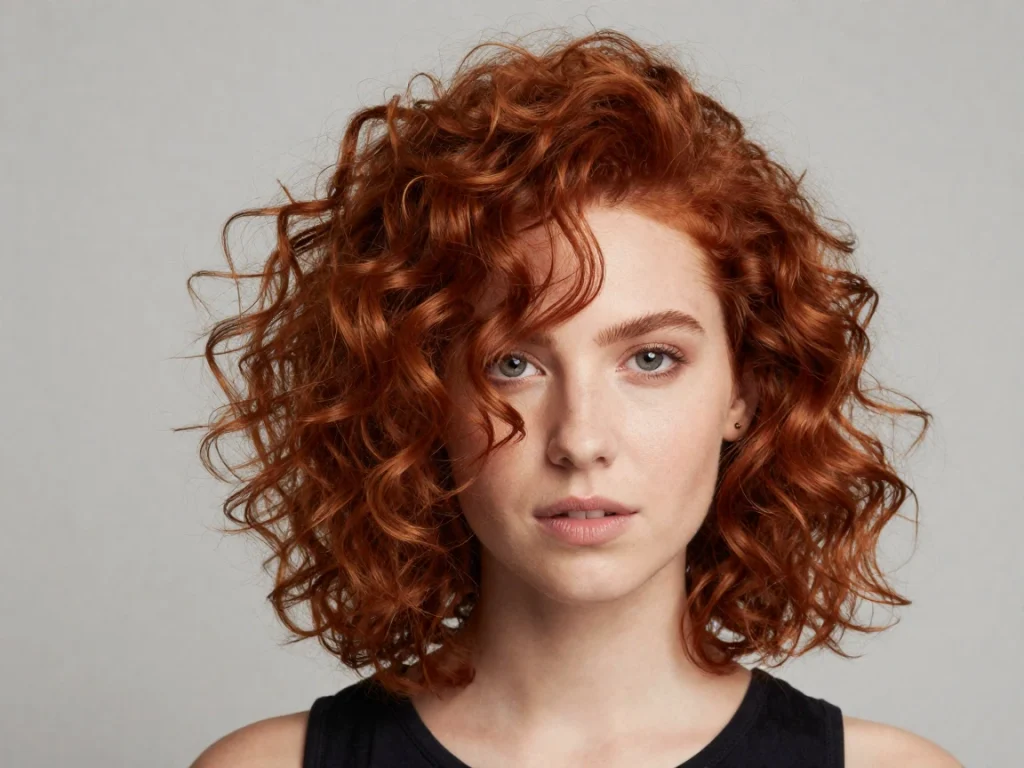
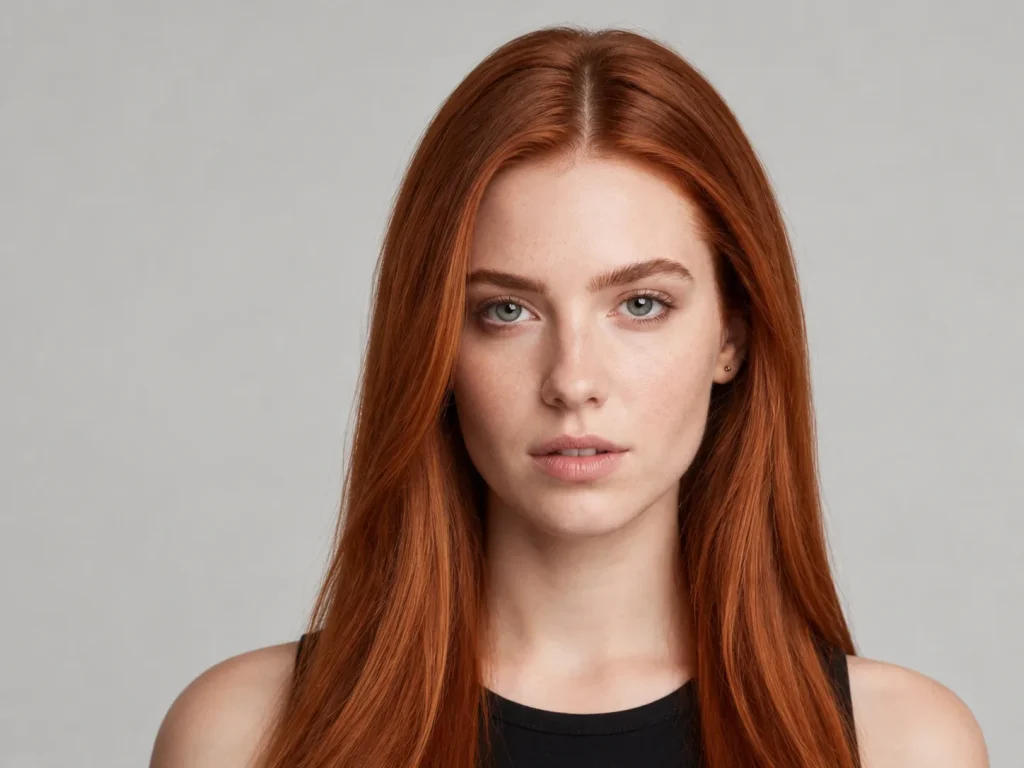
Beispiele zum Kopieren
Verwenden Sie diese als Ausgangspunkt. Beachten Sie die Beibehaltung der Identität, wenn diese wichtig ist, und ändern Sie nur die Frisurmerkmale, die für Ihr Foto relevant sind.
Change only the hair color to a cool medium ash brown. Preserve the exact haircut, length, parting, texture, volume, face, eyebrows, makeup, lighting and background.Change only the hair color to a natural medium copper with subtle tonal variation and realistic highlights. Keep the hairstyle and facial features unchanged.Keep the same haircut and base color, and add soft caramel balayage through the mid-lengths and ends with natural blending and no change to face or lighting.Ein praktischer Workflow Schritt für Schritt
Verwenden Sie immer dieselbe kontrollierte Abfolge, wenn Sie mit KI Haarfarbenänderungen testen. Der Ausgangspunkt – jedes Mal das Originalbild – ermöglicht präzisere Vergleiche und verhindert, dass sich kleine Veränderungen der Haarstruktur oder des Aussehens über mehrere Bearbeitungen hinweg summieren.
- 1. Wählen Sie das schärfste verfügbare Porträt als Vorlage und achten Sie darauf, dass der gesamte Kopf sichtbar ist.
- 2. Entscheiden Sie sich für die wichtigste Haar-Entscheidung, die Sie testen möchten: Form, Länge, Pony, Textur, Referenzstil oder -farbe.
- 3. Behalten Sie Gesicht, Ausdruck, Hautton, Make-up, Kopfwinkel, Outfit, Beleuchtung und Hintergrund bei, es sei denn, diese sind bewusst Teil der Bearbeitung.
- 4. Generieren Sie mehrere Kandidaten und vergleichen Sie zunächst die Silhouette. Untersuchen Sie anschließend Haaransatz, Ohren, Hals und Strähnenbegrenzungen in voller Größe.
- 5. Weicht ein Ergebnis ab, wiederholen Sie den Vorgang ausgehend vom Originalbild mit einer präziseren Anweisung, anstatt unabhängige Korrekturen auf das veränderte Bild anzuwenden.
Bevor Sie das Beispiel für „Wie man die Haarfarbe mit KI ändert, ohne die Frisur zu verändern“ exportieren,vergleichen Sie es mit dem Original bei gleichem Ausschnitt und Zoom. Die endgültige Frisur sollte als Teil derselben Person und desselben Fotos wirken, mit stabiler Identität, glaubwürdigen Konturen und ohne unpassende Änderungen, nur um die neue Frisur zu perfektionieren.
Häufige Fehler, die Sie vermeiden sollten:
- Gleichzeitiges Ändern von Haarschnitt, Haarfarbe, Make-up und Beleuchtung, wenn Sie nur eine Variable vergleichen möchten.
- Verwenden eines beschnittenen oder stark unscharfen Porträts und Beurteilen feiner Haarlinien, als wären diese im Original vorhanden.
- Akzeptieren eines stylischen Ergebnisses, ohne zu prüfen, ob Gesicht, Stirn, Ohren, Schmuck oder Hintergrund verändert wurden.
- Ein Referenzbild als Garantie für exakte Reproduktion zu betrachten, anstatt es als Anleitung zu nutzen, die an die jeweilige Person angepasst werden muss.
- Eine KI-Salonvorschau als Garantie dafür zu verwenden, wie sich echtes Haar nach dem Schneiden, Färben oder Stylen verhält.
Verwandte AvaClik-Frisurenanleitungen
Nutzen Sie diese Anleitungen, wenn es um die Qualität des Quellfotos, Anregungen, den Erhalt der Identität, Referenzbilder oder die Korrektur eines künstlich wirkenden Ergebnisses geht.
- So ändern Sie Ihre Frisur auf einem Foto mit KI: Vollständige Anleitung
- 50 KI-Frisurenanregungen für realistische Haarveränderungen
- So ändern Sie Ihre Frisur, ohne Ihr Gesicht zu verändern
- Die besten Fotos für die KI-Frisuren-Anprobe: Winkel, Beleuchtung & Haaransatz
Häufig gestellte Fragen
Sieht eine KI-Frisurenvorschau genauso aus wie ein echter Haarschnitt?
Nein. Es handelt sich um eine visuelle Vorschau. Das tatsächliche Ergebnis hängt von Haardichte, -struktur, Wuchsrichtung, Styling, verwendeten Produkten und der Arbeit des Stylisten ab.
Soll ich ein Foto von vorne verwenden?
Ein klares Frontalfoto oder ein sanftes Dreiviertelporträt ist meist am einfachsten, da Gesicht, Haaransatz und die gesamte Kopfform gut sichtbar sind.
Kann AvaClik meine ursprüngliche Haarfarbe beibehalten?
Ja. Der Frisuren-Workflow kann den ursprünglichen Farbton beibehalten oder eine andere Farbe verwenden. Überprüfen Sie jedoch immer das Ergebnis auf Veränderungen im Bereich des Haaransatzes und des Gesichts.
Kann ich ein Referenzfoto einer Frisur verwenden?
Ja. AvaClik unterstützt ein zweites Bild als Frisurenreferenz. Betrachten Sie es als Orientierungshilfe und nicht als Garantie für pixelgenaues Kopieren.
Probieren Sie die Frisur in AvaClik aus.
Öffnen Sie AvaClik AI Hairstyle Changer um den Workflow aus „So ändern Sie die Haarfarbe mit KI, ohne die Frisur zu verändern“ zu testen.. Verwenden Sie ein Foto, an dem Sie die Bearbeitungsrechte besitzen, wählen Sie eine vorgefertigte Stil- oder Frisurvorlage, legen Sie die Haarfarbe nur dann fest, wenn dies Teil des Tests ist, und überprüfen Sie das Ergebnis sorgfältig, bevor Sie speichern.
In AvaClik ausprobieren
Probiere diese Methode in AvaClik aus
Lade ein Foto hoch, das du bearbeiten darfst, ändere es und prüfe das Ergebnis.
Probieren Sie AvaClik AI Hairstyle Changer aus ↗