Como limpar uma foto com IA: Remova a desordem e pequenas distrações
Aprenda a eliminar a poluição visual com IA, removendo pequenas distrações e mantendo a cena natural, em vez de editá-la em excesso.
Neste artigo
Abra a ferramenta do AvaClik relacionada a este guia e teste na sua foto.
Aprenda a eliminar elementos visuais indesejados com IA, removendo pequenas distrações e mantendo a naturalidade da cena, em vez de editá-la em excesso. Este guia é destinado a adultos maiores de 18 anos e a imagens que o usuário possui ou tem autorização para editar. A correção por IA reconstrói pixels; quando o conteúdo oculto está ausente, um resultado plausível não deve ser considerado como prova do que realmente estava por trás da área removida.
Resposta rápida
Para limpar fotos com IA, primeiro escolha a ação de correção específica, faça a menor alteração possível que resolva o problema visível e, em seguida, compare o resultado com o original. A melhor correção geralmente é aquela que remove a distração sem criar um segundo problema na textura, iluminação, geometria ou detalhes do objeto próximo.
Para a seção “Como limpar uma foto com IA: remover elementos indesejados e pequenas distrações”, analise esta etapa em contexto, em vez de ampliar apenas a área reparada. A cena ao redor indica se o preenchimento faz sentido: compare a continuidade das bordas, o contraste local, a direção da luz, a escala da textura e a relação entre a correção e os objetos próximos. Um reparo pode parecer convincente isoladamente, mas ainda assim falhar quando toda a imagem é visualizada em conjunto.
Em “Como limpar uma foto com IA: remover elementos indesejados e pequenas distrações”, um teste prático para a “Resposta rápida” é comparar a imagem corrigida em duas escalas. No tamanho de visualização normal, pergunte-se se a edição chama a atenção ou altera a composição. Em um zoom próximo, procure por detalhes repetidos, borrões suaves, linhas quebradas, fragmentos residuais e mudanças abruptas na granulação. Se qualquer uma das escalas revelar a correção, uma nova aplicação de correção em menor escala pode ser melhor do que uma regeneração mais ampla.
Antes de publicar a seção “Resposta rápida” de “Como limpar uma foto com IA: remover elementos indesejados e pequenas distrações”, substitua o texto de exemplo por um exemplo real do AvaClik que demonstre exatamente esse problema. Use uma imagem que você tenha autorização para editar, mantenha a original disponível para comparação e descreva claramente qual detalhe foi removido ou corrigido para que os leitores possam avaliar o resultado em vez de se basearem em uma imagem genérica de alta qualidade.
O que significa limpeza de fotos?
Em “Como limpar uma foto com IA: remover elementos indesejados e pequenas distrações”, a seção “O que significa limpeza de fotos” é importante porque simplificar uma cena removendo distrações visuais em uma ordem controlada, sem achatar o ambiente ou alterar sua identidade. Considere a foto original como a referência fixa e avalie se essa correção melhora a área pretendida sem causar edições irrelevantes em outras partes do quadro.
Para “Como limpar uma foto com IA: remover elementos indesejados e pequenas distrações”, inspecione esta etapa em contexto, em vez de ampliar apenas a área reparada. A cena ao redor indica se o preenchimento é apropriado: compare a continuidade das bordas, o contraste local, a direção da luz, a escala da textura e a relação entre a correção e os objetos próximos. Um reparo pode parecer convincente isoladamente e ainda assim falhar quando todo o quadro é visualizado em conjunto.
Em “Como limpar uma foto com IA: remover elementos indesejados e pequenas distrações”, um teste prático para “O que significa limpeza de fotos” é comparar a imagem corrigida em duas escalas. No tamanho de visualização normal, pergunte-se se a edição chama a atenção ou altera a composição. Com um zoom próximo, procure por detalhes repetidos, manchas suaves, linhas quebradas, fragmentos residuais e mudanças abruptas na granulação. Se qualquer uma das escalas revelar a correção, uma nova passagem menor pode ser melhor do que uma regeneração mais ampla.
Antes de publicar a seção “O que significa limpeza de fotos” de “Como limpar uma foto com IA: remover elementos indesejados e pequenas distrações”, substitua o espaço reservado por um exemplo real do AvaClik que demonstre exatamente esse problema. Use uma imagem que você tenha autorização para editar, mantenha a original disponível para comparação e descreva claramente qual detalhe foi removido ou reparado para que os leitores possam avaliar o resultado em vez de se basearem em uma foto genérica de beleza.
Identifique as distrações antes de editar
Em “Como limpar uma foto com IA: remover elementos indesejados e pequenas distrações”, a seção “Identifique as distrações antes de editar” é importante porque simplificar uma cena removendo distrações visuais em uma ordem controlada, sem achatar o ambiente ou alterar sua identidade, é fundamental. Considere a foto original como a referência fixa e avalie se essa correção melhora a área desejada sem causar edições irrelevantes em outras partes da imagem.
Para “Como limpar uma foto com IA: remover elementos indesejados e pequenas distrações”, inspecione esta etapa em contexto, em vez de ampliar apenas a área reparada. A cena ao redor indica se o preenchimento faz sentido: compare a continuidade das bordas, o contraste local, a direção da luz, a escala da textura e a relação entre a correção e os objetos próximos. Um reparo pode parecer convincente isoladamente e ainda assim falhar quando toda a imagem é visualizada em conjunto.
Em “Como limpar uma foto com IA: remover elementos indesejados e pequenas distrações”, um teste prático para “Identificar distrações antes de editar” é comparar a imagem corrigida em duas escalas. No tamanho de visualização normal, pergunte-se se a edição chama a atenção ou altera a composição. Com um zoom próximo, procure por detalhes repetidos, manchas suaves, linhas quebradas, fragmentos restantes e mudanças abruptas na granulação. Se qualquer uma das escalas revelar a correção, outra passagem menor pode ser melhor do que uma regeneração mais ampla.
Antes de publicar a seção “Identifique as distrações antes de editar” de “Como limpar uma foto com IA: remover elementos indesejados e pequenas distrações”, substitua o texto de exemplo por um exemplo real do AvaClik que demonstre exatamente esse problema. Use uma imagem que você tenha autorização para editar, mantenha a original disponível para comparação e descreva claramente qual detalhe foi removido ou corrigido para que os leitores possam avaliar o resultado em vez de se basearem em uma imagem genérica de alta qualidade.


Remova primeiro os itens menos importantes
Em “Como limpar uma foto com IA: remover elementos indesejados e pequenas distrações”, a seção “Remova primeiro os itens menos importantes” é importante porque simplificar uma cena removendo distrações visuais em uma ordem controlada, sem achatar o ambiente ou alterar sua identidade, é fundamental. Considere a foto original como a referência fixa e avalie se essa correção melhora a área pretendida sem causar edições irrelevantes em outras partes do quadro.
Para “Como limpar uma foto com IA: remover elementos indesejados e pequenas distrações”, examine esta etapa em contexto, em vez de ampliar apenas a área reparada. A cena ao redor indica se o preenchimento faz sentido: compare a continuidade das bordas, o contraste local, a direção da luz, a escala da textura e a relação entre a correção e os objetos próximos. Um reparo pode parecer convincente isoladamente, mas ainda assim falhar quando toda a imagem é visualizada em conjunto.
Em “Como limpar uma foto com IA: remover elementos indesejados e pequenas distrações”, um teste prático para “Remover primeiro os itens menos importantes” é comparar a imagem corrigida em duas escalas. No tamanho de visualização normal, pergunte-se se a edição chama a atenção ou altera a composição. Com um zoom próximo, procure por detalhes repetidos, manchas suaves, linhas quebradas, fragmentos restantes e mudanças abruptas na granulação. Se qualquer uma das escalas revelar a correção, uma nova passagem menor pode ser melhor do que uma regeneração mais ampla.
Antes de publicar a seção “Remover primeiro os itens menos importantes” de “Como limpar uma foto com IA: remover elementos indesejados e pequenas distrações”, substitua o espaço reservado por um exemplo real do AvaClik que demonstre exatamente esse problema. Use uma imagem que você tenha autorização para editar, mantenha a original disponível para comparação e descreva claramente qual detalhe foi removido ou reparado para que os leitores possam avaliar o resultado em vez de se basearem em uma foto genérica de beleza.
Pequenos objetos em mesas e prateleiras
Em “Como limpar uma foto com IA: remover objetos e pequenas distrações”, a seção “Pequenos objetos em mesas e prateleiras” é importante porque simplificar uma cena removendo distrações visuais em uma ordem controlada, sem achatar o ambiente ou alterar sua identidade, é fundamental. Considere a foto original como a referência fixa e avalie se essa correção melhora a área pretendida sem causar edições irrelevantes em outras partes da imagem.
Para “Como limpar uma foto com IA: remover objetos e pequenas distrações”, inspecione esta etapa em contexto, em vez de ampliar apenas a área reparada. A cena ao redor indica se o preenchimento é apropriado: compare a continuidade das bordas, o contraste local, a direção da luz, a escala da textura e a relação entre a correção e os objetos próximos. Um reparo pode parecer convincente isoladamente, mas ainda assim falhar quando toda a imagem é visualizada em conjunto.
Em “Como limpar uma foto com IA: remover bagunça e pequenas distrações”, um teste prático para “Pequena bagunça em mesas e prateleiras” é comparar a imagem corrigida em duas escalas. No tamanho de visualização normal, pergunte-se se a edição chama a atenção ou altera a composição. Com um zoom próximo, procure por detalhes repetidos, borrões suaves, linhas quebradas, fragmentos residuais e mudanças abruptas na granulação. Se qualquer uma das escalas revelar a correção, uma nova aplicação de correção em menor escala pode ser melhor do que uma regeneração mais ampla.
Antes de publicar a seção “Pequenos objetos em mesas e prateleiras” de “Como limpar uma foto com IA: remover bagunça e pequenas distrações”, substitua o texto de exemplo por um exemplo real do AvaClik que demonstre exatamente esse problema. Use uma imagem que você tenha autorização para editar, mantenha a original disponível para comparação e descreva claramente qual detalhe foi removido ou corrigido para que os leitores possam avaliar o resultado em vez de se basearem em uma foto genérica.
Lixo, cabos e objetos soltos
Em “Como limpar uma foto com IA: remover bagunça e pequenas distrações”, a seção “Lixo, cabos e objetos soltos” é importante porque simplificar uma cena removendo distrações visuais em uma ordem controlada, sem achatar o ambiente ou alterar sua identidade, é fundamental. Considere a foto original como a referência fixa e avalie se essa correção melhora a área pretendida sem causar edições irrelevantes em outras partes do quadro.
Para “Como limpar uma foto com IA: remover elementos indesejados e pequenas distrações”, inspecione esta etapa em contexto, em vez de ampliar apenas a área reparada. A cena ao redor indica se o preenchimento faz sentido: compare a continuidade das bordas, o contraste local, a direção da luz, a escala da textura e a relação entre a correção e os objetos próximos. Um reparo pode parecer convincente isoladamente e ainda assim falhar quando toda a imagem é visualizada em conjunto.
Em “Como limpar uma foto com IA: remover elementos indesejados e pequenas distrações”, um teste prático para “Lixo, cabos e objetos soltos” é comparar a imagem corrigida em duas escalas. No tamanho de visualização normal, pergunte-se se a edição chama a atenção ou altera a composição. Com um zoom próximo, procure por detalhes repetidos, manchas suaves, linhas quebradas, fragmentos restantes e mudanças abruptas na granulação. Se qualquer uma das escalas revelar a correção, outra passagem menor pode ser melhor do que uma regeneração mais ampla.
Antes de publicar a seção “Lixo, cabos e objetos soltos” de “Como limpar uma foto com IA: remover bagunça e pequenas distrações”, substitua o marcador de posição por um exemplo real do AvaClik que demonstre exatamente esse problema. Use uma imagem que você tenha autorização para editar, mantenha a original disponível para comparação e descreva claramente qual detalhe foi removido ou corrigido para que os leitores possam avaliar o resultado em vez de se basearem em uma imagem genérica de alta qualidade.
Pessoas em segundo plano e figuras parciais
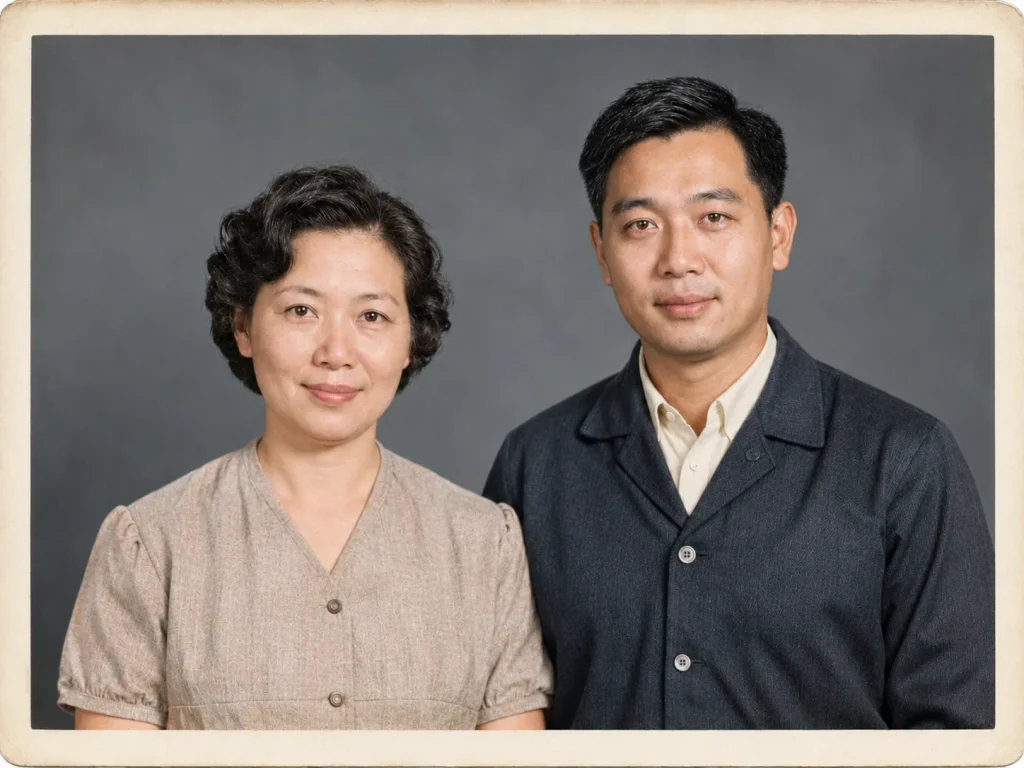
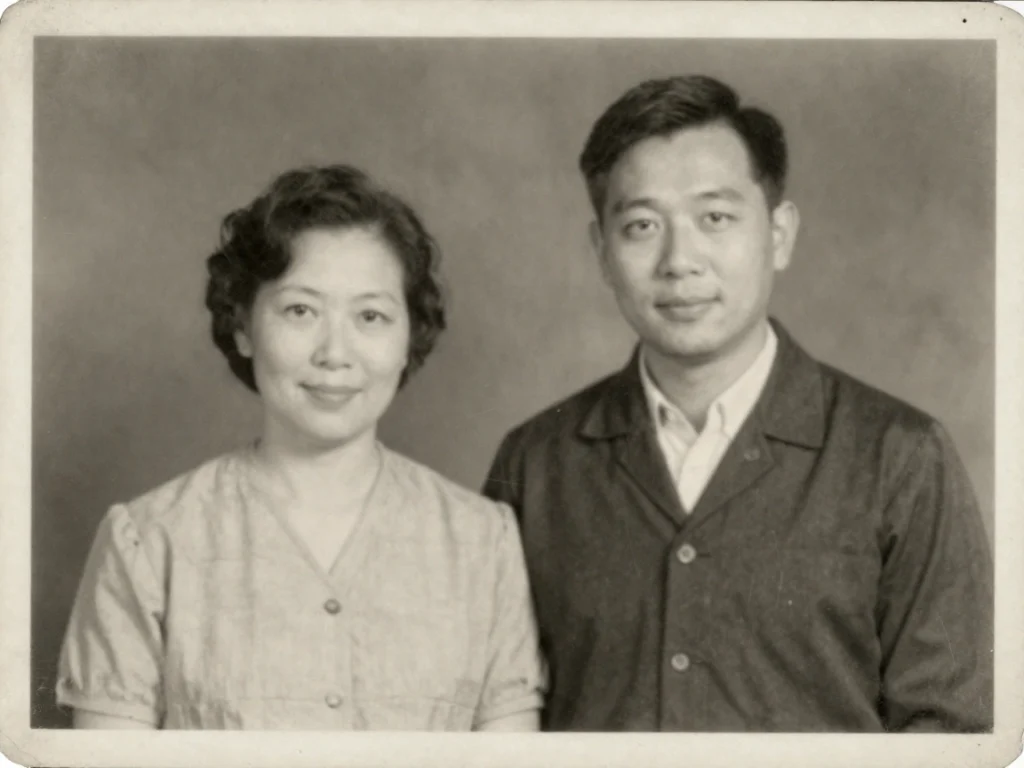
Em “Como limpar uma foto com IA: remover elementos indesejados e pequenas distrações”, a seção “Pessoas ao fundo e figuras parciais” é importante porque simplificar uma cena removendo distrações visuais em uma ordem controlada, sem achatar o ambiente ou alterar sua identidade, é fundamental. Considere a foto original como a referência fixa e avalie se essa correção melhora a área pretendida sem causar edições irrelevantes em outras partes do quadro.
Para “Como limpar uma foto com IA: remover elementos indesejados e pequenas distrações”, inspecione esta etapa em contexto, em vez de ampliar apenas a área reparada. A cena ao redor indica se o preenchimento é adequado: compare a continuidade das bordas, o contraste local, a direção da luz, a escala da textura e a relação entre a correção e os objetos próximos. Um reparo pode parecer convincente isoladamente e ainda assim falhar quando todo o quadro é visualizado em conjunto.
Em “Como limpar uma foto com IA: remover elementos indesejados e pequenas distrações”, um teste prático para “Pessoas ao fundo e figuras parciais” é comparar a imagem corrigida em duas escalas. No tamanho de visualização normal, pergunte-se se a edição chama a atenção ou altera a composição. Com um zoom próximo, procure por detalhes repetidos, manchas suaves, linhas quebradas, fragmentos restantes e mudanças abruptas na granulação. Se qualquer uma das escalas revelar a correção, uma nova passagem menor pode ser melhor do que uma regeneração mais ampla.
Antes de publicar a seção “Pessoas ao fundo e figuras parciais” de “Como limpar uma foto com IA: remover elementos indesejados e pequenas distrações”, substitua o espaço reservado por um exemplo real do AvaClik que demonstre exatamente esse problema. Use uma imagem que você esteja autorizado a editar, mantenha a original disponível para comparação e descreva claramente qual detalhe foi removido ou reparado para que os leitores possam avaliar o resultado em vez de se basearem em uma foto genérica de beleza.
Poluição visual perto do assunto
Em “Como limpar uma foto com IA: remover poluição visual e pequenas distrações”, a seção “Poluição visual perto do assunto” é importante porque simplificar uma cena removendo distrações visuais em uma ordem controlada, sem achatar o ambiente ou alterar sua identidade, é fundamental. Considere a foto original como a referência fixa e avalie se essa correção melhora a área pretendida sem causar edições irrelevantes em outras partes da imagem.
Para “Como limpar uma foto com IA: remover elementos indesejados e pequenas distrações”, inspecione esta etapa em contexto, em vez de ampliar apenas a área reparada. A cena ao redor indica se o preenchimento faz sentido: compare a continuidade das bordas, o contraste local, a direção da luz, a escala da textura e a relação entre a correção e os objetos próximos. Um reparo pode parecer convincente isoladamente e ainda assim falhar quando toda a imagem é visualizada em conjunto.
Em “Como limpar uma foto com IA: remover elementos indesejados e pequenas distrações”, um teste prático para “Elementos indesejados perto do objeto” é comparar a imagem corrigida em duas escalas. No tamanho de visualização normal, pergunte-se se a edição chama a atenção ou altera a composição. Com um zoom próximo, procure por detalhes repetidos, manchas suaves, linhas quebradas, fragmentos restantes e mudanças abruptas na granulação. Se qualquer uma das escalas revelar a correção, outra passagem menor pode ser melhor do que uma regeneração mais ampla.
Antes de publicar a seção “Bagunça visual perto do assunto” de “Como limpar uma foto com IA: remover bagunça e pequenas distrações”, substitua o marcador de posição por um exemplo real do AvaClik que demonstre exatamente esse problema. Use uma imagem que você tenha autorização para editar, mantenha a original disponível para comparação e descreva claramente qual detalhe foi removido ou reparado para que os leitores possam avaliar o resultado em vez de se basearem em uma imagem genérica de alta qualidade.
Mantenha o contexto útil na cena.
O texto é um conteúdo de alto risco para reparo generativo, porque uma substituição com aparência plausível ainda pode estar factualmente incorreta. Quando o texto precisar permanecer legível, proteja-o; quando o texto autorizado estiver sendo removido, inspecione o fundo reconstruído em vez de tratar as letras recém-geradas como confiáveis.
Para “Como limpar uma foto com IA: remover elementos indesejados e pequenas distrações”, examine esta etapa em contexto, em vez de ampliar apenas a área reparada. A cena ao redor indica se o preenchimento faz sentido: compare a continuidade das bordas, o contraste local, a direção da luz, a escala da textura e a relação entre a correção e os objetos próximos. Um reparo pode parecer convincente isoladamente, mas ainda assim falhar quando toda a imagem é visualizada em conjunto.
Em “Como limpar uma foto com IA: remover elementos indesejados e pequenas distrações”, um teste prático para “Manter o contexto útil na cena” é comparar a imagem corrigida em duas escalas. No tamanho de visualização normal, pergunte-se se a edição chama a atenção ou altera a composição. Com um zoom próximo, procure por detalhes repetidos, manchas suaves, linhas quebradas, fragmentos residuais e mudanças abruptas na granulação. Se qualquer uma das escalas revelar a correção, uma nova passagem menor pode ser melhor do que uma regeneração mais ampla.
Antes de publicar a seção “Manter o contexto útil na cena” de “Como limpar uma foto com IA: remover elementos indesejados e pequenas distrações”, substitua o espaço reservado por um exemplo real do AvaClik que demonstre exatamente esse problema. Use uma imagem que você esteja autorizado a editar, mantenha a original disponível para comparação e descreva claramente qual detalhe foi removido ou reparado para que os leitores possam avaliar o resultado em vez de se basearem em uma foto genérica de alta qualidade.

Não limpe demais um ambiente natural
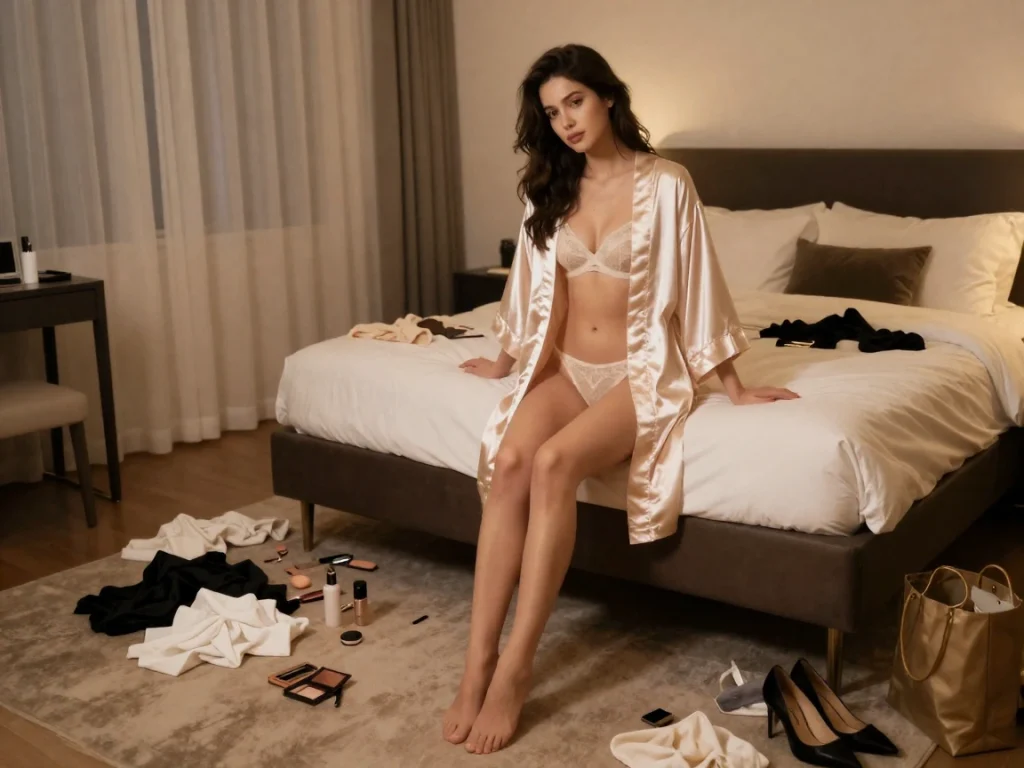
Em “Como limpar uma foto com IA: remover elementos indesejados e pequenas distrações”, a seção “Não limpe demais um ambiente natural” é importante porque simplificar uma cena removendo distrações visuais em uma ordem controlada, sem achatar o ambiente ou alterar sua identidade, é fundamental. Considere a foto original como a referência fixa e avalie se essa correção melhora a área pretendida sem causar edições irrelevantes em outras partes da imagem.
Para “Como limpar uma foto com IA: remover elementos indesejados e pequenas distrações”, inspecione esta etapa em contexto, em vez de ampliar apenas a área reparada. A cena ao redor indica se o preenchimento é adequado: compare a continuidade das bordas, o contraste local, a direção da luz, a escala da textura e a relação entre a correção e os objetos próximos. Um reparo pode parecer convincente isoladamente, mas ainda assim falhar quando toda a imagem é visualizada em conjunto.
Em “Como limpar uma foto com IA: remover elementos indesejados e pequenas distrações”, um teste prático para “Não limpe demais um ambiente natural” é comparar a imagem corrigida em duas escalas. No tamanho de visualização normal, pergunte-se se a edição chama a atenção ou altera a composição. Em um zoom próximo, procure por detalhes repetidos, borrões suaves, linhas quebradas, fragmentos residuais e mudanças abruptas na granulação. Se qualquer uma das escalas revelar a correção, uma nova aplicação de correção em menor escala pode ser melhor do que uma regeneração mais ampla.
Antes de publicar a seção “Não limpe demais um ambiente natural” de “Como limpar uma foto com IA: remover elementos indesejados e pequenas distrações”, substitua o texto de exemplo por um exemplo real do AvaClik que demonstre exatamente esse problema. Use uma imagem que você tenha autorização para editar, mantenha a original disponível para comparação e descreva claramente qual detalhe foi removido ou reparado para que os leitores possam avaliar o resultado em vez de se basearem em uma imagem genérica de alta qualidade.
Trabalhe das distrações maiores para as menores
Correções grandes criam mais incerteza porque mais conteúdo oculto precisa ser inventado. Dividir o trabalho em etapas menores pode facilitar a proteção das bordas próximas e avaliar se cada seção reconstruída ainda se encaixa na cena original.
Para “Como limpar uma foto com IA: remover elementos indesejados e pequenas distrações”, inspecione esta etapa em contexto, em vez de ampliar apenas a área reparada. A cena circundante indica se o preenchimento pertence ao contexto: compare a continuidade das bordas, o contraste local, a direção da luz, a escala da textura e a relação entre a correção e os objetos próximos. Uma correção pode parecer convincente isoladamente e ainda assim falhar quando toda a imagem é visualizada em conjunto.
Em “Como limpar uma foto com IA: remover a desordem e pequenas distrações”, um teste prático para “Trabalhar de grandes distrações para pequenas” é comparar a imagem corrigida em duas escalas. No tamanho de visualização normal, pergunte-se se a edição chama a atenção ou altera a composição. Com um zoom próximo, procure por detalhes repetidos, manchas suaves, linhas quebradas, fragmentos restantes e mudanças abruptas na granulação. Se qualquer uma das escalas revelar a correção, outra passagem menor pode ser melhor do que uma regeneração mais ampla.
Antes de publicar a seção “Trabalhar de grandes distrações para pequenas” de “Como limpar uma foto com IA: remover a desordem e pequenas distrações”, substitua o marcador de posição por um exemplo real do AvaClik que demonstre exatamente esse problema. Use uma imagem que você tenha autorização para editar, mantenha a original disponível para comparação e descreva claramente qual detalhe foi removido ou reparado para que os leitores possam avaliar o resultado em vez de se basearem em uma imagem genérica de alta qualidade.
Verifique a textura após várias remoções
O texto é um conteúdo de alto risco para reparo generativo, pois uma substituição com aparência plausível ainda pode estar factualmente incorreta. Quando o texto precisar permanecer legível, proteja-o; quando o texto autorizado estiver sendo removido, inspecione o fundo reconstruído em vez de tratar as letras recém-geradas como confiáveis.
Para “Como limpar uma foto com IA: remover elementos indesejados e pequenas distrações”, inspecione esta etapa em contexto, em vez de ampliar apenas a área reparada. A cena ao redor indica se o preenchimento faz sentido: compare a continuidade das bordas, o contraste local, a direção da luz, a escala da textura e a relação entre a correção e os objetos próximos. Um reparo pode parecer convincente isoladamente e ainda assim falhar quando toda a imagem é visualizada em conjunto.
Em “Como limpar uma foto com IA: remover elementos indesejados e pequenas distrações”, um teste prático para “Verificar a textura após várias remoções” é comparar a imagem corrigida em duas escalas. No tamanho de visualização normal, pergunte-se se a edição chama a atenção ou altera a composição. Com um zoom próximo, procure por detalhes repetidos, manchas suaves, linhas quebradas, fragmentos restantes e mudanças abruptas na granulação. Se qualquer uma das escalas revelar a correção, outra passagem menor pode ser melhor do que uma regeneração mais ampla.
Antes de publicar a seção “Verificar textura após várias remoções” de “Como limpar uma foto com IA: remover elementos indesejados e pequenas distrações”, substitua o texto de exemplo por um exemplo real do AvaClik que demonstre exatamente esse problema. Use uma imagem que você tenha autorização para editar, mantenha a original disponível para comparação e descreva claramente qual detalhe foi removido ou reparado para que os leitores possam avaliar o resultado em vez de se basearem em uma imagem genérica de alta qualidade.


Preserve sombras realistas
Uma sombra pode permanecer mesmo após a remoção do objeto que a criou. Essa sombra residual é uma das maneiras mais rápidas de fazer uma edição parecer falsa; portanto, verifique se ela pertence ao objeto removido, a outro objeto na cena ou a uma estrutura de iluminação compartilhada antes de removê-la.
Para “Como limpar uma foto com IA: remover elementos indesejados e pequenas distrações”, inspecione esta etapa em contexto, em vez de ampliar apenas a área reparada. A cena circundante indica se o preenchimento é adequado: compare a continuidade das bordas, o contraste local, a direção da luz, a escala da textura e a relação entre a correção e os elementos próximos. Um reparo pode parecer convincente isoladamente, mas ainda assim falhar quando toda a imagem é visualizada em conjunto.
Em “Como limpar uma foto com IA: remover elementos indesejados e pequenas distrações”, um teste prático para “Preservar sombras realistas” é comparar a imagem corrigida em duas escalas. No tamanho de visualização normal, pergunte-se se a edição chama a atenção ou altera a composição. Com um zoom próximo, procure por detalhes repetidos, manchas suaves, linhas quebradas, fragmentos residuais e mudanças abruptas na granulação. Se qualquer uma das escalas revelar a correção, uma nova passagem menor pode ser melhor do que uma regeneração mais ampla.
Antes de publicar a seção “Preservar sombras realistas” de “Como limpar uma foto com IA: remover elementos indesejados e pequenas distrações”, substitua o espaço reservado por um exemplo real do AvaClik que demonstre exatamente esse problema. Use uma imagem que você tenha autorização para editar, mantenha a original disponível para comparação e descreva claramente qual detalhe foi removido ou reparado para que os leitores possam avaliar o resultado em vez de se basearem em uma foto genérica de beleza.
Compare as versões limpa e excessivamente limpa
Sempre mantenha a versão original intacta ao lado da versão corrigida. A comparação ajuda a revelar alterações que são fáceis de passar despercebidas isoladamente, incluindo formato de borda alterado, sombras ausentes, cor alterada, geometria distorcida e edições acidentais em pessoas ou objetos próximos.
Para “Como limpar uma foto com IA: remover elementos indesejados e pequenas distrações”, inspecione esta etapa em contexto, em vez de ampliar apenas a área reparada. A cena ao redor indica se o preenchimento pertence ao contexto: compare a continuidade da borda, o contraste local, a direção da luz, a escala da textura e a relação entre a correção e os objetos próximos. Um reparo pode parecer convincente isoladamente e ainda assim falhar quando toda a imagem é visualizada em conjunto.
Em “Como limpar uma foto com IA: remover elementos indesejados e pequenas distrações”, um teste prático para “Comparar as versões limpa e excessivamente limpa” é comparar a imagem corrigida em duas escalas. Em tamanho de visualização normal, pergunte-se se a edição chama a atenção ou altera a composição. Em zoom próximo, procure por detalhes repetidos, manchas suaves, linhas quebradas, fragmentos remanescentes e mudanças abruptas na granulação. Se qualquer escala revelar a correção, outra passagem menor pode ser melhor do que uma regeneração mais ampla.
Antes de publicar a seção “Comparar versões limpas e excessivamente limpas” de “Como limpar uma foto com IA: remover bagunça e pequenas distrações”, substitua o marcador de posição por um exemplo real do AvaClik que demonstre exatamente esse problema. Use uma imagem que você esteja autorizado a editar, mantenha a original disponível para comparação e descreva claramente qual detalhe foi removido ou reparado para que os leitores possam avaliar o resultado em vez de confiar em uma foto genérica de beleza.
Lista de verificação da qualidade da limpeza de fotos
Sempre mantenha a versão original intacta ao lado da versão corrigida. A comparação ajuda a revelar alterações que são fáceis de passar despercebidas isoladamente, incluindo formato de borda alterado, sombras ausentes, cor alterada, geometria distorcida e edições acidentais em pessoas ou objetos próximos.
Para “Como limpar uma foto com IA: remover elementos indesejados e pequenas distrações”, inspecione esta etapa em contexto, em vez de ampliar apenas a área reparada. A cena ao redor indica se o preenchimento é apropriado: compare a continuidade da borda, o contraste local, a direção da luz, a escala da textura e a relação entre a correção e os objetos próximos. Um reparo pode parecer convincente isoladamente e ainda assim falhar quando toda a imagem é visualizada em conjunto.
Em “Como limpar uma foto com IA: remover elementos indesejados e pequenas distrações”, um teste prático para a “Lista de verificação da qualidade da limpeza de fotos” é comparar a imagem corrigida em duas escalas. Em tamanho de visualização normal, pergunte-se se a edição chama a atenção ou altera a composição. Em zoom próximo, procure por detalhes repetidos, manchas suaves, linhas quebradas, fragmentos remanescentes e mudanças abruptas na granulação. Se qualquer escala revelar a correção, outra passagem menor pode ser melhor do que uma regeneração mais ampla.
Antes de publicar a seção “Lista de verificação de qualidade de limpeza de fotos” de “Como limpar uma foto com IA: remover bagunça e pequenas distrações”, substitua o espaço reservado por um exemplo real do AvaClik que demonstre exatamente esse problema. Use uma imagem que você esteja autorizado a editar, mantenha a original disponível para comparação e descreva claramente qual detalhe foi removido ou reparado para que os leitores possam avaliar o resultado em vez de confiar em uma foto genérica de beleza.
Guias relacionados do AvaClik
Os guias abaixo respondem a intenções de correção adjacentes sem competir pela mesma pergunta. Passe de um fluxo de trabalho geral de limpeza para uma tarefa específica de remoção, verificação de realismo, comparação de ferramentas ou artigo de solução de problemas, dependendo do problema na foto atual.
Para “Como limpar uma foto com IA: remover elementos indesejados e pequenas distrações”, inspecione esta etapa em contexto, em vez de ampliar apenas a área reparada. A cena ao redor indica se o preenchimento pertence ao contexto: compare a continuidade das bordas, o contraste local, a direção da luz, a escala da textura e a relação entre a correção e os objetos próximos. Um reparo pode parecer convincente isoladamente e ainda assim falhar quando todo o quadro é visualizado em conjunto.
Em “Como limpar uma foto com IA: remover elementos indesejados e pequenas distrações”, um teste prático para “Guias relacionados do AvaClik” é comparar a imagem corrigida em duas escalas. No tamanho de visualização normal, pergunte-se se a edição chama a atenção ou altera a composição. Com um zoom próximo, procure por detalhes repetidos, manchas suaves, linhas quebradas, fragmentos residuais e mudanças abruptas na granulação. Se qualquer uma das escalas revelar a correção, uma nova passagem menor pode ser melhor do que uma regeneração mais ampla.
Antes de publicar a seção “Guias relacionados do AvaClik” de “Como limpar uma foto com IA: remover elementos indesejados e pequenas distrações”, substitua o espaço reservado por um exemplo real do AvaClik que demonstre exatamente esse problema. Use uma imagem que você esteja autorizado a editar, mantenha a original disponível para comparação e descreva claramente qual detalhe foi removido ou reparado para que os leitores possam avaliar o resultado em vez de se basearem em uma foto genérica de beleza.
Perguntas frequentes
As perguntas abaixo abordam as decisões que os usuários mais frequentemente enfrentam antes e depois da correção: qual ação escolher, o que o modelo pode reconstruir de forma confiável, como proteger detalhes próximos e quando um resultado deve ser rejeitado em vez de ser aprimorado ainda mais.
Para “Como limpar uma foto com IA: remover elementos indesejados e pequenas distrações”, examine esta etapa em contexto, em vez de ampliar apenas a área reparada. A cena ao redor indica se o preenchimento é apropriado: compare a continuidade das bordas, o contraste local, a direção da luz, a escala da textura e a relação entre a correção e os objetos próximos. Um reparo pode parecer convincente isoladamente e ainda assim falhar quando todo o quadro é visualizado em conjunto.
Em “Como limpar uma foto com IA: remover elementos indesejados e pequenas distrações”, um teste prático para “Perguntas frequentes” é comparar a imagem corrigida em duas escalas. Em tamanho de visualização normal, pergunte-se se a edição chama a atenção ou altera a composição. Em zoom próximo, procure por detalhes repetidos, manchas suaves, linhas quebradas, fragmentos remanescentes e mudanças abruptas na granulação. Se qualquer escala revelar a correção, outra passagem menor pode ser melhor do que uma regeneração mais ampla.
Antes de publicar a seção “Perguntas frequentes” de “Como limpar uma foto com IA: remover a desordem e pequenas distrações”, substitua o espaço reservado por um exemplo real do AvaClik que demonstre exatamente esse problema. Use uma imagem que você esteja autorizado a editar, mantenha a original disponível para comparação e descreva claramente qual detalhe foi removido ou reparado para que os leitores possam avaliar o resultado em vez de confiar em uma foto genérica de beleza.
Conclusão final
A principal lição de “Como limpar uma foto com IA: remover elementos indesejados e pequenas distrações” é que uma correção bem-sucedida é seletiva. Remova a distração pretendida, preserve tudo o que deve permanecer e rejeite qualquer resultado que crie nova incerteza em relação à identidade, texto, geometria, textura ou significado da cena.
Para “Como limpar uma foto com IA: remover elementos indesejados e pequenas distrações”, inspecione esta etapa em contexto, em vez de ampliar apenas a área reparada. A cena ao redor indica se o preenchimento pertence à imagem: compare a continuidade das bordas, o contraste local, a direção da luz, a escala da textura e a relação entre a correção e os objetos próximos. Um reparo pode parecer convincente isoladamente e ainda assim falhar quando todo o quadro é visualizado em conjunto.
Em “Como limpar uma foto com IA: remover elementos indesejados e pequenas distrações”, um teste prático para “Conclusão final” é comparar a imagem corrigida em duas escalas. Em tamanho de visualização normal, pergunte-se se a edição chama a atenção ou altera a composição. Em zoom próximo, procure por detalhes repetidos, manchas suaves, linhas quebradas, fragmentos remanescentes e mudanças abruptas na granulação. Se qualquer escala revelar a correção, outra passagem menor pode ser melhor do que uma regeneração mais ampla.
Antes de publicar a seção “Conclusão final” de “Como limpar uma foto com IA: remover a desordem e pequenas distrações”, substitua o marcador de posição por um exemplo real do AvaClik que demonstre exatamente esse problema. Use uma imagem que você esteja autorizado a editar, mantenha a original disponível para comparação e descreva claramente qual detalhe foi removido ou reparado para que os leitores possam avaliar o resultado em vez de se basearem em uma foto genérica de beleza.
Mais guias de correção de fotos do AvaClik
- Como remover objetos indesejados de fotos com IA
- Como limpar fotos de viagem com IA: pessoas, placas e distrações
- Como remover distrações de um retrato sem alterar a pessoa


Experimentar no AvaClik
Experimente este método no AvaClik
Envie uma foto que você tenha direito de editar, faça as alterações e confira o resultado.
Experimente a correção de fotos com IA do AvaClik. ↗