Як виправити фотографію за допомогою штучного інтелекту: повний посібник
Дізнайтеся, як виправити та покращити фотографію за допомогою штучного інтелекту, видаливши відволікаючі фактори, людей або текст, відремонтувавши сцену та ретельно перевіривши реконструйований результат.
У цій статті
Відкрийте інструмент AvaClik, пов’язаний із цим матеріалом, і спробуйте його на своєму фото.
Дізнайтеся, як виправити та очистити фотографію за допомогою штучного інтелекту, видаливши відволікаючі фактори, людей або текст, відремонтувавши сцену та ретельно перевіривши реконструйований результат. Цей проект призначений для дорослих віком від 18 років та для зображень, якими володіє користувач або має право редагувати. Корекція за допомогою штучного інтелекту реконструює пікселі; коли прихований вміст відсутній, правдоподібний результат не слід розглядати як доказ того, що насправді було за видаленою областю.
Швидка відповідь
Щоб дізнатися, як виправити фотографію за допомогою штучного інтелекту, спочатку виберіть конкретну дію корекції, внесіть найменшу зміну, яка вирішує видиму проблему, а потім порівняйте результат з оригіналом. Найкраща корекція зазвичай та, яка усуває відволікаючі фактори, не створюючи другої проблеми з текстурою, освітленням, геометрією або деталями сусіднього об’єкта.
У розділі «Як виправити фотографію за допомогою ШІ: повний посібник» перевірте цей крок у контексті, а не масштабуйте лише відремонтовану ділянку. Навколишня сцена підкаже вам, чи належить заливка: порівняйте безперервність країв, локальний контраст, напрямок світла, масштаб текстури та зв’язок між корекцією та сусідніми об’єктами. Ремонт може виглядати переконливо окремо, але все одно невдалим, якщо розглядати весь кадр разом.
У розділі «Як виправити фотографію за допомогою ШІ: повний посібник» практичним тестом для «Швидкої відповіді» є порівняння відкоригованого зображення у двох масштабах. За звичайного розміру перегляду запитайте, чи привертає редагування увагу, чи змінює композицію. За малого масштабування зверніть увагу на повторювані деталі, розмиті мазки, розірвані лінії, залишки фрагментів та різкі зміни зернистості. Якщо будь-який масштаб показує корекцію, ще один менший прохід може бути кращим за ширшу регенерацію.
Перед публікацією розділу «Швидка відповідь» у розділі «Як виправити фотографію за допомогою ШІ: повний посібник» замініть заповнювач реальним прикладом AvaClik, який демонструє саме цю проблему. Використовуйте зображення, яке ви маєте право редагувати, збережіть оригінал для порівняння та чітко опишіть, які деталі були видалені або відремонтовані, щоб читачі могли оцінити результат, а не покладатися на шаблонний знімок краси.
Що насправді робить корекція фотографій за допомогою штучного інтелекту
У розділі «Як виправити фотографію за допомогою ШІ: повний посібник» розділ «Що насправді робить корекція фотографій за допомогою ШІ» важливий, оскільки потрібно створити надійний робочий процес корекції, який усуває заплановані відволікаючі фактори, одночасно захищаючи об’єкт, композицію та навколишню сцену. Розглядайте оригінальну фотографію як фіксований орієнтир і оцінюйте, чи покращує ця корекція заплановану область, не спричиняючи непов’язаних редагувань в інших частинах кадру.
У розділі «Як виправити фотографію за допомогою ШІ: повний посібник» перевірте цей крок у контексті, а не масштабуйте лише відремонтовану ділянку. Навколишня сцена підказує вам, чи належить заливка: порівняйте безперервність країв, локальний контраст, напрямок світла, масштаб текстури та зв’язок між корекцією та сусідніми об’єктами. Ремонт може виглядати переконливо окремо, але все одно невдало, якщо розглядати весь кадр разом.
У розділі «Як виправити фотографію за допомогою ШІ: повний посібник» практичним тестом на тему «Що насправді робить корекція фотографій за допомогою ШІ» є порівняння скоригованого зображення у двох масштабах. За звичайного розміру перегляду запитайте себе, чи привертає редагування увагу, чи змінює композицію. При крупному збільшенні звертайте увагу на повторювані деталі, розмиті плями, розірвані лінії, залишки фрагментів та різкі зміни зернистості. Якщо будь-який масштаб показує корекцію, ще один менший прохід може бути кращим за ширшу регенерацію.
Перед публікацією розділу «Що насправді робить корекція фотографій за допомогою штучного інтелекту» в «Як виправити фотографію за допомогою штучного інтелекту: повний посібник» замініть тимчасовий приклад на реальний приклад AvaClik, який демонструє саме цю проблему. Використовуйте зображення, яке ви маєте право редагувати, збережіть оригінал для порівняння та чітко опишіть, яку деталь було видалено або відремонтовано, щоб читачі могли оцінити результат, а не покладатися на загальний знімок краси.
Виберіть дію корекції перед редагуванням
У «Як виправити фотографію за допомогою штучного інтелекту: повний посібник» розділ «Виберіть дію корекції перед редагуванням» важливий, оскільки потрібно створити надійний робочий процес корекції, який усуває передбачувані відволікаючі фактори, одночасно захищаючи об’єкт, композицію та навколишню сцену. Розглядайте оригінальну фотографію як фіксований еталон та оцінюйте, чи покращує ця корекція передбачувану область, не спричиняючи непов’язаних редагувань в інших частинах кадру.
У розділі «Як виправити фотографію за допомогою ШІ: повний посібник» перевірте цей крок у контексті, а не масштабуйте лише відремонтовану ділянку. Навколишня сцена підкаже вам, чи належить заливка: порівняйте безперервність країв, локальний контраст, напрямок світла, масштаб текстури та зв’язок між корекцією та сусідніми об’єктами. Ремонт може виглядати переконливо окремо, але все одно невдало, якщо розглядати весь кадр разом.
У розділі «Як виправити фотографію за допомогою ШІ: повний посібник» практичним тестом для «Виберіть дію корекції перед редагуванням» є порівняння відкоригованого зображення у двох масштабах. За звичайного розміру перегляду запитайте, чи привертає редагування увагу, чи змінює композицію. За малого масштабування зверніть увагу на повторювані деталі, розмиті плями, розірвані лінії, залишки фрагментів та різкі зміни зернистості. Якщо будь-який масштаб показує корекцію, ще один менший прохід може бути кращим за ширшу регенерацію.
Перед публікацією розділу «Виберіть дію корекції перед редагуванням» у «Як виправити фотографію за допомогою ШІ: Повний посібник» замініть заповнювач реальним прикладом AvaClik, який демонструє саме цю проблему. Використовуйте зображення, яке ви маєте право редагувати, збережіть оригінал для порівняння та чітко опишіть, які деталі були видалені або виправлені, щоб читачі могли оцінити результат, а не покладатися на загальний знімок краси.


Почніть з найчистішого вихідного файлу
У «Як виправити фотографію за допомогою ШІ: Повний посібник» розділ «Почніть з найчистішого вихідного файлу» важливий для створення надійного робочого процесу корекції, який усуває передбачувані відволікаючі фактори, одночасно захищаючи об’єкт, композицію та навколишню сцену. Ставтеся до оригінальної фотографії як до фіксованого еталона та оцініть, чи покращує ця корекція передбачувану область, не спричиняючи непов’язаних редагувань в інших частинах кадру.
У «Як виправити фотографію за допомогою ШІ: Повний посібник» перевірте цей крок у контексті, а не масштабуйте лише відремонтовану ділянку. Навколишня сцена підкаже вам, чи належить заливка: порівняйте безперервність країв, локальний контраст, напрямок світла, масштаб текстури та зв’язок між корекцією та сусідніми об’єктами. Ремонт може виглядати переконливо окремо, але все одно невдалим, якщо розглядати весь кадр разом.
У розділі «Як виправити фотографію за допомогою ШІ: повний посібник» практичним тестом на «Почати з найчистішого вихідного файлу» є порівняння скоригованого зображення у двох масштабах. За звичайного розміру перегляду запитайте, чи привертає редагування увагу, чи змінює композицію. За малого масштабу зверніть увагу на повторювані деталі, розмиті плями, розірвані лінії, залишки фрагментів та різкі зміни зернистості. Якщо будь-який масштаб показує корекцію, ще один менший прохід може бути кращим за ширшу регенерацію.
Перед публікацією розділу «Почати з найчистішого вихідного файлу» в розділі «Як виправити фотографію за допомогою ШІ: повний посібник» замініть заповнювач реальним прикладом AvaClik, який демонструє саме цю проблему. Використовуйте зображення, яке ви маєте право редагувати, збережіть оригінал для порівняння та чітко опишіть, яку деталь було видалено або відремонтовано, щоб читачі могли оцінити результат, а не покладатися на загальний знімок краси.
Видалення одного відволікаючого елемента за раз
У розділі «Як виправити фотографію за допомогою ШІ: повний посібник» розділ «Видалення одного відволікаючого елемента за раз» важливий, оскільки потрібно створити надійний робочий процес корекції, який усуває запланований відволікаючий елемент, одночасно захищаючи об’єкт, композицію та навколишню сцену. Розглядайте оригінальну фотографію як фіксований еталон і оцінюйте, чи покращує ця корекція заплановану область, не спричиняючи непов’язаних редагувань в інших частинах кадру.
У розділі «Як виправити фотографію за допомогою ШІ: повний посібник» перевірте цей крок у контексті, а не масштабуйте лише відремонтовану ділянку. Навколишня сцена підкаже вам, чи належить заливка: порівняйте безперервність країв, локальний контраст, напрямок світла, масштаб текстури та зв’язок між корекцією та сусідніми об’єктами. Ремонт може виглядати переконливо окремо, але все одно невдало, якщо розглядати весь кадр разом.
У розділі «Як виправити фотографію за допомогою ШІ: повний посібник» практичним тестом для «Видалення одного відволікаючого елемента за раз» є порівняння скоригованого зображення у двох масштабах. За звичайного розміру перегляду запитайте себе, чи привертає редагування увагу, чи змінює композицію. За малого масштабування зверніть увагу на повторювані деталі, розмиті плями, розірвані лінії, залишки фрагментів та різкі зміни зернистості. Якщо будь-яка з шкал показує корекцію, ще один менший прохід може бути кращим за ширшу регенерацію.
Перш ніж публікувати розділ «Видалення одного відволікаючого фактора за раз» у «Як виправити фотографію за допомогою ШІ: повний посібник», замініть заповнювач реальним прикладом AvaClik, який демонструє саме цю проблему. Використовуйте зображення, яке ви маєте право редагувати, збережіть оригінал для порівняння та чітко опишіть, яку деталь було видалено або виправлено, щоб читачі могли оцінити результат, а не покладатися на загальний знімок краси.
Додайте тіні та відблиски за потреби
Тінь може залишитися після видалення об’єкта, який її створив. Ця залишкова тінь – один із найшвидших способів зробити редагування фальшивим, тому перевірте, чи належить вона до видаленого об’єкта, до іншого об’єкта в сцені чи до спільної структури освітлення, перш ніж видаляти її.
У «Як виправити фотографію за допомогою ШІ: повний посібник» перевірте цей крок у контексті, а не масштабуйте лише відремонтовану ділянку. Навколишня сцена підкаже вам, чи належить заливка: порівняйте безперервність країв, локальний контраст, напрямок світла, масштаб текстури та зв’язок між корекцією та сусідніми об’єктами. Ремонт може виглядати переконливо окремо, але все одно невдалим, якщо розглядати весь кадр разом.
У розділі «Як виправити фотографію за допомогою ШІ: повний посібник» практичним тестом на «Включення тіней та відблисків за потреби» є порівняння скоригованого зображення у двох масштабах. За звичайного розміру перегляду запитайте, чи привертає редагування увагу, чи змінює композицію. За малого масштабування зверніть увагу на повторювані деталі, розмиті плями, розірвані лінії, залишки фрагментів та різкі зміни зернистості. Якщо будь-який масштаб показує корекцію, ще один менший прохід може бути кращим за ширшу регенерацію.
Перш ніж публікувати розділ «Включення тіней та відблисків за потреби» у розділі «Як виправити фотографію за допомогою ШІ: повний посібник», замініть заповнювач реальним прикладом AvaClik, який демонструє саме цю проблему. Використовуйте зображення, яке ви маєте право редагувати, збережіть оригінал для порівняння та чітко опишіть, які деталі були видалені або відремонтовані, щоб читачі могли оцінити результат, а не покладатися на шаблонний знімок краси.


Захистіть обличчя, руки та важливі об’єкти
Біля обличчя корекція має бути консервативною. Захистіть форму очей, рота, лінію щелепи, лінію росту волосся, текстуру шкіри та вираз обличчя; відновлення чистого фону не буде успішним, якщо людина ледь помітно відрізняється від оригіналу.
У розділі «Як виправити фотографію за допомогою ШІ: повний посібник» перевірте цей крок у контексті, а не масштабуйте лише відремонтовану ділянку. Навколишня сцена підкаже вам, чи належить заливка: порівняйте безперервність країв, локальний контраст, напрямок світла, масштаб текстури та зв’язок між корекцією та сусідніми об’єктами. Ремонт може виглядати переконливо окремо, але все одно невдало, якщо розглядати весь кадр разом.
У розділі «Як виправити фотографію за допомогою ШІ: повний посібник» практичним тестом для «Захистіть обличчя, руки та важливі об’єкти» є порівняння відкоригованого зображення у двох масштабах. За звичайного розміру перегляду запитайте, чи привертає редагування увагу, чи змінює композицію. За малого масштабування зверніть увагу на повторювані деталі, розмиті плями, розірвані лінії, залишки фрагментів та різкі зміни зернистості. Якщо будь-який масштаб показує корекцію, ще один менший прохід може бути кращим за ширшу регенерацію.
Перед публікацією розділу «Захист облич, рук та важливих об’єктів» у «Як виправити фотографію за допомогою ШІ: повний посібник» замініть заповнювач реальним прикладом AvaClik, який демонструє саме цю проблему. Використовуйте зображення, яке ви маєте право редагувати, збережіть оригінал для порівняння та чітко опишіть, які деталі були видалені або відремонтовані, щоб читачі могли оцінити результат, а не покладатися на загальний знімок краси.
Уважно перегляньте реконструйовані фони.
Завжди зберігайте недоторканий оригінал поруч із виправленою версією. Порівняння допомагає виявити зміни, які легко пропустити окремо, включаючи змінену форму країв, відсутні тіні, зміщений колір, деформовану геометрію та випадкові редагування людей або об’єктів поблизу.
У «Як виправити фотографію за допомогою ШІ: повний посібник» перевірте цей крок у контексті, а не масштабуйте лише відремонтовану ділянку. Навколишня сцена підкаже вам, чи належить заливка: порівняйте безперервність країв, локальний контраст, напрямок світла, масштаб текстури та зв’язок між корекцією та об’єктами поблизу. Ремонт може виглядати переконливо окремо, але все одно невдалим, якщо розглядати весь кадр разом.
У розділі «Як виправити фотографію за допомогою ШІ: повний посібник» практичним тестом на «Уважний перегляд реконструйованих фонів» є порівняння скоригованого зображення у двох масштабах. За звичайного розміру перегляду запитайте, чи привертає редагування увагу, чи змінює композицію. За малого масштабування зверніть увагу на повторювані деталі, розмиті плями, розірвані лінії, залишки фрагментів та різкі зміни зернистості. Якщо будь-який масштаб показує корекцію, ще один менший прохід може бути кращим за ширшу регенерацію.
Перш ніж публікувати розділ «Уважно перегляньте реконструйовані фони» в розділі «Як виправити фотографію за допомогою ШІ: повний посібник», замініть заповнювач реальним прикладом AvaClik, який демонструє саме цю проблему. Використовуйте зображення, яке ви маєте право редагувати, збережіть оригінал для порівняння та чітко опишіть, які деталі були видалені або відремонтовані, щоб читачі могли оцінити результат, а не покладатися на загальний знімок краси.
Прості фони проти складних фонів
Прості фони легше використовувати, оскільки модель має більше повторюваних локальних доказів для продовження. Небо, трава, прості стіни та тротуар часто забезпечують достатній колірний та текстурний контекст, тоді як натовпи, вивіски та деталізовані інтер’єри вимагають більше логічних висновків.
У розділі «Як виправити фотографію за допомогою ШІ: повний посібник» перевірте цей крок у контексті, а не масштабуйте лише відремонтовану ділянку. Навколишня сцена підкаже вам, чи належить заливка: порівняйте безперервність країв, локальний контраст, напрямок світла, масштаб текстури та зв’язок між корекцією та сусідніми об’єктами. Ремонт може виглядати переконливо окремо, але все одно невдалим, якщо розглядати весь кадр разом.
У розділі «Як виправити фотографію за допомогою ШІ: повний посібник» практичним тестом на тему «Прості фони проти складних фонів» є порівняння скоригованого зображення у двох масштабах. За звичайного розміру перегляду запитайте, чи привертає редагування увагу, чи змінює композицію. За малого масштабування зверніть увагу на повторювані деталі, розмиті плями, розірвані лінії, залишки фрагментів та різкі зміни зернистості. Якщо будь-який масштаб показує корекцію, ще один менший прохід може бути кращим за ширшу регенерацію.
Перш ніж публікувати розділ «Прості фони проти складних фонів» у розділі «Як виправити фотографію за допомогою ШІ: повний посібник», замініть заповнювач реальним прикладом AvaClik, який демонструє саме цю проблему. Використовуйте зображення, яке ви маєте право редагувати, збережіть оригінал для порівняння та чітко опишіть, яку деталь було видалено або відремонтовано, щоб читачі могли оцінити результат, а не покладатися на загальний знімок краси.
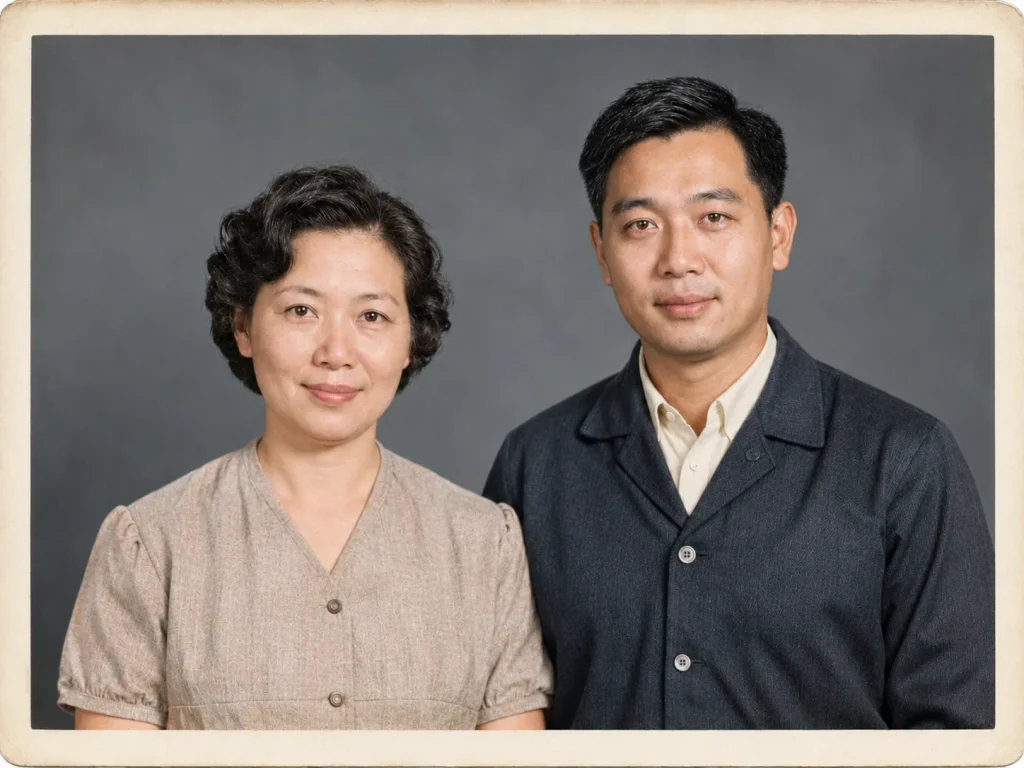
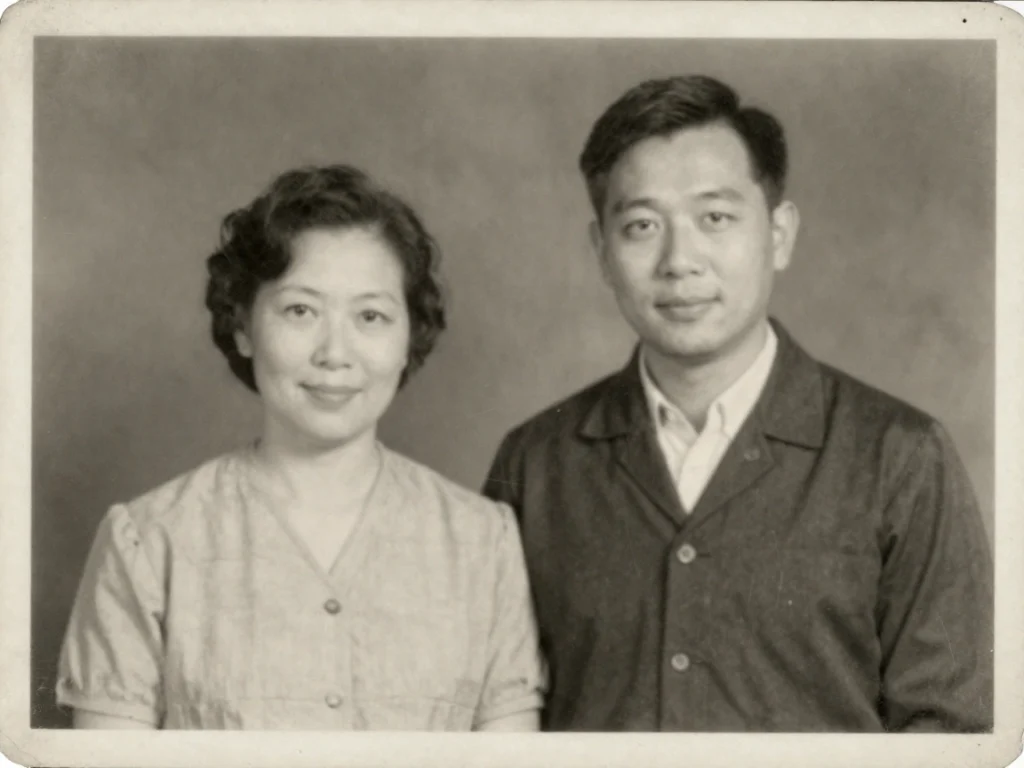
Перевірте повторювану текстуру та геометрію
Текст є контентом високого ризику для генеративного виправлення, оскільки правдоподібна заміна все ще може бути фактично неправильною. Коли текст має залишатися читабельним, захистіть його; коли авторизований текст видаляється, перевірте реконструйований фон, а не ставтеся до новозгенерованих літер як достовірних.
У розділі «Як виправити фотографію за допомогою ШІ: повний посібник» перевірте цей крок у контексті, а не масштабуйте лише відремонтовану ділянку. Навколишня сцена підкаже вам, чи належить заливка: порівняйте безперервність країв, локальний контраст, напрямок світла, масштаб текстури та зв’язок між корекцією та сусідніми об’єктами. Ремонт може виглядати переконливо окремо, але все одно невдало, якщо розглядати весь кадр разом.
У розділі «Як виправити фотографію за допомогою ШІ: повний посібник» практичним тестом для «Перевірки повторюваної текстури та геометрії» є порівняння відкоригованого зображення у двох масштабах. За звичайного розміру перегляду запитайте, чи привертає редагування увагу, чи змінює композицію. За малого масштабування зверніть увагу на повторювані деталі, розмиті плями, розірвані лінії, залишки фрагментів та різкі зміни зернистості. Якщо будь-який масштаб показує корекцію, ще один менший прохід може бути кращим за ширшу регенерацію.
Перед публікацією розділу «Перевірка повторюваної текстури та геометрії» в «Як виправити фотографію за допомогою ШІ: Повний посібник» замініть заповнювач реальним прикладом AvaClik, який демонструє саме цю проблему. Використовуйте зображення, яке ви маєте право редагувати, збережіть оригінал для порівняння та чітко опишіть, які деталі були видалені або виправлені, щоб читачі могли оцінити результат, а не покладатися на загальний знімок краси.
Використовуйте очищення візуального засмічення
У «Як виправити фотографію за допомогою ШІ: Повний посібник» розділ «Використовуйте очищення візуального засмічення» важливий, оскільки потрібно створити надійний робочий процес корекції, який усуває передбачувані відволікаючі фактори, одночасно захищаючи об’єкт, композицію та навколишню сцену. Розглядайте оригінальну фотографію як фіксований еталон та оцініть, чи покращує ця корекція передбачувану область, не спричиняючи непов’язаних редагувань в інших частинах кадру.
У «Як виправити фотографію за допомогою ШІ: Повний посібник» перевірте цей крок у контексті, а не масштабуйте лише відремонтовану ділянку. Навколишня сцена підкаже вам, чи належить заливка: порівняйте безперервність країв, локальний контраст, напрямок світла, масштаб текстури та зв’язок між корекцією та сусідніми об’єктами. Ремонт може виглядати переконливо окремо, але все одно невдалим, якщо розглядати весь кадр разом.
У розділі «Як виправити фотографію за допомогою ШІ: повний посібник» практичним тестом на «Використання очищення для візуального засмічення» є порівняння скоригованого зображення у двох масштабах. За звичайного розміру перегляду запитайте, чи привертає редагування увагу, чи змінює композицію. За малого масштабування зверніть увагу на повторювані деталі, розмиті плями, розірвані лінії, залишки фрагментів та різкі зміни зернистості. Якщо будь-який масштаб показує корекцію, ще один менший прохід може бути кращим за ширшу регенерацію.
Перед публікацією розділу «Використання очищення для візуального засмічення» в розділі «Як виправити фотографію за допомогою ШІ: повний посібник» замініть заповнювач реальним прикладом AvaClik, який демонструє саме цю проблему. Використовуйте зображення, яке ви маєте право редагувати, збережіть оригінал для порівняння та чітко опишіть, яку деталь було видалено або відремонтовано, щоб читачі могли оцінити результат, а не покладатися на загальний знімок краси.
Знайте, коли відновлення є кращим завданням
У розділі «Як виправити фотографію за допомогою ШІ: повний посібник» розділ «Знайте, коли відновлення є кращим завданням» важливий, оскільки потрібно створити надійний робочий процес корекції, який усуває заплановані відволікаючі фактори, одночасно захищаючи об’єкт, композицію та навколишню сцену. Розглядайте оригінальну фотографію як фіксований орієнтир і оцінюйте, чи покращує ця корекція заплановану область, не спричиняючи непов’язаних редагувань в інших частинах кадру.
У розділі «Як виправити фотографію за допомогою ШІ: повний посібник» перевірте цей крок у контексті, а не масштабуйте лише відремонтовану ділянку. Навколишня сцена підказує вам, чи належить заливка: порівняйте безперервність країв, локальний контраст, напрямок світла, масштаб текстури та зв’язок між корекцією та сусідніми об’єктами. Ремонт може виглядати переконливо окремо, але все одно невдало, якщо розглядати весь кадр разом.
У розділі «Як виправити фотографію за допомогою ШІ: повний посібник» практичним тестом на тему «Знайте, коли відновлення є кращим завданням» є порівняння скоригованого зображення у двох масштабах. За звичайного розміру перегляду запитайте себе, чи привертає редагування увагу, чи змінює композицію. За малого масштабування зверніть увагу на повторювані деталі, розмиті плями, розірвані лінії, залишки фрагментів та різкі зміни зернистості. Якщо будь-яка з шкал показує корекцію, ще один менший прохід може бути кращим за ширшу регенерацію.
Перед публікацією розділу «Знайте, коли відновлення є кращим завданням» у «Як виправити фотографію за допомогою ШІ: Повний посібник», замініть заповнювач реальним прикладом AvaClik, який демонструє саме цю проблему. Використовуйте зображення, яке ви маєте право редагувати, збережіть оригінал для порівняння та чітко опишіть, які деталі були видалені або відремонтовані, щоб читачі могли оцінити результат, а не покладатися на загальний знімок краси.

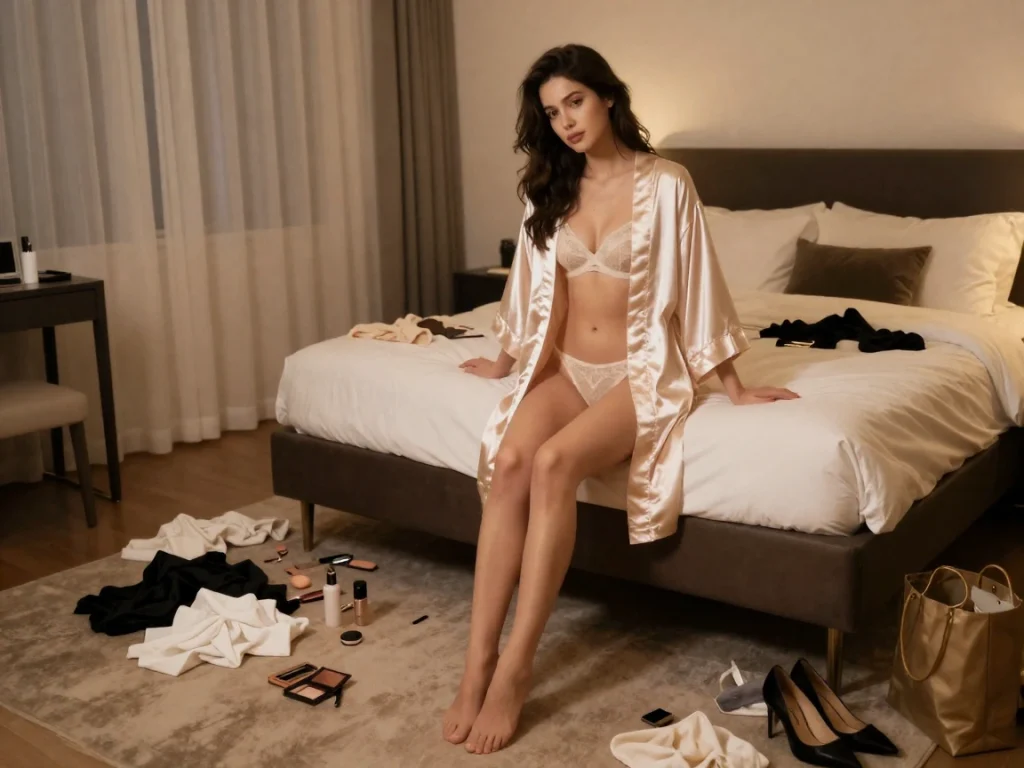
Порівняйте виправлене зображення з оригіналом
Завжди зберігайте недоторканий оригінал поруч із виправленою версією. Порівняння допомагає виявити зміни, які легко пропустити окремо, включаючи змінену форму країв, відсутні тіні, зміщений колір, деформовану геометрію та випадкові редагування людей або об’єктів поблизу.
У «Як виправити фотографію за допомогою ШІ: Повний посібник» перевірте цей крок у контексті, а не масштабуйте лише відремонтовану ділянку. Навколишня сцена підкаже вам, чи належить заливка: порівняйте безперервність країв, локальний контраст, напрямок світла, масштаб текстури та зв’язок між корекцією та об’єктами поблизу. Ремонт може виглядати переконливо окремо, але все одно невдалим, якщо розглядати весь кадр разом.
У розділі «Як виправити фотографію за допомогою ШІ: повний посібник» практичним тестом на «Порівняння скоригованого зображення з оригіналом» є порівняння скоригованого зображення у двох масштабах. За звичайного розміру перегляду запитайте, чи привертає редагування увагу, чи змінює композицію. За малого масштабу зверніть увагу на повторювані деталі, розмиті плями, розірвані лінії, залишки фрагментів та різкі зміни зернистості. Якщо будь-який масштаб показує корекцію, ще один менший прохід може бути кращим за ширшу регенерацію.
Перед публікацією розділу «Порівняння скоригованого зображення з оригіналом» у розділі «Як виправити фотографію за допомогою ШІ: повний посібник» замініть заповнювач реальним прикладом AvaClik, який демонструє саме цю проблему. Використовуйте зображення, яке ви маєте право редагувати, збережіть оригінал для порівняння та чітко опишіть, яку деталь було видалено або відремонтовано, щоб читачі могли оцінити результат, а не покладатися на загальний знімок краси.
Перевірка у звичайному розмірі та з малим зумом
У розділі «Як виправити фотографію за допомогою штучного інтелекту: повний посібник» розділ «Перевірка у звичайному розмірі та з малим зумом» важливий для створення надійного робочого процесу корекції, який усуває навмисне відволікання, водночас захищаючи об’єкт зйомки, композицію та навколишню сцену. Розглядайте оригінальну фотографію як фіксований еталон і оцінюйте, чи покращує ця корекція потрібну область, не спричиняючи непов’язаних редагувань в інших частинах кадру.
У розділі «Як виправити фотографію за допомогою ШІ: повний посібник» перевірте цей крок у контексті, а не масштабуйте лише відремонтовану ділянку. Навколишня сцена підкаже вам, чи належить заливка: порівняйте безперервність країв, локальний контраст, напрямок світла, масштаб текстури та зв’язок між корекцією та сусідніми об’єктами. Ремонт може виглядати переконливо окремо, але все одно невдало, якщо розглядати весь кадр разом.
У розділі «Як виправити фотографію за допомогою ШІ: повний посібник» практичним тестом для «Перевірки при нормальному розмірі та при малому збільшенні» є порівняння відкоригованого зображення у двох масштабах. При нормальному розмірі перегляду запитайте, чи привертає редагування увагу, чи змінює композицію. При малому збільшенні зверніть увагу на повторювані деталі, розмиті плями, розірвані лінії, залишки фрагментів та різкі зміни зернистості. Якщо будь-який масштаб показує корекцію, ще один менший прохід може бути кращим за ширшу регенерацію.
Перед публікацією розділу «Перевірка у звичайному розмірі та з малим масштабуванням» у «Як виправити фотографію за допомогою ШІ: повний посібник» замініть тимчасовий приклад на реальний приклад AvaClik, який демонструє саме цю проблему. Використовуйте зображення, яке ви маєте право редагувати, збережіть оригінал для порівняння та чітко опишіть, яку деталь було видалено або виправлено, щоб читачі могли оцінити результат, а не покладатися на загальний знімок краси.
Коли припинити виправлення
У «Як виправити фотографію за допомогою ШІ: повний посібник» розділ «Коли припинити виправлення» важливий для створення надійного робочого процесу корекції, який усуває навмисне відволікання, одночасно захищаючи об’єкт, композицію та навколишню сцену. Ставтеся до оригінальної фотографії як до фіксованого еталона та оцініть, чи покращує ця корекція задану область, не спричиняючи непов’язаних редагувань в інших частинах кадру.
У «Як виправити фотографію за допомогою ШІ: повний посібник» перевірте цей крок у контексті, а не масштабуйте лише відремонтовану ділянку. Навколишня сцена підкаже вам, чи належить заливка: порівняйте безперервність країв, локальний контраст, напрямок світла, масштаб текстури та зв’язок між корекцією та сусідніми об’єктами. Ремонт може виглядати переконливо окремо, але все одно невдалим, якщо розглядати весь кадр разом.
У розділі «Як виправити фотографію за допомогою ШІ: повний посібник» практичним тестом на «Коли припинити виправлення» є порівняння скоригованого зображення у двох масштабах. За звичайного розміру перегляду запитайте, чи привертає редагування увагу, чи змінює композицію. За малого масштабування зверніть увагу на повторювані деталі, розмиті плями, розірвані лінії, залишки фрагментів та різкі зміни зернистості. Якщо будь-який масштаб показує корекцію, ще один менший прохід може бути кращим за ширшу регенерацію.
Перед публікацією розділу «Коли припинити виправлення» в розділі «Як виправити фотографію за допомогою ШІ: повний посібник» замініть заповнювач реальним прикладом AvaClik, який демонструє саме цю проблему. Використовуйте зображення, яке ви маєте право редагувати, збережіть оригінал для порівняння та чітко опишіть, яку деталь було видалено або відремонтовано, щоб читачі могли оцінити результат, а не покладатися на загальний знімок краси.
Пов’язані посібники AvaClik
Посібники нижче відповідають на суміжні наміри виправлення, не конкуруючи за один і той самий запит. Переходьте від загального робочого процесу очищення до конкретного завдання видалення, перевірки реалізму, порівняння інструментів або статті про усунення несправностей залежно від проблеми на поточному фото.
У статті «Як виправити фото за допомогою ШІ: повний посібник» перевірте цей крок у контексті, а не масштабуйте лише відремонтовану ділянку. Навколишня сцена підкаже вам, чи належить заливка: порівняйте безперервність країв, локальний контраст, напрямок світла, масштаб текстури та зв’язок між корекцією та сусідніми об’єктами. Ремонт може виглядати переконливо окремо, але все одно не вдасться, якщо розглядати весь кадр разом.
У статті «Як виправити фото за допомогою ШІ: повний посібник» практичним тестом для «Пов’язаних посібників AvaClik» є порівняння відкоригованого зображення у двох масштабах. За звичайного розміру перегляду запитайте, чи привертає редагування увагу, чи змінює композицію. За малого масштабу зверніть увагу на повторювані деталі, розмиті мазки, розірвані лінії, залишки фрагментів та різкі зміни зернистості. Якщо будь-який масштаб показує корекцію, ще один менший прохід може бути кращим за ширшу регенерацію.
Перш ніж публікувати розділ «Пов’язані посібники AvaClik» у «Як виправити фотографію за допомогою штучного інтелекту: повний посібник», замініть тимчасовий фрагмент реальним прикладом AvaClik, який демонструє саме цю проблему. Використовуйте зображення, яке ви маєте право редагувати, збережіть оригінал для порівняння та чітко опишіть, яку деталь було видалено або відремонтовано, щоб читачі могли оцінити результат, а не покладатися на загальний знімок краси.
Часті запитання
Наведені нижче питання охоплюють рішення, з якими користувачі найчастіше стикаються до та після корекції: яку дію обрати, що модель може надійно реконструювати, як захистити сусідні деталі та коли результат слід відхилити, а не полірувати далі.
У розділі «Як виправити фотографію за допомогою ШІ: повний посібник» розгляньте цей крок у контексті, а не масштабуйте лише відремонтовану ділянку. Навколишня сцена підкаже вам, чи належить заливка: порівняйте безперервність країв, локальний контраст, напрямок світла, масштаб текстури та зв’язок між корекцією та сусідніми об’єктами. Ремонт може виглядати переконливо окремо, але все одно невдало, якщо розглядати весь кадр разом.
У розділі «Як виправити фотографію за допомогою ШІ: повний посібник» практичним тестом для розділу «Часті запитання» є порівняння відкоригованого зображення у двох масштабах. За звичайного розміру перегляду запитайте, чи привертає редагування увагу, чи змінює композицію. За малого масштабування зверніть увагу на повторювані деталі, розмиті плями, розірвані лінії, залишки фрагментів та різкі зміни зернистості. Якщо будь-яка шкала виявляє корекцію, ще один менший прохід може бути кращим за ширшу регенерацію.
Перед публікацією розділу «Часті запитання» в «Як виправити фотографію за допомогою ШІ: Повний посібник» замініть тимчасовий приклад AvaClik реальним прикладом, який демонструє саме цю проблему. Використовуйте зображення, яке ви маєте право редагувати, збережіть оригінал для порівняння та чітко опишіть, яку деталь було видалено або виправлено, щоб читачі могли оцінити результат, а не покладатися на загальний знімок краси.
Заключний висновок
Головний урок з «Як виправити фотографію за допомогою ШІ: Повний посібник» полягає в тому, що успішна корекція є вибірковою. Видаліть навмисне відволікання, збережіть все, що має залишитися, та відкиньте будь-який результат, який створює нову невизначеність в ідентичності, тексті, геометрії, текстурі чи значенні сцени.
Для «Як виправити фотографію за допомогою ШІ: Повний посібник» розгляньте цей крок у контексті, а не лише на відремонтовану ділянку. Навколишня сцена підкаже вам, чи належить заливка: порівняйте безперервність країв, локальний контраст, напрямок світла, масштаб текстури та зв’язок між корекцією та сусідніми об’єктами. Ремонт може виглядати переконливо окремо, але все одно невдалим, якщо розглядати весь кадр разом.
У розділі «Як виправити фотографію за допомогою ШІ: повний посібник» практичним тестом для «Остаточного висновку» є порівняння скоригованого зображення у двох масштабах. За звичайного розміру перегляду запитайте, чи привертає редагування увагу, чи змінює композицію. За малого масштабу зверніть увагу на повторювані деталі, розмиті плями, розірвані лінії, залишки фрагментів та різкі зміни зернистості. Якщо будь-який масштаб показує корекцію, ще один менший прохід може бути кращим за ширшу регенерацію.
Перед публікацією розділу «Остаточний висновок» у розділі «Як виправити фотографію за допомогою ШІ: повний посібник» замініть заповнювач реальним прикладом AvaClik, який демонструє саме цю проблему. Використовуйте зображення, яке ви маєте право редагувати, збережіть оригінал для порівняння та чітко опишіть, яку деталь було видалено або відремонтовано, щоб читачі могли оцінити результат, а не покладатися на загальний знімок краси.
Більше посібників з фотокорекції AvaClik
- Як видалити небажані об’єкти з фотографій за допомогою штучного інтелекту
- Як очистити фотографію за допомогою штучного інтелекту: видалення безладу та дрібних відволікаючих факторів
- Як виправити погану фотокорекцію за допомогою штучного інтелекту: розмазування, привиди, повторювану текстуру та деформацію
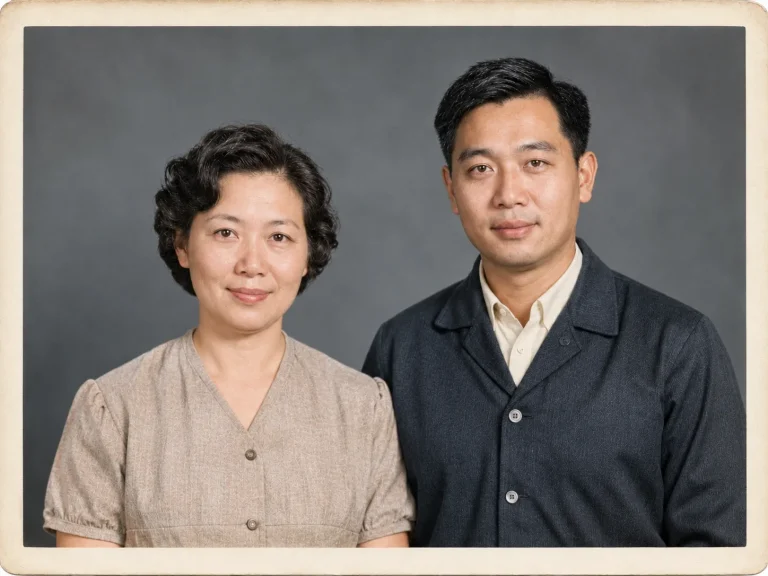



Спробувати в AvaClik
Спробуйте цей спосіб у AvaClik
Завантажте фото, яке маєте право редагувати, внесіть зміни й перевірте результат.
Спробуйте корекцію фотографій AvaClik за допомогою штучного інтелекту ↗