Як збільшити масштаб зображення за допомогою штучного інтелекту без втрати якості
Дізнайтеся, як масштабування зображень за допомогою штучного інтелекту збільшує роздільну здатність, як вибрати зручний розмір виводу та які деталі перевірити перед експортом.
У цій статті
Відкрийте інструмент AvaClik, пов’язаний із цим матеріалом, і спробуйте його на своєму фото.
Масштабування за допомогою штучного інтелекту корисне, коли ваше зображення занадто мале для того, як ви хочете його використовувати. Замість розтягування тих самих пікселів у більшу сітку, масштабування за допомогою штучного інтелекту аналізує шаблони у джерелі та прогнозує додаткові деталі, збільшуючи при цьому розміри пікселів. Результат може виглядати набагато чіткіше, ніж звичайне змінення розміру, але його все одно потрібно переглянути, оскільки згенеровані деталі – це інтерпретація, а не відновлення прихованої реальності.
Швидка відповідь
Використовуйте оригінал найвищої якості, який у вас є, виберіть розмір виводу, який відповідає реальному призначенню, масштабуйте один раз, а потім перевірте обличчя, волосся, текст, логотипи та дрібні текстури зі 100% масштабуванням. Зберігайте оригінальний файл, щоб ви могли порівняти те, що було насправді, з тим, що додав штучний інтелект.
Для більшості практичних робіт найкраще масштабування – це не найбільший можливий вихідний файл. Це найменший вихідний файл, який дає достатньо пікселів для кінцевого екрана, кадрування, друку або дизайну. Збільшення розміру створює важчі файли та може зробити вигадані деталі більш помітними, не покращуючи справжнє джерело.


Що насправді змінює масштабування за допомогою штучного інтелекту
Растрове зображення – це фіксована сітка пікселів. Якщо зображення шириною 700 пікселів збільшити за допомогою базової інтерполяції, програмне забезпечення повинно заповнити нові позиції пікселів із сусідніх кольорів. Масштабування за допомогою штучного інтелекту йде далі: воно оцінює ймовірні краї, текстуру та локальну структуру з візуального контексту. Це може зробити волосся, тканину, шкіру та межі об’єктів більш цілісними при більшому розмірі.
Корисна ментальна модель – це «реконструкція для презентації», а не «магічне відновлення». Надійна інформація про джерело дає моделі кращі підказки. Сильне стиснення, розмиття руху та дрібні нечитабельні деталі надають йому меншої чіткості, тому результат може стати переконливим, але неточним.
- Розміри пікселів збільшуються
- Краї та текстура можуть бути реконструйовані
- Артефакти стиснення можуть стати менш очевидними або більш структурованими
- Нові деталі необхідно перевірити на відповідність джерелу
Почніть з найкращого джерела, яке ви можете знайти
Перед масштабуванням перевірте, чи існує оригінал з вищою роздільною здатністю. Фотографія, завантажена з месенджера, знімка екрана або соціальної мережі, часто менша та більш стиснута, ніж оригінал камери. Пошук оригіналу зазвичай покращує результат більше, ніж будь-які налаштування моделі.
Уникайте багаторазового збереження одного й того ж JPEG-файлу перед збільшенням масштабу. Кожен експорт із втратами може пом’якшити краї та додати блоки навколо деталей з високою контрастністю. Працюйте з найчистішої версії, збільшуйте масштаб, а потім зробіть остаточний експорт один раз.
- Віддавайте перевагу камері або оригінальному згенерованому файлу
- Уникайте скріншотів, якщо оригінал існує
- Зберігайте оригінальне співвідношення сторін
- Не обрізайте корисні пікселі, перш ніж знати кінцеву композицію


Виберіть розмір виводу з місця призначення
Запитайте, де буде використано зображення, перш ніж вибрати 2K, 4K або 8K. Для веб-сайту, дисплея 4K, портретного кадрування та плаката не потрібні однакові розміри в пікселях. Якщо кінцеве зображення буде відображатися з шириною 1600 пікселів, створення величезного файлу лише для його повторного зменшення масштабу може збільшити час без видимої користі.
Для друку враховуйте фізичні дюйми та пікселі на дюйм. Для екранів враховуйте головним чином кінцеві розміри пікселів. Наступний посібник у цьому кластері детальніше порівнює 2K, 4K та 8K.
Зберігайте співвідношення сторін, якщо ви навмисно не обрізаєте зображення.
Масштабування та зміна композиції – це окремі операції. Якщо ширина та висота змінюються незалежно, люди та об’єкти можуть розтягуватися, навіть якщо сам засіб масштабування працює правильно. Спочатку збережіть початкове співвідношення сторін, а потім обріжте зображення за кінцевим зображенням.
Це особливо важливо для портретів та предметної фотографії, де невеликі геометричні спотворення можуть зробити обличчя, упаковку або круглі об’єкти дещо неправильними.
Перевіряйте обличчя перед усім іншим.
Обличчя візуально чутливі. Зміна кількох пікселів навколо очей, зубів або повік може змінити вираз обличчя або ідентичність. Порівняйте збільшений портрет з оригіналом у тому ж кадруванні, не лише зі збільшеним кадруванням.
Зверніть увагу на нещодавно загострені вії, яких не було, змінені форми райдужної оболонки, воскову шкіру, змінені зуби та надмірно чіткі пори. Приємний результат не є автоматично точним результатом.
- Форма очей залишається незмінною
- Зуби не вигадані та не переставлені
- Текстура шкіри залишається правдоподібною
- Родимки, веснянки та прикраси не рухаються несподівано


Ставтеся до тексту та логотипів як до деталей високого ризику
Моделі штучного інтелекту оптимізовані для візуальної правдоподібності, а не для гарантованого розпізнавання символів. Крихітні написи можуть стати чіткішими та виглядати безглуздо. Логотипи можуть набувати додаткових штрихів, а цифри можуть змінюватися, залишаючись при цьому професійно надрукованими.
Якщо точне формулювання має значення, порівняйте кожного символу з джерелом. Для упаковки або документів електронної комерції може бути безпечніше збільшити масштаб фотографії, а потім замінити важливий текст з перевіреного джерела, ніж довіряти реконструйованим літерам.
Перевірте волосся, тканину та повторювані текстури
Масштабування може виглядати вражаюче, але все одно бути неправильним у дрібній повторюваній структурі. Волосся може отримати пасма, які зливаються в пофарбовану текстуру; трикотаж може розвинути візерунок, якого ніколи не було; деревна текстура може повторюватися неприродно.
Перегляньте текстуру на 100%, а потім зменште масштаб. Якщо деталь виглядає добре лише при збільшенні, але виглядає хрусткою при нормальному розмірі, масштабування занадто агресивне для передбачуваного використання.
Уникайте накладання кількох масштабувань, якщо в цьому немає потреби
Багаторазове масштабування вже реконструйованого результату дає наступному проходу згенеровану деталь так, ніби це вихідна інформація. Це може посилити ореоли, хибну текстуру та надмірну різкість. Віддавайте перевагу одному навмисному масштабуванню до потрібного розміру.
Якщо вам потрібно створити набагато більший вихідний файл поетапно, дотримуйтесь контрольних точок та порівнюйте кожен етап з оригіналом. Зупиніться, коли доданий масштаб більше не покращує кінцеві умови перегляду.


Чи слід масштабувати зображення до чи після інших редагувань?
Для простої роботи з кольором, фоном або композицією часто ефективно спочатку виконати основне творче редагування та масштабувати остаточно вибрану версію. Це дозволяє уникнути витрат обчислювальних ресурсів на відхилені варіанти. Однак, якщо редактор має труднощі через те, що джерело надзвичайно мале, помірне масштабування може забезпечити кращий робочий файл.
Зберігайте робочий процес оборотним: оригінальне джерело, відредагований майстер, файл доставки з підвищеним масштабом. Такий поділ полегшує повторення одного етапу без погіршення якості всього зображення через повторний експорт.
Експорт для справжнього формату доставки
Більша піксельна сітка створює більший файл. Для веб-сайтів збалансуйте візуальну якість з вагою сторінки. Для друку збережіть достатню кількість пікселів і використовуйте формат, прийнятний для робочого процесу друку. Для прозорих ресурсів використовуйте формат, який зберігає альфа-прозорість.
Не оцінюйте успіх лише за мегабайтами або позначкою «8K». Остаточне питання полягає в тому, чи виглядає зображення чистим у тому розмірі та на тій відстані, де людина його фактично побачить.
Контрольний список якості перед збереженням результату
Надійне масштабування має витримати як пильний огляд, так і звичайний перегляд. Використовуйте цей контрольний список перед заміною оригіналу в проекті.
- Правильні кінцеві розміри пікселів
- Співвідношення сторін незмінне, якщо навмисно не обрізане
- Обличчя та вираз обличчя однакові
- Текст та логотипи перевірені вручну
- Немає очевидних ореолів або різкого загострення
- Текстура виглядає природно при нормальному розмірі
- Оригінальний файл зберігається окремо


Повторюваний робочий процес масштабування AvaClik
Відкрийте AvaClik Image Upscaler з найкращим вихідним файлом, виберіть роздільну здатність, яка відповідає цільовому файлу, запустіть масштабування та перегляньте результат, замість того, щоб вважати, що найбільший варіант автоматично є найкращим. Порівняйте результат з оригіналом пліч-о-пліч.
Якщо вихідний результат проходить вищезазначені перевірки, збережіть його як файл доставки, зберігаючи джерело. Якщо він не спрацьовує в чутливій області, спробуйте менш агресивний цільовий файл або почніть з чистішого джерела, замість того, щоб повторно обробляти той самий дефектний результат.
Практичні польові нотатки та приклади
Наведені нижче приклади показують, як той самий принцип масштабування змінюється залежно від джерела та цільового файлу. Використовуйте їх як підказки для перегляду, а не як жорсткі правила.
Фотографії з телефону
Сучасні фотографії з телефону можуть бути великими, але обрізана або стиснута в Messenger копія може бути набагато меншою за оригінал камери. Перед збільшенням масштабу перевірте, чи взято зображення з фотоплівки, вкладення чату чи скріншоту. Одне й те саме фото може існувати в кількох роздільних здатностях. Якщо об’єктом є людина, порівняйте шкіру та волосся після збільшення; якщо це об’єкт, порівняйте краї та деталі друку. Правильний вибір джерела може мати більшу різницю, ніж вибраний рівень виводу.
Старі завантажені зображення
Зображення, збережені зі старих веб-сайтів, часто мають роки стиснення та зміни розміру. Якщо файл вже має блоки, більший розмір виводу може зробити ці блоки схожими на текстуру. Використовуйте консервативну ціль, порівнюйте плоскі ділянки, такі як небо або стіни, та уникайте застосування сильного збільшення різкості після цього. Чисте помірне збільшення масштабу зазвичай корисніше, ніж величезний файл, який містить посилені артефакти стиснення.
Обрізання після збільшення масштабу
Якщо метою є більш чітке обрізання, визначте, яка частина кадру вам потрібна, перш ніж вибирати роздільну здатність. Збільшення масштабу повного зображення до більшого зразка може надати вам гнучкість кадрування, але також витрачає пікселі на області, які ви можете відкинути. Для портрета оцініть кінцеву кількість кадрів «голова-та-плечі». Для продукту оцініть область масштабування. Найкращий робочий процес — це той, який залишає достатню кількість пікселів у кінцевому кадруванні, не створюючи зайвого розміру файлу.
Прозорі зображення
Якщо зображення містить прозорість, збережіть альфа-канал протягом усього робочого процесу. Прозорий продукт або виріз можна масштабувати, але пікселі на краях потребують додаткової перевірки, оскільки реконструйовані ореоли можуть стати більш помітними на новому фоні. Перевірте результат як на світлому, так і на темному кольорі. Якщо прозорість більше не потрібна, вирівнюйте лише в кінцевій копії, а не в зразку.
Штриховий малюнок та ілюстрації
Ілюстрації з плоскими заливками та чіткими контурами поводяться інакше, ніж фотографії. Масштабування може додати текстуру, яка не була частиною дизайну, або трохи спотворити чітку лінію. Перевірте криві, кути та повторювані фігури. Якщо оригінал є векторним зображенням, використовуйте векторне джерело замість растрового масштабування, коли це можливо. Растрове масштабування найбільш корисне, коли немає масштабованого джерела.
Фотографія за слабкого освітлення
Зображення за слабкого освітлення можуть містити шум, кольорові цятки та м’які краї. Генеративне масштабування може інтерпретувати цей шум як текстуру шкіри, тканину або деталі фону. Уважно порівняйте темні ділянки. Якщо джерело має сильний шум, окремий крок очищення може бути більш доцільним перед дуже великим масштабуванням. Мета полягає в тому, щоб уникнути перетворення випадкового шуму датчика на впевнену синтетичну структуру.
Коли не слід масштабувати
Не масштабуйте лише тому, що доступна опція. Якщо файл вже перевищує кінцеві розміри дисплея, і глибоке кадрування або друк не планується, наявної роздільної здатності може бути достатньо. Додаткова обробка створює ще одну можливість для відхилення деталей. Зберігайте оригінал, якщо це вже вирішує проблему доставки. Масштабування є найбільш цінним, коли є вимірна різниця в розмірі між джерелом і місцем призначення.
Пакетна узгодженість
Під час обробки набору зображень для одного проекту оберіть послідовну політику. Змішування виходів 2K, 4K та 8K без причини може створити нерівномірну різкість та розміри файлів. Запишіть вихідні розміри, вибрану ціль та результат рецензування. Для галереї чи каталогу послідовна обробка часто виглядає професійніше, ніж доведення кожного зображення до його індивідуального максимуму.
Рецензування нормального розміру
Екстремальне масштабування – це діагностичний інструмент, а не кінцевий стан перегляду. Після перевірки очей, тексту та країв на 100% зменште масштаб до розміру, в якому зображення фактично відображатиметься. Крихітний ореол, видимий при 300%, може не мати значення, тоді як загальна текстура пластику може стати помітною лише при нормальному розмірі. Затвердьте зображення в обох режимах перегляду.
Стратегія архівування
Зберігайте оригінал, масштабований головний файл та кінцеву похідну здачу як окремі файли. Це робить майбутні редагування безпечнішими та дозволяє повернутися до справжнього джерела, якщо згенерована деталь виникне під сумнівом. Використовуйте чіткі назви файлів, які включають вихідний рівень або розміри пікселів. Гарна гігієна файлів особливо цінна, коли зображення буде повторно використано в кількох проектах.
Часті запитання
Чи може масштабування за допомогою штучного інтелекту відновити деталі, які ніколи не були захоплені?
Він може генерувати правдоподібні деталі з вивчених візуальних шаблонів, але не може перевірити, що насправді існувало поза інформацією у джерелі. Розглядайте щойно реконструйовані мікродеталі як синтетичну інтерпретацію.
Чи завжди більший вихідний файл кращий?
Ні. Додаткові пікселі допомагають лише тоді, коли цільове зображення може їх використовувати. Дуже великі вихідні файли можуть створювати важчі файли та оголювати вигадану текстуру, не покращуючи фактичне враження від перегляду.
Чи варто мені масштабувати JPEG?
Так, якщо це найкраще доступне джерело. Використовуйте найменш стиснуту версію, яка у вас є, та уникайте повторних збережень JPEG до та після обробки.
Чи можу я масштабувати портрети?
Так, але порівняйте чутливі до ідентифікації області, такі як очі, зуби, текстура шкіри та волосся, з оригіналом, перш ніж використовувати результат.
Що мені робити з точним текстом на зображенні?
Перевірте це вручну. Штучний інтелект може зробити дрібні літери чіткішими під час зміни символів, тому не слід довіряти точним підписам і цифрам без порівняння.
Пов’язані посібники з масштабування AvaClik
Продовжуйте з посібником, який відповідає наступній проблемі у вашому робочому процесі.
- Масштабування зображення 2K проти 4K проти 8K: яку роздільну здатність слід обрати?
- Як масштабувати портретні фотографії, не зіпсувавши обличчя
- Як збільшити маленьке фото, не зробивши його пікселізованим
- Помилки масштабування за допомогою ШІ: обличчя, текст, волосся, текстура та фальшиві деталі
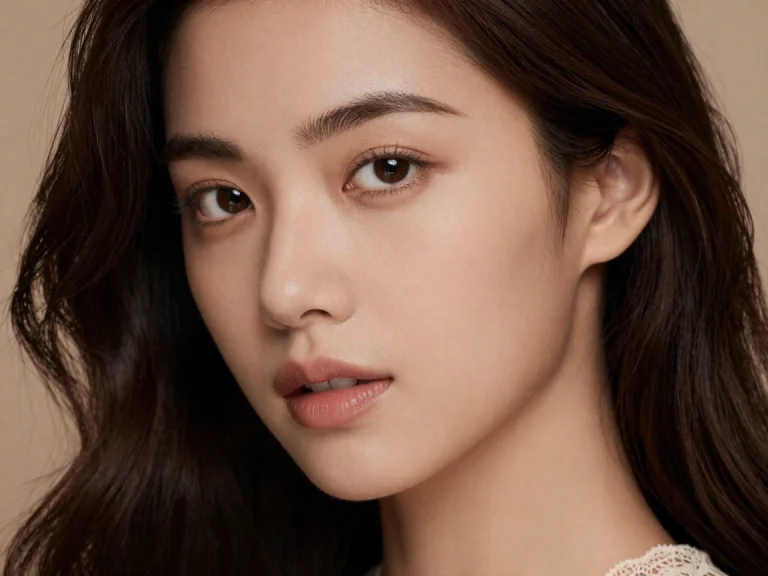

Спробувати в AvaClik
Спробуйте цей спосіб у AvaClik
Завантажте фото, яке маєте право редагувати, внесіть зміни й перевірте результат.
Спробуйте AvaClik AI Image Upscaler ↗