Comment restaurer une photo ancienne ou endommagée grâce à l’IA : Guide pratique
Apprenez à utiliser la correction photo par IA pour les photos anciennes ou abîmées, tout en distinguant les détails restaurés des détails inventés et en examinant attentivement les visages, la texture et le contenu historique.
Dans cet article
Ouvrez l’outil AvaClik associé à ce guide et testez-le avec votre photo.
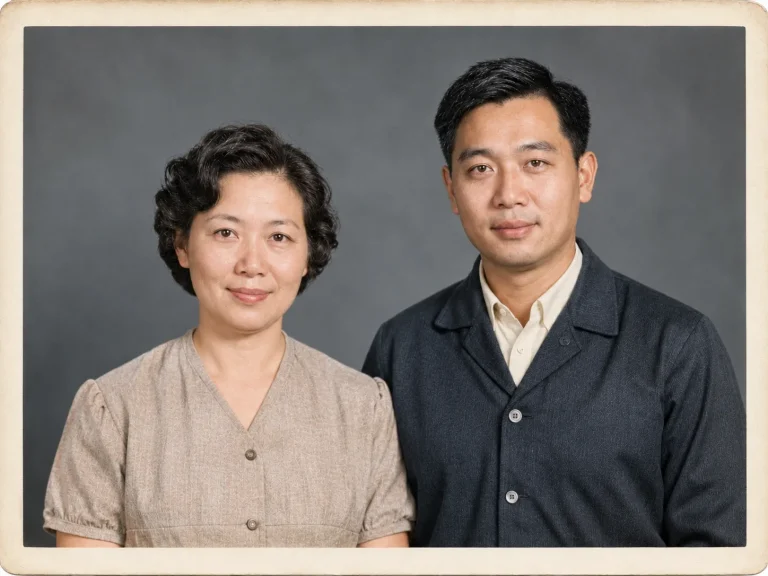
Apprenez à utiliser la correction photo par IA pour les photos anciennes ou abîmées, en distinguant la restauration des détails inventés et en examinant attentivement les visages, les textures et le contenu historique. Ce guide est destiné aux adultes de plus de 18 ans et concerne les images dont l’utilisateur est propriétaire ou pour lesquelles il est autorisé à les modifier. La correction par IA reconstruit les pixels ; lorsqu’un contenu caché est manquant, un résultat plausible ne doit pas être considéré comme une preuve de ce qui se trouvait réellement derrière la zone supprimée.
Réponse rapide
Pour restaurer une photo ancienne avec l’IA, choisissez d’abord l’action de correction spécifique, effectuez la plus petite modification qui résout le problème visible, puis comparez le résultat avec l’original. La meilleure correction est généralement celle qui élimine la distraction sans créer de second problème de texture, d’éclairage, de géométrie ou de détails du sujet environnant.
Pour le guide pratique « Comment restaurer une photo ancienne ou endommagée avec l’IA », examinez cette étape dans son contexte plutôt que de vous concentrer uniquement sur la zone réparée. La scène environnante vous indique si le remplissage est approprié : comparez la continuité des contours, le contraste local, la direction de la lumière, l’échelle de la texture et la relation entre la correction et les sujets proches. Une réparation peut sembler convaincante prise isolément et pourtant s’avérer décevante une fois l’image entière visualisée.
Dans le guide pratique « Comment restaurer une photo ancienne ou endommagée avec l’IA », un test pratique pour une réponse rapide consiste à comparer l’image corrigée à deux échelles. À taille normale, demandez-vous si la modification attire l’attention ou modifie la composition. En zoomant, recherchez les détails répétés, les flous légers, les lignes brisées, les fragments résiduels et les changements brusques de grain. Si la correction est visible à l’une ou l’autre échelle, une autre passe plus petite peut être préférable à une régénération plus large.
Avant de publier la section « Réponse rapide » du guide pratique « Comment restaurer une photo ancienne ou endommagée avec l’IA », remplacez le texte par un exemple concret AvaClik illustrant précisément ce problème. Utilisez une image que vous êtes autorisé à modifier, conservez l’original à des fins de comparaison et décrivez clairement les détails supprimés ou restaurés afin que les lecteurs puissent juger du résultat plutôt que de se fier à une image générique.
Restauration vs reconstruction
Choisissez l’outil en fonction de l’étendue de la modification. La correction locale restaure une partie de la scène existante ; la suppression de l’arrière-plan isole le sujet ; le remplacement de l’arrière-plan crée un environnement différent ; l’amélioration modifie l’apparence générale ; la mise à l’échelle augmente la résolution.
Pour le guide pratique « Restauration d’une photo ancienne ou endommagée avec l’IA », examinez cette étape dans son contexte plutôt que de vous concentrer uniquement sur la zone réparée. La scène environnante vous indique si le remplissage est approprié : comparez la continuité des contours, le contraste local, la direction de la lumière, l’échelle de la texture et la relation entre la correction et les sujets proches. Une réparation peut sembler convaincante prise isolément, mais s’avérer décevante une fois l’image entière visualisée.
Dans le guide pratique « Restauration d’une photo ancienne ou endommagée avec l’IA », un test pratique pour distinguer la « Restauration de la reconstruction » consiste à comparer l’image corrigée à deux échelles. À taille normale, demandez-vous si la modification attire l’attention ou modifie la composition. En zoomant, recherchez les détails répétés, les flous, les lignes brisées, les fragments résiduels et les changements brusques de grain. Si la correction est visible à l’une ou l’autre échelle, une retouche plus fine sera peut-être préférable à une régénération plus large.
Avant de publier la section « Restauration vs reconstruction » du guide pratique « Comment restaurer une photo ancienne ou endommagée avec l’IA », remplacez le texte par un exemple concret AvaClik illustrant précisément ce problème. Utilisez une image que vous êtes autorisé à modifier, conservez l’original pour comparaison et décrivez clairement les détails supprimés ou restaurés afin que les lecteurs puissent juger du résultat plutôt que de se fier à une image générique retouchée.
Commencez par le meilleur scan disponible.
Dans le guide pratique « Comment restaurer une photo ancienne ou endommagée avec l’IA », la section « Commencez par le meilleur scan disponible » est importante car elle permet de réparer les dommages visibles et d’améliorer la lisibilité, tout en considérant les détails reconstruits comme une interprétation de l’IA et non comme une vérité historique garantie. Utilisez la photo originale comme référence et évaluez si la correction améliore la zone concernée sans entraîner de modifications indésirables ailleurs dans l’image.
Pour le tutoriel « Comment restaurer une photo ancienne ou abîmée avec l’IA : Guide pratique », examinez cette étape dans son contexte plutôt que de vous concentrer uniquement sur la zone réparée. La scène environnante vous indique si le remplissage est approprié : comparez la continuité des contours, le contraste local, la direction de la lumière, l’échelle de la texture et la relation entre la correction et les éléments proches. Une réparation peut sembler convaincante prise isolément, mais s’avérer décevante une fois l’image entière visualisée.
Dans le guide pratique « Comment restaurer une photo ancienne ou endommagée avec l’IA », un test pratique pour l’étape « Partir du meilleur scan disponible » consiste à comparer l’image corrigée à deux échelles. À taille normale, demandez-vous si la modification attire l’attention ou modifie la composition. En zoomant, recherchez les détails répétés, les flous légers, les lignes brisées, les fragments résiduels et les changements brusques de grain. Si la correction est visible à l’une ou l’autre échelle, une retouche plus fine peut s’avérer préférable à une régénération plus large.
Avant de publier la section « Partir du meilleur scan disponible » du guide pratique « Comment restaurer une photo ancienne ou endommagée avec l’IA », remplacez le texte par un exemple concret d’AvaClik illustrant précisément ce problème. Utilisez une image que vous êtes autorisé à modifier, conservez l’original à disposition pour comparaison et décrivez clairement les détails supprimés ou corrigés afin que les lecteurs puissent juger le résultat plutôt que de se fier à une image générique.
Poussière, rayures et petites marques
Dans le guide pratique « Restauration d’une photo ancienne ou abîmée avec l’IA », la section « Poussière, rayures et petites marques » est importante car elle traite de la réparation des dommages visibles et de l’amélioration de la lisibilité, tout en considérant les détails reconstruits comme une interprétation de l’IA plutôt que comme une vérité historique garantie. Utilisez la photo originale comme référence et évaluez si cette correction améliore la zone concernée sans altérer le reste de l’image.
Pour le guide pratique « Restauration d’une photo ancienne ou abîmée avec l’IA », examinez cette étape dans son contexte plutôt que de vous concentrer uniquement sur la zone réparée. La scène environnante vous indique si le remplissage est approprié : comparez la continuité des contours, le contraste local, la direction de la lumière, l’échelle de la texture et la relation entre la correction et les éléments voisins. Une réparation peut sembler convaincante prise isolément, mais s’avérer décevante une fois l’image entière visualisée.
Dans le guide pratique « Comment restaurer une photo ancienne ou abîmée avec l’IA », un test pratique pour les « poussières, rayures et petites marques » consiste à comparer l’image corrigée à deux échelles. À taille normale, demandez-vous si la modification attire l’attention ou modifie la composition. En zoomant, recherchez les détails répétés, les flous légers, les lignes brisées, les fragments résiduels et les changements brusques de grain. Si la correction est visible à l’une ou l’autre échelle, une seconde retouche plus précise peut s’avérer préférable à une régénération plus large.
Avant de publier la section « Poussière, rayures et petites marques » du guide pratique « Comment restaurer une photo ancienne ou abîmée avec l’IA », remplacez le texte par un exemple concret AvaClik illustrant précisément ce problème. Utilisez une image que vous êtes autorisé à modifier, conservez l’original pour comparaison et décrivez clairement les détails supprimés ou réparés afin que les lecteurs puissent juger du résultat plutôt que de se fier à une image générique.
Déchirures et coins manquants
Dans le guide pratique « Comment restaurer une photo ancienne ou abîmée avec l’IA », la section « Déchirures et coins manquants » est importante car elle traite de la réparation des dommages visibles et de l’amélioration de la lisibilité, tout en considérant les détails reconstruits comme une interprétation de l’IA et non comme une vérité historique garantie. Utilisez la photo originale comme référence et évaluez si la correction améliore la zone concernée sans entraîner de modifications indésirables ailleurs dans l’image.
Pour le guide pratique « Restauration d’une photo ancienne ou endommagée avec l’IA », examinez cette étape dans son contexte plutôt que de vous concentrer uniquement sur la zone réparée. La scène environnante vous indique si le remplissage est approprié : comparez la continuité des contours, le contraste local, la direction de la lumière, l’échelle de la texture et la relation entre la correction et les sujets proches. Une réparation peut sembler convaincante prise isolément, mais s’avérer décevante une fois l’image entière visualisée.
Dans le guide pratique « Restauration d’une photo ancienne ou endommagée avec l’IA », un test pratique pour les « Déchirures et coins manquants » consiste à comparer l’image corrigée à deux échelles. À taille normale, demandez-vous si la modification attire l’attention ou modifie la composition. En zoomant, recherchez les détails répétés, les flous, les lignes brisées, les fragments résiduels et les changements brusques de grain. Si la correction est visible à l’une ou l’autre échelle, une retouche plus précise peut s’avérer préférable à une régénération plus large.
Avant de publier la section « Déchirures et coins manquants » du guide pratique « Comment restaurer une photo ancienne ou endommagée avec l’IA », remplacez le texte par un exemple concret AvaClik illustrant précisément ce problème. Utilisez une image que vous êtes autorisé à modifier, conservez l’original à titre de comparaison et décrivez clairement les détails supprimés ou réparés afin que les lecteurs puissent juger du résultat plutôt que de se fier à une image générique.
Contraste atténué et exposition irrégulière
Dans « Comment restaurer une photo ancienne ou abîmée avec l’IA : Guide pratique », la section « Contraste atténué et exposition inégale » est importante car elle permet de corriger les dommages visibles et d’améliorer la lisibilité tout en considérant les détails reconstruits comme une interprétation de l’IA plutôt que comme une vérité historique garantie. Utilisez la photo originale comme référence et évaluez si cette correction améliore la zone concernée sans entraîner de modifications indésirables ailleurs dans l’image.
Pour « Comment restaurer une photo ancienne ou abîmée avec l’IA : Guide pratique », examinez cette étape dans son contexte plutôt que de vous concentrer uniquement sur la zone réparée. La scène environnante vous indique si le remplissage est approprié : comparez la continuité des contours, le contraste local, la direction de la lumière, l’échelle de la texture et la relation entre la correction et les sujets proches. Une réparation peut sembler convaincante prise isolément et pourtant s’avérer décevante une fois l’image entière visualisée.
Dans le guide pratique « Restauration d’une photo ancienne ou endommagée avec l’IA », un test pratique pour les problèmes de « contraste atténué et d’exposition irrégulière » consiste à comparer l’image corrigée à deux échelles. À taille normale, demandez-vous si la modification attire l’attention ou modifie la composition. En zoomant, recherchez les détails répétés, les flous, les lignes brisées, les fragments résiduels et les changements brusques de grain. Si la correction est visible à l’une ou l’autre échelle, une retouche plus fine peut s’avérer préférable à une régénération plus large.
Avant de publier la section « Contraste atténué et exposition irrégulière » du guide pratique « Restauration d’une photo ancienne ou endommagée avec l’IA », remplacez le texte par un exemple concret AvaClik illustrant précisément ce problème. Utilisez une image que vous êtes autorisé à modifier, conservez l’original à disposition pour comparaison et décrivez clairement les détails supprimés ou corrigés afin que les lecteurs puissent juger du résultat plutôt que de se fier à une image générique.


Les visages nécessitent une attention particulière.
À proximité d’un visage, la correction doit être prudente. Préservez la forme des yeux, la bouche, la mâchoire, la ligne des cheveux, le grain de peau et l’expression ; une réparation d’arrière-plan trop nette ne sera pas réussie si la personne est légèrement différente de la photo originale.
Pour le guide pratique « Comment restaurer une photo ancienne ou endommagée avec l’IA », examinez cette étape dans son contexte plutôt que de vous concentrer uniquement sur la zone réparée. La scène environnante vous indique si le remplissage est approprié : comparez la continuité des contours, le contraste local, la direction de la lumière, l’échelle de la texture et la relation entre la correction et les sujets proches. Une réparation peut sembler convaincante prise isolément et pourtant s’avérer décevante une fois l’image entière visualisée.
Dans le guide pratique « Restauration d’une photo ancienne ou endommagée avec l’IA », un test pratique pour la section « Visages : une vérification prudente est nécessaire » consiste à comparer l’image corrigée à deux échelles. À taille normale, demandez-vous si la modification attire l’attention ou modifie la composition. En zoomant, recherchez les détails répétés, les flous légers, les lignes brisées, les fragments résiduels et les changements brusques de grain. Si la correction est visible à l’une ou l’autre échelle, une retouche plus fine peut s’avérer préférable à une régénération plus large.
Avant de publier la section « Visages : une vérification prudente est nécessaire » du guide pratique « Restauration d’une photo ancienne ou endommagée avec l’IA », remplacez le texte par un exemple concret AvaClik illustrant précisément ce problème. Utilisez une image que vous êtes autorisé à modifier, conservez l’original à disposition pour comparaison et décrivez clairement les détails supprimés ou corrigés afin que les lecteurs puissent juger le résultat plutôt que de se fier à une simple image retouchée.
Vêtements et détails d’époque
Dans « Comment restaurer une photo ancienne ou abîmée avec l’IA : Guide pratique », la section « Vêtements et détails d’époque » est importante car elle traite de la réparation des dommages visibles et de l’amélioration de la lisibilité, tout en considérant les détails reconstruits comme une interprétation de l’IA plutôt que comme une vérité historique garantie. Utilisez la photo originale comme référence et évaluez si cette correction améliore la zone concernée sans entraîner de modifications indésirables ailleurs dans l’image.
Pour « Comment restaurer une photo ancienne ou abîmée avec l’IA : Guide pratique », examinez cette étape dans son contexte plutôt que de vous concentrer uniquement sur la zone réparée. La scène environnante vous indique si le remplissage est approprié : comparez la continuité des contours, le contraste local, la direction de la lumière, l’échelle de la texture et la relation entre la correction et les sujets proches. Une réparation peut sembler convaincante prise isolément et pourtant s’avérer décevante une fois l’image entière visualisée.
Dans le guide pratique « Comment restaurer une photo ancienne ou abîmée avec l’IA », un test pratique pour les détails des vêtements et de l’époque consiste à comparer l’image corrigée à deux échelles. À taille normale, demandez-vous si la modification attire l’attention ou modifie la composition. En zoomant, recherchez les détails répétés, les flous légers, les lignes brisées, les fragments résiduels et les changements brusques de grain. Si la correction est visible à l’une ou l’autre échelle, une retouche plus précise peut s’avérer préférable à une régénération plus large.
Avant de publier la section « Vêtements et détails d’époque » du guide pratique « Restauration d’une photo ancienne ou endommagée avec l’IA », remplacez le texte par un exemple concret AvaClik illustrant précisément ce problème. Utilisez une image que vous êtes autorisé à modifier, conservez l’original pour comparaison et décrivez clairement les détails supprimés ou restaurés afin que les lecteurs puissent juger du résultat plutôt que de se fier à une image générique.
Architecture et objets d’arrière-plan
Les lignes droites sont impitoyables. Les murs, l’horizon, les étagères, les fenêtres et les joints de trottoir doivent se prolonger dans la zone corrigée avec un espacement et une direction naturels ; même une légère courbure peut donner un aspect artificiel à un remplissage pourtant net.
Pour le guide pratique « Restauration d’une photo ancienne ou endommagée avec l’IA », examinez cette étape dans son contexte plutôt que de vous concentrer uniquement sur la zone réparée. L’environnement vous indique si le remplissage est approprié : comparez la continuité des contours, le contraste local, la direction de la lumière, l’échelle de la texture et la relation entre la correction et les sujets proches. Une réparation peut sembler convaincante prise isolément, mais s’avérer décevante une fois l’image entière visualisée.
Dans le guide pratique « Comment restaurer une photo ancienne ou endommagée avec l’IA », un test pratique pour la section « Architecture et objets d’arrière-plan » consiste à comparer l’image corrigée à deux échelles. À taille normale, demandez-vous si la modification attire l’attention ou modifie la composition. En zoomant, recherchez les détails répétés, les flous, les lignes brisées, les fragments résiduels et les changements brusques de grain. Si la correction est visible à l’une ou l’autre échelle, une retouche plus fine peut s’avérer préférable à une régénération plus large.
Avant de publier la section « Architecture et objets d’arrière-plan » du guide pratique « Comment restaurer une photo ancienne ou endommagée avec l’IA », remplacez le texte par un exemple AvaClik réel illustrant précisément ce problème. Utilisez une image que vous êtes autorisé à modifier, conservez l’original pour comparaison et décrivez clairement le détail supprimé ou corrigé afin que les lecteurs puissent juger du résultat plutôt que de se fier à une image générique.


Ne présentez pas un texte illisible comme un fait avéré.
Le texte est un contenu à haut risque pour la réparation générative, car un remplacement d’apparence plausible peut néanmoins contenir des erreurs factuelles. Lorsque le texte doit rester lisible, protégez-le ; lorsque du texte autorisé est supprimé, examinez l’arrière-plan reconstitué plutôt que de considérer les lettres nouvellement générées comme fiables.
Pour le guide pratique « Restauration d’une photo ancienne ou endommagée avec l’IA », examinez cette étape dans son contexte plutôt que de vous concentrer uniquement sur la zone réparée. La scène environnante vous indique si le remplissage est approprié : comparez la continuité des contours, le contraste local, la direction de la lumière, l’échelle de la texture et la relation entre la correction et les sujets proches. Une réparation peut sembler convaincante prise isolément, mais s’avérer décevante une fois l’image entière visualisée.
Dans le guide pratique « Restauration d’une photo ancienne ou endommagée avec l’IA », un test pratique pour éviter de considérer un texte illisible comme une réalité consiste à comparer l’image corrigée à deux échelles. À taille normale, demandez-vous si la modification attire l’attention ou modifie la composition. En zoomant, recherchez les détails répétés, les flous, les lignes brisées, les fragments résiduels et les changements brusques de grain. Si la correction est visible à l’une ou l’autre échelle, une retouche plus fine peut s’avérer préférable à une régénération plus large.
Avant de publier la section « Ne pas inventer du texte illisible comme étant un fait avéré » du guide pratique « Comment restaurer une photo ancienne ou endommagée avec l’IA », remplacez le texte par un exemple concret AvaClik illustrant précisément ce problème. Utilisez une image que vous êtes autorisé à modifier, conservez l’original à des fins de comparaison et décrivez clairement les détails supprimés ou restaurés afin que les lecteurs puissent juger du résultat plutôt que de se fier à une image générique.
Grain, texture du papier et lissage excessif
Le texte représente un risque élevé pour la restauration générative, car un remplacement d’apparence plausible peut néanmoins contenir des erreurs factuelles. Lorsque le texte doit rester lisible, protégez-le ; lorsque du texte autorisé est supprimé, examinez l’arrière-plan reconstitué plutôt que de considérer les lettres nouvellement générées comme fiables.
Pour le tutoriel « Comment restaurer une photo ancienne ou endommagée avec l’IA : Guide pratique », examinez cette étape dans son contexte plutôt que de vous concentrer uniquement sur la zone réparée. La scène environnante vous indique si le remplissage est approprié : comparez la continuité des contours, le contraste local, la direction de la lumière, l’échelle de la texture et la relation entre la correction et les éléments proches. Une réparation peut sembler convaincante prise isolément, mais s’avérer décevante une fois l’image entière visualisée.
Dans le guide pratique « Restauration d’une photo ancienne ou endommagée avec l’IA », un test pratique pour les problèmes de « Grain, texture du papier et lissage excessif » consiste à comparer l’image corrigée à deux échelles. À taille normale, demandez-vous si la modification attire l’attention ou modifie la composition. En zoomant, recherchez les détails répétés, les bavures, les lignes brisées, les fragments résiduels et les changements brusques de grain. Si la correction est visible à l’une ou l’autre échelle, une retouche plus fine peut s’avérer préférable à une régénération plus large.
Avant de publier la section « Grain, texture du papier et lissage excessif » du guide pratique « Restauration d’une photo ancienne ou endommagée avec l’IA », remplacez le texte par un exemple concret d’AvaClik illustrant précisément ce problème. Utilisez une image que vous êtes autorisé à modifier, conservez l’original à disposition pour comparaison et décrivez clairement les détails supprimés ou corrigés afin que les lecteurs puissent juger du résultat plutôt que de se fier à une image générique.
La colorisation est un choix créatif à part entière.
Dans « Comment restaurer une photo ancienne ou endommagée avec l’IA : Guide pratique », la section « La colorisation est un choix créatif à part entière » est importante car elle permet de réparer les dommages visibles et d’améliorer la lisibilité tout en considérant les détails reconstruits comme une interprétation de l’IA plutôt que comme une vérité historique garantie. Prenez la photo originale comme référence et évaluez si cette correction améliore la zone visée sans entraîner de modifications indésirables ailleurs dans l’image.
Pour « Comment restaurer une photo ancienne ou endommagée avec l’IA : Guide pratique », examinez cette étape dans son contexte plutôt que de vous concentrer uniquement sur la zone réparée. La scène environnante vous indique si le remplissage est approprié : comparez la continuité des contours, le contraste local, la direction de la lumière, l’échelle de la texture et la relation entre la correction et les sujets proches. Une réparation peut sembler convaincante prise isolément et pourtant échouer lorsque l’ensemble de l’image est visualisé.
Dans le guide pratique « Comment restaurer une photo ancienne ou abîmée avec l’IA », un test pratique pour vérifier que « la colorisation est un choix créatif à part entière » consiste à comparer l’image corrigée à deux échelles. À taille normale, demandez-vous si la modification attire l’attention ou modifie la composition. En zoomant, recherchez les détails répétés, les flous légers, les lignes brisées, les fragments résiduels et les changements brusques de grain. Si la correction est visible à l’une ou l’autre échelle, une retouche plus précise peut s’avérer préférable à une restauration plus large.
Avant de publier la section « La colorisation est un choix créatif à part entière » du guide pratique « Comment restaurer une photo ancienne ou endommagée avec l’IA », remplacez le texte par un exemple concret d’AvaClik illustrant précisément ce problème. Utilisez une image que vous êtes autorisé à modifier, conservez l’original à disposition pour comparaison et décrivez clairement les détails supprimés ou corrigés afin que les lecteurs puissent juger du résultat plutôt que de se fier à une image générique.
Comparez les versions restaurée et non modifiée.
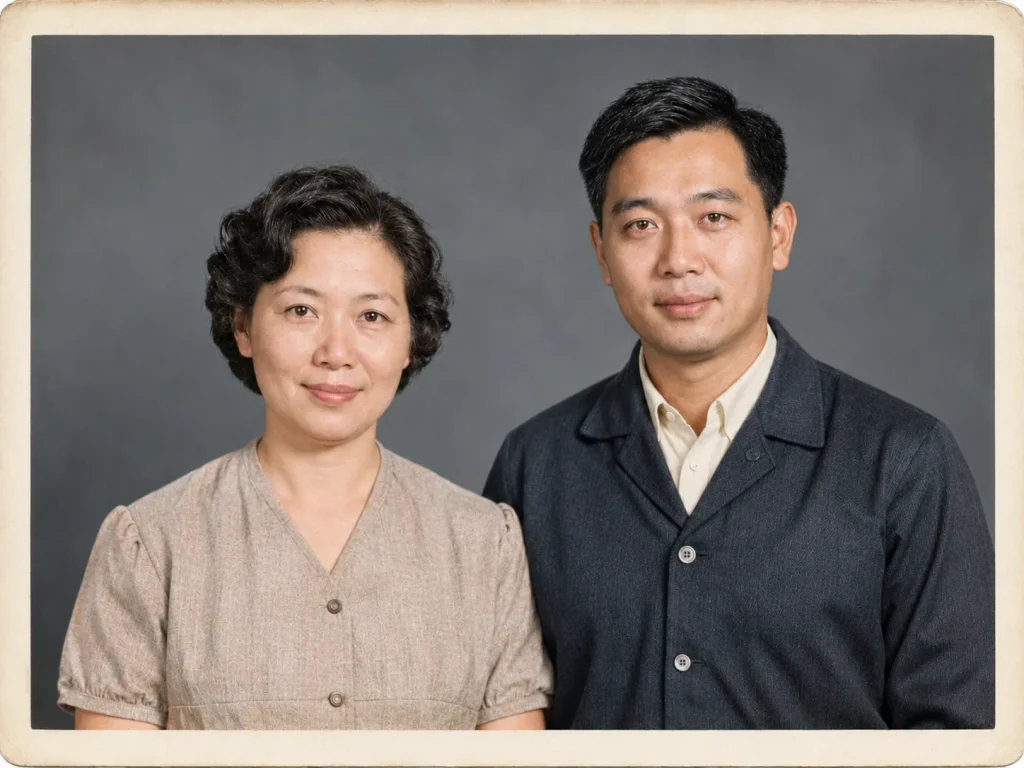
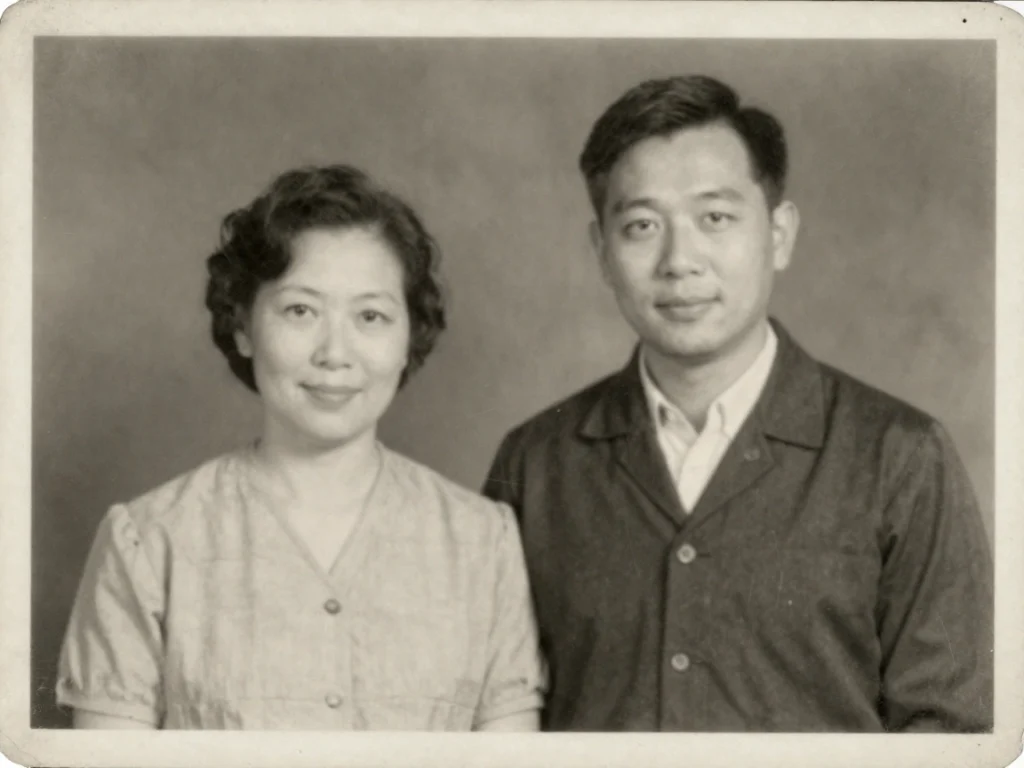
Conservez toujours l’original non modifié à côté de la version corrigée. La comparaison permet de révéler des modifications faciles à manquer isolément, comme des contours altérés, des ombres manquantes, des couleurs décalées, une géométrie déformée et des modifications accidentelles apportées à des personnes ou des objets proches.
Pour le guide pratique « Comment restaurer une photo ancienne ou endommagée avec l’IA », examinez cette étape dans son contexte plutôt que de vous concentrer uniquement sur la zone réparée. L’environnement permet de déterminer si le remplissage est approprié : comparez la continuité des contours, le contraste local, la direction de la lumière, l’échelle de la texture et la relation entre la correction et les sujets proches. Une réparation peut sembler convaincante prise isolément, mais s’avérer décevante une fois l’image entière visualisée.
Dans le guide pratique « Comment restaurer une photo ancienne ou endommagée avec l’IA », un test pratique pour la section « Comparer les versions restaurée et originale » consiste à comparer l’image corrigée à deux échelles. À taille normale, demandez-vous si la modification attire l’attention ou modifie la composition. En zoomant, recherchez les détails répétés, les flous légers, les lignes brisées, les fragments résiduels et les changements brusques de grain. Si la correction est visible à l’une ou l’autre échelle, une retouche plus fine peut s’avérer préférable à une régénération plus large.
Avant de publier la section « Comparer les versions restaurée et originale » du guide pratique « Comment restaurer une photo ancienne ou endommagée avec l’IA », remplacez le texte par un exemple concret d’AvaClik illustrant précisément ce problème. Utilisez une image que vous êtes autorisé à modifier, conservez l’original pour comparaison et décrivez clairement les détails supprimés ou corrigés afin que les lecteurs puissent juger du résultat plutôt que de se fier à une simple image retouchée.
Conservez un original d’archive.
Conservez toujours l’original non retouché à côté de la version corrigée. La comparaison permet de repérer des modifications qui passent souvent inaperçues, comme des contours altérés, des ombres manquantes, des couleurs modifiées, une géométrie déformée ou des retouches accidentelles apportées à des personnes ou des objets proches.
Pour le guide pratique « Restauration d’une photo ancienne ou endommagée avec l’IA », examinez cette étape dans son contexte plutôt que de vous concentrer uniquement sur la zone réparée. La scène environnante vous indique si le remplissage est approprié : comparez la continuité des contours, le contraste local, la direction de la lumière, l’échelle de la texture et la relation entre la correction et les sujets proches. Une réparation peut sembler convaincante prise isolément, mais s’avérer décevante une fois l’image entière visualisée.
Dans le guide pratique « Restauration d’une photo ancienne ou endommagée avec l’IA », un test pratique pour « Préserver un original d’archive » consiste à comparer l’image corrigée à deux échelles. À taille normale, demandez-vous si la modification attire l’attention ou modifie la composition. En zoomant, recherchez les détails répétés, les flous, les lignes brisées, les fragments résiduels et les changements brusques de grain. Si la correction est visible à l’une ou l’autre échelle, une retouche plus fine sera peut-être préférable à une régénération plus large.
Avant de publier la section « Préserver l’original d’archive » du guide pratique « Restauration d’une photo ancienne ou endommagée avec l’IA », remplacez le texte par un exemple concret d’AvaClik illustrant précisément ce problème. Utilisez une image que vous êtes autorisé à modifier, conservez l’original à des fins de comparaison et décrivez clairement les détails supprimés ou restaurés afin que les lecteurs puissent juger du résultat plutôt que de se fier à une image générique.
Lorsque les dommages sont trop importants pour une seule passe
Dans le guide pratique « Restauration d’une photo ancienne ou endommagée avec l’IA », la section « Lorsque les dommages sont trop importants pour une seule passe » est essentielle car elle traite la réparation des dommages visibles et l’amélioration de la lisibilité, tout en considérant les détails reconstruits comme une interprétation de l’IA et non comme une vérité historique garantie. Utilisez la photo originale comme référence et évaluez si la correction améliore la zone concernée sans entraîner de modifications indésirables ailleurs dans l’image.
Pour le tutoriel « Comment restaurer une photo ancienne ou abîmée avec l’IA : Guide pratique », examinez cette étape dans son contexte plutôt que de vous concentrer uniquement sur la zone réparée. La scène environnante vous indique si le remplissage est approprié : comparez la continuité des contours, le contraste local, la direction de la lumière, l’échelle de la texture et la relation entre la correction et les éléments proches. Une réparation peut sembler convaincante prise isolément, mais s’avérer décevante une fois l’image entière visualisée.
Dans le guide pratique « Restauration d’une photo ancienne ou endommagée avec l’IA », un test pratique pour les cas où les dommages sont trop importants pour une seule retouche consiste à comparer l’image corrigée à deux échelles. À taille normale, demandez-vous si la modification attire l’attention ou modifie la composition. En zoomant, recherchez les détails répétés, les flous légers, les lignes brisées, les fragments résiduels et les changements brusques de grain. Si la correction est visible à l’une ou l’autre échelle, une retouche plus fine peut s’avérer préférable à une régénération plus large.
Avant de publier la section « Les cas où les dommages sont trop importants pour une seule retouche » du guide pratique « Restauration d’une photo ancienne ou endommagée avec l’IA », remplacez le texte par un exemple concret d’AvaClik illustrant précisément ce problème. Utilisez une image que vous êtes autorisé à modifier, conservez l’original à disposition pour comparaison et décrivez clairement les détails supprimés ou corrigés afin que les lecteurs puissent juger du résultat plutôt que de se fier à une image générique.
Guides AvaClik associés
Les guides ci-dessous répondent à des objectifs de correction connexes sans se concurrencer sur la même requête. Passez d’un flux de travail de nettoyage général à une tâche de suppression spécifique, une vérification de réalisme, une comparaison d’outils ou un article de dépannage en fonction du problème rencontré sur la photo actuelle.
Pour « Comment restaurer une photo ancienne ou endommagée avec l’IA : Guide pratique », examinez cette étape dans son contexte plutôt que de vous concentrer uniquement sur la zone réparée. La scène environnante vous indique si le remplissage est approprié : comparez la continuité des contours, le contraste local, la direction de la lumière, l’échelle de la texture et la relation entre la correction et les sujets proches. Une réparation peut sembler convaincante isolément et pourtant échouer lorsque l’ensemble de l’image est visualisé.
Dans « Comment restaurer une photo ancienne ou endommagée avec l’IA : Guide pratique », un test pratique pour les « Guides AvaClik associés » consiste à comparer l’image corrigée à deux échelles. À une taille d’affichage normale, demandez-vous si la modification attire l’attention ou modifie la composition. En zoomant fortement, recherchez les détails répétés, les flous légers, les lignes brisées, les fragments résiduels et les changements brusques de grain. Si la correction est visible à l’une ou l’autre échelle, une seconde passe plus fine peut s’avérer préférable à une régénération plus large.
Avant de publier la section « Guides AvaClik associés » du guide pratique « Comment restaurer une photo ancienne ou endommagée avec l’IA », remplacez le texte par un exemple concret AvaClik illustrant précisément ce problème. Utilisez une image que vous êtes autorisé à modifier, conservez l’original à disposition pour comparaison et décrivez clairement les détails supprimés ou restaurés afin que les lecteurs puissent juger du résultat plutôt que de se fier à une image générique.
Foire aux questions
Les questions ci-dessous abordent les décisions auxquelles les utilisateurs sont le plus souvent confrontés avant et après la correction : quelle action choisir, que peut reconstruire le modèle de manière fiable, comment protéger les détails environnants et quand un résultat doit être rejeté plutôt que retravaillé.
Pour le guide pratique « Comment restaurer une photo ancienne ou endommagée avec l’IA », examinez cette étape dans son contexte plutôt que de vous concentrer uniquement sur la zone réparée. La scène environnante vous indique si le remplissage est approprié : comparez la continuité des contours, le contraste local, la direction de la lumière, l’échelle de la texture et la relation entre la correction et les sujets environnants. Une réparation peut sembler convaincante prise isolément et pourtant s’avérer décevante une fois l’image entière visualisée.
Dans le guide pratique « Comment restaurer une photo ancienne ou endommagée avec l’IA », un test pratique pour la section « Questions fréquentes » consiste à comparer l’image corrigée à deux échelles. À taille normale, demandez-vous si la modification attire l’attention ou modifie la composition. En zoomant, recherchez les détails répétés, les flous légers, les lignes brisées, les fragments résiduels et les changements brusques de grain. Si la correction est visible à l’une ou l’autre échelle, une seconde passe plus précise peut s’avérer préférable à une régénération plus large.
Avant de publier la section « Questions fréquentes » du guide pratique « Comment restaurer une photo ancienne ou endommagée avec l’IA », remplacez le texte par un exemple concret AvaClik illustrant précisément ce problème. Utilisez une image que vous êtes autorisé à modifier, conservez l’original à titre de comparaison et décrivez clairement les détails supprimés ou restaurés afin que les lecteurs puissent juger du résultat plutôt que de se fier à une simple image de présentation.
Conclusion
La principale leçon du guide pratique « Comment restaurer une photo ancienne ou endommagée avec l’IA » est que la réussite d’une correction repose sur la sélectivité. Supprimez les éléments perturbateurs, préservez les éléments importants et rejetez tout résultat créant une nouvelle incertitude quant à l’identité, le texte, la géométrie, la texture ou le sens de la scène.
Pour le guide pratique « Comment restaurer une photo ancienne ou endommagée avec l’IA », examinez cette étape dans son contexte plutôt que de vous concentrer uniquement sur la zone réparée. La scène environnante vous indique si le remplissage est harmonieux : comparez la continuité des contours, le contraste local, la direction de la lumière, l’échelle des textures et la relation entre la correction et les éléments proches. Une réparation peut sembler convaincante prise isolément, mais s’avérer décevante une fois l’image entière visualisée.
Dans le guide pratique « Restauration d’une photo ancienne ou endommagée avec l’IA », un test pratique pour l’évaluation finale consiste à comparer l’image corrigée à deux échelles. À taille normale, demandez-vous si la modification attire l’attention ou modifie la composition. En zoomant, recherchez les détails répétés, les flous, les lignes brisées, les fragments résiduels et les changements brusques de grain. Si la correction est visible à l’une ou l’autre échelle, une retouche plus fine peut s’avérer préférable à une régénération plus large.
Avant de publier la section « Évaluation finale » du guide pratique « Restauration d’une photo ancienne ou endommagée avec l’IA », remplacez le texte par un exemple concret d’AvaClik illustrant précisément ce problème. Utilisez une image que vous êtes autorisé à modifier, conservez l’original à disposition pour comparaison et décrivez clairement les détails supprimés ou corrigés afin que les lecteurs puissent juger du résultat plutôt que de se fier à une simple image retouchée.
Plus de guides sur la correction photo AvaClik
- Correction photo IA : amélioration ou mise à l’échelle ? Que choisir ?
- Comment corriger une mauvaise correction photo IA : bavures, images fantômes, textures répétées et déformations
- Comment corriger une photo avec l’IA : guide complet
Si l’image corrigée est nette mais encore trop petite pour l’utilisation prévue, consultez le guide séparé : Guide sur la mise à l’échelle d’images par IA.
Essayer dans AvaClik
Essayez cette méthode dans AvaClik
Importez une photo que vous êtes autorisé à modifier, effectuez vos retouches et vérifiez le résultat.
Essayez la correction photo par IA d'AvaClik ↗