AI를 이용해 사진 속 옷 색깔 바꾸는 방법
의상을 재디자인하지 않고 AI를 사용하여 옷의 색상을 변경하는 방법을 알아보세요. 프롬프트 공식, 따라 할 수 있는 15가지 예시, 재질 팁 및 색상 번짐 수정 방법이 포함되어 있습니다.
이 글의 목차
이 가이드와 관련된 AvaClik 도구를 열고 내 사진으로 테스트해 보세요.
옷 색상 변경은 AI 편집 중 가장 간단해 보이는 작업 중 하나이지만, 잘못하면 오히려 복잡해지기 쉽습니다. 옷의 모양, 핏, 소재가 이미 적절하다면 전체를 교체할 필요는 없습니다. 솔기, 주름, 단추, 질감, 자세, 얼굴, 배경은 그대로 유지하면서 색상만 부분적으로 변경하는 것이 좋습니다.
색상만 변경하는 편집은 다음 도구에서 테스트할 수 있습니다. AvaClik AI Clothes Changer. 의상을 완전히 교체하려면 다음을 사용하세요. AI 의상 교체 프롬프트 50가지원본 이미지 준비는 다음을 참조하세요. AI 의상 교체에 가장 적합한 사진.
색상 편집 vs. 전체 의상 교체
먼저 동일한 의상을 원하는지 결정해야 합니다. 색상 편집은 실루엣, 네크라인, 소매 길이, 여밈, 주름 및 원단 질감을 유지해야 합니다. 교체 프롬프트는 모델에게 이러한 특징을 재디자인할 수 있는 권한을 부여합니다. «재킷 색상을 버건디로 변경»이라고 입력하더라도 일부 시스템은 재킷을 재해석할 수 있습니다. 더 엄격한 지침은 «재킷 디자인, 핏, 라펠, 버튼 및 원단 질감은 그대로 유지하고 재킷 색상만 검정색에서 진한 버건디로 변경»입니다.
이러한 차이점은 제품 목업 및 스타일 테스트에 중요합니다. 색상 옵션을 비교하는 것이 목표라면, 의류의 형태는 고정된 상태로 유지되어야 하며, 따라서 색상이 평가 대상이 되는 변수가 되어야 합니다.
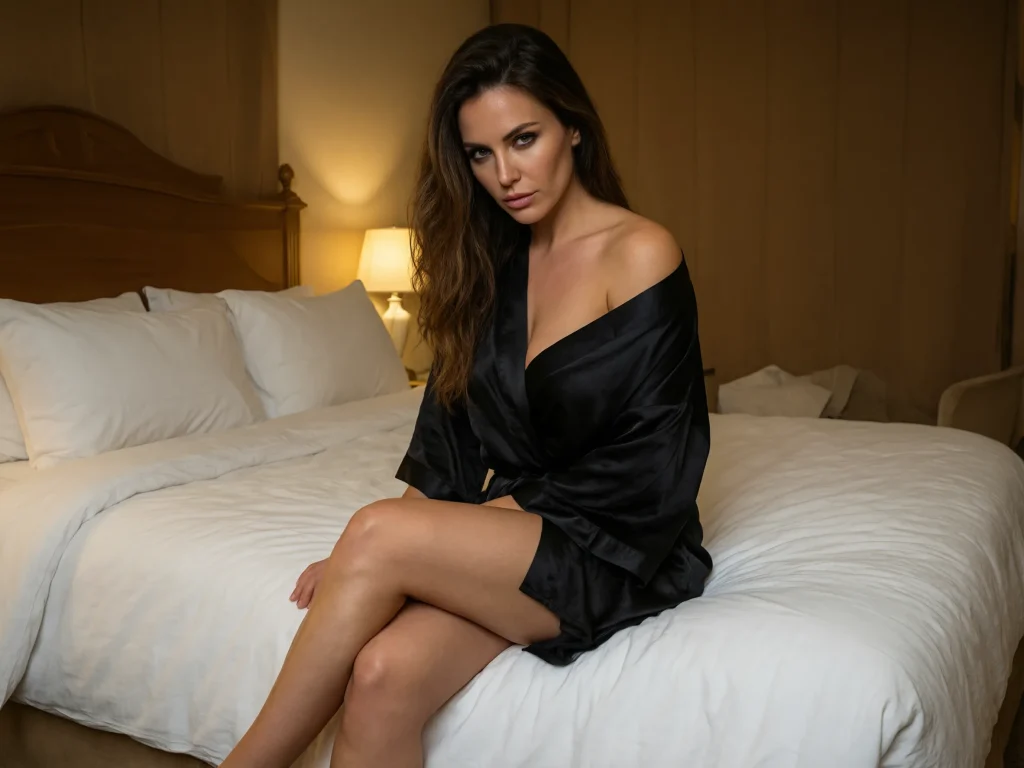
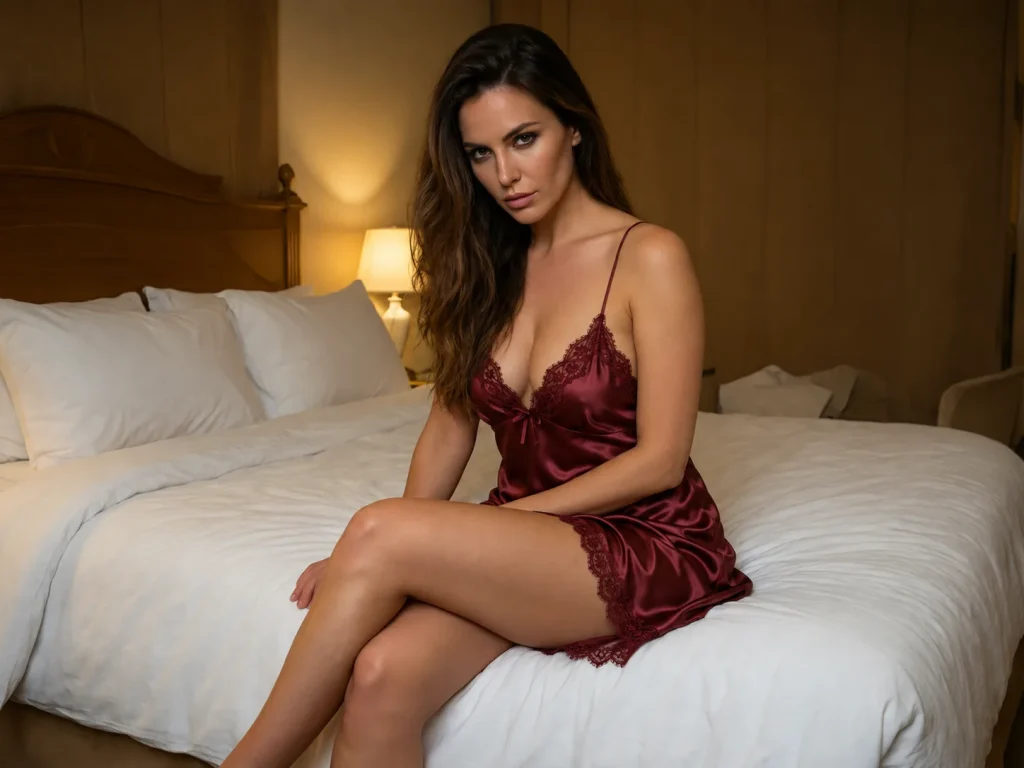
의류 색상 변경에 가장 적합한 프롬프트 공식
Keep the exact [garment] design, cut, seams, fit and fabric texture. Change only its color from [current color] to [target color]. Preserve the same face, body proportions, pose, hands, background, camera angle and lighting.
의류 자체가 이미 정확한 경우 이 공식을 사용합니다.
원래 색상이 명확하지 않은 경우, 원래 색상을 생략하고 목표 색상만 지정할 수 있습니다. 복잡한 의류의 경우, 어떤 부분을 변경해야 하는지 명시해야 합니다. 예를 들어, 재킷은 검은색 겉감, 은색 지퍼, 흰색 로고로 구성될 수 있습니다. 겉감만 색상을 변경하려면 명시적으로 지정해야 합니다.
복사 및 붙여넣기를 통한 의류 색상 변경 프롬프트 15가지
Keep the exact blazer design, fit, lapels, buttons, seams and fabric texture. Change only the blazer color from black to deep burgundy. Preserve the same person, pose, background and original lighting.
변경 전후의 의류 형태를 비교합니다. 변경하려는 색상만 변경해야 합니다.
Keep the coat shape, belt, buttons, pockets and wool texture unchanged. Change only the coat color from cool gray to warm camel. Preserve the person and scene.
색상 변경 전후의 옷 모양을 비교하세요. 원하는 색상만 변경해야 합니다.
Keep the exact dress silhouette, neckline, sleeve length, seams and fabric. Change only the dress color from white to rich emerald green. Preserve folds, body proportions, pose and lighting.
색상 변경 전후의 옷 모양을 비교하세요. 원하는 색상만 변경해야 합니다.
Keep the exact shirt cut, collar, cuffs, buttons and cotton texture. Change only the fabric color from blue to clean white while retaining realistic shadows and folds.
색상 변경 전후의 옷 모양을 비교하세요. 원하는 색상만 변경해야 합니다.
Keep the sweater design, knit pattern, neckline and fit unchanged. Change only the sweater color from beige to charcoal gray. Preserve texture detail and the original light direction.
옷의 형태를 변경 전후로 비교하세요. 색상만 변경해야 합니다.
Keep the same jacket shape, zipper, pockets, seams and fabric texture. Change only the red panels to deep navy blue. Keep hardware colors unchanged.
옷의 형태를 변경 전후로 비교하세요. 색상만 변경해야 합니다.
Keep the exact top style, neckline, straps, fit and material. Change only its color from pink to matte black. Preserve skin edges, hair overlap and lighting.
옷의 형태를 변경 전후로 비교하세요. 색상만 변경해야 합니다.
Keep the skirt length, pleats, waistband and fabric texture exactly the same. Change only the color from green to warm cream.
옷의 형태를 변경 전후로 비교하세요. 색상만 변경해야 합니다.
Keep the trousers cut, waistband, pockets, crease lines and fit. Change only the trouser color from brown to black while preserving realistic cloth texture.
옷의 형태를 변경 전후로 비교하세요. 색상만 변경해야 합니다.
Keep the jacket construction, stitching, metal buttons and denim texture. Change only the denim color to washed black; do not recolor the metal hardware.
옷의 형태를 변경 전후로 비교하세요. 색상만 변경해야 합니다.
Keep the same satin dress silhouette and material. Change only the fabric color to champagne gold while preserving the original satin highlight pattern and shadows.
변경 전후의 의상 형태를 비교하세요. 원하는 색상만 변경해야 합니다.
Keep the same leather jacket design, zipper, seams and natural leather creasing. Change only the leather panels to dark forest green; keep metal parts unchanged.
변경 전후의 의상 형태를 비교하세요. 원하는 색상만 변경해야 합니다.
Keep the exact garment design. Change the main body to black and the sleeves to cream. Preserve seams, logos, buttons, fit, person and lighting.
변경 전후의 의상 형태를 비교하세요. 원하는 색상만 변경해야 합니다.
Keep the garment unchanged except for the visible trim. Change only the trim color to burgundy; preserve the main fabric color, cut and texture.
변경 전후의 의상 형태를 비교하세요. 원하는 색상만 변경해야 합니다.
For a clearly adult, consenting image, keep the exact lingerie design, fit, lace pattern and body proportions. Change only the garment color to deep wine red. Preserve face, pose, anatomy, background and lighting.
변경 전후의 의상 형태를 비교하세요. 원하는 색상만 변경해야 합니다.


어두운 색에서 밝은 색으로, 밝은 색에서 어두운 색으로 변경
밝기를 크게 변경하는 것은 인접한 색조를 변경하는 것보다 어렵습니다. 새로운 색상이 하이라이트와 그림자의 표현 방식을 바꾸기 때문입니다. 검은색 새틴 드레스를 흰색 새틴으로 바꾸는 것은 단순히 하나의 RGB 값을 다른 값으로 바꾸는 것이 아닙니다. 원단은 여전히 주름, 반사광, 깊이감을 보여야 합니다. 좋은 프롬프트는 모델에게 의복을 균일한 색상으로 평면화하는 대신 재질 특성과 원래의 광원 방향을 유지하도록 요청합니다.
어두운 색을 밝게 편집할 때는 머리카락, 겨드랑이, 겹치는 물체 근처의 가장자리를 검사하세요. 이러한 부분은 이전의 어두운 색이 후광처럼 남아 있을 수 있는 곳입니다. 밝은 색을 어둡게 편집할 때는 미세한 솔기와 주름이 특징 없는 검은색 영역으로 사라지지 않았는지 확인하세요.
색상 변경 시 재질 유지
색상과 재질은 별개의 변수입니다. 같은 의류를 원한다면 «원단 질감을 그대로 유지하세요»라고 명시하세요. 특히 데님, 니트웨어, 가죽, 새틴, 벨벳, 레이스, 패턴이 있는 직물에 중요합니다. 버건디 새틴 드레스는 색상이 비슷하더라도 버건디 면 드레스와는 빛을 반사하는 방식이 달라야 합니다.
편집 과정에서 소재가 계속 변경되는 경우, 간결하고 명확한 언어로 부정적인 스타일 제약 조건을 추가하세요. 예를 들어, «원단, 재단, 핏 또는 의류 구조를 변경하지 마세요»와 같이 작성할 수 있습니다. 짧고 직접적인 제약 조건은 스타일 형용사를 장황하게 나열한 긴 문단보다 검증하기 쉽습니다.
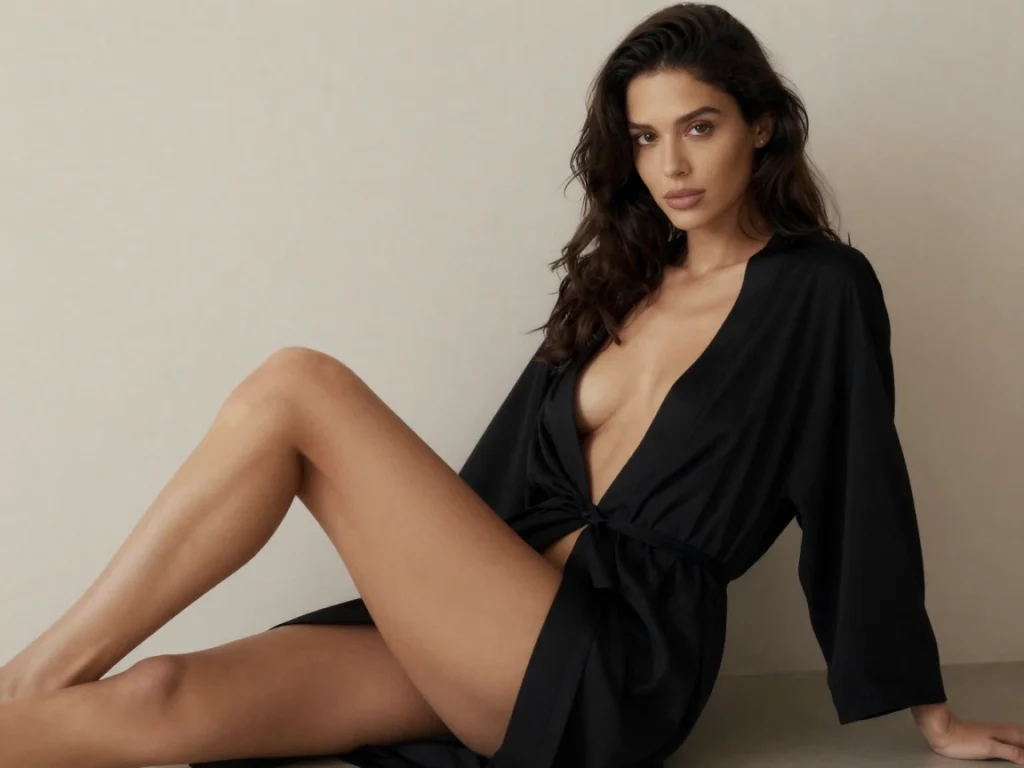
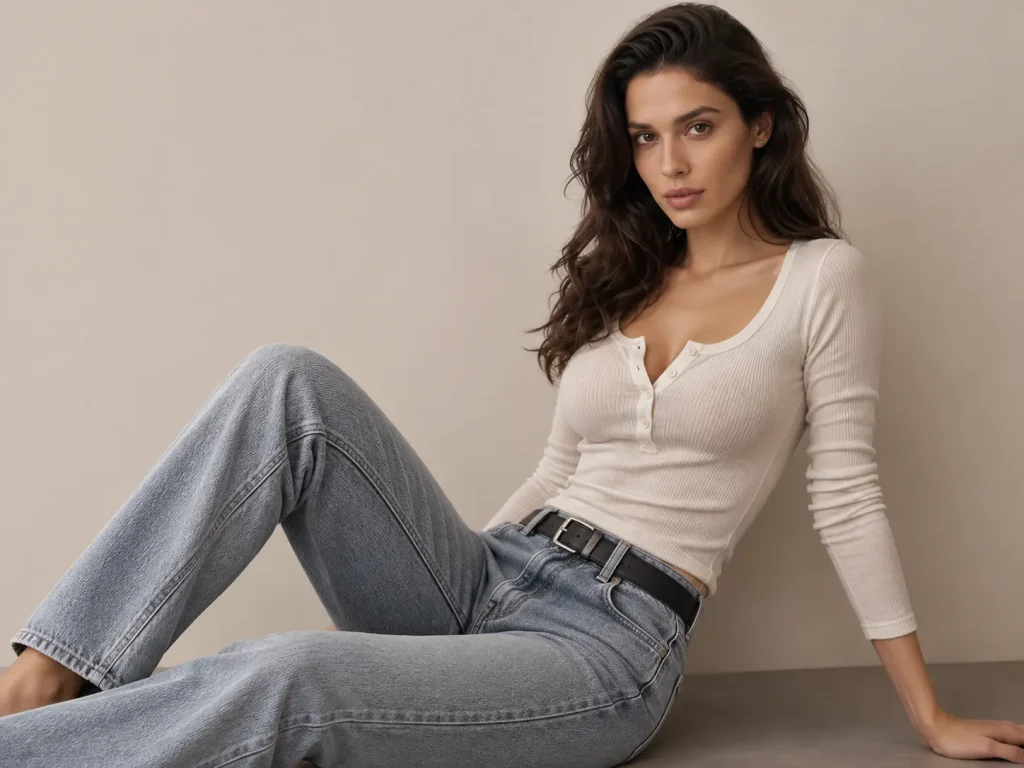
로고, 프린트, 스티칭 및 하드웨어
작은 프린트 요소는 색상 수정 시 번짐 현상이 발생할 수 있으므로 주의해야 합니다. 로고, 텍스트, 지퍼, 버튼, 버클 또는 대비되는 스티치와 같이 변경이 필수적인 의류 요소가 있다면 명확하게 지정하십시오. 예를 들어, «재킷 원단만 네이비 색상으로 변경하고 흰색 로고와 은색 지퍼는 그대로 유지하세요.»와 같이 요청하십시오.
정확한 브랜드 마크 또는 제품 사진의 경우, 항상 전체 크기로 결과를 확인하십시오. 생성 편집 과정에서 색상이 정확해 보이더라도 작은 텍스트나 로고가 다시 그려질 수 있습니다. 제품의 정확한 재현이 중요한 경우, AI 결과물을 모든 미세한 디테일이 변경되었다는 증거가 아닌 시각적 목업으로 간주하십시오.
피부 및 배경으로 색상이 번지는 것을 방지하십시오.
색상 번짐은 모델이 요청된 색조를 특정 의류 수정이 아닌 전반적인 스타일 방향으로 인식할 때 발생합니다. 배경이 더 따뜻해지거나, 피부톤이 변하거나, 액세서리의 색상이 그대로 유지될 수 있습니다. 이를 방지하려면 대상 개체의 이름을 «드레스 원단만 변경»과 같이 지정하세요. 그런 다음 피부톤, 배경색, 전체 화이트 밸런스를 명시적으로 유지하세요.
유용한 색상 설명 선택 방법
일반적으로 흔히 사용되는 색상 이름이면 충분하지만, 패션 색상은 모호할 수 있습니다. «빨간색»은 스칼렛, 와인, 체리 또는 오렌지 레드 등으로 표현될 수 있습니다. 정확한 분위기가 중요하다면 딥 버건디, 뮤티드 세이지, 웜 카멜, 쿨 차콜, 아이보리, 코발트 블루 또는 더스티 로즈와 같이 더 구체적인 이름을 사용하세요. 모델이 결과물을 과도하게 채도 높게 표현하는 경우 «네온 아님» 또는 «차분한»과 같은 설명을 추가할 수도 있습니다.
워크플로에서 16진수 코드를 특별히 고려하지 않는 한 프롬프트에 16진수 코드를 너무 많이 사용하지 마세요. 시각 편집자는 사진의 조명 아래에서 요청된 색상과 일치해야 하므로 정확한 디지털 견본이라도 음영이 있는 원단에서는 다르게 보일 수 있습니다. 명목상의 색상뿐만 아니라 시각적으로 느껴지는 결과물을 평가하세요.
실용적인 색상 편집 워크플로
1. 의상 형태를 고정합니다. 색상만 수정하는 프롬프트를 작성하고 재단, 핏, 솔기 및 원단을 보호합니다. 2. 전체 크기로 비교합니다. 피부 가장자리, 머리카락 겹침, 단추, 로고 및 그림자를 확인합니다. 3. 한 가지 문제점을 수정합니다. 색조가 너무 밝으면 전체 프롬프트를 다시 작성하는 대신 더 진하거나 차분한 버전을 요청합니다. 4. 안정적인 버전을 저장합니다. 기하학적 형태가 정확해지면 동일한 소스에서 추가 색상을 생성하여 공정한 비교를 유지합니다.
의상 자체도 변경해야 한다고 판단되면 색상 변경 워크플로에서 의상 교체 워크플로로 전환하세요. 40가지 AI 의상 아이디어 이 글이 새로운 방향을 선택하는 데 도움이 될 수 있습니다.
패턴, 프린트 및 여러 색상이 혼합된 의상
패턴이 있는 의류의 경우 «색상 변경»이라는 표현이 여러 가지 의미를 내포할 수 있으므로 더욱 정확한 표현이 필요합니다. 꽃무늬는 그대로 두고 배경 원단의 색상만 변경하거나, 줄무늬만 변경하거나, 전체 색상 팔레트를 변경하는 등 다양한 해석이 가능합니다. 디자인의 어느 레이어를 변경해야 하는지 명확히 명시해야 합니다. 예를 들어, «흰색 꽃무늬는 그대로 두고, 남색 배경 원단만 진한 버건디색으로 변경하세요.»와 같이 작성할 수 있습니다.
줄무늬, 체크무늬 또는 그래픽 패턴 의류의 경우, 편집 후 패턴의 기하학적 구조를 검토해야 합니다. 생성 시스템은 전체적인 느낌은 유지하면서 반복되는 작은 디테일을 다시 그릴 수 있습니다. 패턴의 정확성이 상업적으로 중요한 경우, 색상 변경 결과는 제품 목업만큼 신중하게 검토해야 합니다. 작은 모양이나 텍스트가 변경되었더라도 색상은 실제처럼 보일 수 있습니다.
액세서리는 별개의 개체입니다.
벨트, 핸드백, 스카프 또는 신발은 시각적으로 의류에 닿아 보일 수 있지만 여전히 별개의 개체입니다. «드레스를 빨간색으로 바꿔주세요»라는 요청이라면, 검은색 벨트나 은색 버클과 같은 디테일이 중요한 경우 해당 부분을 명확하게 유지해야 합니다. 그렇지 않으면 모델이 전체적인 의상에 맞춰 액세서리 색상까지 바꿔버릴 수 있습니다.
통제된 색상 비교 구축
색상을 선택할 때는 동일한 소스와 동일한 프롬프트를 사용하여 색상 문구만 변경한 여러 버전을 생성하세요. 예를 들어, 검정색, 버건디색, 숲 녹색, 크림색과 같이 변경합니다. 이렇게 하면 의상의 구조와 스타일링 방향이 동일하게 유지되므로 각 버전에 대해 전체 프롬프트를 다시 작성하는 것보다 훨씬 유용한 비교를 할 수 있습니다.
여러 색상을 생성한 후에는 마음에 드는 색상뿐만 아니라 각 색상이 소재의 깊이감을 잘 유지하는지 비교하세요. 밝은 색상의 원단은 눈에 띄는 음영이 필요하고, 어두운 색상의 원단은 평면적으로 보이지 않도록 충분한 하이라이트 디테일이 필요합니다. 성공적인 색상 변경은 의상이 실제처럼 보이게 하는 물리적 정보를 유지하면서 색조를 변경하는 것입니다.
자주 묻는 질문
AI가 옷의 색상만 변경할 수 있나요?
네. 가장 명확한 지침은 의상의 디자인을 그대로 유지하고 원단 색상만 변경하는 동시에 인물, 자세, 조명 및 배경도 유지하는 것입니다.
색상만 변경했는데 옷의 형태가 바뀐 이유는 무엇인가요?
모델이 요청을 스타일 변경으로 해석했을 수 있습니다. 재단, 핏, 봉제선, 네크라인, 소매 및 원단 질감을 유지하도록 명시적인 문구를 추가하세요.
패턴이 있는 옷의 색상을 변경할 수 있나요?
네, 하지만 패턴을 변경할지 여부를 지정해야 합니다. 예를 들어, 기존 프린트 색상과 패턴 모양은 유지하면서 배경 원단 색상만 변경하는 경우입니다.
단추와 지퍼의 색상을 동일하게 유지하려면 어떻게 해야 하나요?
각각 이름을 지정하세요. 원단 패널만 변경하고 금속 장식, 단추, 테두리 또는 로고는 그대로 두세요.
란제리 색상을 변경할 수 있나요?
성인의 동의 하에 촬영된 이미지의 경우, 동일한 색상 변경 워크플로가 적용됩니다. 의상 디자인, 신체 비율, 포즈 및 해부학적 구조는 유지하고, 의도한 원단 색상만 변경하세요.
AvaClik에서 사용하기
AvaClik에서 이 방법 사용하기
편집 권한이 있는 사진을 업로드하고 변경 사항을 적용한 뒤 결과를 확인하세요.
AvaClik AI 옷 갈아입기 앱을 사용해 보세요 ↗