AI 메이크업 보정 오류 수정 방법: 눈, 입술, 피부 및 얼굴 형태 왜곡
얼굴 변형, 번진 아이라인, 끊어진 속눈썹, 부자연스러운 피부, 립스틱 번짐, 조명 불균형 등 흔히 발생하는 AI 메이크업 오류를 진단합니다.
이 글의 목차
이 가이드와 관련된 AvaClik 도구를 열고 내 사진으로 테스트해 보세요.
AI 메이크업이 잘못되면 한 가지 심각한 문제만 발생하는 경우는 드뭅니다. 결과물은 거의 완벽해 보이지만, 눈 모양 변형, 삐뚤어진 아이라인, 인위적인 피부, 입술 경계를 벗어난 립스틱 등 몇 가지 세부적인 부분이 부자연스럽게 느껴지게 만듭니다.
빠른 해결책
재생성하기 전에 가장 작은 오류를 파악하세요. 얼굴이 변형되었다면, 정체성을 유지하는 데 우선순위를 두세요. 눈이나 입술 가장자리가 깨졌다면 다른 후보와 비교하세요. 피부가 인위적으로 변했다면 질감이 유지된 버전을 선택하세요. 기본적인 얼굴 형태가 이미 잘못된 결과에 계속해서 수정을 추가하지 마세요.
문제: 얼굴이 변형됨
편집의 이 부분을 판단하는 실질적인 방법은 원본 사진에 어떤 증거가 있는지, 그리고 모델이 어떤 부분을 새로 만들어야 했는지를 살펴보는 것입니다. 턱, 눈, 코 또는 입의 형태가 변했다면, 이는 메이크업 선호도 때문이 아니라 정체성 오류로 간주해야 합니다. 이 글의 목표는 메이크업 관련 아티팩트를 진단하고 가장 깔끔한 복구 경로를 선택하는 것입니다. 원본 사진에서 관련 얼굴 영역이 더 명확하게 나타날수록 메이크업 결정과 우연한 재구성을 구분하기가 더 쉬워집니다.
비교 대상을 통제하세요: 동일한 원본, 동일한 크롭, 동일한 표정, 동일한 장면을 사용합니다. 그런 다음 얼굴 특징점, 눈 형태, 아이라이너, 속눈썹, 그림자 가장자리, 피부 질감, 볼터치, 입술 경계, 하이라이트 및 배경 보존 상태를 검토합니다. 여러 요소가 동시에 변경되면 메이크업 자체가 인물 사진을 개선한 것인지, 아니면 모델이 단순히 더 보기 좋은 다른 이미지를 만든 것인지 판단하기 어려워집니다.
문제: 피부가 플라스틱처럼 변함
이 부분은 중요합니다. 메이크업은 기존의 해부학적 구조에 적용되는 것이지, 그 구조를 대체하는 것이 아니기 때문입니다. 모공, 주근깨, 자연스러운 피부톤 변화를 유지하는 후보를 선택하세요. 유용한 AI 미리보기에서는 메이크업 레이어가 원래의 기하학적 구조를 따라가면서 그 아래의 인물은 안정적으로 유지됩니다. 이러한 차이점이 생성된 초상화를 단순한 미용 변환이 아닌 의미 있는 가상 착용으로 만들어줍니다.
가능하면 원본과 원본을 나란히 비교하고, 특히 얼굴 특징점, 눈 모양, 아이라이너, 속눈썹, 그림자 가장자리, 피부 질감, 블러셔, 입술 경계, 하이라이트 및 배경 보존에 주의를 기울이세요. 원본이 보이는 상태에서 작은 차이점을 가장 쉽게 발견할 수 있습니다. 시각적으로 인상적이지만 얼굴 특징점이 변경된 버전은, 특징을 유지하면서 약간 덜 극적인 버전보다 메이크업 미리보기로서의 효과가 떨어집니다.
- 얼굴 특징점은 기억에 의존하기보다는 원본과 비교하여 확인하세요.
- 눈 모양은 기억에 의존하기보다는 원본과 비교하여 확인하세요.
- 아이라이너는 기억에 의존하기보다는 원본과 비교하여 확인하세요.
- 속눈썹은 기억에 의존하기보다는 원본과 비교하여 확인하세요.
문제: 아이라이너가 속눈썹 라인 위로 떠 있음
이 부분은 스타일링 테스트인 동시에 이미지 보존 테스트로 간주해야 합니다. 아이라이너 라인은 얼굴 앞에 그래픽 객체처럼 나타나는 대신 실제 눈꺼풀 경계에 맞춰야 합니다. 목표는 메이크업 관련 아티팩트를 진단하고 가장 깔끔한 복구 경로를 선택하는 것이지, 전체 초상화를 다시 생성하는 것이 아닙니다. 이렇게 하면 독자들이 선택된 메이크업 방향이 어떻게 변경되었는지 정확히 확인할 수 있으므로 실제 비교에 유용하게 활용할 수 있습니다.
이 영역이 어려울 경우 여러 후보 이미지를 생성하세요. 전체적인 룩 이름이 같더라도 얼굴 특징점, 눈 모양, 아이라이너, 속눈썹, 그림자 가장자리, 피부 질감, 블러셔, 입술 경계, 하이라이트 및 배경 보존에서 상당한 차이가 발생할 수 있습니다. 이미 얼굴, 머리카락 또는 배경이 왜곡된 이미지를 복구하려고 시도하는 것보다 가장 깔끔한 후보 이미지를 선택하는 것이 더 신뢰할 수 있는 경우가 많습니다.
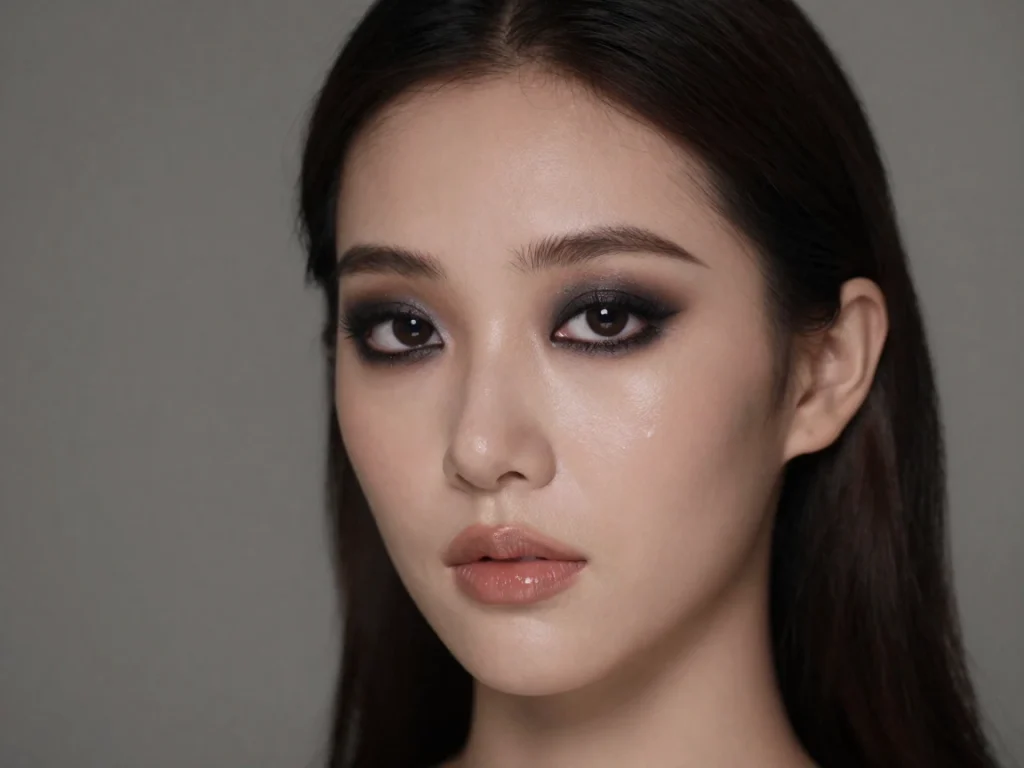
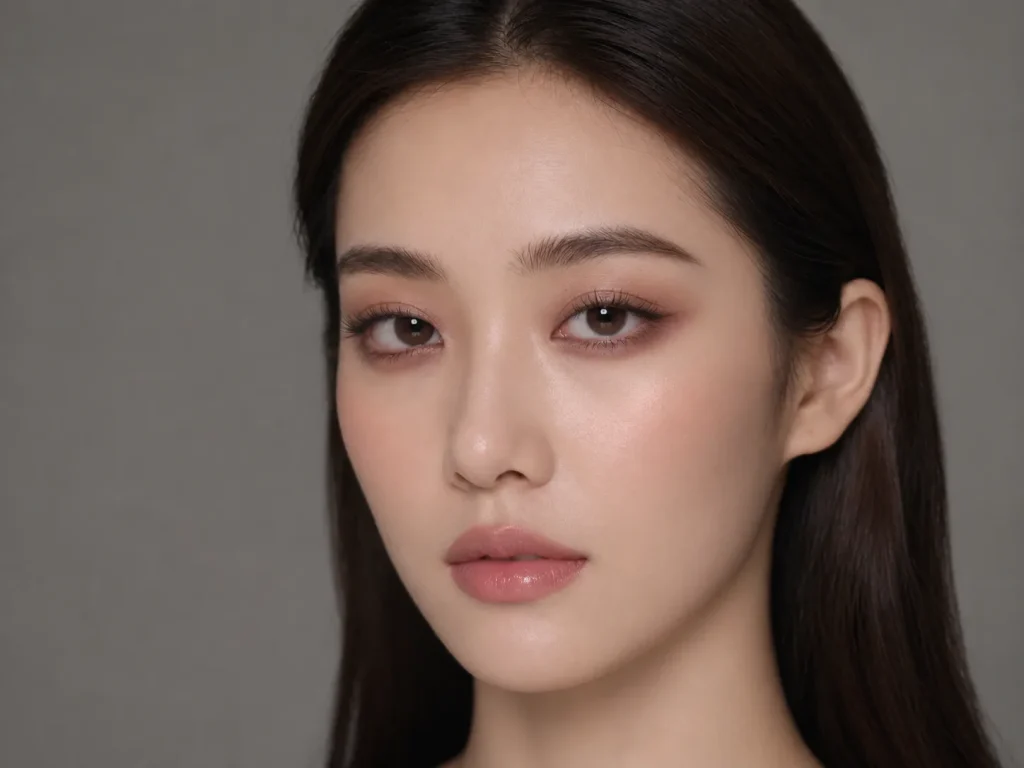
문제: 속눈썹이 중복되거나 분리됨
이 부분을 검토할 때는 요청된 화장 관련 변경 사항을 인물 사진의 다른 부분과 분리하세요. 속눈썹 뿌리가 끊어진 경우, 해부학적으로 어색하지만 극적인 변화를 주는 것보다 재생하는 것이 더 쉽게 수정할 수 있습니다. 메이크업 관련 아티팩트를 진단하고 가장 깔끔한 복구 경로를 선택하면 최상의 결과를 얻을 수 있습니다. 생성된 이미지를 단독으로 판단하기보다는 원본 이미지와 동일한 영역을 비교하세요. 보기 좋은 조명이나 부드러운 처리가 미세한 얼굴 변화를 가릴 수 있기 때문입니다.
두 가지 배율에서 얼굴 특징점, 눈 모양, 아이라이너, 속눈썹, 그림자 가장자리, 피부 질감, 볼터치, 입술 경계, 하이라이트 및 배경 보존 상태를 검사하세요. 일반적인 보기 크기에서는 메이크업이 전체 인물 사진과 조화롭게 느껴지는지 확인하세요. 확대하여 자세히 살펴보면서 이 부분에서 설명한 가장자리와 질감을 확인하세요. 깔끔한 후보 이미지는 두 가지 테스트를 모두 통과해야 하며, 얼굴 변형이나 일관성 없는 조명을 용납할 필요가 없어야 합니다.
문제: 아이섀도가 뭉쳐서 탁해짐
편집의 이 부분을 판단하는 실용적인 방법은 원본 사진에 어떤 증거가 있는지, 그리고 모델이 무엇을 만들어냈는지 묻는 것입니다. 그림자는 자연스럽게 블렌딩되어야 하며, 눈 화장 영역 내에 유지되어야 합니다. 이 글의 목표는 메이크업 관련 아티팩트를 진단하고 가장 깔끔한 복구 경로를 선택하는 것입니다. 원본 사진에서 관련 얼굴 영역이 더 명확하게 나타날수록 메이크업으로 인한 결과와 우연한 재구성을 구분하기가 더 쉬워집니다.
비교 대상을 통제된 상태로 유지하세요. 동일한 원본 사진, 동일한 크롭, 동일한 표정, 동일한 장면을 사용하세요. 그런 다음 얼굴 특징점, 눈 모양, 아이라이너, 속눈썹, 그림자 가장자리, 피부 질감, 볼터치, 입술 경계, 하이라이트 및 배경 보존을 검토하세요. 여러 요소가 동시에 변경되면 메이크업 자체가 인물 사진을 개선한 것인지, 아니면 모델이 단순히 더 보기 좋은 다른 이미지를 만든 것인지 판단하기 어려워집니다.
문제: 립스틱이 입술 밖으로 번짐
이 디테일은 중요합니다. 메이크업은 기존의 얼굴 윤곽에 적용되는 것이지, 그 윤곽을 대체하는 것이 아니기 때문입니다. 원본 입술 윤곽과 비교하여 입술을 다시 그리는 버전은 제외하세요. 유용한 AI 미리보기에서는 메이크업 레이어가 원본의 얼굴 형태를 따라가면서, 그 아래 인물의 모습은 그대로 유지됩니다. 이러한 차이가 생성된 초상화를 단순한 미용 변환이 아닌, 의미 있는 가상 착용으로 만들어줍니다.
가능하면 나란히 비교하여 얼굴 특징점, 눈 모양, 아이라이너, 속눈썹, 그림자 가장자리, 피부 질감, 볼터치, 입술 경계, 하이라이트 및 배경 보존에 특히 주의를 기울이세요. 원본이 보이는 상태에서 작은 차이를 가장 쉽게 발견할 수 있습니다. 시각적으로 인상적이지만 얼굴 특징점이 변경된 버전은, 인물의 정체성을 유지하면서 약간 덜 극적인 버전보다 메이크업 미리보기로서의 가치가 떨어집니다.
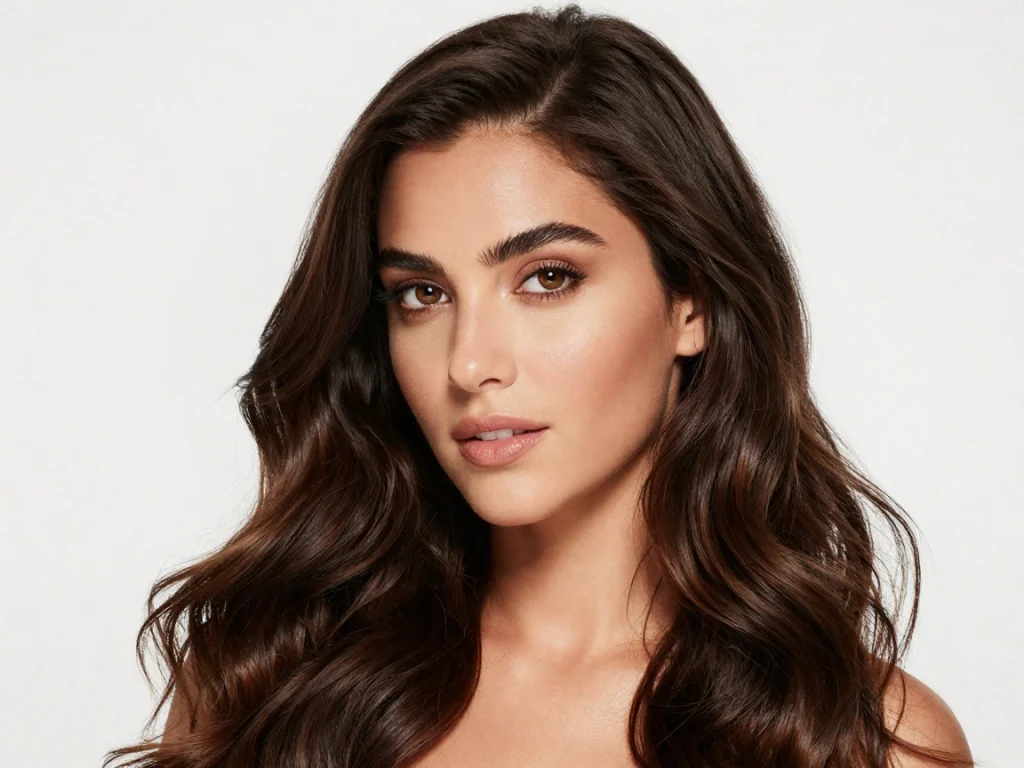
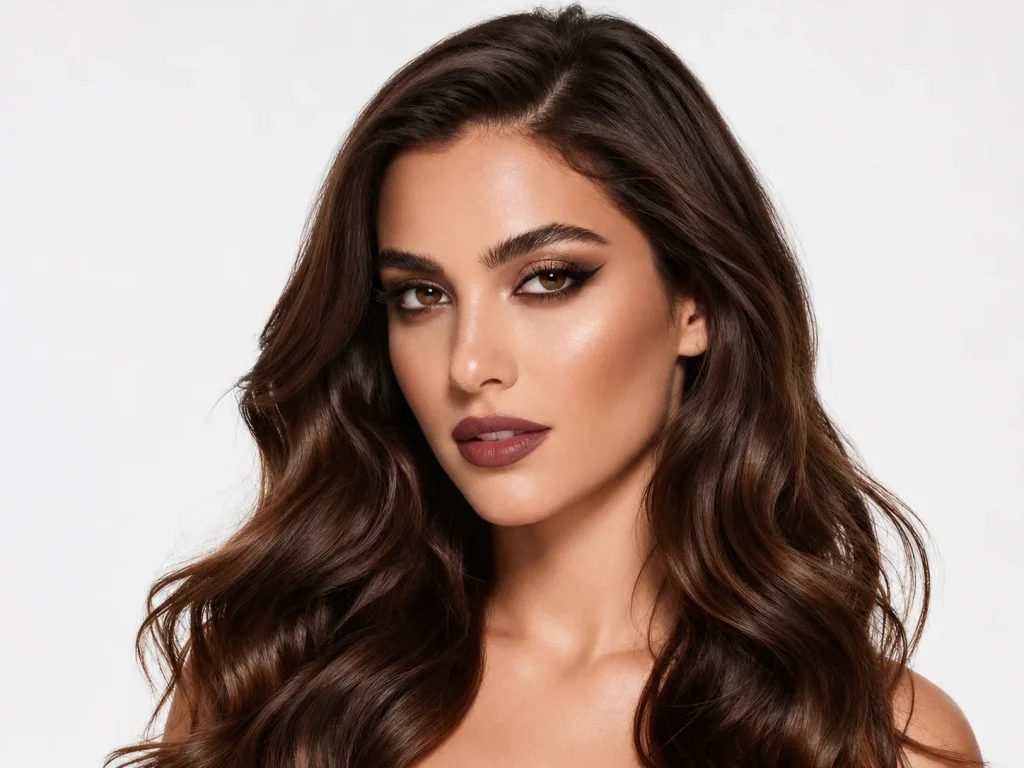
문제: 치아 또는 미소가 변경됨
이 섹션은 스타일링 테스트인 동시에 보존 테스트로 간주해야 합니다. 입술 편집은 치아를 재구성하거나 표정을 변경해서는 안 됩니다. 목표는 메이크업 관련 아티팩트를 진단하고 가장 깔끔한 복구 경로를 선택하는 것이지, 전체 초상화를 다시 생성하는 것이 아닙니다. 이렇게 하면 독자들이 선택된 메이크업 방향이 정확히 무엇을 변경했는지 확인할 수 있으므로 실제 비교에 유용하게 활용할 수 있습니다.
이 영역이 어려울 경우 여러 후보를 생성하세요. 전체적인 룩 이름이 같더라도 얼굴 특징점, 눈 모양, 아이라이너, 속눈썹, 그림자 가장자리, 피부 질감, 볼터치, 입술 경계, 하이라이트 및 배경 보존에 상당한 차이가 있을 수 있습니다. 이미 얼굴, 머리카락 또는 배경이 왜곡된 생성본을 복구하려고 시도하는 것보다 가장 깔끔한 후보를 선택하는 것이 더 신뢰할 수 있는 경우가 많습니다.
- 얼굴 특징점을 기억에 의존하지 말고 원본과 비교하여 확인하세요.
- 눈의 형태를 기억에 의존하지 말고 원본과 비교하여 확인하세요.
- 아이라인을 기억에 의존하지 말고 원본과 비교하여 확인하세요.
- 속눈썹을 기억에 의존하지 말고 원본과 비교하여 확인하세요.
문제: 볼터치가 평평한 얼룩처럼 보입니다.
이 부분을 검토할 때는 요청된 화장 변경 사항을 인물 사진의 다른 부분과 분리하세요. 자연스러운 볼 색상은 균일한 원형이 아니라 얼굴 곡선과 조명을 따라 나타납니다. 메이크업 관련 아티팩트를 진단하고 가장 깔끔한 복구 경로를 선택하면 최상의 결과를 얻을 수 있습니다. 생성된 이미지를 단독으로 판단하지 말고 원본과 동일한 영역을 비교하세요. 보기 좋은 조명이나 스무딩 처리는 미묘한 얼굴 특징을 가릴 수 있기 때문입니다.
얼굴 특징점, 눈 모양, 아이라이너, 속눈썹, 그림자 가장자리, 피부 질감, 볼터치, 입술 경계, 하이라이트 및 배경 보존 상태를 두 가지 크기로 검사합니다. 일반적인 보기 크기에서는 메이크업이 전체 초상화와 조화롭게 느껴지는지 확인합니다. 확대하여 자세히 보면 이 섹션에서 설명한 가장자리와 질감을 정확하게 확인합니다. 깔끔한 후보 이미지는 두 테스트를 모두 통과해야 하며, 얼굴 변형이나 조명 불일치를 용납할 필요가 없어야 합니다.
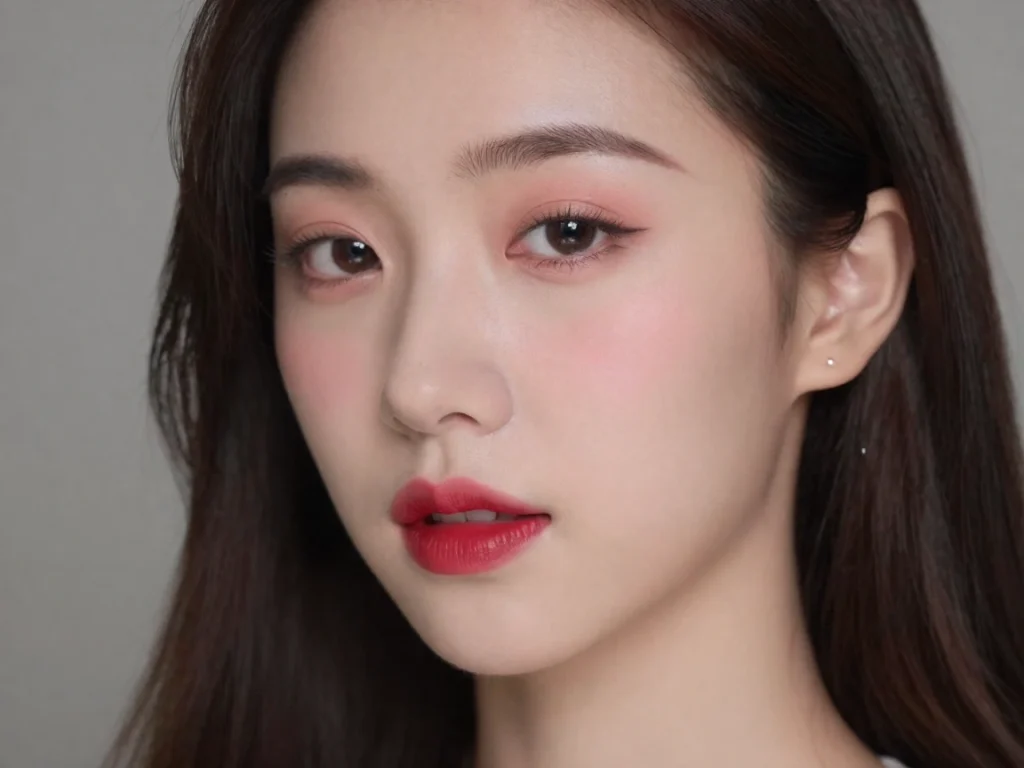
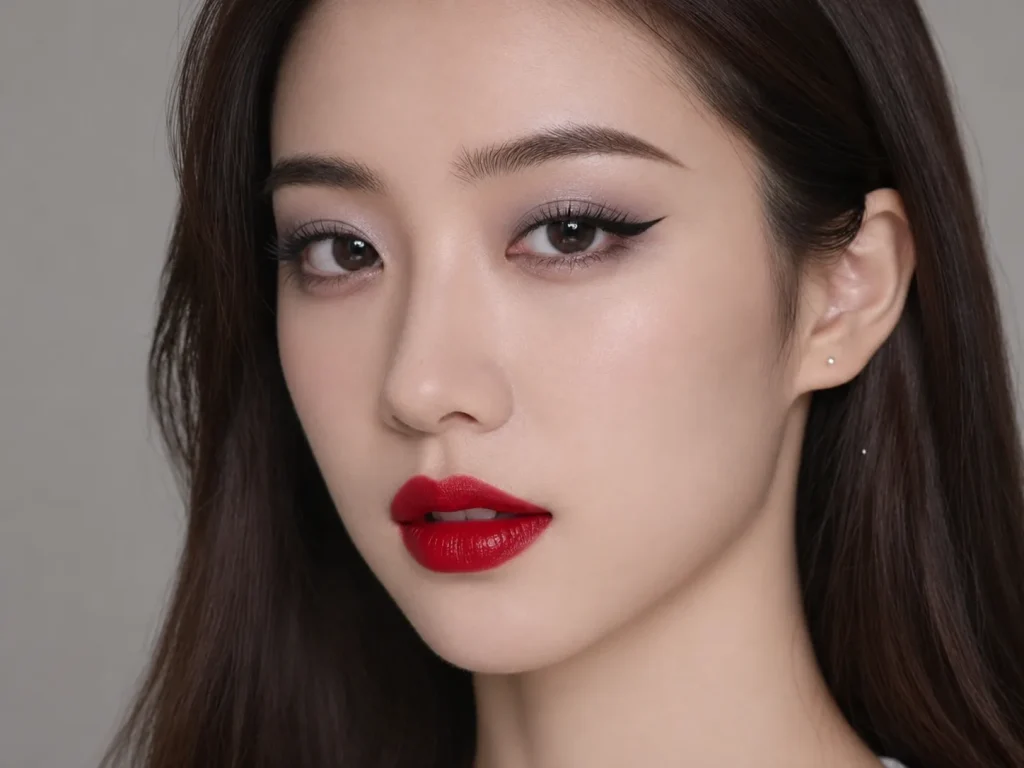
문제: 하이라이트가 독립적으로 빛남
편집의 이 부분을 판단하는 실용적인 방법은 원본 사진에 어떤 증거가 있는지, 모델이 어떤 부분을 인위적으로 만들어냈는지 비교하는 것입니다. 광택과 반짝임은 초상화의 나머지 부분과 동일한 광원에 반응해야 합니다. 이 글의 목표는 메이크업 관련 아티팩트를 진단하고 가장 깔끔한 복구 경로를 선택하는 것입니다. 원본 사진에서 관련 얼굴 영역이 더 명확하게 나타날수록 메이크업 결정과 우연한 재구성을 구분하기가 더 쉬워집니다.
비교 대상을 통제하세요: 동일한 원본, 동일한 크롭, 동일한 표정, 동일한 장면을 사용하세요. 그런 다음 얼굴 특징점, 눈 모양, 아이라이너, 속눈썹, 그림자 가장자리, 피부 질감, 볼터치, 입술 경계, 하이라이트 및 배경 보존 상태를 검토하세요. 여러 요소가 동시에 변경되면 메이크업 자체가 인물 사진을 개선한 것인지, 아니면 모델이 단순히 더 보기 좋은 다른 이미지를 만들어낸 것인지 판단하기 어려워집니다.
문제: 눈썹이 너무 많이 변경됨
메이크업은 기존의 얼굴 윤곽에 적용되는 것이지, 그 윤곽을 대체하는 것이 아니기 때문에 이 디테일이 중요합니다. 눈썹은 얼굴의 중요한 부분이므로, 눈썹의 위치나 모양이 예상치 못하게 변하면 더 깔끔한 결과물을 선택하세요. 유용한 AI 미리보기에서는 메이크업 레이어가 원본의 얼굴 윤곽을 따라가면서 그 아래 인물은 그대로 유지됩니다. 이러한 차이점이 생성된 초상화를 단순한 미용 변환이 아닌 의미 있는 가상 착용으로 만들어줍니다.
가능하면 나란히 비교하여 얼굴 특징점, 눈 윤곽, 아이라이너, 속눈썹, 그림자 가장자리, 피부 질감, 볼터치, 입술 경계, 하이라이트 및 배경 유지에 특히 주의를 기울이세요. 원본이 보이는 상태에서 작은 변화를 가장 쉽게 발견할 수 있습니다. 시각적으로 인상적이지만 얼굴 특징점이 변경된 버전은 얼굴 특징을 유지하면서 약간 덜 극적인 버전보다 메이크업 미리보기로서의 가치가 떨어집니다.
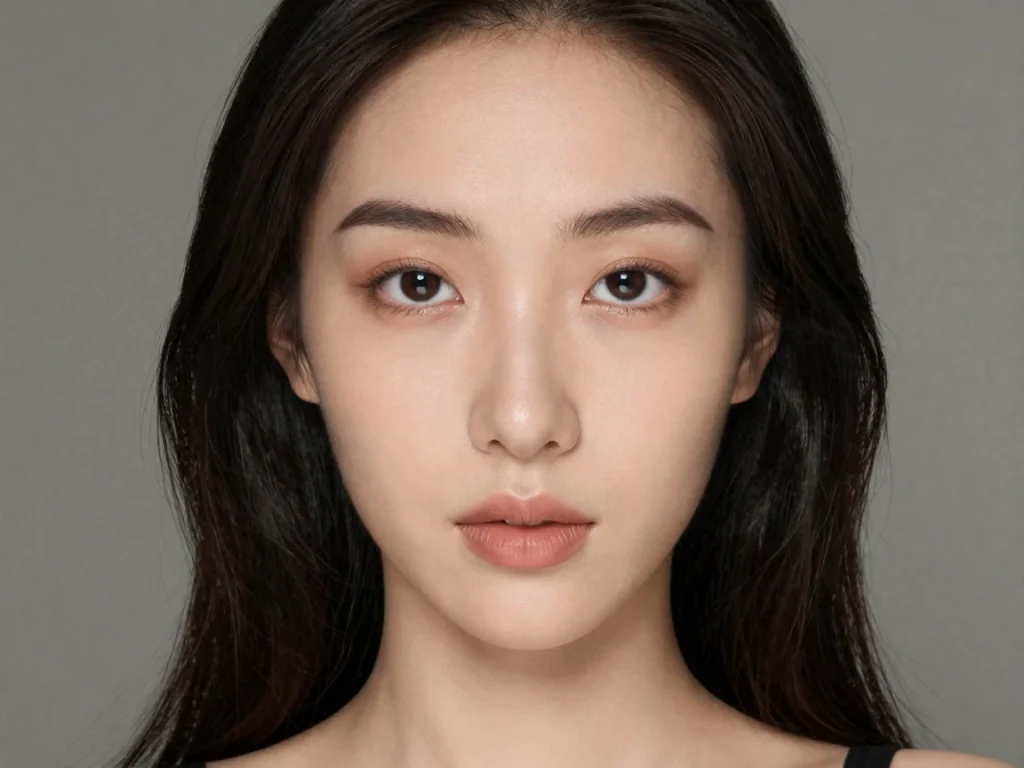
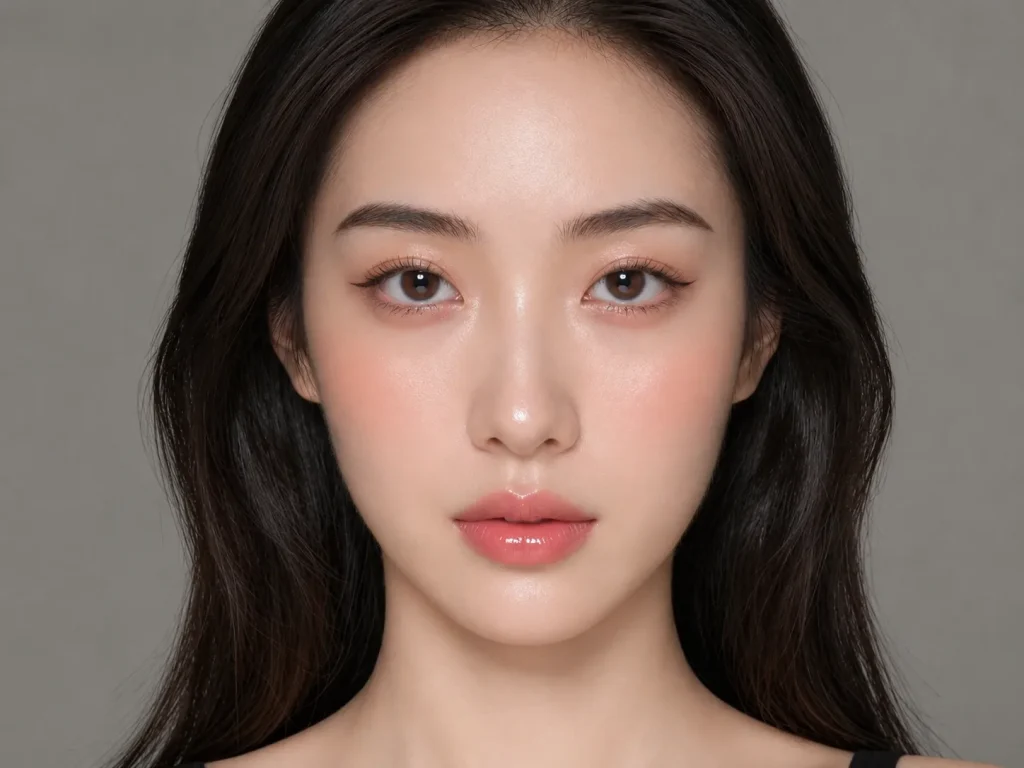
문제: 머리카락이나 배경이 변경됨
이 섹션은 스타일링 테스트만큼이나 보존 테스트로 간주하세요. 메이크업 작업은 주변 인물 사진을 의도치 않게 재설계해서는 안 됩니다. 목표는 메이크업 관련 오류를 진단하고 가장 깔끔한 복구 경로를 선택하는 것이지, 전체 인물 사진을 다시 생성하는 것이 아닙니다. 이렇게 하면 독자들이 선택한 메이크업 방향이 어떤 부분을 변경했는지 정확히 확인할 수 있으므로 실제 비교에 유용하게 활용할 수 있습니다.
이 부분이 어려울 경우 여러 후보 이미지를 생성하세요. 전체적인 메이크업 이름이 같더라도 얼굴 특징점, 눈 모양, 아이라이너, 속눈썹, 그림자 가장자리, 피부 질감, 볼터치, 입술 경계, 하이라이트 및 배경 보존 방식에 상당한 차이가 있을 수 있습니다. 얼굴, 머리카락 또는 장면이 이미 왜곡된 이미지를 복구하려고 시도하는 것보다 가장 깔끔한 후보 이미지를 선택하는 것이 더 신뢰할 수 있는 경우가 많습니다.
간단한 복구 시퀀스를 사용하세요.
이 부분을 검토할 때는 요청된 메이크업 변경 사항을 인물 사진의 다른 모든 부분과 분리하세요. 원본 소스로 돌아가서 가장 유사한 메이크업 룩을 다시 선택하고, 여러 후보 이미지를 생성한 다음 의도치 않은 변경 사항이 가장 적은 버전을 선택하세요. 메이크업 관련 아티팩트를 진단하고 가장 깨끗한 복구 경로를 선택하면 최상의 결과를 얻을 수 있습니다. 생성된 이미지만 따로 판단하기보다는 원본 이미지와 동일한 영역을 비교하십시오. 조명이나 스무딩 처리가 미묘한 신원 변화를 가릴 수 있기 때문입니다.
두 가지 배율에서 얼굴 특징점, 눈 모양, 아이라이너, 속눈썹, 그림자 가장자리, 피부 질감, 볼터치, 입술 경계, 하이라이트 및 배경 보존 상태를 검사합니다. 일반적인 보기 크기에서는 메이크업이 전체적인 인물 사진과 조화롭게 느껴지는지 확인합니다. 확대하여 이 섹션에서 설명한 정확한 가장자리와 질감을 확인합니다. 깔끔한 결과물은 얼굴 변형이나 조명 불일치 없이 두 가지 테스트를 모두 통과해야 합니다.
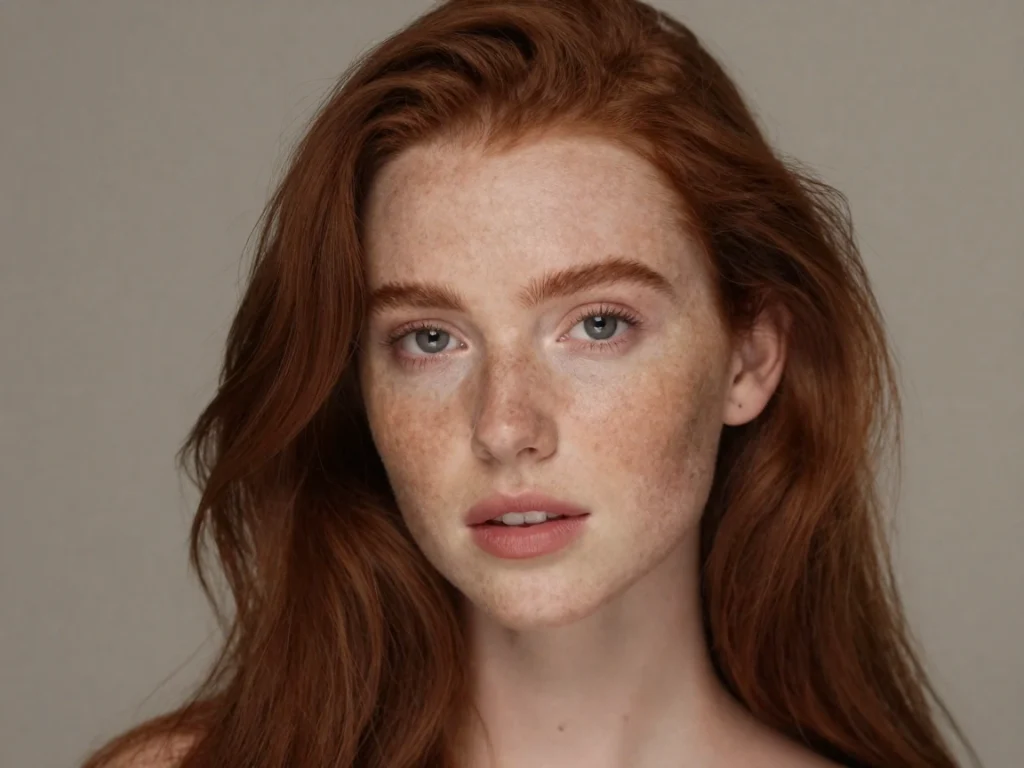
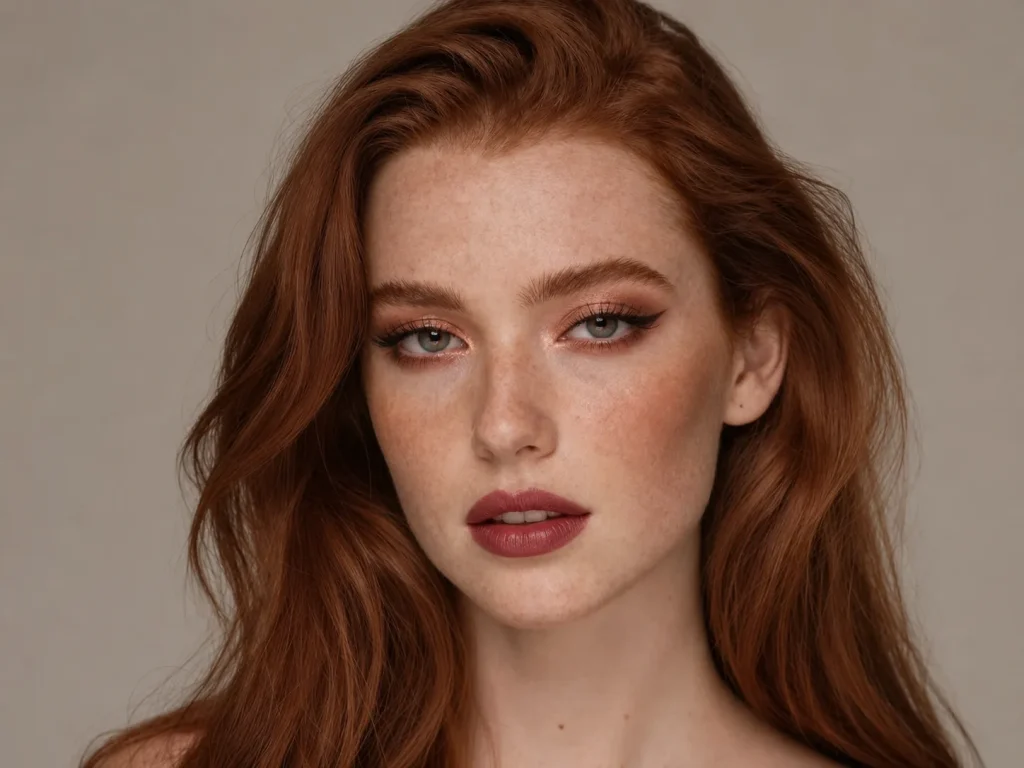
실전 검토 체크리스트
- 메이크업 스타일을 판단하기 전에 결과물이 여전히 같은 사람을 보여주는지 확인합니다.
- 원본 이미지와 비교하여 얼굴 특징점, 눈 모양, 아이라이너, 속눈썹, 그림자 가장자리, 피부 질감, 볼터치, 입술 경계, 하이라이트 및 배경 보존 상태를 검토합니다.
- 눈, 눈썹, 입술을 확대하여 가장자리 왜곡을 확인한 다음 축소하여 전체적인 균형을 판단합니다.
- 의도와 상관없이 얼굴 형태를 무심코 바꾸거나 피부를 과도하게 매끄럽게 하는 후보는 거부하세요.
- 화면 색상과 AI 렌더링은 실제 화장품의 대략적인 참고 자료일 뿐이라는 점을 기억하세요.
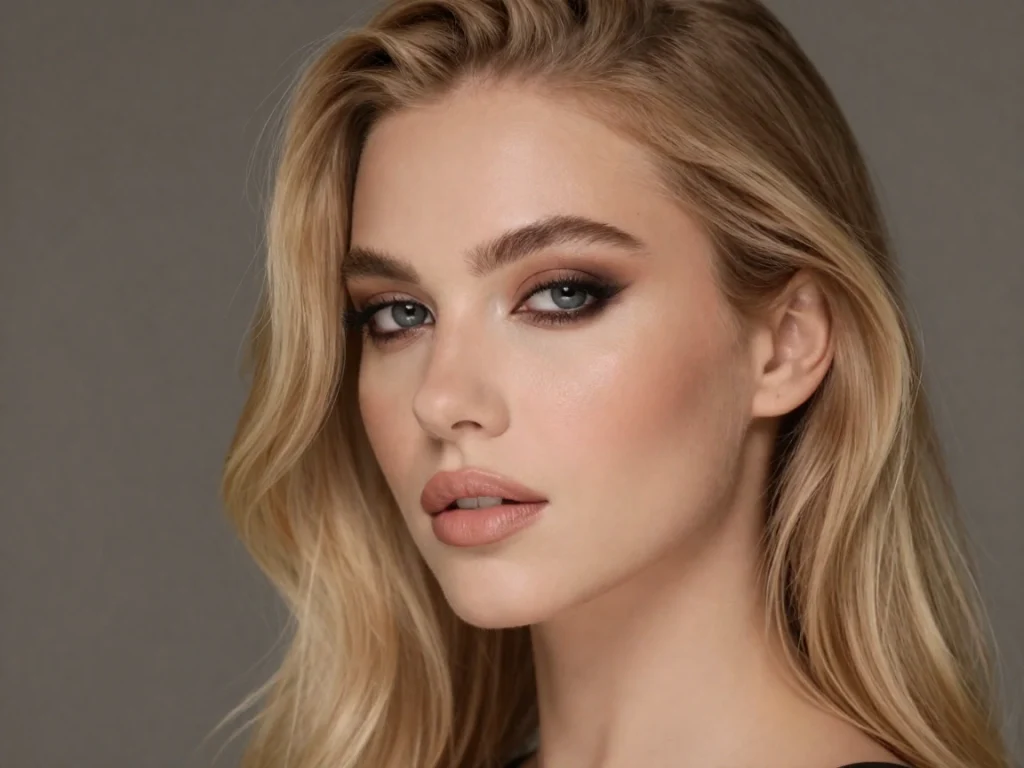
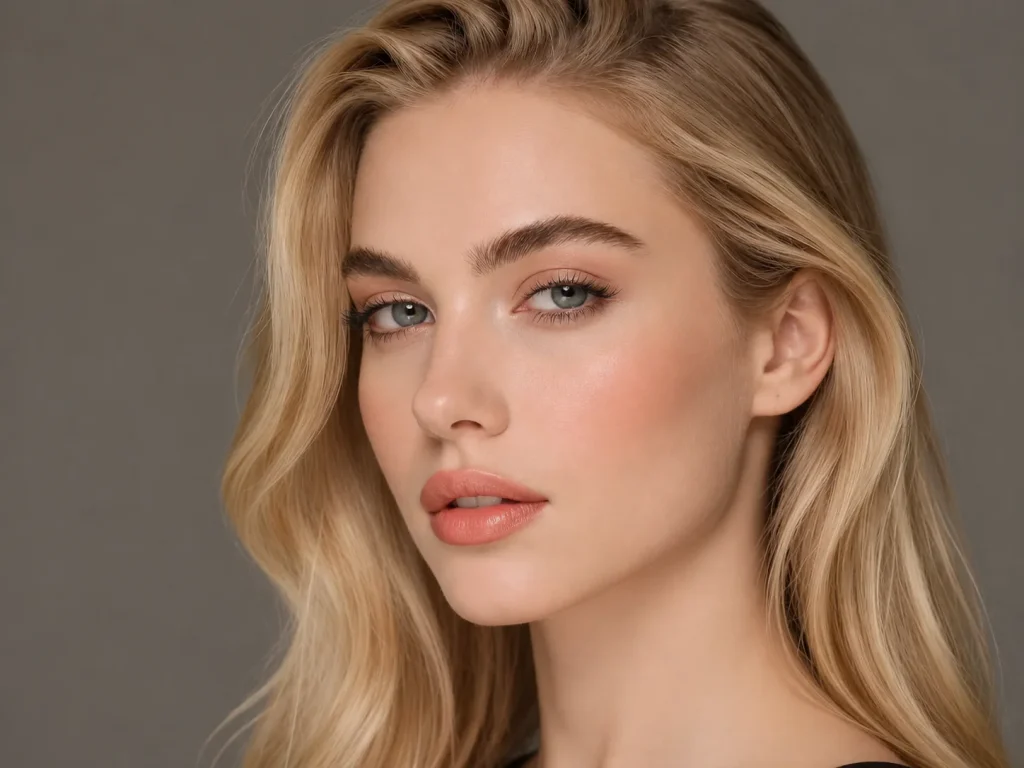
AvaClik 관련 가이드
- 내추럴 메이크업 vs 글램 메이크업 vs 스모키 메이크업 vs 이브닝 메이크업: 어떤 AI 룩을 시도해 볼까요?
- AI로 사진에 메이크업 적용하기: 완벽 가이드
- 사진에 적용해 볼 수 있는 30가지 AI 메이크업 룩
- AI로 내추럴 메이크업 적용하기
AvaClik에서 메이크업 룩 적용해 보기
잘못된 AI 메이크업 편집 수정 방법: 눈, 입술, 피부 등 얼굴 드리프트 기능을 사용하려면 비교에 사용한 성인 인물 사진으로 AvaClik AI 메이크업 도구를 엽니다. 생성된 결과물 옆에 원본 사진을 나란히 표시하여 메이크업 방향을 판단하고 얼굴, 머리카락, 표정, 배경이 일관성을 유지하는지 확인합니다.
AvaClik AI 메이크업 사용해 보기
미리 만들어진 메이크업 스타일을 선택하고 새 인물 사진을 생성한 다음 원본 사진과 비교하여 얼굴, 피부, 눈, 입술을 확인합니다.
AvaClik에서 사용하기
AvaClik에서 이 방법 사용하기
편집 권한이 있는 사진을 업로드하고 변경 사항을 적용한 뒤 결과를 확인하세요.
AvaClik AI 메이크업을 사용해 보세요 ↗