Telegramで残高をチャージする手順
画面の表示は端末やアプリの言語によって異なります。画像の金額は一例です。
1Telegramアカウントを連携する
AvaClikにログインし、アカウント設定のログイン方法から、支払いに使うTelegramアカウントを連携します。
2パックを選ぶ
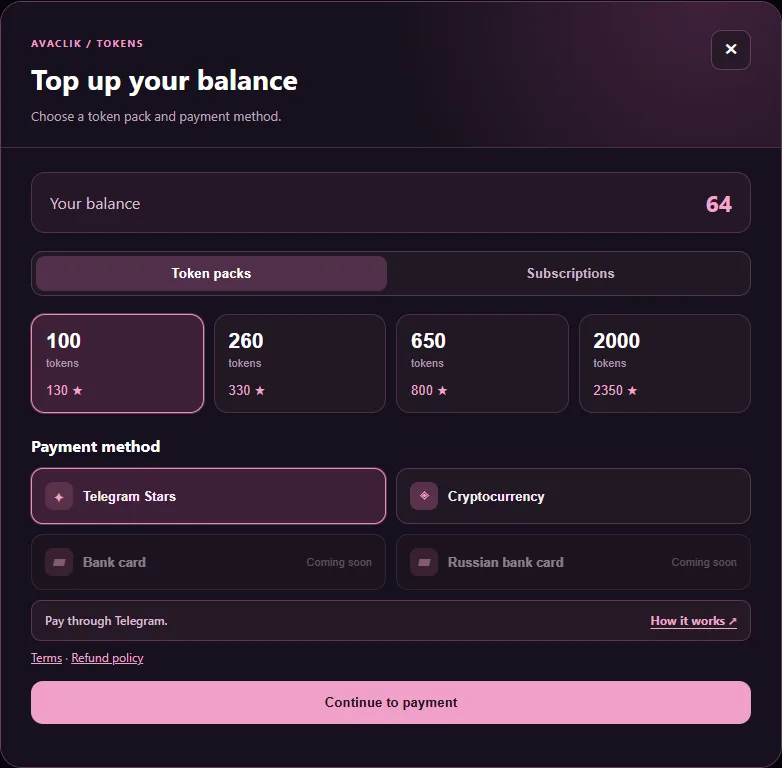
チャージ画面でトークンパックまたはサブスクリプションを選び、決済方法をTelegram Starsに設定して支払い画面を開きます。
3ボットで支払う
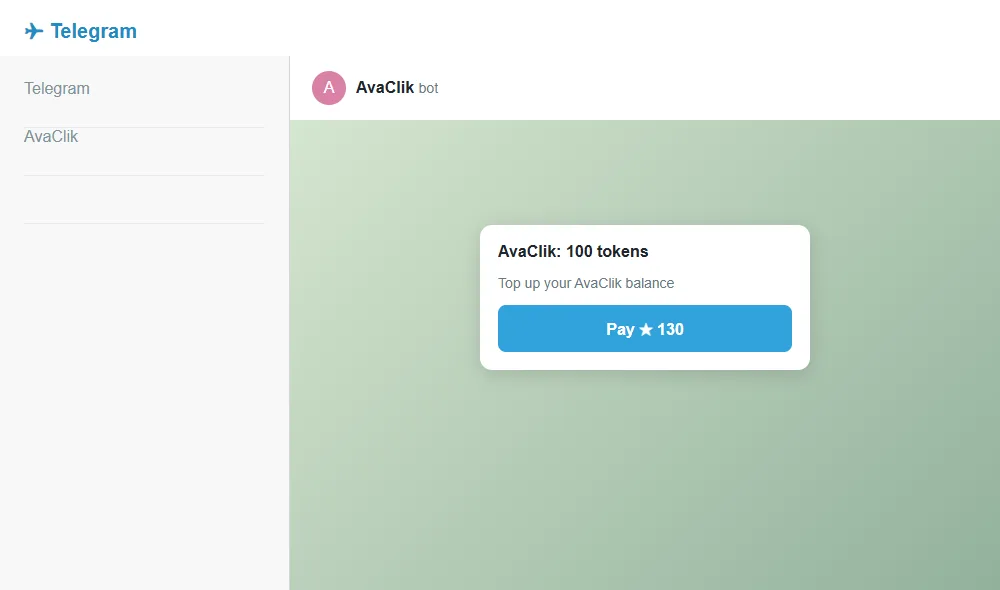
連携済みのTelegramアカウントでAvaClikボットを開きます。開始ボタンが表示された場合はタップします。
金額を確認して支払う
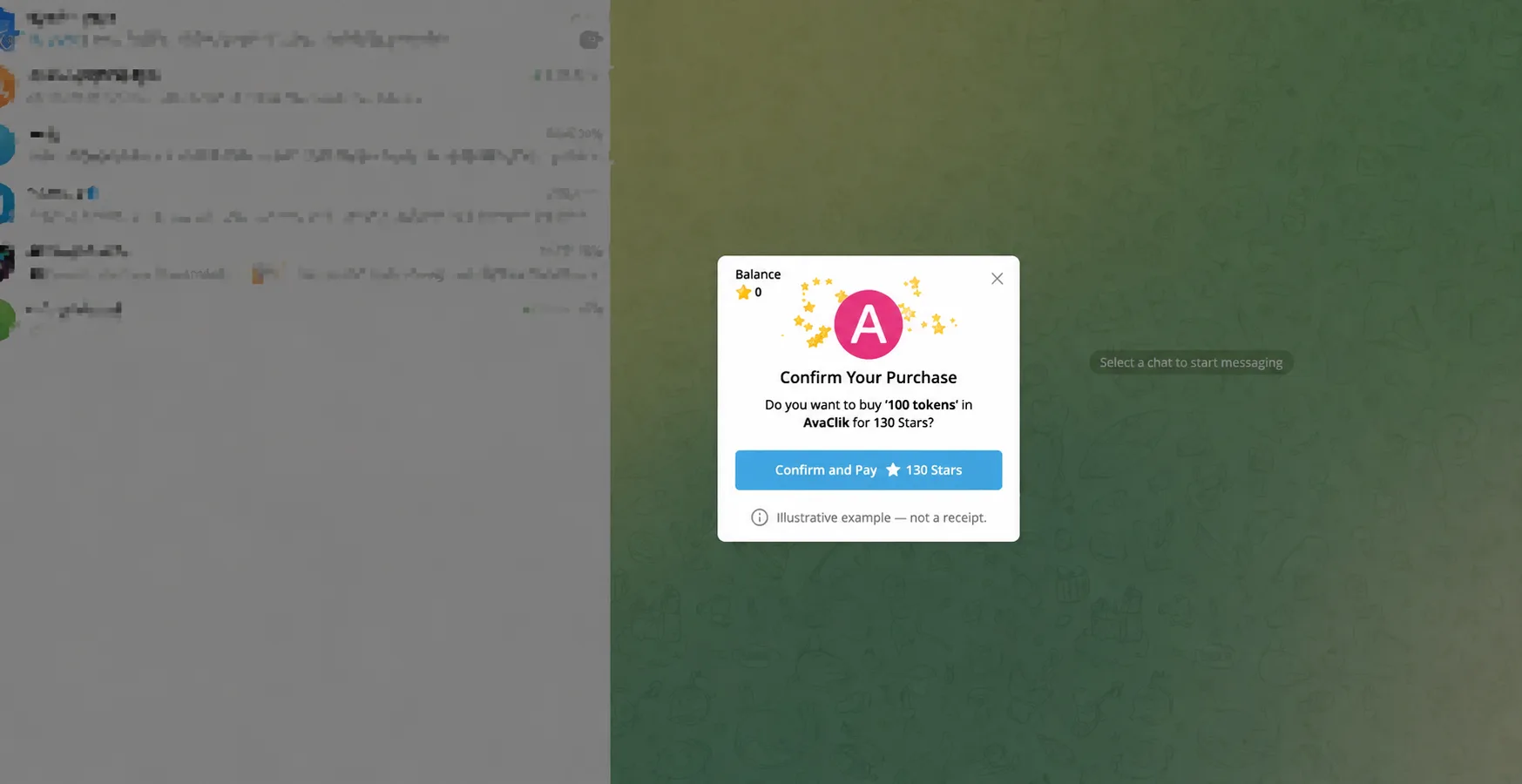
購入内容と必要なスターの数を確認してから支払いを確定します。
4AvaClikに戻る
エディターやアカウントページを更新し、残高やサブスクリプションの状態を確認します。
TELEGRAM STARS
Telegram Starsを購入する方法
スターが足りない場合は、支払い前に購入できます。メニュー名と決済方法は端末や地域によって異なります。
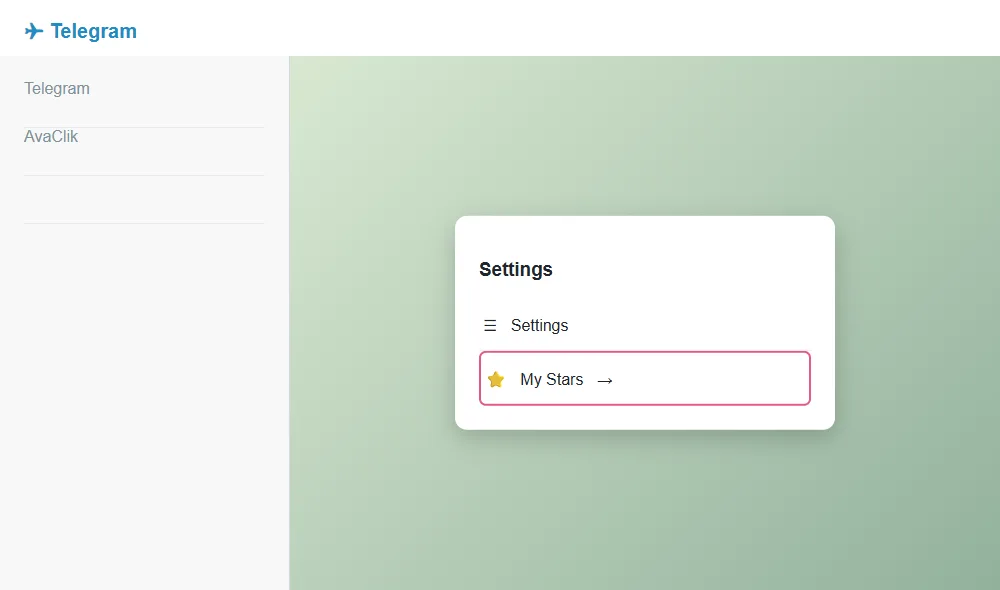
1Telegramの設定から「マイスター」を開きます。
2残高をチャージする項目を選びます。
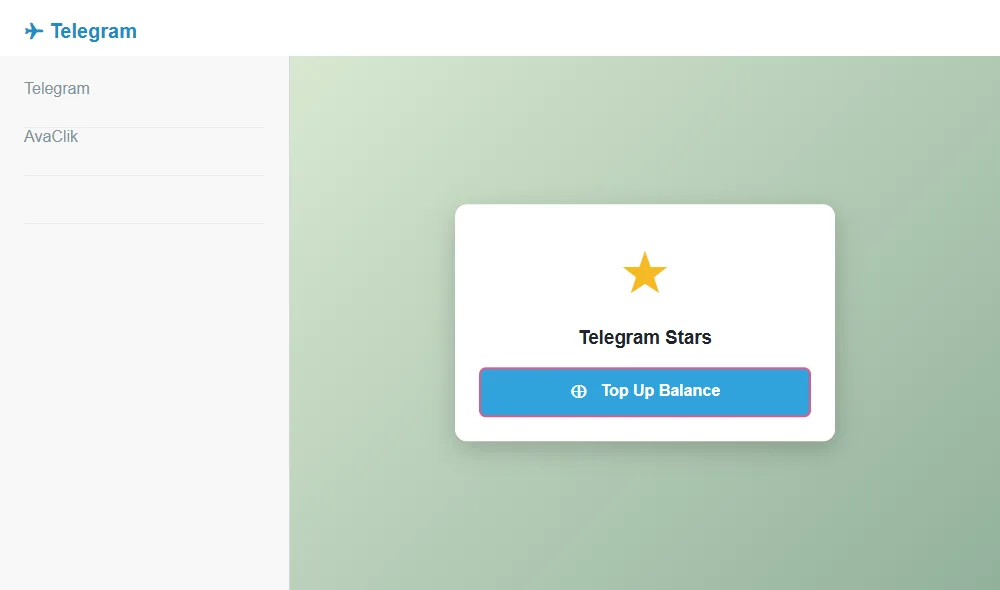
3スターパックを選び、価格を確認します。
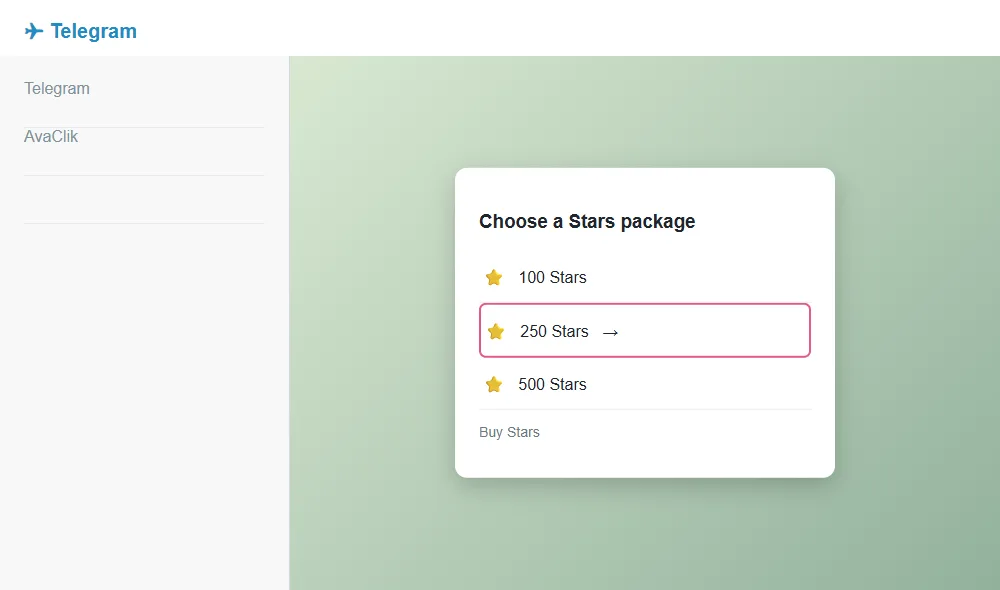
4購入を確定し、AvaClikの請求画面に戻って支払います。
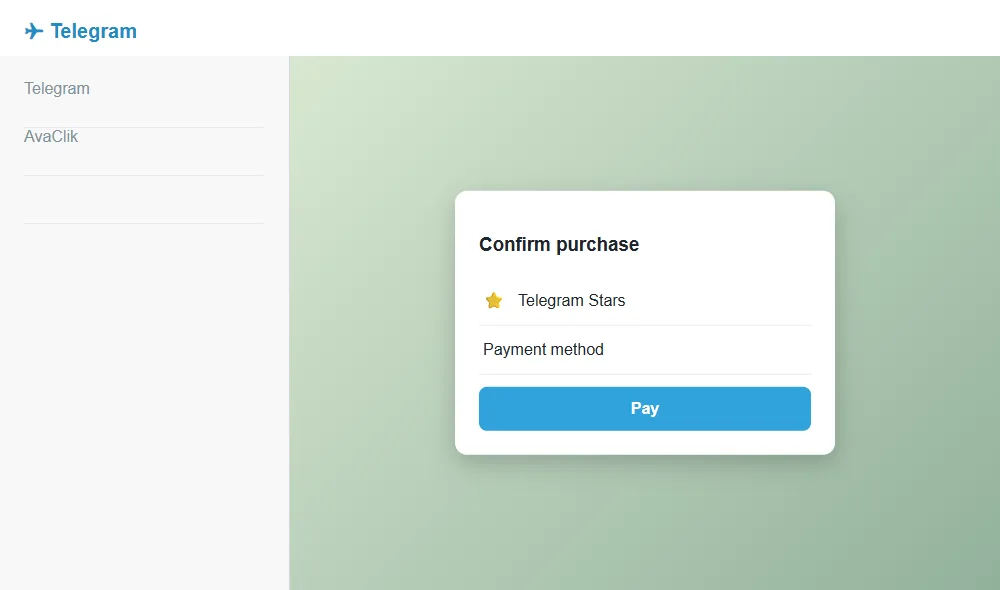
スターを購入しただけでは、AvaClikの注文の支払いは完了しません。
FAQ
支払いに関するよくある質問
ボットが開かない+
Telegramがインストールされていることと、連携済みのアカウントを使っていることを確認し、AvaClikから支払い画面を開き直してください。
支払い期限が切れた+
まずボットとのチャットを確認してください。支払いができなくなっている場合は、AvaClikで新しい請求を作成してください。
支払ったのに残高が変わらない+
しばらく待ってページを更新してください。残高が変わらない場合は、Telegramの領収書を添えてサポートにご連絡ください。パスワードやログインコードは送らないでください。