Telegram으로 잔액을 충전하는 방법
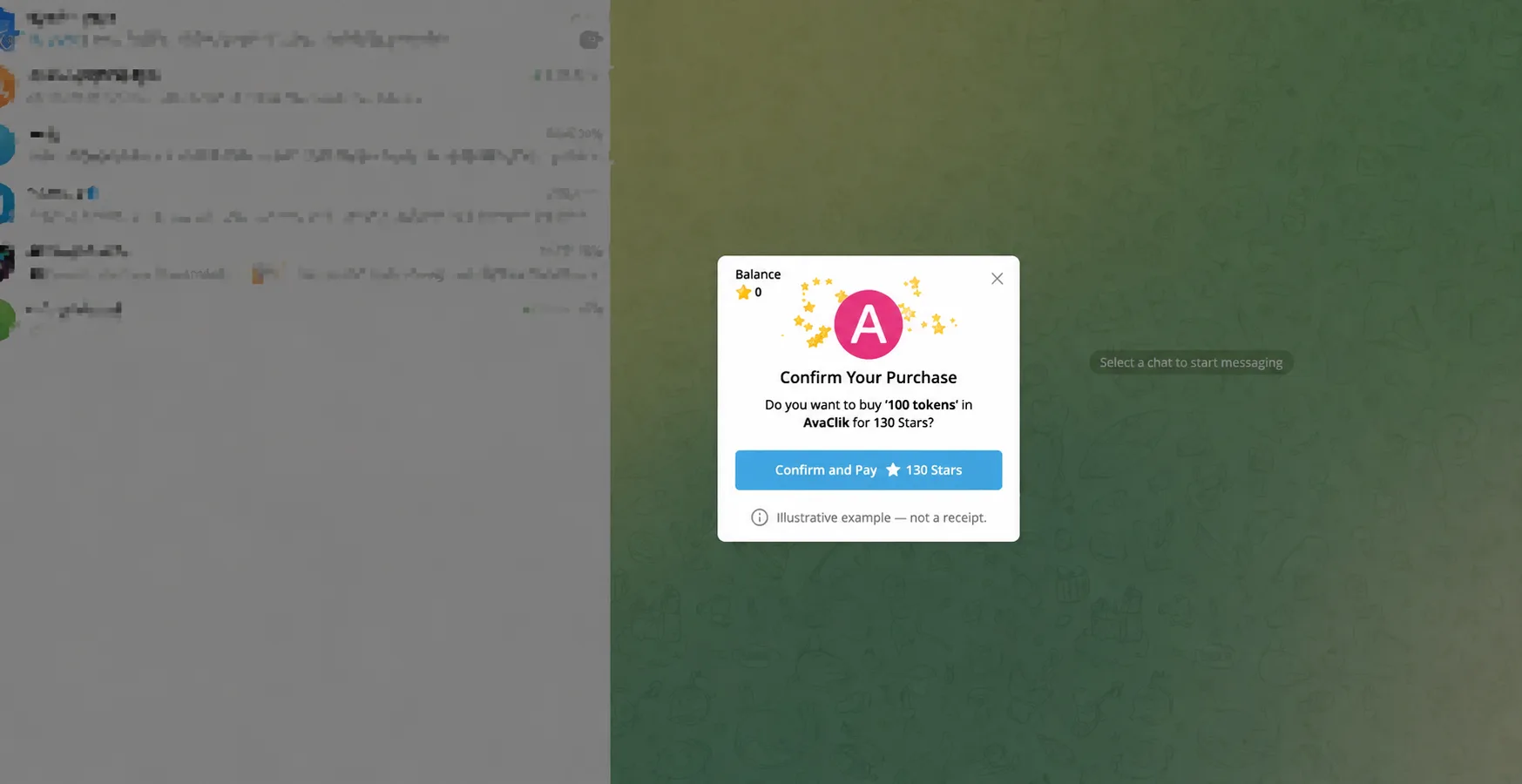
화면은 기기와 앱 언어에 따라 다를 수 있습니다. 이미지의 금액은 예시입니다.
1Telegram 계정 연결하기
AvaClik에 로그인한 뒤 계정 설정에서 로그인 방법을 열고 결제에 사용할 Telegram 계정을 연결하세요.
2패키지 선택하기
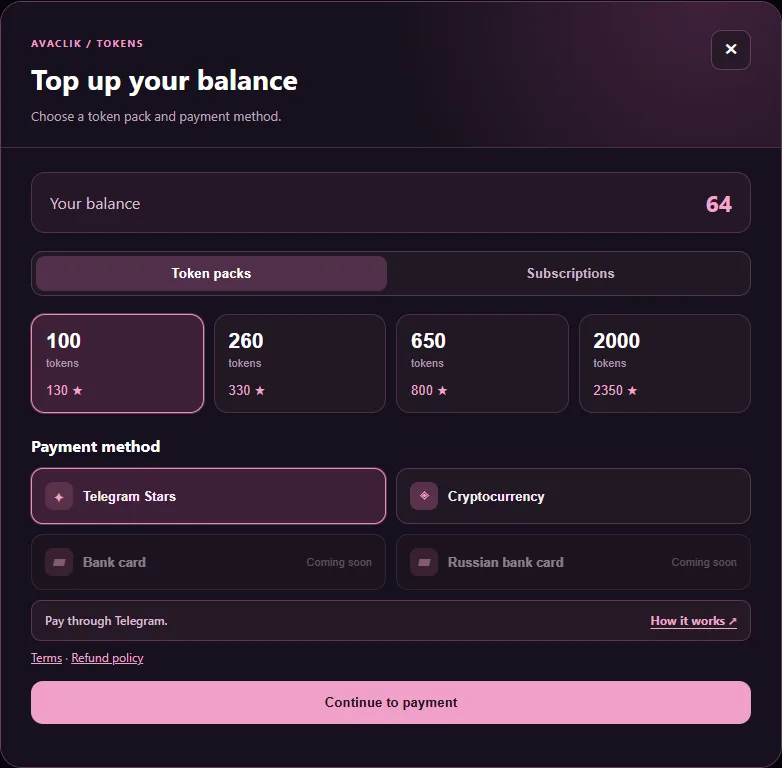
충전 화면에서 토큰 패키지나 구독을 선택하세요. 결제 수단을 Telegram Stars로 설정한 뒤 결제 화면을 여세요.
3봇에서 결제하기
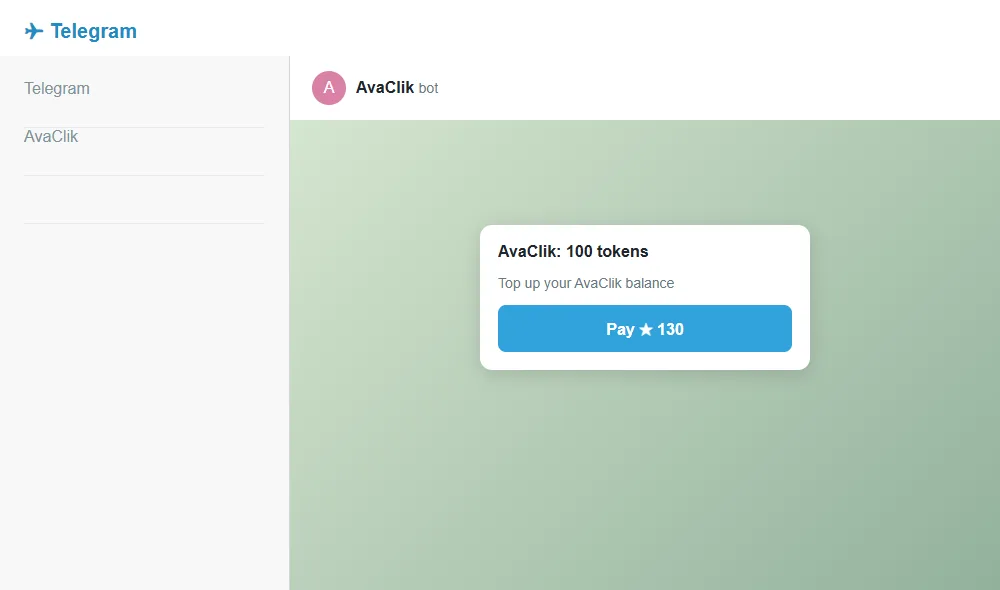
연결한 Telegram 계정으로 AvaClik 봇을 여세요. 시작 버튼이 표시되면 누르세요.
금액 확인 후 결제하기
결제를 확정하기 전에 패키지와 필요한 별 개수를 확인하세요.
4AvaClik으로 돌아가기
편집기나 계정 페이지를 새로고침해 잔액 또는 구독 상태를 확인하세요.
TELEGRAM STARS
Telegram Stars 구매 방법
별이 부족하면 결제하기 전에 구매할 수 있습니다. 메뉴 이름과 결제 수단은 기기와 지역에 따라 다릅니다.
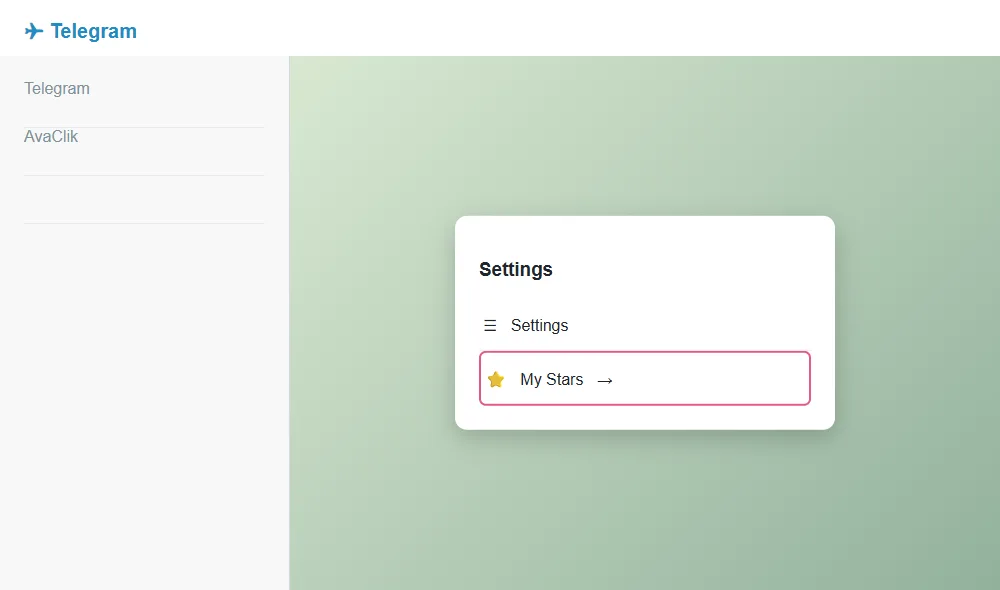
1Telegram 설정에서 내 별 메뉴를 여세요.
2잔액 충전 항목을 선택하세요.
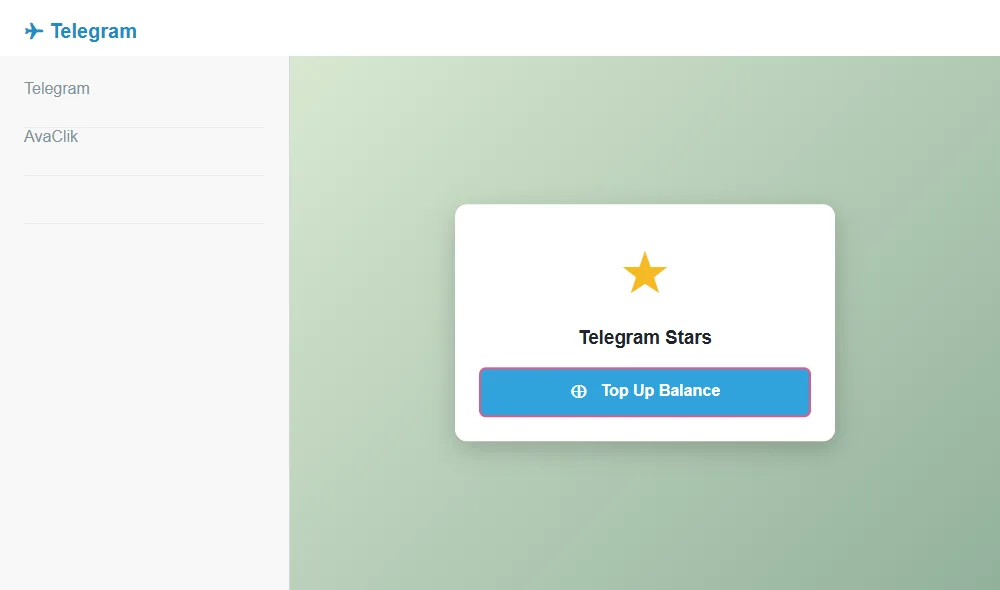
3별 패키지를 선택하고 가격을 확인하세요.
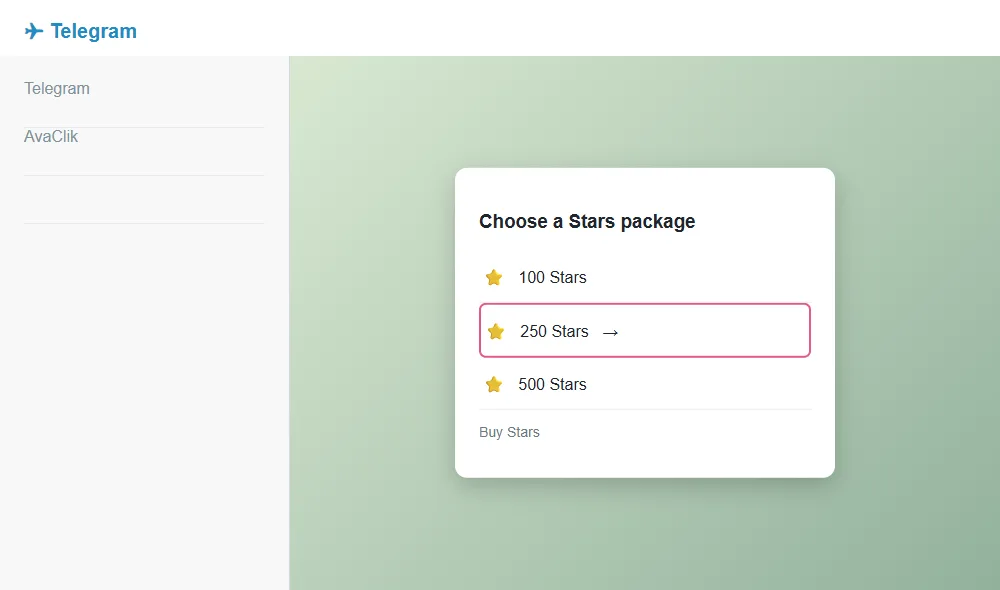
4구매를 확정한 뒤 AvaClik 청구서로 돌아가 결제하세요.
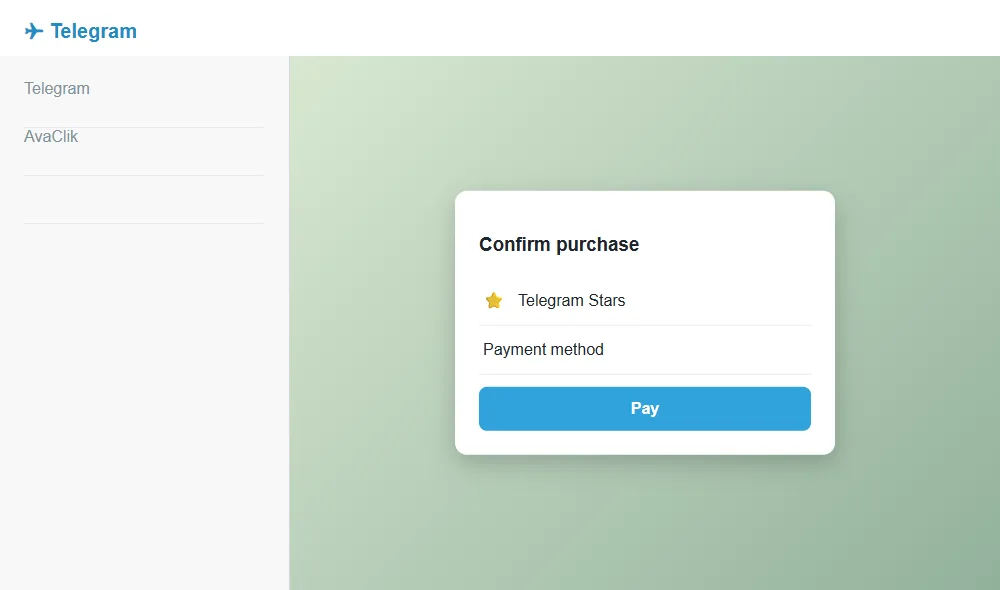
별을 구매해도 AvaClik 주문이 자동으로 결제되지는 않습니다.
FAQ
결제 관련 자주 묻는 질문
봇이 열리지 않아요+
Telegram이 설치되어 있고 연결한 계정을 사용 중인지 확인하세요. AvaClik에서 결제 화면을 다시 여세요.
청구서가 만료됐어요+
먼저 봇 채팅을 확인하세요. 기존 청구서로 결제할 수 없으면 AvaClik에서 새 청구서를 만드세요.
결제했는데 잔액이 그대로예요+
잠시 기다렸다가 페이지를 새로고침하세요. 잔액이 그대로라면 Telegram 영수증을 첨부해 지원팀에 문의하세요. 비밀번호나 로그인 코드는 보내지 마세요.