Como transformar uma foto em um desenho a tinta com IA
Aprenda como transformar uma foto em uma imagem com estilo de desenho ou tinta usando IA, preservando contornos, estrutura facial, pose e detalhes importantes da cena.
Neste artigo
Abra a ferramenta do AvaClik relacionada a este guia e teste na sua foto.
Aprenda como transformar uma foto em uma imagem com estilo de tinta ou desenho usando IA, preservando contornos, estrutura facial, pose e detalhes importantes da cena. Este rascunho é destinado a usuários maiores de 18 anos que trabalham com imagens que eles têm autorização para editar. A estilização artística pode reinterpretar substancialmente a textura, a cor e pequenos detalhes, portanto, o resultado deve ser tratado como uma transformação visual gerada, e não como um registro factual da cena original.
Resposta rápida
Escolha uma foto de origem nítida, selecione um estilo artístico ou filtro que se adapte ao assunto, gere um candidato e compare-o com o original. Para transformar uma foto em um desenho a tinta com IA, o melhor resultado não é necessariamente o mais dramático: é a versão que altera a linguagem visual, mantendo legíveis o assunto, a composição e a identidade importantes.
Em “Como transformar uma foto em um desenho a tinta com IA”, revise esta etapa em relação à original, em vez de julgar a imagem estilizada isoladamente. Verifique a identidade, a composição, a iluminação e a textura. Um resultado visualmente impressionante ainda é fraco quando o meio parece bom, mas o assunto, a cena ou as informações principais não correspondem mais à fonte com precisão suficiente para o uso pretendido.
Para “Como transformar uma foto em um desenho a tinta com IA”, uma maneira prática de testar a resposta rápida é manter a mesma imagem de origem e comparar dois candidatos de estilo controlados. Altere apenas a intensidade do estilo ou a direção visual e, em seguida, inspecione o resultado uma vez em tamanho de visualização normal e outra vez com zoom aproximado. Isso facilita a visualização se a diferença vem da cor, da textura, da simplificação das bordas, da preservação do assunto ou da própria foto de origem, em vez de uma regeneração aleatória.
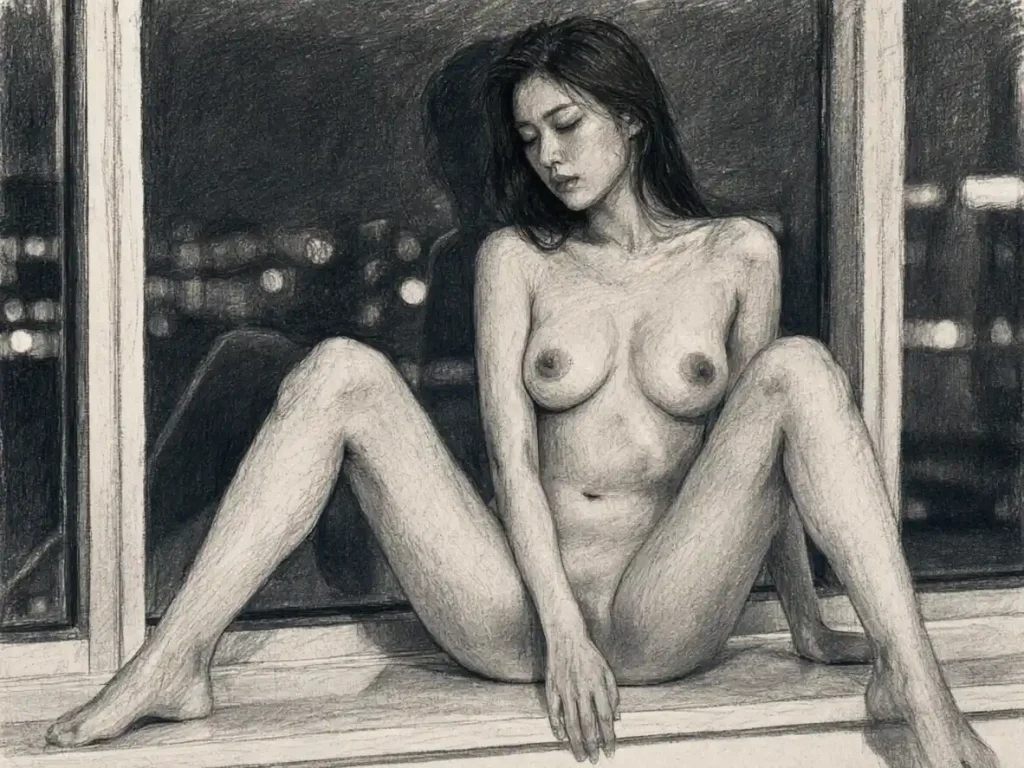
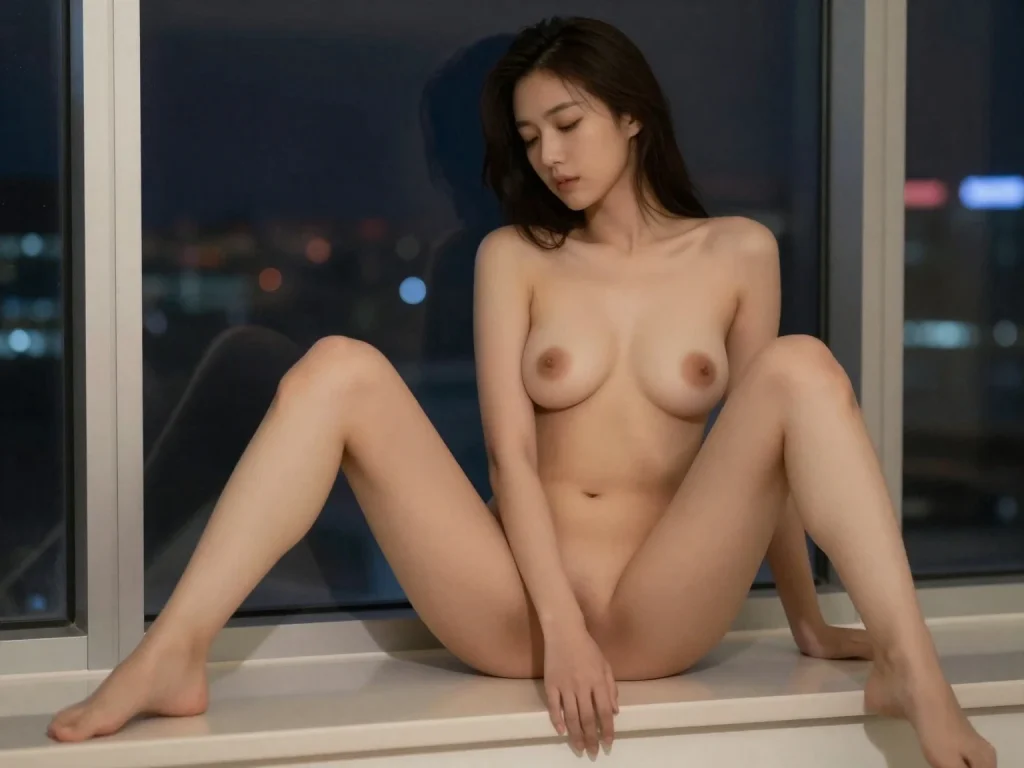
Antes de publicar “Como transformar uma foto em um desenho a tinta com IA”, substitua os exemplos provisórios nesta seção “Resposta rápida” por resultados reais de antes e depois do AvaClik. Use imagens autorizadas para adultos, rotule claramente a mudança visual esperada e evite apresentar reconstruções artísticas como evidência documental de como uma pessoa, lugar ou objeto realmente se parecia em outro meio ou contexto.
Desenho a tinta vs. arte linear vs. esboço
Estilos baseados em desenho simplificam a fotografia em contorno, valor e textura seletiva. Eles expõem rapidamente proporções ruins, portanto, a geometria facial, as mãos, a arquitetura e os contornos importantes dos objetos merecem mais atenção do que os detalhes da superfície.
Em “Como transformar uma foto em um desenho a tinta com IA”, revise esta etapa em relação à imagem original, em vez de julgar a imagem estilizada isoladamente. Verifique a estrutura facial ou da cena, a paleta de cores, o comportamento das bordas e a coerência do fundo. Um resultado visualmente impressionante ainda é fraco quando o meio parece bom, mas o assunto, a cena ou as informações principais não correspondem mais à fonte com precisão suficiente para o uso pretendido.
Para “Como transformar uma foto em um desenho a tinta com IA”, uma maneira prática de testar desenho a tinta versus arte linear versus esboço é manter a mesma imagem de origem e comparar dois candidatos de estilo controlados. Altere apenas a intensidade do estilo ou a direção visual e, em seguida, inspecione o resultado uma vez em tamanho de visualização normal e outra vez com zoom próximo. Isso facilita a visualização se a diferença vem da cor, da textura, da simplificação das bordas, da preservação do assunto ou da própria foto de origem, em vez de regeneração aleatória.
Antes de publicar “Como transformar uma foto em um desenho a tinta com IA”, substitua os exemplos provisórios nesta seção “Desenho a tinta vs. arte linear vs. esboço” por resultados reais de antes e depois do AvaClik. Use imagens autorizadas para adultos, rotule claramente a mudança visual esperada e evite apresentar reconstruções artísticas como prova documental de como uma pessoa, lugar ou objeto realmente se parecia em outro meio ou contexto.
Escolha uma foto com contornos nítidos.
Uma boa fonte tem resolução suficiente para mostrar o assunto principal com clareza, iluminação adequada, separação útil do fundo e um recorte que já funciona. A estilização por IA pode reinterpretar detalhes, mas não pode corrigir de forma confiável todas as deficiências de uma fonte ruim ao mesmo tempo.
Em “Como transformar uma foto em um desenho a tinta com IA”, revise esta etapa em comparação com a original, em vez de julgar a imagem estilizada isoladamente. Verifique a nitidez da foto original, a consistência do estilo, a precisão dos pequenos detalhes e a legibilidade em tamanho normal. Um resultado visualmente impressionante ainda é fraco quando o meio parece bom, mas o assunto, a cena ou as informações principais não correspondem mais à fonte com precisão suficiente para o uso pretendido.
Para “Como transformar uma foto em um desenho a tinta com IA”, uma maneira prática de testar e escolher uma foto com contornos fortes é manter a mesma imagem original e comparar dois candidatos de estilo controlados. Altere apenas a intensidade do estilo ou a direção visual e, em seguida, inspecione o resultado uma vez em tamanho de visualização normal e outra vez com zoom próximo. Isso facilita a visualização se a diferença vem da cor, da textura, da simplificação das bordas, da preservação do assunto ou da própria foto original, em vez de uma regeneração aleatória.
Antes de publicar “Como transformar uma foto em um desenho a tinta com IA”, substitua os exemplos provisórios nesta seção “Escolha uma foto com contornos fortes” por resultados reais de antes e depois do AvaClik. Use imagens autorizadas para adultos, rotule claramente a mudança visual esperada e evite apresentar reconstruções artísticas como evidência documental de como uma pessoa, lugar ou objeto realmente se parecia em outro meio ou contexto.
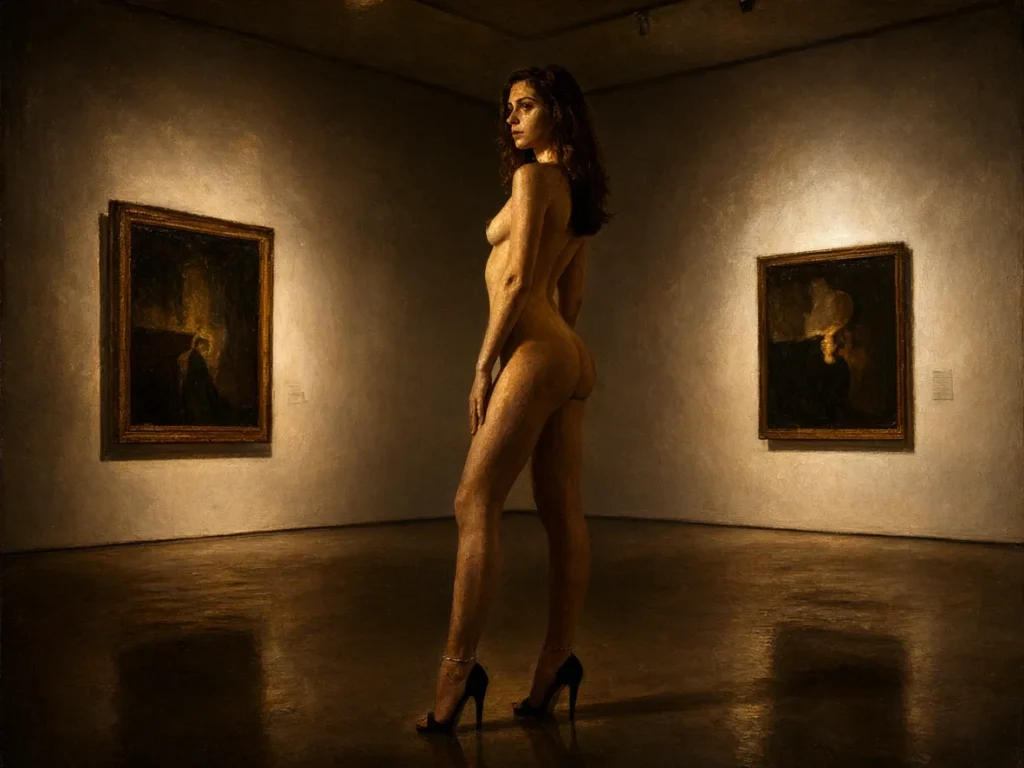
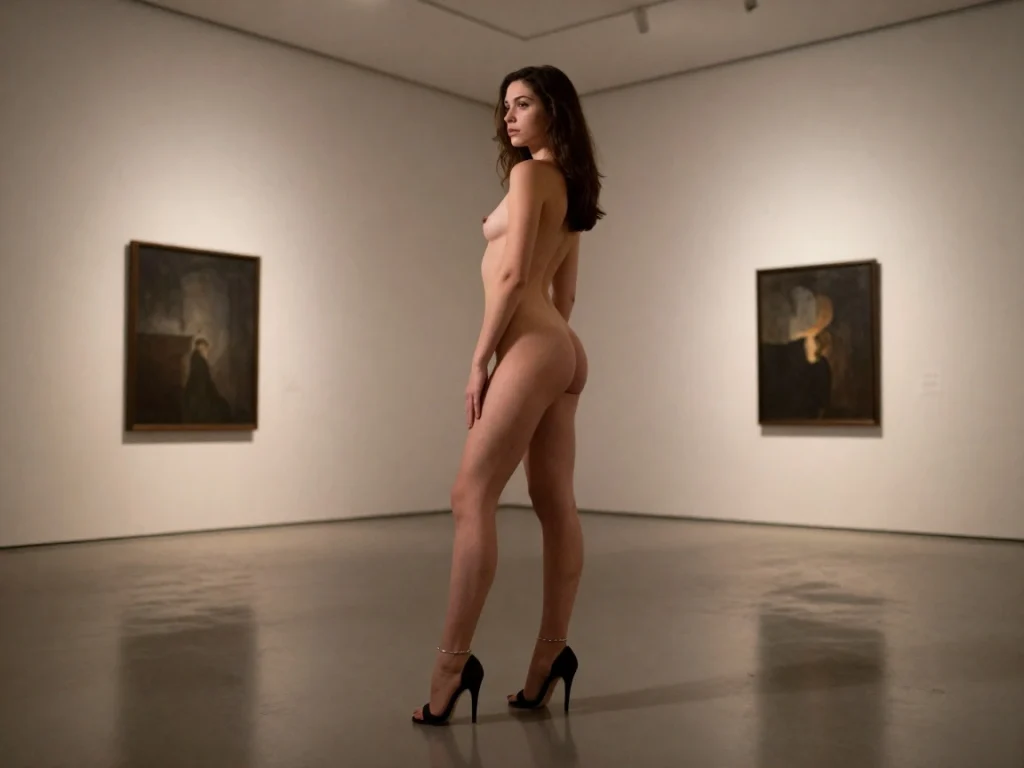
Simplifique fundos complexos
O fundo deve complementar o assunto, em vez de competir com ele. Um estilo pode simplificar a paisagem, mas linhas grandes, geometria do ambiente, horizonte e objetos importantes ainda devem formar uma composição crível em torno do assunto principal.
Em “Como transformar uma foto em um desenho a tinta com IA”, revise esta etapa em relação à imagem original, em vez de julgar a imagem estilizada isoladamente. Verifique a preservação do assunto, o contraste, os detalhes da superfície e a estabilidade do recorte. Um resultado visualmente impressionante ainda é fraco quando o meio parece bom, mas o assunto, a cena ou as informações principais não correspondem mais à fonte com precisão suficiente para o uso pretendido.
Para “Como transformar uma foto em um desenho a tinta com IA”, uma maneira prática de testar a simplificação de fundos complexos é manter a mesma imagem de origem e comparar dois candidatos de estilo controlados. Altere apenas a intensidade do estilo ou a direção visual e, em seguida, inspecione o resultado uma vez no tamanho de visualização normal e outra vez com zoom aproximado. Isso facilita a visualização se a diferença vem da cor, da textura, da simplificação de bordas, da preservação do assunto ou da própria foto de origem, em vez de regeneração aleatória.
Antes de publicar “Como transformar uma foto em um desenho a tinta com IA”, substitua os exemplos de espaço reservado nesta seção “Simplificar fundos complexos” por resultados reais de antes/depois do AvaClik. Use imagens adultas autorizadas, rotule claramente a mudança visual esperada e evite apresentar reconstruções artísticas como evidência documental de como uma pessoa, lugar ou objeto realmente parecia em outro meio ou contexto.
Preservar as proporções faciais
Para Como Transformar uma Foto em um Desenho a Tinta com IA, “Preservar as proporções faciais” é importante porque reduz os detalhes fotográficos a linhas, formas e contraste sem perder o foco no assunto ou tornar o resultado visualmente poluído. Use a foto original como referência fixa e avalie se o estilo selecionado melhora a direção visual sem causar alterações irrelevantes na identidade, pose, composição ou informações importantes da cena.
Em “Como transformar uma foto em um desenho a tinta com IA”, revise esta etapa em relação à imagem original, em vez de julgar a imagem estilizada isoladamente. Verifique o uso pretendido, a hierarquia visual, a repetibilidade e a qualidade final da exportação. Um resultado visualmente impressionante ainda é fraco quando o meio parece bom, mas o assunto, a cena ou as informações principais não correspondem mais à fonte com precisão suficiente para o uso pretendido.
Para “Como transformar uma foto em um desenho a tinta com IA”, uma maneira prática de testar a preservação das proporções faciais é manter a mesma imagem de origem e comparar dois candidatos de estilo controlados. Altere apenas a intensidade do estilo ou a direção visual e, em seguida, inspecione o resultado uma vez no tamanho de visualização normal e outra vez com zoom próximo. Isso facilita a visualização se a diferença vem da cor, da textura, da simplificação das bordas, da preservação do assunto ou da própria foto de origem, em vez de uma regeneração aleatória.
Antes de publicar “Como transformar uma foto em um desenho a tinta com IA”, substitua os exemplos provisórios nesta seção “Preservar as proporções faciais” por resultados reais de antes e depois do AvaClik. Use imagens autorizadas para adultos, rotule claramente a mudança visual esperada e evite apresentar reconstruções artísticas como evidência documental de como uma pessoa, lugar ou objeto realmente se parecia em outro meio ou contexto.
Mantenha os olhos, o nariz e a boca legíveis
Para “Como transformar uma foto em um desenho a tinta com IA”, “Manter os olhos, o nariz e a boca legíveis” é importante porque reduzir detalhes fotográficos a linhas, formas e contraste sem perder o foco no assunto ou tornar o resultado visualmente poluído é essencial. Use a foto original como referência fixa e avalie se o estilo selecionado melhora a direção visual sem causar alterações irrelevantes na identidade, pose, composição ou informações importantes da cena.
Em “Como transformar uma foto em um desenho a tinta com IA”, revise esta etapa em comparação com a imagem original, em vez de avaliar a imagem estilizada isoladamente. Verifique a identidade, a composição, a iluminação e a textura. Um resultado visualmente impressionante ainda é fraco quando o meio parece bom, mas o assunto, a cena ou as informações principais não correspondem mais à fonte com precisão suficiente para o uso pretendido.
Para “Como transformar uma foto em um desenho a tinta com IA”, uma maneira prática de testar se os olhos, o nariz e a boca permanecem legíveis é manter a mesma imagem de origem e comparar dois estilos controlados. Altere apenas a intensidade do estilo ou a direção visual e, em seguida, inspecione o resultado uma vez no tamanho de visualização normal e outra vez com zoom próximo. Isso facilita a visualização se a diferença vem da cor, da textura, da simplificação das bordas, da preservação do assunto ou da própria foto de origem, em vez de uma regeneração aleatória.
Antes de publicar “Como transformar uma foto em um desenho a tinta com IA”, substitua os exemplos provisórios nesta seção “Manter os olhos, o nariz e a boca legíveis” por resultados reais de antes e depois do AvaClik. Use imagens adultas autorizadas, rotule claramente a mudança visual esperada e evite apresentar reconstruções artísticas como evidência documental de como uma pessoa, lugar ou objeto realmente se parecia em outro meio ou contexto.
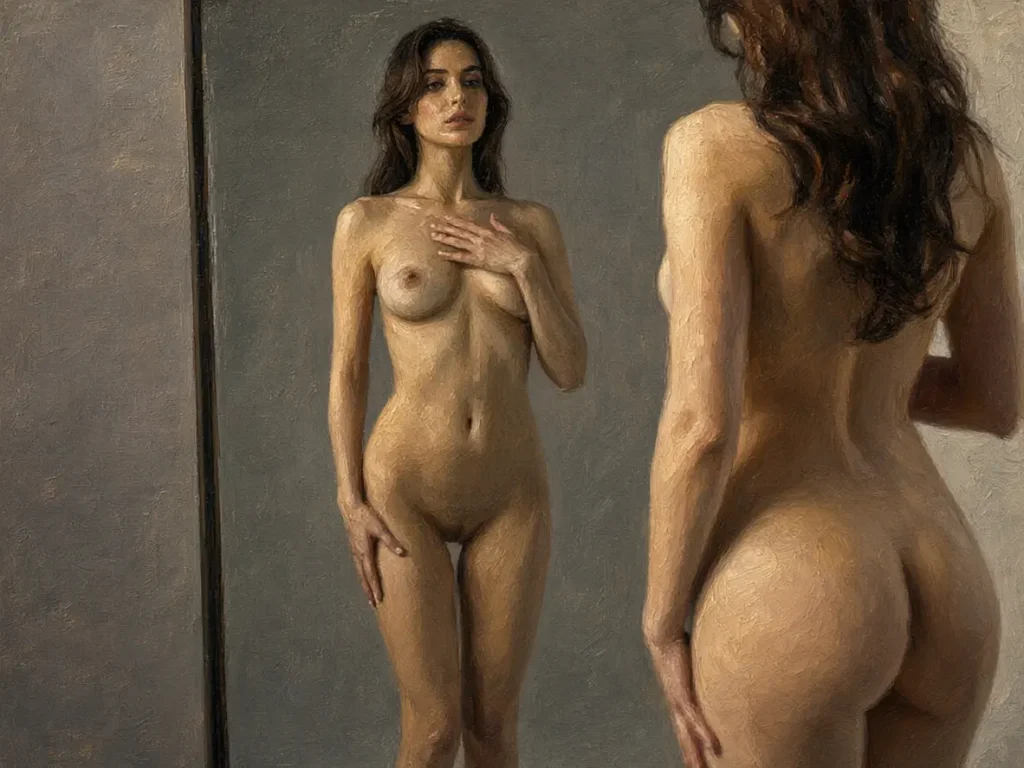
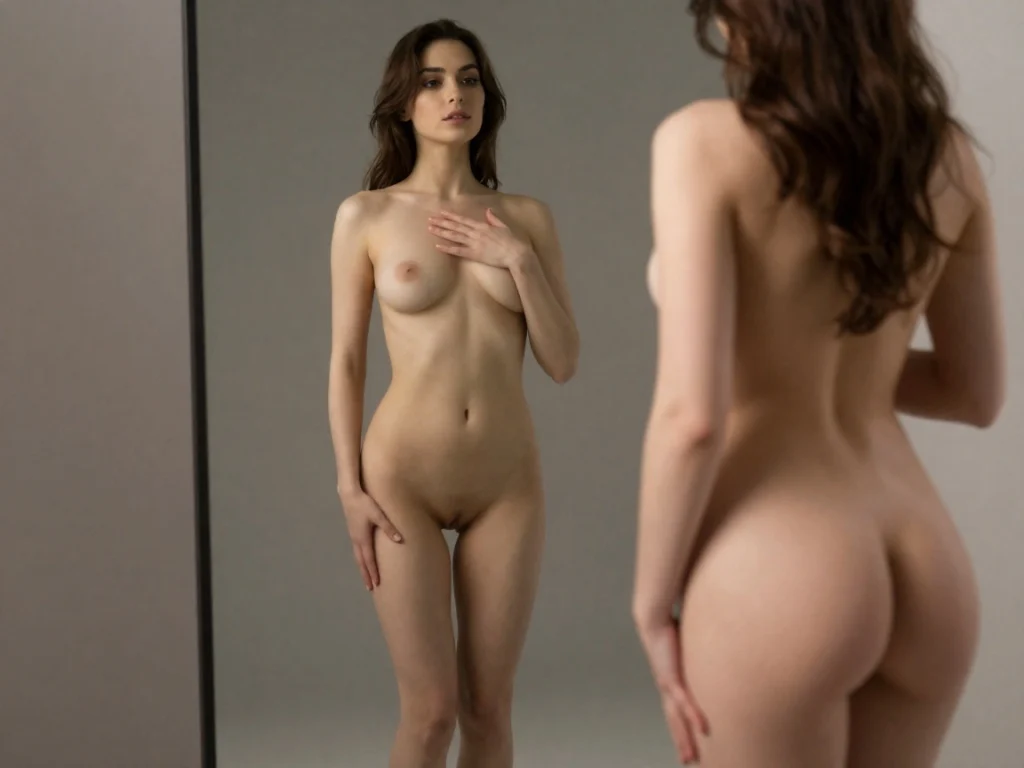
Cabelo como contorno e textura
O cabelo muitas vezes serve de intermediário entre a identidade facial e a textura artística. Preserve a linha do cabelo, a risca, o comprimento e a silhueta, mesmo quando os fios individuais são simplificados em pinceladas, aguadas ou marcas desenhadas.
Em “Como transformar uma foto em um desenho a tinta com IA”, revise esta etapa em relação à imagem original, em vez de julgar a imagem estilizada isoladamente. Verifique a estrutura facial ou da cena, a paleta de cores, o comportamento das bordas e a coerência do fundo. Um resultado visualmente impressionante ainda é fraco quando o meio parece bom, mas o assunto, a cena ou as informações principais não correspondem mais à fonte com precisão suficiente para o uso pretendido.
Para “Como transformar uma foto em um desenho a tinta com IA”, uma maneira prática de testar o cabelo como contorno e textura é manter a mesma imagem de origem e comparar dois estilos controlados. Altere apenas a intensidade do estilo ou a direção visual e, em seguida, inspecione o resultado uma vez no tamanho de visualização normal e outra vez com zoom aproximado. Isso facilita a visualização se a diferença provém da cor, da textura, da simplificação das bordas, da preservação do assunto ou da própria foto original, em vez de uma regeneração aleatória.
Antes de publicar “Como transformar uma foto em um desenho a tinta com IA”, substitua os exemplos provisórios nesta seção “Cabelo como contorno e textura” por resultados reais de antes e depois do AvaClik. Use imagens adultas autorizadas, rotule claramente a mudança visual esperada e evite apresentar reconstruções artísticas como evidência documental de como uma pessoa, lugar ou objeto realmente se parecia em outro meio ou contexto.
Dobras e silhueta das roupas
Em «Como transformar uma foto em um desenho a tinta com IA», «Dobras de roupa e silhueta» são importantes porque reduzem os detalhes fotográficos a linhas, formas e contraste sem perder o assunto ou tornar o resultado visualmente poluído. Use a foto original como referência fixa e avalie se o estilo selecionado melhora a direção visual sem causar alterações irrelevantes na identidade, pose, composição ou informações importantes da cena.
Em «Como transformar uma foto em um desenho a tinta com IA», revise esta etapa em relação à original, em vez de julgar a imagem estilizada isoladamente. Verifique a nitidez da foto original, a consistência do estilo, a precisão dos pequenos detalhes e a legibilidade em tamanho normal. Um resultado visualmente impressionante ainda é fraco quando o meio parece bom, mas o assunto, a cena ou as informações principais não correspondem mais à fonte com precisão suficiente para o uso pretendido.
Para “Como transformar uma foto em um desenho a tinta com IA”, uma maneira prática de testar dobras de roupas e silhuetas é manter a mesma imagem de origem e comparar dois estilos controlados. Altere apenas a intensidade do estilo ou a direção visual e, em seguida, inspecione o resultado uma vez no tamanho de visualização normal e outra vez com zoom aproximado. Isso facilita a visualização se a diferença vem da cor, da textura, da simplificação das bordas, da preservação do assunto ou da própria foto de origem, em vez de uma regeneração aleatória.
Antes de publicar “Como transformar uma foto em um desenho a tinta com IA”, substitua os exemplos de espaço reservado nesta seção “Dobras de roupas e silhuetas” por resultados reais de antes e depois do AvaClik. Use imagens adultas autorizadas, rotule claramente a mudança visual esperada e evite apresentar reconstruções artísticas como evidência documental de como uma pessoa, lugar ou objeto realmente se parecia em outro meio ou contexto.
Escolha linhas limpas em vez de expressivas.
Compare estilos na mesma foto de origem, em vez de comparar exemplos não relacionados. Mantenha o recorte e o assunto constantes e, em seguida, avalie a identidade, a composição, a paleta de cores, a textura e a legibilidade para que a decisão reflita o próprio estilo, em vez de uma imagem de origem diferente.
Em “Como transformar uma foto em um desenho a tinta com IA”, revise esta etapa em relação à imagem original, em vez de avaliar a imagem estilizada isoladamente. Verifique a preservação do assunto, o contraste, os detalhes da superfície e a estabilidade do recorte. Um resultado visualmente impressionante ainda é fraco quando o meio parece bom, mas o assunto, a cena ou as informações principais não correspondem mais à fonte com precisão suficiente para o uso pretendido.
Para “Como transformar uma foto em um desenho a tinta com IA”, uma maneira prática de testar a escolha entre linhas limpas e expressivas é manter a mesma imagem de origem e comparar dois estilos controlados. Altere apenas a intensidade do estilo ou a direção visual e, em seguida, inspecione o resultado uma vez no tamanho de visualização normal e outra vez com zoom aproximado. Isso facilita a visualização se a diferença vem da cor, da textura, da simplificação das bordas, da preservação do assunto ou da própria foto de origem, em vez de uma regeneração aleatória.
Antes de publicar “Como transformar uma foto em um desenho a tinta com IA”, substitua os exemplos de espaço reservado nesta seção “Escolha entre linhas limpas e expressivas” por resultados reais de antes e depois do AvaClik. Use imagens adultas autorizadas, rotule claramente a mudança visual esperada e evite apresentar reconstruções artísticas como evidência documental de como uma pessoa, lugar ou objeto realmente se parecia em outro meio ou contexto.
Controle a densidade de preto e o espaço em branco
Em «Como transformar uma foto em um desenho a tinta com IA», «Controlar a densidade de preto e o espaço em branco» é importante porque reduz os detalhes fotográficos a linhas, formas e contraste sem perder o assunto ou tornar o resultado visualmente ruidoso. Use a foto original como referência fixa e avalie se o estilo selecionado melhora a direção visual sem causar alterações irrelevantes na identidade, pose, composição ou informações importantes da cena.
Em «Como transformar uma foto em um desenho a tinta com IA», revise esta etapa em relação à imagem original, em vez de avaliar a imagem estilizada isoladamente. Verifique o uso pretendido, a hierarquia visual, a repetibilidade e a qualidade final da exportação. Um resultado visualmente impressionante ainda é fraco quando o meio parece bom, mas o assunto, a cena ou as informações principais não correspondem mais à fonte com precisão suficiente para o uso pretendido.
Para “Como transformar uma foto em um desenho a tinta com IA”, uma maneira prática de testar o controle da densidade de preto e do espaço em branco é manter a mesma imagem de origem e comparar duas imagens com estilos controlados. Altere apenas a intensidade do estilo ou a direção visual e, em seguida, inspecione o resultado uma vez em tamanho de visualização normal e outra vez com zoom aproximado. Isso facilita a identificação de se a diferença provém da cor, da textura, da simplificação das bordas, da preservação do assunto ou da própria foto de origem, em vez de uma regeneração aleatória.
Antes de publicar “Como transformar uma foto em um desenho a tinta com IA”, substitua os exemplos provisórios nesta seção “Controlar a densidade de preto e o espaço em branco” por resultados reais de antes e depois do AvaClik. Use imagens autorizadas para adultos, rotule claramente a mudança visual esperada e evite apresentar reconstruções artísticas como evidência documental de como uma pessoa, lugar ou objeto realmente se parecia em outro meio ou contexto.
Use sombreamento seletivo
Para “Como transformar uma foto em um desenho a tinta com IA”, “Usar sombreamento seletivo” é importante porque reduz os detalhes fotográficos a linhas, formas e contraste sem perder o assunto ou tornar o resultado visualmente ruidoso. Use a foto original como referência fixa e avalie se o estilo selecionado melhora a direção visual sem causar alterações irrelevantes na identidade, pose, composição ou informações importantes da cena.
Em “Como transformar uma foto em um desenho a tinta com IA”, revise esta etapa em relação à original, em vez de julgar a imagem estilizada isoladamente. Verifique a identidade, a composição, a iluminação e a textura. Um resultado visualmente impressionante ainda é fraco quando o meio parece bom, mas o assunto, a cena ou as informações principais não correspondem mais à fonte com precisão suficiente para o uso pretendido.
Para “Como transformar uma foto em um desenho a tinta com IA”, uma maneira prática de testar o uso de sombreamento seletivo é manter a mesma imagem de origem e comparar dois candidatos de estilo controlado. Altere apenas a intensidade do estilo ou a direção visual e, em seguida, inspecione o resultado uma vez no tamanho de visualização normal e outra vez com zoom aproximado. Isso facilita a visualização se a diferença vem da cor, da textura, da simplificação das bordas, da preservação do assunto ou da própria foto de origem, em vez de regeneração aleatória.
Antes de publicar “Como transformar uma foto em um desenho a tinta com IA”, substitua os exemplos de espaço reservado nesta seção “Usar sombreamento seletivo” por resultados reais de antes/depois do AvaClik. Use imagens adultas autorizadas, rotule claramente a mudança visual esperada e evite apresentar reconstruções artísticas como evidência documental de como uma pessoa, lugar ou objeto realmente parecia em outro meio ou contexto.
Tinta para retratos vs. tinta para cenas completas
Os estilos baseados em desenho simplificam a fotografia em contorno, valor e textura seletiva. Eles expõem rapidamente as proporções incorretas, portanto, a geometria facial, as mãos, a arquitetura e os contornos de objetos importantes merecem mais atenção do que os detalhes da superfície.
Em “Como transformar uma foto em um desenho a tinta com IA”, revise esta etapa em relação à imagem original, em vez de julgar a imagem estilizada isoladamente. Verifique a estrutura facial ou da cena, a paleta de cores, o comportamento das bordas e a coerência do fundo. Um resultado visualmente impressionante ainda é fraco quando o meio parece bom, mas o assunto, a cena ou as informações principais não correspondem mais à fonte com precisão suficiente para o uso pretendido.
Para “Como transformar uma foto em um desenho a tinta com IA”, uma maneira prática de testar a tinta de retrato versus a tinta de cena completa é manter a mesma imagem de origem e comparar dois candidatos de estilo controlados. Altere apenas a intensidade do estilo ou a direção visual e, em seguida, inspecione o resultado uma vez no tamanho de visualização normal e outra vez com zoom próximo. Isso facilita a visualização se a diferença vem da cor, da textura, da simplificação das bordas, da preservação do assunto ou da própria foto de origem, em vez de regeneração aleatória.
Antes de publicar “Como transformar uma foto em um desenho a tinta com IA”, substitua os exemplos provisórios nesta seção “Tinta para retrato vs. tinta para cena completa” por resultados reais de antes e depois do AvaClik. Use imagens autorizadas para adultos, rotule claramente a mudança visual esperada e evite apresentar reconstruções artísticas como evidência documental de como uma pessoa, lugar ou objeto realmente se parecia em outro meio ou contexto.
Evite hachuras excessivas
Para “Como transformar uma foto em um desenho a tinta com IA”, “Evitar hachuras excessivas” é importante porque reduz os detalhes fotográficos a linhas, formas e contraste sem perder o assunto ou tornar o resultado visualmente poluído. Use a foto original como referência fixa e avalie se o estilo selecionado melhora a direção visual sem causar alterações irrelevantes na identidade, pose, composição ou informações importantes da cena.
Em “Como transformar uma foto em um desenho a tinta com IA”, revise esta etapa em comparação com a imagem original, em vez de avaliar a imagem estilizada isoladamente. Verifique a nitidez da foto original, a consistência do estilo, a precisão dos pequenos detalhes e a legibilidade em tamanho normal. Um resultado visualmente impressionante ainda é fraco se o meio parecer bom, mas o assunto, a cena ou as informações principais não corresponderem mais à imagem original com a precisão necessária para o uso pretendido.
Para “Como transformar uma foto em um desenho a tinta com IA”, uma maneira prática de evitar hachuras excessivas é manter a mesma imagem de origem e comparar dois estilos controlados. Altere apenas a intensidade do estilo ou a direção visual e, em seguida, inspecione o resultado uma vez no tamanho de visualização normal e outra vez com zoom aproximado. Isso facilita a visualização se a diferença vem da cor, da textura, da simplificação das bordas, da preservação do assunto ou da própria foto de origem, em vez de uma regeneração aleatória.
Antes de publicar “Como transformar uma foto em um desenho a tinta com IA”, substitua os exemplos de espaço reservado nesta seção “Evite hachuras excessivas” por resultados reais de antes e depois do AvaClik. Use imagens adultas autorizadas, rotule claramente a mudança visual esperada e evite apresentar reconstruções artísticas como evidência documental de como uma pessoa, lugar ou objeto realmente se parecia em outro meio ou contexto.
Como comparar dois estilos de desenho
Os estilos baseados em desenho simplificam a fotografia em contorno, valor e textura seletiva. Elas expõem rapidamente as proporções ruins, portanto, a geometria facial, as mãos, a arquitetura e os contornos importantes dos objetos merecem mais atenção do que os detalhes da superfície.
Em “Como transformar uma foto em um desenho a tinta com IA”, revise esta etapa em relação à original, em vez de julgar a imagem estilizada isoladamente. Verifique a preservação do assunto, o contraste, os detalhes da superfície e a estabilidade do recorte. Um resultado visualmente impressionante ainda é fraco quando o meio parece bom, mas o assunto, a cena ou as informações principais não correspondem mais à fonte com precisão suficiente para o uso pretendido.
Para “Como transformar uma foto em um desenho a tinta com IA”, uma maneira prática de testar como comparar dois estilos de desenho é manter a mesma imagem de origem e comparar dois candidatos de estilo controlados. Altere apenas a intensidade do estilo ou a direção visual e, em seguida, inspecione o resultado uma vez no tamanho de visualização normal e outra vez com zoom próximo. Isso facilita a visualização se a diferença vem da cor, da textura, da simplificação das bordas, da preservação do assunto ou da própria foto de origem, em vez de regeneração aleatória.
Antes de publicar “Como transformar uma foto em um desenho a tinta com IA”, substitua os exemplos provisórios nesta seção “Como comparar dois estilos de desenho” por resultados reais de antes e depois do AvaClik. Use imagens autorizadas para adultos, rotule claramente a mudança visual esperada e evite apresentar reconstruções artísticas como evidência documental de como uma pessoa, lugar ou objeto realmente se parecia em outro meio ou contexto.
Problemas comuns com tinta e desenhos de linha
Os estilos baseados em desenho simplificam a fotografia em contorno, valor e textura seletiva. Eles expõem rapidamente proporções ruins, portanto, a geometria facial, as mãos, a arquitetura e os contornos importantes dos objetos merecem mais atenção do que os detalhes da superfície.
Em “Como transformar uma foto em um desenho a tinta com IA”, revise esta etapa em relação à imagem original, em vez de julgar a imagem estilizada isoladamente. Verifique o uso pretendido, a hierarquia visual, a repetibilidade e a qualidade final da exportação. Um resultado visualmente impressionante ainda é fraco quando o meio parece bom, mas o assunto, a cena ou as informações principais não correspondem mais à fonte com precisão suficiente para o uso pretendido.
Para “Como transformar uma foto em um desenho a tinta com IA”, uma maneira prática de testar problemas comuns de tinta e arte linear é manter a mesma imagem de origem e comparar dois candidatos de estilo controlados. Altere apenas a intensidade do estilo ou a direção visual e, em seguida, inspecione o resultado uma vez no tamanho de visualização normal e outra vez com zoom próximo. Isso facilita a visualização se a diferença provém da cor, da textura, da simplificação das bordas, da preservação do assunto ou da própria foto original, em vez de uma regeneração aleatória.
Antes de publicar “Como transformar uma foto em um desenho a tinta com IA”, substitua os exemplos de espaço reservado nesta seção “Problemas comuns com tinta e arte linear” por resultados reais de antes e depois do AvaClik. Use imagens autorizadas para adultos, rotule claramente a mudança visual esperada e evite apresentar reconstruções artísticas como evidência documental de como uma pessoa, lugar ou objeto realmente se parecia em outro meio ou contexto.
Guias relacionados do AvaClik
O agrupamento de SEO mais eficaz funciona quando cada artigo responde a uma intenção separada e, em seguida, direciona o leitor para um guia intimamente relacionado. Use os links abaixo para ir da escolha geral de estilo para um meio específico, fluxo de trabalho de retrato, dicas sobre fotos originais ou solução de problemas.
Em “Como transformar uma foto em um desenho a tinta com IA”, revise esta etapa em comparação com a imagem original, em vez de julgar a imagem estilizada isoladamente. Verifique a identidade, a composição, a iluminação e a textura. Um resultado visualmente impressionante ainda é fraco quando o meio parece bom, mas o assunto, a cena ou as informações principais não correspondem mais à fonte com precisão suficiente para o uso pretendido.
Para “Como transformar uma foto em um desenho a tinta com IA”, uma maneira prática de testar guias relacionados do AvaClik é manter a mesma imagem de origem e comparar dois estilos controlados. Altere apenas a intensidade do estilo ou a direção visual e, em seguida, inspecione o resultado uma vez no tamanho de visualização normal e outra vez com zoom aproximado. Isso facilita a visualização se a diferença vem da cor, da textura, da simplificação das bordas, da preservação do assunto ou da própria foto de origem, em vez de uma regeneração aleatória.
Antes de publicar “Como transformar uma foto em um desenho a tinta com IA”, substitua os exemplos de espaço reservado nesta seção “Guias relacionados do AvaClik” por resultados reais de antes e depois do AvaClik. Use imagens adultas autorizadas, rotule claramente a mudança visual esperada e evite apresentar reconstruções artísticas como evidência documental de como uma pessoa, lugar ou objeto realmente se parecia em outro meio ou contexto.
Perguntas frequentes
As perguntas abaixo se concentram nas decisões práticas que os usuários tomam antes e depois da estilização: qual fonte funciona, o quanto o rosto pode mudar, como os filtros diferem dos estilos completos e quando um estilo diferente é a melhor solução.
Em “Como transformar uma foto em um desenho a tinta com IA”, revise esta etapa em relação à imagem original, em vez de julgar a imagem estilizada isoladamente. Verifique a estrutura facial ou da cena, a paleta de cores, o comportamento das bordas e a coerência do fundo. Um resultado visualmente impressionante ainda é fraco quando o meio parece bom, mas o assunto, a cena ou as informações principais não correspondem mais à fonte com precisão suficiente para o uso pretendido.
Para “Como transformar uma foto em um desenho a tinta com IA”, uma maneira prática de testar as perguntas frequentes é manter a mesma imagem de origem e comparar dois candidatos de estilo controlados. Altere apenas a intensidade do estilo ou a direção visual e, em seguida, inspecione o resultado uma vez no tamanho de visualização normal e outra vez com zoom aproximado. Isso facilita a visualização se a diferença provém da cor, da textura, da simplificação das bordas, da preservação do assunto ou da própria foto original, em vez de uma regeneração aleatória.
Antes de publicar “Como transformar uma foto em um desenho a tinta com IA”, substitua os exemplos provisórios nesta seção de “Perguntas frequentes” por resultados reais de antes e depois do AvaClik. Use imagens autorizadas para adultos, rotule claramente a mudança visual esperada e evite apresentar reconstruções artísticas como evidência documental de como uma pessoa, lugar ou objeto realmente se parecia em outro meio ou contexto.
Conclusão final
A principal lição de «Como Transformar uma Foto em um Desenho a Tinta com IA» é tratar a estilização como uma reinterpretação controlada, e não como uma competição pela máxima força do efeito. Escolha o estilo que melhor se adapta à foto original, verifique se a pessoa ou a cena permanecem coerentes e mantenha a versão que funciona no tamanho e para a finalidade que você realmente precisa.
Em «Como Transformar uma Foto em um Desenho a Tinta com IA», revise esta etapa em relação à imagem original, em vez de julgar a imagem estilizada isoladamente. Verifique a nitidez da foto original, a consistência do estilo, a precisão dos pequenos detalhes e a legibilidade em tamanho normal. Um resultado visualmente impressionante ainda é fraco quando o meio tem boa aparência, mas o assunto, a cena ou as informações principais não correspondem mais à fonte com precisão suficiente para o uso pretendido.
Para «Como Transformar uma Foto em um Desenho a Tinta com IA», uma maneira prática de testar a conclusão final é manter a mesma imagem original e comparar dois candidatos de estilo controlado. Altere apenas a intensidade do estilo ou a direção visual e, em seguida, inspecione o resultado uma vez no tamanho de visualização normal e outra vez com zoom aproximado. Isso facilita a visualização de se a diferença provém da cor, da textura, da simplificação das bordas, da preservação do assunto ou da própria foto de origem, em vez de uma regeneração aleatória.
Antes de publicar “Como transformar uma foto em um desenho a tinta com IA”, substitua os exemplos de espaço reservado nesta seção “Conclusão final” por resultados reais de antes e depois do AvaClik. Use imagens autorizadas para adultos, rotule claramente a mudança visual esperada e evite apresentar reconstruções artísticas como evidência documental de como uma pessoa, lugar ou objeto realmente se parecia em outro meio ou contexto.
Mais guias de estilo de foto do AvaClik
- Melhores fotos para estilos de foto de IA: Retratos, Luz e Composição
- Estilos de foto de IA para retratos: Pintura, Aquarela, Tinta e Mais
- Como escolher o estilo de IA certo para sua imagem
Se a imagem estilizada final precisar de mais pixels para impressão ou uma tela grande, consulte o guia separado de ampliação de imagem gerada por IA depois de escolher o estilo que deseja manter.
Experimentar no AvaClik
Experimente este método no AvaClik
Envie uma foto que você tenha direito de editar, faça as alterações e confira o resultado.
Experimente os estilos de fotos com IA do AvaClik ↗