Comment transformer une photo en dessin à l’encre avec l’IA
Apprenez à transformer une photo en une image de style dessin ou encre grâce à l'IA, tout en préservant les contours, la structure du visage, la pose et les détails importants de la scène.
Dans cet article
Ouvrez l’outil AvaClik associé à ce guide et testez-le avec votre photo.
Apprenez à transformer une photo en une image de style dessin ou encre grâce à l’IA, tout en préservant les contours, la structure du visage, la pose et les détails importants de la scène. Ce document est destiné aux utilisateurs adultes (18 ans et plus) travaillant avec des images qu’ils sont autorisés à modifier. La stylisation artistique peut considérablement modifier la texture, la couleur et les petits détails ; le résultat doit donc être considéré comme une transformation visuelle générée et non comme une reproduction fidèle de la scène originale.
Réponse rapide
Choisissez une photo source nette, sélectionnez un style artistique ou un filtre adapté au sujet, générez un résultat, puis comparez-le avec l’original. Pour transformer une photo en dessin à l’encre grâce à l’IA, le meilleur résultat n’est pas forcément le plus spectaculaire : il s’agit de la version qui modifie le langage visuel tout en préservant la lisibilité du sujet, de la composition et de l’identité.
Dans le tutoriel « Comment transformer une photo en dessin à l’encre grâce à l’IA », comparez cette étape à l’original plutôt que de juger l’image stylisée isolément. Vérifiez l’identité, la composition, l’éclairage et la texture. Un résultat visuellement impressionnant reste décevant si le rendu est bon, mais que le sujet, la scène ou les informations clés ne correspondent plus suffisamment à la source pour l’usage prévu.
Pour le tutoriel « Comment transformer une photo en dessin à l’encre grâce à l’IA », une méthode pratique pour obtenir rapidement une réponse consiste à conserver la même image source et à comparer deux styles différents. Modifiez uniquement l’intensité du style ou la direction visuelle, puis examinez le résultat une fois à taille normale et une fois en zoomant. Cela permet de déterminer plus facilement si la différence provient de la couleur, de la texture, de la simplification des contours, de la préservation du sujet ou de la photo source elle-même, plutôt que d’une régénération aléatoire.
Avant de publier « Comment transformer une photo en dessin à l’encre avec l’IA », remplacez les exemples génériques de cette section « Réponse rapide » par de véritables résultats avant/après AvaClik. Utilisez des images d’adultes autorisées, indiquez clairement le changement visuel attendu et évitez de présenter une reconstitution artistique comme une preuve documentaire de l’apparence réelle d’une personne, d’un lieu ou d’un objet dans un autre contexte ou sur un autre support.
Dessin à l’encre vs dessin au trait vs croquis
Les styles de dessin simplifient la photographie en la réduisant aux contours, aux valeurs et à une texture sélective. Ils révèlent rapidement les mauvaises proportions ; la géométrie du visage, les mains, l’architecture et les contours importants des objets méritent donc plus d’attention que les détails de surface.
Dans le tutoriel « Comment transformer une photo en dessin à l’encre avec l’IA », comparez cette étape à l’original plutôt que de juger l’image stylisée isolément. Vérifiez la structure du visage ou de la scène, la palette de couleurs, le comportement des contours et la cohérence de l’arrière-plan. Un résultat visuellement impressionnant reste décevant si le rendu est bon, mais que le sujet, la scène ou les informations clés ne correspondent plus suffisamment à la source pour l’utilisation prévue.
Pour le tutoriel « Comment transformer une photo en dessin à l’encre avec l’IA », une méthode pratique pour tester le dessin à l’encre, le dessin au trait et l’esquisse consiste à conserver la même image source et à comparer deux styles différents. Modifiez uniquement l’intensité du style ou la direction visuelle, puis examinez le résultat une fois à taille normale et une fois en zoomant. Cela permet de déterminer plus facilement si la différence provient de la couleur, de la texture, de la simplification des contours, de la préservation du sujet ou de la photo source elle-même, plutôt que d’une régénération aléatoire.
Avant de publier « Comment transformer une photo en dessin à l’encre avec l’IA », remplacez les exemples provisoires de cette section « Dessin à l’encre vs dessin au trait vs croquis » par de véritables résultats avant/après AvaClik. Utilisez des images pour adultes autorisées, indiquez clairement le changement visuel attendu et évitez de présenter une reconstitution artistique comme une preuve documentaire de l’apparence réelle d’une personne, d’un lieu ou d’un objet dans un autre contexte ou sur un autre support.
Choisissez une photo aux contours marqués.
Une source de qualité possède une résolution suffisante pour montrer clairement le sujet principal, un éclairage lisible, une séparation efficace avec l’arrière-plan et un recadrage approprié. La stylisation par IA peut réinterpréter les détails, mais elle ne peut pas corriger simultanément et de manière fiable toutes les faiblesses d’une source de mauvaise qualité.
Dans « Comment transformer une photo en dessin à l’encre avec l’IA », comparez cette étape à l’original plutôt que de juger l’image stylisée isolément. Vérifiez la netteté de la photo source, la cohérence du style, la précision des petits détails et la lisibilité à taille normale. Un résultat visuellement impressionnant reste décevant si le support est de bonne qualité, mais que le sujet, la scène ou les informations clés ne correspondent plus suffisamment à la source pour l’usage prévu.
Pour « Comment transformer une photo en dessin à l’encre avec l’IA », une méthode pratique pour choisir une photo aux contours marqués consiste à conserver la même image source et à comparer deux styles différents. Modifiez uniquement l’intensité du style ou la direction visuelle, puis examinez le résultat à taille normale et en zoomant. Vous pourrez ainsi plus facilement déterminer si la différence provient de la couleur, de la texture, de la simplification des contours, de la préservation du sujet ou de la photo source elle-même, plutôt que d’une régénération aléatoire.
Avant de publier « Comment transformer une photo en dessin à l’encre avec l’IA », remplacez les exemples provisoires de la section « Choisir une photo aux contours marqués » par de véritables résultats avant/après AvaClik. Utilisez des images pour adultes autorisées, indiquez clairement le changement visuel attendu et évitez de présenter une reconstitution artistique comme une preuve documentaire de l’apparence réelle d’une personne, d’un lieu ou d’un objet dans un autre contexte ou sur un autre support.
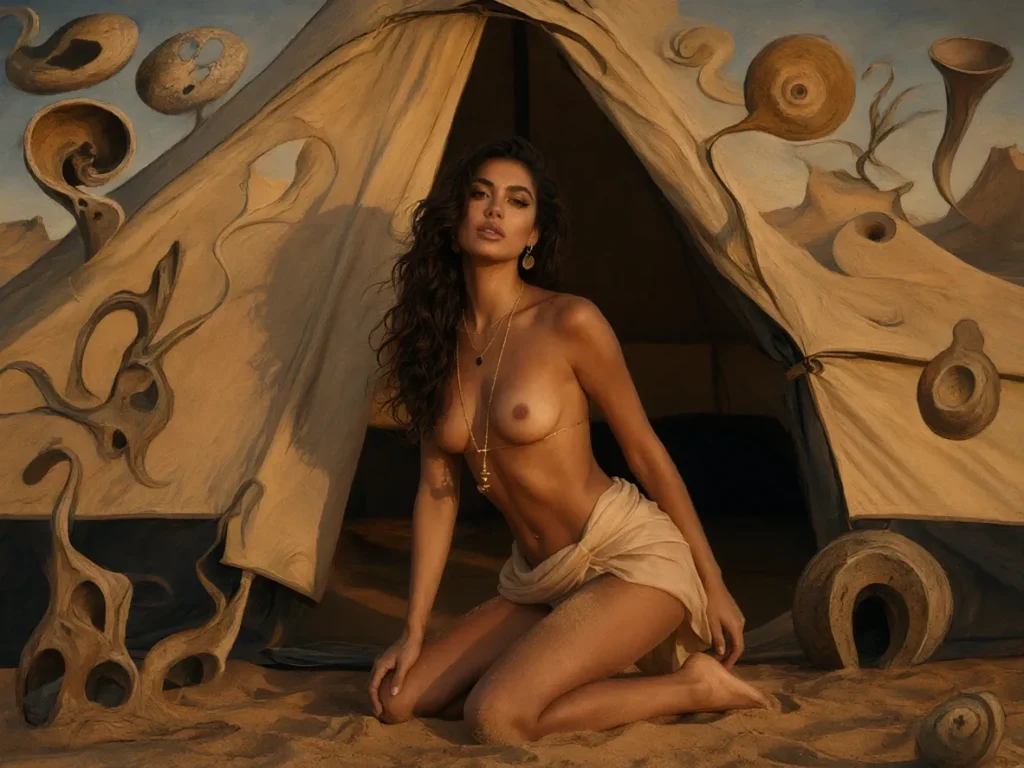
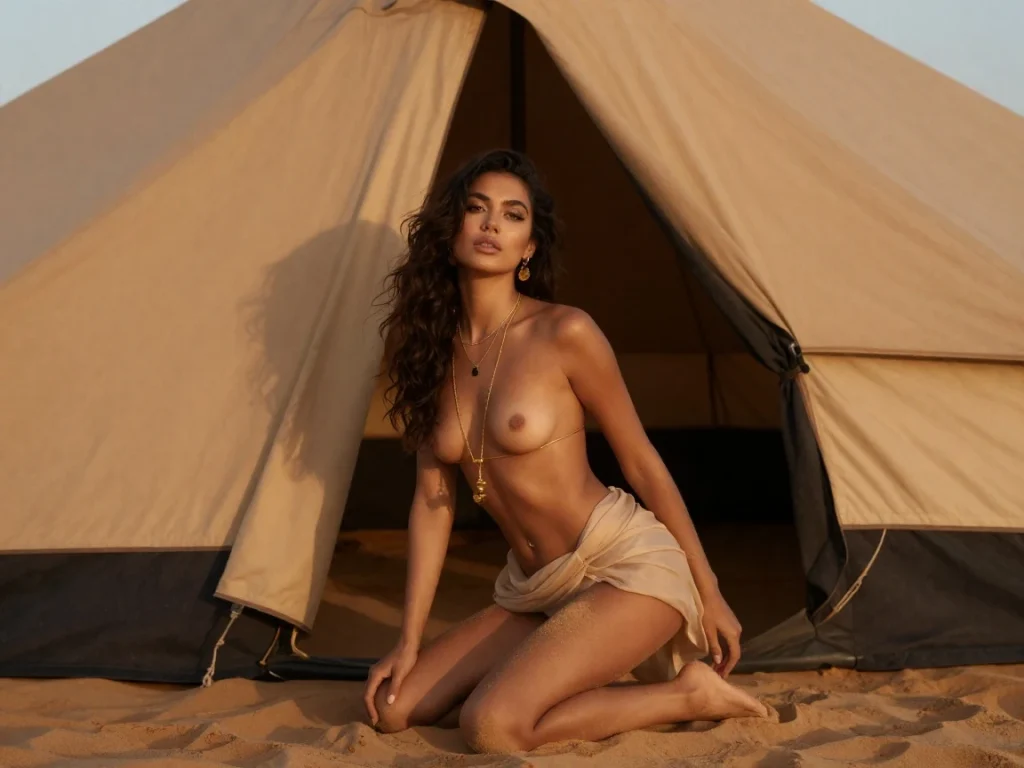
Simplifiez les arrière-plans chargés.
L’arrière-plan doit mettre en valeur le sujet sans le concurrencer. Un style peut simplifier le paysage, mais les lignes importantes, la géométrie de la pièce, l’horizon et les objets importants doivent toujours former une composition cohérente autour du sujet principal.
Dans « Comment transformer une photo en dessin à l’encre avec l’IA », comparez cette étape à l’original plutôt que de juger l’image stylisée isolément. Vérifiez la préservation du sujet, le contraste, les détails de surface et la stabilité du recadrage. Un résultat visuellement impressionnant reste décevant si le support est esthétiquement réussi, mais que le sujet, la scène ou les informations clés ne correspondent plus suffisamment à la source pour l’usage prévu.
Pour « Comment transformer une photo en dessin à l’encre avec l’IA », une méthode pratique pour tester la simplification des arrière-plans chargés consiste à conserver la même image source et à comparer deux styles prédéfinis. Modifiez uniquement l’intensité du style ou la direction visuelle, puis examinez le résultat à une taille normale et une autre fois en zoomant. Vous pourrez ainsi plus facilement déterminer si la différence provient de la couleur, de la texture, de la simplification des contours, de la préservation du sujet ou de la photo source elle-même, plutôt que d’une régénération aléatoire.
Avant de publier « Comment transformer une photo en dessin à l’encre avec l’IA », remplacez les exemples génériques de cette section « Simplification des arrière-plans chargés » par de véritables résultats avant/après AvaClik. Utilisez des images pour adultes autorisées, indiquez clairement le changement visuel attendu et évitez de présenter une reconstruction artistique comme une preuve documentaire de l’apparence réelle d’une personne, d’un lieu ou d’un objet dans un autre support ou contexte.
Préserver les proportions du visage
Pour la transformation d’une photo en dessin à l’encre avec l’IA, il est important de « préserver les proportions du visage ». En effet, réduire les détails photographiques en lignes, formes et contrastes permet de ne pas perdre le sujet ni de rendre le résultat visuellement confus. Utilisez la photo originale comme référence et évaluez si le style choisi améliore l’orientation visuelle sans altérer l’identité, la pose, la composition ou les informations importantes de la scène.
Dans le tutoriel « Comment transformer une photo en dessin à l’encre avec l’IA », comparez cette étape à l’original plutôt que d’évaluer l’image stylisée isolément. Vérifiez l’utilisation prévue, la hiérarchie visuelle, la reproductibilité et la qualité d’exportation finale. Un résultat visuellement impressionnant reste insuffisant si le rendu est bon, mais que le sujet, la scène ou les informations clés ne correspondent plus suffisamment à la source pour l’utilisation prévue.
Pour le tutoriel « Comment transformer une photo en dessin à l’encre avec l’IA », une méthode pratique pour tester la préservation des proportions du visage consiste à conserver la même image source et à comparer deux styles différents. Modifiez uniquement l’intensité du style ou la direction visuelle, puis examinez le résultat une fois à taille normale et une fois en zoomant. Cela permet de déterminer plus facilement si la différence provient de la couleur, de la texture, de la simplification des contours, de la préservation du sujet ou de la photo source elle-même, plutôt que d’une régénération aléatoire.
Avant de publier « Comment transformer une photo en dessin à l’encre avec l’IA », remplacez les exemples provisoires de cette section « Préserver les proportions du visage » par de véritables résultats avant/après AvaClik. Utilisez des images d’adultes autorisées, indiquez clairement le changement visuel attendu et évitez de présenter une reconstitution artistique comme preuve documentaire de l’apparence réelle d’une personne, d’un lieu ou d’un objet dans un autre contexte ou support.
Conservez la lisibilité des yeux, du nez et de la bouche.
Pour « Comment transformer une photo en dessin à l’encre avec l’IA », il est important de conserver la lisibilité des yeux, du nez et de la bouche, car il s’agit de réduire les détails photographiques en lignes, formes et contrastes sans perdre le sujet ni rendre le résultat visuellement confus. Utilisez la photo originale comme référence et évaluez si le style choisi améliore l’orientation visuelle sans modifier l’identité, la pose, la composition ou les informations importantes de la scène.
Dans le tutoriel « Comment transformer une photo en dessin à l’encre avec l’IA », comparez cette étape à l’original plutôt que de juger l’image stylisée isolément. Vérifiez l’identité, la composition, l’éclairage et la texture. Un résultat visuellement impressionnant reste décevant si le support est réussi mais que le sujet, la scène ou les informations clés ne correspondent plus suffisamment à la source pour l’usage prévu.
Pour « Comment transformer une photo en dessin à l’encre avec l’IA », une méthode pratique pour vérifier la lisibilité des yeux, du nez et de la bouche consiste à conserver la même image source et à comparer deux styles prédéfinis. Modifiez uniquement l’intensité du style ou la direction visuelle, puis examinez le résultat à une taille normale et une autre fois en zoomant. Vous pourrez ainsi plus facilement déterminer si la différence provient de la couleur, de la texture, de la simplification des contours, de la préservation du sujet ou de la photo source elle-même, plutôt que d’une régénération aléatoire.
Avant de publier « Comment transformer une photo en dessin à l’encre avec l’IA », remplacez les exemples de cette section « Lisibilité des yeux, du nez et de la bouche » par de véritables résultats avant/après AvaClik. Utilisez des images d’adultes autorisées, indiquez clairement le changement visuel attendu et évitez de présenter une reconstruction artistique comme une preuve documentaire de l’apparence réelle d’une personne, d’un lieu ou d’un objet dans un autre contexte ou sur un autre support.
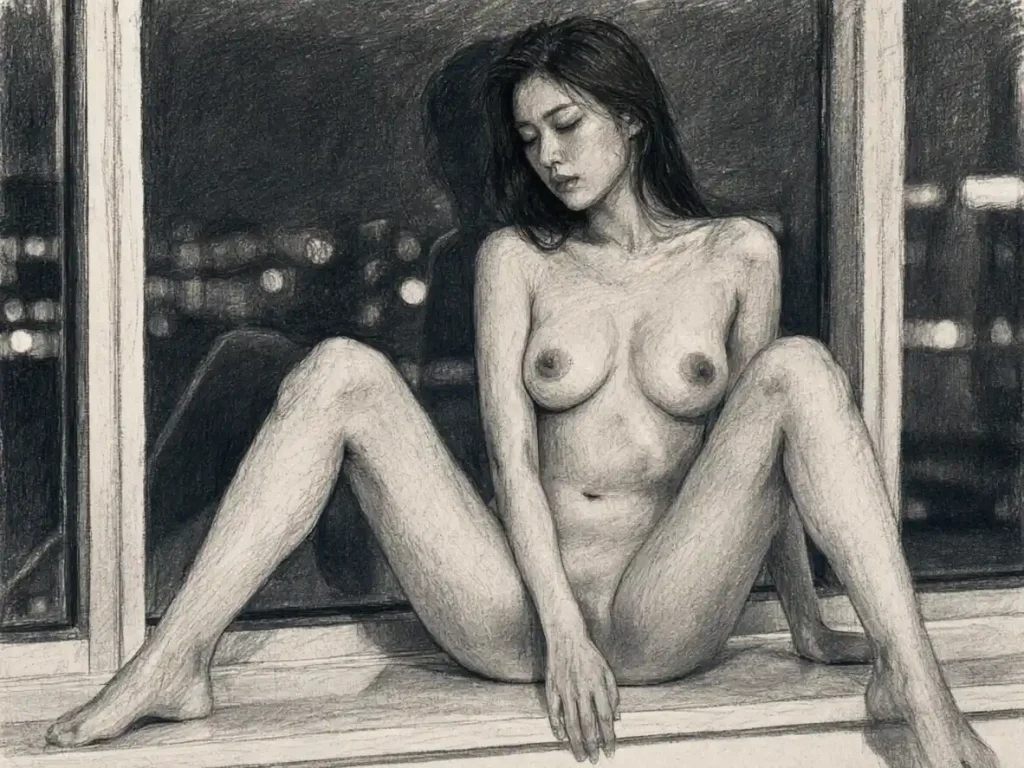
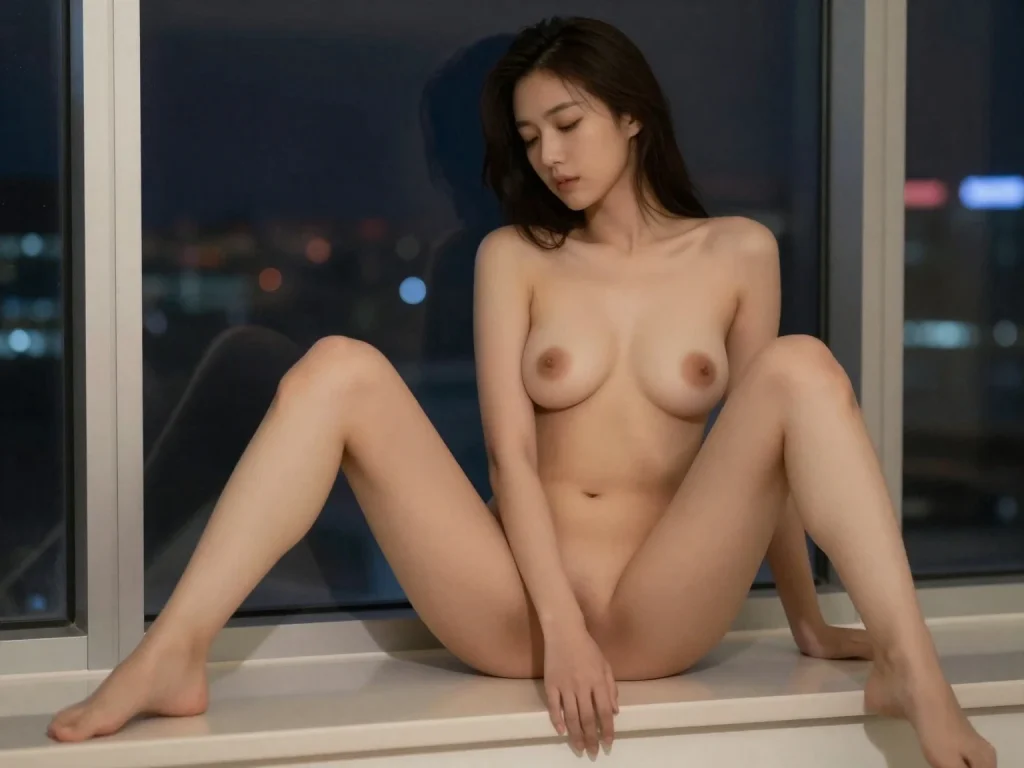
Les cheveux : contour et texture
Les cheveux se situent souvent à la frontière entre l’identité du visage et la texture artistique. Préservez la ligne des cheveux, la raie, la longueur et la silhouette générale, même si les mèches sont simplifiées en coups de pinceau, lavis ou traits dessinés.
Dans « Comment transformer une photo en dessin à l’encre avec l’IA », comparez cette étape à l’original plutôt que d’évaluer l’image stylisée isolément. Vérifiez la structure du visage ou de la scène, la palette de couleurs, le comportement des contours et la cohérence de l’arrière-plan. Un résultat visuellement impressionnant reste médiocre si le rendu est bon, mais que le sujet, la scène ou les informations clés ne correspondent plus suffisamment à la source pour l’utilisation prévue.
Pour « Comment transformer une photo en dessin à l’encre avec l’IA », une méthode pratique pour tester les cheveux en tant que contour et texture consiste à conserver la même image source et à comparer deux styles contrôlés. Modifiez uniquement l’intensité du style ou la direction visuelle, puis examinez le résultat une fois à taille normale et une fois en zoomant. Cela permet de déterminer plus facilement si la différence provient de la couleur, de la texture, de la simplification des contours, de la préservation du sujet ou de la photo source elle-même, plutôt que d’une régénération aléatoire.
Avant de publier « Comment transformer une photo en dessin à l’encre avec l’IA », remplacez les exemples provisoires de cette section « Cheveux : contour et texture » par de véritables résultats avant/après AvaClik. Utilisez des images d’adultes autorisées, indiquez clairement le changement visuel attendu et évitez de présenter une reconstitution artistique comme preuve documentaire de l’apparence réelle d’une personne, d’un lieu ou d’un objet dans un autre contexte ou sur un autre support.
Plis et silhouette des vêtements
Pour la section « Comment transformer une photo en dessin à l’encre avec l’IA », le rendu des plis et de la silhouette des vêtements est crucial. Il s’agit en effet de réduire les détails photographiques à des lignes, des formes et du contraste sans perdre le sujet ni rendre le résultat visuellement confus. Utilisez la photo originale comme référence et évaluez si le style choisi améliore l’orientation visuelle sans modifier l’identité, la pose, la composition ou les informations importantes de la scène.
Dans la section « Comment transformer une photo en dessin à l’encre avec l’IA », comparez cette étape à l’original plutôt que d’évaluer l’image stylisée isolément. Vérifiez la netteté par rapport à la photo source, la cohérence du style, la précision des petits détails et la lisibilité à taille normale. Un résultat visuellement impressionnant reste décevant si le rendu est bon mais que le sujet, la scène ou les informations clés ne correspondent plus suffisamment à la source pour l’utilisation prévue.
Pour la section « Comment transformer une photo en dessin à l’encre avec l’IA », une méthode pratique pour tester le rendu des plis et de la silhouette des vêtements consiste à conserver la même image source et à comparer deux styles candidats contrôlés. Modifiez uniquement l’intensité du style ou la direction visuelle, puis examinez le résultat une fois à taille normale et une fois en zoomant. Vous pourrez ainsi plus facilement déterminer si la différence provient de la couleur, de la texture, de la simplification des contours, de la préservation du sujet ou de la photo source elle-même, plutôt que d’une régénération aléatoire.
Avant de publier « Comment transformer une photo en dessin à l’encre avec l’IA », remplacez les exemples génériques de cette section « Plis et silhouettes des vêtements » par de véritables résultats avant/après AvaClik. Utilisez des images pour adultes autorisées, indiquez clairement le changement visuel attendu et évitez de présenter une reconstruction artistique comme une preuve documentaire de l’apparence réelle d’une personne, d’un lieu ou d’un objet dans un autre support ou contexte.
Choisissez un trait net plutôt qu’expressif.
Comparez les styles sur la même photo source plutôt que de comparer des exemples sans rapport. Conservez le même cadrage et le même sujet, puis évaluez l’identité, la composition, la palette, la texture et la lisibilité afin que votre décision reflète le style lui-même et non une image source différente.
Dans le tutoriel « Comment transformer une photo en dessin à l’encre avec l’IA », comparez cette étape à l’original plutôt que de juger l’image stylisée isolément. Vérifiez la préservation du sujet, le contraste, les détails de la surface et la stabilité du recadrage. Un résultat visuellement impressionnant reste décevant si le rendu est bon, mais que le sujet, la scène ou les informations clés ne correspondent plus suffisamment à la source pour l’usage prévu.
Pour « Comment transformer une photo en dessin à l’encre avec l’IA », une méthode pratique pour choisir entre un trait net et un trait expressif consiste à conserver la même image source et à comparer deux styles contrôlés. Modifiez uniquement l’intensité du style ou la direction visuelle, puis examinez le résultat une fois à taille normale et une fois en zoomant. Cela permet de déterminer plus facilement si la différence provient de la couleur, de la texture, de la simplification des contours, de la préservation du sujet ou de la photo source elle-même, plutôt que d’une régénération aléatoire.
Avant de publier « Comment transformer une photo en dessin à l’encre avec l’IA », remplacez les exemples génériques de cette section « Choisir un trait net ou expressif » par de véritables résultats avant/après AvaClik. Utilisez des images pour adultes autorisées, indiquez clairement le changement visuel attendu et évitez de présenter une reconstruction artistique comme une preuve documentaire de l’apparence réelle d’une personne, d’un lieu ou d’un objet dans un autre support ou contexte.
Contrôler la densité des noirs et les espaces blancs
Pour le tutoriel « Comment transformer une photo en dessin à l’encre avec l’IA », le contrôle de la densité des noirs et des espaces blancs est essentiel. Il permet de réduire les détails photographiques en lignes, formes et contrastes sans perdre le sujet ni rendre le résultat visuellement confus. Utilisez la photo originale comme référence et évaluez si le style choisi améliore l’orientation visuelle sans modifier l’identité, la pose, la composition ou les informations importantes de la scène.
Dans le tutoriel « Comment transformer une photo en dessin à l’encre avec l’IA », comparez cette étape à l’original plutôt que d’évaluer l’image stylisée isolément. Vérifiez l’utilisation prévue, la hiérarchie visuelle, la reproductibilité et la qualité d’exportation finale. Un résultat visuellement impressionnant reste insuffisant si le rendu est bon mais que le sujet, la scène ou les informations clés ne correspondent plus suffisamment à la source pour l’utilisation prévue.
Pour « Comment transformer une photo en dessin à l’encre avec l’IA », une méthode pratique pour tester le contrôle de la densité des noirs et des espaces blancs consiste à conserver la même image source et à comparer deux styles différents. Modifiez uniquement l’intensité du style ou la direction visuelle, puis examinez le résultat à une taille normale et une autre fois en zoomant. Vous pourrez ainsi plus facilement déterminer si la différence provient de la couleur, de la texture, de la simplification des contours, de la préservation du sujet ou de la photo source elle-même, plutôt que d’une régénération aléatoire.
Avant de publier « Comment transformer une photo en dessin à l’encre avec l’IA », remplacez les exemples provisoires de la section « Contrôle de la densité des noirs et des espaces blancs » par de véritables résultats avant/après AvaClik. Utilisez des images pour adultes autorisées, indiquez clairement le changement visuel attendu et évitez de présenter une reconstitution artistique comme une preuve documentaire de l’apparence réelle d’une personne, d’un lieu ou d’un objet dans un autre contexte ou sur un autre support.
Utilisez l’ombrage sélectif.
Pour « Comment transformer une photo en dessin à l’encre avec l’IA », l’utilisation de l’« ombrage sélectif » est importante car elle permet de réduire les détails photographiques en lignes, formes et contrastes sans perdre le sujet ni rendre le résultat visuellement bruité. Utilisez la photo originale comme référence et évaluez si le style choisi améliore la direction visuelle sans modifier l’identité, la pose, la composition ou les informations importantes de la scène.
Dans « Comment transformer une photo en dessin à l’encre avec l’IA », comparez cette étape à l’original plutôt que de juger l’image stylisée isolément. Vérifiez l’identité, la composition, l’éclairage et la texture. Un résultat visuellement impressionnant reste décevant si le support est de bonne qualité, mais que le sujet, la scène ou les informations clés ne correspondent plus suffisamment à la source pour l’usage prévu.
Pour « Comment transformer une photo en dessin à l’encre avec l’IA », une méthode pratique pour tester l’ombrage sélectif consiste à conserver la même image source et à comparer deux styles contrôlés. Modifiez uniquement l’intensité du style ou la direction visuelle, puis examinez le résultat à une taille normale et une autre fois en zoomant. Cela permet de déterminer plus facilement si la différence provient de la couleur, de la texture, de la simplification des contours, de la préservation du sujet ou de la photo source elle-même, plutôt que d’une régénération aléatoire.
Avant de publier « Comment transformer une photo en dessin à l’encre avec l’IA », remplacez les exemples de cette section « Utiliser l’ombrage sélectif » par de véritables résultats avant/après AvaClik. Utilisez des images pour adultes autorisées, indiquez clairement le changement visuel attendu et évitez de présenter une reconstruction artistique comme une preuve documentaire de l’apparence réelle d’une personne, d’un lieu ou d’un objet dans un autre support ou contexte.
Portrait à l’encre vs scène entière à l’encre
Les styles inspirés du dessin simplifient la photographie en la réduisant aux contours, aux valeurs et à une texture sélective. Ils révèlent rapidement les mauvaises proportions ; c’est pourquoi la géométrie du visage, les mains, l’architecture et les contours des objets importants méritent plus d’attention que les détails de surface.
Dans le tutoriel « Comment transformer une photo en dessin à l’encre avec l’IA », comparez cette étape à l’original plutôt que d’évaluer l’image stylisée isolément. Vérifiez la structure du visage ou de la scène, la palette de couleurs, le comportement des contours et la cohérence de l’arrière-plan. Un résultat visuellement impressionnant reste décevant si le rendu est bon, mais que le sujet, la scène ou les informations clés ne correspondent plus suffisamment à la source pour l’utilisation prévue.
Pour le tutoriel « Comment transformer une photo en dessin à l’encre avec l’IA », une méthode pratique pour tester l’encre d’un portrait par rapport à celle d’une scène entière consiste à conserver la même image source et à comparer deux styles contrôlés. Modifiez uniquement l’intensité du style ou la direction visuelle, puis examinez le résultat une fois à taille normale et une fois en zoomant. Cela permet de déterminer plus facilement si la différence provient de la couleur, de la texture, de la simplification des contours, de la préservation du sujet ou de la photo source elle-même, plutôt que d’une régénération aléatoire.
Avant de publier « Comment transformer une photo en dessin à l’encre avec l’IA », remplacez les exemples provisoires de cette section « Portrait à l’encre vs dessin à l’encre de scène entière » par de véritables résultats avant/après AvaClik. Utilisez des images pour adultes autorisées, indiquez clairement le changement visuel attendu et évitez de présenter une reconstitution artistique comme une preuve documentaire de l’apparence réelle d’une personne, d’un lieu ou d’un objet dans un autre support ou contexte.
Évitez les hachures excessives.
Pour « Comment transformer une photo en dessin à l’encre avec l’IA », il est important d’« éviter les hachures excessives » car il s’agit de réduire les détails photographiques en lignes, formes et contrastes sans perdre le sujet ni rendre le résultat visuellement confus. Utilisez la photo originale comme référence fixe et évaluez si le style choisi améliore la direction visuelle sans altérer l’identité, la pose, la composition ou les informations importantes de la scène.
Dans le tutoriel « Comment transformer une photo en dessin à l’encre avec l’IA », comparez cette étape à l’original plutôt que de juger l’image stylisée isolément. Vérifiez la netteté par rapport à la photo source, la cohérence du style, la précision des petits détails et la lisibilité à taille normale. Un résultat visuellement impressionnant reste décevant si le support est réussi mais que le sujet, la scène ou les informations clés ne correspondent plus suffisamment à la source pour l’usage prévu.
Pour « Comment transformer une photo en dessin à l’encre avec l’IA », une méthode pratique pour éviter un hachurage excessif consiste à conserver la même image source et à comparer deux styles contrôlés. Modifiez uniquement l’intensité du style ou la direction visuelle, puis examinez le résultat une fois à taille normale et une fois en zoomant. Cela permet de déterminer plus facilement si la différence provient de la couleur, de la texture, de la simplification des contours, de la préservation du sujet ou de la photo source elle-même, plutôt que d’une régénération aléatoire.
Avant de publier « Comment transformer une photo en dessin à l’encre avec l’IA », remplacez les exemples de cette section « Éviter un hachurage excessif » par de véritables résultats avant/après AvaClik. Utilisez des images pour adultes autorisées, indiquez clairement le changement visuel attendu et évitez de présenter une reconstruction artistique comme une preuve documentaire de l’apparence réelle d’une personne, d’un lieu ou d’un objet dans un autre support ou contexte.
Comment comparer deux styles de dessin
Les styles de dessin simplifient la photographie en contours, valeurs et textures sélectives. Les proportions inégales sont rapidement mises en évidence ; la géométrie du visage, les mains, l’architecture et les contours des objets importants méritent donc plus d’attention que les détails de surface.
Dans « Comment transformer une photo en dessin à l’encre avec l’IA », comparez cette étape à l’original plutôt que d’évaluer l’image stylisée isolément. Vérifiez la préservation du sujet, le contraste, les détails de surface et la stabilité du recadrage. Un résultat visuellement impressionnant reste médiocre si le rendu est bon, mais que le sujet, la scène ou les informations clés ne correspondent plus suffisamment à la source pour l’usage prévu.
Pour « Comment transformer une photo en dessin à l’encre avec l’IA », une méthode pratique pour tester la comparaison de deux styles de dessin consiste à conserver la même image source et à comparer deux styles candidats contrôlés. Modifiez uniquement l’intensité du style ou la direction visuelle, puis examinez le résultat une fois à taille normale et une fois en zoomant fortement. Cela permet de déterminer plus facilement si la différence provient de la couleur, de la texture, de la simplification des contours, de la préservation du sujet ou de la photo source elle-même, plutôt que d’une régénération aléatoire.
Avant de publier « Comment transformer une photo en dessin à l’encre avec l’IA », remplacez les exemples provisoires de cette section « Comparaison de deux styles de dessin » par de véritables résultats avant/après d’AvaClik. Utilisez des images pour adultes autorisées, indiquez clairement le changement visuel attendu et évitez de présenter une reconstitution artistique comme preuve documentaire de l’apparence réelle d’une personne, d’un lieu ou d’un objet dans un autre support ou contexte.
Problèmes courants liés à l’encre et au dessin au trait
Les styles de dessin simplifient la photographie en la réduisant aux contours, aux valeurs et à une texture sélective. Ils révèlent rapidement les mauvaises proportions ; la géométrie du visage, les mains, l’architecture et les contours des objets importants méritent donc plus d’attention que les détails de surface.
Dans le tutoriel « Comment transformer une photo en dessin à l’encre avec l’IA », comparez cette étape à l’original plutôt que de juger l’image stylisée isolément. Vérifiez l’utilisation prévue, la hiérarchie visuelle, la reproductibilité et la qualité d’exportation finale. Un résultat visuellement impressionnant reste médiocre si le rendu est bon, mais que le sujet, la scène ou les informations clés ne correspondent plus suffisamment à la source pour l’utilisation prévue.
Pour le tutoriel « Comment transformer une photo en dessin à l’encre avec l’IA », une méthode pratique pour tester les problèmes courants liés à l’encre et au dessin au trait consiste à conserver la même image source et à comparer deux styles candidats contrôlés. Modifiez uniquement l’intensité du style ou la direction visuelle, puis examinez le résultat une fois à taille normale et une fois en zoomant. Cela permet de déterminer plus facilement si la différence provient de la couleur, de la texture, de la simplification des contours, de la préservation du sujet ou de la photo source elle-même, plutôt que d’une régénération aléatoire.
Avant de publier « Comment transformer une photo en dessin à l’encre avec l’IA », remplacez les exemples génériques de cette section « Problèmes courants liés à l’encre et au dessin au trait » par de véritables résultats avant/après AvaClik. Utilisez des images pour adultes autorisées, indiquez clairement le changement visuel attendu et évitez de présenter une reconstruction artistique comme une preuve documentaire de l’apparence réelle d’une personne, d’un lieu ou d’un objet dans un autre support ou contexte.
Guides AvaClik associés
Un référencement naturel optimal est obtenu lorsque chaque article répond à une intention spécifique, puis redirige le lecteur vers un guide étroitement lié. Utilisez les liens ci-dessous pour passer du choix général du style à un support spécifique, au flux de travail pour les portraits, aux conseils sur les photos sources ou au dépannage.
Dans le tutoriel « Comment transformer une photo en dessin à l’encre avec l’IA », comparez cette étape à l’original plutôt que de juger l’image stylisée isolément. Vérifiez l’identité, la composition, l’éclairage et la texture. Un résultat visuellement impressionnant reste décevant si le support est réussi mais que le sujet, la scène ou les informations clés ne correspondent plus suffisamment à la source pour l’usage prévu.
Pour le tutoriel « Comment transformer une photo en dessin à l’encre avec l’IA », une méthode pratique pour tester les guides AvaClik associés consiste à conserver la même image source et à comparer deux styles prédéfinis. Modifiez uniquement l’intensité du style ou la direction visuelle, puis examinez le résultat à une taille normale et une autre fois en zoomant. Vous pourrez ainsi plus facilement déterminer si la différence provient de la couleur, de la texture, de la simplification des contours, de la préservation du sujet ou de la photo source elle-même, plutôt que d’une régénération aléatoire.
Avant de publier le tutoriel « Comment transformer une photo en dessin à l’encre avec l’IA », remplacez les exemples génériques de cette section « Guides AvaClik associés » par de véritables résultats AvaClik avant/après. Utilisez des images pour adultes autorisées, indiquez clairement le changement visuel attendu et évitez de présenter une reconstitution artistique comme une preuve documentaire de l’apparence réelle d’une personne, d’un lieu ou d’un objet dans un autre contexte ou sur un autre support.
Foire aux questions
Les questions ci-dessous portent sur les décisions pratiques que les utilisateurs prennent avant et après la stylisation : quelle source convient, dans quelle mesure le visage peut changer, en quoi les filtres diffèrent-ils des styles complets, et quand un autre style est plus approprié.
Dans le tutoriel « Comment transformer une photo en dessin à l’encre avec l’IA », comparez cette étape à l’original plutôt que de juger l’image stylisée isolément. Vérifiez la structure du visage ou de la scène, la palette de couleurs, le comportement des contours et la cohérence de l’arrière-plan. Un résultat visuellement impressionnant reste médiocre si le rendu est bon, mais que le sujet, la scène ou les informations clés ne correspondent plus suffisamment à la source pour l’utilisation prévue.
Pour le tutoriel « Comment transformer une photo en dessin à l’encre avec l’IA », une méthode pratique pour tester les questions fréquentes consiste à conserver la même image source et à comparer deux styles candidats contrôlés. Modifiez uniquement l’intensité du style ou la direction visuelle, puis examinez le résultat une fois à taille normale et une fois en zoomant. Cela permet de déterminer plus facilement si la différence provient de la couleur, de la texture, de la simplification des contours, de la préservation du sujet ou de la photo source elle-même, plutôt que d’une régénération aléatoire.
Avant de publier « Comment transformer une photo en dessin à l’encre avec l’IA », remplacez les exemples génériques de cette section « Foire aux questions » par de véritables résultats avant/après AvaClik. Utilisez des images d’adultes autorisées, indiquez clairement le changement visuel attendu et évitez de présenter une reconstruction artistique comme une preuve documentaire de l’apparence réelle d’une personne, d’un lieu ou d’un objet dans un autre support ou contexte.
Conclusion
La principale leçon du tutoriel « Comment transformer une photo en dessin à l’encre avec l’IA » est de considérer la stylisation comme une réinterprétation maîtrisée, et non comme une recherche de l’effet maximal. Choisissez le style qui met en valeur la photo source, assurez-vous que la personne ou la scène reste cohérente et conservez la version adaptée à la taille et à l’usage prévus.
Dans le tutoriel « Comment transformer une photo en dessin à l’encre avec l’IA », comparez cette étape à l’original plutôt que de juger l’image stylisée isolément. Vérifiez la netteté par rapport à la photo source, la cohérence du style, la précision des petits détails et la lisibilité à taille normale. Un résultat visuellement impressionnant reste insuffisant si le support est esthétiquement réussi, mais que le sujet, la scène ou les informations clés ne correspondent plus suffisamment à la source pour l’utilisation prévue.
Pour le tutoriel « Comment transformer une photo en dessin à l’encre avec l’IA », une méthode pratique pour tester le résultat final consiste à conserver la même image source et à comparer deux styles différents. Modifiez uniquement l’intensité du style ou la direction visuelle, puis examinez le résultat une fois à taille normale et une fois en zoomant. Cela permet de déterminer plus facilement si la différence provient de la couleur, de la texture, de la simplification des contours, de la préservation du sujet ou de la photo source elle-même, plutôt que d’une régénération aléatoire.
Avant de publier « Comment transformer une photo en dessin à l’encre avec l’IA », remplacez les exemples génériques de cette section « Conclusion » par de véritables résultats avant/après AvaClik. Utilisez des images pour adultes autorisées, indiquez clairement le changement visuel attendu et évitez de présenter une reconstruction artistique comme une preuve documentaire de l’apparence réelle d’une personne, d’un lieu ou d’un objet dans un autre support ou contexte.
Plus de guides de styles photo AvaClik
- Meilleures photos pour les styles photo IA : Portraits, Lumière et Composition
- Styles photo IA pour les portraits : Peinture, Aquarelle, Encre et Plus
- Comment choisir le style photo IA adapté à votre image
Si l’image stylisée finale nécessite plus de pixels pour l’impression ou un grand écran, consultez le guide séparé de mise à l’échelle des images générées par IA après avoir choisi le style que vous souhaitez conserver.
Essayer dans AvaClik
Essayez cette méthode dans AvaClik
Importez une photo que vous êtes autorisé à modifier, effectuez vos retouches et vérifiez le résultat.
Essayez les styles photo IA d'AvaClik ↗