Dicas de edição de fotos com IA para iniciantes: 30 exemplos fáceis
30 dicas de edição de fotos com IA para iniciantes, abrangendo retratos, roupas, fundos, iluminação, cabelo e retoques, com dicas simples de preservação.
Neste artigo
Abra a ferramenta do AvaClik relacionada a este guia e teste na sua foto.
A edição de fotos com IA não exige uma engenharia de instruções complexa. Para a maioria das edições do dia a dia, uma instrução curta funciona bem quando indica: o que deve ser alterado,, como o resultado deve ficar,e o que deve permanecer igual.Os 30 exemplos abaixo são propositalmente simples: foram criados para pessoas que desejam fazer o upload de uma foto, copiar uma instrução e entender por que ela funciona.
Change [one thing] to [specific result]. Keep the face, pose, background and framing unchanged.Você pode testar esses exemplos no Editor de Fotos com IA AvaClik por Instrução. Se você quiser uma biblioteca maior após este guia, veja 50 Melhores Instruções para Edição de Fotos com IA.
Antes de começar: três coisas para saber
Primeiro, use a imagem de origem mais nítida que você tiver. A IA pode editar uma imagem suave ou comprimida, mas não consegue recuperar todos os detalhes que nunca foram visíveis. Segundo, peça uma mudança principal. Se você solicitar uma nova roupa, um novo fundo, uma nova pose e uma nova iluminação em uma única frase, fica mais difícil identificar qual instrução causou um resultado ruim. Terceiro, proteja tudo o que for importante para você. Se o rosto precisar permanecer reconhecível, diga isso. Se o fundo já estiver correto, peça ao editor para não alterá-lo.


1. Instruções fáceis para retratos
As edições de retratos são um bom ponto de partida para aprender, pois o resultado é fácil de avaliar. As instruções mais seguras para iniciantes fazem pequenas alterações visíveis sem pedir ao modelo que redesenhe a pessoa.
Retouch the portrait lightly: reduce temporary blemishes and harsh shine while keeping natural skin texture, facial features, age and expression unchanged.
Um bom primeiro teste, pois a mudança pretendida é pequena.
Brighten the face slightly and soften deep shadows. Keep the same facial features, skin tone, hairstyle, expression, background and crop.
Não peça para «deixar a pessoa mais bonita»; descreva a mudança de iluminação.
Make this look like a clean professional headshot with balanced exposure and a neutral background. Keep the person’s identity, hairstyle and expression recognizable.
Se você quiser apenas um novo fundo, use a seção de fundo abaixo.
Reduce excessive redness in the skin while keeping the person’s natural complexion, freckles, texture, facial shape and lighting realistic.
A correção de cor é mais fácil de controlar quando você nomeia o tom indesejado.
Make the eyes slightly clearer and better lit without changing their shape, size, color or position. Keep the rest of the face unchanged.
Escopo pequeno = comparação mais fácil com a fonte.


2. Sugestões simples de roupas
Para as roupas, nomeie a peça, a cor e o material. Você não precisa de vocabulário da indústria da moda. O importante é deixar claro que o rosto, as proporções do corpo e a pose devem permanecer os mesmos.
Replace the current top with a plain fitted black T-shirt. Keep the face, body proportions, pose, hands, background and lighting unchanged.
Mudanças simples de cor e roupa são ótimas edições para iniciantes.
Change the current top to a clean white button-up shirt with realistic fabric folds. Keep the person, pose, background and camera angle unchanged.
“Dobras realistas do tecido” ajudam a roupa a combinar com a pose.
Replace the outerwear with a blue denim jacket with natural seams and texture. Keep the face, hairstyle, body shape, pose and background unchanged.
Um material visível, como o jeans, facilita a identificação do visual.
Change the outfit to an elegant black evening dress with realistic fabric drape. Keep the face, body proportions, pose, hands and scene unchanged.
Use uma sugestão de roupa antes de experimentar um visual completamente novo.
Change only the outfit to a charcoal hoodie and black trousers. Keep the person’s face, body shape, pose, shoes, background and crop unchanged.
“Mudar apenas a roupa” é útil quando o resto da foto já está correto.


3. Sugestões fáceis de fundo
A substituição de fundo geralmente é mais fácil quando o objeto tem um contorno nítido e o novo ambiente possui uma perspectiva realista. Mencione o cenário e lembre o editor de manter a pessoa inalterada.
Replace the background with a simple warm-gray photography studio backdrop. Keep the person, outfit, pose, crop and lighting natural.
Um fundo de estúdio simples é um primeiro teste de baixa complexidade.
Replace only the background with a modern apartment interior with neutral colors and soft daylight. Keep the person, outfit, pose and framing unchanged.
Evite descrever em excesso cada objeto no ambiente.
Replace the background with a realistic beach at sunset. Keep the subject, clothing, pose and camera angle unchanged, and make the lighting feel consistent with the new scene.
Verifique as bordas do cabelo e a iluminação do objeto após a geração.
Replace the background with a realistic city street at night with soft storefront lights. Keep the subject, pose, outfit and crop unchanged.
A palavra «realista» é mais útil quando combinada com uma cena concreta.
Replace the background with an upscale hotel room with neutral bedding and warm lamps. Keep the adult subject, outfit, pose, identity and framing unchanged.
Útil para fotos de bom gosto em estilo adulto/boudoir sem alterar a pessoa.


4. Sugestões fáceis de iluminação e cor
As sugestões de iluminação funcionam melhor quando você altera o caráter da luz, mas preserva a geometria da cena. Peça uma luz mais suave, um balanço de cores mais quente ou sombras reduzidas em vez de inventar uma configuração de câmera completamente nova.
Make the lighting slightly warmer and more flattering while keeping the same face, pose, outfit, background and overall exposure realistic.
Bom para aprender o controle sutil da temperatura da cor.
Soften harsh shadows on the face and body without flattening the image. Keep the original light direction, identity, pose and background.
Preservar a direção da luz ajuda no realismo.
Increase the brightness of this indoor photo naturally, recover shadow detail and keep skin tone, colors and highlights realistic.
Peça correção de exposição em vez de um vago efeito «HD».
Give the scene a subtle golden-hour look with warm side light and gentle contrast. Keep the subject, face, pose, clothing and background composition unchanged.
Uma mudança de estilo não deve exigir uma nova identidade.
Correct the strong color cast and make the white balance neutral while preserving natural skin tone, clothing colors and the original scene.
Esta é uma sugestão prática de limpeza para iluminação mista.


5. Sugestões simples de cabelo e maquiagem
Cabelo e maquiagem podem afetar a identidade se a solicitação for muito ampla. Para iniciantes, altere uma característica visível e proteja explicitamente a estrutura facial.
Change the hair color to natural dark brown. Keep the hairstyle, hair length, hairline, face, skin tone, expression and lighting unchanged.
Edições apenas de cor são mais fáceis do que alterar a cor e o penteado ao mesmo tempo.
Change only the hair color to a natural warm blonde with believable highlights and roots. Keep the face, hairstyle, pose and background unchanged.
Raízes naturais podem ajudar o resultado a parecer menos artificial.
Make the existing hair slightly wavier while keeping the same length, color, hairline, face and overall volume.
Uma pequena mudança estrutural é mais fácil de comparar do que um penteado totalmente novo.
Add subtle natural makeup: even complexion, light mascara and a neutral lip tone. Keep the facial features, skin texture, face shape and identity unchanged.
Nomeie os elementos da maquiagem em vez de dizer «glam».
Add refined evening makeup with defined eyes and a muted lip color. Keep the person’s identity, facial proportions, skin texture and hairstyle recognizable.
Inspecione os olhos e os lábios cuidadosamente após a edição.
6. Limpeza fácil e instruções sobre objetos
A limpeza de objetos ensina outra habilidade importante: dizer ao editor exatamente o que deve desaparecer ou mudar e o que deve permanecer ao redor.
Remove the small [object] from the background and reconstruct the area naturally. Keep the person, foreground objects, lighting and crop unchanged.
Substituir [objeto] por algo preciso, como “bolsa vermelha” ou “cabo de parede”.
Remove only the small temporary blemish on the cheek. Keep freckles, moles, skin texture, facial shape and lighting unchanged.
Proteger explicitamente as características permanentes.
Change only the [object] from [current color] to [new color]. Keep its shape, material, reflections and every other part of the photo unchanged.
Edições de uma cor são excelentes testes de controle de escopo.
Reduce only the most distracting clothing wrinkles while keeping the fabric texture, garment shape, fit, pose and lighting realistic.
Não solicitar que o tecido fique perfeitamente liso.
Clean up minor visual distractions and improve clarity without changing the person, face, body proportions, outfit, background, crop or photographic character.
Use isso somente depois de aprender as instruções mais específicas acima; uma limpeza mais ampla dá mais liberdade ao modelo.
Como melhorar uma instrução para iniciantes quando o resultado está errado
Se a edição estiver próxima, mas não correta, não adicione imediatamente um parágrafo de instruções extras. Identifique a falha. Se o rosto mudou, adicione uma linha de preservação de identidade. Se o fundo mudou durante uma edição de roupa, diga «mantenha o fundo inalterado». Se o resultado parecer falso, peça para combinar a iluminação, a perspectiva e a textura da fonte. Se o modelo ignorou o alvo, torne o alvo mais específico.
Uma sequência útil de solução de problemas é:
- Reduza a solicitação a uma edição principal.
- Nomeie o objeto ou região exata que está sendo editada.
- Adicione dois ou três detalhes visíveis que definam o resultado desejado.
- Proteja os detalhes originais importantes.
- Gere novamente e compare apenas as partes relevantes.
Quando estiver pronto para ter mais controle, continue com Como Escrever Instruções de Edição de Fotos com IA que Realmente Funcionam. Se a identidade continuar mudando, use o guia de mesmo rosto. Para problemas de realismo, consulte Como Obter Resultados Realistas com a Edição de Fotos com IA.
Como adaptar uma instrução copiada à sua própria foto
Uma instrução copiada é um modelo, não um comando que se adapta igualmente bem a todas as imagens de origem. Antes de colar, observe a foto e altere a descrição para que ela descreva o que realmente está visível. Se a fonte mostrar apenas a parte superior do corpo, não escreva instruções sobre sapatos ou posição das pernas. Se o rosto for pequeno no enquadramento, evite esperar retoques faciais muito detalhados. Se o fundo já tiver uma iluminação colorida dramática, uma troca de roupa neutra pode precisar de uma linha indicando ao novo tecido que ele deve absorver essa iluminação.
Uma rotina de adaptação simples consiste em reescrever quatro partes:
- Alvo: substitua “parte superior” pelo item visível real — camiseta, blusa, jaqueta, vestido ou camisa.
- Resultado: adicione a cor, o material ou o ambiente que você realmente deseja.
- Preservação: mantenha apenas os detalhes que importam para essa edição.
- Realidade: mencione iluminação, perspectiva, textura ou sombras quando o novo elemento precisar se integrar à fonte.
Por exemplo, uma instrução genérica de vestuário pode dizer “substitua a roupa por uma jaqueta preta”. Se a imagem de origem mostrar braços cruzados sob uma luz quente de janela, uma versão melhor seria: “Substitua apenas a camisa azul por uma jaqueta de couro preta ajustada, com dobras naturais ao redor dos braços cruzados. Mantenha o rosto, as proporções do corpo, a posição das mãos, as calças, o ambiente e o enquadramento inalterados. Combine a luz lateral quente e as sombras existentes.” A segunda versão fornece ao editor informações provenientes da imagem real.
O que verificar após a primeira geração
Iniciantes costumam avaliar apenas a alteração solicitada. Em vez disso, compare o resultado com a imagem de origem em duas etapas. Primeiro, pergunte: “A edição solicitada ocorreu?” Depois, pergunte: “O que mudou que eu não solicitei?” Essa segunda pergunta identifica os problemas que tornam um resultado atraente inutilizável.
- Compare o rosto e a idade aparente.
- Compare as posições da mão e dos dedos.
- Verifique se o recorte ou o ângulo da câmera mudaram.
- Observe os objetos de fundo próximos ao assunto.
- Inspecione as bordas do tecido, do cabelo e das joias.
- Verifique se a direção da luz ainda faz sentido.
Se apenas um detalhe não relacionado mudou, adicione uma instrução de preservação para esse detalhe. Se muitos detalhes não relacionados mudaram, simplifique a solicitação original. Esse hábito é mais útil do que tornar cada solicitação mais longa desde o início.
Perguntas frequentes
Preciso de uma sintaxe especial para as solicitações?
Não. Inglês simples é suficiente. Substantivos claros, verbos diretos e instruções de preservação específicas são mais importantes do que uma linguagem de solicitação decorativa.
Devo editar várias coisas ao mesmo tempo?
Não quando você está aprendendo. Fazer uma alteração principal por vez facilita o diagnóstico de erros e geralmente reduz desvios indesejados.
O que devo preservar em um retrato?
Geralmente, a identidade, as proporções faciais, o penteado ou a linha do cabelo, as proporções corporais, a pose, as mãos, o enquadramento e quaisquer detalhes de fundo que já funcionem.
Posso reutilizar essas sugestões?
Sim. Substitua cores, roupas, ambientes e outros detalhes entre colchetes para corresponder à sua própria imagem de origem.
Posso usar essas sugestões para fotos com conteúdo adulto?
Sim, onde o serviço permitir, desde que o sujeito seja adulto e você tenha os direitos e o consentimento necessários. Mantenha a solicitação dentro das regras do AvaClik.
Comece com algo simples e depois adicione controle.
A maneira mais rápida de aprender edição de fotos baseada em prompts não é memorizar cinquenta termos técnicos. Comece com uma alteração visível de uma única variável, proteja o que importa e compare o resultado com a fonte. Assim que você conseguir alterar um elemento de forma confiável sem danificar o restante, prompts mais complexos se tornarão muito mais fáceis.
Escolha um dos exemplos acima e experimente no AvaClik AI Photo Editor by Prompt. Em seguida, refine apenas a parte em que o primeiro resultado estiver incorreto.
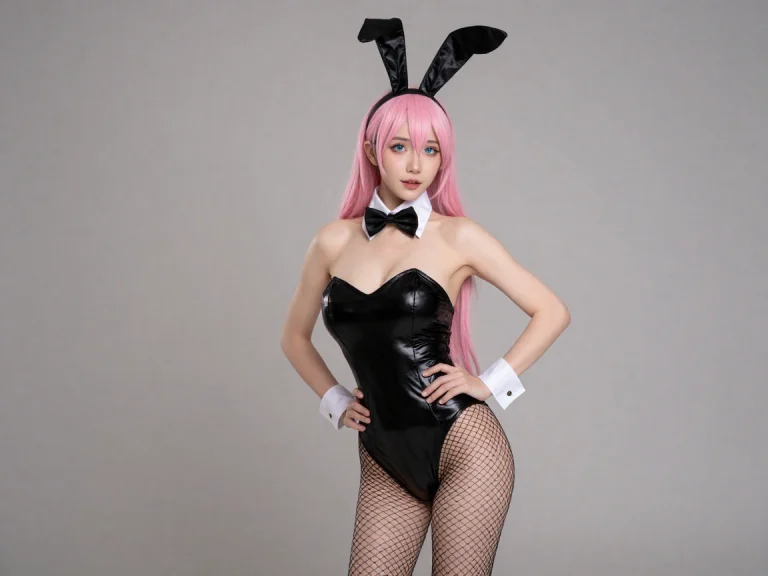
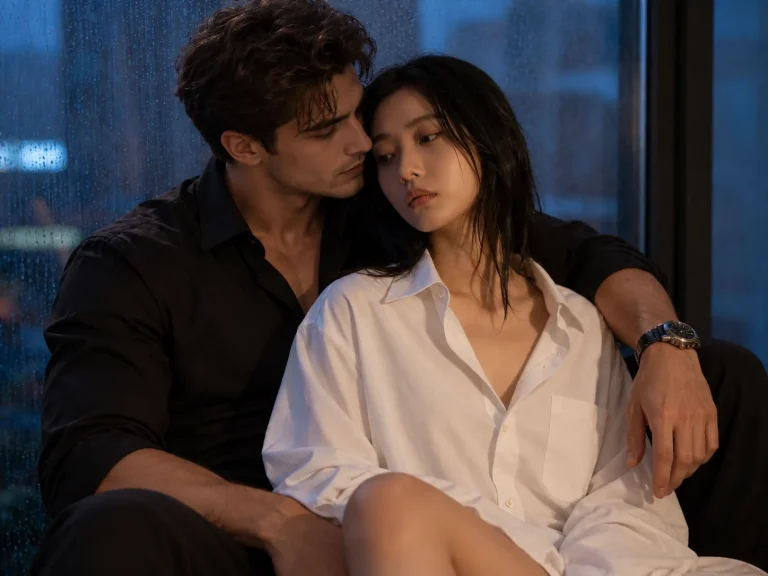
Experimentar no AvaClik
Experimente este método no AvaClik
Envie uma foto que você tenha direito de editar, faça as alterações e confira o resultado.
Experimente o AvaClik AI Photo Editor ↗