AvaClik Fast проти Super AI якості зображення: який режим слід використовувати?
Практичний посібник з вибору між поточними варіантами генерації AvaClik Fast та Super 2K, включаючи стратегію ітерацій, остаточний детальний огляд та усвідомлення вартості.
У цій статті
Відкрийте інструмент AvaClik, пов’язаний із цим матеріалом, і спробуйте його на своєму фото.
Практичний посібник з вибору між поточними варіантами генерації AvaClik Fast та Super 2K, включаючи стратегію ітерацій, остаточний огляд деталей та усвідомлення вартості.
Швидка відповідь
Щоб порівняти якість зображення AvaClik Fast та Super AI, почніть з короткого візуального брифу, який чітко відображає основний об’єкт, фізичне середовище, кадрування та освітлення. Спочатку згенеруйте просту версію, оцініть великі структурні рішення, і лише потім витрачайте додаткові деталі або генеруйте композицію вищої якості на те, що вже працює.
Важлива відмінність у статті «Якість зображення AvaClik Fast та Super AI: який режим слід використовувати?» полягає в тому, що модель перетворення тексту на зображення винаходить весь кадр. Вона не відновлює приховану реальну фотографію. Обличчя, руки, складки одягу, фонові знаки та дрібні об’єкти – це синтетичний вибір, тому кінцеве зображення слід розглядати як згенерований медіафайл, а не вважати його точним доказом чогось реального.
Що показує поточний інтерфейс AvaClik
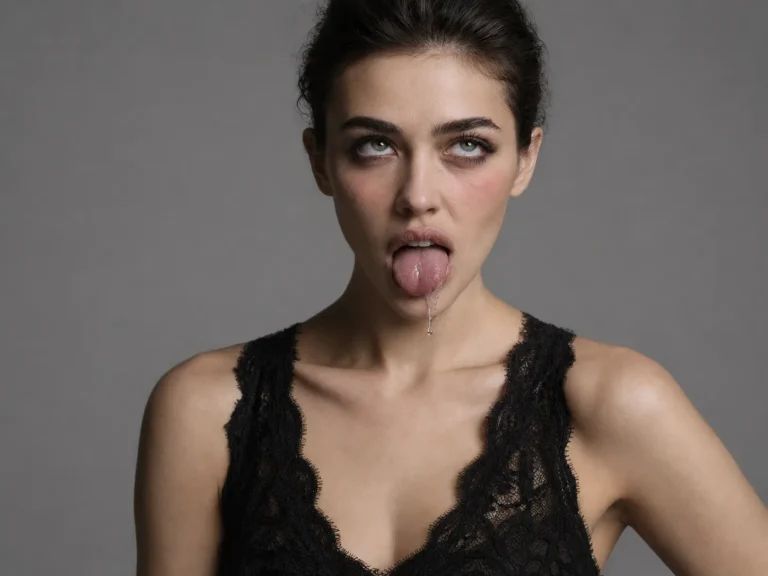
У статті «AvaClik Fast проти Super AI Image Quality: Який режим слід використовувати?» те, що показує поточний інтерфейс avaclik, заслуговує на окремий огляд, оскільки глядачі одразу помічають невідповідності обличчя. Перевірте напрямок очей, форму повік, геометрію рота, безперервність лінії росту волосся та текстуру шкіри разом. Технічно чітке зображення все ще може здаватися синтетичним, якщо ці риси не узгоджуються з тією ж позою та освітленням.
Під час перегляду цієї частини статті «AvaClik Fast проти Super AI Image Quality: Який режим слід використовувати?» запитайте, на що фотограф або арт-директор зможе вказати в готовому кадрі. Якщо інструкцію неможливо перевірити візуально, перепишіть її у щось спостережуване: джерело світла, ракурс камери, фізичний матеріал, зв’язок пози або визначений елемент фону.
Перед публікацією розділу «Що показує поточний інтерфейс AvaClik» у статті «Якість зображення AvaClik Fast vs Super AI: який режим слід використовувати?», замініть його заповнювач реальним прикладом AvaClik, який демонструє це рішення. Приклад має зробити різницю помітною з першого погляду, використовувати лише контент для дорослих, дозволений сервісом, і включати достатньо кадру, щоб читачі могли оцінити композицію, а не показувати обрізану деталь без контексту.
| Режим | Поточний інтерфейс користувача | Практична роль |
|---|---|---|
| Швидкий | Показано як 2 токени на наданій сторінці | Запит та ітерація композиції |
| Super | Показано як 2K · 10 токенів на наданій сторінці | Остаточний огляд кандидата з вищою роздільною здатністю |
Перевірте ці значення в інтерфейсі AvaClik безпосередньо перед публікацією; ціни та налаштування моделі можуть змінюватися.
Використовуйте «Швидко», поки ідея ще змінюється
У розділі «AvaClik Швидко проти Super AI якості зображення: який режим слід використовувати?» використання «Швидко», поки ідея ще змінюється, найкраще розглядати як рішення робочого процесу, а не як універсальний рейтинг якості. Поточний інтерфейс генератора AvaClik показує варіант «Швидко» та варіант «Супер 2K»; перевірте ціни токенів в інтерфейсі користувача перед публікацією, оскільки вартість продукту може змінюватися. Використовуйте менш витратні ітерації, поки об’єкт, кадрування або освітлення ще рухаються, а потім використовуйте вищу якість, коли композиція варта того, щоб її ретельно оглянути.
Для робочого процесу в стилі продакшену збережіть підказку та відзначте, що змінилося між ітераціями. Це робить використання швидким, поки ідея ще змінюється, відтворюваним: якщо пізніша версія гірша, ви можете повернутися до сильнішої композиції, замість того, щоб намагатися згадати, яка комбінація слів її створила.
Перед публікацією розділу «Використовуйте швидкий, поки ідея ще змінюється» у статті «AvaClik Fast vs Super AI Image Quality: Which Mode Should You Use?» замініть його заповнювач реальним прикладом AvaClik, який демонструє це рішення. Приклад має зробити різницю видимою з першого погляду, використовувати лише контент для дорослих, дозволений сервісом, та містити достатньо кадру, щоб читачі могли оцінити композицію, а не показувати обрізану деталь без контексту.
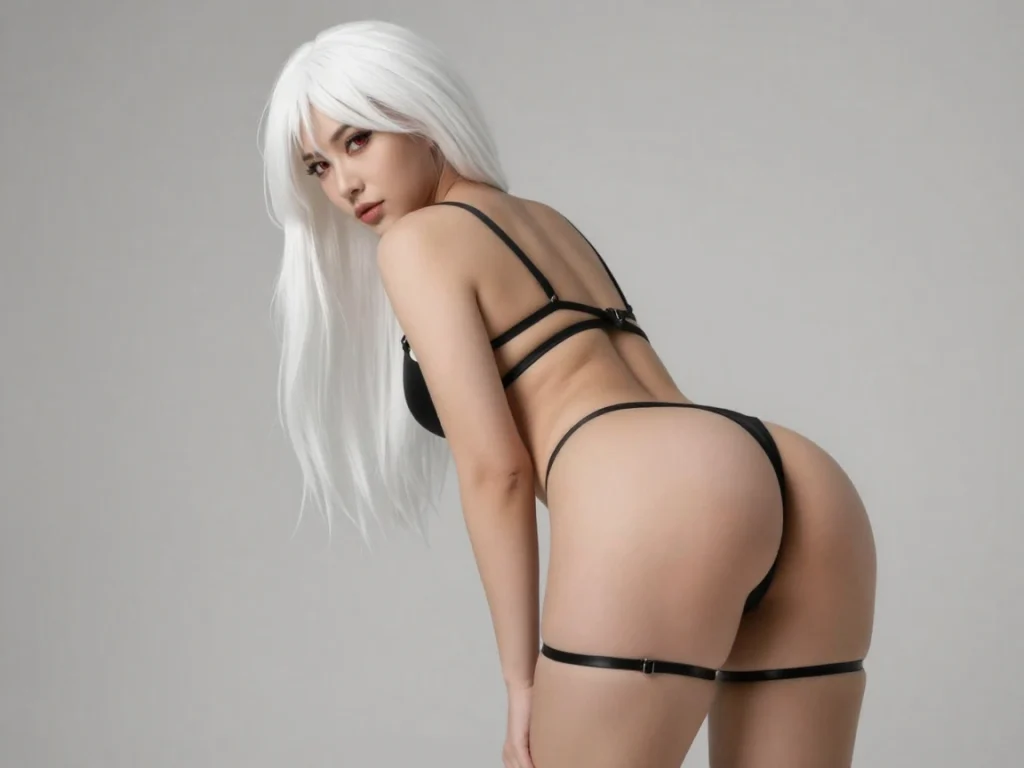
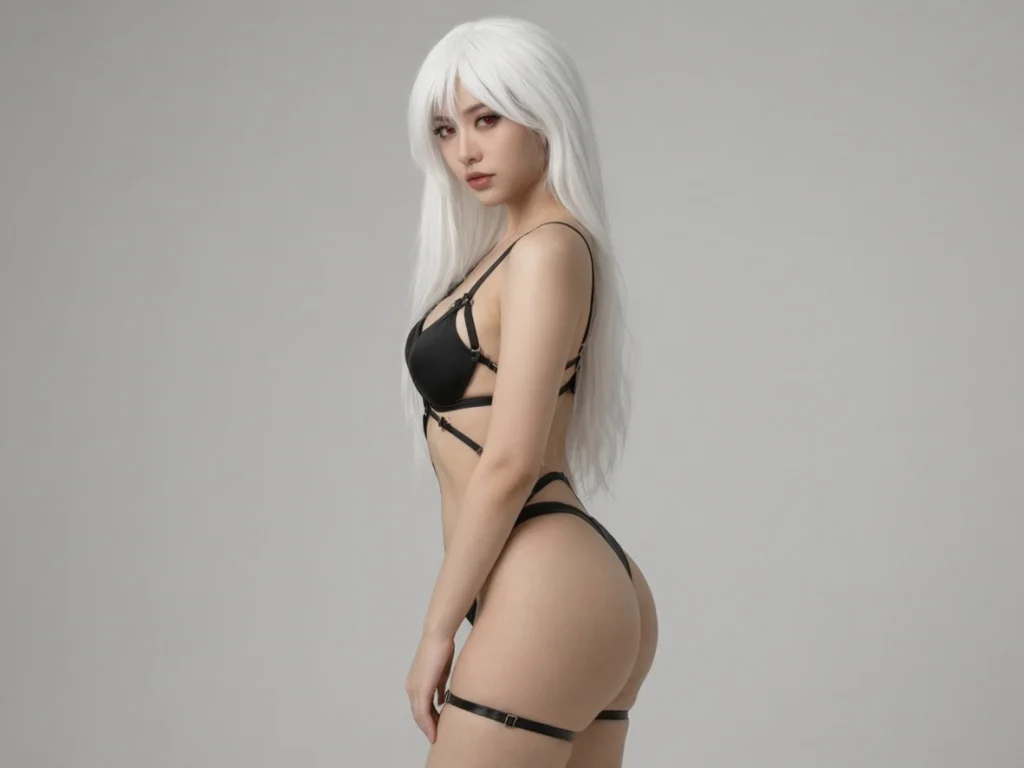
Використовуйте Super, коли композиція вже працює
У розділі «AvaClik Fast vs Super AI Image Quality: Which Mode Should You Use?» використання Super, коли композиція вже працює, найкраще розглядати як рішення робочого процесу, а не як універсальний рейтинг якості. Поточний інтерфейс генератора AvaClik показує опцію Fast та опцію Super 2K; перевірте ціну токенів в інтерфейсі користувача перед публікацією, оскільки вартість продукту може змінюватися. Використовуйте менш витратні ітерації, поки об’єкт, кадрування або освітлення ще рухаються, а потім використовуйте вищу якість, коли композиція варта того, щоб її уважно розглянути.
Перший експеримент має бути консервативним. Чіткий окремий об’єкт, проста сцена та читабельна поза полегшують оцінку використання Super, коли композиція вже працює. Як тільки основне зображення стабільне, додайте атмосферу та вторинні деталі, не змінюючи одночасно всі обмеження.
Перед публікацією розділу «Використовуйте Super, коли композиція вже працює» в статті «AvaClik Fast vs Super AI Image Quality: Which Mode You Should You Use?» замініть його заповнювач реальним прикладом AvaClik, який демонструє це рішення. Приклад має одразу показати різницю, використовувати лише контент для дорослих, дозволений сервісом, і включати достатньо кадру, щоб читачі могли оцінити композицію, а не показувати обрізані деталі без контексту.
Роздільна здатність не виправляє слабку підказку
У статті «AvaClik Fast vs Super AI Image Quality: Which Mode You Should You Use?» розділ «Роздільна здатність не виправляє слабку підказку» найкраще розглядати як рішення робочого процесу, а не як універсальний рейтинг якості. Поточний інтерфейс генератора AvaClik показує варіант Fast та варіант Super 2K; перевірте ціни токенів в інтерфейсі користувача перед публікацією, оскільки вартість продукту може змінюватися. Використовуйте менш витратні ітерації, поки об’єкт, кадрування або освітлення ще рухаються, а потім використовуйте вищу якість, коли композиція варта того, щоб її уважно оглянути.
Практичний тест полягає у створенні двох версій, де змінюється лише це рішення. Зберігайте стабільність об’єкта, обстановки та мови камери, а потім порівнюйте, яка версія має більш цілісну геометрію, чіткішу візуальну ієрархію та менше артефактів. Це виявляє, чи роздільна здатність не виправляє слабку підказку, насправді допомогло, замість того, щоб заплутати результат кількома одночасними змінами підказок.
Перед публікацією розділу «Роздільна здатність не виправляє слабку підказку» статті «AvaClik Fast vs Super AI Image Quality: Which Mode Should You Use?» замініть його заповнювач реальним прикладом AvaClik, який демонструє це рішення. Приклад має зробити різницю видимою з першого погляду, використовувати лише контент для дорослих, дозволений сервісом, і містити достатньо кадру, щоб читачі могли оцінити композицію, а не показувати обрізану деталь без контексту.
Чому вартість ітерації має значення
У розділі «AvaClik Fast проти Super AI якості зображення: який режим слід використовувати?» розділ «Чому вартість ітерації має значення» зосереджується на рішенні, яке суттєво змінює згенерований кадр. Розглядайте його як одну керовану змінну: чітко опишіть її, збережіть решту візуального брифу стабільною та порівняйте результат із точним результатом, який намагається покращити цей розділ.
Переглядаючи цю частину статті «AvaClik Fast проти Super AI якості зображення: який режим слід використовувати?», запитайте, на що фотограф або арт-директор зможе вказати в готовому кадрі. Якщо інструкцію неможливо перевірити візуально, перепишіть її у щось спостережуване: джерело світла, ракурс камери, фізичний матеріал, взаємозв’язок пози або визначений елемент фону.
Перед публікацією розділу «Чому вартість ітерації має значення» в статті «AvaClik Fast проти Super AI Image Quality: Which Mode Should You Use?» замініть його заповнювач реальним прикладом AvaClik, який демонструє це рішення. Приклад має зробити різницю помітною з першого погляду, використовувати лише контент для дорослих, дозволений сервісом, і включати достатньо кадру, щоб читачі могли оцінити композицію, а не показувати обрізані деталі без контексту.
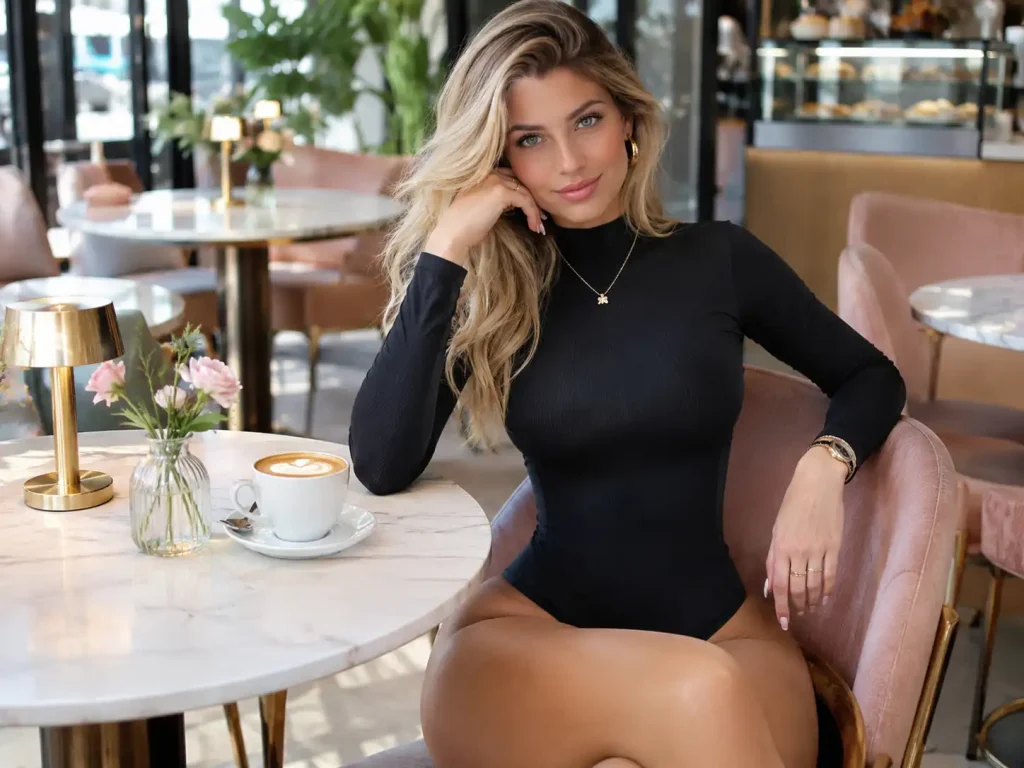

Порівняння деталей обличчя за однакового розміру перегляду
У статті «AvaClik Fast проти Super AI Image Quality: Which Mode Should You Use?» порівняння деталей обличчя за однакового розміру перегляду заслуговує на окремий огляд, оскільки глядачі одразу помічають невідповідності обличчя. Звірте напрямок очей, форму повік, геометрію рота, безперервність лінії росту волосся та текстуру шкіри разом. Технічно чітке зображення все ще може здаватися штучним, якщо ці риси не відповідають однаковій позі та освітленню.
Для робочого процесу в стилі продакшену збережіть підказку та запишіть, що змінилося між ітераціями. Це робить порівняння деталей обличчя при однаковому розмірі перегляду відтворюваним: якщо пізніша версія гірша, ви можете повернутися до сильнішої композиції, замість того, щоб намагатися згадати, яка комбінація слів її створила.
Перед публікацією розділу «Порівняння деталей обличчя при однаковому розмірі перегляду» в розділі «AvaClik Fast vs Super AI Image Quality: Which Mode Should You Use?» замініть його заповнювач реальним прикладом AvaClik, який демонструє це рішення. Приклад має зробити різницю видимою з першого погляду, використовувати лише контент для дорослих, дозволений сервісом, і включати достатньо кадру, щоб читачі могли оцінити композицію, а не показувати обрізану деталь без контексту.
Перевірка рук перед підвищенням якості
У розділі «AvaClik Fast vs Super AI Image Quality: Which Mode Should You Use?» перевірку рук перед підвищенням якості краще розглядати як рішення робочого процесу, а не як універсальний рейтинг якості. Поточний інтерфейс генератора AvaClik показує опцію Fast та опцію Super 2K; Перевірте ціни токенів у живому інтерфейсі перед публікацією, оскільки вартість продукту може змінюватися. Використовуйте менш витратні ітерації, поки об’єкт, кадрування або освітлення ще рухаються, а потім використовуйте вищу якість, коли композиція варта того, щоб її ретельно розглянути.
Зберігайте перший експеримент консервативним. Чіткий окремий об’єкт, проста сцена та зрозуміла поза полегшують оцінку перед підвищенням якості. Як тільки основне зображення стабілізується, додайте атмосферу та вторинні деталі, не змінюючи одночасно всі обмеження.
Перед публікацією розділу «Перевірте руки перед підвищенням якості» в статті «AvaClik Fast vs Super AI Image Quality: Which Mode You Should You Use?» замініть його заповнювач реальним прикладом AvaClik, який демонструє це рішення. Приклад має одразу показати різницю, використовувати лише контент для дорослих, дозволений сервісом, і включати достатньо кадру, щоб читачі могли оцінити композицію, а не показувати обрізані деталі без контексту.
Використовуйте Fast для перевірки співвідношення сторін
У статті «AvaClik Fast vs Super AI Image Quality: Which Mode You Should You Use?» використовуйте Fast для перевірки співвідношення сторін, що змінює простір, який має модель для розв’язання сцени. Вертикальний кадр надає об’єкту, що стоїть, місця від голови до ніг; широкий кадр надає оточенню більшої візуальної ваги. Визначте співвідношення перед уточненням пози та фону, оскільки пізніше кадрування може видалити ті самі деталі, які модель мала скомпонувати в запиті.
Практичний тест полягає у створенні двох версій, де змінюється лише це рішення. Зберігайте стабільність об’єкта, обстановки та мови камери, а потім порівняйте, яка версія має більш цілісну геометрію, чіткішу візуальну ієрархію та менше артефактів. Це визначає, чи використання швидкого режиму для перевірки співвідношення сторін дійсно допомогло, замість того, щоб заплутати результат кількома одночасними швидкими змінами.
Перед публікацією розділу «Використання швидкого режиму для перевірки співвідношення сторін» у статті «AvaClik Fast vs Super AI Image Quality: Which Mode Should You Use?» замініть його заповнювач реальним прикладом AvaClik, який демонструє це рішення. Приклад має зробити різницю помітною з першого погляду, використовувати лише контент для дорослих, дозволений сервісом, і включати достатньо кадру, щоб читачі могли оцінити композицію, а не показувати обрізані деталі без контексту.
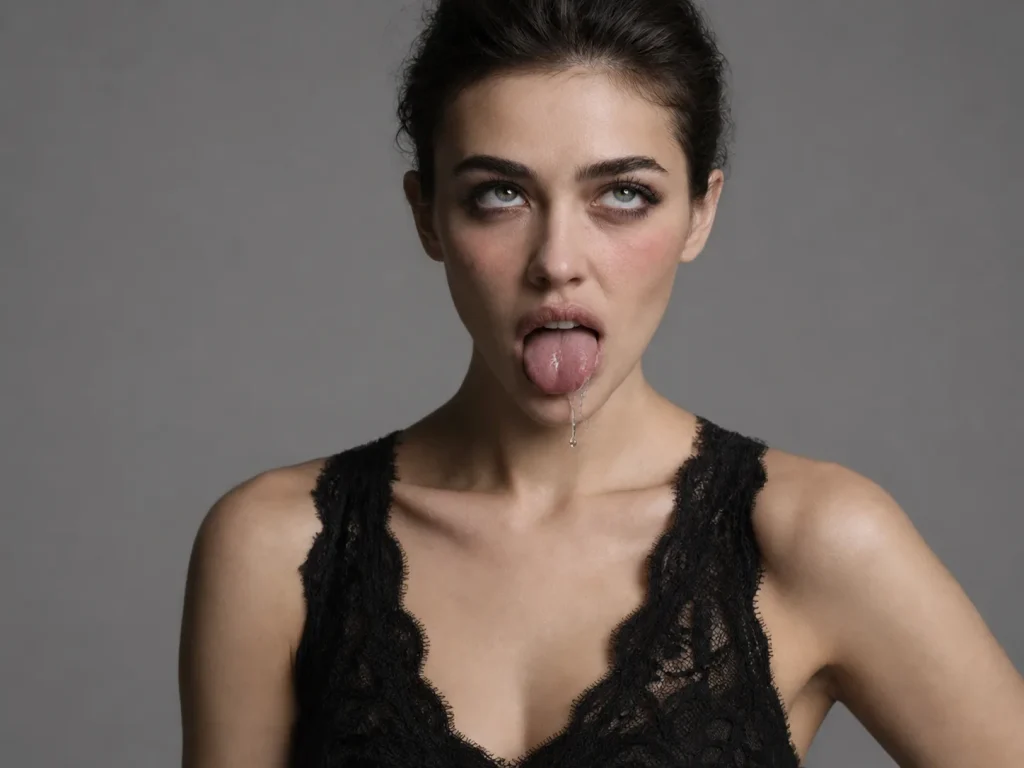
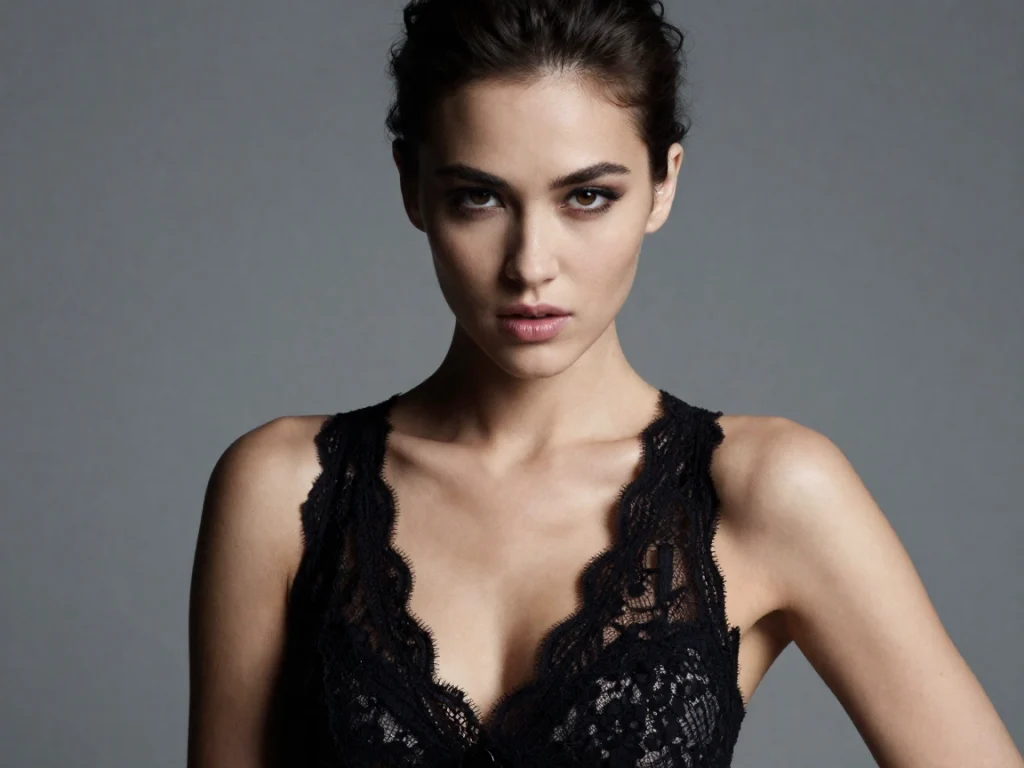
Використовуйте Super для остаточного перегляду текстур
У розділі «AvaClik Fast vs Super AI Image Quality: Which Mode Should You Use?» використання super для остаточного перегляду текстур найкраще розглядати як рішення робочого процесу, а не як універсальний рейтинг якості. Поточний інтерфейс генератора AvaClik показує опцію Fast та опцію Super 2K; Перевіряйте ціни токенів в інтерфейсі користувача перед публікацією, оскільки вартість продукту може змінюватися. Використовуйте менш витратні ітерації, поки об’єкт, кадрування або освітлення ще рухаються, а потім використовуйте вищу якість, коли композиція варта того, щоб її ретельно розглянути.
Переглядаючи цю частину статті «AvaClik Fast проти Super AI Image Quality: Which Mode You Should You Use?» (Якість зображення AvaClik Fast проти Super AI: Який режим слід використовувати?), запитайте, на що фотограф або арт-директор зможе вказати в готовому кадрі. Якщо інструкцію неможливо перевірити візуально, перепишіть її у щось помітне: джерело світла, ракурс камери, фізичний матеріал, зв’язок пози або визначений елемент фону.
Перед публікацією розділу «Використання Super для остаточного перегляду текстури» статті «AvaClik Fast проти Super AI Image Quality: Який режим слід використовувати?», замініть його заповнювач реальним прикладом AvaClik, який демонструє це рішення. Приклад має зробити різницю видимою з першого погляду, використовувати лише контент для дорослих, дозволений сервісом, і включати достатню кількість кадру, щоб читачі могли оцінити композицію, а не показувати обрізану деталь без контексту.
Портрети проти ширококутних сцен
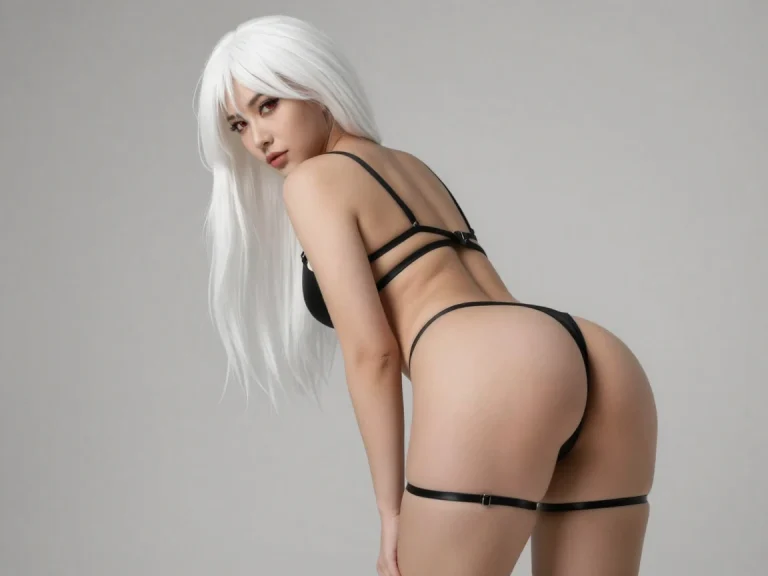
Для розділу «AvaClik Fast проти Super AI Image Quality: Which Mode You Should You Use?» портрети проти ширококутних сцен повинні визначати відстань до камери, а не декоративний стиль. Крупний портрет надає пріоритет деталям обличчя; кадр на все тіло змушує модель вирішувати питання щодо ніг, контакту з підлогою та більшої геометрії одягу; широкий кадр вимагає від неї створення правдоподібного середовища, а також людини.
Для робочого процесу в стилі продакшену збережіть підказку та зверніть увагу на те, що змінилося між ітераціями. Це робить портрети проти ширококутних сцен відтворюваними: якщо пізніша версія гірша, ви можете повернутися до сильнішої композиції, замість того, щоб намагатися згадати, яка комбінація слів її створила.
Перед публікацією розділу «Портрети проти ширококутних сцен» у розділі «AvaClik Fast проти Super AI Image Quality: Which Mode You Should You Use?» замініть його заповнювач реальним прикладом AvaClik, який демонструє це рішення. Приклад має одразу показати різницю, використовувати лише контент для дорослих, дозволений сервісом, та включати достатньо кадру, щоб читачі могли оцінити композицію, а не показувати обрізані деталі без контексту.
Коли «Швидко» вже може бути достатньо
У розділі «Якість зображення AvaClik «Швидко» проти «Супер ШІ»: який режим слід використовувати?» питання про те, коли «швидко» вже може бути достатньо, найкраще розглядати як рішення робочого процесу, а не як універсальний рейтинг якості. Поточний інтерфейс генератора AvaClik показує варіант «Швидко» та варіант «Супер 2K»; перевірте ціни токенів у живому інтерфейсі перед публікацією, оскільки вартість продукту може змінюватися. Використовуйте менш витратні ітерації, поки об’єкт, кадрування або освітлення ще рухаються, а потім використовуйте вищу якість, коли композиція варта того, щоб її уважно оглянути.
Перший експеримент слід дотримуватися консервативного підходу. Чіткий окремий об’єкт, проста сцена та зрозуміла поза полегшують оцінку того, коли швидкості вже може бути достатньо. Щойно основне зображення стабілізується, додайте атмосферу та вторинні деталі, не змінюючи одночасно всі обмеження.
Перед публікацією розділу «Коли швидкості вже може бути достатньо» у розділі «AvaClik Fast vs Super AI Image Quality: Which Mode Should You Use?» замініть його заповнювач реальним прикладом AvaClik, який демонструє це рішення. Приклад має зробити різницю помітною з першого погляду, використовувати лише контент для дорослих, дозволений сервісом, та включати достатньо кадру, щоб читачі могли оцінити композицію, а не показувати обрізані деталі без контексту.


Коли Super вартий додаткових витрат на генерацію
У розділі «AvaClik Fast vs Super AI Image Quality: Which Mode Should You Use?» питання про те, коли Super вартий додаткових витрат на генерацію, найкраще розглядати як рішення робочого процесу, а не як універсальний рейтинг якості. Поточний інтерфейс генератора AvaClik показує опцію «Швидко» та «Супер 2K»; перевірте ціни токенів у живому інтерфейсі перед публікацією, оскільки вартість продукту може змінюватися. Використовуйте ітерації з меншою вартістю, поки об’єкт, кадрування або освітлення ще рухаються, а потім використовуйте вищу якість, коли композиція варта того, щоб її ретельно розглянути.
Практичний тест полягає у створенні двох версій, де змінюється лише це рішення. Зберігайте стабільною мову об’єкта, обстановки та камери, а потім порівняйте, яка версія має більш цілісну геометрію, чіткішу візуальну ієрархію та менше артефактів. Це визначає, чи дійсно допомогло рішення «Супер» виправдати додаткові витрати на генерацію, замість того, щоб заплутати результат кількома одночасними змінами.
Перед публікацією розділу «Коли «Супер» виправдає додаткові витрати на генерацію» у статті «Якість зображення AvaClik Fast проти «Супер» зі штучним інтелектом: який режим слід використовувати?», замініть його заповнювач реальним прикладом AvaClik, який демонструє це рішення. Приклад має одразу показувати різницю, використовувати лише контент для дорослих, дозволений сервісом, та містити достатньо кадру, щоб читачі могли оцінити композицію, а не показувати обрізану деталь без контексту.
Не плутайте роздільну здатність із фактичними деталями
У розділі «AvaClik Fast vs Super AI Image Quality: Which Mode Should You Use?» не плутайте роздільну здатність з фактичними деталями, яку найкраще розглядати як рішення робочого процесу, а не як універсальний рейтинг якості. Поточний інтерфейс генератора AvaClik показує опцію Fast та опцію Super 2K; перевірте ціну токенів в інтерфейсі користувача перед публікацією, оскільки вартість продукту може змінюватися. Використовуйте менш витратні ітерації, поки об’єкт, кадрування або освітлення ще рухаються, а потім використовуйте вищу якість, коли композиція варта того, щоб її уважно розглянути.
Переглядаючи цю частину розділу «AvaClik Fast vs Super AI Image Quality: Which Mode Should You Use?», запитайте, на що фотограф або арт-директор зможе вказати в готовому кадрі. Якщо інструкцію неможливо перевірити візуально, перепишіть її у щось спостережуване: джерело світла, ракурс камери, фізичний матеріал, зв’язок пози або визначений елемент фону.
Перед публікацією розділу «Не плутайте роздільну здатність із фактичними деталями» у статті «AvaClik Fast проти Super AI Image Quality: Який режим слід використовувати?» замініть його заповнювач реальним прикладом AvaClik, який демонструє це рішення. Приклад має одразу показати різницю, використовувати лише контент для дорослих, дозволений сервісом, та включати достатньо кадру, щоб читачі могли оцінити композицію, а не показувати обрізані деталі без контексту.
Практичний двоетапний робочий процес
У контексті статті «AvaClik Fast проти Super AI Image Quality: Який режим слід використовувати?» практичний двоетапний робочий процес має усунути неоднозначність віку, а не покладатися на розпливчасту мову краси. Використовуйте чіткі описи для дорослих, такі як «доросла жінка за 30» або «дорослий чоловік за 20», коли вік має значення, та уникайте термінів, які можна прочитати як неповнолітні.
Для робочого процесу в стилі продакшену збережіть підказку та занотуйте, що змінилося між ітераціями. Це робить практичний двоетапний робочий процес відтворюваним: якщо пізніша версія гірша, ви можете повернутися до сильнішої композиції, замість того, щоб намагатися згадати, яка комбінація слів її створила.
Перед публікацією розділу «Практичний двоетапний робочий процес» статті «AvaClik Fast vs Super AI Image Quality: Which Mode Should You Use?» замініть його заповнювач реальним прикладом AvaClik, який демонструє це рішення. Приклад має зробити різницю видимою з першого погляду, використовувати лише контент для дорослих, дозволений сервісом, та містити достатньо кадру, щоб читачі могли оцінити композицію, а не показувати обрізану деталь без контексту.
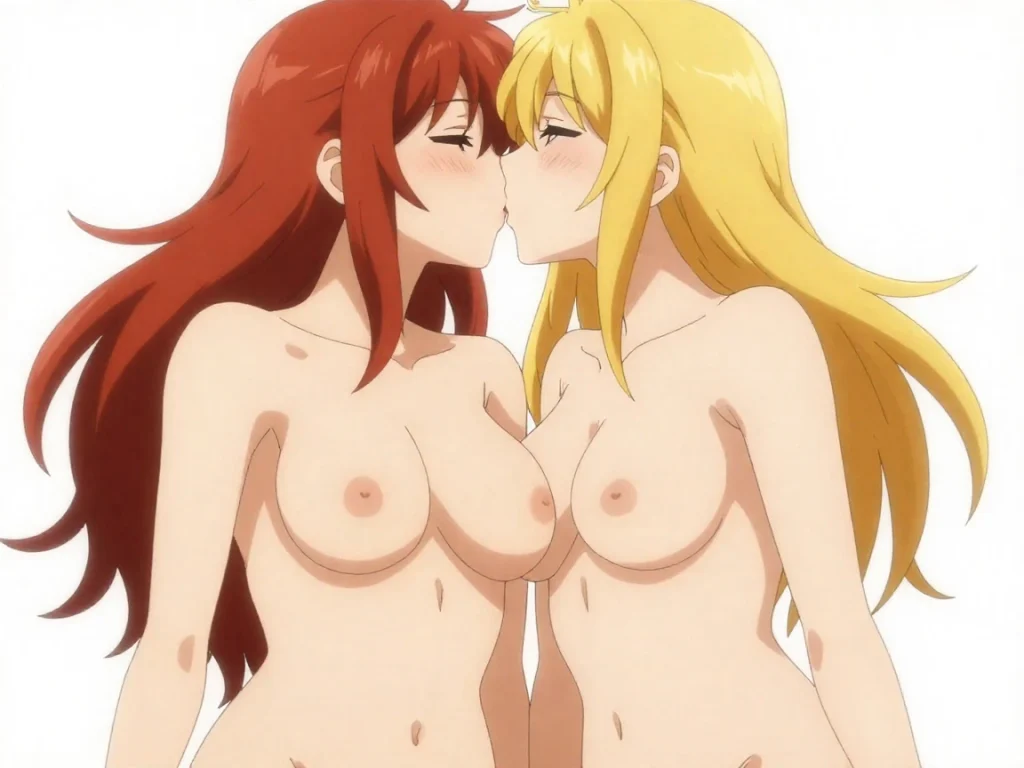
Контрольний список режиму якості
У розділі «AvaClik Fast vs Super AI Image Quality: Which Mode Should You Use?» контрольний список режимів якості найкраще розглядати як рішення робочого процесу, а не як універсальний рейтинг якості. Поточний інтерфейс генератора AvaClik показує опцію Fast та опцію Super 2K; перевірте ціну токенів в інтерфейсі користувача перед публікацією, оскільки вартість продукту може змінюватися. Використовуйте менш витратні ітерації, поки об’єкт, кадрування або освітлення ще рухаються, а потім використовуйте вищу якість, коли композиція варта того, щоб її ретельно оглянути.
Перший експеримент слід дотримуватися консервативного підходу. Чіткий окремий об’єкт, проста сцена та читабельна поза полегшують оцінку контрольного списку режимів якості. Як тільки основне зображення стабілізується, додайте атмосферу та вторинні деталі, не змінюючи одночасно всі обмеження.
Перед публікацією розділу «Контрольний список режимів якості» у розділі «AvaClik Fast vs Super AI Image Quality: Which Mode Should You Use?» замініть його заповнювач реальним прикладом AvaClik, який демонструє це рішення. Приклад має зробити різницю помітною з першого погляду, використовувати лише контент для дорослих, дозволений сервісом, та включати достатньо кадру, щоб читачі могли оцінити композицію, а не показувати обрізані деталі без контексту.
Пов’язані посібники AvaClik
У розділі «AvaClik Fast vs Super AI Image Quality: Which Mode Should You Use?» розділ «Пов’язані посібники AvaClik» зосереджується на рішенні, яке суттєво змінює згенерований кадр. Розглядайте його як одну керовану змінну: чітко опишіть її, збережіть решту візуального брифу стабільною та порівняйте результат із точним результатом, який розділ намагається покращити.
Практичний тест полягає у створенні двох версій, де змінюється лише це рішення. Зберігайте стабільною мову об’єкта, обстановки та камери, а потім порівняйте, яка версія має більш цілісну геометрію, чіткішу візуальну ієрархію та менше артефактів. Це виявляє, чи дійсно допомогли пов’язані посібники avaclik, замість того, щоб заплутати результат кількома одночасними змінами підказок.
Перед публікацією розділу «Пов’язані посібники AvaClik» статті «AvaClik Fast vs Super AI Image Quality: Which Mode Should You Use?» замініть його заповнювач реальним прикладом AvaClik, який демонструє це рішення. Приклад має одразу показувати різницю, використовувати лише контент для дорослих, дозволений сервісом, і містити достатньо кадру, щоб читачі могли оцінити композицію, а не показувати обрізану деталь без контексту.
Часті запитання
У розділі «AvaClik Fast проти Super AI: Якість зображення: Який режим слід використовувати?» розділ «Часті запитання» зосереджується на рішенні, яке суттєво змінює згенерований кадр. Розглядайте його як одну керовану змінну: чітко опишіть її, збережіть решту візуального брифу стабільною та порівняйте результат із точним результатом, який розділ намагається покращити.
Переглядаючи цю частину статті «AvaClik Fast проти Super AI: Який режим слід використовувати?», запитайте, на що фотограф або арт-директор зможе вказати в готовому кадрі. Якщо інструкцію неможливо перевірити візуально, перепишіть її у щось спостережуване: джерело світла, ракурс камери, фізичний матеріал, взаємозв’язок пози або визначений елемент фону.
Перед публікацією розділу «Часті запитання» статті «AvaClik Fast проти Super AI: Якість зображення: Який режим слід використовувати?» замініть його заповнювач реальним прикладом AvaClik, який демонструє це рішення. Приклад має одразу показати різницю, використовувати лише контент для дорослих, дозволений сервісом, та включати достатньо кадру, щоб читачі могли оцінити композицію, а не показувати обрізані деталі без контексту.
Підсумковий висновок
У розділі «AvaClik Fast vs Super AI Image Quality: Which Mode Should You Use?» розділ «Підсумковий висновок» зосереджується на рішенні, яке суттєво змінює згенерований кадр. Розглядайте його як одну керовану змінну: чітко опишіть її, збережіть решту візуального брифу стабільною та порівняйте результат із точним результатом, який розділ намагається покращити.
Для робочого процесу в стилі продакшену збережіть підказку та занотуйте, що змінилося між ітераціями. Це робить остаточний висновок відтворюваним: якщо пізніша версія гірша, ви можете повернутися до кращої композиції, замість того, щоб намагатися згадати, яка комбінація слів її створила.
Перш ніж публікувати розділ «Остаточний висновок» статті «AvaClik Fast vs Super AI Image Quality: Which Mode Should You Use?» (Швидка проти супер-AI якості зображення: який режим слід використовувати?), замініть його заповнювач реальним прикладом AvaClik, який демонструє це рішення. Приклад має одразу показати різницю, використовувати лише контент для дорослих, дозволений сервісом, і включати достатньо кадру, щоб читачі могли оцінити композицію, а не показувати обрізані деталі без контексту.
Більше посібників зі створення зображень AvaClik
- 40 підказок щодо фону та налаштувань штучного інтелекту для портретів дорослих
- Відповідальне створення зображень NSFW за допомогою штучного інтелекту: дорослі, згода та синтетичні медіа
- Як зробити зображення NSFW за допомогою штучного інтелекту фотореалістичними
Спробувати в AvaClik
Спробуйте цей спосіб у AvaClik
Опишіть зображення дорослого персонажа, виберіть якість і формат, перевірте результат та уточніть запит.
Спробуйте генератор зображень AvaClik NSFW AI ↗