✦
헤어스타일 고르기
여성용 및 남성용으로 미리 디자인된 스타일을 살펴보세요.
아바클릭 · AI 헤어스타일링 스튜디오
AI를 이용해 다양한 컷, 컬러, 길이, 헤어스타일을 시도해 보세요. 원하는 옵션을 선택하고 사진과 어떻게 어울리는지 확인해 보세요.
AVACLIK / HAIR STUDIO
미리 디자인된 헤어스타일이나 참고 사진을 사용하여 성인의 새로운 모습을 연출해 보세요. 결과는 원본 이미지와 선택한 스타일에 따라 달라지므로 편집 후 세부 사항을 확인하세요.
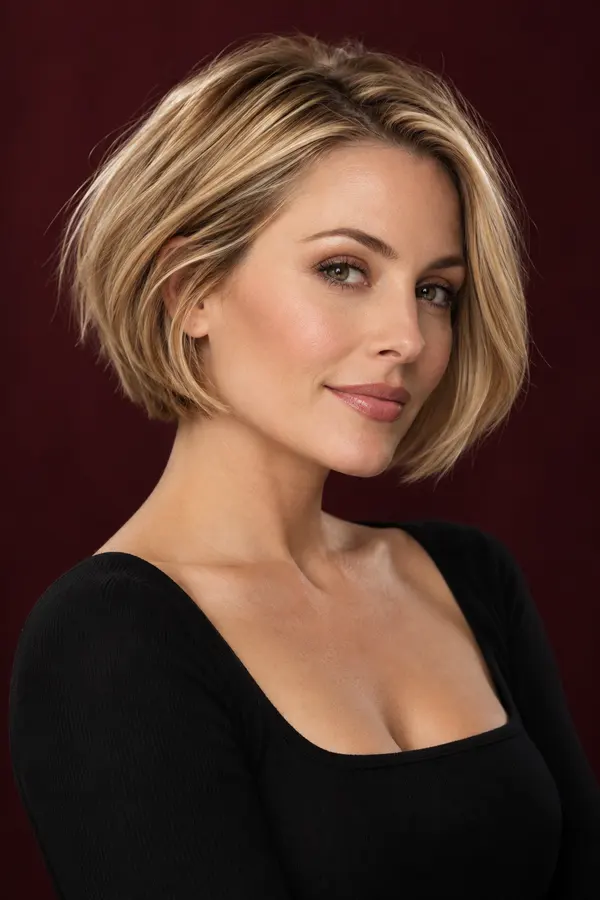
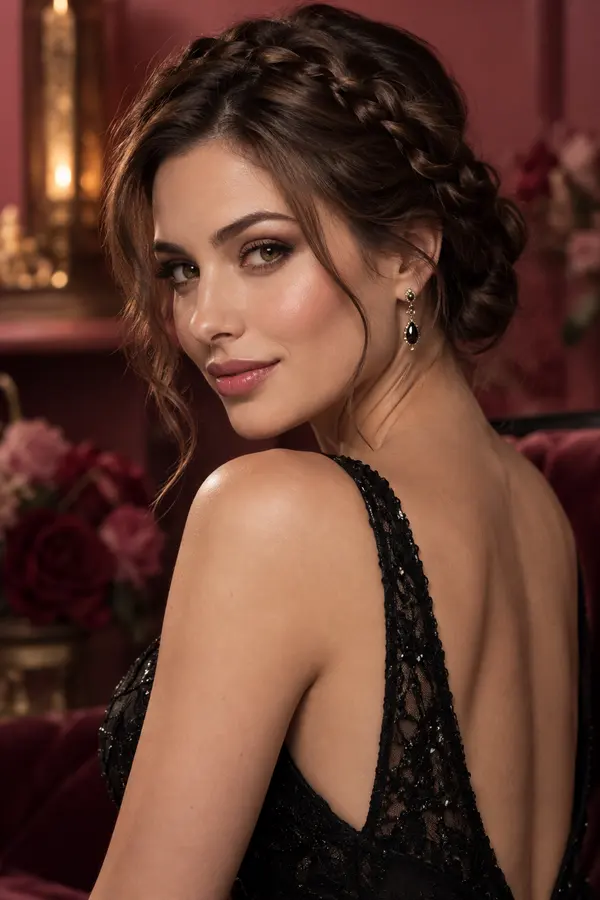
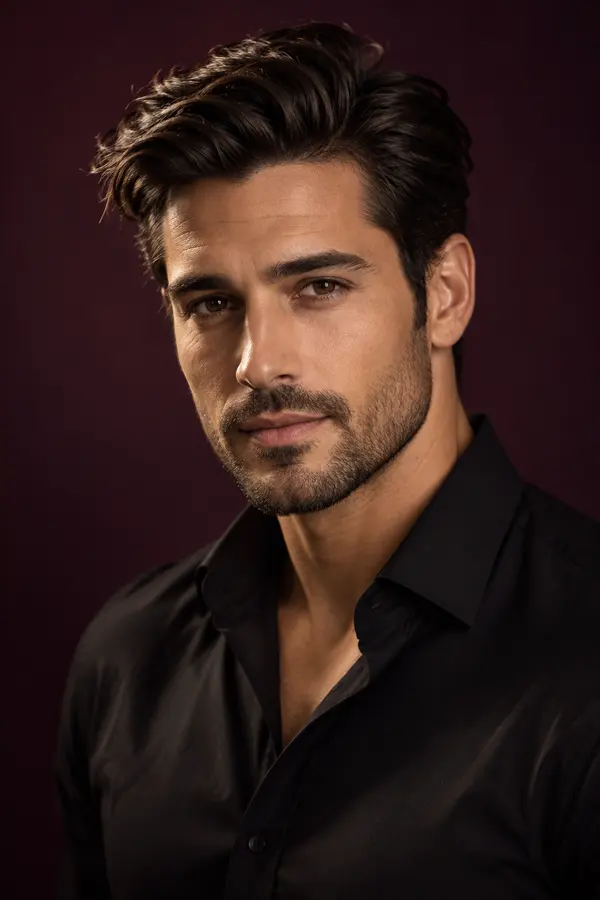
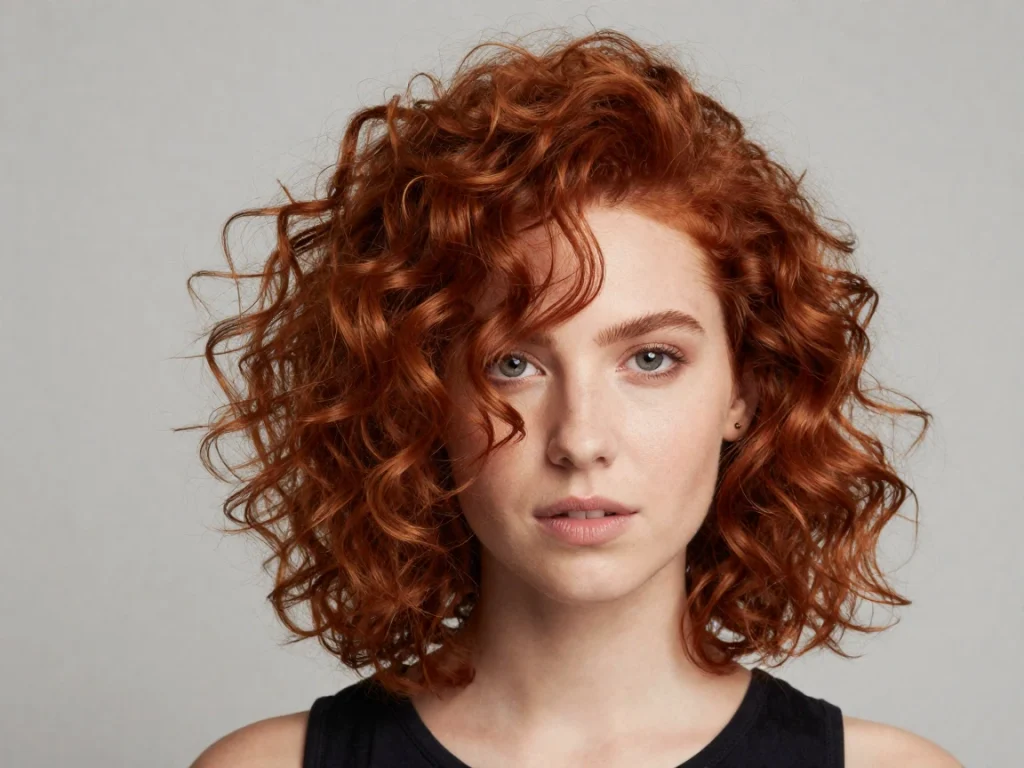
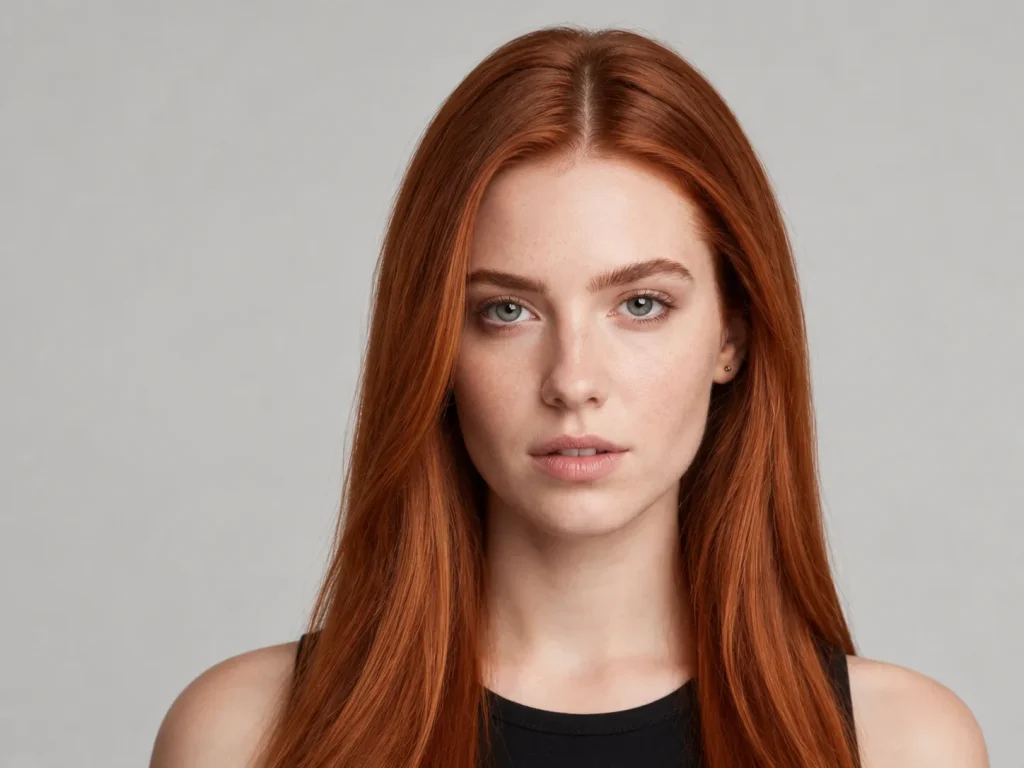
편집된 결과물이 아닌, 일러스트레이션입니다.
AVACLIK / EXAMPLES
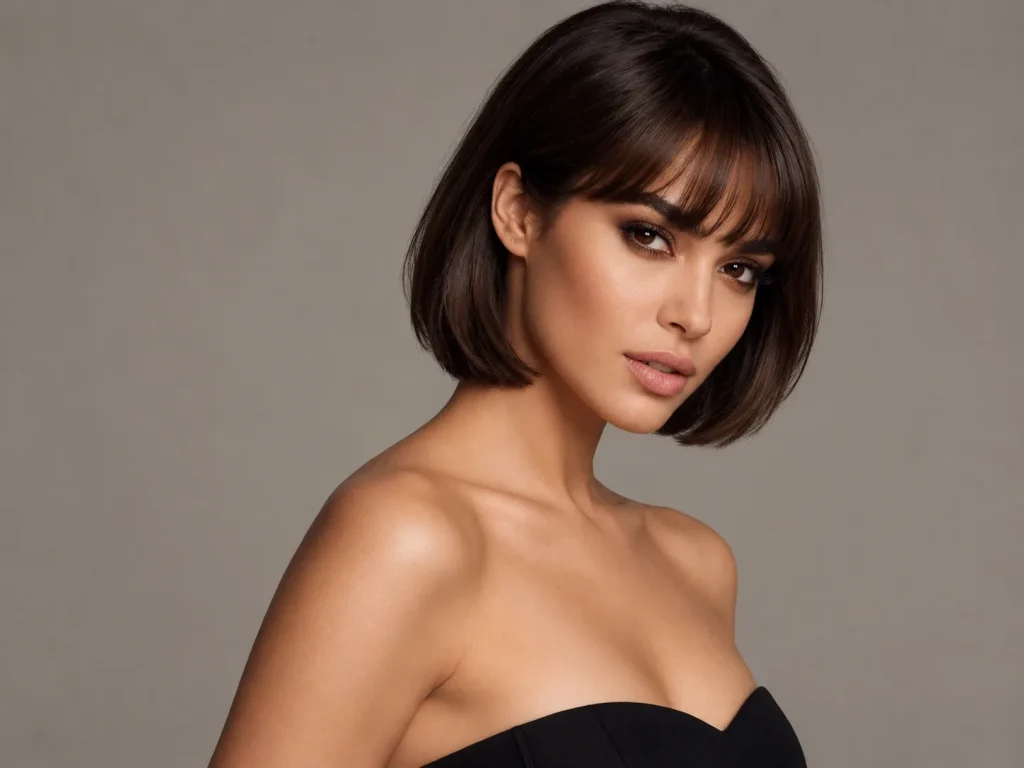
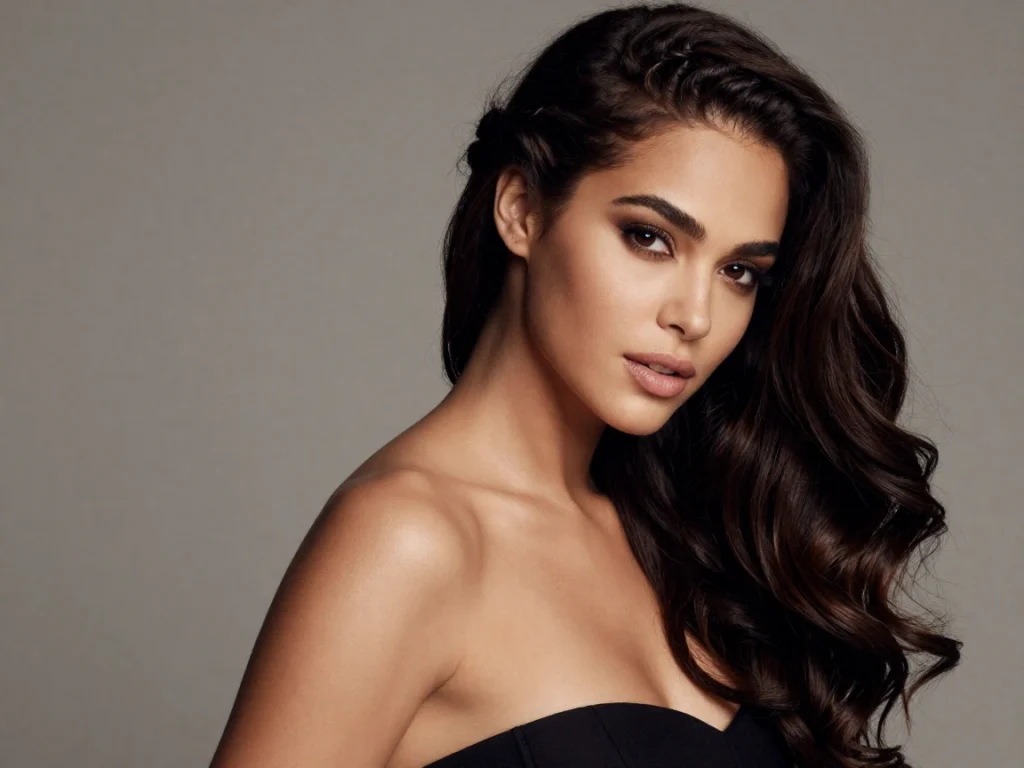
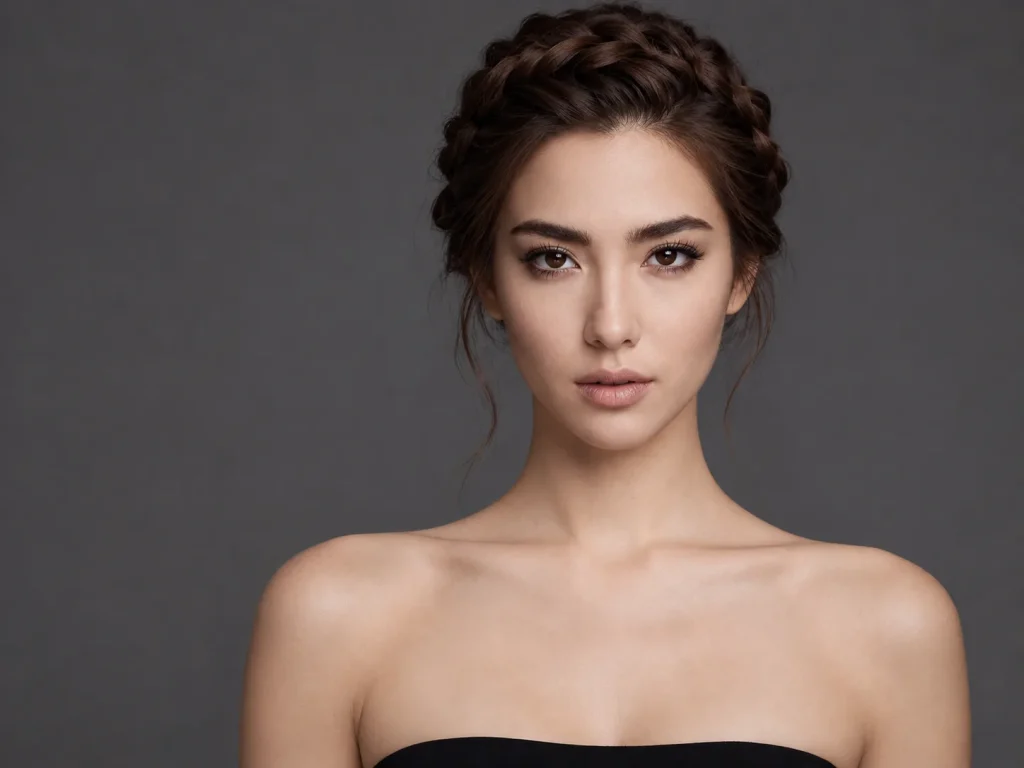
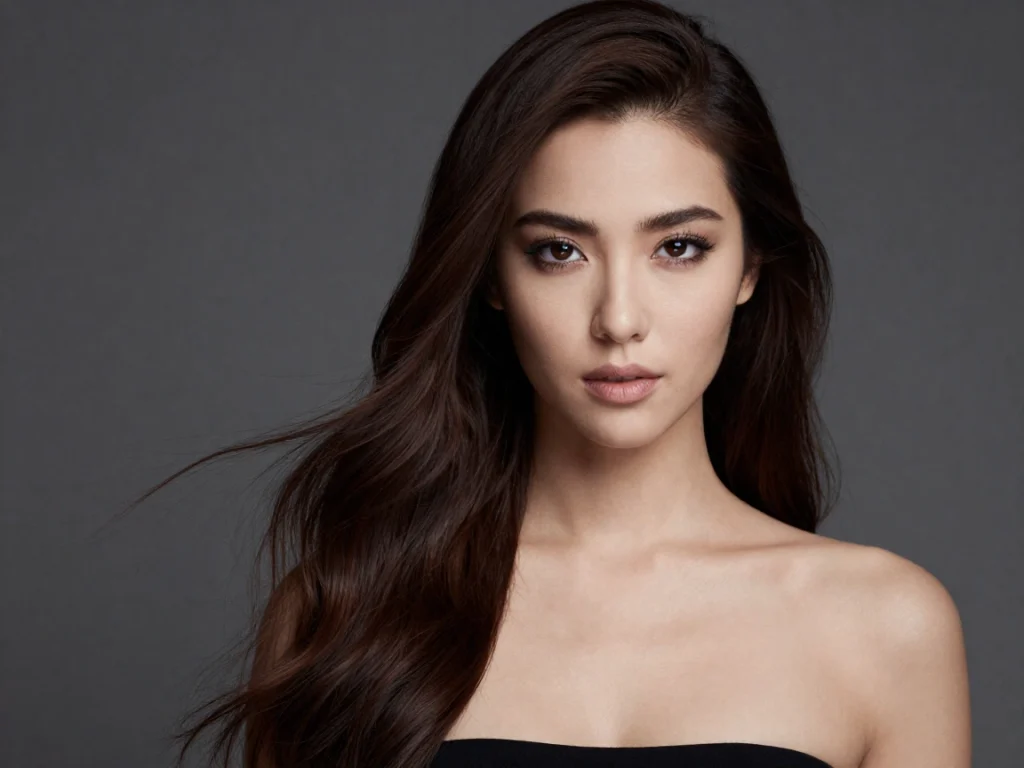
사진을 통해 헤어스타일과 헤어 컬러 변화 사례를 살펴보세요.
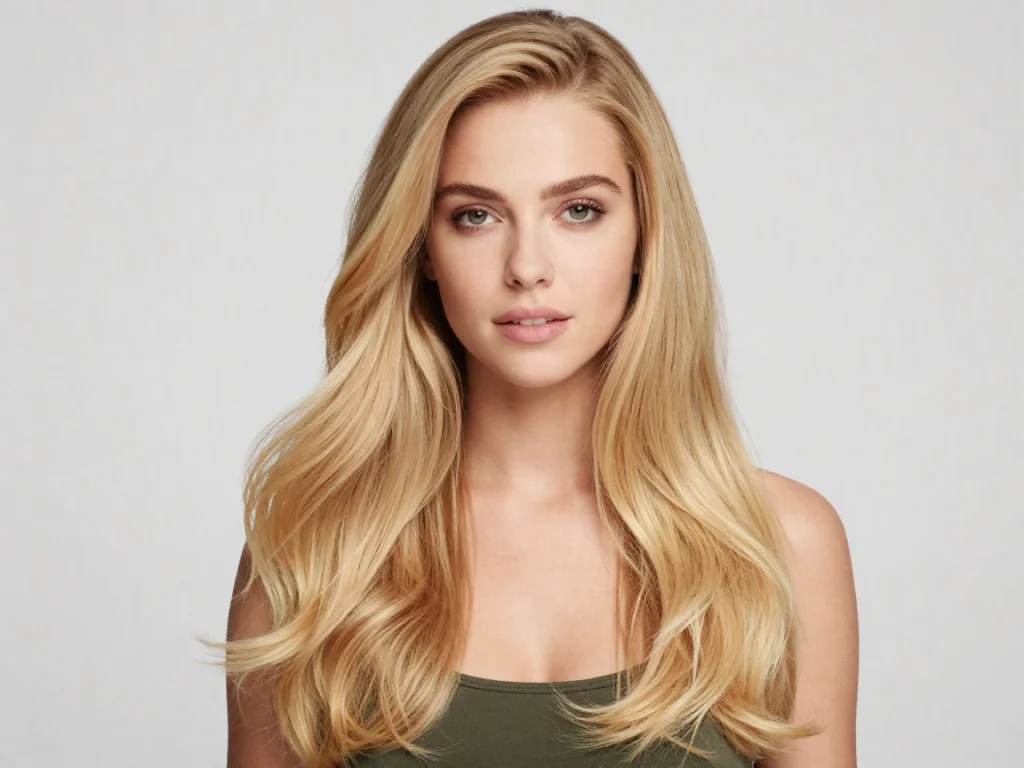
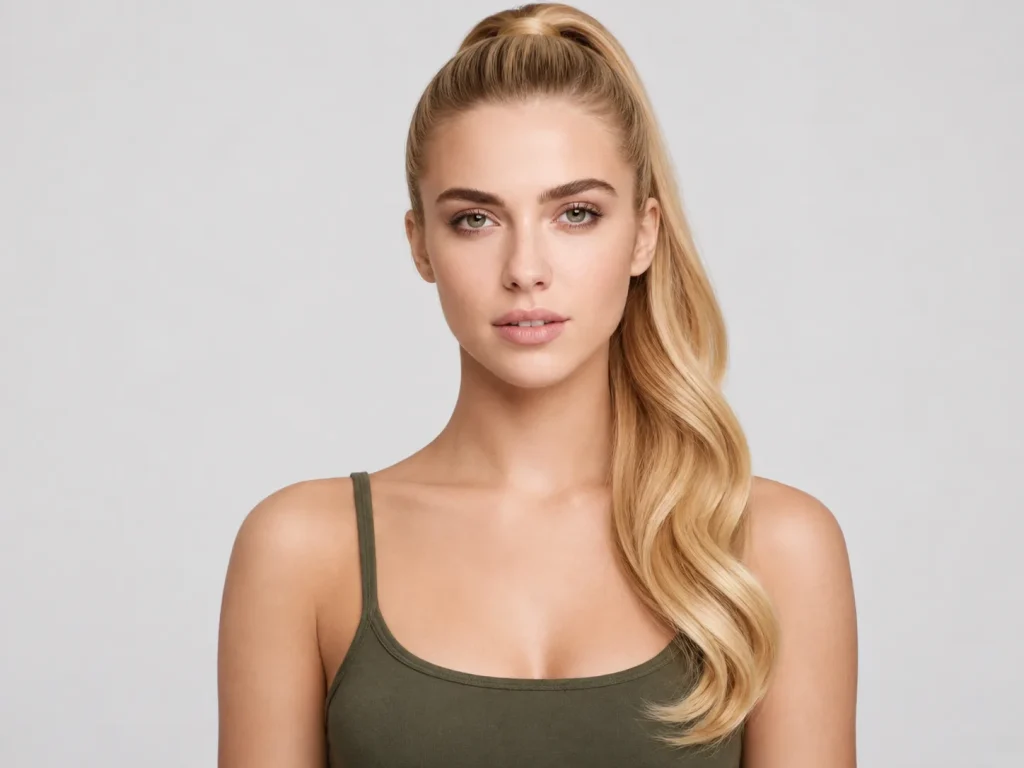
AVACLIK / HOW TO
인물 사진에서 다른 헤어스타일을 시도해보고 전체적인 모습과 비교해 보세요. 사진은 아이디어를 전달하는 데 도움이 될 수 있지만, 실제 헤어스타일은 사진과 다르게 보일 수 있습니다.
동의한 성인의 선명한 사진을 선택하세요.
헤어스타일 도구를 열고 옵션을 선택한 다음, 원하는 경우 색상을 조정하세요.
편집을 시작하고, 세부 사항을 확인한 후 이미지를 저장하세요.
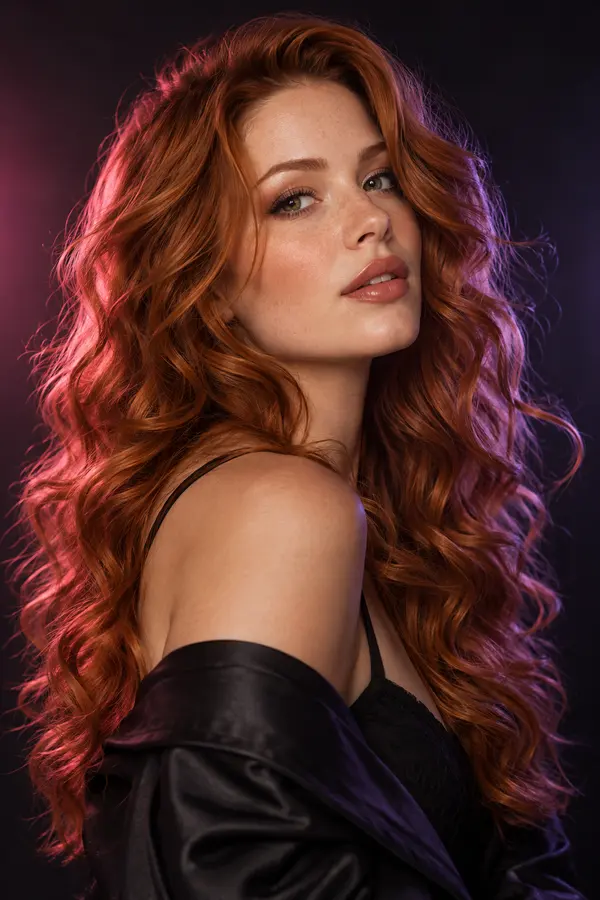 편집된 결과물이 아닌, 일러스트레이션입니다.
AVACLIK / HAIR
미리 디자인된 헤어스타일이나 참고 사진을 사용하여 성인의 새로운 모습을 연출해 보세요. 결과는 원본 이미지와 선택한 스타일에 따라 달라지므로 편집 후 세부 사항을 확인하세요.
편집기 열기 →AVACLIK / IDEAS
헤어스타일 변화가 인물 사진의 분위기를 어떻게 바꿀 수 있는지 알아보세요.
성인의 사진에서 헤어스타일을 시험하고 다른 편집도 계속해 보세요.
스타일리스트와 상담할 때 이미지를 시각적 참고 자료로 활용하세요.
편집된 결과물이 아닌, 일러스트레이션입니다.
AVACLIK / TIPS
얼굴과 머리카락이 선명하게 보이는 이미지를 선택하세요.
원하는 헤어스타일이 잘 보이는 선명한 사진을 하나 더 선택하세요.
헤어라인, 얼굴 주변의 머리카락, 그리고 선택한 색상을 확인하세요.
AVACLIK / TOOLS
FAQ
네. 도구에서 색상을 선택하거나 원래 색상을 그대로 유지할 수 있습니다.
네. 원하시는 헤어스타일을 보여주는 두 번째 사진을 추가해 주세요.
네. 이 도구에는 여성용과 남성용 스타일이 모두 포함되어 있습니다.
편집을 시작하기 전에 필요한 토큰 수가 표시됩니다.
항상 그런 것은 아닙니다. 결과는 원본 이미지와 모델에 따라 달라지므로 세부 정보를 확인하세요.
AVACLIK / AI STUDIO